Potwierdzenie i potwierdzenie wykonania
Komunikaty potwierdzające proszą użytkownika o potwierdzenie działania przed jego wykonaniem, a komunikaty potwierdzające wykonanie informują o pomyślnie wykonanych działaniach.
Zastosowanie
Potwierdzanie działań użytkownika i informowanie o ich wykonaniu zmniejszają niepewność dotyczącą działania, które użytkownik właśnie wykonał lub zamierza wykonać. Pomagają one również zapobiegać błędom.
Rodzaje działań
- Działania potwierdzające proszą użytkownika o potwierdzenie zamiaru kontynuowania danego działania.
- Działania informujące o wykonaniu wyświetlają komunikat, z którego użytkownik dowiaduje się, czy wybrane przez niego działanie zostało wykonane.
Nie wszystkie działania wymagają potwierdzenia lub potwierdzenia wykonania.
Potwierdzenie
Zastosowanie
Gdy interfejs wyświetla prośbę o potwierdzenie, pyta użytkownika, czy chce on kontynuować właśnie rozpoczęte działanie. Potwierdzeniu może towarzyszyć ostrzeżenie lub kluczowe informacje związane z tym działaniem.
Potwierdzenie nie jest konieczne, gdy skutki działania są odwracalne lub nieistotne. Jeśli na przykład znacznik wyboru wskazuje, że obraz został wybrany, dodatkowe potwierdzenie jest zbędne.
Okno dialogowe alertu
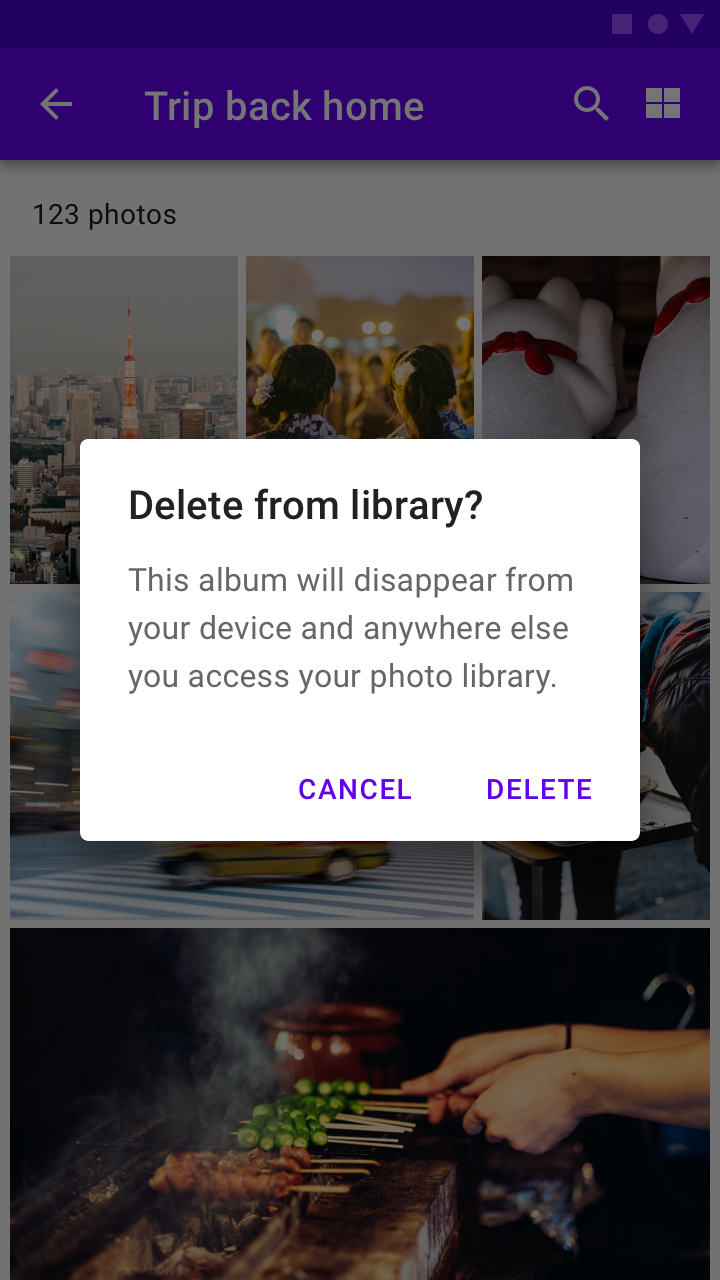
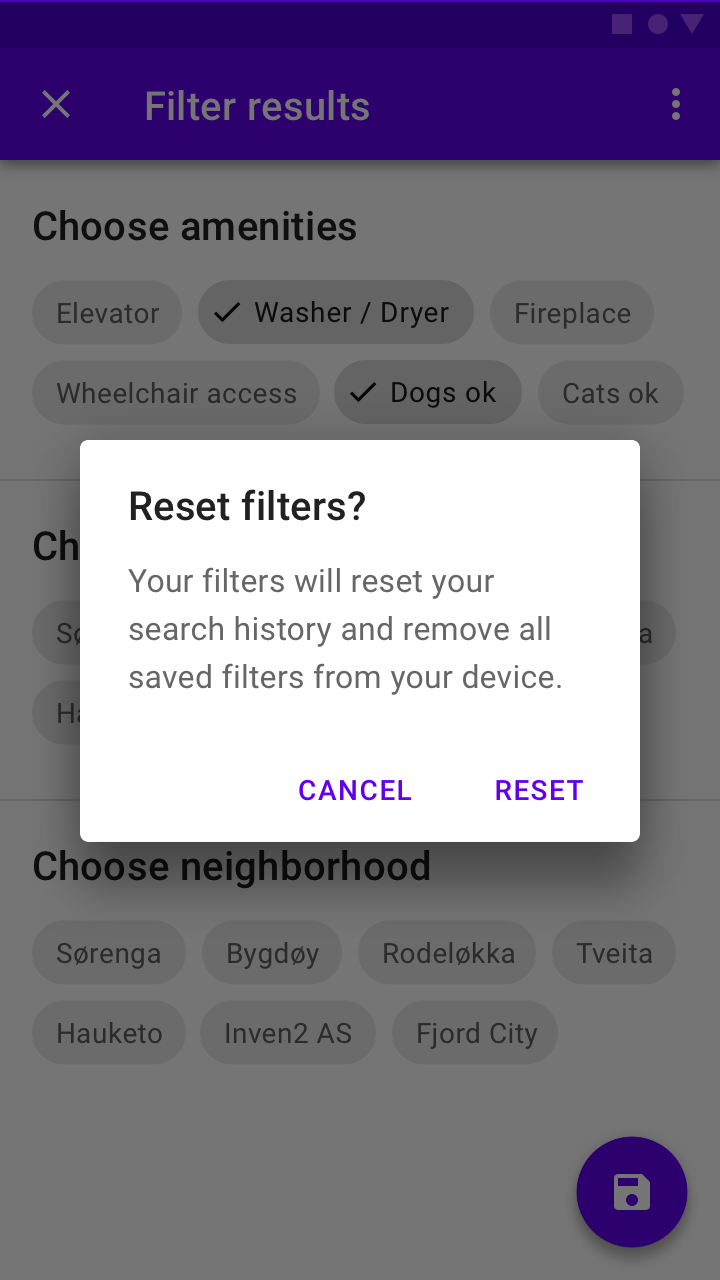
Potwierdzenie najlepiej wyświetlać w oknie dialogowym alertu.
Potwierdzenie wykonania
Zastosowanie
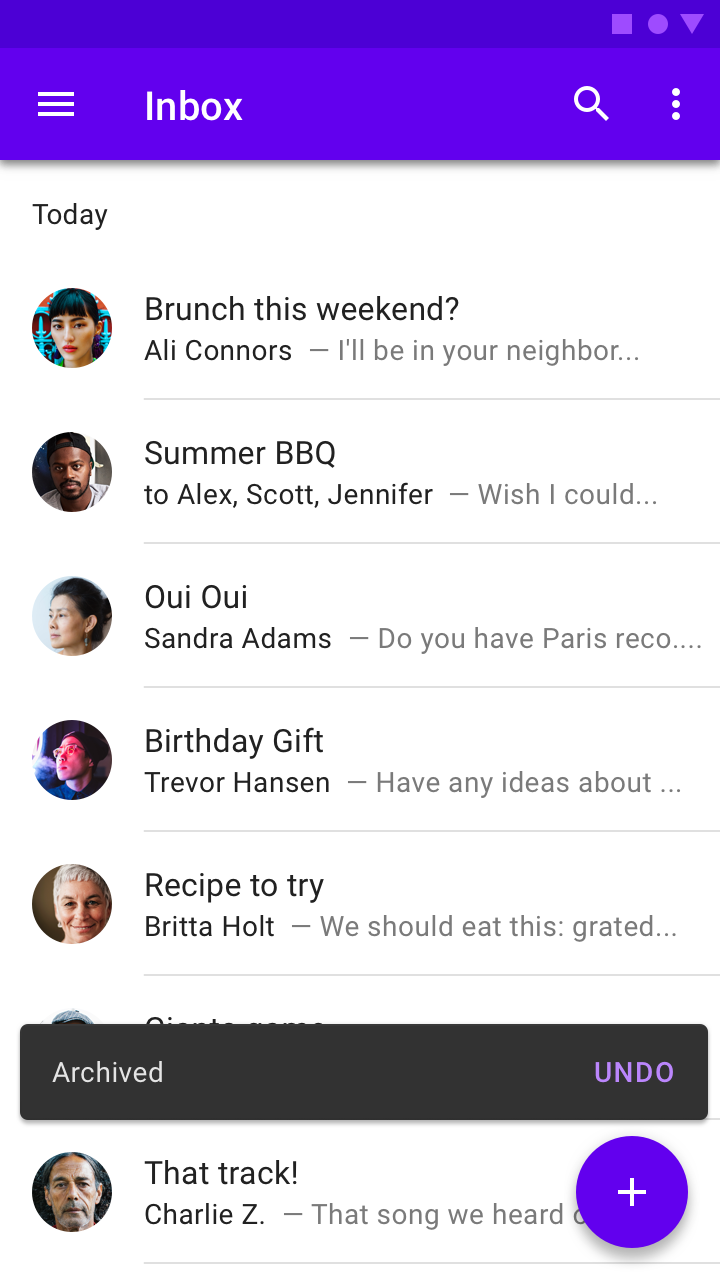
Potwierdzenie wykonania informuje użytkownika o działaniach wykonywanych w tle przez system. Jest wyświetlane przez krótki czas i może zawierać opcję cofnięcia działania.

Komponenty potwierdzenia wykonania
Potwierdzenia wykonania można wyświetlać przy użyciu różnych komponentów. Przy wyborze odpowiedniego komponentu należy wziąć pod uwagę:
- Poziom pilności
- Uwzględnienie działania umożliwiającego naprawienie problemu
- Czas wyświetlania na ekranie (komunikat przejściowy, zamykalny lub oba te rodzaje)
Przejściowe potwierdzenia wykonania znikają automatycznie kilka sekund po pojawieniu się. Zamykalne potwierdzenia wykonania pozostają widoczne, dopóki użytkownik nie wybierze działania zamykającego komponent.
| Komponent | Pilność | Treść | Zachowanie | Liczba działań zamykających |
|---|---|---|---|---|
| Snackbar | Niska | Informacyjna | Przejściowe i zamykalne | 0-1 |
| Alert | Średnia | Naprawa problemu; Informacja o stanie | Trwałe, nieblokujące i zamykalne | 1-2 |
| Okno dialogowe | Wysoka | Wymagana decyzja; Potwierdzenie wykonania | Trwałe, blokujące (przerywające) | 1-2 |
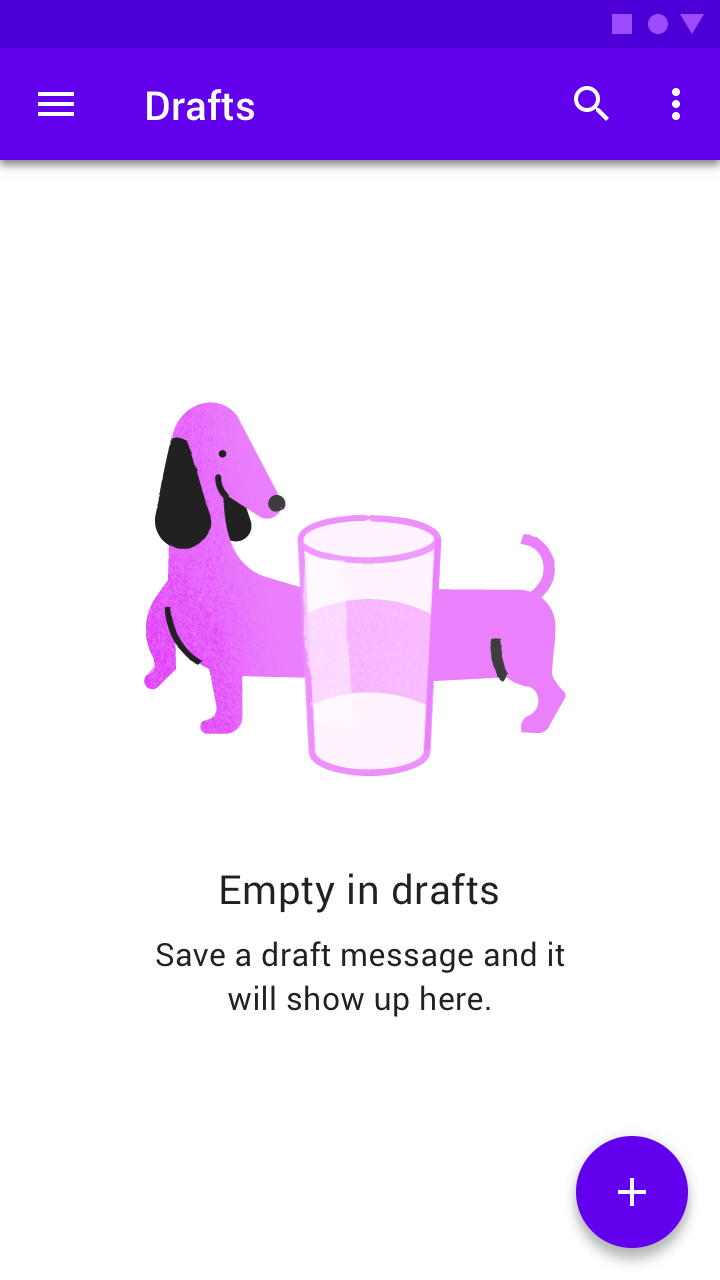
| Stan pusty | Średnia | Informacyjna | Trwałe, blokujące | 0-2 |
Alert
Używaj alertów, aby wyświetlać w aplikacji trwały komunikat informujący użytkowników o konkretnej zmianie stanu.
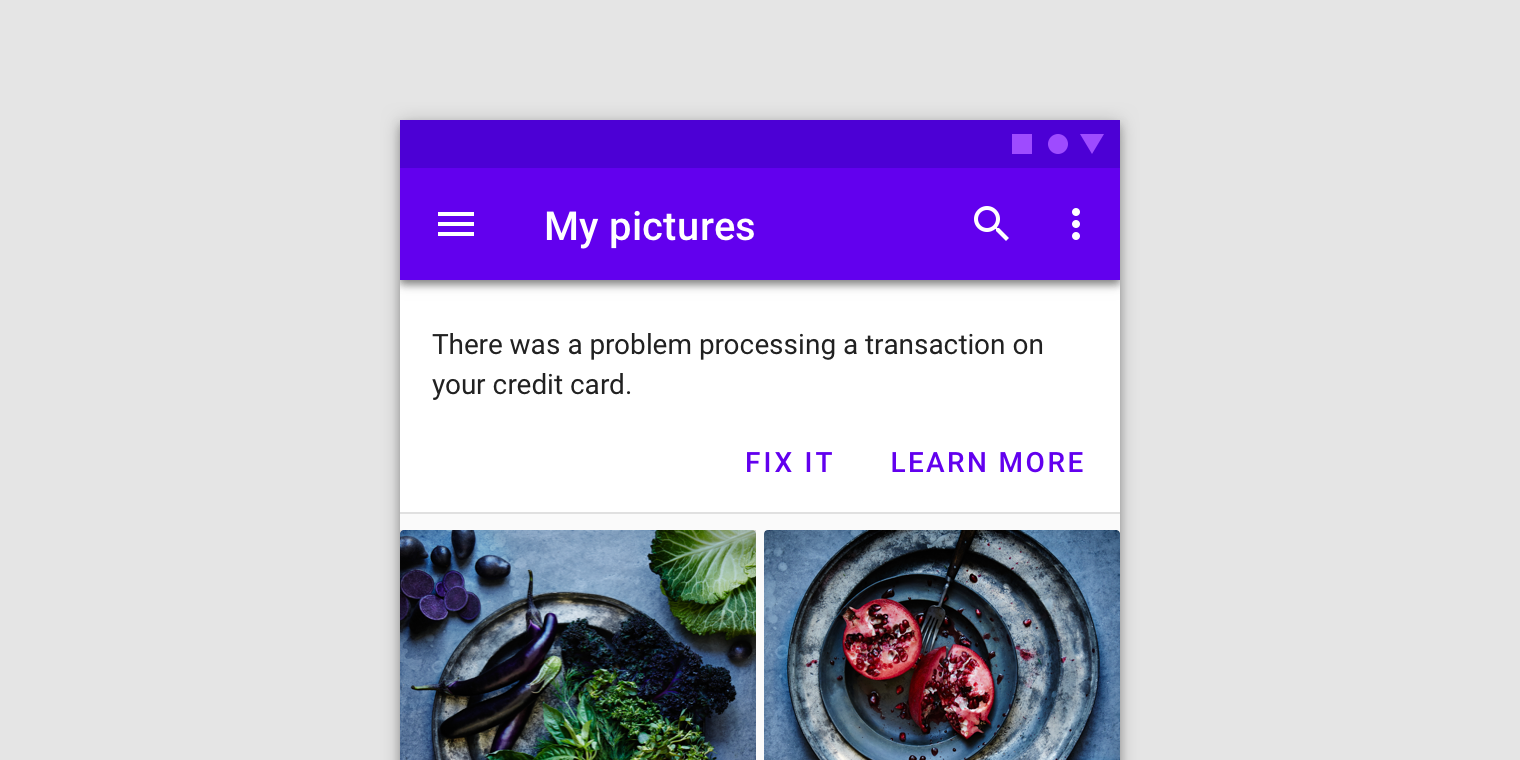
Snackbar
Używaj snackbara, aby wyświetlać krótkie komunikaty o wynikach operacji.
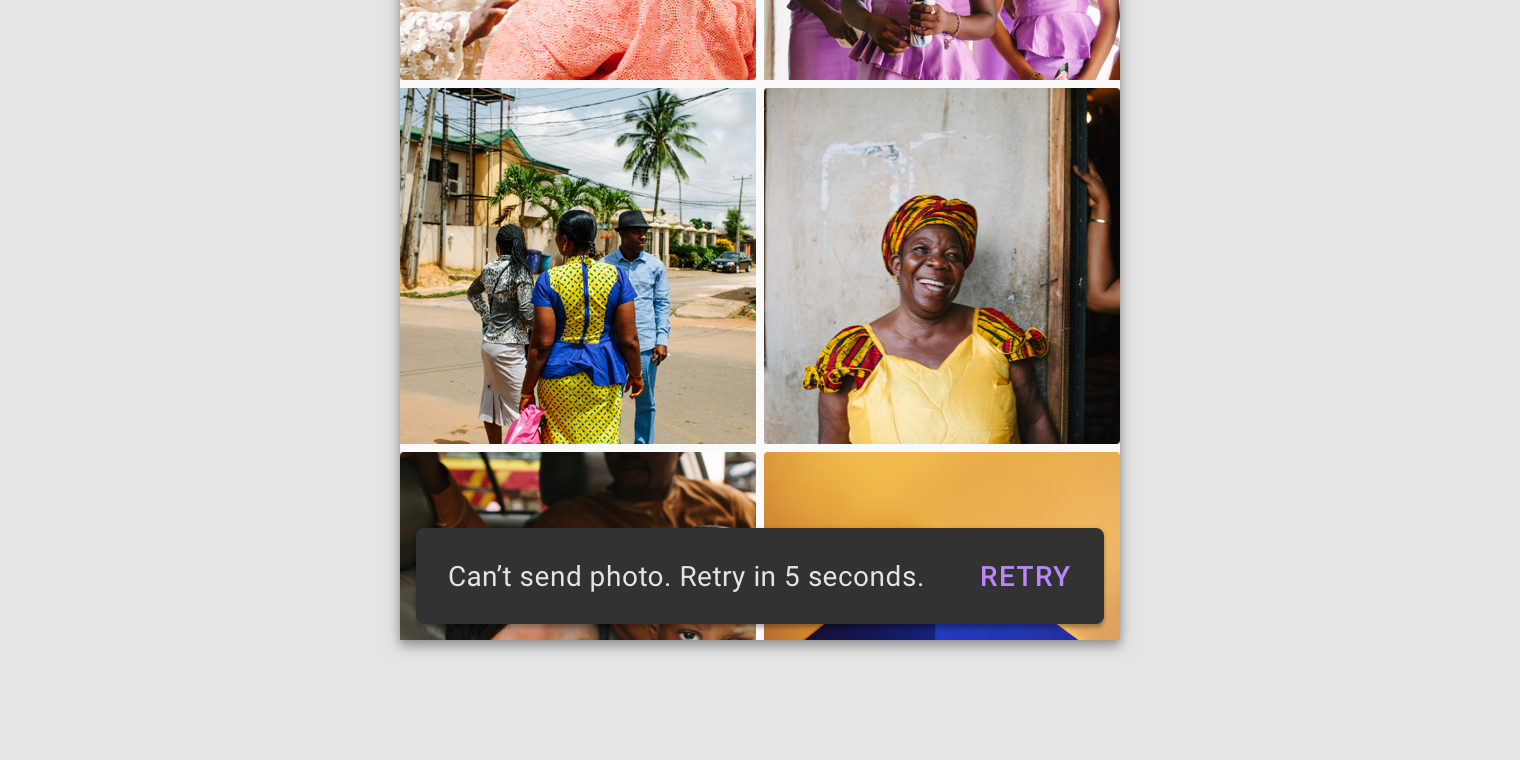
Stan pusty
Gdy interfejs działa wyłącznie w trybie online, a treści nie udało się wczytać ani zsynchronizować, użyj stanu pustego. Użytkownik powinien mieć możliwość interakcji z jak największą częścią pozostałej aplikacji. Można wyświetlić łącze umożliwiające ponowne wczytanie treści, aby pomóc użytkownikowi wykonać zadanie.