Skip to content
Material Design 2
Main Navigation
v3
v2
v1

Português – Brasil

English
简体中文
繁體中文
Español
Français
Русский
Deutsch
日本語
한국어
Italiano
Polski
Türkçe
čeština
magyar

Português – Brasil

English
简体中文
繁體中文
Español
Français
Русский
Deutsch
日本語
한국어
Italiano
Polski
Türkçe
čeština
magyar

Aparência

Sidebar Navigation

Sistema Material

Introdução

Estudos do Material Design

Sobre os Estudos do Material Design

Basil

Crane

Fortnightly

Owl

Rally

Reply

Shrine

Fundamentos do Material

Ambiente

Superfícies

Elevação

Luz e sombras

Layout

Entendendo o layout

Densidade de pixels

Grade de layout responsiva

Métodos de espaçamento

Comportamento de componentes

Aplicação de densidade

Navegação

Entender a navegação

Transições de navegação

Pesquisa

Cor

O sistema de cores

Aplicar cor à UI

Uso de cores

Legibilidade do texto

Tema escuro

Tipografia

O sistema tipográfico

Entendendo a tipografia

Suporte a idiomas

Som

Sobre o som

Aplicando som à UI

Atributos do som

Coreografia de som

Iconografia

Ícones de produto

Ícones do sistema

Ícones animados

Forma

Sobre a forma

Forma e hierarquia

Forma como expressão

Forma e movimento

Aplicando formas à interface

Movimento

Entendendo o movimento

O sistema de movimento

Velocidade

Coreografia

Personalização

Interação

Gestos

Seleção

Estados

Comunicação

Confirmação e reconhecimento

Formatos de dados

Visualização de dados

Estados vazios

Ajuda e feedback

Imagens

Tela de abertura

Onboarding

Estados offline

Escrita

Aprendizado de máquina

Padrões de aprendizado de máquina

Detecção de objetos: câmera ao vivo

Detecção de objetos: imagem estática

Leitura de código de barras

Diretrizes do Material

Material Theming

Visão geral

Implementando seu tema

Usabilidade

Acessibilidade

Bidirecionalidade

Diretrizes de plataforma

Barras do Android

Impressão digital no Android

Feedback tátil do Android

Ícones do Android

Navegação entre apps no Android

Notificações no Android

Permissões do Android

Slices do Android

Tela dividida no Android

Deslizar para atualizar no Android

Barra de ferramentas de seleção de texto no Android

Widget do Android

Adaptação multiplataforma

Componentes

Barras de aplicativo: inferior

Barras de aplicativo superiores

Backdrop

Banners

Navegação inferior

Botões

Botões: botão de ação flutuante

Cartões

Caixas de seleção

Chips

Tabelas de dados

Seletores de data

Diálogos

Divisores

Listas de imagens

Listas

Menus

Gaveta de navegação

Trilho de navegação

Indicadores de progresso

Botões de opção

Folhas inferiores

Folhas laterais

Controles deslizantes

Snackbars

Interruptores

Abas

Campos de texto

Seletores de horário

Tooltips

Nesta página

Confirmação e reconhecimento ​

As mensagens de confirmação e reconhecimento solicitam confirmação antes de executar uma ação e reconhecem ações concluídas com sucesso.

Uso ​

Confirmar e reconhecer ações reduz a incerteza sobre o que o usuário realizou ou está prestes a realizar. Isso também ajuda a evitar erros.

Tipos de ações ​

  • Ações de confirmação pedem ao usuário que confirme se deseja prosseguir com uma ação.
  • Ações de reconhecimento exibem um texto que informa ao usuário se uma ação escolhida foi concluída.

Nem todas as ações exigem confirmação ou reconhecimento.

Confirmação ​

Uso ​

Quando a interface solicita uma confirmação, ela pergunta se o usuário deseja prosseguir com a ação que acabou de realizar. Essa solicitação pode vir acompanhada de um aviso ou de informações críticas sobre a ação.

A confirmação não é necessária quando as consequências de uma ação são reversíveis ou irrelevantes. Por exemplo, se uma marca de seleção indica que uma imagem foi selecionada, nenhuma confirmação adicional é necessária.


Diálogos de alerta

Os diálogos informam os usuários sobre uma tarefa e podem conter informações críticas, exigir decisões ou envolver várias tarefas.

Artigo relacionado

Diálogo de alerta ​

O ideal é fornecer a confirmação por meio de um diálogo de alerta.
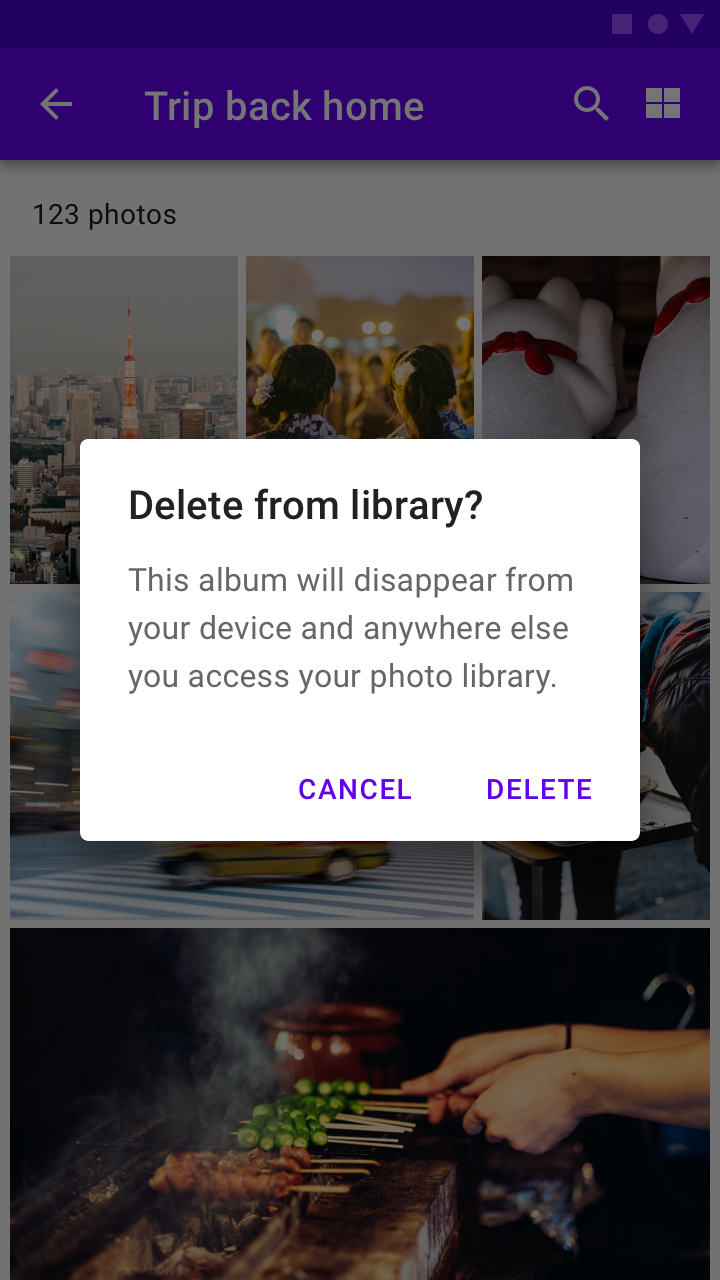
Uma caixa de diálogo de alerta confirmando uma exclusão, com duas ações que o usuário pode escolher para sair da caixa de diálogo
Um diálogo de alerta confirmando uma exclusão, com duas ações que o usuário pode escolher para sair do diálogo.
Uma caixa de diálogo de alerta que confirma a ação do usuário e informa o que acontecerá como resultado
Um diálogo de alerta que confirma a ação do usuário e informa o que acontecerá como resultado.

Reconhecimento ​

Uso ​

Um reconhecimento notifica o usuário sobre ações do sistema executadas em segundo plano. Ele aparece por um breve período e pode incluir uma opção para desfazer a ação.

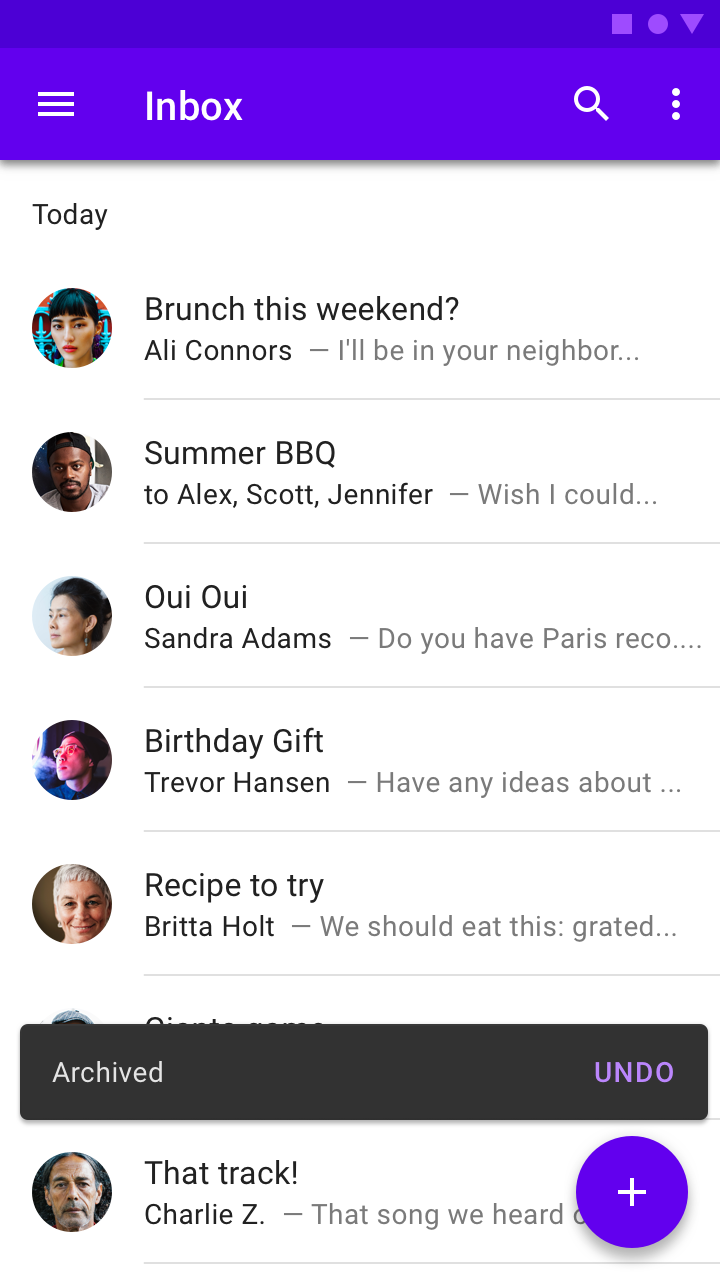
Um reconhecimento na forma de snackbar aparece e desaparece após alguns segundos
Um reconhecimento na forma de snackbar aparece e desaparece após alguns segundos.
Um reconhecimento aparece com uma opção para desfazer
Um reconhecimento aparece com uma opção para desfazer. Ele permanece visível até que o usuário realize uma ação não relacionada, como rolar uma lista.

Componentes de reconhecimento ​

Os reconhecimentos podem ser apresentados por diversos componentes. Os critérios para escolher o componente adequado incluem:

  • Nível de urgência
  • Disponibilidade de uma ação para corrigir um problema
  • Duração na tela (transitória, dispensável ou ambas)

Reconhecimentos transitórios são aqueles em que o componente desaparece automaticamente alguns segundos depois de aparecer. Reconhecimentos dispensáveis podem ser fechados quando o usuário seleciona uma ação para dispensá-los.

ComponenteUrgênciaConteúdoComportamentoNúmero de ações para dispensar
SnackbarBaixaInformativoTransitório e dispensável0-1
AlertaMédiaCorreção de um problema; consciência do estadoPersistente, não bloqueante e dispensável1-2
DiálogoAltaExigência de uma escolha; reconhecimentoPersistente, bloqueante (interruptiva)1-2
Estado vazioMédiaInformativoPersistente, bloqueante0-2

Alerta ​

Use alertas para exibir uma mensagem persistente no app que informe os usuários sobre uma mudança de estado específica.
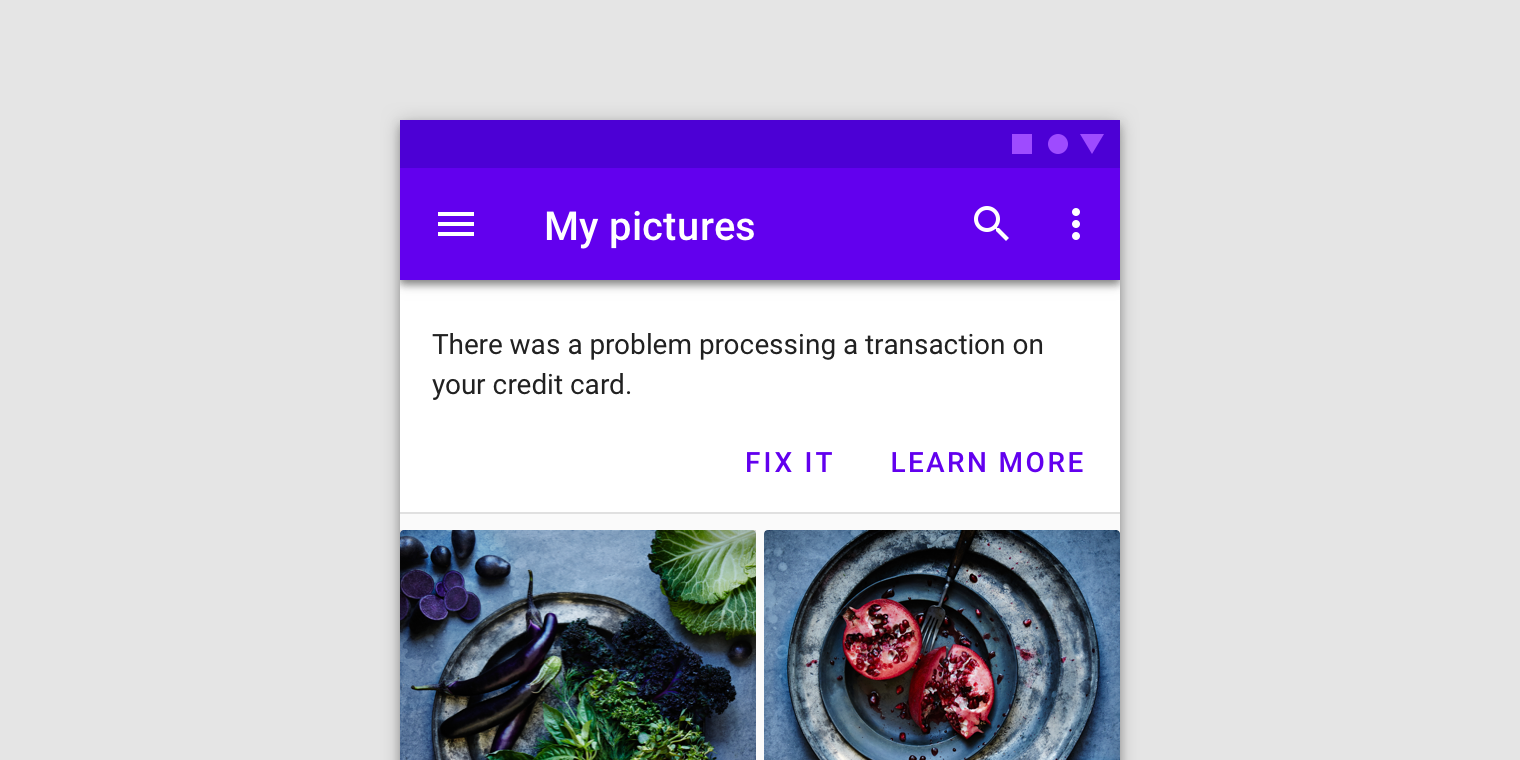
Um alerta
Um alerta

Snackbar ​

Use um snackbar para fornecer feedback breve sobre uma operação.
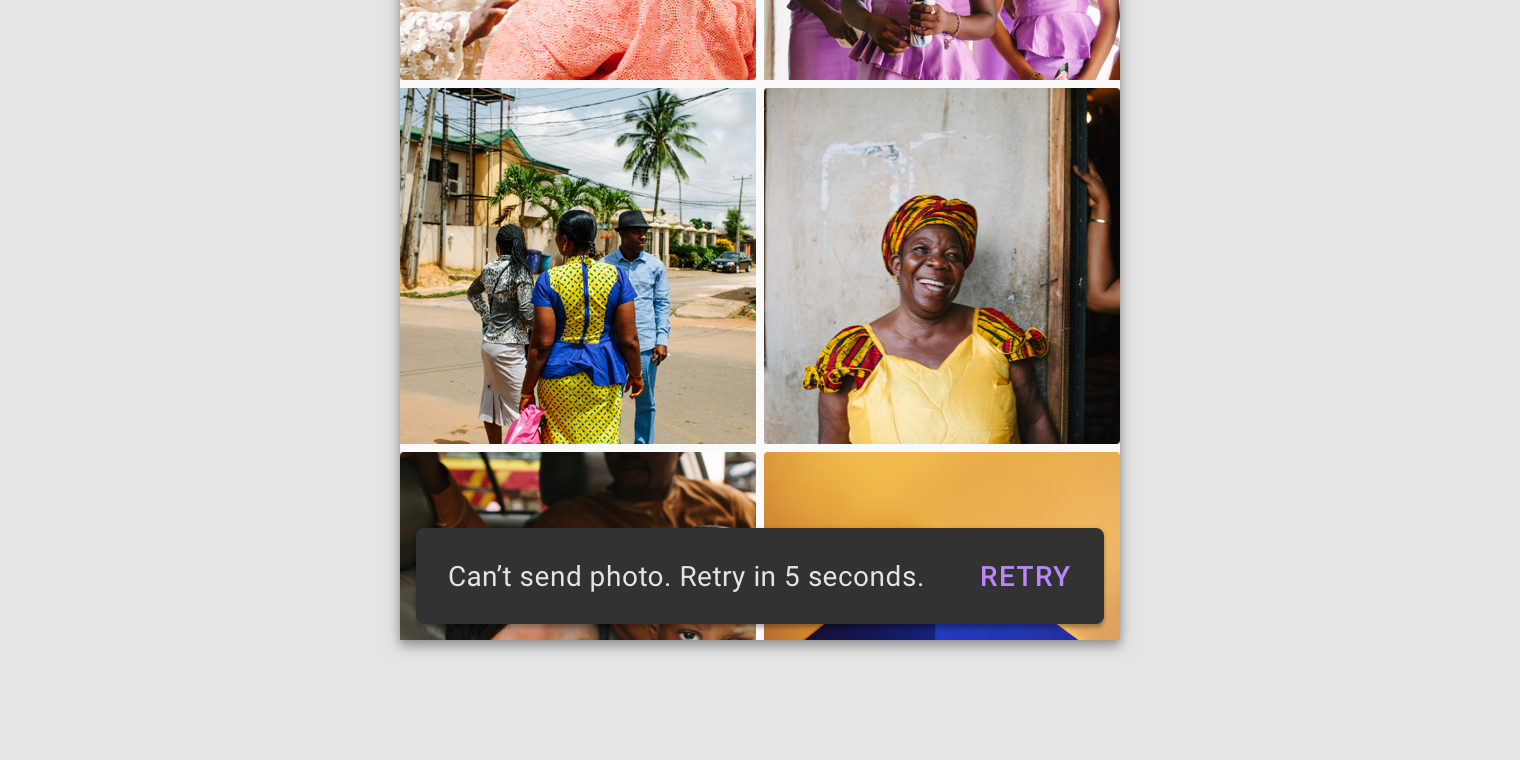
Um snackbar
Um snackbar

Estado vazio

Quando uma interface está disponível apenas online e o conteúdo não pôde ser carregado nem sincronizado, use um estado vazio. O usuário deve conseguir interagir com o restante do app na medida do possível. Para ajudar o usuário a concluir a tarefa, exiba um link para recarregar o conteúdo.
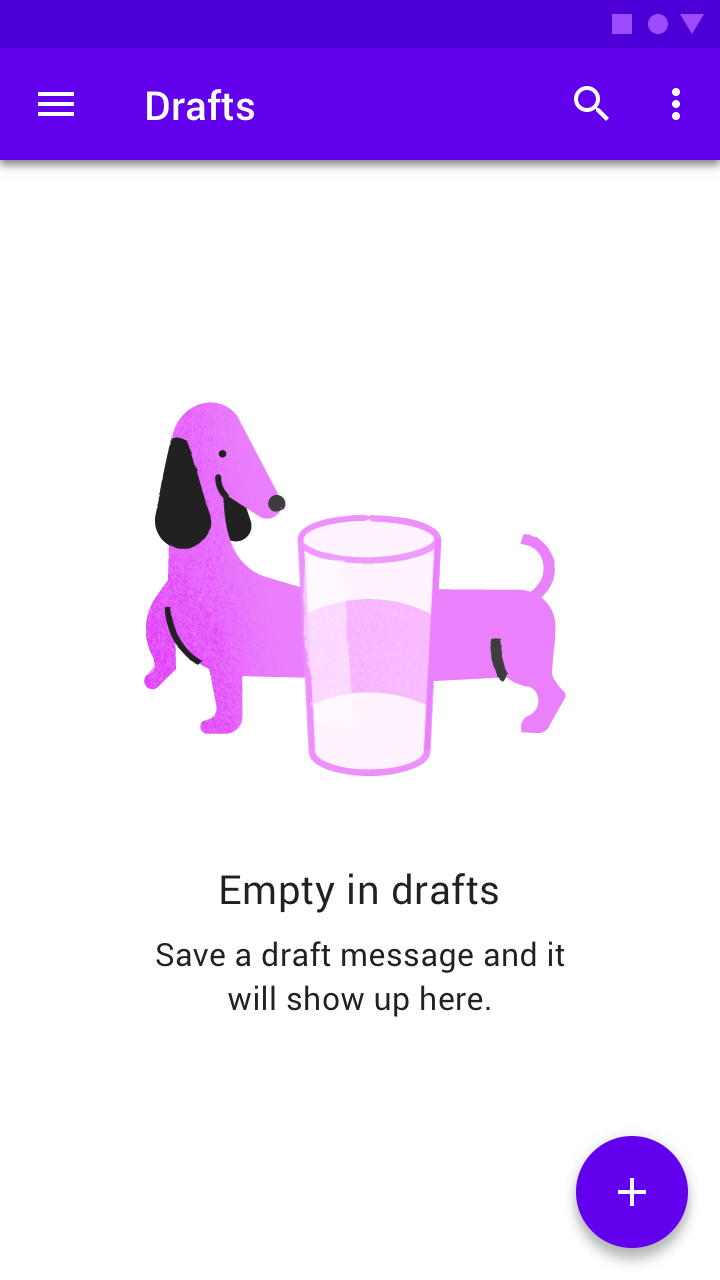
Snackbar: um estado vazio
Um estado vazio

Banners

Um banner exibe uma mensagem de destaque e ações opcionais relacionadas.

Artigo relacionado

Snackbars

Os snackbars exibem mensagens breves sobre processos do app, na parte inferior da tela.

Artigo relacionado

Estados vazios

Estados vazios ocorrem quando o conteúdo de um item não pode ser exibido.

Artigo relacionado

Pager
AnteriorEstados
PróximoFormatos de dados

Distribuído sob a Licença Apache-2.0.

Copyright © 2018-Present Google

https://m2.material.io/design/communication/confirmation-acknowledgement.html

Distribuído sob a Licença Apache-2.0.

Copyright © 2018-Present Google