Skip to content
Material Design 2
Main Navigation
v3
v2
v1

Русский

English
简体中文
繁體中文
Español
Français
Português – Brasil
Deutsch
日本語
한국어
Italiano
Polski
Türkçe
čeština
magyar

Русский

English
简体中文
繁體中文
Español
Français
Português – Brasil
Deutsch
日本語
한국어
Italiano
Polski
Türkçe
čeština
magyar

Внешний вид

Sidebar Navigation

Система Material

Введение

Material-исследования

О Material-исследованиях

Basil

Crane

Fortnightly

Owl

Rally

Reply

Shrine

Основы Material

Среда

Поверхности

Возвышение

Свет и тени

Макет

Основы макета

Плотность пикселей

Адаптивная сетка макета

Методы задания интервалов

Поведение компонентов

Применение плотности

Навигация

Общие сведения о навигации

Переходы при навигации

Поиск

Цвет

Цветовая система

Применение цвета в UI

Использование цвета

Читаемость текста

Тёмная тема

Типографика

Система типографики

Понимание типографики

Поддержка языков

Звук

О звуке

Применение звука в интерфейсе

Характеристики звука

Звуковая хореография

Иконография

Продуктовые значки

Системные значки

Анимированные значки

Форма

О форме

Форма и иерархия

Форма как средство выражения

Форма и движение

Применение формы к интерфейсу

Движение

Основы анимации

Система движения

Скорость

Хореография

Настройка

Взаимодействие

Жесты

Выделение

Состояния

Коммуникация

Подтверждение и уведомление

Форматы данных

Визуализация данных

Пустые состояния

Справка и обратная связь

Изображения

Экран запуска

Онбординг

Офлайн-режим

Написание текстов

Машинное обучение

Паттерны машинного обучения

Обнаружение объектов: камера в реальном времени

Обнаружение объектов: статическое изображение

Сканирование штрихкодов

Рекомендации Material

Material Theming

Обзор

Реализация вашей темы

Удобство использования

Доступность

Двунаправленность

Рекомендации для платформ

Панели Android

Отпечаток пальца на Android

Тактильная обратная связь в Android

Значки Android

Навигация между приложениями в Android

Уведомления в Android

Разрешения в Android

Срезы Android (slices)

Разделённый экран Android

Свайп для обновления в Android

Панель инструментов выделения текста в Android

Виджет Android

Кроссплатформенная адаптация

Компоненты

Нижние панели приложения

Верхняя панель приложения

Бэкдроп (Backdrop)

Баннеры

Нижняя панель навигации

Кнопки

Кнопки: плавающая кнопка действия

Карточки

Флажки

Чипы

Таблицы данных

Выбор даты

Диалоговые окна

Разделители

Списки изображений

Списки

Меню

Боковая панель навигации

Навигационная рейка (navigation rail)

Индикаторы выполнения

Радиокнопки

Нижние панели

Боковые панели

Ползунки

Снекбары

Переключатели

Вкладки

Текстовые поля

Средства выбора времени

Всплывающие подсказки

Содержание страницы

Подтверждение и уведомление ​

Элементы подтверждения и уведомления запрашивают у пользователя подтверждение перед выполнением действия и сообщают, успешно ли оно выполнено.

Использование ​

Подтверждение и уведомление снижают неопределённость пользователя в отношении действий, которые он совершил или собирается совершить. Они также помогают предотвратить ошибки.

Типы действий ​

  • Подтверждающие действия запрашивают у пользователя подтверждение того, что он хочет продолжить начатое действие.
  • Уведомляющие действия сообщают пользователю, было ли выполнено выбранное им действие.

Не все действия требуют подтверждения или уведомления.

Подтверждение ​

Использование ​

Запрос подтверждения позволяет уточнить, хочет ли пользователь продолжить только что начатое действие. Он может сопровождаться предупреждением или критически важной информацией, связанной с этим действием.

Подтверждение не требуется, если последствия действия обратимы или незначительны. Например, если галочка означает, что изображение выбрано, дополнительное подтверждение не нужно.


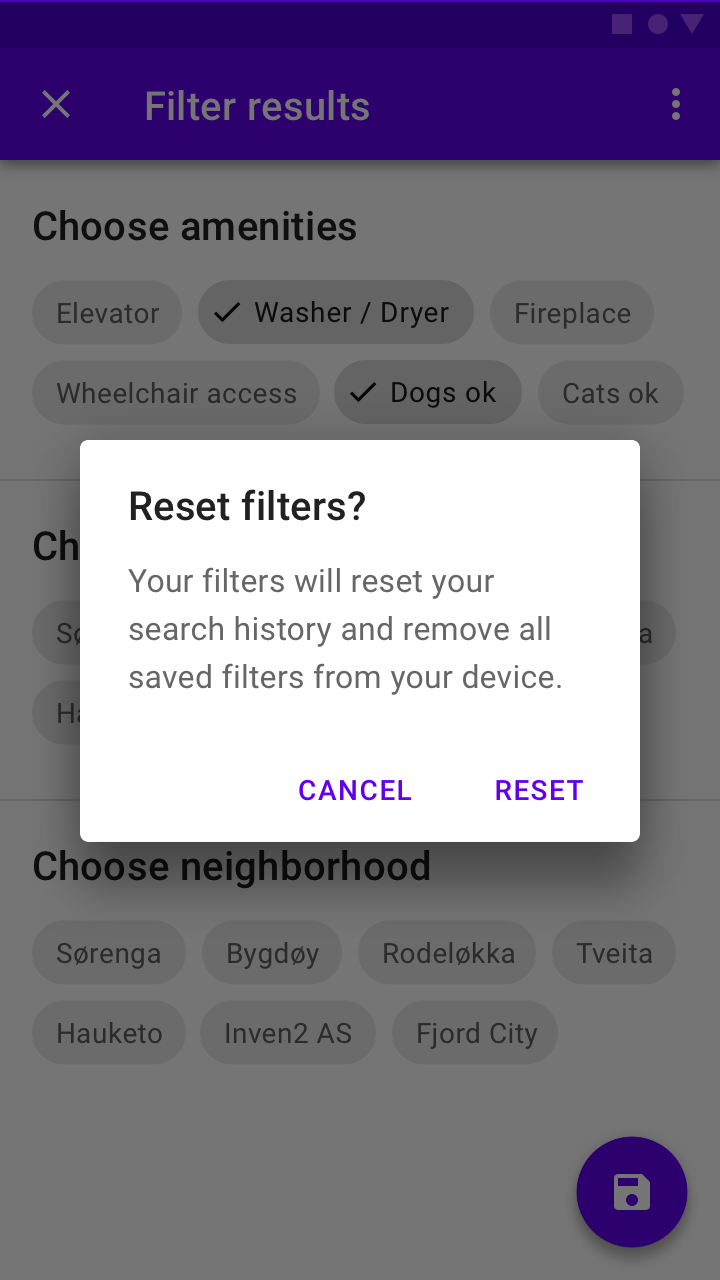
Диалоги предупреждения

Диалоги информируют пользователей о задаче и могут содержать критически важную информацию, требовать принятия решений или включать несколько задач.

Статья по теме

Диалог предупреждения ​

Для подтверждения лучше всего подходит диалог предупреждения.
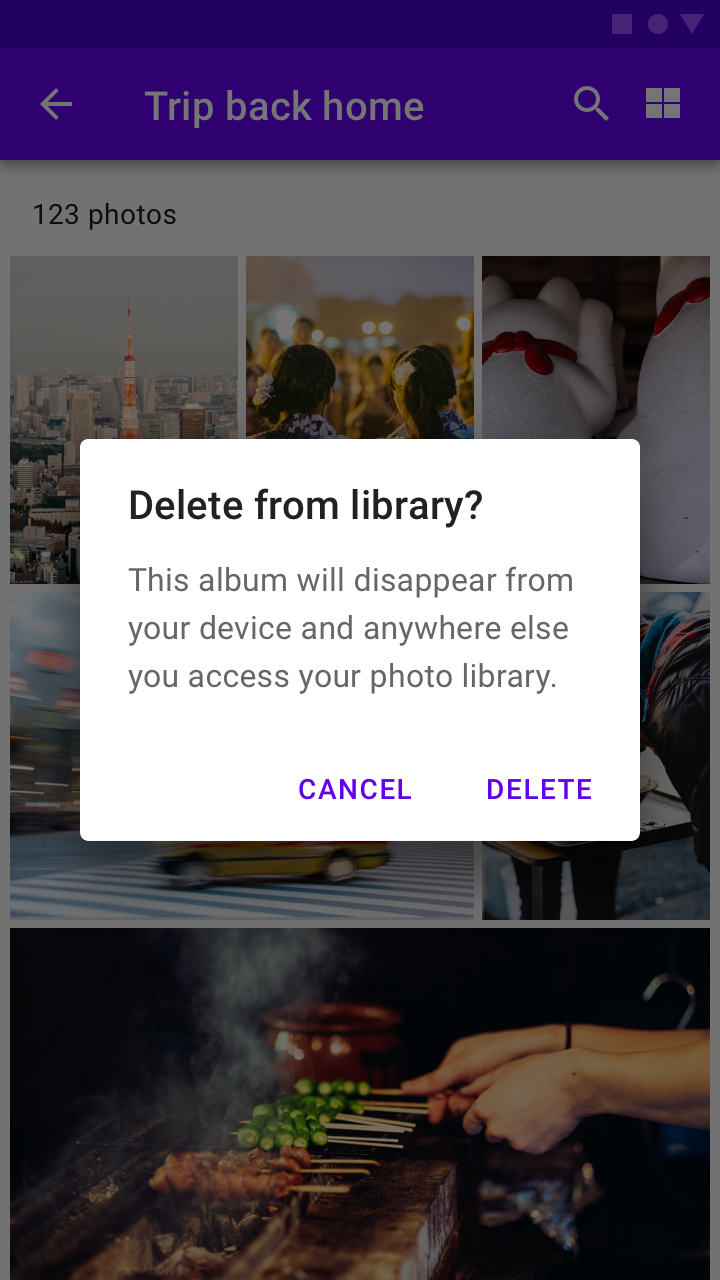
Диалог предупреждения, подтверждающий удаление, и два действия, позволяющие пользователю закрыть диалог
Диалог предупреждения, подтверждающий удаление, с двумя действиями, которые закрывают диалог.
Диалог предупреждения подтверждает действие пользователя и информирует его о том, что произойдёт в результате
Диалог предупреждения подтверждает действие пользователя и информирует его о том, что произойдёт в результате.

Уведомление ​

Использование ​

Уведомление информирует пользователя о системных действиях, выполняемых в фоновом режиме. Оно отображается непродолжительное время и может предлагать отмену действия.

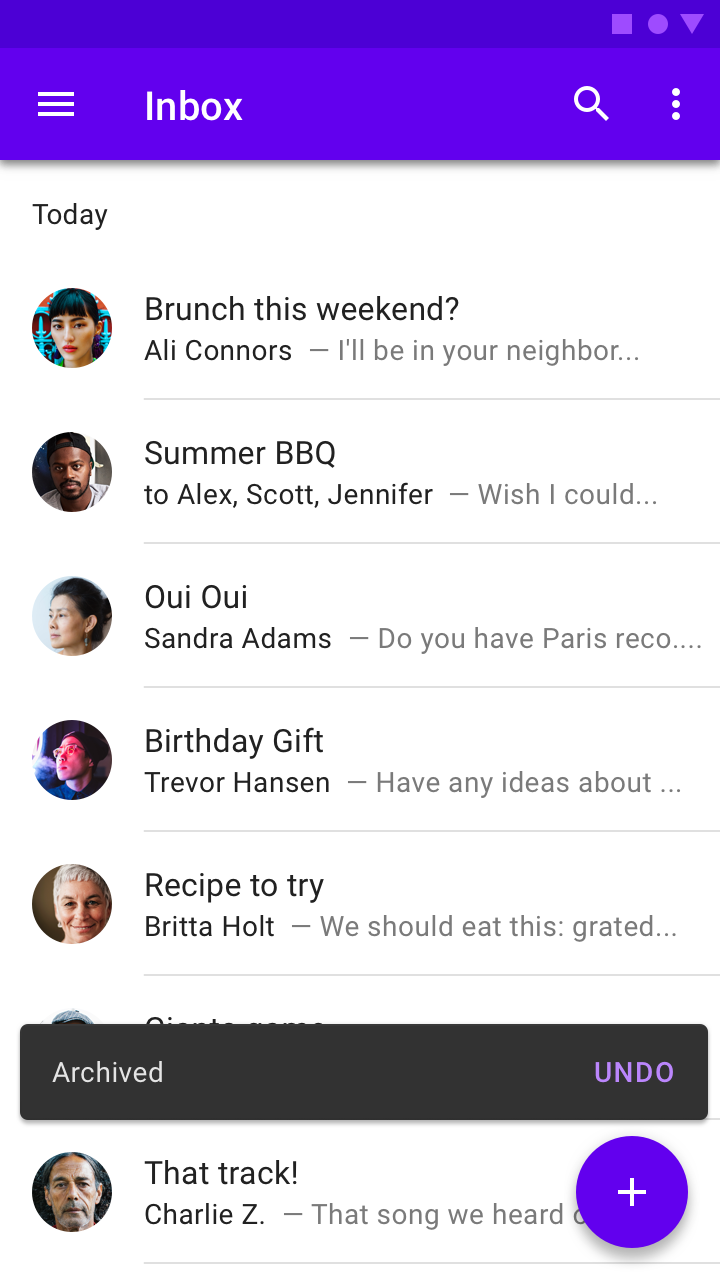
Уведомление в виде снекбара появляется, а затем исчезает через несколько секунд
Уведомление в виде снекбара появляется, а затем исчезает через несколько секунд.
Уведомление появляется вместе с возможностью отмены действия
Уведомление появляется вместе с возможностью отмены действия. Оно остаётся на экране, пока пользователь не совершит другое действие, например прокрутку списка.

Компоненты уведомлений ​

Уведомления могут отображаться с помощью различных компонентов. Критерии выбора подходящего компонента:

  • Уровень срочности
  • Наличие действия для устранения проблемы
  • Продолжительность отображения на экране (кратковременное, закрываемое или оба варианта)

Кратковременные уведомления исчезают сами по себе через несколько секунд после появления. Закрываемые уведомления можно закрыть, выбрав соответствующее действие.

КомпонентСрочностьСодержимоеПоведениеКоличество действий для закрытия
СнекбарНизкаяИнформационноеКратковременное и закрываемое0-1
ОповещениеСредняяУстранение проблемы; Информирование о состоянииПостоянное, неблокирующее и закрываемое1-2
ДиалогВысокаяТребование выбора; ПодтверждениеПостоянное, блокирующее (прерывающее)1-2
Пустое состояниеСредняяИнформационноеПостоянное, блокирующее0-2

Оповещение ​

Используйте оповещения для отображения внутри приложения постоянных сообщений, информирующих пользователей об изменении состояния.
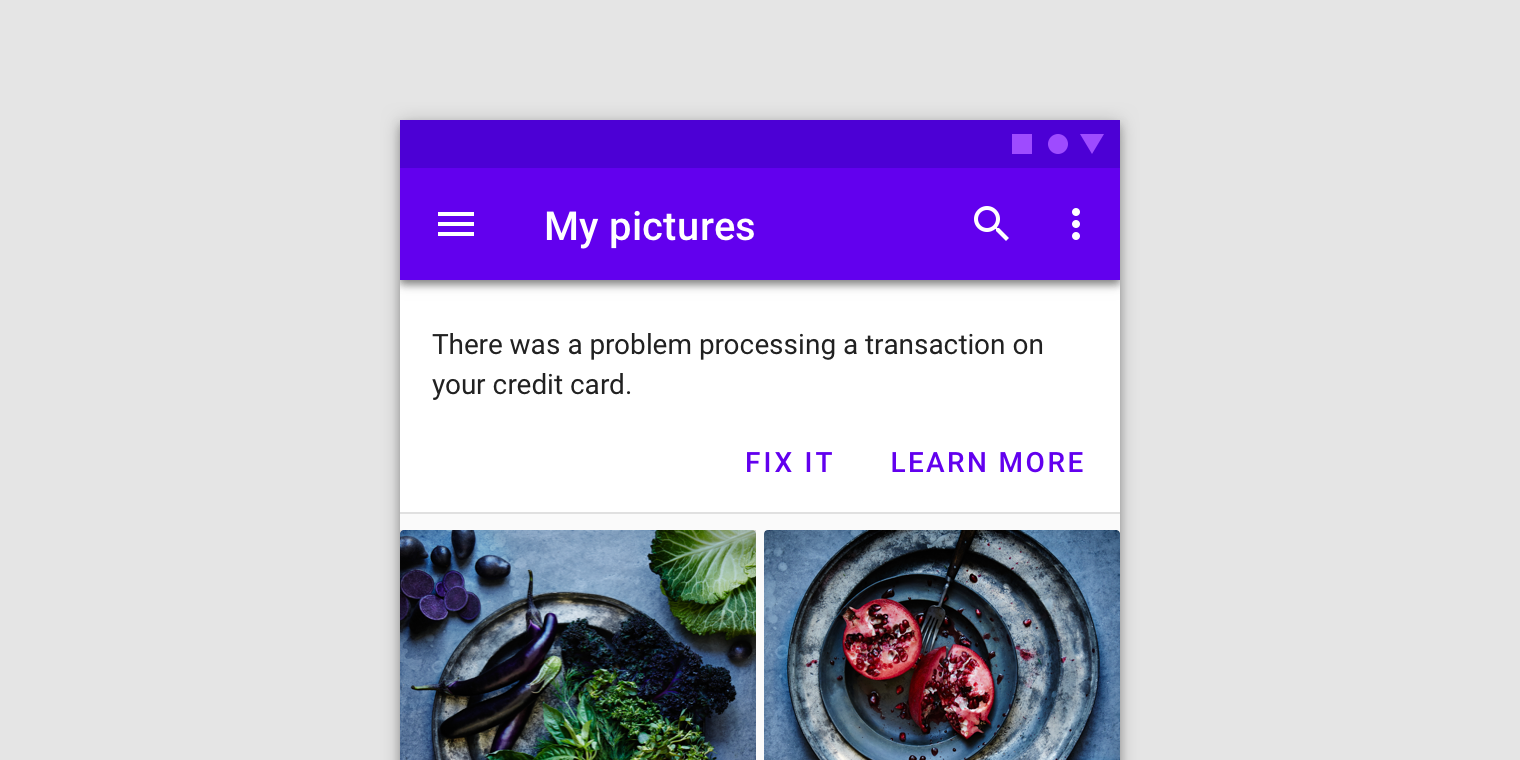
Оповещение
Оповещение

Снекбар ​

Используйте снекбар, чтобы кратко сообщить пользователю о выполненной операции.
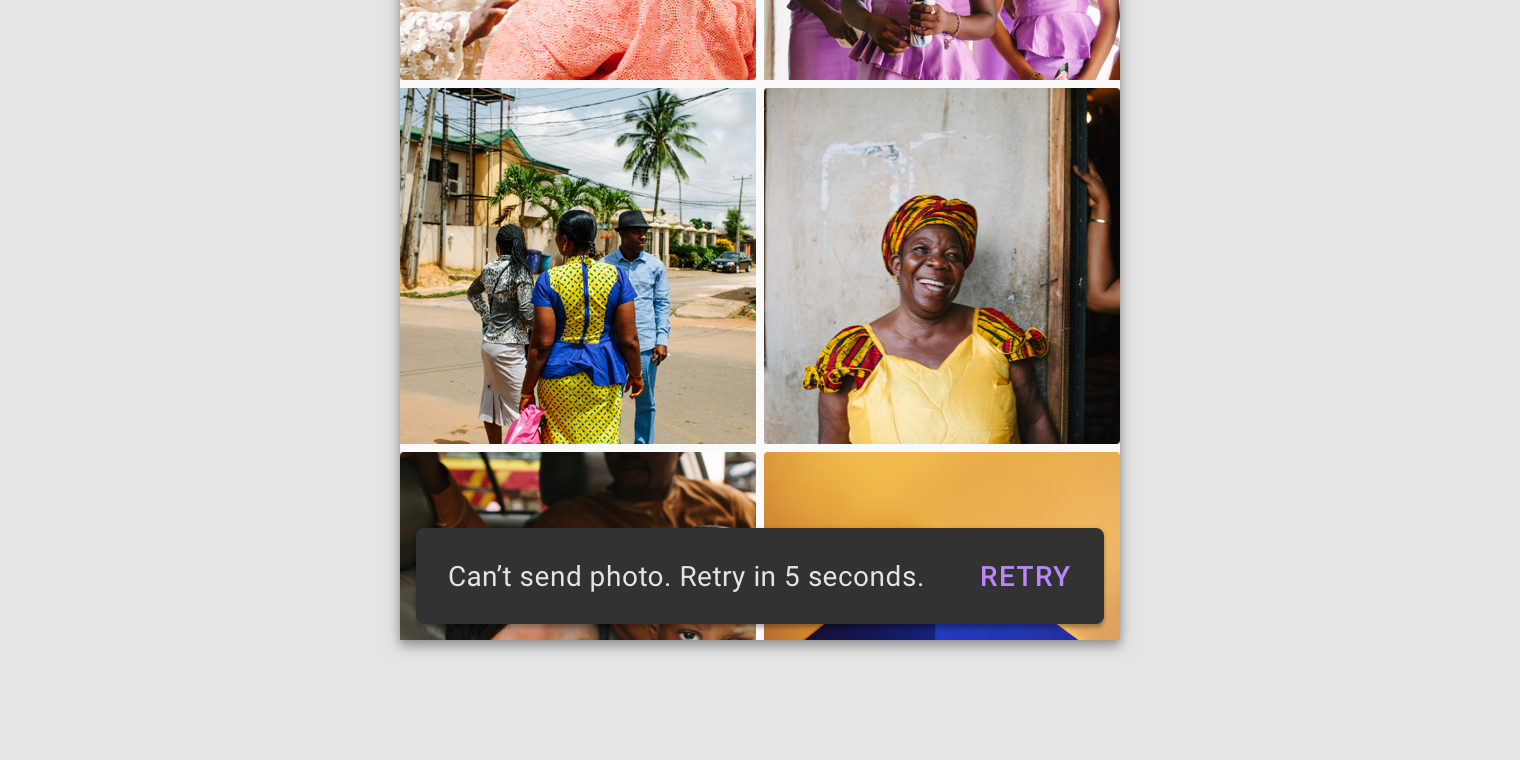
Снекбар
Снекбар

Пустое состояние

Когда интерфейсу требуется подключение к интернету, а содержимое не удаётся загрузить или синхронизировать, используйте пустое состояние. Пользователь должен сохранять возможность взаимодействовать с остальной частью приложения, насколько это возможно. Можно показать ссылку для повторной загрузки, чтобы помочь пользователю выполнить задачу.
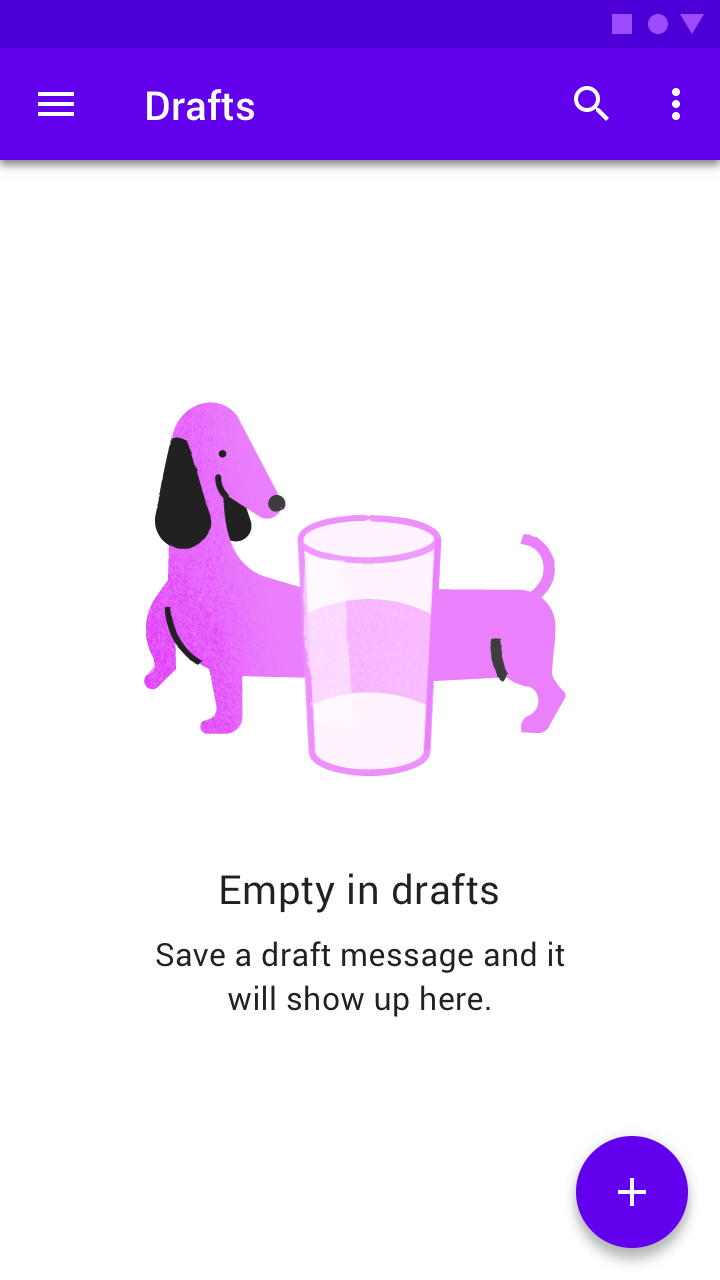
Снекбар: пустое состояние
Пустое состояние

Баннеры

Баннер отображает заметное сообщение и связанные с ним дополнительные действия.

Статья по теме

Снекбары

Снекбары отображают краткие сообщения о работе приложения в нижней части экрана.

Статья по теме

Пустые состояния

Пустые состояния возникают, когда содержимое элемента не удаётся отобразить.

Статья по теме

Pager
Предыдущая страницаСостояния
Следующая страницаФорматы данных

Выпущено на условиях лицензии Apache-2.0.

Авторские права © 2018-Present Google

https://m2.material.io/design/communication/confirmation-acknowledgement.html

Выпущено на условиях лицензии Apache-2.0.

Авторские права © 2018-Present Google