Skip to content
Material Design 2
Main Navigation
v3
v2
v1

Português – Brasil

English
简体中文
繁體中文
Español
Français
Русский
Deutsch
日本語
한국어
Italiano
Polski
Türkçe
čeština
magyar

Português – Brasil

English
简体中文
繁體中文
Español
Français
Русский
Deutsch
日本語
한국어
Italiano
Polski
Türkçe
čeština
magyar

Aparência

Sidebar Navigation

Sistema Material

Introdução

Estudos do Material Design

Sobre os Estudos do Material Design

Basil

Crane

Fortnightly

Owl

Rally

Reply

Shrine

Fundamentos do Material

Ambiente

Superfícies

Elevação

Luz e sombras

Layout

Entendendo o layout

Densidade de pixels

Grade de layout responsiva

Métodos de espaçamento

Comportamento de componentes

Aplicação de densidade

Navegação

Entender a navegação

Transições de navegação

Pesquisa

Cor

O sistema de cores

Aplicar cor à UI

Uso de cores

Legibilidade do texto

Tema escuro

Tipografia

O sistema tipográfico

Entendendo a tipografia

Suporte a idiomas

Som

Sobre o som

Aplicando som à UI

Atributos do som

Coreografia de som

Iconografia

Ícones de produto

Ícones do sistema

Ícones animados

Forma

Sobre a forma

Forma e hierarquia

Forma como expressão

Forma e movimento

Aplicando formas à interface

Movimento

Entendendo o movimento

O sistema de movimento

Velocidade

Coreografia

Personalização

Interação

Gestos

Seleção

Estados

Comunicação

Confirmação e reconhecimento

Formatos de dados

Visualização de dados

Estados vazios

Ajuda e feedback

Imagens

Tela de abertura

Onboarding

Estados offline

Escrita

Aprendizado de máquina

Padrões de aprendizado de máquina

Detecção de objetos: câmera ao vivo

Detecção de objetos: imagem estática

Leitura de código de barras

Diretrizes do Material

Material Theming

Visão geral

Implementando seu tema

Usabilidade

Acessibilidade

Bidirecionalidade

Diretrizes de plataforma

Barras do Android

Impressão digital no Android

Feedback tátil do Android

Ícones do Android

Navegação entre apps no Android

Notificações no Android

Permissões do Android

Slices do Android

Tela dividida no Android

Deslizar para atualizar no Android

Barra de ferramentas de seleção de texto no Android

Widget do Android

Adaptação multiplataforma

Componentes

Barras de aplicativo: inferior

Barras de aplicativo superiores

Backdrop

Banners

Navegação inferior

Botões

Botões: botão de ação flutuante

Cartões

Caixas de seleção

Chips

Tabelas de dados

Seletores de data

Diálogos

Divisores

Listas de imagens

Listas

Menus

Gaveta de navegação

Trilho de navegação

Indicadores de progresso

Botões de opção

Folhas inferiores

Folhas laterais

Controles deslizantes

Snackbars

Interruptores

Abas

Campos de texto

Seletores de horário

Tooltips

Nesta página

Detecção de objetos: imagem estática ​

Com o uso de machine learning, é possível detectar objetos em uma imagem fornecida.
Imagem principal de Detecção de objetos: imagem estática

Uso ​

Fotografias podem ser usadas para detectar e identificar objetos no mundo físico por meio de uma pesquisa visual (uma consulta que usa uma imagem como entrada). Com modelos de machine learning, os resultados da pesquisa visual podem fornecer aos usuários mais informações sobre um item – se é uma espécie de planta ou um produto disponível para compra.

A API de detecção e rastreamento de objetos do ML Kit, em seu modo “estático”, permite detectar até cinco objetos em uma imagem fornecida e exibir os resultados correspondentes usando seu próprio modelo de classificação de imagens.

Pesquisar objetos em uma imagem permite que os usuários naveguem pelos resultados de vários itens.

Documentação da API do ML Kit

Guias para desenvolvedores sobre detecção de objetos

Link relacionado

Exemplo – Android

App de demonstração do ML Kit para Android

Link relacionado

Exemplo – iOS

App de demonstração do ML Kit para iOS

Link relacionado

Princípios ​

O design deste recurso se baseia nos seguintes princípios:

Mantenha as imagens nítidas e legíveis

Alinhe os componentes da interface da câmera às bordas superior e inferior da tela, garantindo que textos e ícones permaneçam legíveis quando posicionados sobre uma imagem.

Qualquer elemento não interativo exibido sobre a transmissão ao vivo da câmera deve ser translúcido para minimizar a obstrução da imagem da câmera.
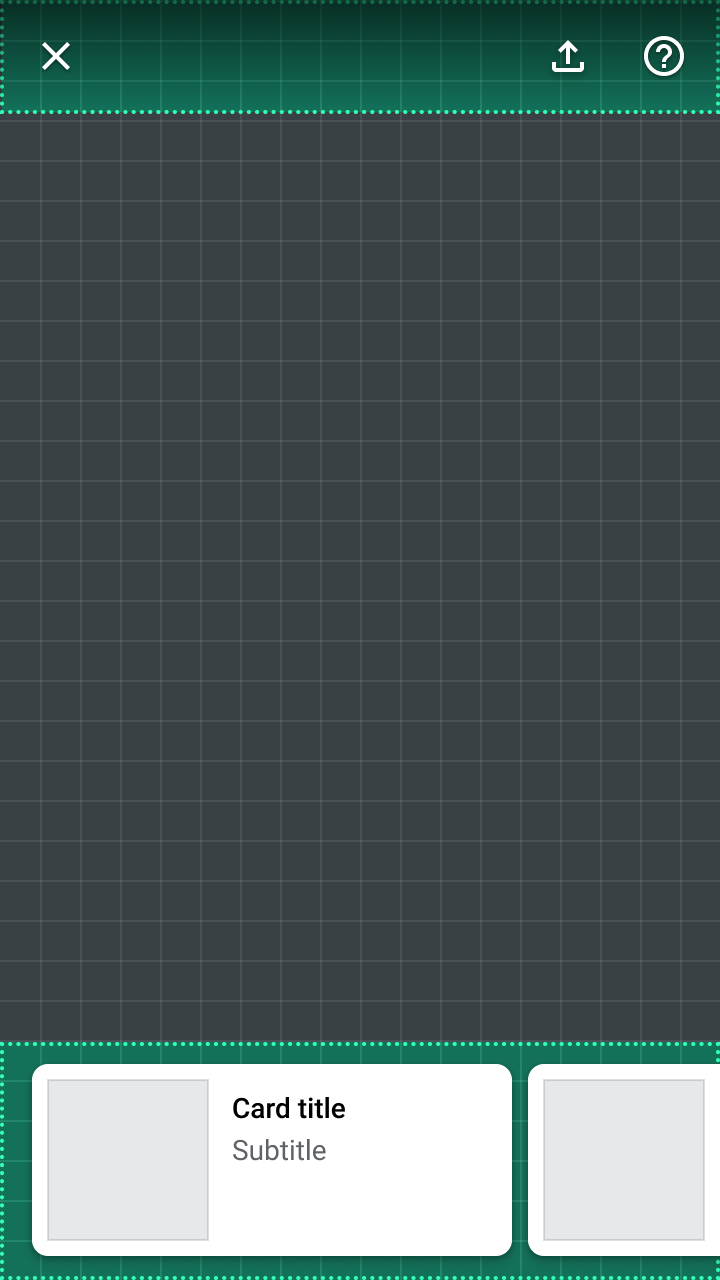
A maioria dos componentes é posicionada ao longo das bordas superior e inferior da tela para maximizar a visualização da imagem
A maioria dos componentes é posicionada ao longo das bordas superior e inferior da tela para maximizar a visualização da imagem.

Forneça feedback

Usar uma imagem para pesquisar objetos apresenta requisitos de uso específicos. Objetos sobrepostos ou cortados podem dificultar a identificação.

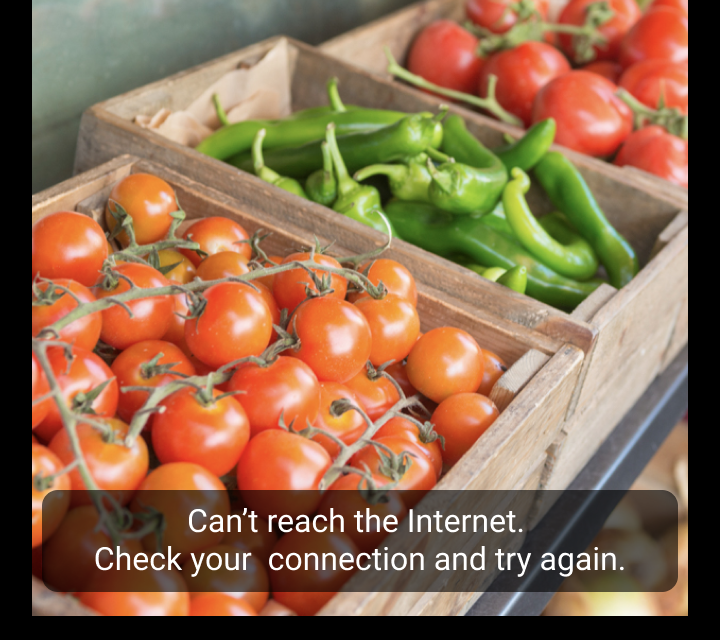
Os estados de erro devem ser comunicados por meio de vários sinais de design (como componentes e movimento) e incluir explicações sobre como os usuários podem melhorar a pesquisa.
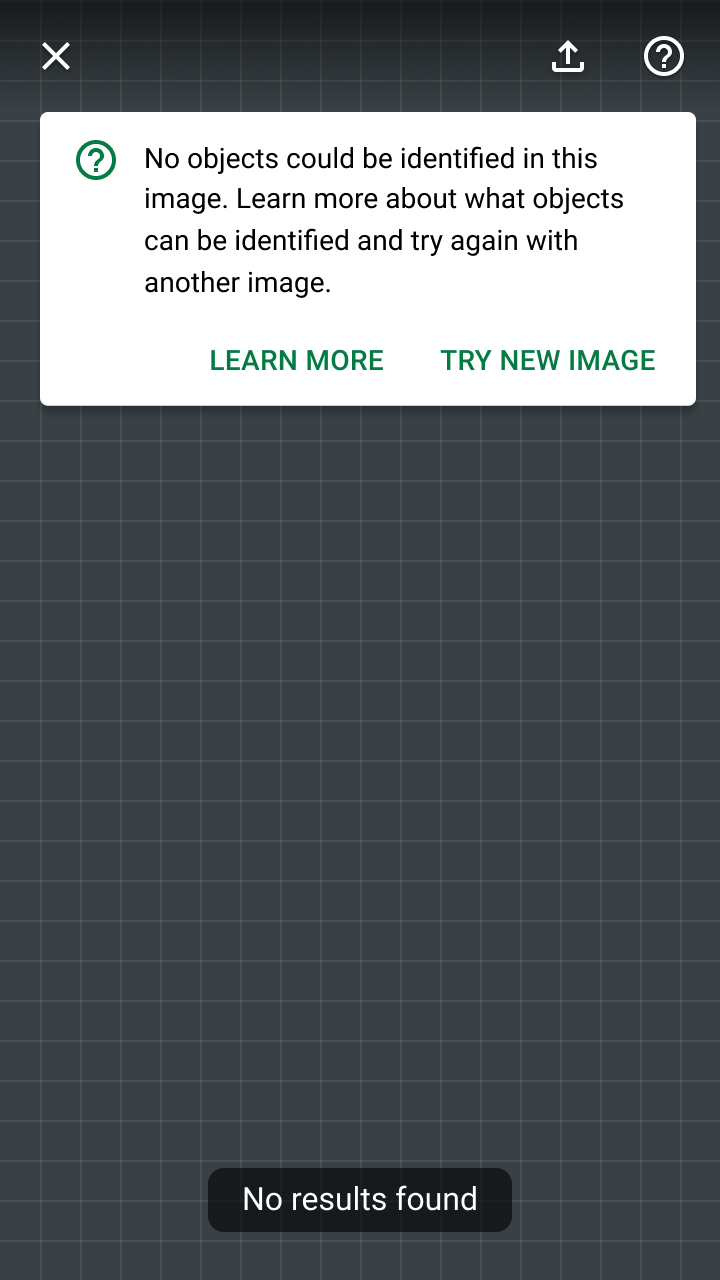
Os banners fornecem uma maneira destacada de informar aos usuários que algo deu errado em suas pesquisas
Os banners fornecem uma maneira destacada de informar aos usuários que algo deu errado na pesquisa, além de espaço para incluir um link para uma seção de Ajuda com mais informações.

Componentes ​

O recurso de detecção de objetos em imagem estática usa componentes existentes do Material Design e novos elementos criados especificamente para interagir com uma imagem. Para conferir exemplos de código e demonstrações dos novos elementos (como os marcadores de objeto), consulte o código-fonte do app de demonstração do ML Kit Material Design para Android.
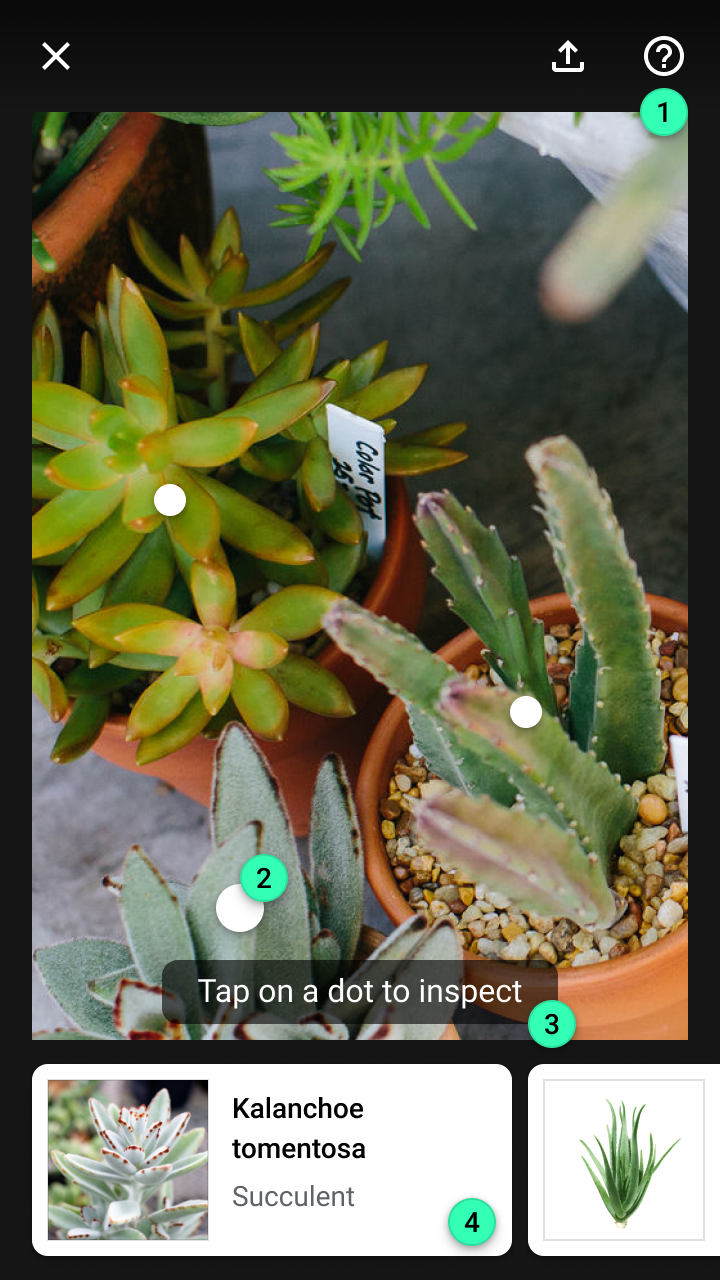
Principais elementos nas etapas de uma experiência de pesquisa visual com imagem estática
Principais elementos nas etapas de uma experiência de pesquisa visual com imagem estática:
1. Barra de aplicativo superior
2. Marcador de objeto
3. Tooltip
4. Cartões
5. Imagem detectada
6. Folha inferior modal
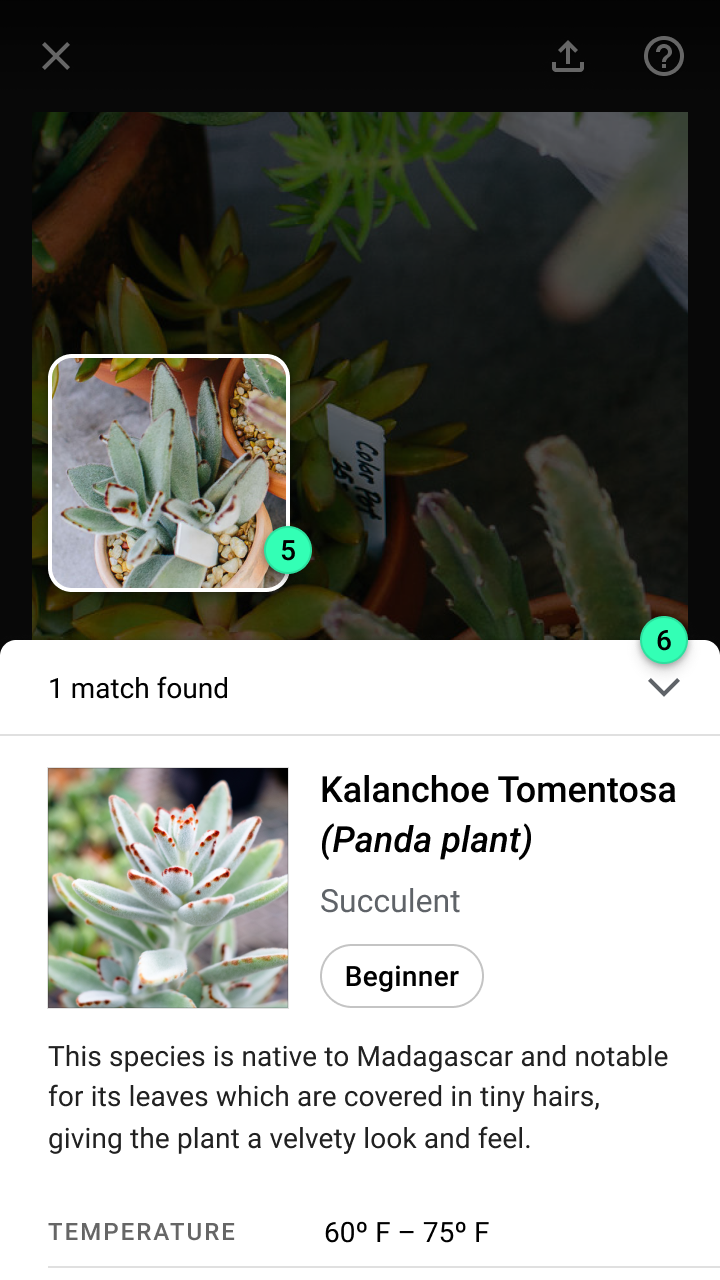
Componentes: principais elementos

Barra de aplicativo superior ​

A barra de aplicativo superior oferece acesso constante às seguintes ações:

  • Um botão para sair da experiência de pesquisa
  • Um botão de alternância para melhorar o brilho (usando o flash da câmera)
  • Uma seção de Ajuda para solucionar problemas de pesquisa

Faça: use um scrim com gradiente ou uma cor sólida no contêiner da barra de apps superior para garantir que as ações da barra fiquem legíveis sobre a transmissão da câmera

Faça

Use um scrim com gradiente ou uma cor sólida no contêiner da barra de aplicativo superior para garantir que as ações da barra fiquem legíveis sobre a transmissão da câmera.

Barra de aplicativo superior

A barra de aplicativo superior exibe informações e ações relacionadas à tela atual.

Artigo relacionado

Marcadores de objeto ​

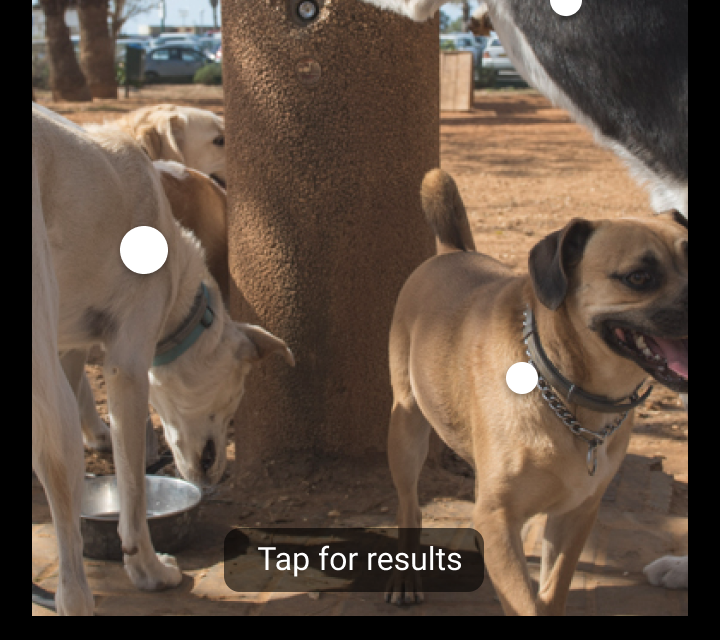
Os marcadores de objeto são indicadores circulares com elevação posicionados sobre o centro de um objeto detectado. Cada marcador está associado a um cartão na parte inferior da tela; o cartão exibe uma prévia dos resultados de cada objeto. Quando o cartão entra na área visível, o marcador de objeto correspondente aumenta de tamanho.

Tocar em um marcador de objeto (ou no cartão de resultados correspondente) abre uma folha inferior modal que exibe todos os resultados da pesquisa visual do objeto.

Os marcadores de objeto surgem com animação sobre a imagem para chamar a atenção do usuário.

Tooltip ​

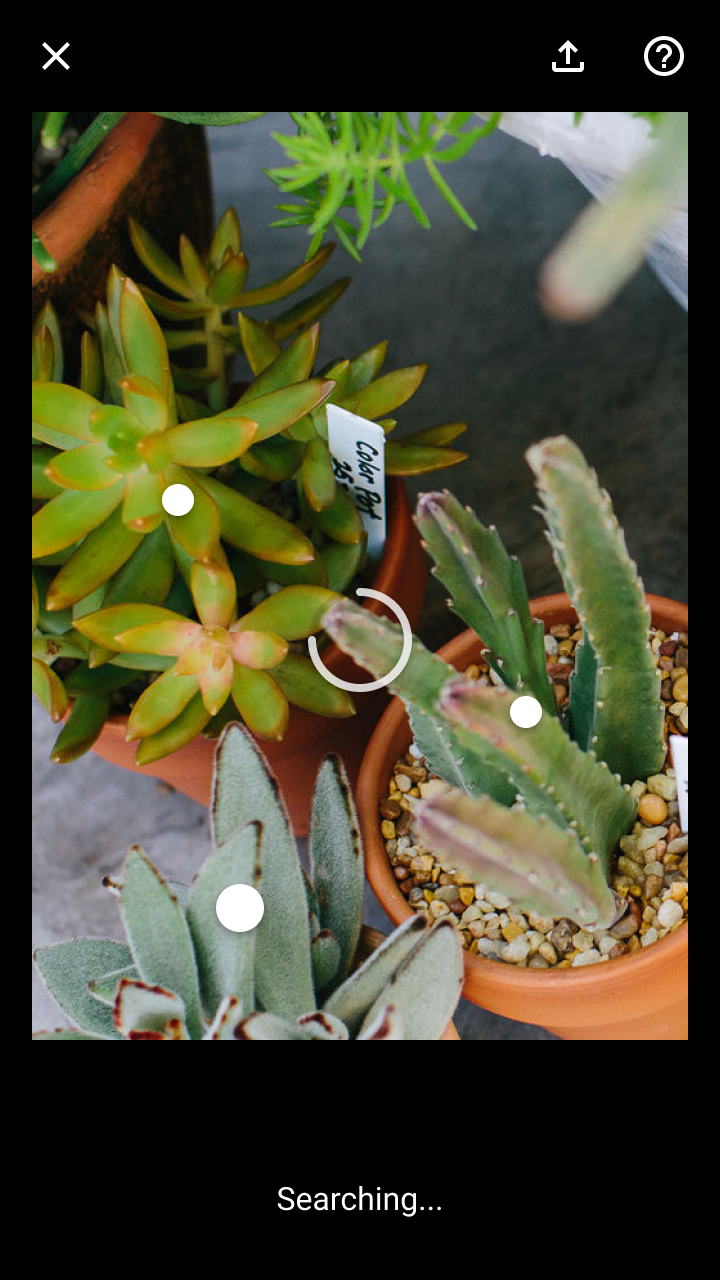
Tooltips exibem texto informativo para os usuários. Por exemplo, eles podem expressar estados (como em uma mensagem “Pesquisando…”) e orientar o usuário para a próxima etapa (como em uma mensagem “Toque em um ponto ou cartão para ver os resultados”).
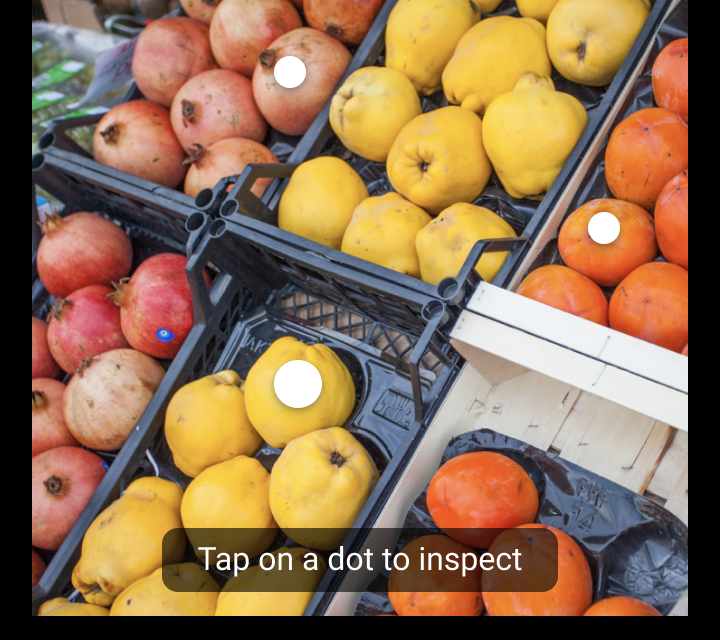
Faça: escreva mensagens curtas usando termos apropriados para o seu público

Faça

Escreva mensagens curtas usando termos apropriados para o seu público.
Não escreva tooltips com verbos de ação, como “Toque para pesquisar”, pois tooltips não são interativos

Não faça

Não escreva tooltips com verbos de ação, como “Toque para pesquisar”, já que tooltips não são interativos.

Não coloque mensagens de erro em um tooltip

Não faça

Não coloque mensagens de erro em um tooltip. Os erros devem ser exibidos em um banner para dar maior ênfase e oferecer espaço para exibir ações.

Tooltips

Exibem texto informativo quando os usuários passam o cursor sobre um elemento, o focalizam ou tocam nele

Artigo relacionado

Cartões ​

Os cartões exibem uma prévia dos resultados da pesquisa visual de um objeto. Eles são dispostos em um carrossel de rolagem horizontal, ordenados com base na posição horizontal de cada objeto.

Cada cartão está associado a um marcador de objeto. Quando o cartão entra na área visível, o marcador de objeto correspondente aumenta de tamanho. Tocar em um cartão (ou no marcador de objeto correspondente) abre uma folha inferior modal, que exibe todos os resultados da pesquisa visual do objeto.

Os cartões exibem uma prévia dos resultados da pesquisa visual e podem ser tocados para abrir uma folha inferior modal que contém todos os resultados. O carrossel horizontal de cartões destaca o marcador de objeto correspondente.

Cartões

Contém conteúdo e links sobre um único assunto

Artigo relacionado

Folha inferior modal ​

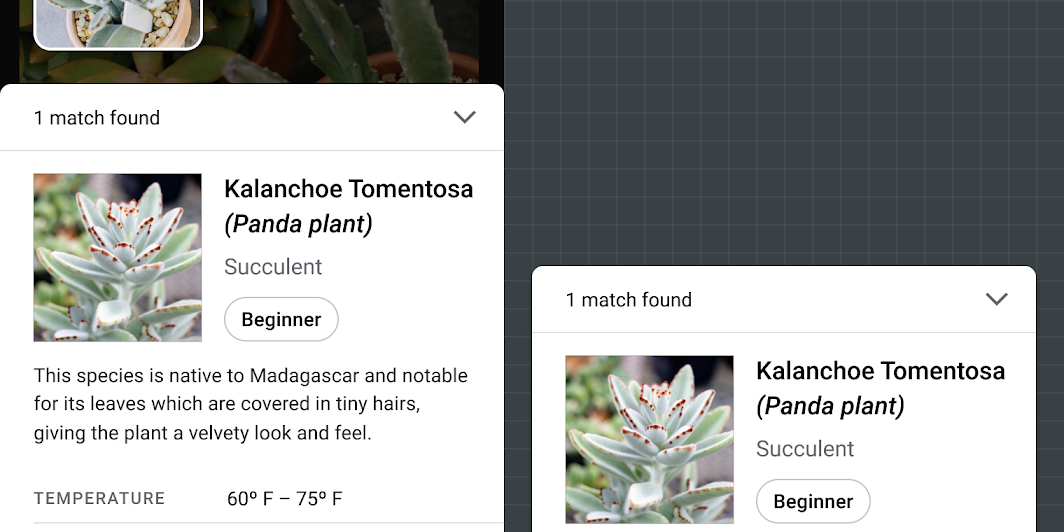
As folhas inferiores modais fornecem acesso aos resultados da pesquisa visual. O layout e o conteúdo das folhas dependem do caso de uso do seu app, do número de resultados e do nível de confiança dos resultados.
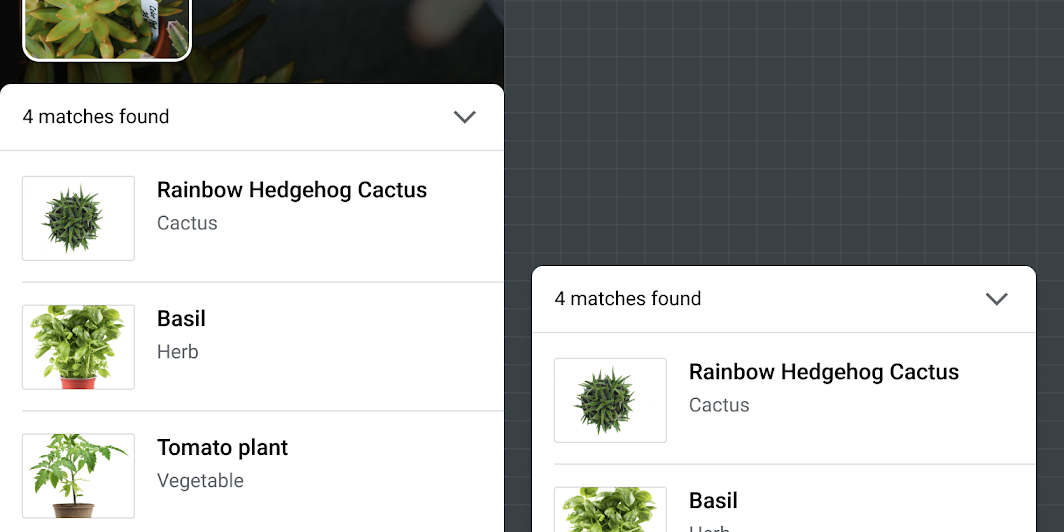
Listas ou grades de imagens podem ser usadas em uma folha inferior modal para exibir vários resultados da pesquisa visual
Listas ou grades de imagens podem ser usadas em uma folha inferior modal para exibir vários resultados da pesquisa visual. Para exibir resultados adicionais, a folha pode ser expandida até a altura total da tela.

Uma folha inferior modal pode exibir um único resultado e adaptar o layout para se adequar ao conteúdo
Uma folha inferior modal pode exibir um único resultado e adaptar seu layout ao conteúdo.

Folhas inferiores

Superfícies que contêm conteúdo complementar e ficam ancoradas na parte inferior da tela.

Artigo relacionado

Experiência ​

A pesquisa visual de objetos a partir de uma imagem acontece em três fases:

  1. Entrada: Selecione uma imagem para pesquisar
  2. Reconhecimento: Detecte e identifique objetos
  3. Comunicação: Se objetos correspondentes forem encontrados, exiba os resultados

Entrada ​

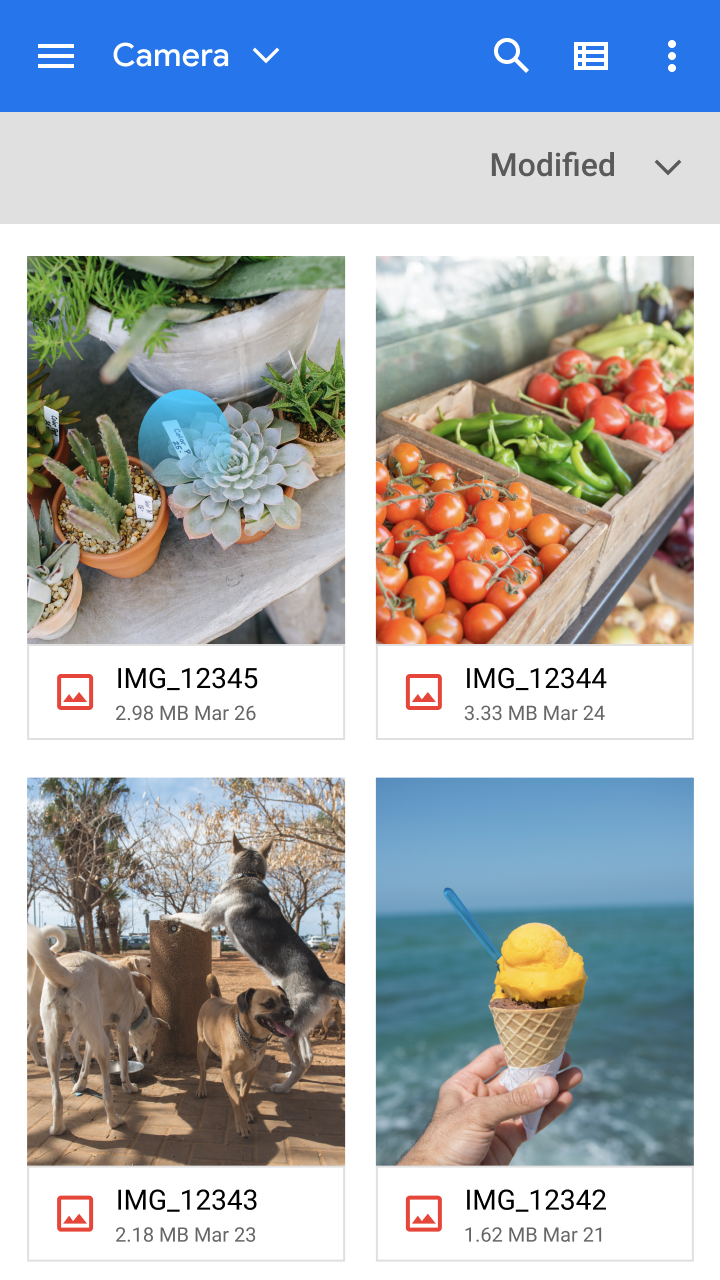
A pesquisa visual começa quando o usuário seleciona uma imagem. Para aumentar as chances de uma pesquisa bem-sucedida, oriente os usuários sobre os tipos de imagens mais adequados para a pesquisa.
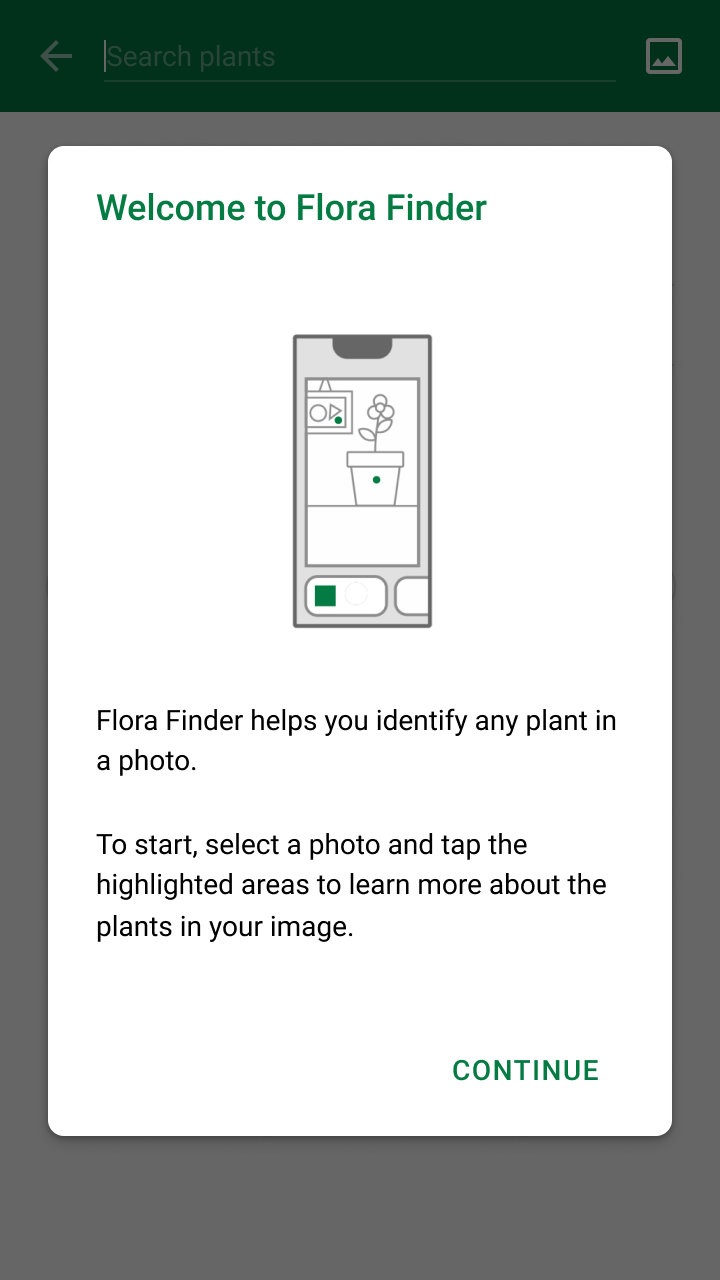
Faça: forneça uma breve explicação recomendando imagens nítidas, com itens totalmente visíveis e próximos

Faça

Forneça uma breve explicação recomendando imagens nítidas, com itens totalmente visíveis e próximos.
Faça: use as telas de seleção nativas do Android e do iOS para ajudar os usuários a encontrar fotos de uma forma já familiar

Faça

Use as telas de seleção nativas do Android e do iOS para ajudar os usuários a encontrar fotos de uma forma já familiar.

Reconhecimento ​

Quando um ou mais objetos forem detectados em uma imagem, o app deve:

  • Indicar ao usuário que o app está aguardando os resultados
  • Exibir o progresso da pesquisa

Os objetos detectados pela API de detecção e rastreamento de objetos do ML Kit são então comparados a um conjunto de imagens conhecidas pelo seu modelo de classificação de imagens, que as utiliza para encontrar resultados correspondentes.

Mesmo que um objeto seja detectado em uma foto, isso não garante que resultados correspondentes serão encontrados. Por isso, os objetos não devem ser marcados como detectados até que resultados de pesquisa válidos sejam obtidos.
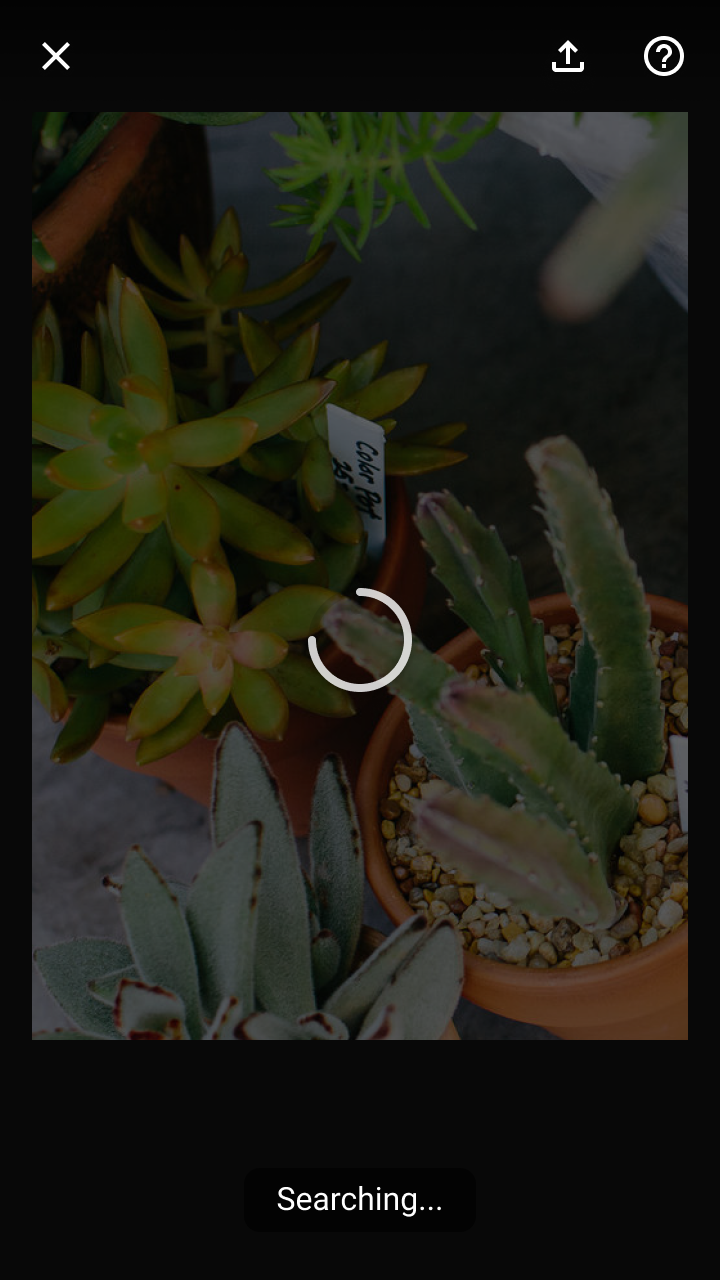
Faça: use um indicador de progresso indeterminado e um tooltip para informar ao usuário que o app está analisando a imagem em busca de correspondências

Faça

Use um indicador de progresso indeterminado e um tooltip para informar ao usuário que o app está analisando a imagem em busca de correspondências. Exiba esses elementos sobre a imagem para mostrar a seleção do usuário e indicar que a pesquisa começou.
Não coloque marcadores de objeto nos objetos detectados até que os resultados da pesquisa estejam disponíveis

Não faça

Não coloque marcadores de objeto nos objetos detectados até que os resultados da pesquisa estejam disponíveis.

Como orientar ajustes

Os seguintes fatores podem afetar a detecção e a identificação de objetos (lista não exaustiva):

  • Baixa qualidade da imagem
  • Tamanho pequeno do objeto na imagem
  • Baixo contraste entre o objeto e o fundo
  • Objeto exibido em um ângulo irreconhecível
  • Interrupção da conexão de rede necessária para concluir a pesquisa
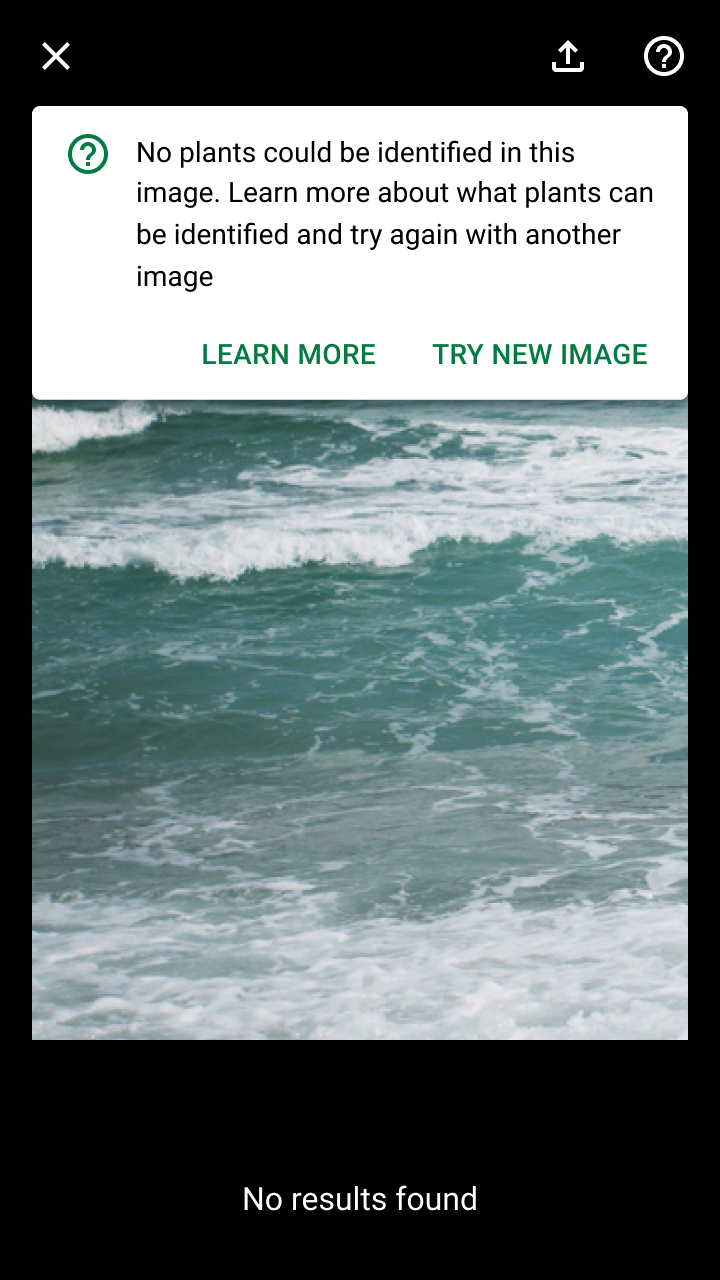
Faça: use um banner para indicar quando nenhum objeto correspondente foi identificado

Faça

Use um banner para indicar quando nenhum objeto correspondente for identificado. Forneça opções para visitar uma seção de Ajuda dedicada ou tentar novamente com outra imagem.

Comunicação ​

Os resultados dos objetos detectados são comunicados aos usuários das seguintes formas:

  • Posicionar marcadores de objeto sobre cada objeto detectado
  • Mostrar uma prévia dos resultados de cada objeto em um cartão (como parte de um carrossel de cartões)

Seu app deve definir um limite de confiança para exibir os resultados da pesquisa visual. “Confiança” refere-se à avaliação que um modelo de ML faz da precisão de uma previsão. Na pesquisa visual, o nível de confiança de cada resultado indica o grau de semelhança que o modelo atribui ao resultado em relação à imagem fornecida.

Se um ou mais objetos na imagem tiverem resultados de pesquisa, o app deve identificar esses objetos detectados usando marcadores de objeto e um carrossel de cartões que exibe uma prévia dos resultados de cada objeto. Tocar em um marcador ou cartão abre uma folha inferior modal que mostra os resultados do objeto.

Faça

Use movimento para indicar a relação entre os marcadores e os cartões. Uma animação escalonada chama a atenção para cada item detectado na imagem e para sua conexão com o cartão abaixo.

Faça

Inclua a imagem detectada do objeto para compará-la às imagens dos resultados da pesquisa.

Avalie os resultados da pesquisa ​

Em alguns casos, os resultados da pesquisa visual podem não atender às expectativas do usuário, como nos seguintes cenários:

Nenhum resultado encontrado

Uma pesquisa pode não retornar correspondências por vários motivos, entre eles:

  • O objeto não faz parte do conjunto conhecido de objetos nem é semelhante a esse conjunto
  • O objeto foi detectado em um ângulo que o modelo de pesquisa visual não reconhece
  • Baixa qualidade da imagem, o que dificulta o reconhecimento de detalhes importantes do objeto

Exiba um banner explicando que não há resultados e oriente os usuários para uma seção de Ajuda com informações sobre como melhorar a pesquisa.
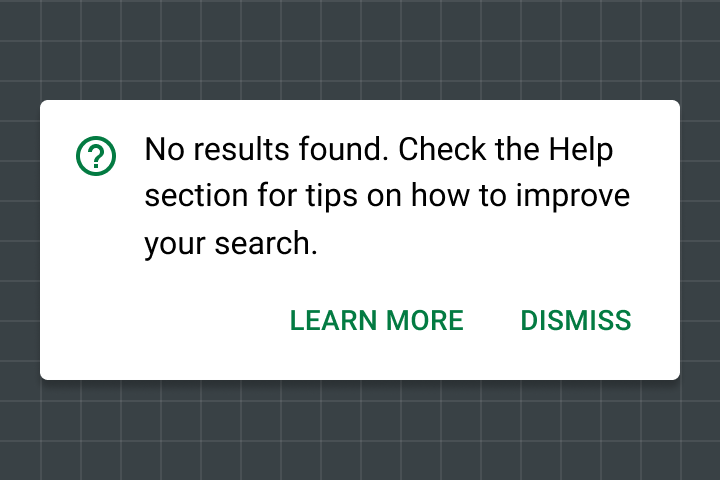
Um banner oferece espaço para explicação e um link para o conteúdo de Ajuda quando nenhum resultado de pesquisa é encontrado
Um banner oferece espaço para explicação e um link para o conteúdo de Ajuda quando nenhum resultado de pesquisa é encontrado.

Resultados insatisfatórios

Se uma pesquisa retornar resultados com baixo nível de confiança, você pode sugerir que o usuário pesquise novamente, oferecendo dicas para melhorar a pesquisa.
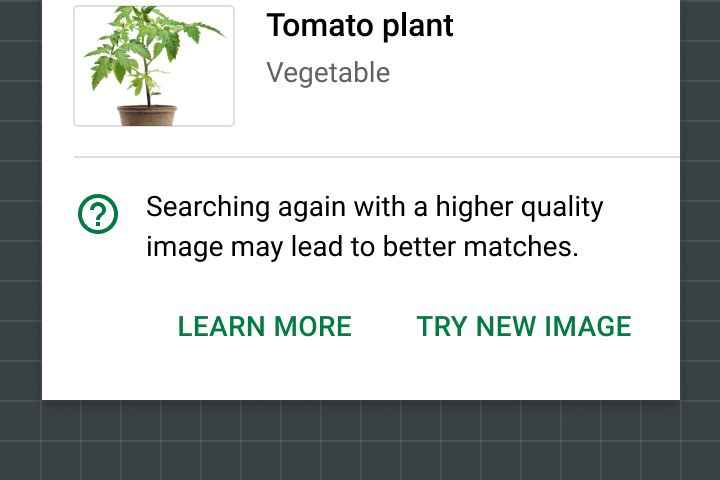
Faça: inclua um link para o conteúdo de Ajuda quando todos os resultados tiverem baixa confiança

Faça

Inclua um link para o conteúdo de Ajuda quando todos os resultados tiverem baixa confiança.

Explicabilidade + confiança

Explicando previsões, recomendações e outros resultados gerados por IA

Link relacionado

Tematização ​

Tema Material do Shrine ​

O fluxo de compra do app Shrine permite que os usuários realizem uma pesquisa visual de produtos usando uma foto.
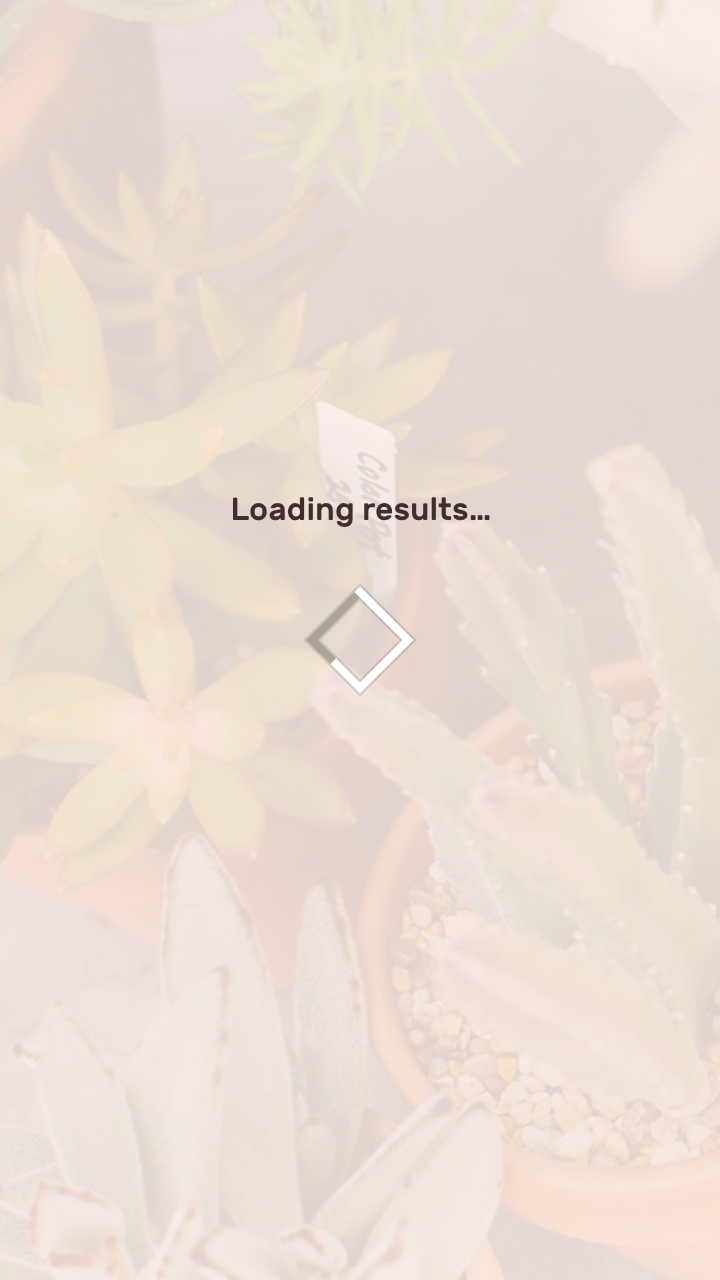
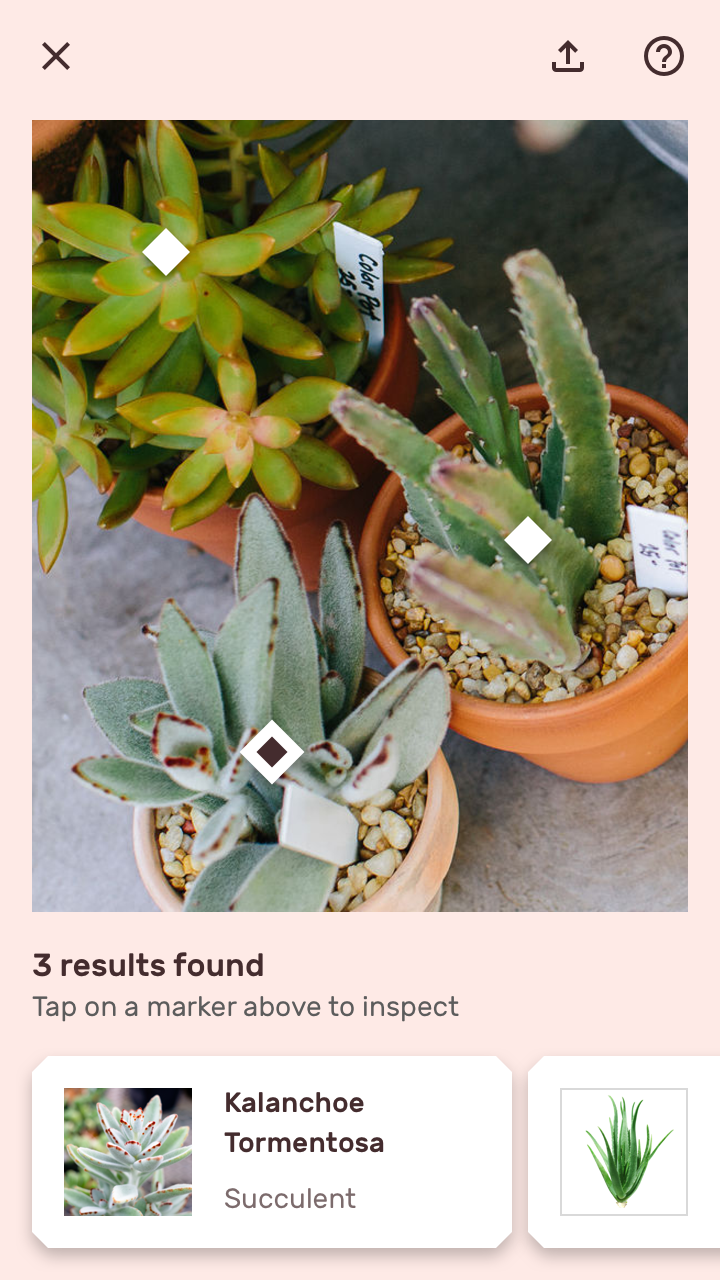
A tela de carregamento dos resultados usa um scrim rosa claro e um indicador de carregamento em formato de losango para refletir a cor principal da marca
A tela de carregamento dos resultados usa um scrim rosa claro e um indicador de carregamento em formato de losango para refletir a cor principal da marca e o formato do logotipo.
Os estilos de cor e tipografia do Shrine são aplicados aos resultados da pesquisa visual
Os estilos de cor e tipografia do Shrine são aplicados aos resultados da pesquisa visual.

Marcadores de objeto ​

Os marcadores de objeto do Shrine usam um formato de losango para refletir o estilo de formas do Shrine (que utiliza cortes em ângulo).
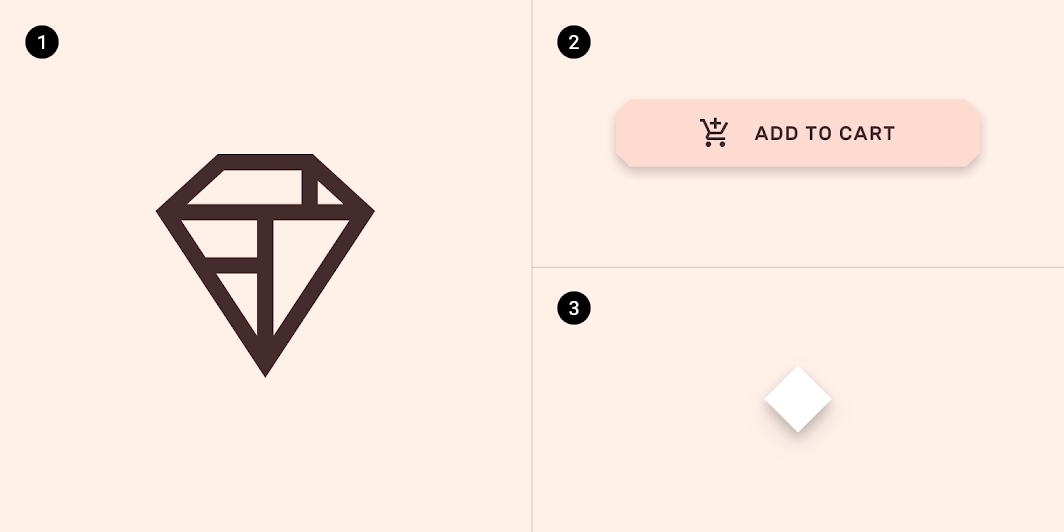
Diagrama do logotipo geométrico do Shrine, um botão com cantos cortados de 4dp e um marcador de objeto em formato de losango
1. O logotipo geométrico do Shrine
2. Um botão com cantos cortados de 4dp
3. Um marcador de objeto em formato de losango

Para ajudar os usuários a associar os cartões de resultados aos objetos possivelmente detectados, os marcadores de objeto normalmente aumentam de tamanho quando o cartão de resultado correspondente é selecionado no carrossel. Em vez de alterar o tamanho do marcador de objeto para destacá-lo, o Shrine aplica estilos personalizados de cor e borda.
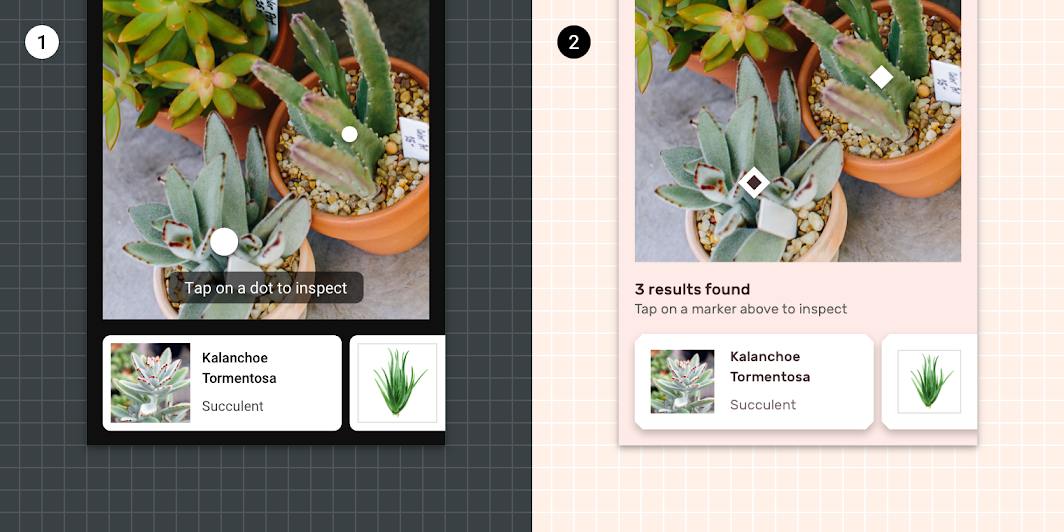
Os marcadores de objeto podem variar em tamanho para indicar aos usuários qual objeto está relacionado ao resultado
1. Os marcadores de objeto podem variar em tamanho para indicar aos usuários qual objeto está relacionado ao cartão de resultado que estão visualizando no momento.
2. Os marcadores de objeto do Shrine usam cores e estilos de borda diferentes para indicar o objeto atual. A cor do contêiner do marcador muda de #FFFFFF para a cor On Surface do Shrine (#442C2E) e recebe uma borda de 6dp na cor #FFFFFF.

Cartões ​

Os cartões de resultados do Shrine usam cores, tipografia e estilos de forma personalizados.
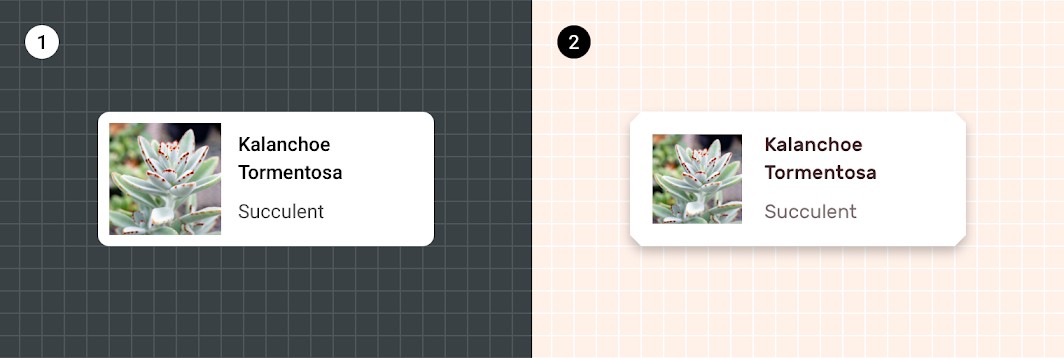
Por padrão, os cards usam a fonte Roboto para o conteúdo e #000000 como cor On Surface
1. Por padrão, os cartões usam a fonte Roboto para o conteúdo, #000000 como cor On Surface e têm cantos arredondados de 4dp.
2. Os cartões do Shrine usam a fonte Rubik para o conteúdo, Shrine Pink 900 (#442C2E) como cor On Surface e têm cantos cortados de 8dp.

Shrine

Shrine é uma marca de estilo de vida e moda que demonstra como o Material Design pode ser usado no e-commerce.

Artigo relacionado

Pager
AnteriorDetecção de objetos: câmera ao vivo
PróximoLeitura de código de barras

Distribuído sob a Licença Apache-2.0.

Copyright © 2018-Present Google

https://m2.material.io/design/machine-learning/object-detection-static-image.html

Distribuído sob a Licença Apache-2.0.

Copyright © 2018-Present Google