Skip to content
Material Design 2
Main Navigation
v3
v2
v1

日本語

English
简体中文
繁體中文
Español
Français
Русский
Português – Brasil
Deutsch
한국어
Italiano
Polski
Türkçe
čeština
magyar

日本語

English
简体中文
繁體中文
Español
Français
Русский
Português – Brasil
Deutsch
한국어
Italiano
Polski
Türkçe
čeština
magyar

外観

Sidebar Navigation

Material システム

はじめに

Material スタディ

Material スタディについて

Basil

Crane

Fortnightly

Owl

Rally

Reply

Shrine

Material 基礎

環境

サーフェス

エレベーション

光と影

レイアウト

レイアウトの理解

ピクセル密度

レスポンシブレイアウトグリッド

スペーシング手法

コンポーネントの動作

密度の適用

ナビゲーション

ナビゲーションについて

ナビゲーショントランジション

検索

カラー

カラーシステム

UI へのカラーの適用

カラーの使用方法

テキストの視認性

ダークテーマ

タイポグラフィ

タイプシステム

タイポグラフィの理解

言語サポート

サウンド

サウンドについて

UIへのサウンドの適用

サウンドの属性

サウンドコレオグラフィー

アイコノグラフィ

プロダクトアイコン

システムアイコン

アニメーションアイコン

シェイプ

シェイプについて

シェイプと階層

シェイプによる表現

シェイプとモーション

UI へのシェイプの適用

モーション

モーションの理解

モーションシステム

速度

コレオグラフィー

カスタマイズ

インタラクション

ジェスチャー

選択

状態

コミュニケーション

確認と通知

データ形式

データの可視化

空の状態

ヘルプとフィードバック

画像

起動画面

オンボーディング

オフライン状態

ライティング

機械学習

機械学習パターン

物体検出:ライブカメラ

オブジェクト検出: 静的画像

バーコードスキャン

Material ガイドライン

マテリアルテーマ設定

概要

テーマの適用

ユーザビリティ

アクセシビリティ

双方向性

プラットフォーム ガイドライン

Android バー

Android の指紋認証

Android ハプティクス

Android アイコン

Android アプリ間のナビゲーション

Android の通知

Android の権限

Android スライス

Android の分割画面

Android のスワイプで更新

Android テキスト選択ツールバー

Android ウィジェット

クロスプラットフォームへの対応

コンポーネント

アプリバー:ボトム

トップアプリバー

バックドロップ

バナー

ボトムナビゲーション

ボタン

ボタン:フローティングアクションボタン

カード

チェックボックス

チップ

データテーブル

日付ピッカー

ダイアログ

ディバイダー

画像リスト

リスト

メニュー

ナビゲーションドロワー

ナビゲーションレール

進行状況インジケーター

ラジオボタン

シート: ボトムシート

シート:サイド

スライダー

スナックバー

スイッチ

タブ

テキストフィールド

時刻ピッカー

ツールチップ

このページの内容

オブジェクト検出: 静的画像 ​

機械学習を使用すると、指定された画像からオブジェクトを検出できます。

オブジェクト検出: 静的画像のヒーロー画像

使用方法 ​

写真でビジュアル検索(画像を入力とする検索クエリ)を行うことで、現実世界のオブジェクトを検出して識別できます。機械学習モデルを使用したビジュアル検索の結果は、そのアイテムが植物の一種なのか、購入対象の商品なのかといった、アイテムに関する詳しい情報をユーザーに伝えられます。

ML Kit のオブジェクト検出とトラッキング API の「静的」モードでは、指定された画像内の最大 5 つのオブジェクトを検出し、独自の画像分類モデルを使用して一致する結果を表示できます。

画像内のオブジェクトを検索することで、ユーザーは複数のアイテムの結果を閲覧できます。

ML Kit API ドキュメント

オブジェクト検出のデベロッパーガイド

関連リンク

例 – Android

ML Kit の Android 向けショーケースアプリ

関連リンク

例 – iOS

ML Kit の iOS 向けショーケースアプリ

関連リンク

原則 ​

この機能のデザインは、以下の原則に基づいています。

画像を鮮明で判読しやすい状態に保つ

カメラの UI コンポーネントは画面の上下端に配置し、画像の上に重ねて表示するテキストやアイコンが判読しやすい状態を保ちます。

ライブカメラフィードの上に表示される操作対象ではない要素は、カメラ映像をできる限り遮らないよう、半透明にします。
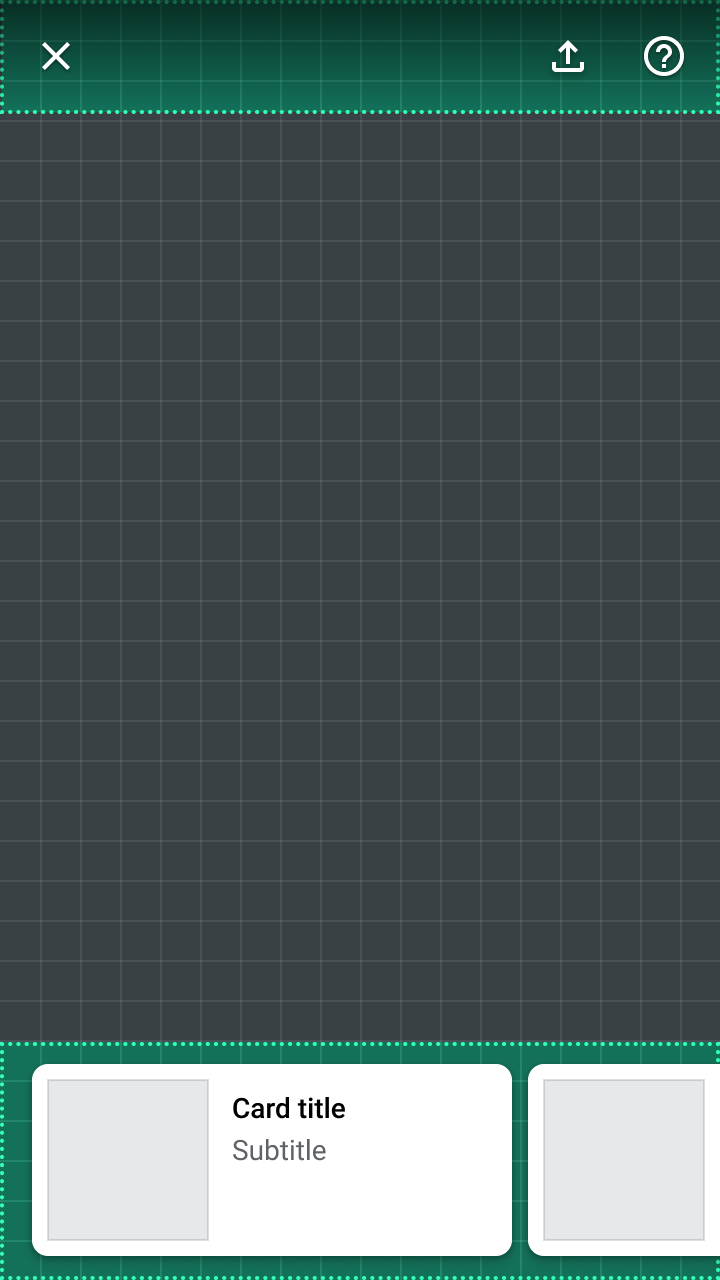
画像の視認性を最大化するため、ほとんどのコンポーネントは画面の上下端に沿って配置されています
画像の視認性を最大化するため、ほとんどのコンポーネントは画面の上下端に沿って配置されています。

フィードバックを提供する

画像を使ったオブジェクトの検索には、独自の利用上の考慮事項があります。たとえば、オブジェクト同士が重なっていたり、一部が欠けていたりすると、識別が難しくなることがあります。

エラー状態は、コンポーネントやモーションなど、複数のデザイン的手がかりで伝えます。その際、検索を改善する方法についての説明も含める必要があります。
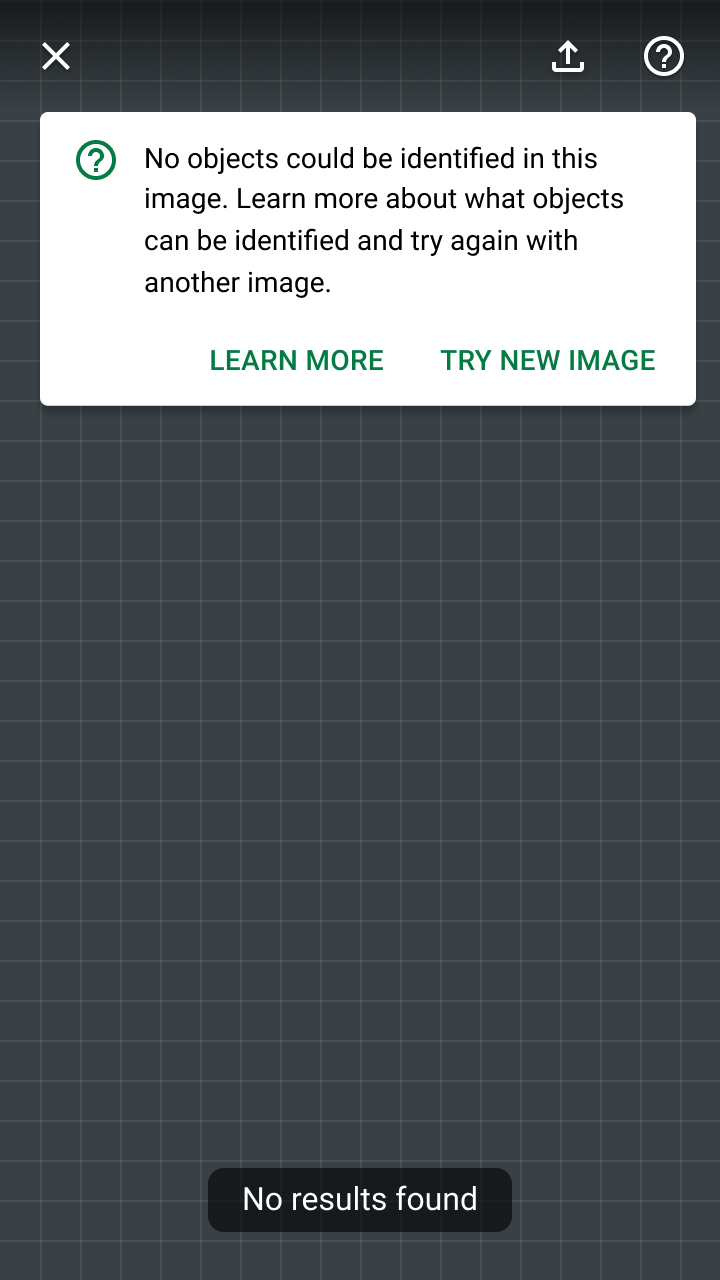
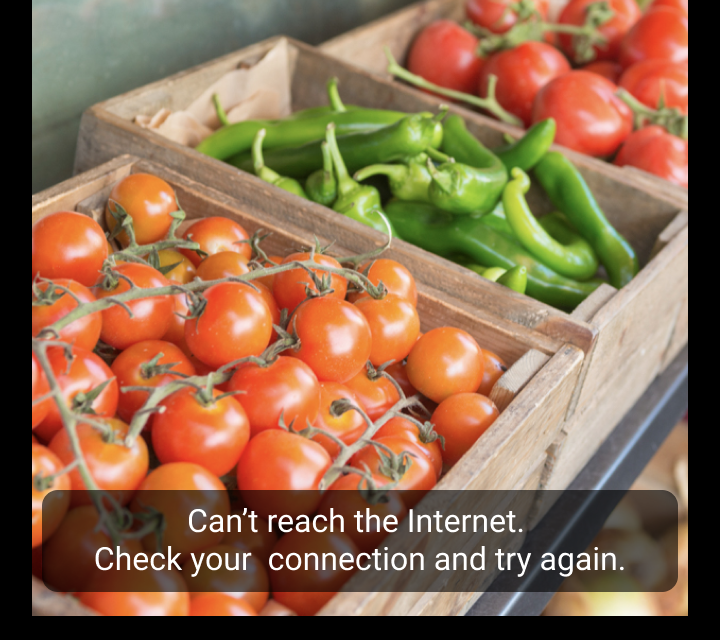
バナーは、検索に問題が発生したことをユーザーに知らせる、目立つ方法を提供します
バナーは、検索に問題が発生したことをユーザーに知らせる、目立つ手段です。また、詳しい情報を得るためのヘルプセクションへのリンクを置くスペースも提供します。

コンポーネント ​

静的画像のオブジェクト検出機能では、既存の Material Design コンポーネントと、画像とのインタラクションに特有の新しい要素を併用します。新しい要素(オブジェクトマーカーなど)のコードサンプルやデモについては、Android 向け ML Kit Material Design ショーケースアプリのソースコードをご覧ください。
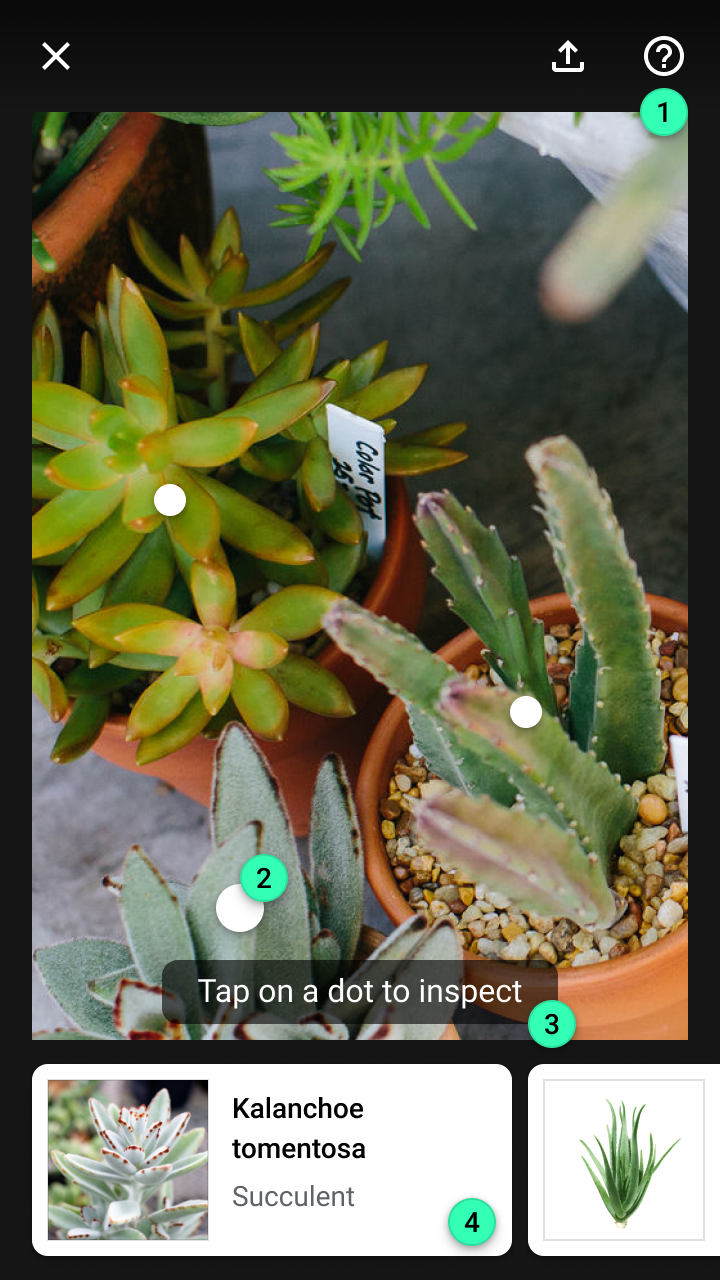
静的画像のビジュアル検索エクスペリエンスの各ステージにおける主要要素
静的画像のビジュアル検索エクスペリエンスの各ステージにおける主要要素:
1. トップアプリバー
2. オブジェクトマーカー
3. ツールチップ
4. カード
5. 検出された画像
6. モーダルボトムシート
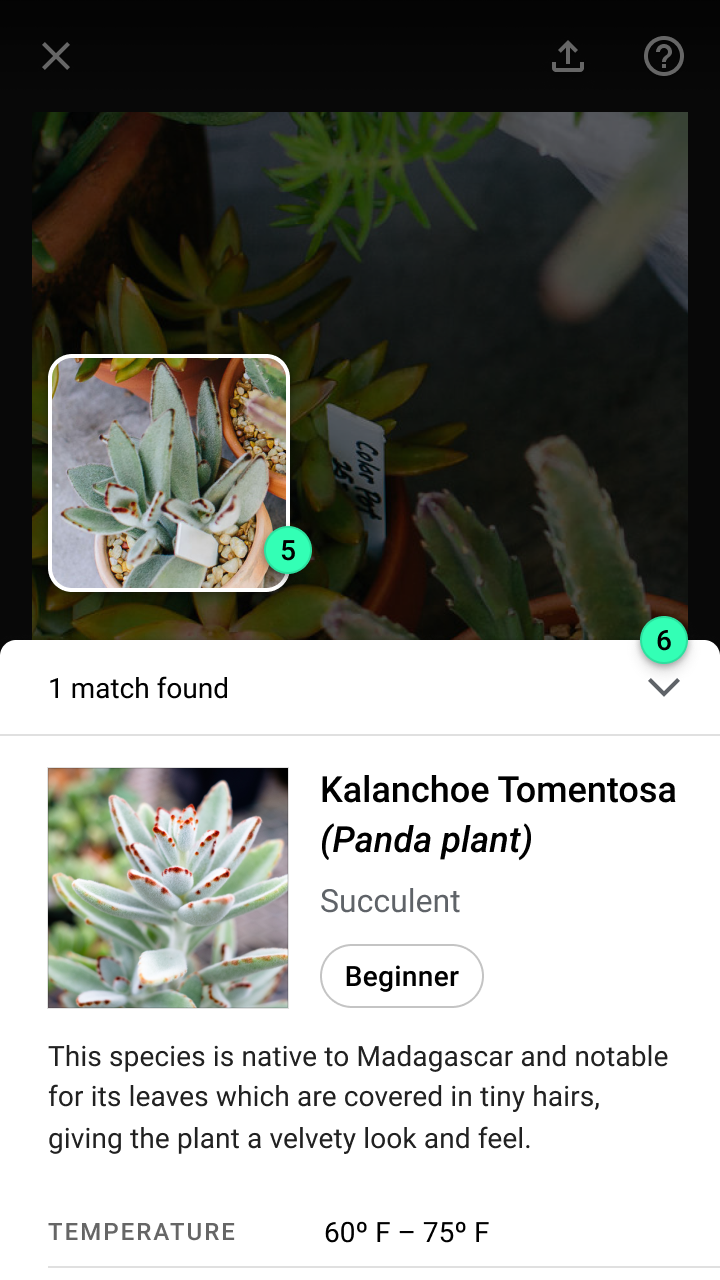
コンポーネント: 主要要素

トップアプリバー ​

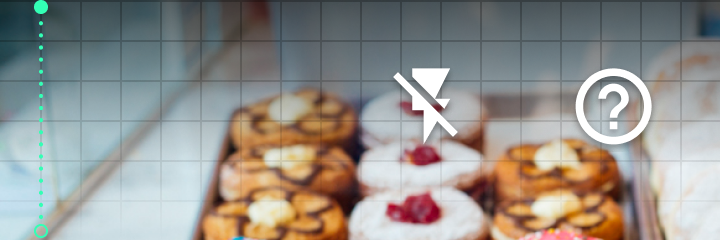
トップアプリバーからは、次の操作に常にアクセスできます。

  • 検索エクスペリエンスを終了するボタン
  • 明るさを調整するトグルボタン(カメラのフラッシュを使用)
  • 検索に関する問題を解決するためのヘルプセクション
推奨: カメラフィード上でもアクションが視認できるよう、トップアプリバーのコンテナにはグラデーションスクリムまたは単色を使用します

推奨

カメラフィード上でもアクションが視認できるように、トップアプリバーのコンテナにはグラデーションスクリムまたは単色を使用します。

トップアプリバー

トップアプリバーは、現在のビューに関する情報とアクションを表示します。

関連記事

オブジェクトマーカー ​

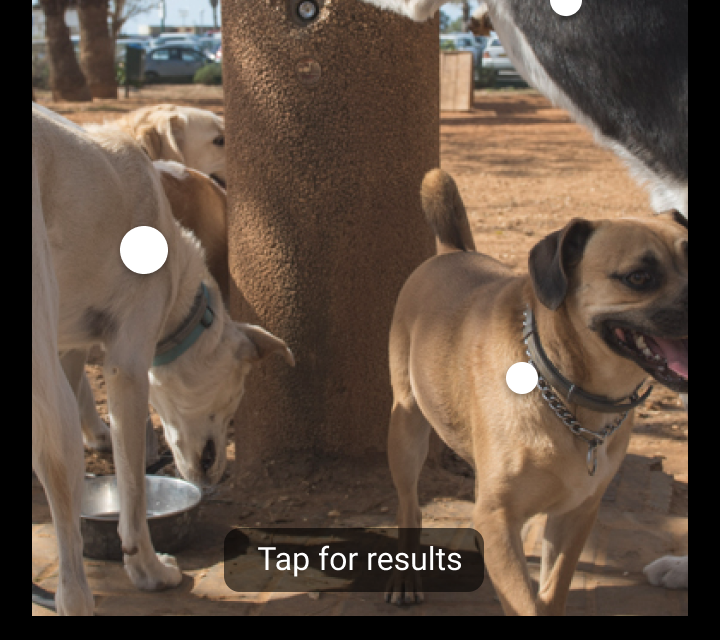
オブジェクトマーカーは、検出されたオブジェクトの中心に重ねて表示される、エレベーションのある円形のインジケーターです。各マーカーは画面下部のカードと 1 対 1 で対応しており、カードにはそのオブジェクトの結果のプレビューが表示されます。カードをスクロールして画面内に表示すると、対応するオブジェクトマーカーのサイズが大きくなります。

オブジェクトマーカー(または対応する結果カード)をタップすると、そのオブジェクトのビジュアル検索結果全体を表示するモーダルボトムシートが開きます。

オブジェクトマーカーは、ユーザーの注意を引くために、画像の上にアニメーションで表示されます。

ツールチップ ​

ツールチップは、ユーザーに情報を伝えるテキストを表示します。たとえば、「検索中…」というメッセージで現在の状態を伝えたり、「ドットまたはカードをタップして結果を確認」というメッセージで次の操作を促したりできます。
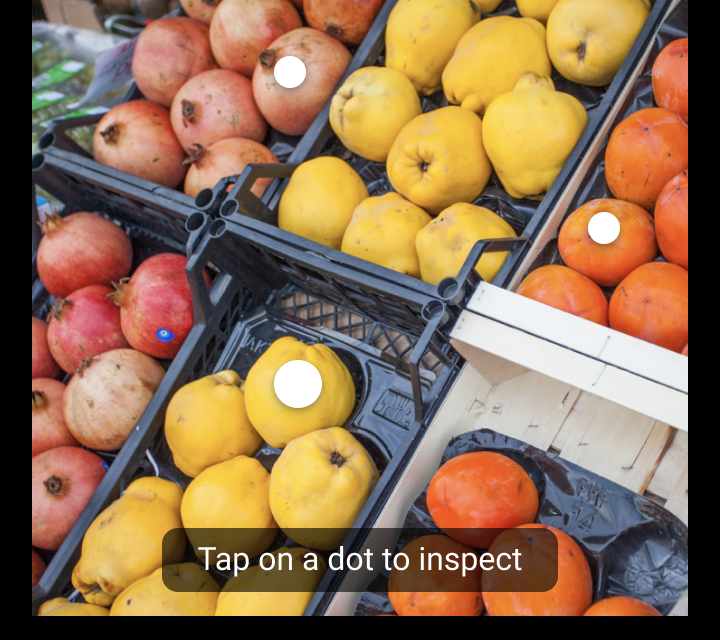
推奨: 対象ユーザーに適した用語を使って短いメッセージを書きます

推奨

対象ユーザーに適した用語を使って、短いメッセージを書きます。
非推奨: ツールチップは操作対象ではないため、「タップして検索」のようなアクションを促す動詞を含めたツールチップは書かないでください

非推奨

ツールチップは操作対象ではありません。そのため、「タップして検索」のような操作を促す動詞を含めてはいけません。

非推奨: ツールチップにエラーメッセージを表示しないでください

非推奨

ツールチップにエラーメッセージを表示しないでください。エラーは、より目立たせるとともに、アクションを表示するスペースを確保するため、バナーに表示します。

ツールチップ

ユーザーが要素にホバーしたとき、フォーカスしたとき、またはタップしたときに情報を伝えるテキストを表示します

関連記事

カード ​

カードは、オブジェクトのビジュアル検索結果のプレビューを表示します。カードは横方向にスクロールできるカルーセルとして配置され、各オブジェクトの水平位置に対応した順序で並びます。

各カードはオブジェクトマーカーと対応しています。カードをスクロールして画面内に表示すると、対応するオブジェクトマーカーのサイズが大きくなります。カード(または対応するオブジェクトマーカー)をタップすると、そのオブジェクトのビジュアル検索結果全体を表示するモーダルボトムシートが開きます。

カードはビジュアル検索結果のプレビューを表示し、タップするとすべての結果を含むモーダルボトムシートが開きます。カードを横方向にスクロールすると、対応するオブジェクトマーカーが強調表示されます。

カード

単一の主題に関するコンテンツとリンクを含みます

関連記事

モーダルボトムシート ​

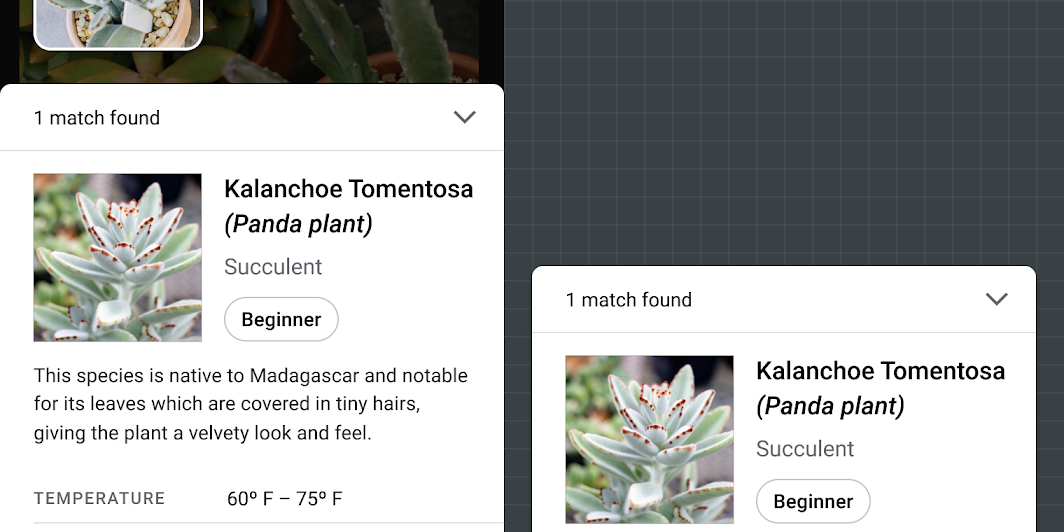
モーダルボトムシートからは、ビジュアル検索結果にアクセスできます。レイアウトとコンテンツは、アプリのユースケース、結果の数、結果の信頼度に応じて異なります。
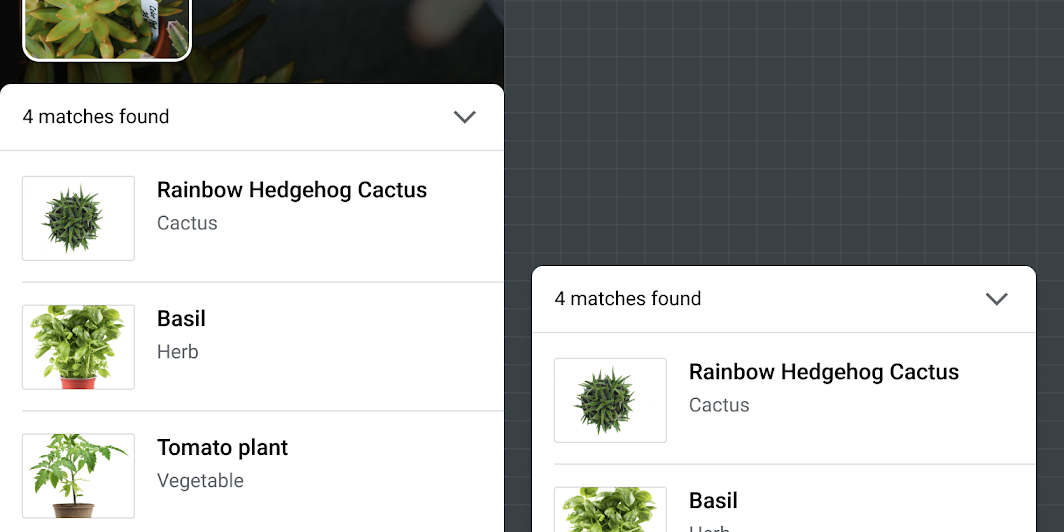
モーダルボトムシートでは、リストや画像グリッドを使用して複数のビジュアル検索結果を表示できます
モーダルボトムシートでは、リストや画像グリッドを使用して複数のビジュアル検索結果を表示できます。シートを画面の高さいっぱいまで開くと、追加の結果を表示できます。

モーダルボトムシートは単一の結果を表示でき、コンテンツに合わせてレイアウトを調整できます
モーダルボトムシートは、単一の結果を表示でき、コンテンツに合わせてレイアウトを調整できます。

ボトムシート

画面の下部に固定された、補足的なコンテンツを含むサーフェスです。

関連記事

エクスペリエンス ​

画像からのビジュアル検索は、3 つのフェーズで行われます。

  1. 入力: 検索する画像を選択する
  2. 認識: オブジェクトを検出して識別する
  3. 結果の伝達: 一致するオブジェクトが見つかった場合、結果を表示する

入力 ​

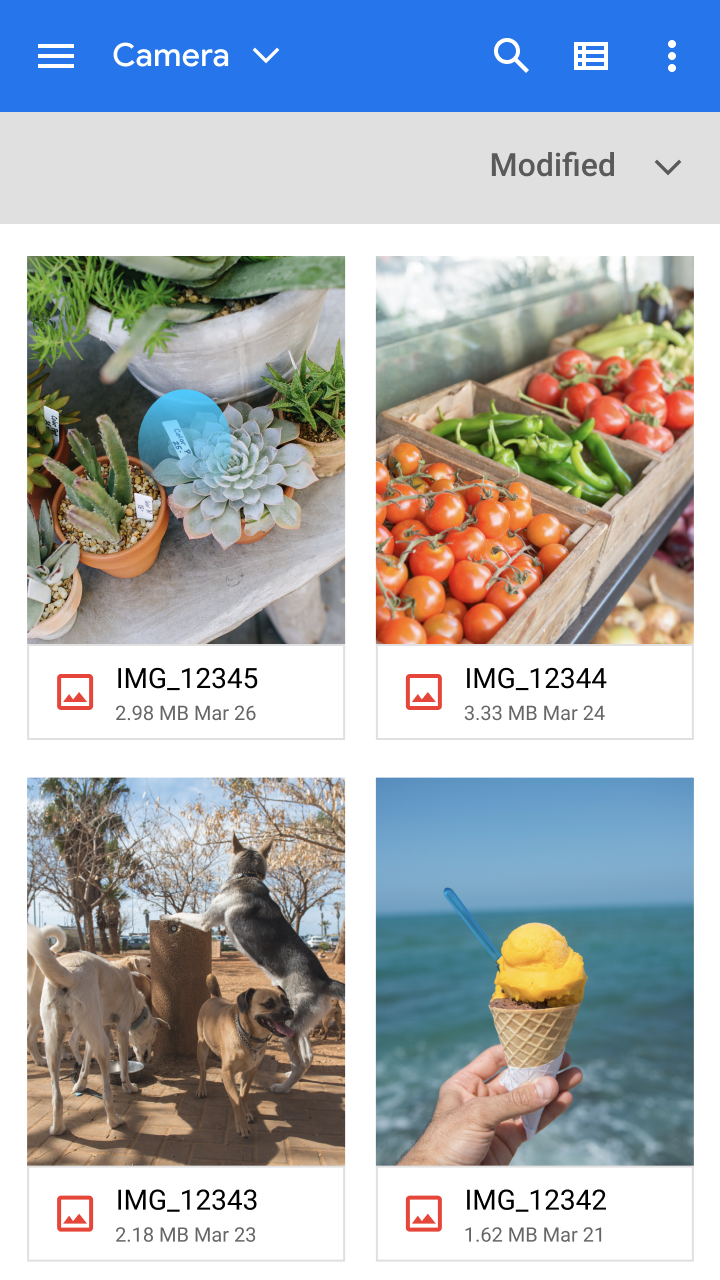
ビジュアル検索は、ユーザーが画像を選択すると開始されます。検索が成功する可能性を高めるために、検索に最も適した画像の種類についてユーザーにガイダンスを提供します。
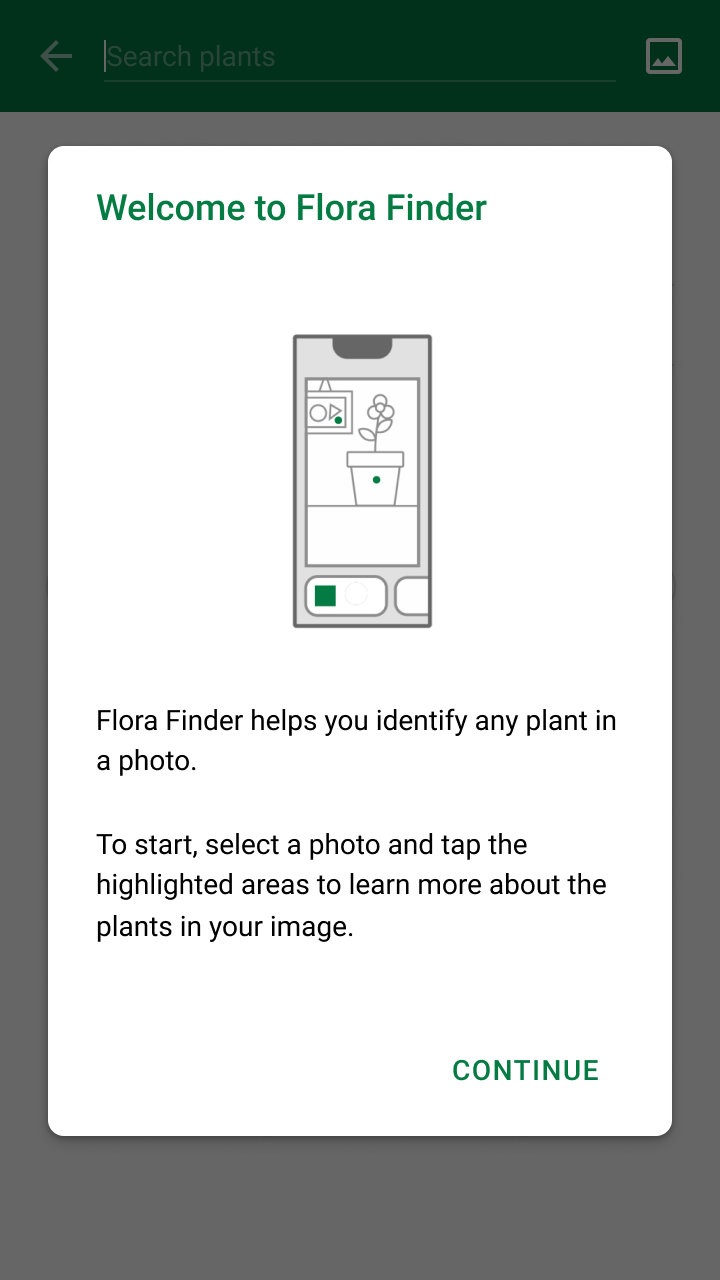
推奨: 鮮明でアイテム全体がはっきり見え、近距離で撮影された画像を推奨する短い説明を提供します

推奨

鮮明で、アイテム全体がはっきり見え、近距離で撮影された画像を推奨する短い説明を提供します。
推奨: Android と iOS のネイティブの選択画面を使用して、ユーザーが慣れた方法で写真を見つけられるようにします

推奨

Android と iOS のネイティブの選択画面を使用して、ユーザーが慣れた方法で写真を見つけられるようにします。

認識 ​

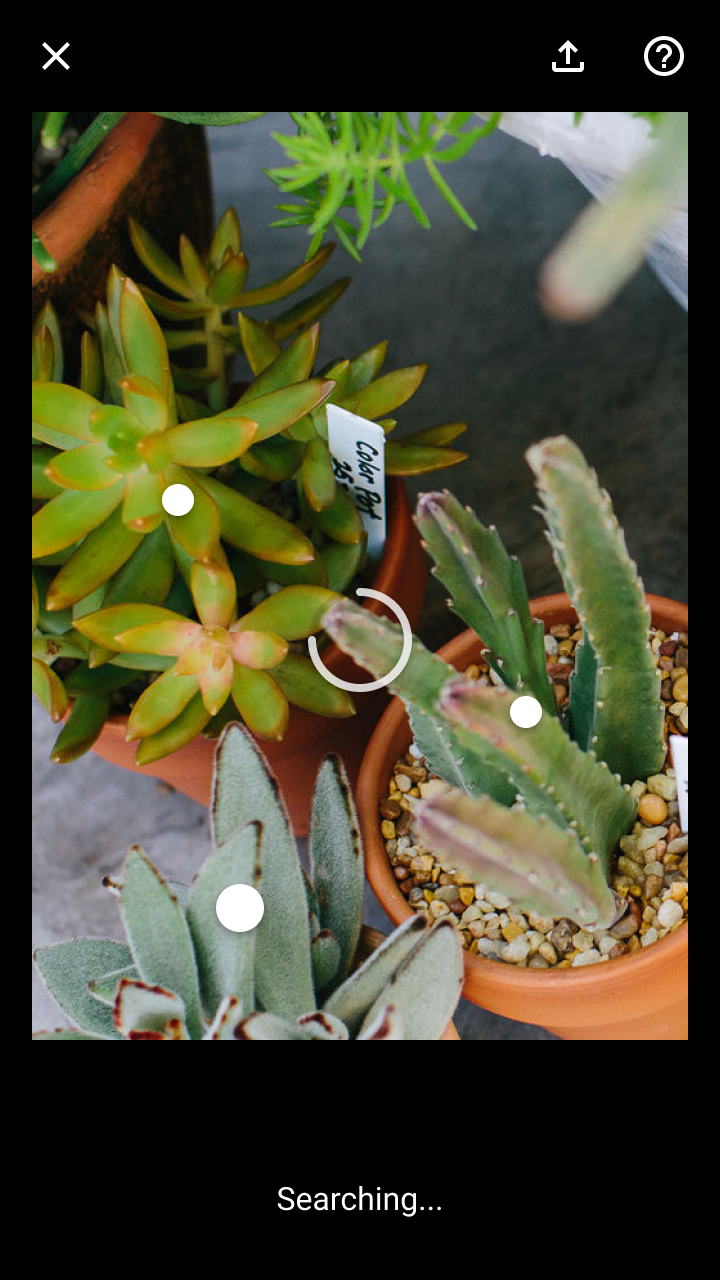
画像から 1 つ以上のオブジェクトが検出されたら、アプリは以下を行う必要があります。

  • アプリが結果を待っていることをユーザーに伝える
  • 検索の進行状況を表示する

ML Kit オブジェクト検出とトラッキング API で検出されたオブジェクトは、一致する結果を見つけるために、画像分類モデルに登録された既知の画像セットと照合されます。

写真からオブジェクトが検出されても、一致する結果が必ず見つかるとは限りません。そのため、有効な検索結果が得られるまで、オブジェクトを検出済みとして表示してはなりません。
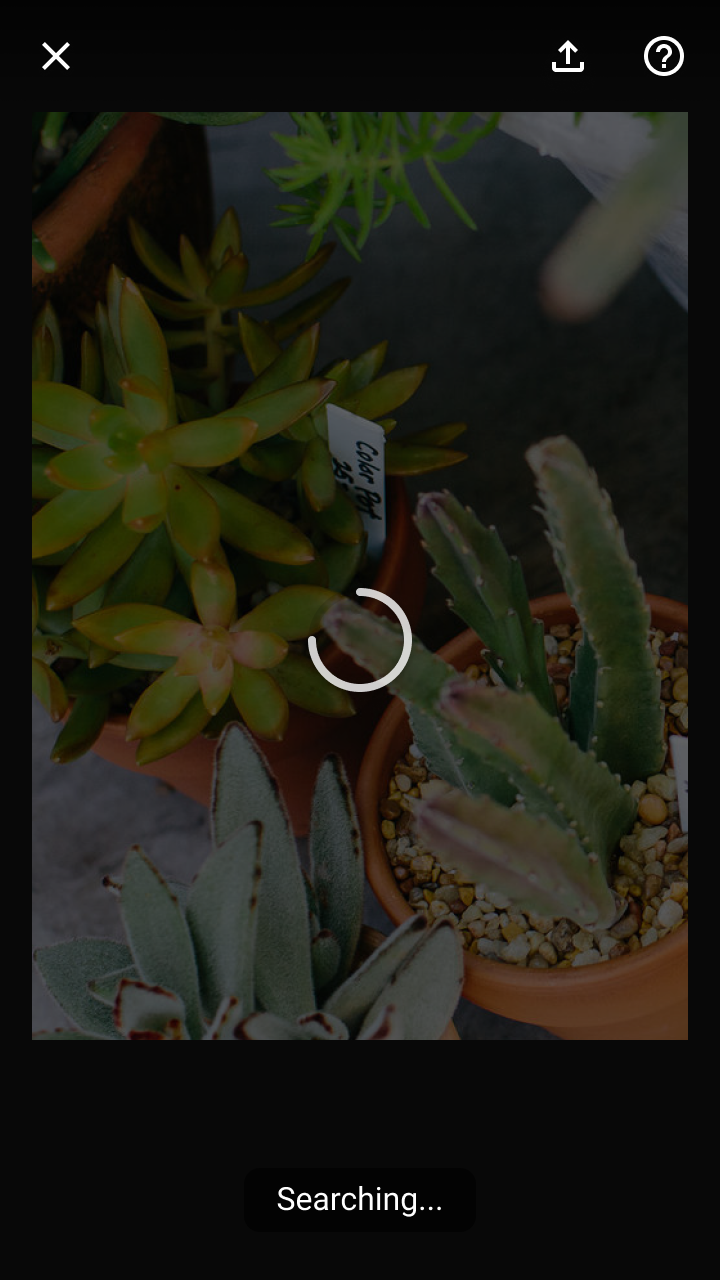
推奨: 不確定進行状況インジケーターとツールチップを使用して、アプリが一致するアイテムを探すために画像を分析中であることをユーザーに伝えます

推奨

不確定進行状況インジケーターとツールチップを使用して、アプリが一致するアイテムを探すために画像を分析中であることをユーザーに伝えます。これらを画像の上に表示して、ユーザーが選択した内容と、検索が開始されたことを示します。
非推奨: 検索結果が得られるまで、検出されたオブジェクトの上にオブジェクトマーカーを配置しないでください

非推奨

検索結果が得られるまで、検出されたオブジェクトの上にオブジェクトマーカーを配置しないでください。

調整に関するガイダンス

オブジェクトの検出と識別の成否に影響する可能性のある要因は以下のとおりです(このリストは網羅的ではありません)。

  • 画質が悪い
  • 画像内でオブジェクトが小さすぎる
  • オブジェクトと背景のコントラストが低い
  • オブジェクトが認識できない角度から写っている
  • 検索の完了に必要なネットワーク接続が切断されている
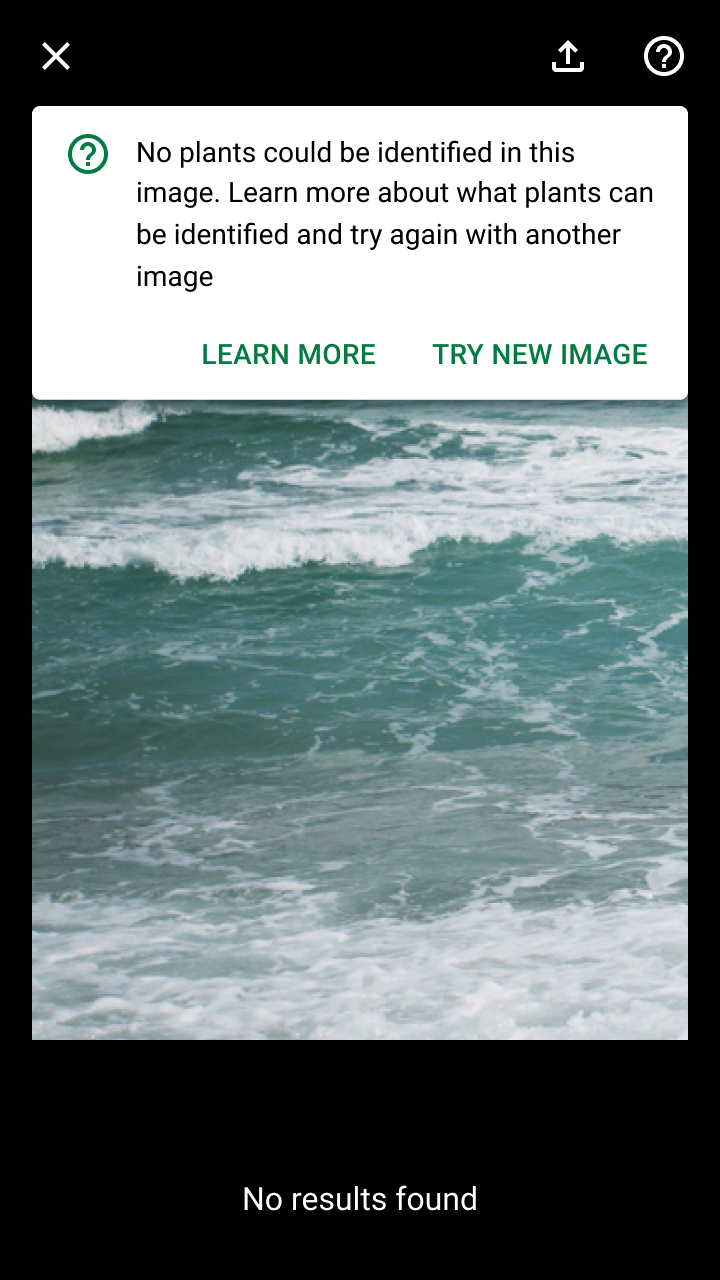
推奨: 一致するオブジェクトが識別されなかった場合、バナーを使用して示します

推奨

一致するオブジェクトが識別されなかった場合は、その旨をバナーで示します。専用のヘルプセクションへのアクセスと、別の画像での再試行のためのオプションを用意します。

結果の伝達 ​

検出されたオブジェクトの結果は、以下の方法でユーザーに伝えられます。

  • 検出された各オブジェクトの上にオブジェクトマーカーを重ねて配置する
  • 各オブジェクトの結果のプレビューをカードに表示する(カードのカルーセルの一部として)

アプリでは、ビジュアル検索結果を表示するための信頼度のしきい値を設定する必要があります。「信頼度」とは、ML モデルによる予測の確からしさの評価です。ビジュアル検索では、各結果の信頼度は、モデルがその結果を指定された画像にどれだけ類似していると判断しているかを示します。

画像内の 1 つ以上のオブジェクトに検索結果がある場合、アプリは、オブジェクトマーカーと、各オブジェクトの結果をプレビューするカードのカルーセルを使って、検出されたオブジェクトを明示する必要があります。マーカーまたはカードをタップすると、そのオブジェクトの結果を表示するモーダルボトムシートが開きます。

推奨

モーションを使って、オブジェクトマーカーとカードの関係を示します。スタッガーアニメーションで、画像内の検出された各アイテムと、その下のカードとの関連性に注意を向けさせます。

推奨

検索結果の画像と比較できるよう、検出されたオブジェクトの画像を含めます。

検索結果の評価 ​

場合によっては、次のようなシナリオで、ビジュアル検索結果がユーザーの期待を満たさないことがあります。

結果が見つからない

検索で一致する結果が得られない理由には、以下のようなものがあります。

  • オブジェクトが既知のオブジェクトセットに含まれていない、またはそれに類似していない
  • ビジュアル検索モデルが認識できない角度からオブジェクトが検出された
  • 画像の品質が低く、オブジェクトの重要な細部が認識しにくい

結果がない場合は、バナーを表示してその旨を説明し、検索を改善する方法については、ヘルプセクションへユーザーを案内します。
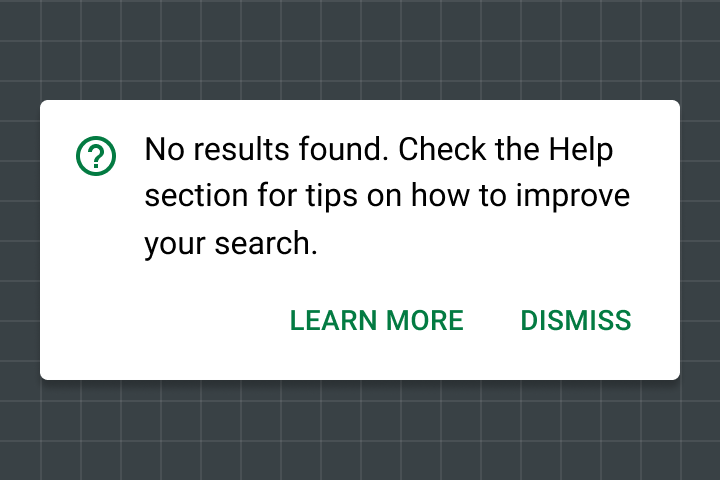
検索結果が見つからない場合、バナーは説明のためのスペースとヘルプコンテンツへのリンクを提供します
検索結果が見つからない場合、バナーは説明のためのスペースと、ヘルプコンテンツへのリンクを提供します。

精度の低い結果

検索で信頼度スコアの低い結果のみが得られた場合は、検索を改善するためのヒントとともに、ユーザーに再検索を促すことができます。
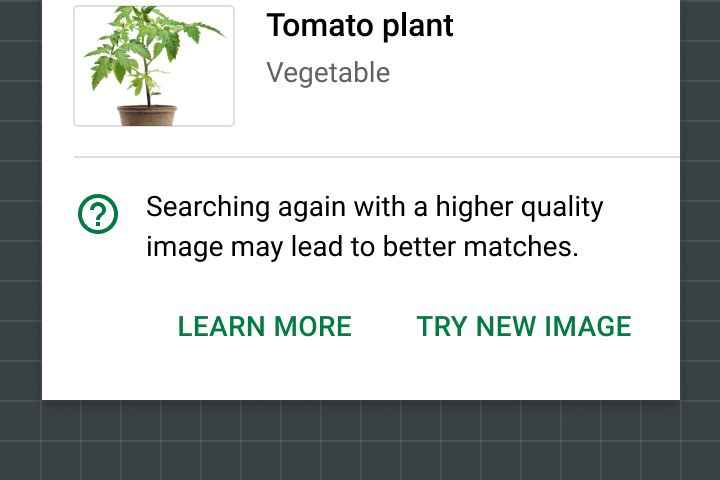
推奨: すべての結果の信頼度が低い場合、ヘルプコンテンツへのリンクを設けます

推奨

すべての結果の信頼度が低い場合は、ヘルプコンテンツへのリンクを設けます。

説明可能性 + 信頼性

予測、レコメンデーション、その他の AI 出力の説明

関連リンク

テーマ設定 ​

Shrine マテリアルテーマ ​

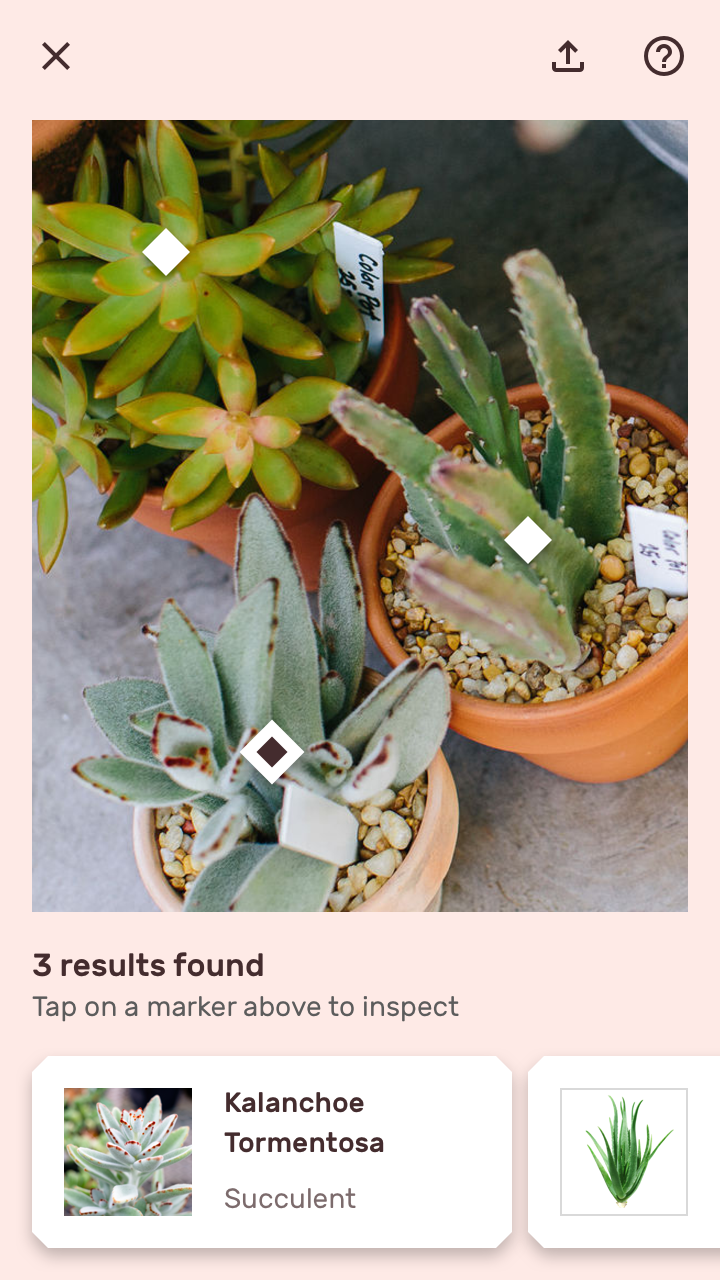
Shrine アプリの購入フローでは、ユーザーは写真を使って商品のビジュアル検索を行うことができます。
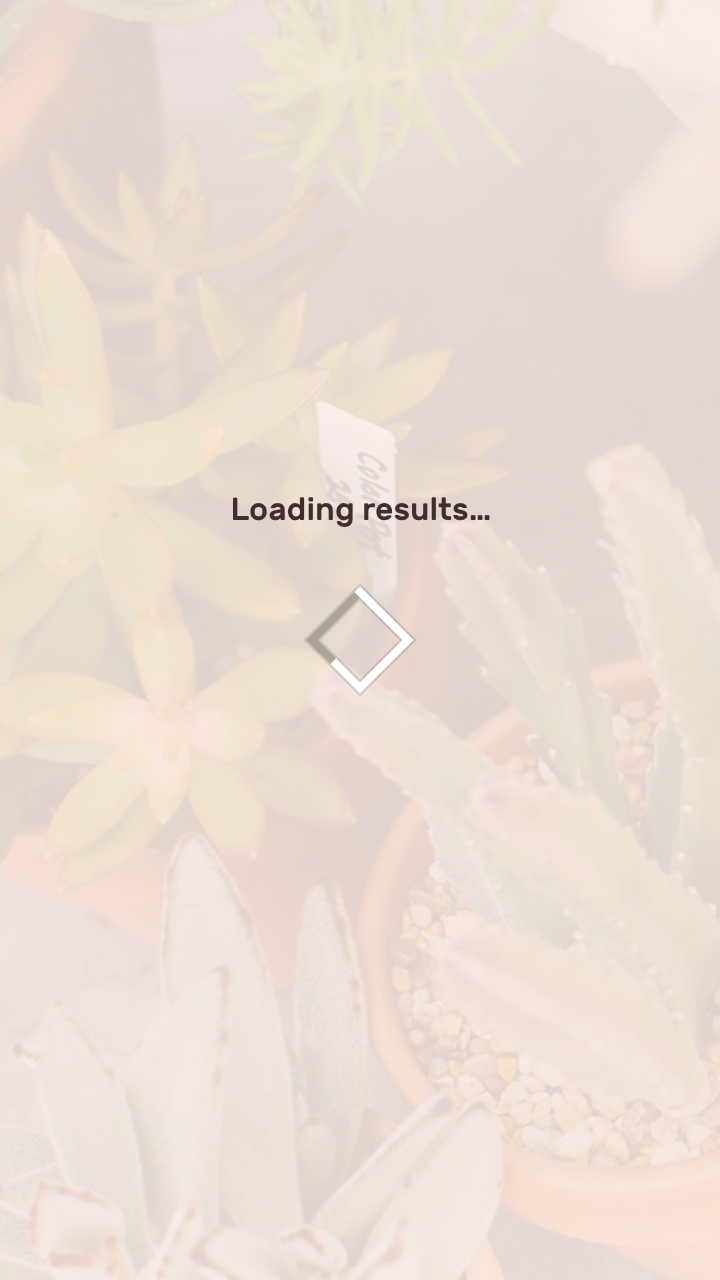
結果の読み込み画面では、淡いピンクのスクリムとダイヤモンド形のローダーを使用して、ブランドのプライマリカラーを反映しています
結果の読み込み画面では、淡いピンクのスクリムとダイヤモンド形のローダーを使用して、ブランドのプライマリカラーとロゴのシェイプを反映しています。
Shrine のカラーとタイポグラフィのスタイルは、ビジュアル検索結果に適用されています
Shrine のカラーとタイポグラフィのスタイルは、ビジュアル検索結果に適用されています。

オブジェクトマーカー ​

Shrine のオブジェクトマーカーは、Shrine のシェイプスタイル(斜めにカットしたシェイプ)を反映して、ダイヤモンド形を使用しています。
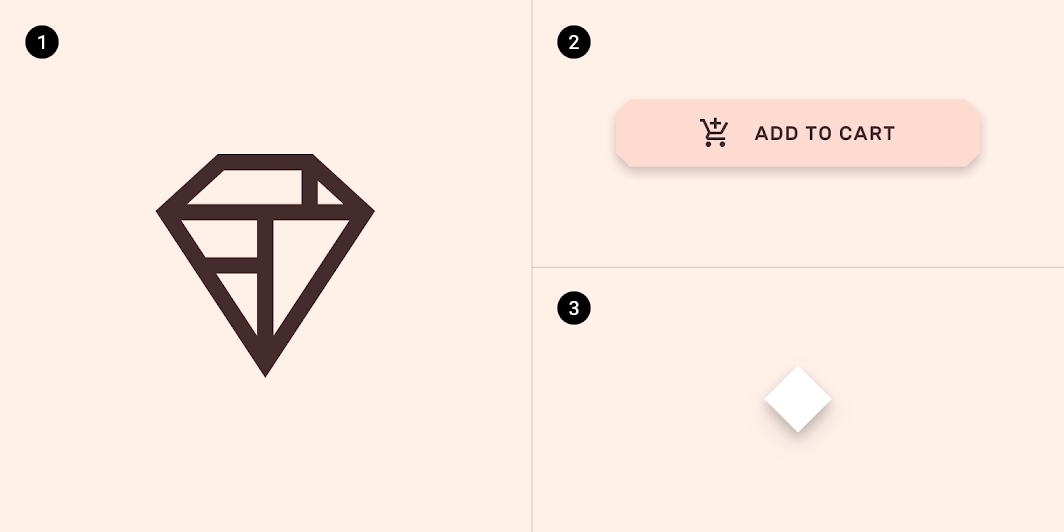
Shrine の幾何学的なロゴ、4dp のカットコーナーを持つボタン、ダイヤモンド形のオブジェクトマーカーの図
1. Shrine の幾何学的なロゴ
2. 4dp のカットコーナーを持つボタン
3. ダイヤモンド形のオブジェクトマーカー

ユーザーが結果カードと検出された各オブジェクトを対応付けられるようにするため、オブジェクトマーカーは通常、カルーセルで対応する結果カードが選択されるとサイズが大きくなります。マーカーのサイズ変更による強調表示の代わりに、Shrine ではカスタムカラーとボーダースタイルを適用しています。
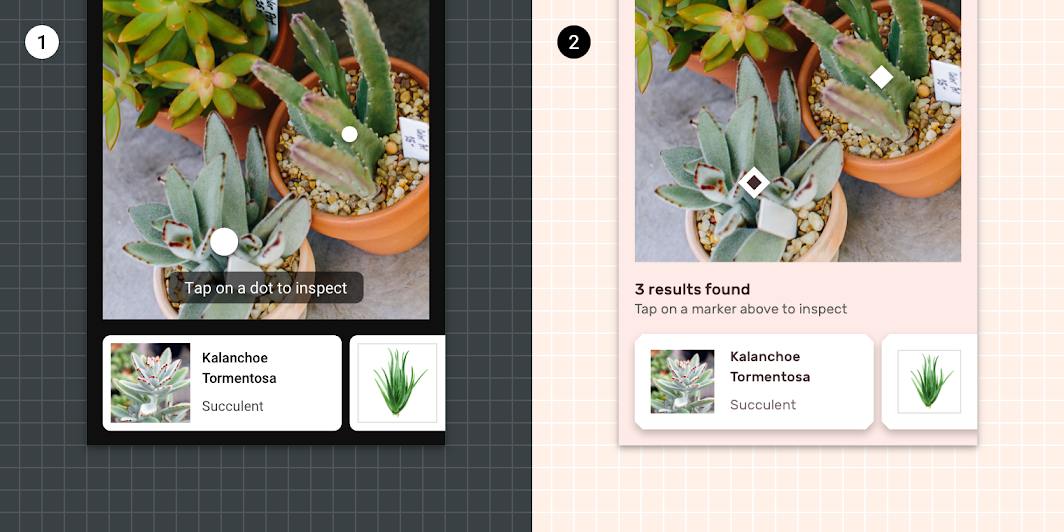
オブジェクトマーカーはサイズの違いを使って、どのオブジェクトが結果に関連しているかをユーザーに伝えることができます
1. オブジェクトマーカーはサイズの違いを使って、ユーザーが現在表示している結果カードに関連するオブジェクトを伝えます。
2. Shrine のオブジェクトマーカーは、カラーとボーダースタイルの違いで現在のオブジェクトを示します。マーカーのコンテナの色は #FFFFFF から Shrine の On Surface カラー(#442C2E)に変わり、6dp の #FFFFFF ボーダーが適用されます。

カード ​

Shrine の結果カードは、カスタムカラー、タイポグラフィ、シェイプスタイルを使用しています。
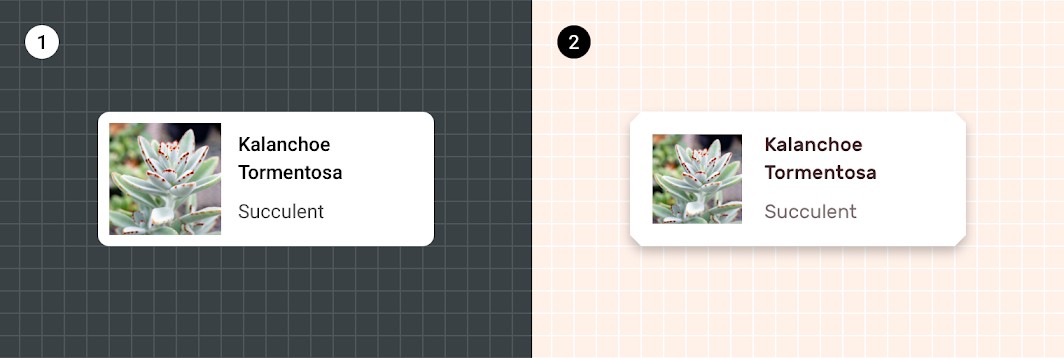
デフォルトでは、カードはコンテンツのフォントに Roboto を使用し、On Surface カラーに #000000 を使用します
1. デフォルトでは、カードはコンテンツのフォントに Roboto、On Surface カラーに #000000 を使用し、角に 4dp の丸みがあります。
2. Shrine のカードは、コンテンツのフォントに Rubik、On Surface カラーに Shrine Pink 900(#442C2E)を使用し、角を 8dp カットしています。

Shrine

Shrine は、Material Design を e コマースでどのように活用できるかを示すライフスタイルとファッションのブランドです。

関連記事

Pager
前のページ物体検出:ライブカメラ
次のページバーコードスキャン

Apache-2.0 ライセンス の下で公開されています。

Copyright © 2018-Present Google

https://m2.material.io/design/machine-learning/object-detection-static-image.html

Apache-2.0 ライセンス の下で公開されています。

Copyright © 2018-Present Google