Skip to content
Material Design 2
Main Navigation
v3
v2
v1

Русский

English
简体中文
繁體中文
Español
Français
Português – Brasil
Deutsch
日本語
한국어
Italiano
Polski
Türkçe
čeština
magyar

Русский

English
简体中文
繁體中文
Español
Français
Português – Brasil
Deutsch
日本語
한국어
Italiano
Polski
Türkçe
čeština
magyar

Внешний вид

Sidebar Navigation

Система Material

Введение

Material-исследования

О Material-исследованиях

Basil

Crane

Fortnightly

Owl

Rally

Reply

Shrine

Основы Material

Среда

Поверхности

Возвышение

Свет и тени

Макет

Основы макета

Плотность пикселей

Адаптивная сетка макета

Методы задания интервалов

Поведение компонентов

Применение плотности

Навигация

Общие сведения о навигации

Переходы при навигации

Поиск

Цвет

Цветовая система

Применение цвета в UI

Использование цвета

Читаемость текста

Тёмная тема

Типографика

Система типографики

Понимание типографики

Поддержка языков

Звук

О звуке

Применение звука в интерфейсе

Характеристики звука

Звуковая хореография

Иконография

Продуктовые значки

Системные значки

Анимированные значки

Форма

О форме

Форма и иерархия

Форма как средство выражения

Форма и движение

Применение формы к интерфейсу

Движение

Основы анимации

Система движения

Скорость

Хореография

Настройка

Взаимодействие

Жесты

Выделение

Состояния

Коммуникация

Подтверждение и уведомление

Форматы данных

Визуализация данных

Пустые состояния

Справка и обратная связь

Изображения

Экран запуска

Онбординг

Офлайн-режим

Написание текстов

Машинное обучение

Паттерны машинного обучения

Обнаружение объектов: камера в реальном времени

Обнаружение объектов: статическое изображение

Сканирование штрихкодов

Рекомендации Material

Material Theming

Обзор

Реализация вашей темы

Удобство использования

Доступность

Двунаправленность

Рекомендации для платформ

Панели Android

Отпечаток пальца на Android

Тактильная обратная связь в Android

Значки Android

Навигация между приложениями в Android

Уведомления в Android

Разрешения в Android

Срезы Android (slices)

Разделённый экран Android

Свайп для обновления в Android

Панель инструментов выделения текста в Android

Виджет Android

Кроссплатформенная адаптация

Компоненты

Нижние панели приложения

Верхняя панель приложения

Бэкдроп (Backdrop)

Баннеры

Нижняя панель навигации

Кнопки

Кнопки: плавающая кнопка действия

Карточки

Флажки

Чипы

Таблицы данных

Выбор даты

Диалоговые окна

Разделители

Списки изображений

Списки

Меню

Боковая панель навигации

Навигационная рейка (navigation rail)

Индикаторы выполнения

Радиокнопки

Нижние панели

Боковые панели

Ползунки

Снекбары

Переключатели

Вкладки

Текстовые поля

Средства выбора времени

Всплывающие подсказки

Содержание страницы

Обнаружение объектов: статическое изображение ​

С помощью машинного обучения можно обнаруживать объекты на предоставленном изображении.
Обнаружение объектов: статическое изображение — главное изображение

Использование ​

Фотографии можно использовать для обнаружения и идентификации объектов в физическом мире с помощью визуального поиска — поискового запроса, в котором входными данными служит изображение. С помощью моделей машинного обучения результаты визуального поиска могут предоставить пользователям больше информации об объекте — будь то вид растения или товар.

«Статический» режим API обнаружения и отслеживания объектов ML Kit позволяет обнаружить до пяти объектов на предоставленном изображении и отобразить совпадающие результаты с помощью вашей собственной модели классификации изображений.

Поиск объектов на изображении позволяет пользователям просматривать результаты по нескольким предметам.

Документация API ML Kit

Руководства для разработчиков по обнаружению объектов

Связанная ссылка

Пример — Android

Демонстрационное приложение ML Kit для Android

Связанная ссылка

Пример — iOS

Демонстрационное приложение ML Kit для iOS

Связанная ссылка

Принципы ​

Дизайн этой функции основан на следующих принципах:

Изображения должны быть чёткими и разборчивыми

Выравнивайте компоненты интерфейса камеры по верхнему и нижнему краям экрана, следя за тем, чтобы текст и значки оставались разборчивыми при размещении поверх изображения.

Любые неинтерактивные элементы, отображаемые поверх видеопотока камеры, должны быть полупрозрачными, чтобы как можно меньше перекрывать изображение с камеры.
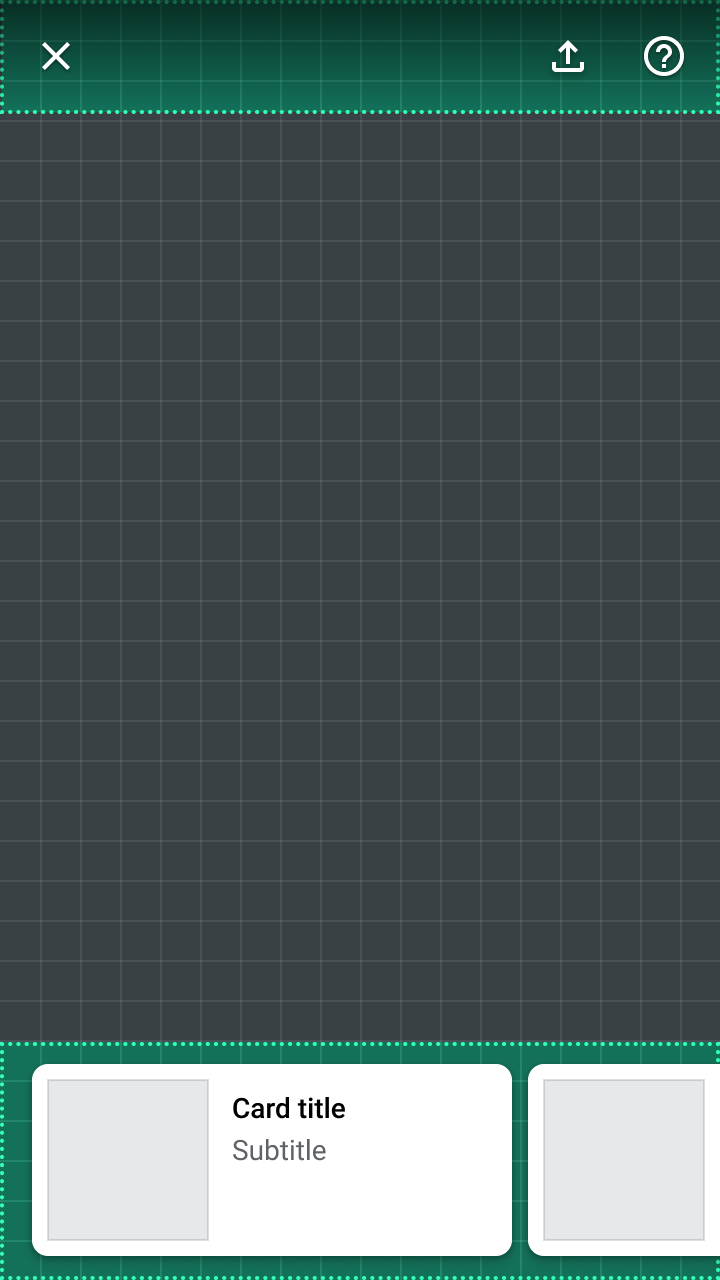
Большинство компонентов размещаются вдоль верхнего и нижнего краёв экрана, чтобы максимально открыть изображение для просмотра
Большинство компонентов размещаются вдоль верхнего и нижнего краёв экрана, чтобы максимально открыть изображение для просмотра.

Обеспечьте обратную связь

Поиск объектов по изображению предъявляет особые требования к удобству использования. Перекрывающиеся или частично обрезанные объекты могут затруднять идентификацию.

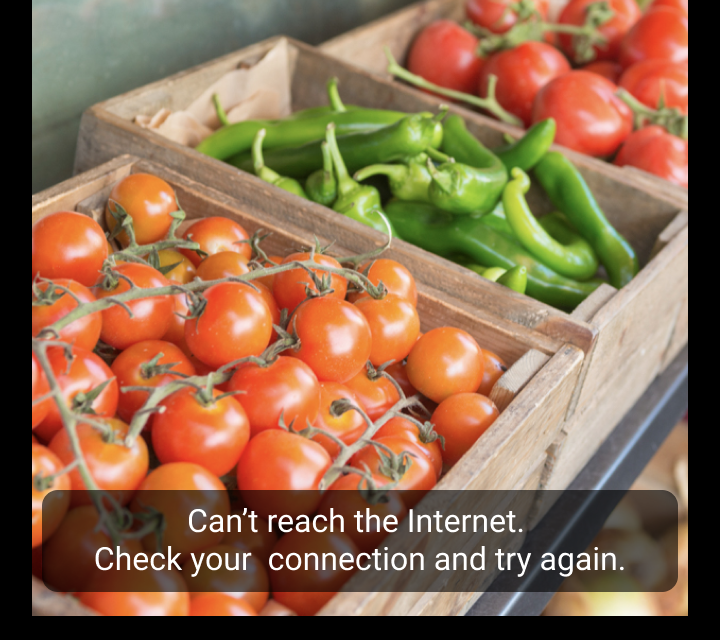
Об ошибках следует сообщать с помощью нескольких визуальных сигналов (таких как компоненты и анимация), а также пояснять, как пользователь может улучшить поиск.
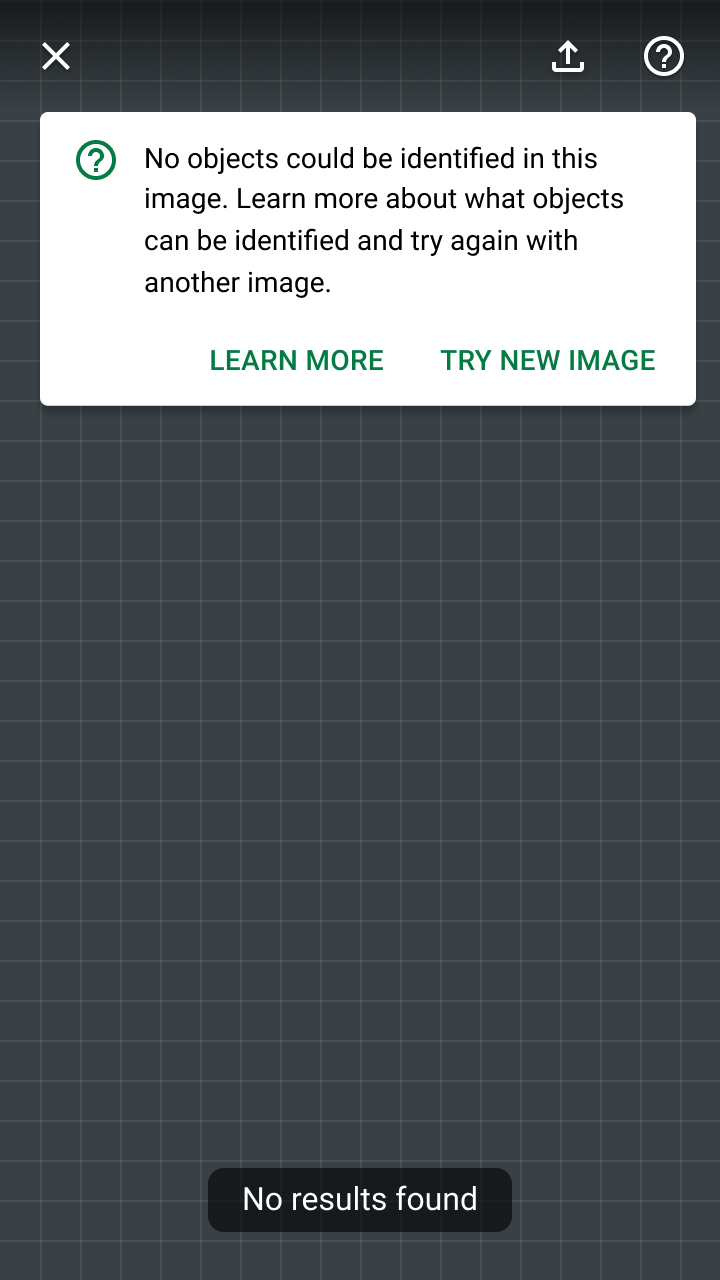
Баннеры предоставляют заметный способ сообщить пользователям, что что-то пошло не так с их поиском
Баннеры — заметный способ сообщить пользователю о сбое поиска, а также место для ссылки на раздел справки с дополнительной информацией.

Компоненты ​

Функция обнаружения объектов на статическом изображении использует существующие компоненты Material Design и новые элементы, характерные для взаимодействия с изображением. Примеры кода и демонстрации новых элементов (таких как маркеры объектов) можно найти в исходном коде демонстрационного приложения ML Kit Material Design для Android.
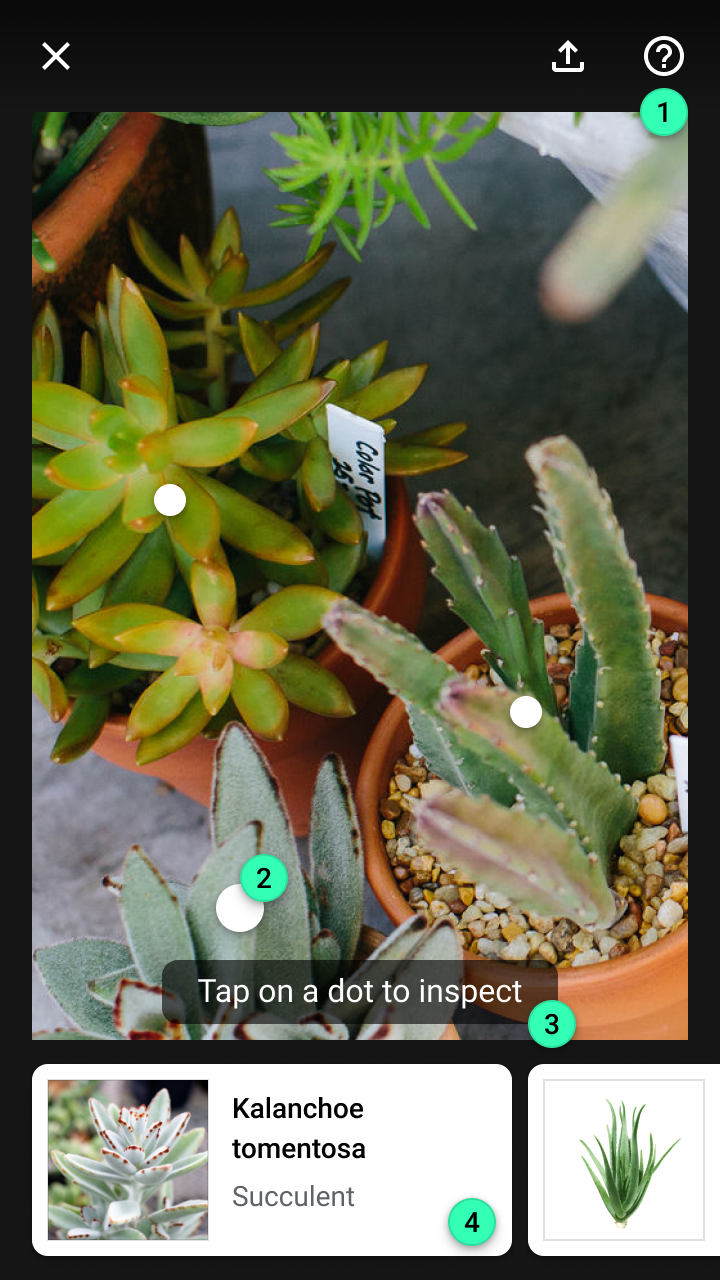
Ключевые элементы на этапах визуального поиска по статическому изображению
Ключевые элементы на этапах визуального поиска по статическому изображению:
1. Верхняя панель приложения
2. Маркер объекта
3. Всплывающая подсказка
4. Карточки
5. Обнаруженное изображение
6. Модальная нижняя панель
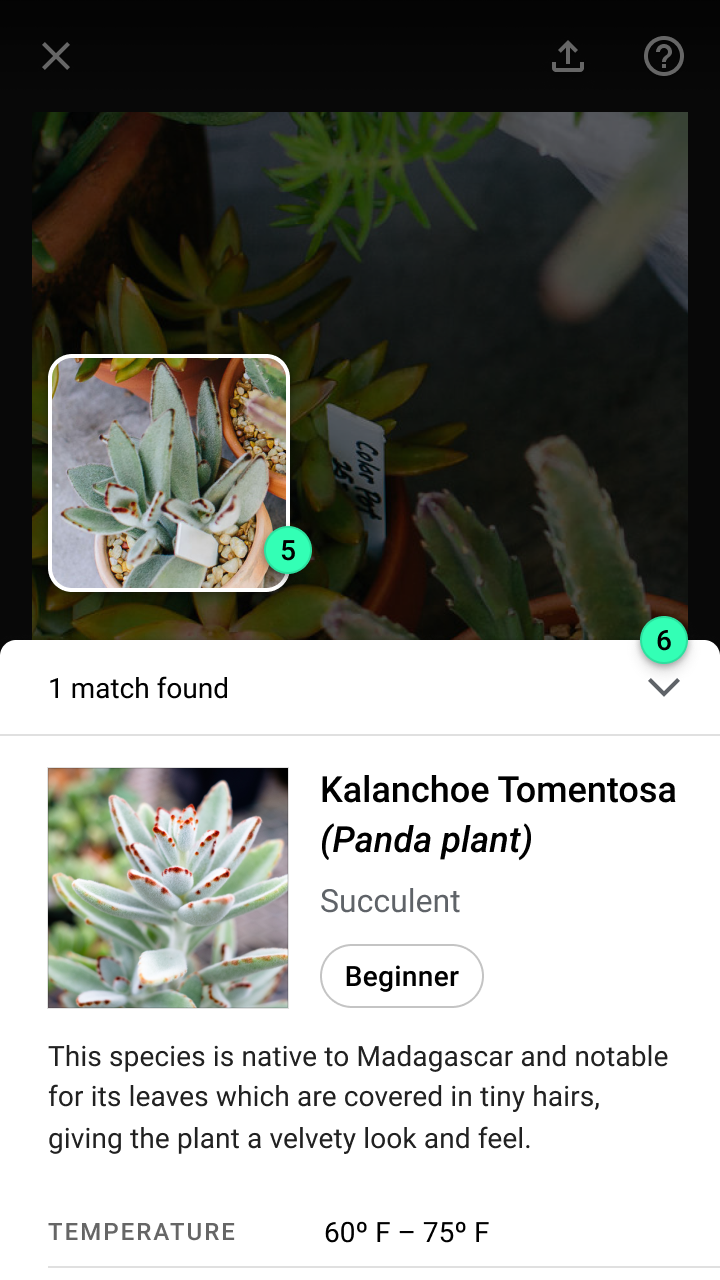
Компоненты: ключевые элементы

Верхняя панель приложения ​

Верхняя панель приложения обеспечивает постоянный доступ к следующим действиям:

  • Кнопка выхода из режима поиска
  • Переключатель для улучшения освещения (с помощью вспышки камеры)
  • Раздел справки для устранения неполадок поиска
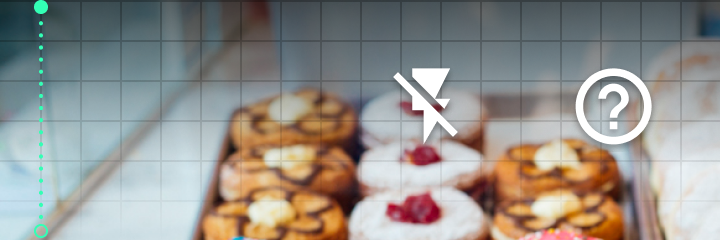
Рекомендуется: используйте градиентное затемнение или сплошной цвет для контейнера верхней панели приложения, чтобы её действия оставались различимыми поверх видеопотока камеры

Рекомендуется

Используйте градиентное затемнение или сплошной цвет для контейнера верхней панели приложения, чтобы её действия оставались различимыми поверх видеопотока камеры.

Верхняя панель приложения

Верхняя панель приложения отображает информацию и действия, относящиеся к текущему экрану.

Связанная статья

Маркеры объектов ​

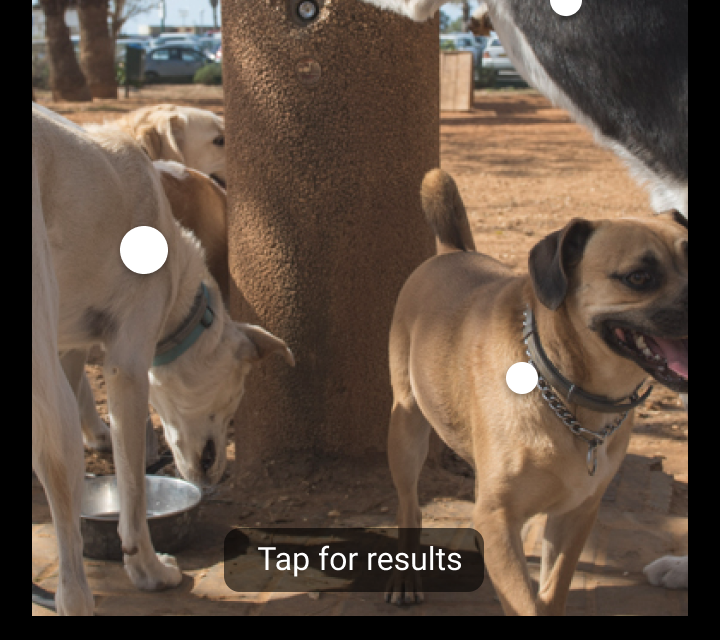
Маркеры объектов — это круглые приподнятые индикаторы, размещаемые по центру каждого обнаруженного объекта. Каждый маркер связан с карточкой в нижней части экрана, на которой отображается предварительный просмотр результатов по этому объекту. Когда карточка при прокрутке попадает в зону просмотра, соответствующий маркер объекта увеличивается.

При нажатии на маркер объекта (или связанную с ним карточку с результатами) открывается модальная нижняя панель с полными результатами визуального поиска по объекту.

Маркеры объектов появляются на изображении с анимацией, чтобы привлечь внимание пользователя.

Всплывающие подсказки ​

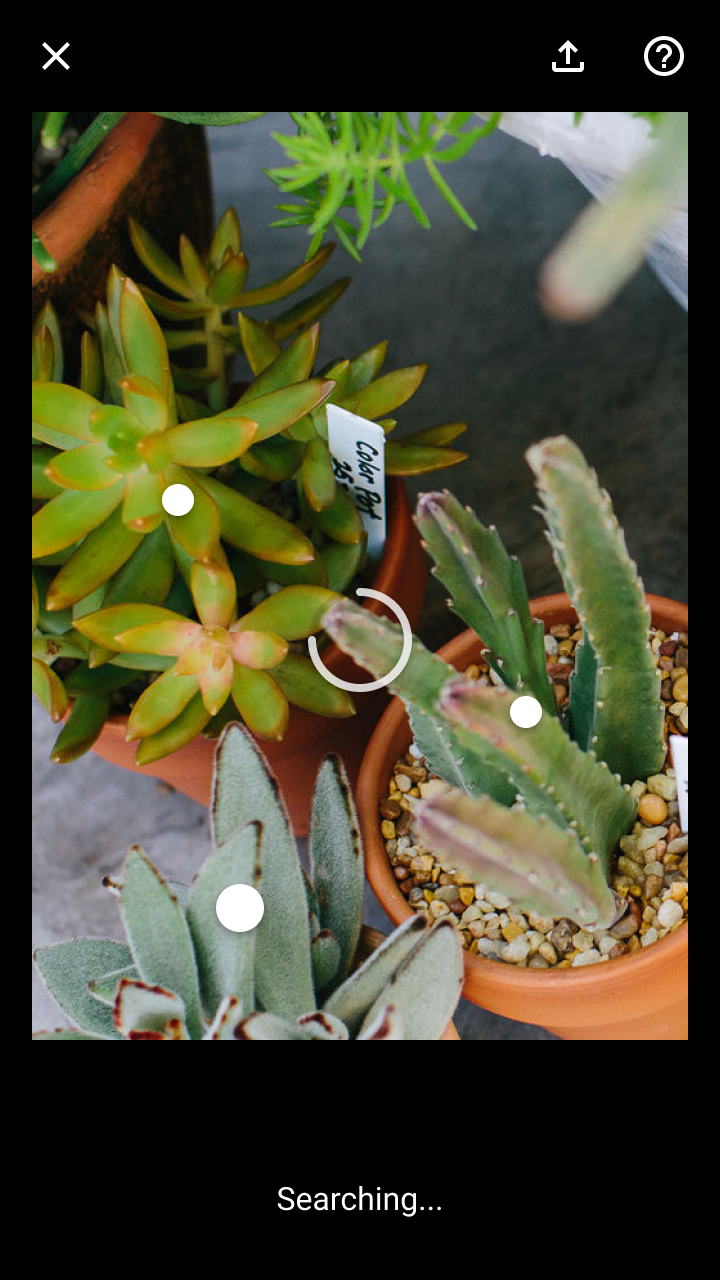
Всплывающие подсказки показывают пользователям информационный текст. Например, они сообщают о текущем состоянии («Идёт поиск…») или подсказывают следующий шаг («Нажмите точку или карточку, чтобы увидеть результаты»).
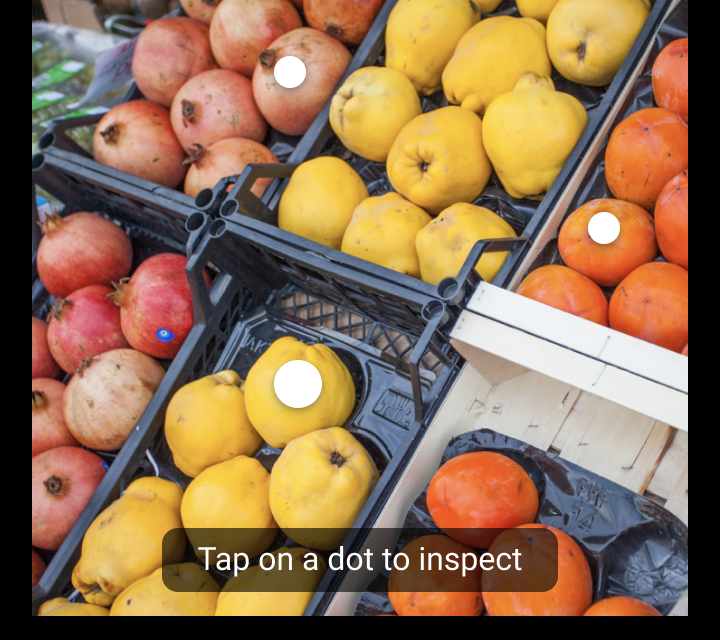
Рекомендуется: пишите короткие сообщения, используя термины, подходящие для вашей аудитории

Рекомендуется

Пишите короткие сообщения, используя термины, подходящие для вашей аудитории.
Не рекомендуется: не пишите подсказки с глаголами действия, такими как «Нажмите для поиска», поскольку подсказки не являются интерактивными элементами

Не рекомендуется

Не пишите подсказки с глаголами действия, такими как «Нажмите для поиска», поскольку подсказки не являются интерактивными элементами.

Не рекомендуется: не размещайте сообщения об ошибках во всплывающей подсказке

Не рекомендуется

Не размещайте сообщения об ошибках во всплывающей подсказке. Ошибки следует размещать в баннере — так они заметнее и остаётся место для отображения действий.

Всплывающие подсказки

Отображают информационный текст, когда пользователи наводят курсор на элемент, фокусируются на нём или нажимают на него

Связанная статья

Карточки ​

Карточки предоставляют предварительный просмотр результатов визуального поиска по объекту. Они расположены в карусели с горизонтальной прокруткой; порядок карточек соответствует горизонтальному положению объектов на изображении.

Каждая карточка связана с маркером объекта. Когда карточка при прокрутке попадает в зону просмотра, связанный с ней маркер объекта увеличивается. При нажатии на карточку (или связанный с ней маркер объекта) открывается модальная нижняя панель, в которой отображаются полные результаты визуального поиска по объекту.

Карточки предоставляют предварительный просмотр результатов визуального поиска, и при нажатии на них открывается модальная нижняя панель со всеми результатами. Горизонтальная прокрутка карточек выделяет соответствующий маркер объекта.

Карточки

Содержат контент и ссылки, относящиеся к одной теме

Связанная статья

Модальная нижняя панель ​

Модальные нижние панели обеспечивают доступ к результатам визуального поиска. Их макет и содержимое зависят от сценария использования вашего приложения, количества результатов и уровня уверенности в этих результатах.
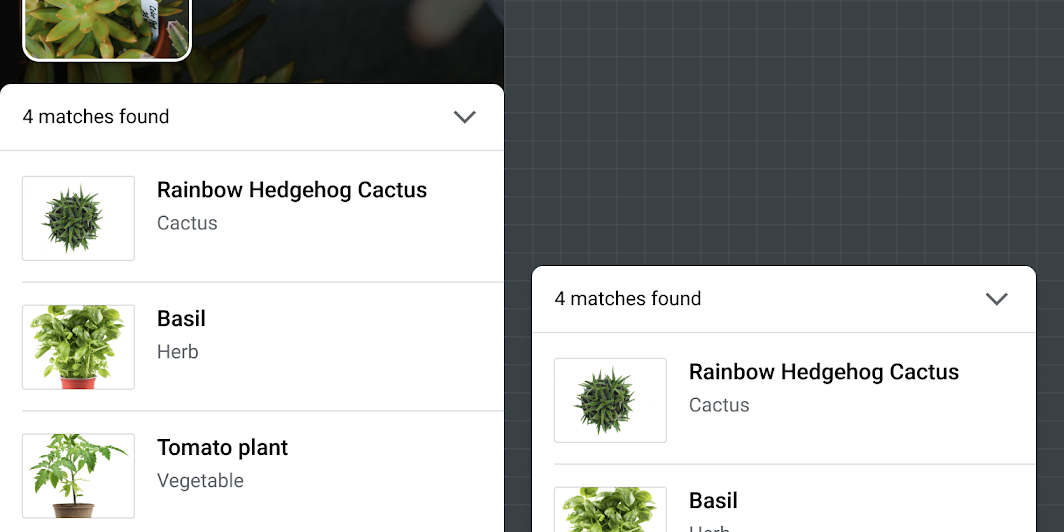
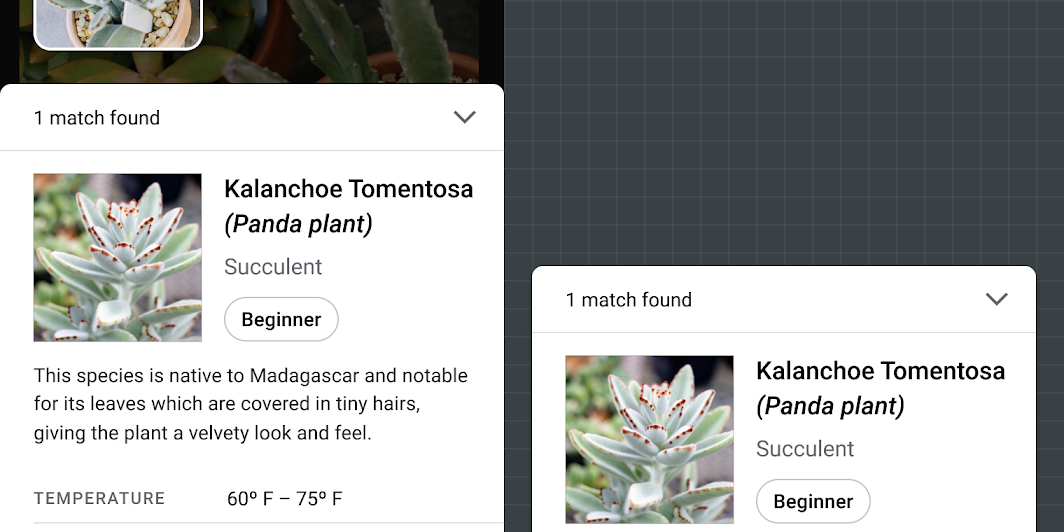
Списки или сетки изображений могут использоваться в модальной нижней панели для отображения нескольких результатов визуального поиска
Для отображения нескольких результатов визуального поиска в модальной нижней панели можно использовать списки или сетки изображений. Чтобы показать дополнительные результаты, панель можно развернуть на всю высоту экрана.

Модальная нижняя панель может отображать один результат и адаптировать свой макет под содержимое
Модальная нижняя панель может отображать один результат и адаптировать свой макет под содержимое.

Нижние панели

Поверхности с дополнительным контентом, закреплённые в нижней части экрана.

Связанная статья

Пользовательский опыт ​

Визуальный поиск объектов по изображению включает три этапа:

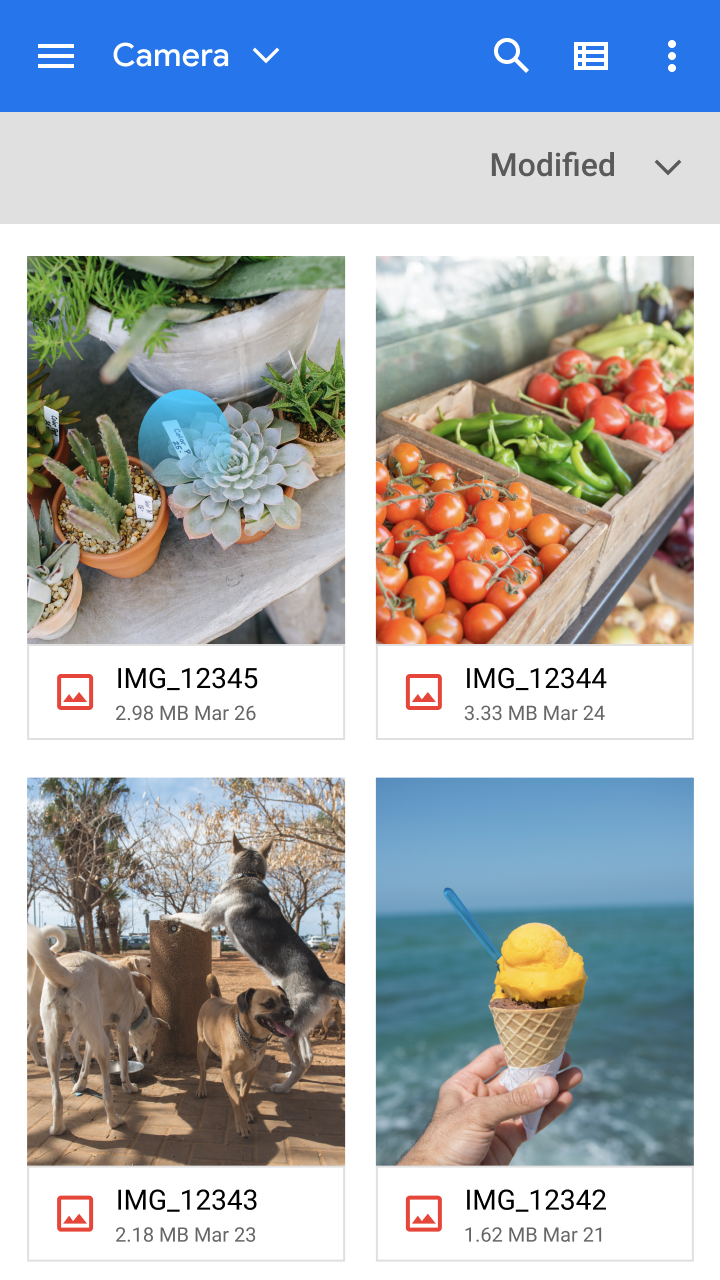
  1. Ввод: выбор изображения для поиска
  2. Распознавание: обнаружение и идентификация объектов
  3. Отображение результатов: если найдены совпадающие объекты, отображаются результаты

Ввод ​

Визуальный поиск начинается, когда пользователь выбирает изображение. Чтобы повысить шансы на успешный поиск, посоветуйте пользователям, какие типы изображений наиболее подходят для поиска.
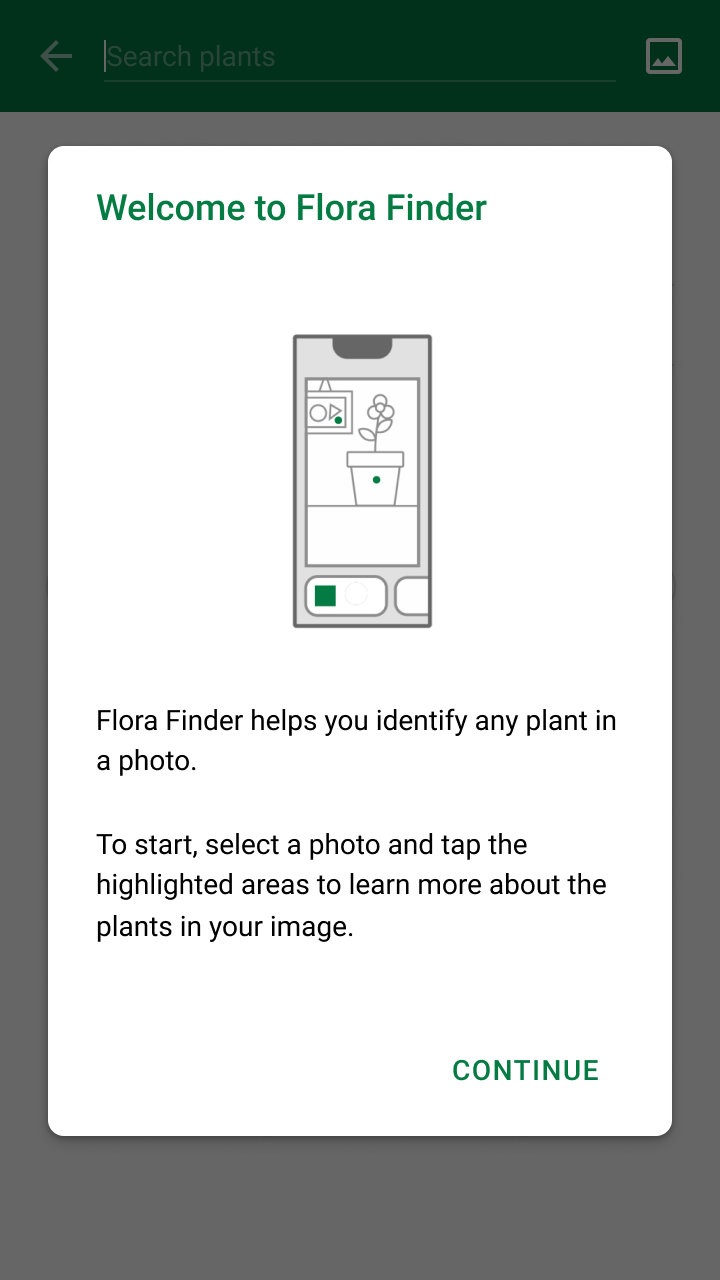
Рекомендуется: дайте краткое пояснение с рекомендацией использовать чёткие изображения, на которых предметы полностью видны и сняты с близкого расстояния

Рекомендуется

Дайте краткое пояснение с рекомендацией использовать чёткие изображения, на которых предметы полностью видны и сняты с близкого расстояния.
Рекомендуется: используйте системные экраны выбора Android и iOS, чтобы помочь пользователям находить фотографии привычным способом

Рекомендуется

Используйте системные экраны выбора Android и iOS, чтобы помочь пользователям находить фотографии привычным способом.

Распознавание ​

Когда один или несколько объектов обнаружены на изображении, приложение должно:

  • Сообщить об ожидании результатов
  • Отобразить ход поиска

Затем объекты, обнаруженные с помощью API обнаружения и отслеживания объектов ML Kit, сравниваются с набором известных изображений из вашей модели классификации, которая используется для поиска совпадающих результатов.

Даже если объект обнаружен на фотографии, это не гарантирует, что будут найдены совпадающие результаты. Поэтому не следует помечать объекты как обнаруженные, пока не будут получены валидные результаты поиска.
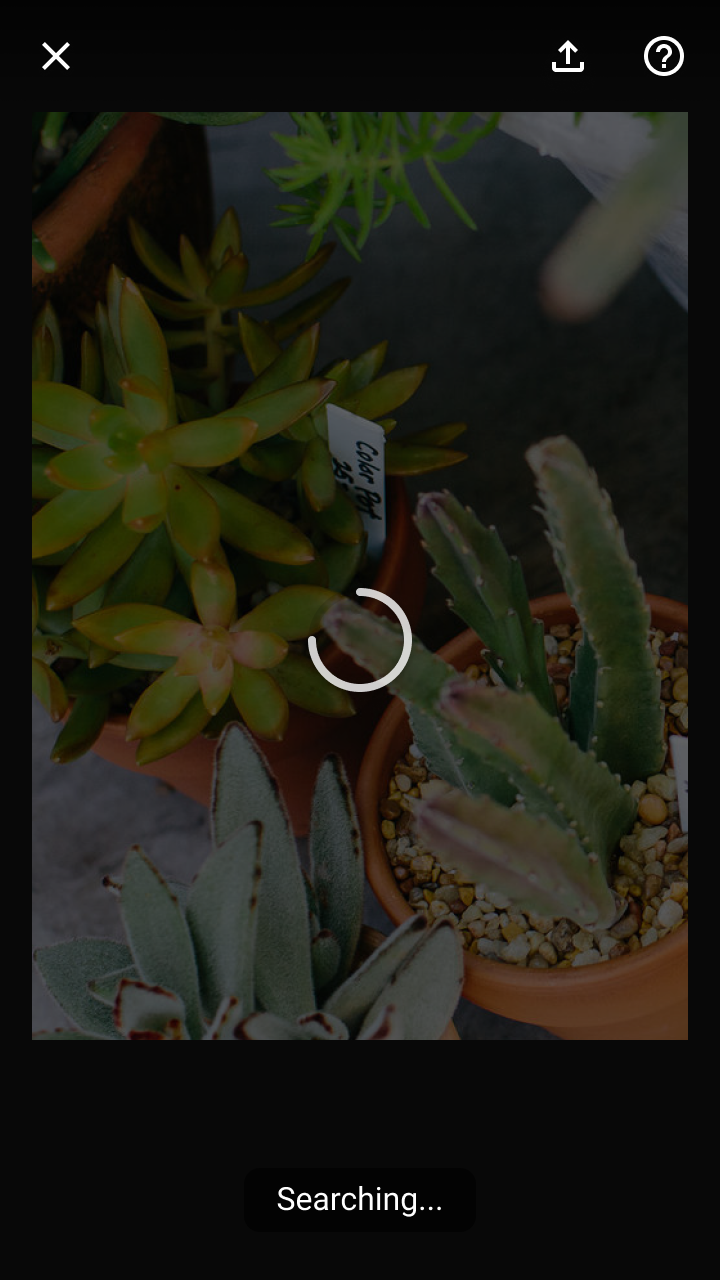
Рекомендуется: используйте неопределённый индикатор выполнения и всплывающую подсказку, чтобы сообщить пользователю, что приложение анализирует изображение на предмет совпадений

Рекомендуется

Используйте неопределённый индикатор выполнения и всплывающую подсказку, чтобы сообщить пользователю, что приложение анализирует изображение на предмет совпадений. Отображайте эти элементы поверх изображения, чтобы пользователь видел, что именно он выбрал и что поиск начался.
Не рекомендуется: не размещайте маркеры объектов на обнаруженных объектах, пока не будут доступны результаты поиска

Не рекомендуется

Не размещайте маркеры объектов на обнаруженных объектах, пока не будут доступны результаты поиска.

Рекомендации по улучшению распознавания

На обнаружение и идентификацию объектов могут влиять следующие факторы (этот список не является исчерпывающим):

  • Плохое качество изображения
  • Малый размер объекта на изображении
  • Низкий контраст между объектом и его фоном
  • Объект показан под ракурсом, который сложно распознать
  • Потеряно сетевое соединение, необходимое для завершения поиска
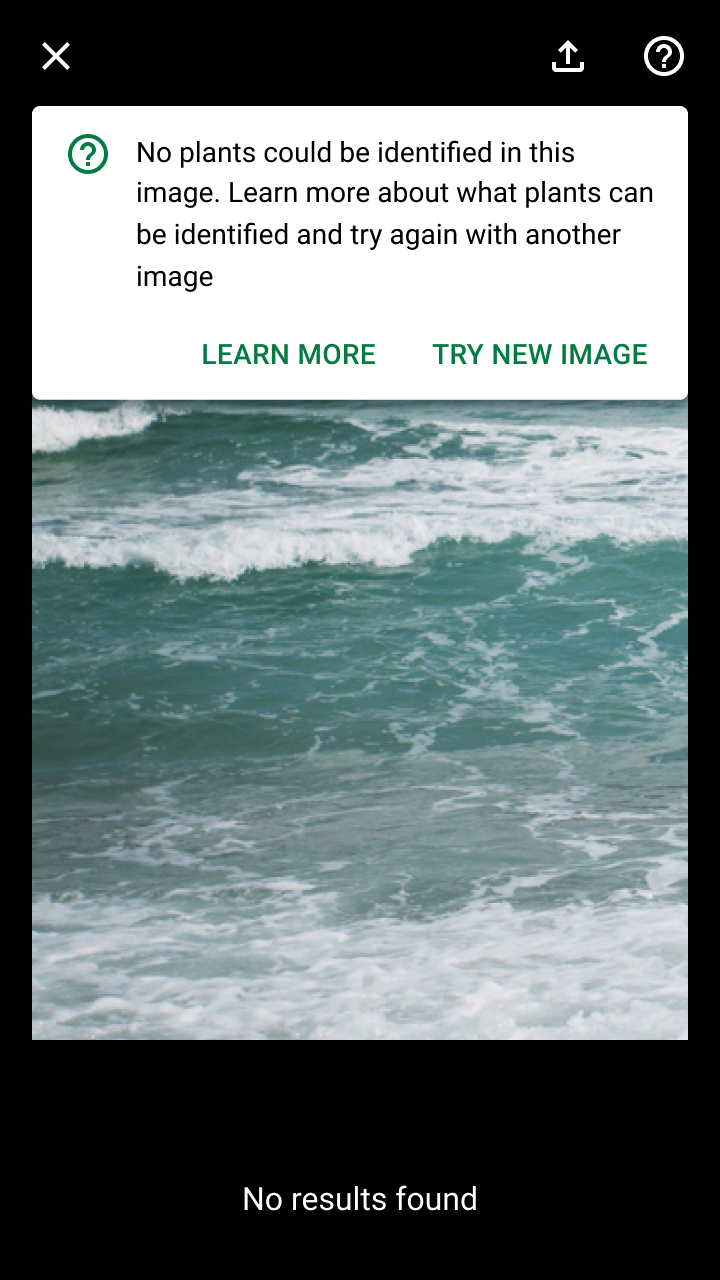
Рекомендуется: используйте баннер, чтобы сообщить, что совпадающие объекты не найдены

Рекомендуется

Используйте баннер, чтобы сообщить, что совпадающие объекты не найдены. Предоставьте возможность перейти в раздел справки или повторить поиск с другим изображением.

Отображение результатов ​

Результаты для обнаруженных объектов отображаются пользователям следующим образом:

  • Размещением маркеров объектов поверх каждого обнаруженного объекта
  • Отображением предварительного просмотра результата каждого объекта на карточке (в составе карусели карточек)

Ваше приложение должно задать порог уверенности для отображения результатов визуального поиска. «Уверенность» — это оценка, которую модель машинного обучения присваивает точности прогноза. Для визуального поиска уровень уверенности каждого результата показывает, насколько модель считает его похожим на исходное изображение.

Если для одного или нескольких объектов на изображении найдены результаты поиска, приложение должно обозначить эти объекты с помощью маркеров объектов и карусели карточек с предварительным просмотром результатов по каждому объекту. При нажатии на маркер или карточку открывается модальная нижняя панель с результатами по этому объекту.

Рекомендуется

Используйте анимацию, чтобы показать связь между маркерами и карточками. Каскадная анимация привлекает внимание к каждому обнаруженному предмету на изображении и его связи с карточкой под ним.

Рекомендуется

Включайте изображение обнаруженного объекта, чтобы его можно было сравнить с изображениями из результатов поиска.

Оценка результатов поиска ​

В некоторых случаях результаты визуального поиска могут не соответствовать ожиданиям пользователя, например в следующих сценариях:

Результаты не найдены

Поиск может завершиться без совпадений по нескольким причинам, в том числе:

  • Объект не входит в известный набор объектов или не похож на объекты из него
  • Объект обнаружен под ракурсом, который модель визуального поиска не распознаёт
  • Плохое качество изображения, из-за которого ключевые детали объекта трудно распознать

Если результаты не найдены, отобразите баннер с пояснением и направьте пользователей в раздел справки, где объясняется, как улучшить поиск.
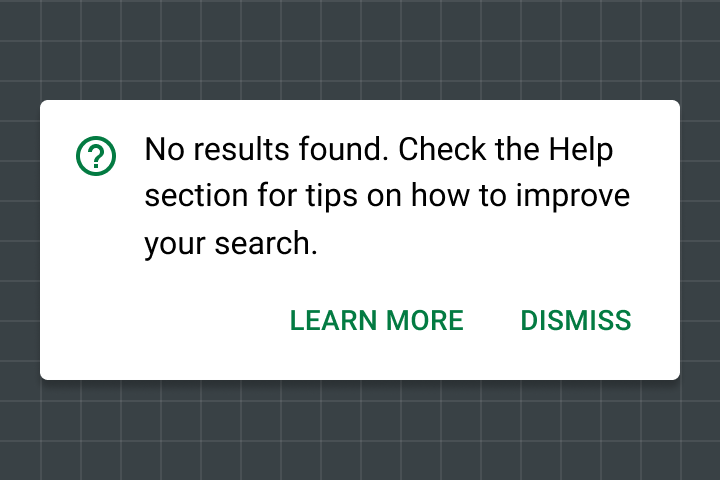
Баннер предоставляет место для пояснения и ссылку на справочный контент, если результаты поиска не найдены
Баннер предоставляет место для пояснения и ссылку на справочный контент, если результаты поиска не найдены.

Результаты низкого качества

Если поиск возвращает результаты только с низкими показателями уверенности, предложите пользователю повторить поиск, дав советы, как его улучшить.
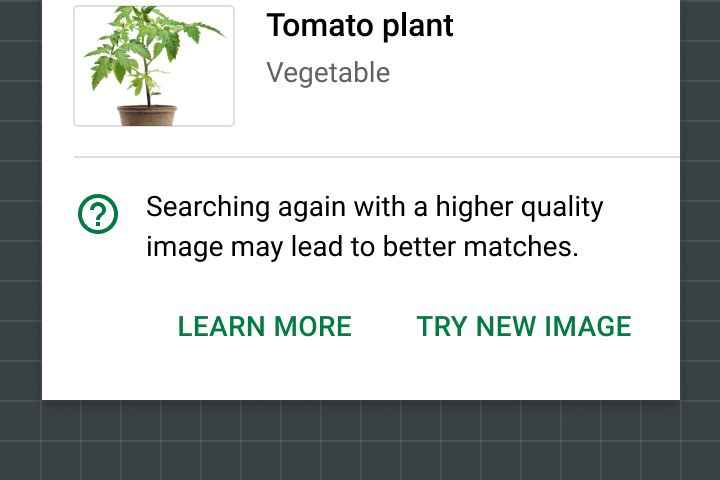
Рекомендуется: добавьте ссылку на справочный контент, когда все результаты имеют низкий уровень уверенности

Рекомендуется

Добавьте ссылку на справочный контент, когда все результаты имеют низкий уровень уверенности.

Объяснимость и доверие

Объяснение прогнозов, рекомендаций и других результатов ИИ

Связанная ссылка

Темизация ​

Тема Shrine в Material Design ​

Процесс покупки в приложении Shrine позволяет пользователям выполнять визуальный поиск товаров с помощью фотографии.
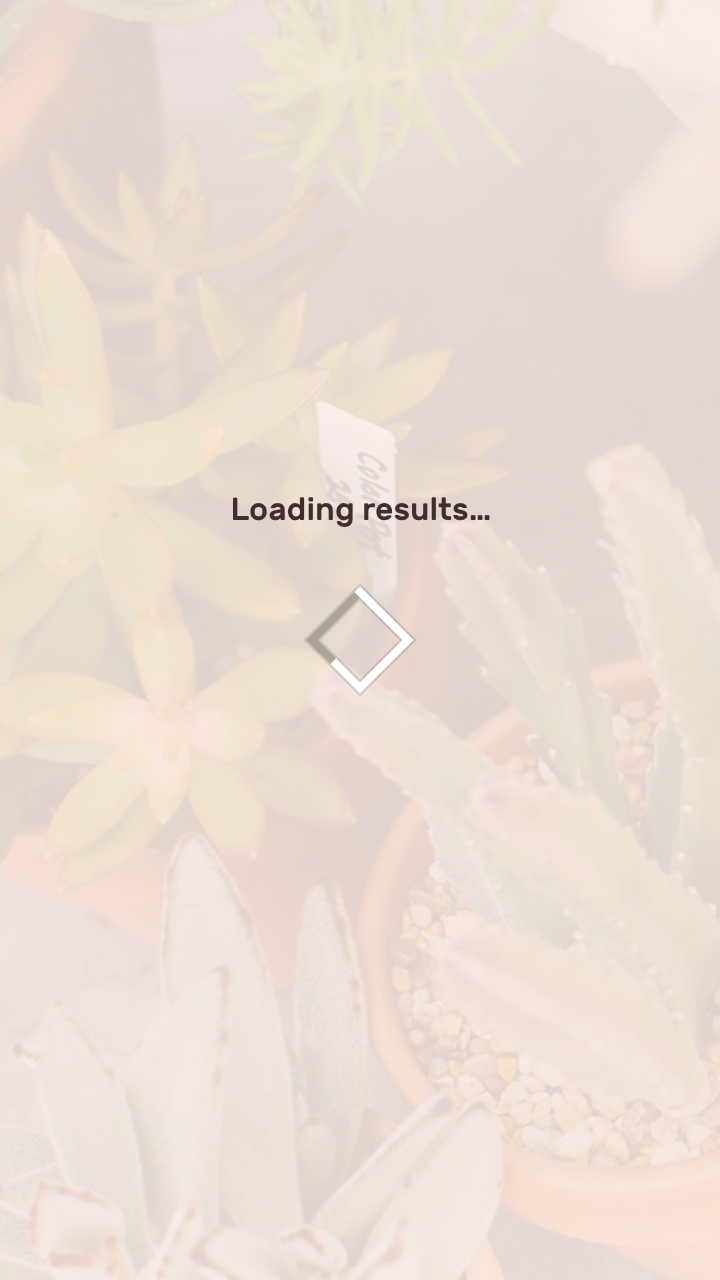
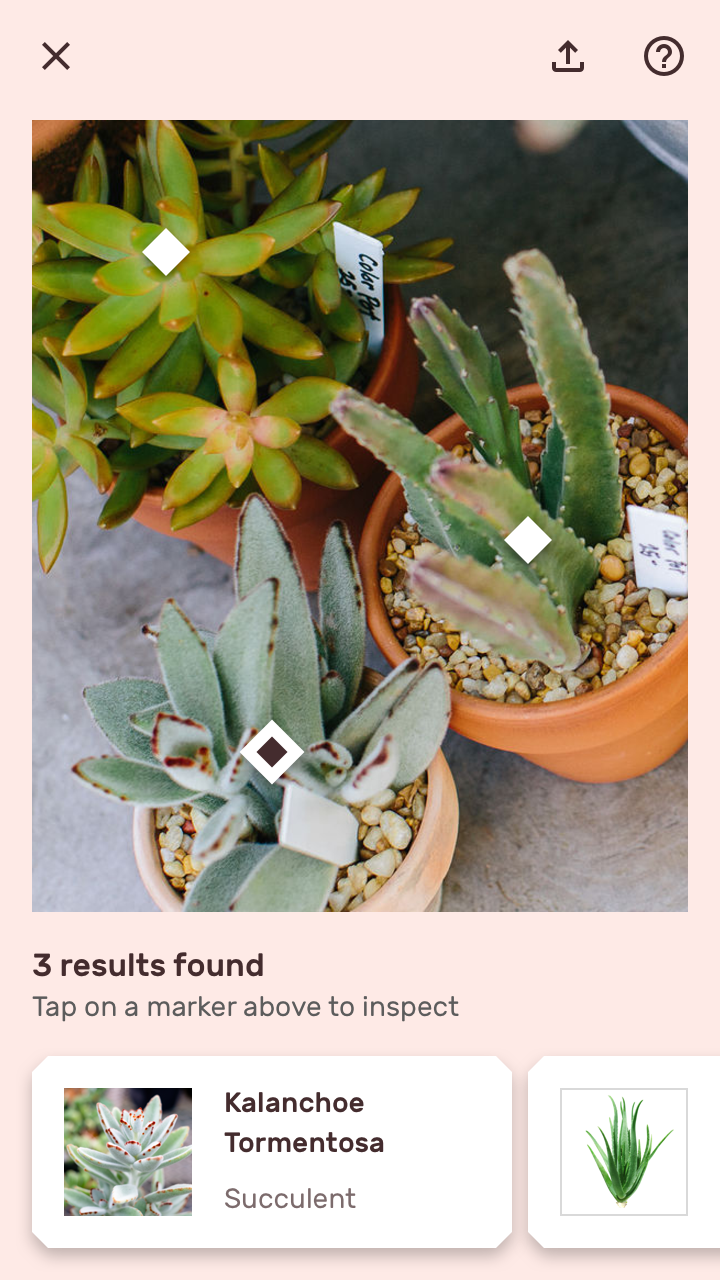
Экран загрузки результатов использует светло-розовое затемнение и ромбовидный индикатор загрузки, отражающие основной цвет бренда
Экран загрузки результатов использует светло-розовое затемнение и ромбовидный индикатор загрузки, отражающие основной цвет бренда и форму логотипа.
Цветовые и типографические стили Shrine применяются к результатам визуального поиска
Цветовые и типографические стили Shrine применяются к результатам визуального поиска.

Маркеры объектов ​

Маркеры объектов Shrine имеют ромбовидную форму в стиле форм Shrine (со срезанными углами).
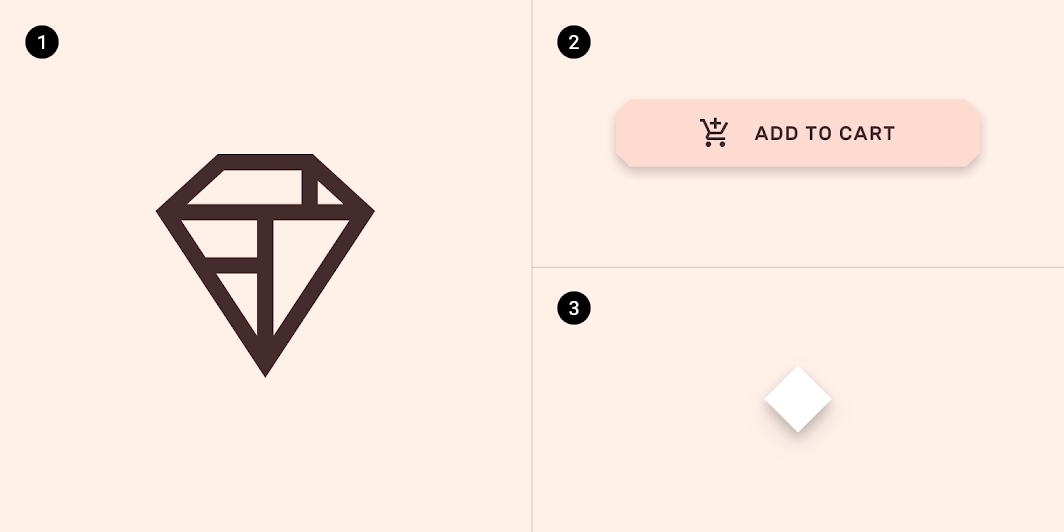
Схема геометрического логотипа Shrine, кнопки со срезанными углами 4dp и маркера объекта ромбовидной формы
1. Геометрический логотип Shrine
2. Кнопка со срезанными углами 4dp
3. Маркер объекта ромбовидной формы

Чтобы помочь пользователям сопоставить карточки результатов с обнаруженными объектами, маркеры обычно увеличиваются, когда соответствующая карточка выбирается в карусели. Вместо изменения размера маркера для его выделения Shrine применяет собственные стили цвета и границ.
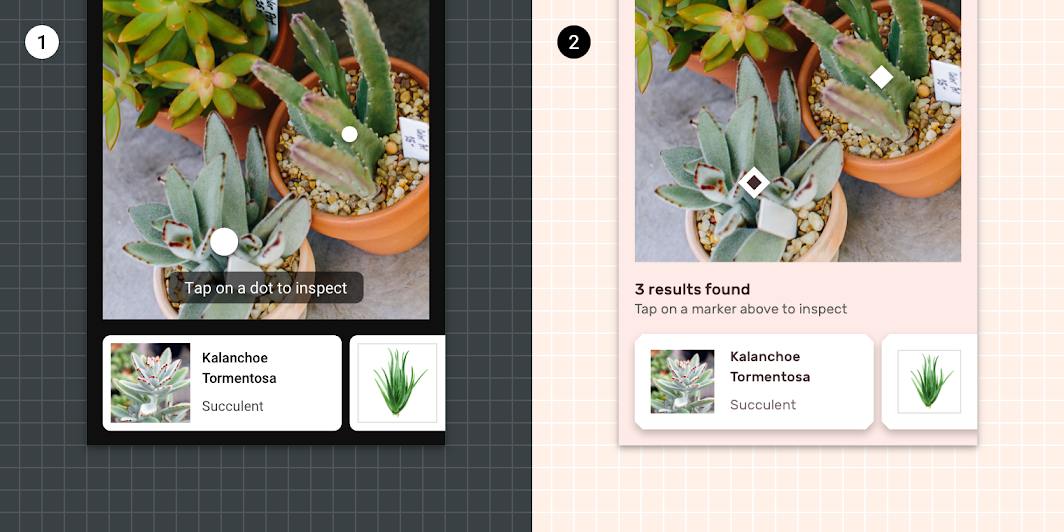
Маркеры объектов могут отличаться по размеру, чтобы показать, какой объект связан с результатом
1. Маркеры объектов могут отличаться по размеру, чтобы показать, какой объект связан с карточкой результата, которую пользователь просматривает в данный момент.
2. Маркеры объектов Shrine используют различия в цвете и стилях границ, чтобы указать текущий объект. Цвет контейнера маркера меняется с #FFFFFF на цвет Shrine On Surface (#442C2E), а сам маркер приобретает обводку толщиной 6dp цвета #FFFFFF.

Карточки ​

Карточки результатов Shrine используют собственные цвета, типографику и стили форм.
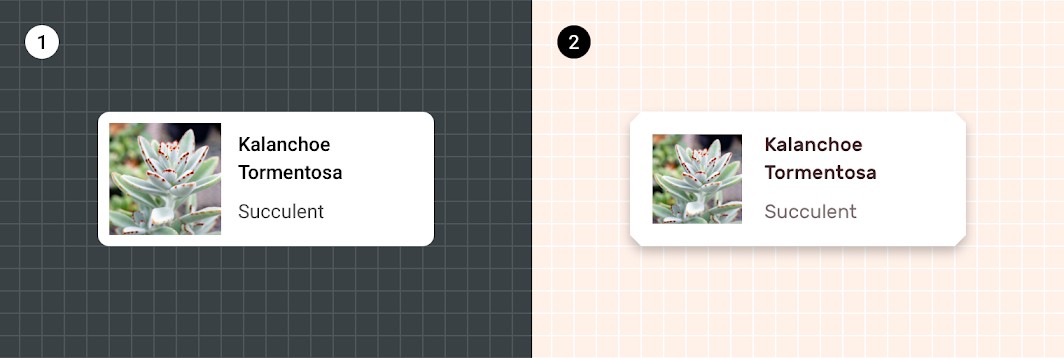
По умолчанию карточки используют шрифт Roboto для контента, #000000 в качестве цвета On Surface
1. По умолчанию карточки используют шрифт Roboto для контента, #000000 в качестве цвета On Surface и имеют скруглённые углы 4dp.
2. Карточки Shrine используют шрифт Rubik для контента, Shrine Pink 900 (#442C2E) в качестве цвета On Surface и имеют срезанные углы 8dp.

Shrine

Shrine — это бренд стиля жизни и моды, демонстрирующий, как Material Design можно использовать в электронной коммерции.

Связанная статья

Pager
Предыдущая страницаОбнаружение объектов: камера в реальном времени
Следующая страницаСканирование штрихкодов

Выпущено на условиях лицензии Apache-2.0.

Авторские права © 2018-Present Google

https://m2.material.io/design/machine-learning/object-detection-static-image.html

Выпущено на условиях лицензии Apache-2.0.

Авторские права © 2018-Present Google