Skip to content
Material Design 2
Main Navigation
v3
v2
v1

Deutsch

English
简体中文
繁體中文
Español
Français
Русский
Português – Brasil
日本語
한국어
Italiano
Polski
Türkçe
čeština
magyar

Deutsch

English
简体中文
繁體中文
Español
Français
Русский
Português – Brasil
日本語
한국어
Italiano
Polski
Türkçe
čeština
magyar

Aussehen

Sidebar Navigation

Material-System

Einführung

Material-Studien

Über die Material-Studien

Basil

Crane

Fortnightly

Owl

Rally

Reply

Shrine

Material-Grundlagen

Umgebung

Oberflächen

Elevation

Licht und Schatten

Layout

Grundlagen des Layouts

Pixeldichte

Responsives Layout-Raster

Abstandsmethoden

Komponentenverhalten

Dichte anwenden

Navigation

Die Navigation verstehen

Navigationsübergänge

Suche

Farbe

Das Farbsystem

Anwendung von Farbe auf die Benutzeroberfläche

Farbverwendung

Textlesbarkeit

Dunkles Design

Typografie

Das Typografiesystem

Typografie verstehen

Sprachunterstützung

Sound

Über Sound

Sound in der Benutzeroberfläche einsetzen

Klangattribute

Klangchoreografie

Ikonografie

Produkt-Icons

System-Icons

Animierte Symbole

Form

Über die Form

Form und Hierarchie

Form als Ausdruck

Form und Bewegung

Formen auf die UI anwenden

Bewegung

Bewegung verstehen

Das Motion-System

Geschwindigkeit

Choreografie

Anpassung

Interaktion

Gesten

Auswahl

Zustände

Kommunikation

Bestätigung & Quittierung

Datenformate

Datenvisualisierung

Leerzustände

Hilfe & Feedback

Bilder

Startbildschirm

Onboarding

Offline-Zustände

Texte verfassen

Maschinelles Lernen

Muster für maschinelles Lernen

Objekterkennung: Live-Kamera

Objekterkennung: Statisches Bild

Barcode-Scanning

Material-Richtlinien

Material-Theming

Überblick

Dein Theme umsetzen

Benutzerfreundlichkeit

Barrierefreiheit

Bidirektionalität

Plattform-Richtlinien

Android-Leisten

Fingerabdruck unter Android

Android-Haptik

Android-Icons

Navigation zwischen Apps unter Android

Android-Benachrichtigungen

Android-Berechtigungen

Android Slices

Android: Split-Screen

Android: „Zum Aktualisieren wischen“

Textauswahl-Symbolleiste unter Android

Android-Widget

Plattformübergreifende Anpassung

Komponenten

App-Leisten: Bottom

Obere App-Leiste

Backdrop

Banners

Untere Navigation

Schaltflächen

Schaltflächen: Floating Action Button

Karten

Kontrollkästchen

Chips

Datentabellen

Datumsauswahl

Dialoge

Trennlinien

Bildlisten

Listen

Menüs

Navigation Drawer

Navigationsschiene

Fortschrittsanzeigen

Optionsfelder

Sheets: bottom

Sheets: Side-Sheets

Schieberegler

Snackbars

Schalter

Tabs

Textfelder

Uhrzeitauswahl

Tooltips

Auf dieser Seite

Objekterkennung: Statisches Bild ​

Mithilfe maschinellen Lernens können Objekte in einem bereitgestellten Bild erkannt werden.

Objekterkennung: Statisches Bild – Hauptbild

Verwendung ​

Fotos können für eine visuelle Suche verwendet werden (eine Suchanfrage, die ein Bild als Eingabe nutzt), um Objekte in der realen Welt zu erkennen und zu identifizieren. Mithilfe von Machine-Learning-Modellen liefern die Ergebnisse der visuellen Suche zusätzliche Informationen über einen Gegenstand – etwa ob es sich um eine Pflanzenart oder ein zum Kauf angebotenes Produkt handelt.

Der „statische“ Modus der Object Detection & Tracking API von ML Kit erkennt bis zu fünf Objekte in einem bereitgestellten Bild und kann mithilfe Ihres eigenen Bildklassifizierungsmodells passende Ergebnisse anzeigen.

Die Suche nach Objekten in einem Bild ermöglicht es Nutzern, durch die Ergebnisse mehrerer Objekte zu blättern.

ML Kit API-Dokumentation

Entwicklerleitfäden zur Objekterkennung

Verwandter Link

Beispiel – Android

ML Kit Showcase-App für Android

Verwandter Link

Beispiel – iOS

ML Kit Showcase-App für iOS

Verwandter Link

Grundsätze ​

Das Design für diese Funktion basiert auf den folgenden Grundsätzen:

Bilder klar und lesbar halten

Richten Sie die UI-Komponenten der Kamera an den oberen und unteren Bildschirmrändern aus, und stellen Sie sicher, dass Text und Symbole lesbar bleiben, wenn sie über dem Bild platziert werden.

Alle nicht interaktiven Elemente, die über dem Live-Kamerabild angezeigt werden, sollten halbtransparent sein, um das Kamerabild möglichst wenig zu verdecken.
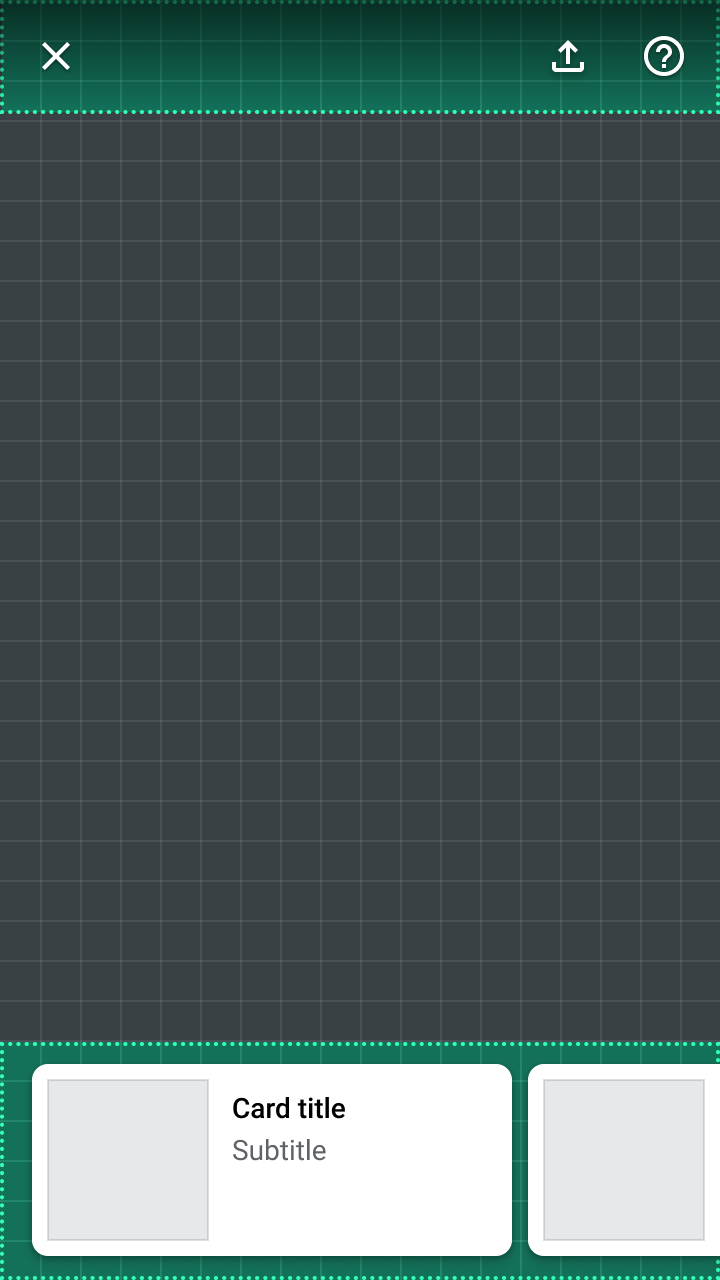
Die meisten Komponenten sind entlang der oberen und unteren Bildschirmränder platziert, um die Sichtbarkeit des Bildes zu maximieren
Die meisten Komponenten sind entlang der oberen und unteren Bildschirmränder platziert, um die Sichtbarkeit des Bildes zu maximieren.

Feedback geben

Die visuelle Suche mit Bildern birgt besondere Herausforderungen für die Bedienbarkeit. Überlappende oder angeschnittene Objekte können die Identifizierung erschweren.

Fehlerzustände sollten über mehrere Gestaltungselemente (z. B. Komponenten und Animationen) vermittelt werden und Erklärungen enthalten, wie Nutzer ihre Suche verbessern können.
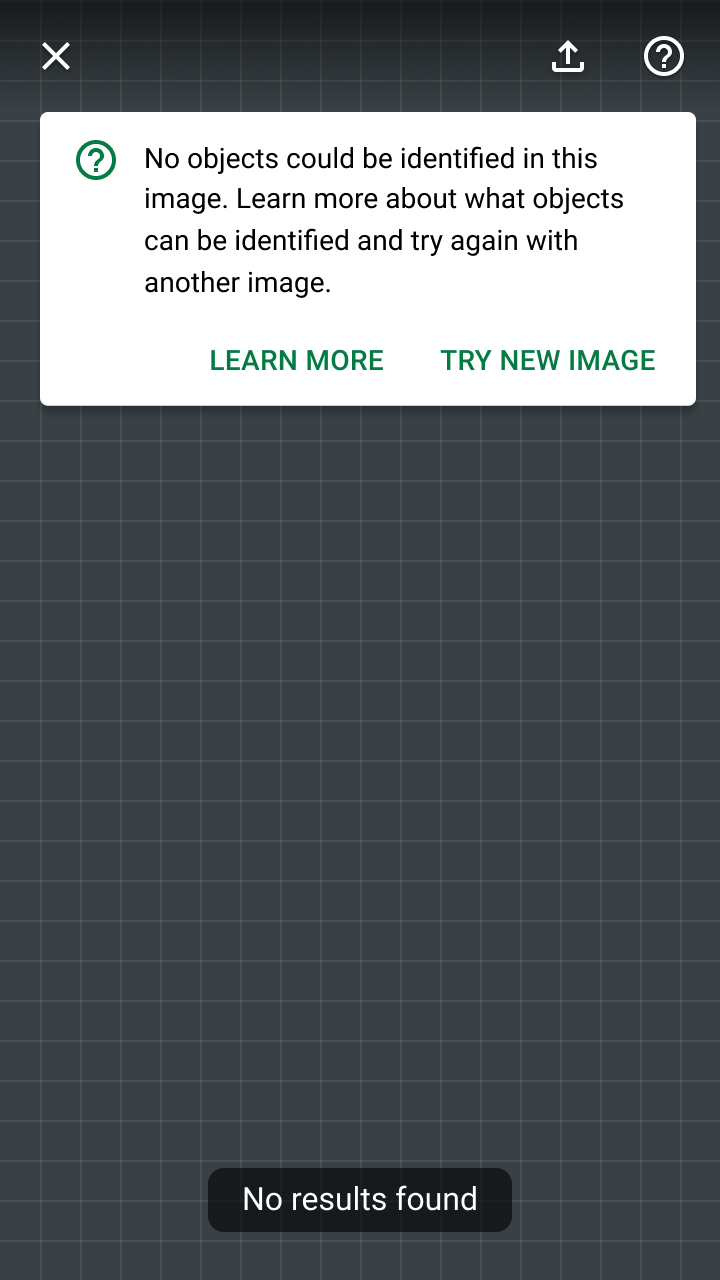
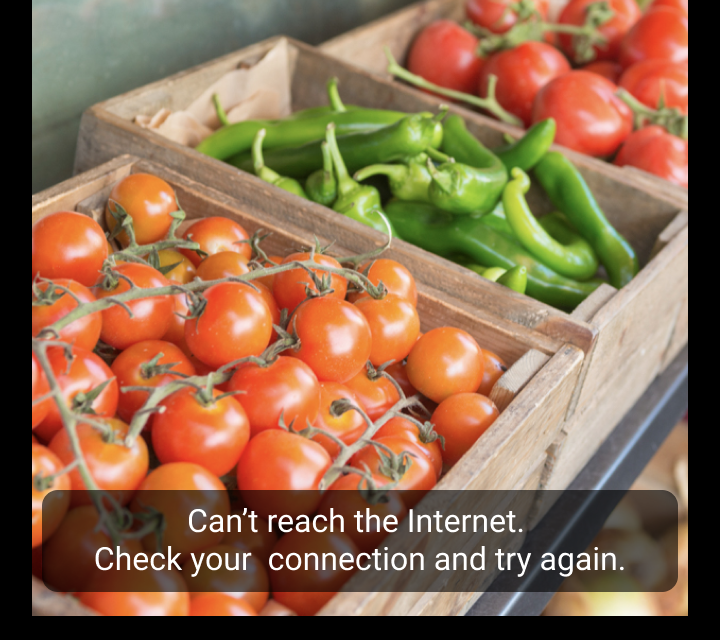
Banner bieten eine auffällige Möglichkeit, Nutzer darauf hinzuweisen, dass mit ihrer Suche etwas schiefgelaufen ist
Banner bieten eine auffällige Möglichkeit, Nutzer darauf hinzuweisen, dass mit ihrer Suche etwas schiefgelaufen ist, und lassen Platz für einen Link zu einem Hilfebereich mit weiteren Informationen.

Komponenten ​

Die Objekterkennung in statischen Bildern basiert auf vorhandenen Material-Design-Komponenten sowie auf neuen Elementen, die speziell für die Interaktion mit einem Bild entwickelt wurden. Codebeispiele und Demos zu den neuen Elementen (z. B. Objektmarkern) finden Sie im Quellcode der ML Kit Material Design Showcase-App für Android.
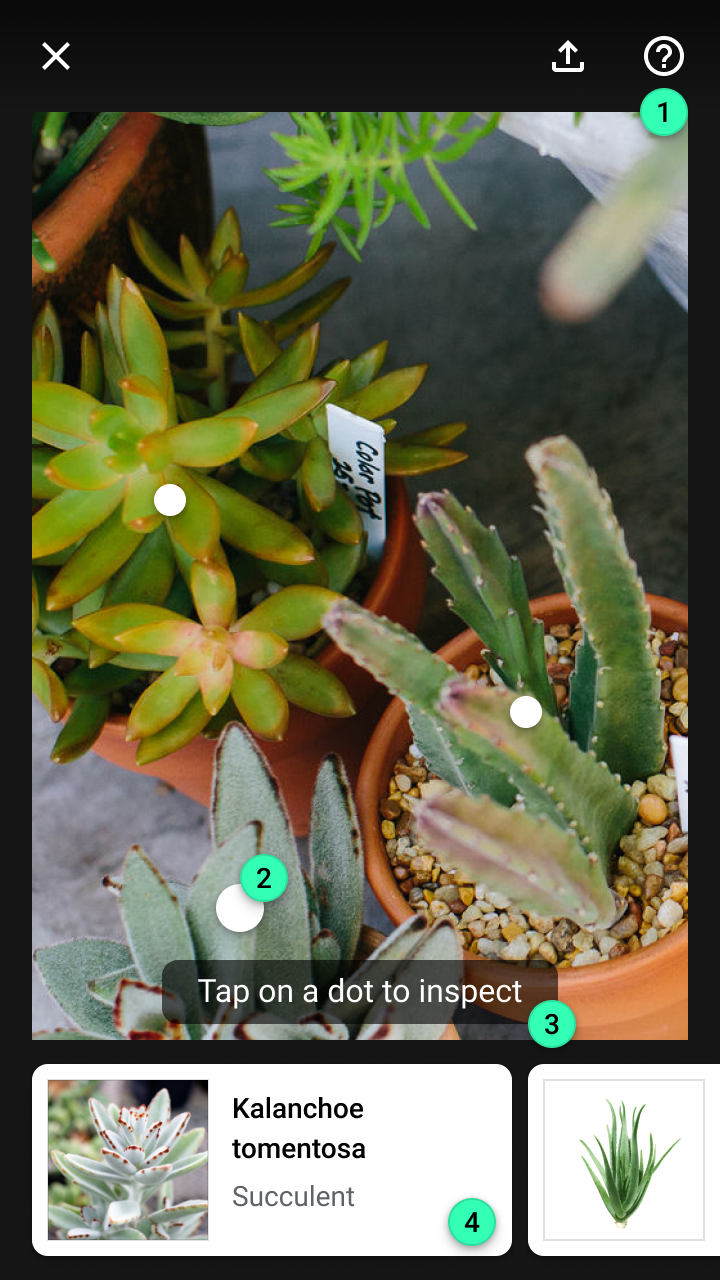
Schlüsselelemente in den Phasen einer visuellen Suche mit einem statischen Bild
Schlüsselelemente in den Phasen einer visuellen Suche mit einem statischen Bild:
1. Top App Bar
2. Objektmarker
3. Tooltip
4. Karten
5. Erkanntes Bild
6. Modales Bottom Sheet
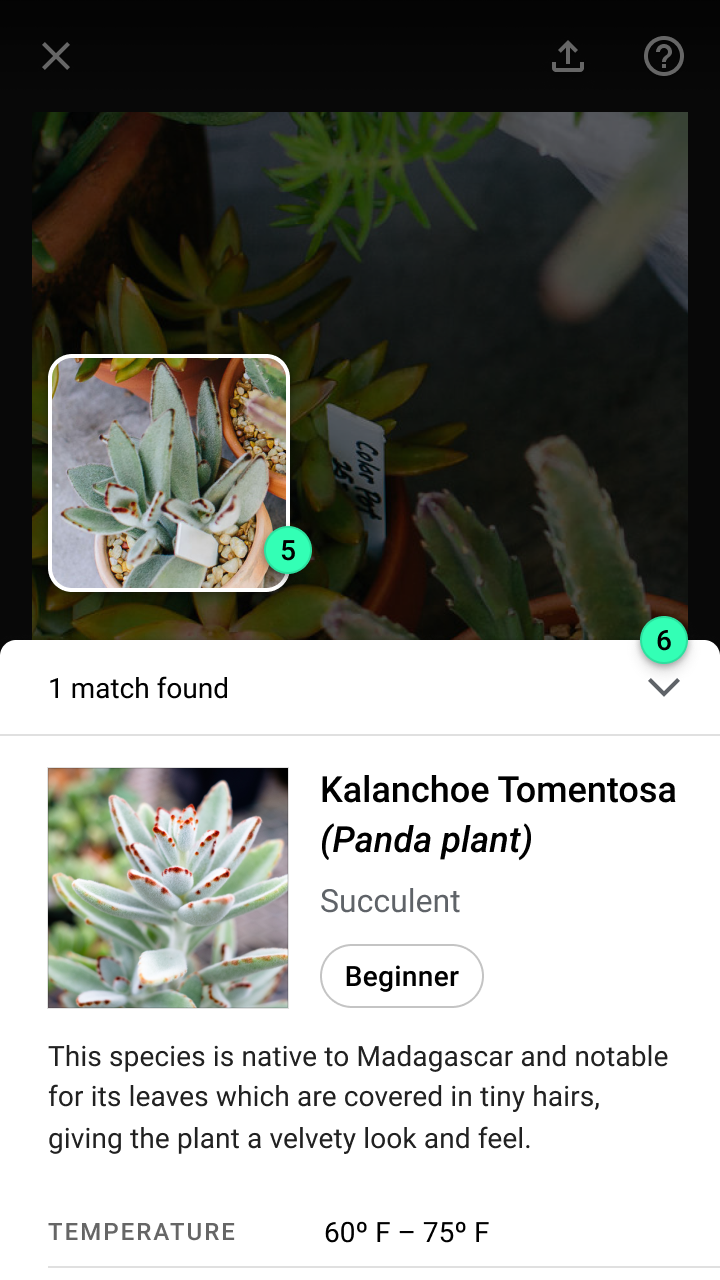
Komponenten: Schlüsselelemente

Top App Bar ​

Die Top App Bar bietet dauerhaften Zugriff auf folgende Aktionen:

  • Eine Schaltfläche zum Verlassen der Suche
  • Einen Umschalter für den Kamerablitz, um die Bildhelligkeit zu verbessern
  • Einen Hilfebereich zur Fehlerbehebung bei Suchproblemen

Empfohlen: Verwenden Sie einen Verlaufs-Scrim oder eine Volltonfarbe für den Container der Top App Bar, damit die Aktionen über dem Kamerabild gut erkennbar sind

Empfohlen

Verwenden Sie einen Verlaufs-Scrim oder eine Volltonfarbe für den Container der Top App Bar, damit die Aktionen über dem Kamerabild gut erkennbar sind.

Top App Bar

Die Top App Bar zeigt Informationen und Aktionen zur aktuellen Ansicht an.

Verwandter Artikel

Objektmarker ​

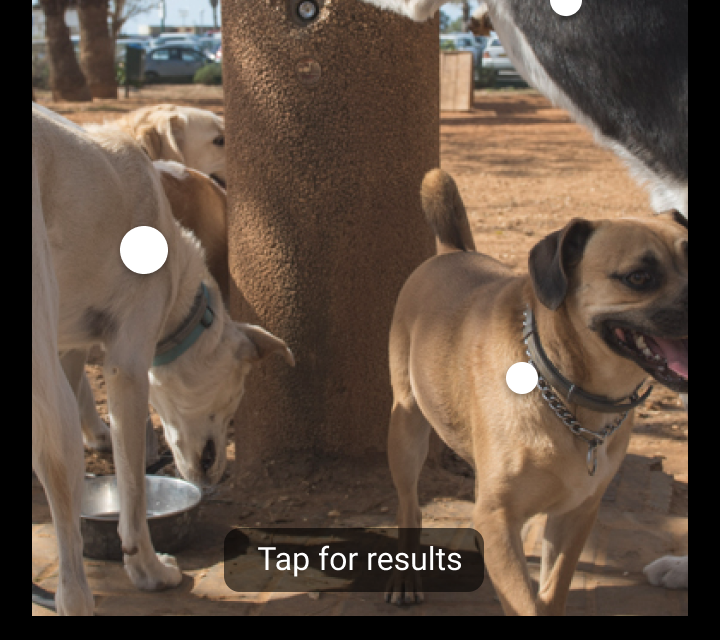
Objektmarker sind runde, erhabene Indikatoren, die über der Mitte eines erkannten Objekts platziert werden. Jedem Marker ist eine Karte am unteren Bildschirmrand zugeordnet, die eine Vorschau der Ergebnisse des jeweiligen Objekts anzeigt. Wird die Karte in den Sichtbereich gescrollt, vergrößert sich der zugehörige Objektmarker.

Durch Tippen auf einen Objektmarker (oder seine Ergebniskarte) öffnet sich ein modales Bottom Sheet, das die vollständigen visuellen Suchergebnisse eines Objekts anzeigt.

Objektmarker werden animiert über dem Bild eingeblendet, um die Aufmerksamkeit des Nutzers zu lenken.

Tooltip ​

Tooltips zeigen den Nutzern informative Texte an. Beispielsweise geben sie Zustände wieder (etwa mit der Meldung „Suche läuft…“) und leiten den Nutzer zum nächsten Schritt an (etwa mit der Meldung „Tippen Sie auf einen Objektmarker oder eine Karte, um Ergebnisse anzuzeigen“).
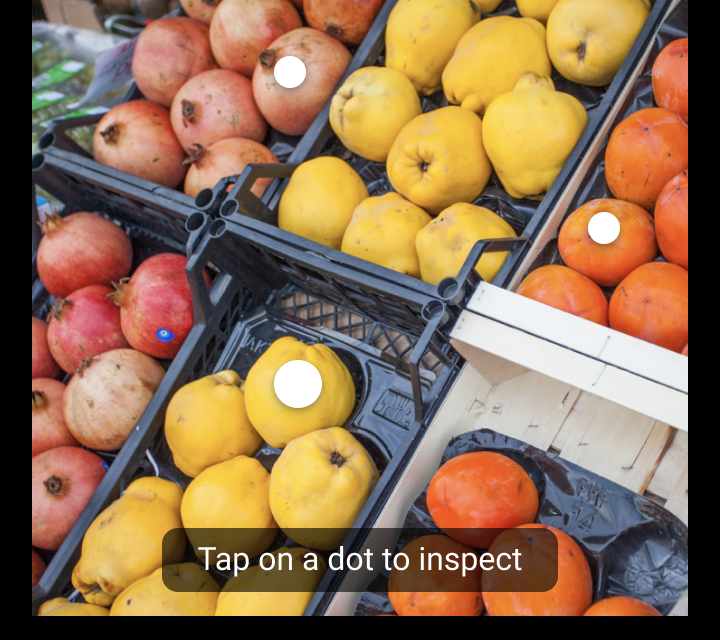
Empfohlen: Schreiben Sie kurze Meldungen mit Begriffen, die für Ihre Zielgruppe geeignet sind

Empfohlen

Schreiben Sie kurze Meldungen mit Begriffen, die für Ihre Zielgruppe geeignet sind.
Verwenden Sie in Tooltips keine Handlungsverben wie „Zum Suchen tippen“, da Tooltips nicht interaktiv sind

Vermeiden

Verwenden Sie in Tooltips keine Handlungsverben wie „Zum Suchen tippen“, da Tooltips nicht interaktiv sind.

Platzieren Sie keine Fehlermeldungen in einem Tooltip

Vermeiden

Platzieren Sie keine Fehlermeldungen in einem Tooltip. Fehler sollten in einem Banner platziert werden, um sie stärker hervorzuheben und Platz für die Anzeige von Aktionen zu schaffen.

Tooltips

Informative Texte anzeigen, wenn Nutzer mit der Maus über ein Element fahren, es fokussieren oder darauf tippen

Verwandter Artikel

Karten ​

Karten bieten eine Vorschau der visuellen Suchergebnisse eines Objekts. Sie sind in einem horizontal scrollenden Karussell angeordnet und nach der horizontalen Position der einzelnen Objekte im Bild sortiert.

Jede Karte ist einem Objektmarker zugeordnet. Wird die Karte in den Sichtbereich gescrollt, vergrößert sich der zugehörige Objektmarker. Durch Tippen auf eine Karte (oder ihren Objektmarker) öffnet sich ein modales Bottom Sheet, das die vollständigen visuellen Suchergebnisse eines Objekts anzeigt.

Karten bieten eine Vorschau der visuellen Suchergebnisse und können angetippt werden, um ein modales Bottom Sheet mit allen Ergebnissen zu öffnen. Beim horizontalen Scrollen wird der zugehörige Objektmarker hervorgehoben.

Karten

Inhalte und Links zu einem einzelnen Thema enthalten

Verwandter Artikel

Modales Bottom Sheet ​

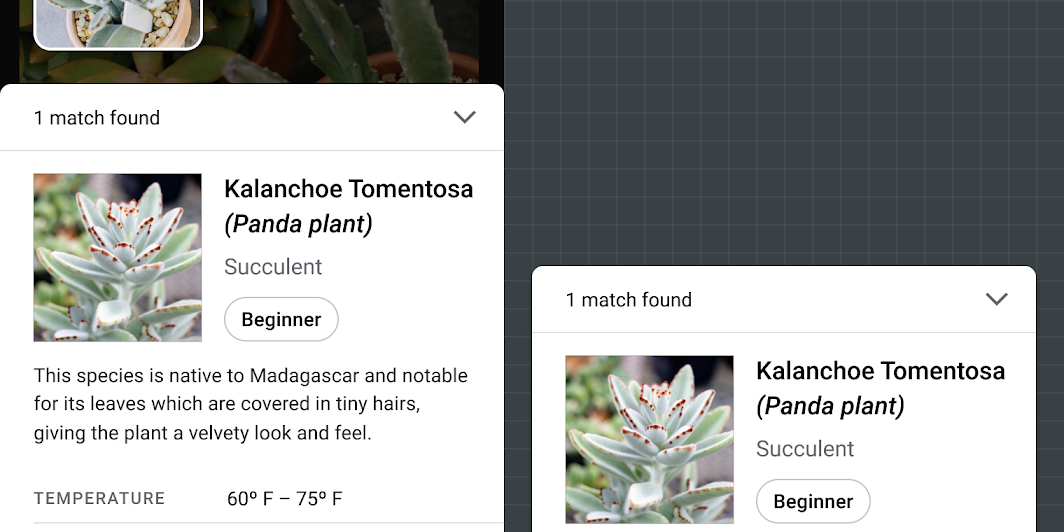
Modale Bottom Sheets bieten Zugriff auf die visuellen Suchergebnisse. Ihr Layout und ihre Inhalte hängen vom Anwendungsfall Ihrer App, der Anzahl der Ergebnisse und deren Konfidenz ab.
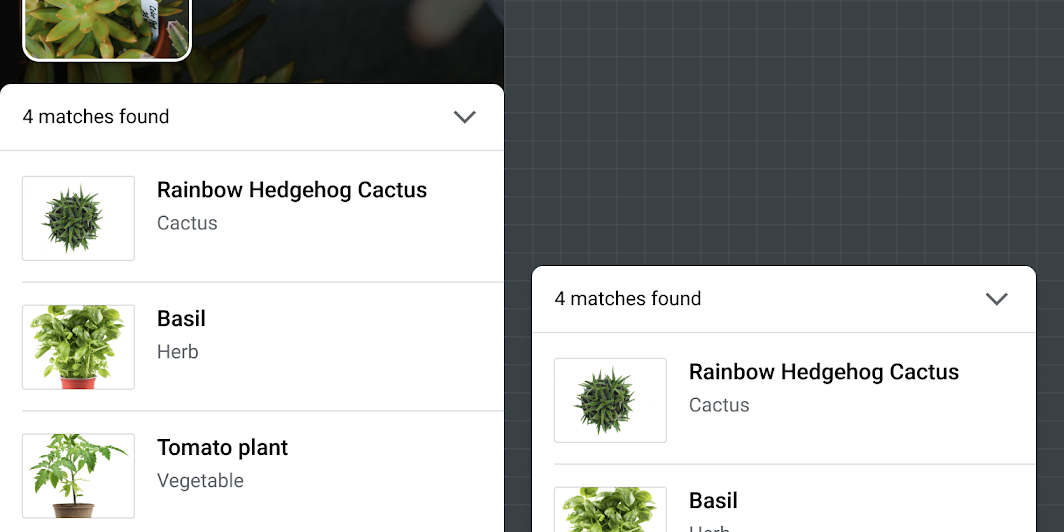
Listen oder Bildraster können in einem modalen Bottom Sheet verwendet werden, um mehrere visuelle Suchergebnisse anzuzeigen
Listen oder Bildraster können in einem modalen Bottom Sheet verwendet werden, um mehrere visuelle Suchergebnisse anzuzeigen. Um weitere Ergebnisse anzuzeigen, kann das Sheet bis zur vollen Bildschirmhöhe geöffnet werden.

Ein modales Bottom Sheet kann ein einzelnes Ergebnis anzeigen und sein Layout an den Inhalt anpassen
Ein modales Bottom Sheet kann ein einzelnes Ergebnis anzeigen und sein Layout an den Inhalt anpassen.

Bottom Sheets

Flächen, die ergänzende Inhalte enthalten und am unteren Bildschirmrand verankert sind.

Verwandter Artikel

Ablauf ​

Die visuelle Objektsuche anhand eines Bildes erfolgt in drei Phasen:

  1. Eingabe: Bild für die Suche auswählen
  2. Erkennung: Objekte erkennen und identifizieren
  3. Kommunikation: Wenn passende Objekte gefunden wurden, Ergebnisse anzeigen

Eingabe ​

Die visuelle Suche beginnt, wenn ein Nutzer ein Bild auswählt. Um die Erfolgswahrscheinlichkeit einer Suche zu erhöhen, empfehlen Sie den Nutzern die für die Suche am besten geeigneten Bildtypen.
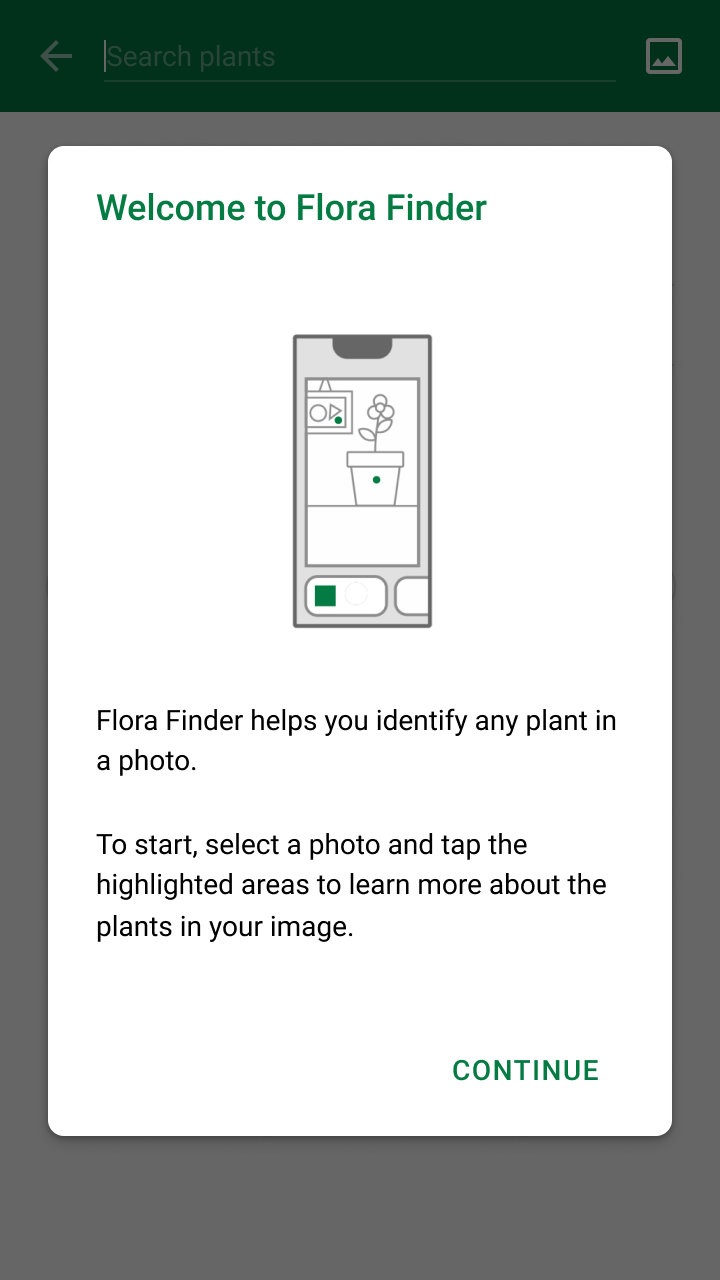
Empfohlen: Geben Sie eine kurze Erklärung, in der Sie klare Bilder empfehlen, auf denen die Objekte vollständig sichtbar und aus geringer Entfernung aufgenommen sind

Empfohlen

Geben Sie eine kurze Erklärung an und empfehlen Sie klare Bilder, auf denen die Objekte vollständig sichtbar sind und die aus geringer Entfernung aufgenommen wurden.
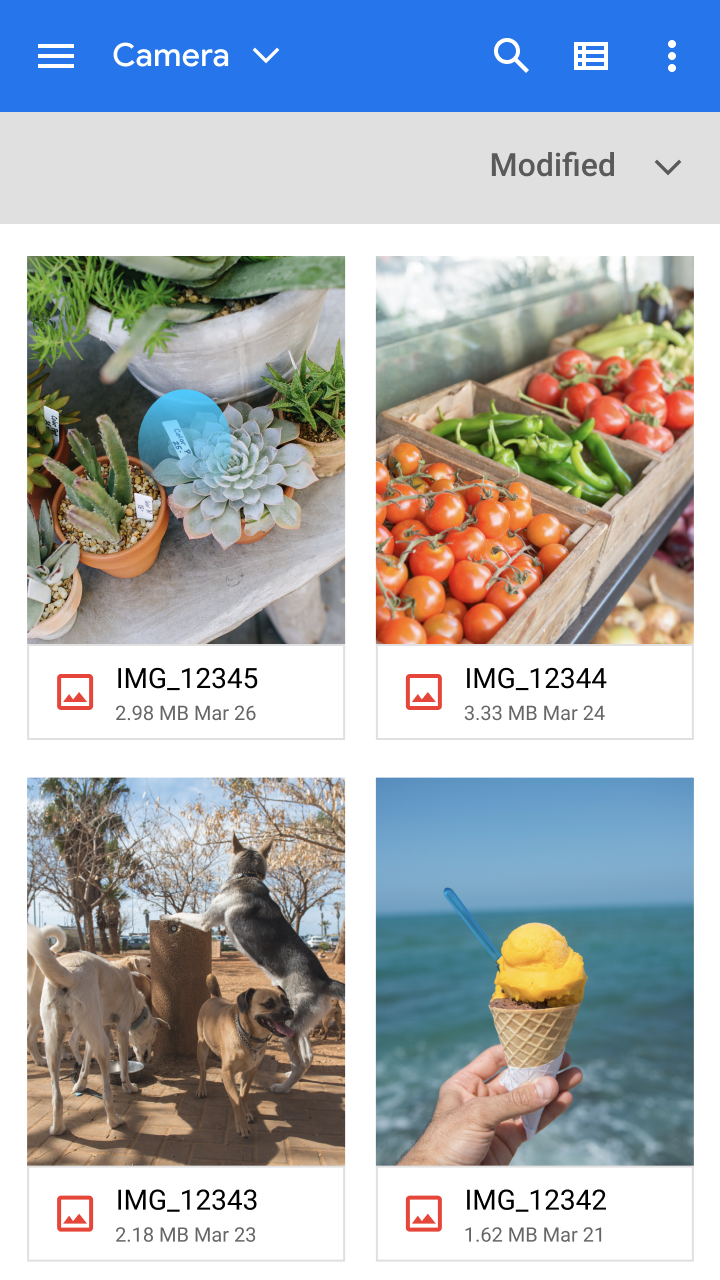
Empfohlen: Verwenden Sie die nativen Android- und iOS-Auswahlbildschirme, damit Nutzer Fotos auf vertraute Weise finden

Empfohlen

Verwenden Sie die nativen Android- und iOS-Auswahlbildschirme, damit Nutzer Fotos auf vertraute Weise finden können.

Erkennung ​

Wenn ein oder mehrere Objekte in einem Bild erkannt wurden, sollte die App:

  • mitteilen, dass sie auf Ergebnisse wartet
  • den Suchfortschritt anzeigen

Die von der ML Kit Object Detection & Tracking API erkannten Objekte werden anschließend mit den bekannten Bildern aus Ihrem Bildklassifizierungsmodell verglichen, um passende Ergebnisse zu ermitteln.

Selbst wenn ein Objekt auf einem Foto erkannt wurde, ist nicht garantiert, dass passende Ergebnisse gefunden werden. Daher sollten Objekte erst dann als erkannt markiert werden, wenn gültige Suchergebnisse vorliegen.
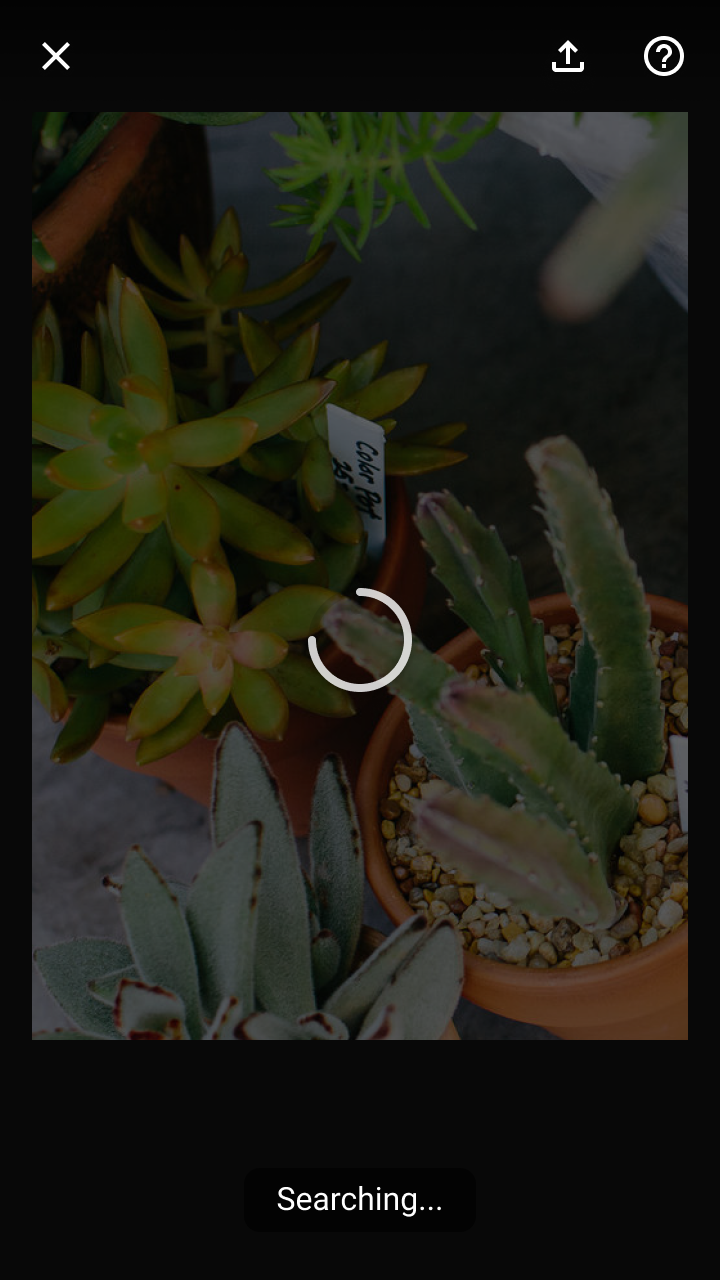
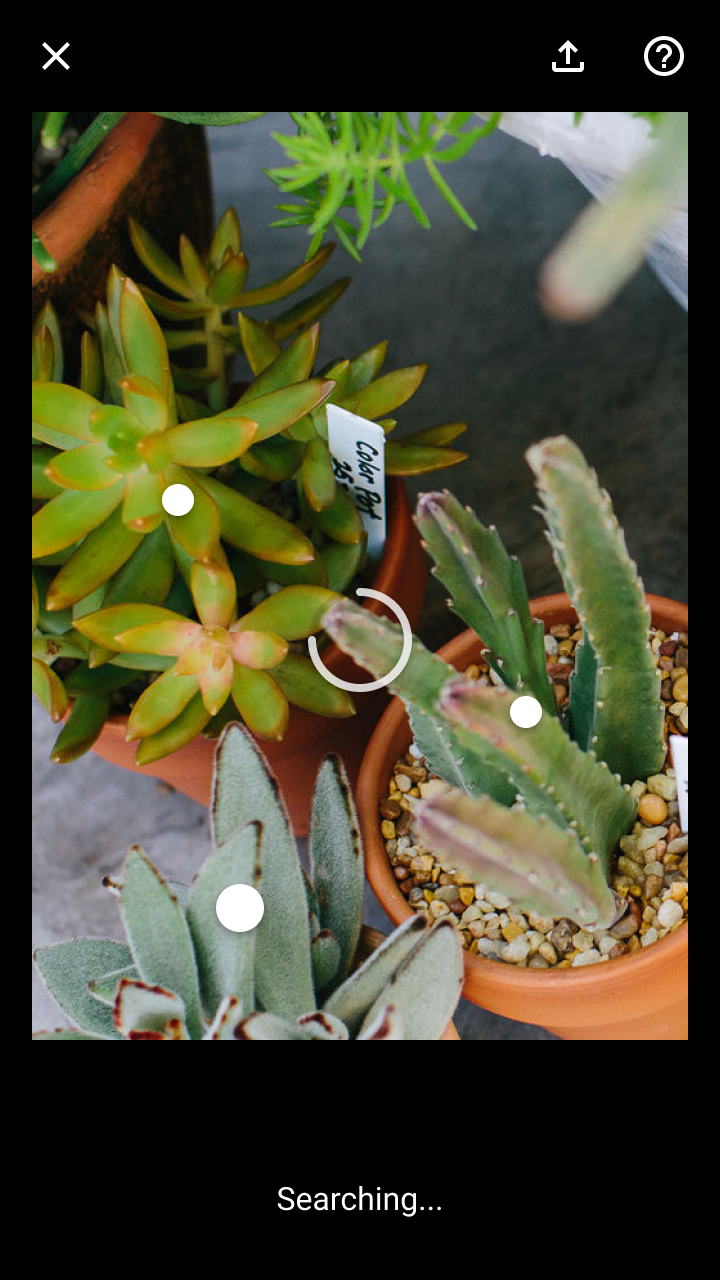
Empfohlen: Verwenden Sie einen unbestimmten Fortschrittsindikator und einen Tooltip, um den Nutzer darüber zu informieren, dass die App das Bild auf passende Elemente analysiert

Empfohlen

Verwenden Sie einen unbestimmten Fortschrittsindikator und einen Tooltip, um den Nutzer darüber zu informieren, dass die App das Bild auf passende Elemente analysiert. Blenden Sie diese Elemente über dem Bild ein, um die Auswahl des Nutzers zu bestätigen und den Beginn der Suche zu signalisieren.
Platzieren Sie keine Objektmarker auf erkannten Objekten, bis Suchergebnisse verfügbar sind

Vermeiden

Platzieren Sie keine Objektmarker auf erkannten Objekten, bis Suchergebnisse verfügbar sind.

Hinweise zur Erkennung

Die folgenden Faktoren können sich darauf auswirken, ob Objekte erkannt und identifiziert werden (diese Liste ist nicht erschöpfend):

  • Schlechte Bildqualität
  • Zu geringe Objektgröße im Bild
  • Geringer Kontrast zwischen einem Objekt und seinem Hintergrund
  • Objekt aus einem ungünstigen Winkel dargestellt
  • Verlust der für die Suche erforderlichen Netzwerkverbindung
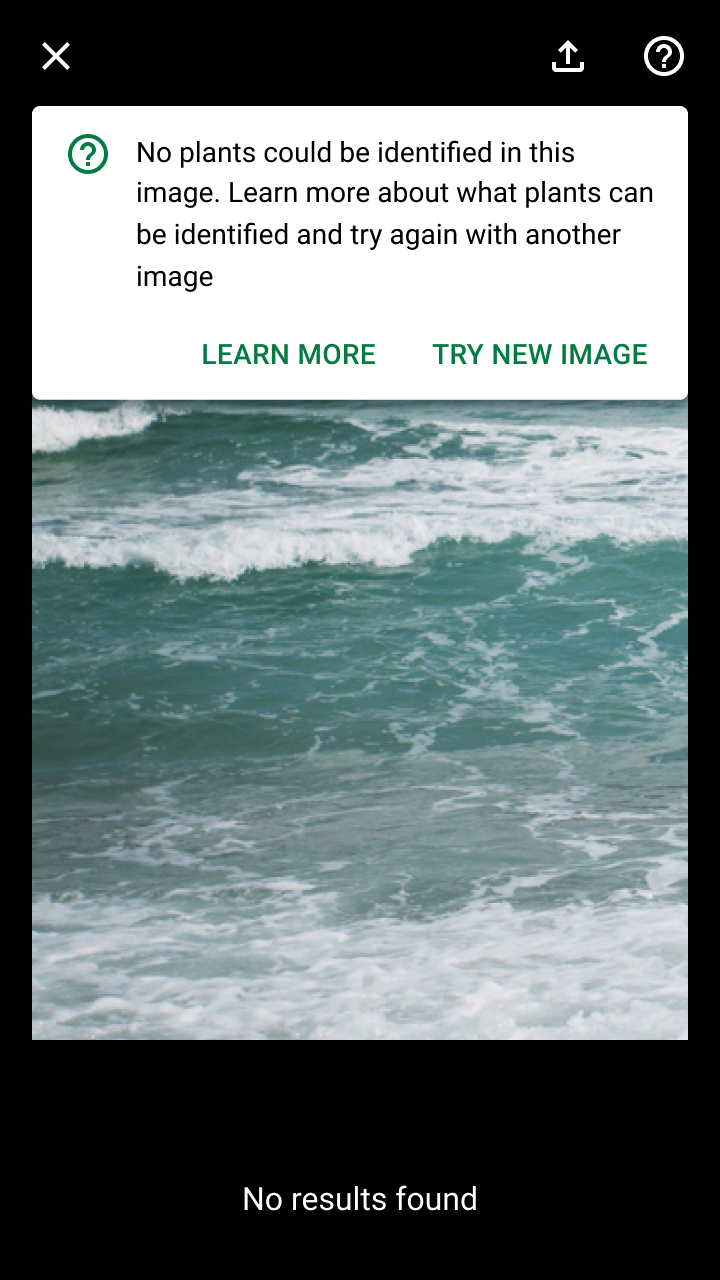
Empfohlen: Verwenden Sie ein Banner, um anzuzeigen, dass keine passenden Objekte identifiziert wurden

Empfohlen

Verwenden Sie ein Banner, um anzuzeigen, dass keine passenden Objekte identifiziert wurden. Bieten Sie Optionen an, um Ihren eigenen Hilfebereich zu öffnen oder die Suche mit einem anderen Bild erneut zu versuchen.

Kommunikation ​

Die Ergebnisse erkannter Objekte werden den Nutzern wie folgt präsentiert:

  • Platzieren von Objektmarkern über jedem erkannten Objekt
  • Anzeigen einer Vorschau der Ergebnisse des jeweiligen Objekts auf einer Karte (als Teil eines Kartenkarussells)

Ihre App sollte einen Konfidenzschwellenwert für die Anzeige visueller Suchergebnisse festlegen. „Konfidenz“ bezeichnet, wie sicher sich ein ML-Modell bei einer Vorhersage ist. Bei der visuellen Suche gibt das Konfidenzniveau eines Ergebnisses an, wie ähnlich das Modell das Ergebnis dem bereitgestellten Bild einschätzt.

Wenn für ein oder mehrere Objekte im Bild Suchergebnisse vorliegen, sollte die App diese erkannten Objekte mithilfe von Objektmarkern und einem Kartenkarussell kennzeichnen, das eine Vorschau der Ergebnisse der einzelnen Objekte zeigt. Durch Tippen auf einen Marker oder eine Karte öffnet sich ein modales Bottom Sheet, das die Ergebnisse eines Objekts anzeigt.

Empfohlen

Verwenden Sie Bewegung, um die Beziehung zwischen Objektmarkern und Karten zu veranschaulichen. Eine gestaffelte Animation lenkt die Aufmerksamkeit auf jedes erkannte Element im Bild und dessen Verbindung zur darunterliegenden Karte.

Empfohlen

Zeigen Sie das erkannte Bild eines Objekts an, damit Nutzer es mit den Bildern der Suchergebnisse vergleichen können.

Auswertung der Suchergebnisse ​

In einigen Fällen erfüllen visuelle Suchergebnisse möglicherweise nicht die Erwartungen der Nutzer, etwa in den folgenden Szenarien:

Keine Ergebnisse gefunden

Eine Suche kann aus mehreren Gründen ohne Treffer bleiben, darunter:

  • Ein Objekt gehört nicht zu den bekannten Objekten oder ähnelt ihnen nicht
  • Es wurde aus einem Winkel erfasst, der für das visuelle Suchmodell nicht erkennbar ist
  • Schlechte Bildqualität, sodass wichtige Details des Objekts schwer erkennbar sind

Zeigen Sie ein Banner an, das erklärt, dass keine Ergebnisse vorliegen, und verweisen Sie die Nutzer auf einen Hilfebereich mit Informationen zur Verbesserung ihrer Suche.
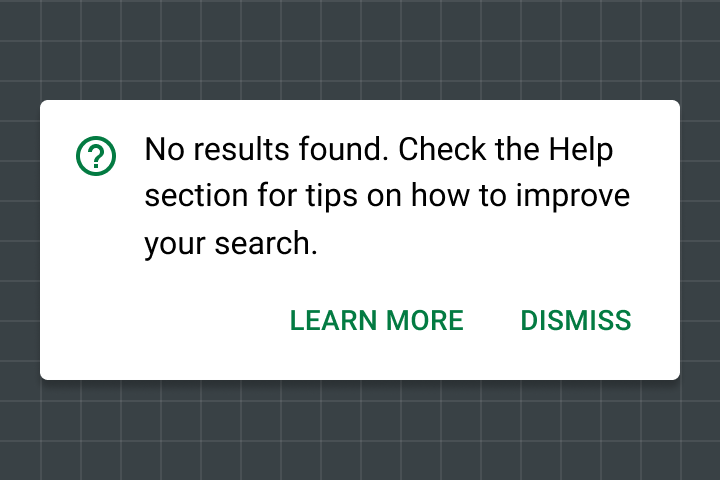
Ein Banner bietet Platz für Erklärungen und einen Link zu Hilfsinhalten, wenn keine Suchergebnisse gefunden werden
Ein Banner bietet Platz für Erklärungen und einen Link zu Hilfsinhalten, wenn keine Suchergebnisse gefunden werden.

Schlechte Ergebnisse

Wenn eine Suche nur Ergebnisse mit geringer Konfidenz liefert, können Sie den Nutzer bitten, die Suche zu wiederholen (mit Tipps zur Verbesserung ihrer Suche).
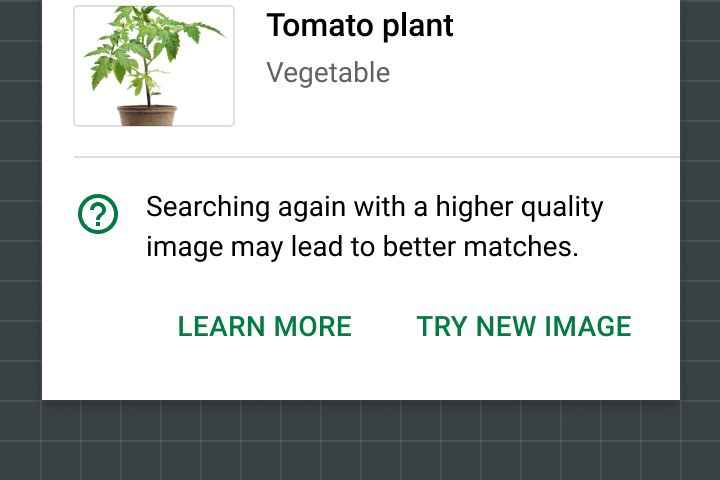
Empfohlen: Verweisen Sie auf Hilfsinhalte, wenn alle Ergebnisse eine geringe Konfidenz aufweisen

Empfohlen

Verweisen Sie auf Hilfsinhalte, wenn alle Ergebnisse eine geringe Konfidenz aufweisen.

Erklärbarkeit + Vertrauen

Erläuterung von Vorhersagen, Empfehlungen und anderen KI-Ergebnissen

Verwandter Link

Theming und Anpassung ​

Shrine Material-Theme ​

Der Kaufablauf der Shrine-App ermöglicht es Nutzern, mithilfe eines Fotos eine visuelle Suche nach Produkten durchzuführen.

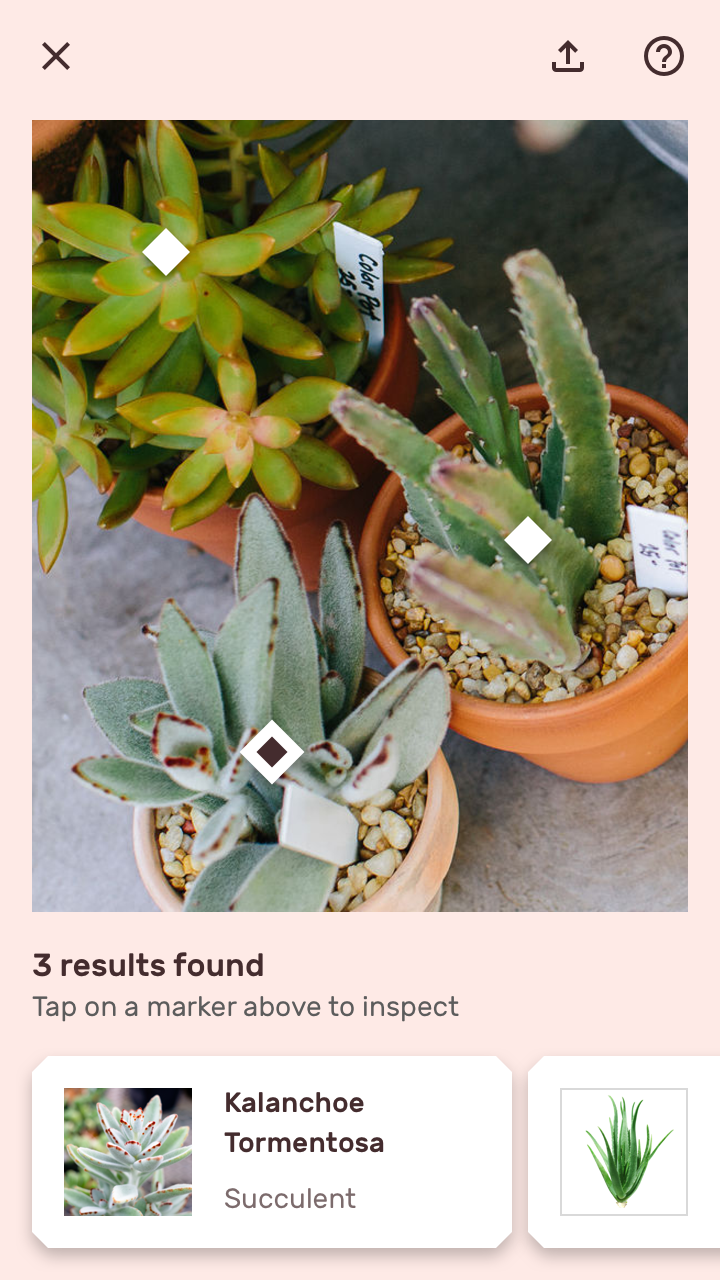
Der Ladebildschirm für Ergebnisse verwendet einen hellrosa Scrim und eine rautenförmige Ladeanzeige, um die Primärfarbe der Marke widerzuspiegeln
Der Ladebildschirm für Ergebnisse verwendet einen hellrosa Scrim und eine rautenförmige Ladeanzeige, um die Primärfarbe und die Logoform der Marke widerzuspiegeln.
Die Farb- und Typografiestile von Shrine werden auf die Ergebnisse der visuellen Suche angewendet
Die Farb- und Typografiestile von Shrine werden auf die Ergebnisse der visuellen Suche angewendet.

Objektmarker ​

Die Objektmarker von Shrine sind rautenförmig und spiegeln so den Formstil von Shrine wider (mit abgefasten Ecken).
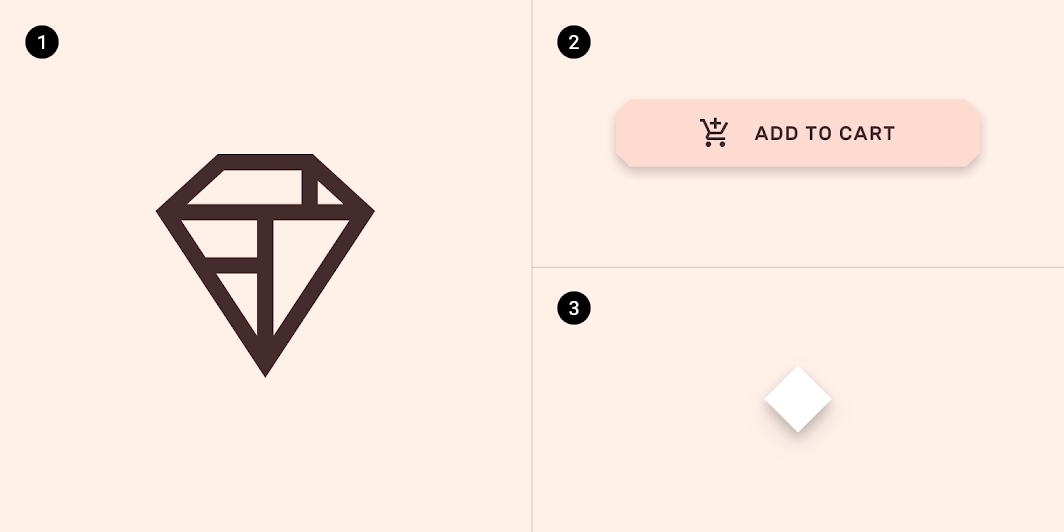
Diagramm von Shrines geometrischem Logo, einer Schaltfläche mit 4dp abgefasten Ecken und einem Objektmarker mit Rautenform
1. Shrines geometrisches Logo
2. Eine Schaltfläche mit 4dp abgefasten Ecken
3. Ein Objektmarker mit Rautenform

Um Nutzern die Zuordnung von Ergebniskarten zu potenziell erkannten Objekten zu erleichtern, vergrößern sich Objektmarker in der Regel, wenn ihre zugehörige Ergebniskarte im Karussell ausgewählt wird. Statt die Größe des Objektmarkers zu verändern, um ihn hervorzuheben, wendet Shrine eigene Farb- und Rahmenstile an.
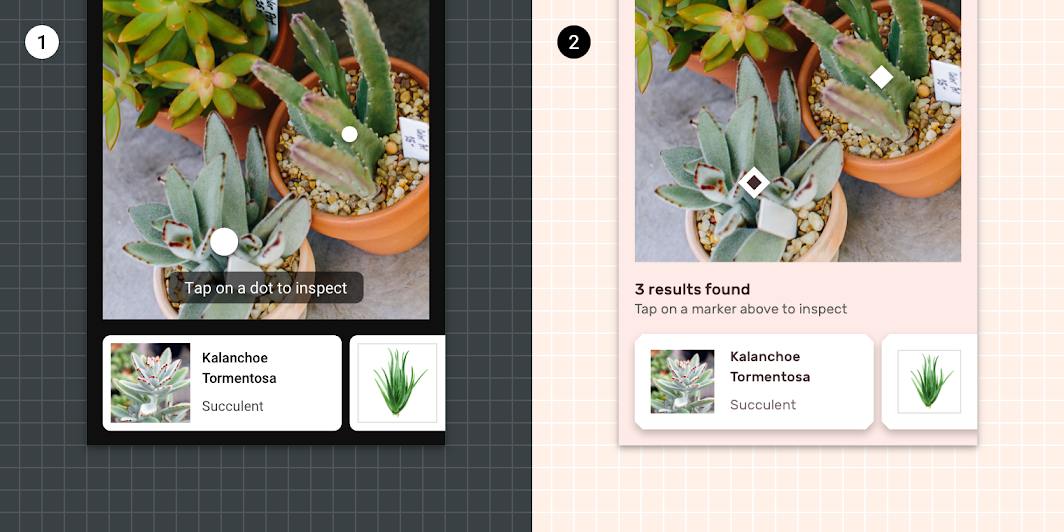
Objektmarker können sich in der Größe unterscheiden, um Nutzer darüber zu informieren, welches Objekt zum Ergebnis gehört
1. Objektmarker können sich in der Größe unterscheiden, um zu zeigen, welches Objekt zu der gerade betrachteten Ergebniskarte gehört.
2. Die Objektmarker von Shrine unterscheiden sich in Farb- und Rahmenstil, um das aktuell ausgewählte Objekt zu kennzeichnen. Die Containerfarbe des Markers wechselt von #FFFFFF zu der On-Surface-Farbe von Shrine (#442C2E) und erhält einen 6dp-Rahmen in #FFFFFF.

Karten ​

Die Ergebniskarten von Shrine verwenden eigene Farb-, Typografie- und Formstile.
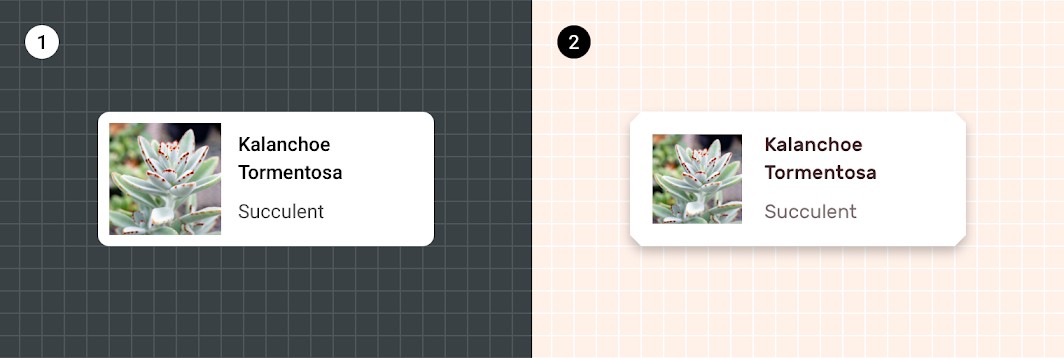
Standardmäßig verwenden Karten die Schriftart Roboto für Inhalte und #000000 als On-Surface-Farbe
1. Standardmäßig verwenden Karten die Schriftart Roboto für Inhalte, #000000 als On-Surface-Farbe und haben 4dp abgerundete Ecken.
2. Die Karten von Shrine verwenden die Schriftart Rubik für Inhalte, Shrine Pink 900 (#442C2E) als On-Surface-Farbe und haben 8dp abgefaste Ecken.

Shrine

Shrine ist eine Lifestyle- und Modemarke, die zeigt, wie Material Design im E-Commerce eingesetzt werden kann.

Verwandter Artikel

Pager
Vorherige SeiteObjekterkennung: Live-Kamera
Nächste SeiteBarcode-Scanning

Veröffentlicht unter der Apache-2.0-Lizenz.

Copyright © 2018-Present Google

https://m2.material.io/design/machine-learning/object-detection-static-image.html

Veröffentlicht unter der Apache-2.0-Lizenz.

Copyright © 2018-Present Google