Skip to content
Material Design 2
Main Navigation
v3
v2
v1

magyar

English
简体中文
繁體中文
Español
Français
Русский
Português – Brasil
Deutsch
日本語
한국어
Italiano
Polski
Türkçe
čeština

magyar

English
简体中文
繁體中文
Español
Français
Русский
Português – Brasil
Deutsch
日本語
한국어
Italiano
Polski
Türkçe
čeština

Megjelenés

Sidebar Navigation

Material rendszer

Bevezetés

Material-tanulmányok

A Material-tanulmányokról

Basil

Crane

Fortnightly

Owl

Rally

Reply

Shrine

Material alapok

Környezet

Felületek

Eleváció

Fény és árnyékok

Elrendezés

Az elrendezés megismerése

Pixelsűrűség

Reszponzív elrendezési rács

Térközkezelési módszerek

A komponensek viselkedése

Sűrűség alkalmazása

Navigáció

A navigáció megértése

Navigációs átmenetek

Keresés

Szín

A színrendszer

Szín alkalmazása a felhasználói felületen

Színhasználat

A szöveg olvashatósága

Sötét téma

Tipográfia

A típusrendszer

A tipográfia megértése

Nyelvi támogatás

Hang

A hangról

Hang alkalmazása a felhasználói felületen (UI)

A hang tulajdonságai

Hangkoreográfia

Ikonográfia

Termékikonok

Rendszerikonok

Animált ikonok

Alak

Az alakzatról

Alak és hierarchia

A alak mint kifejezőeszköz

Alak és mozgás

Alak alkalmazása a felhasználói felületen

Mozgás

A mozgás megértése

A mozgásrendszer

Sebesség

Koreográfia

Testreszabás

Interakció

Gesztusok

Kiválasztás

Állapotok

Kommunikáció

Megerősítés és nyugtázás

Adatformátumok

Adatvizualizáció

Üres állapotok

Súgó és visszajelzés

Képanyag

Indítóképernyő

Onboarding

Offline állapotok

Írás

Gépi tanulás

Gépi tanulási minták

Tárgyfelismerés: élő kamera

Objektumészlelés: statikus kép

Vonalkód-szkennelés

Material irányelvek

Material Theming

Áttekintés

A téma alkalmazása

Használhatóság

Akadálymentesség

Kétirányúság

Platformirányelvek

Android-sávok

Android-ujjlenyomat

Android haptika

Android ikonok

Alkalmazások közötti navigálás Androidon

Android-értesítések

Android-engedélyek

Android slice-ok

Android osztott képernyő

Android: húzás a frissítéshez

Android szövegkijelölési eszköztár

Android widget

Platformok közötti alkalmazkodás

Komponensek

Alkalmazássávok: alsó

Felső alkalmazássávok

Háttérpanel

Bannerek

Alsó navigáció

Gombok

Gombok: lebegő műveletgomb

Kártyák

Jelölőnégyzetek

Chipek

Adattáblák

Dátumválasztók

Párbeszédablakok

Elválasztók

Képlisták

Listák

Menük

Navigációs fiók

navigációs sín

Folyamatjelzők

Választógombok

Alsó lapok

Oldalsó lapok

Csúszkák

Snackbarok

Kapcsolók

Fülek

Szövegmezők

Időválasztók

Eszköztippek

Ezen az oldalon

Objektumészlelés: statikus kép ​

Gépi tanulással objektumok észlelhetők egy adott képen.

Objektumészlelés: statikus kép – kiemelt kép

Használat ​

A fotók a fizikai világban található objektumok észlelésére és azonosítására használhatók vizuális keresés végrehajtásával (vagyis olyan keresési lekérdezéssel, amely bemenetként képet használ). Gépi tanulási modellek segítségével a vizuális keresés eredményei további információkat szolgáltathatnak a felhasználóknak egy adott tárgyról – legyen szó akár egy növényfajról, akár egy megvásárolható árucikkről.

Az ML Kit Object Detection & Tracking API „statikus" módja lehetővé teszi, hogy az alkalmazás egy adott képen legfeljebb öt objektumot észleljen, az egyező találatokat pedig az Ön képosztályozási modellje segítségével megjelenítse.

Egy képen végzett objektumkeresés lehetővé teszi, hogy a felhasználók több elemhez tartozó találatok között böngésszenek.

ML Kit API-dokumentáció

Fejlesztői útmutatók az objektumészleléshez

Kapcsolódó hivatkozás

Példa – Android

ML Kit bemutatóalkalmazás Androidhoz

Kapcsolódó hivatkozás

Példa – iOS

ML Kit bemutatóalkalmazás iOS-hez

Kapcsolódó hivatkozás

Alapelvek ​

A funkció tervezését a következő alapelvek vezérlik:

A képek legyenek élesek és jól kivehetők

Igazítsa a kamera felhasználói felületének elemeit a képernyő felső és alsó széleihez, hogy a szövegek és ikonok akkor is jól olvashatók maradjanak, amikor képek fölé kerülnek.

A valós idejű kamerakép fölött megjelenő, nem interaktív elemek legyenek áttetszőek, hogy a lehető legkevésbé takarják a kameraképet.
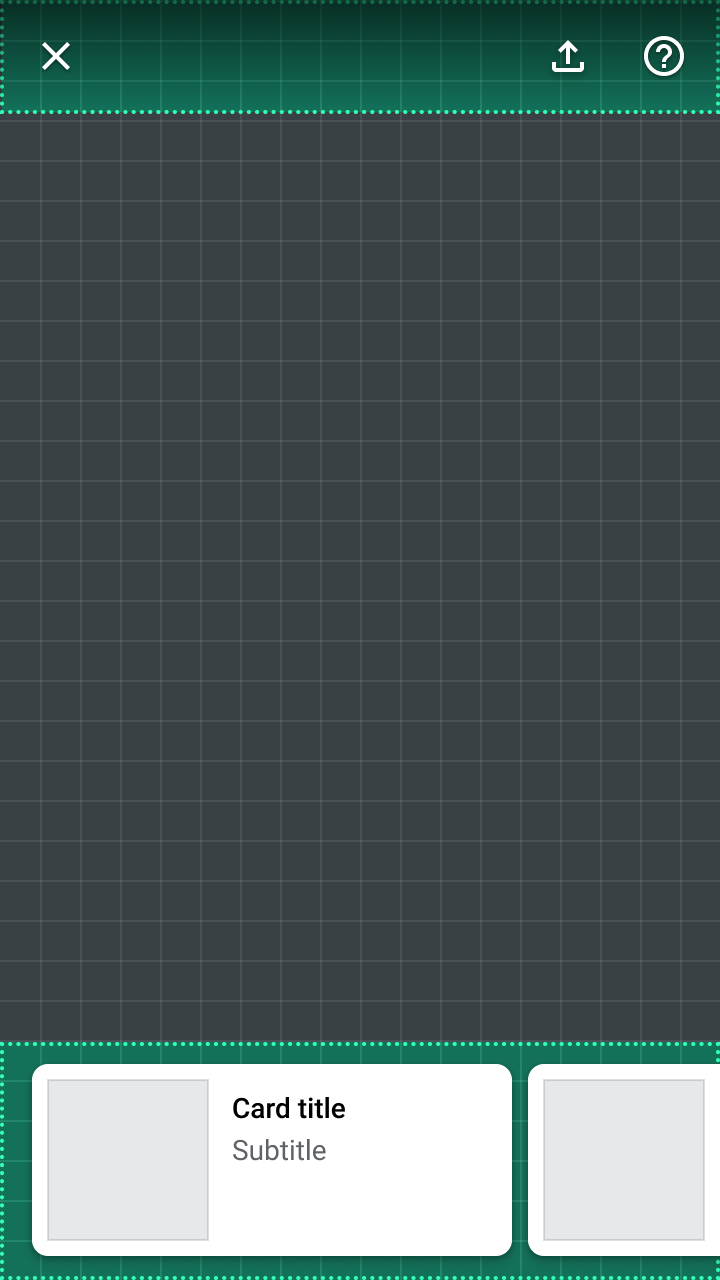
A komponensek többsége a képernyő felső és alsó széle mentén helyezkedik el, hogy a kép a lehető legnagyobb területen látható legyen
A komponensek többsége a képernyő felső és alsó széle mentén helyezkedik el, hogy a kép a lehető legnagyobb területen látható legyen.

Nyújtson visszajelzést

A képpel való objektumkeresés egyedi használati követelményeket támaszt. Az átfedő vagy részben látható objektumok megnehezíthetik az azonosítást.

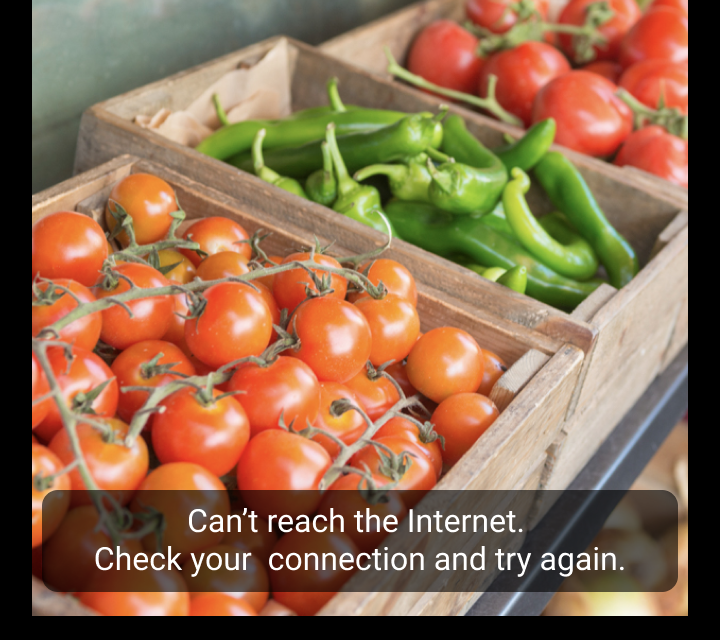
A hibaállapotokat többféle tervezői jelzéssel kell jelezni (például komponensekkel és mozgással), és egyúttal meg kell magyarázni a felhasználóknak, hogyan javíthatják a keresésüket.
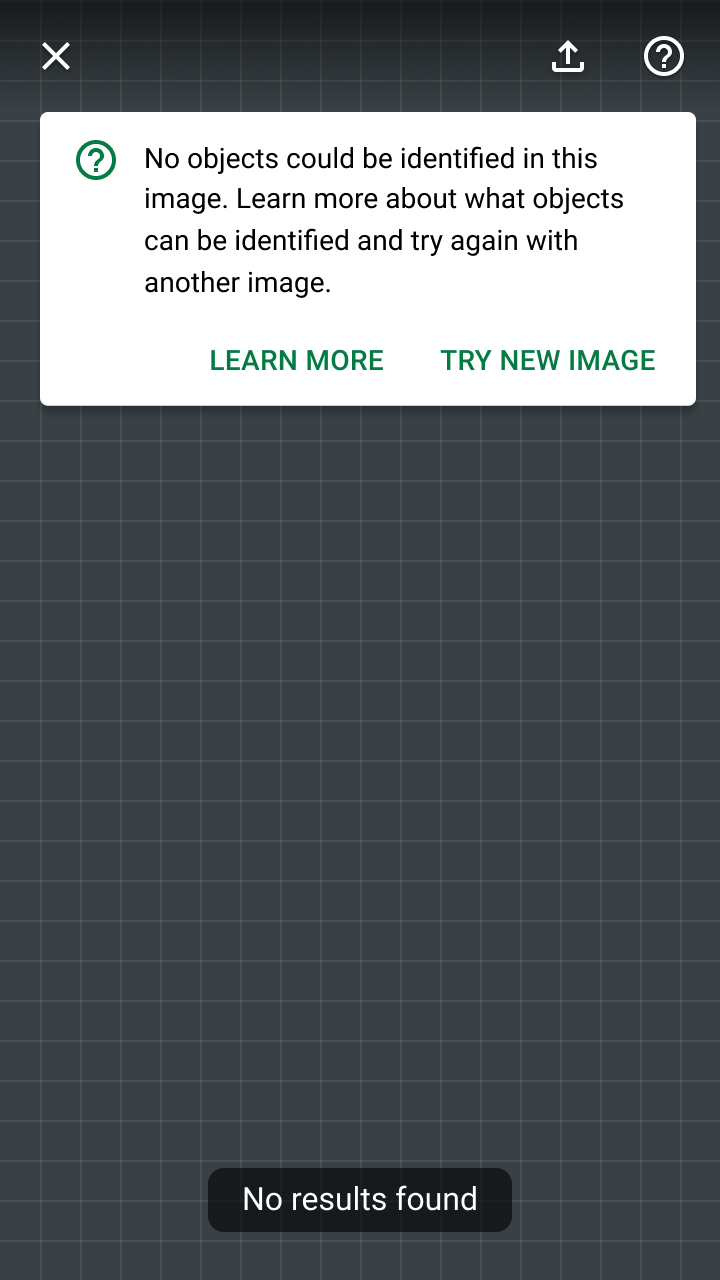
A bannerek jól látható módon tudatják a felhasználókkal, hogy hiba történt a keresésük során
A bannerek jól látható módon jelzik a felhasználóknak, hogy a keresésük során hiba történt, és helyet biztosítanak a súgószakaszra mutató hivatkozásnak a további információkért.

Komponensek ​

A statikus képen alapuló objektumészlelési funkció meglévő Material Design komponenseket, valamint a képpel való interakcióra szolgáló új elemeket használ. Az új elemek (például az objektumjelölők) kódmintáiért és demóiért tekintse meg az Androidra készült ML Kit Material Design bemutatóalkalmazás forráskódját.
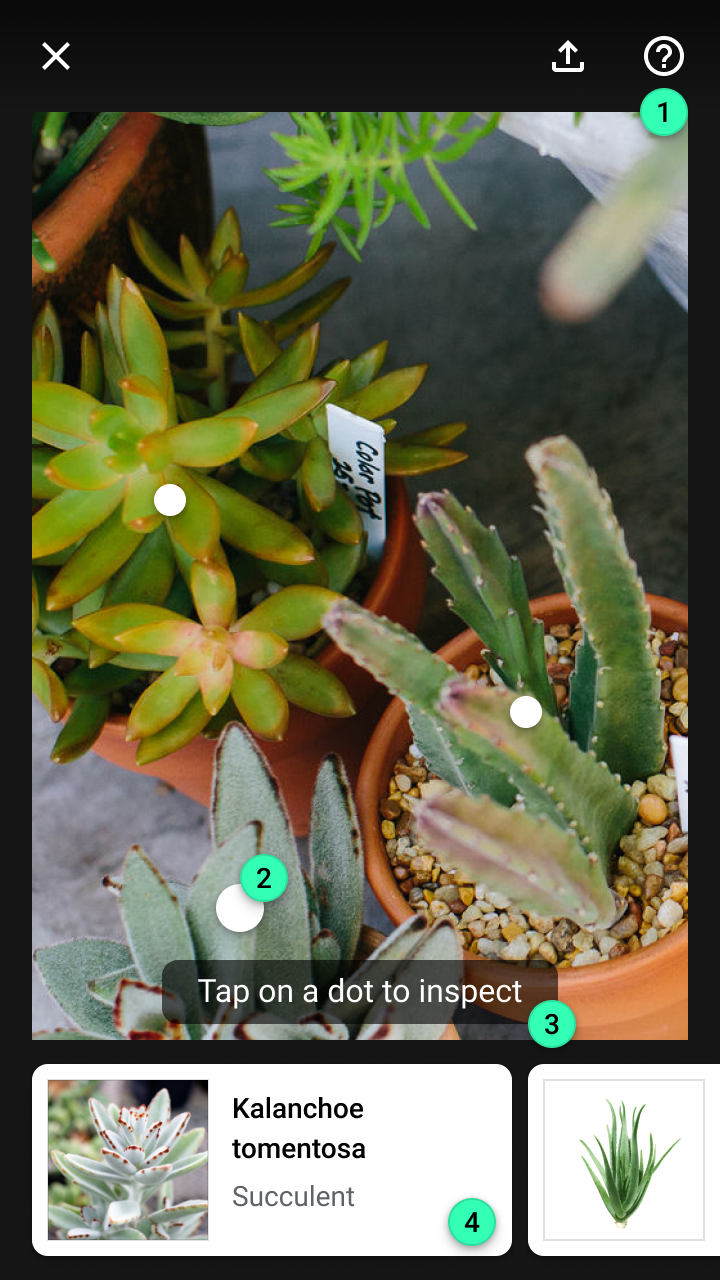
Kulcselemek a statikus képes vizuális keresési folyamat egyes fázisaiban
Kulcselemek a statikus képes vizuális keresési folyamat egyes fázisaiban:
1. Felső alkalmazássáv
2. Objektumjelölő
3. Tooltipp
4. Kártyák
5. Észlelt kép
6. Modális alsó lap
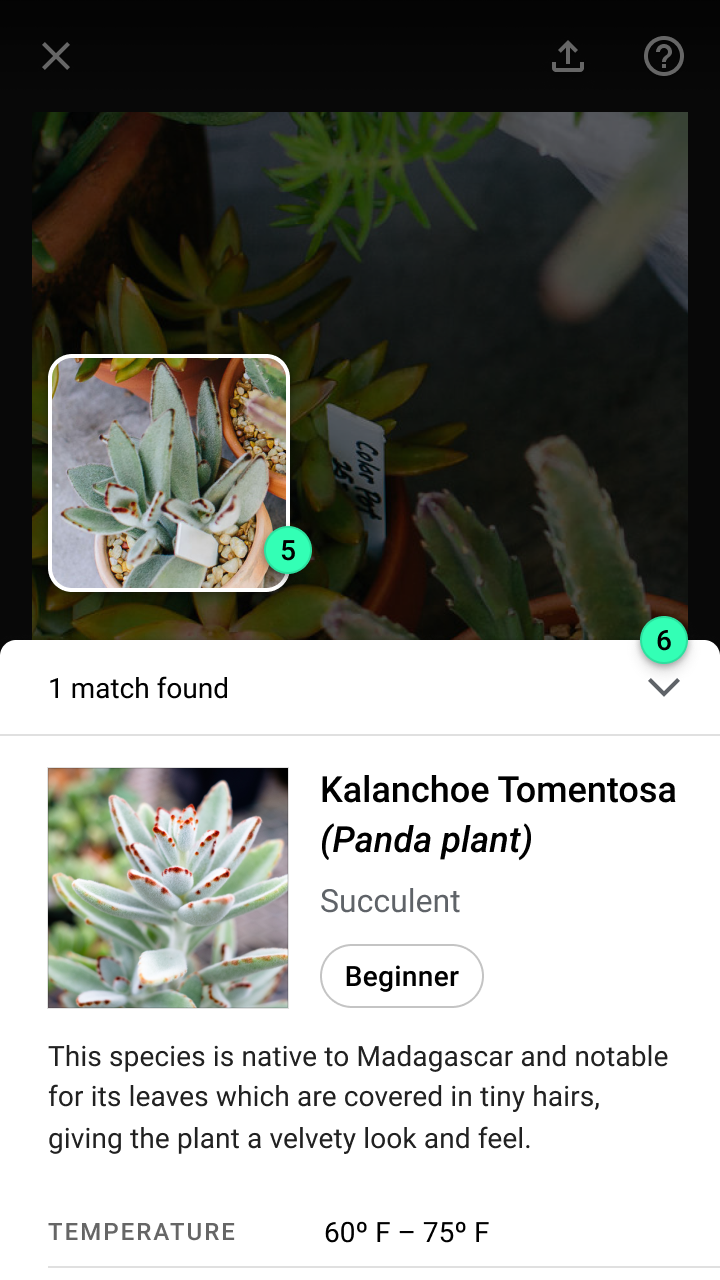
Komponensek: kulcselemek

Felső alkalmazássáv ​

A felső alkalmazássáv állandó hozzáférést biztosít a következő műveletekhez:

  • Egy gomb a keresésből való kilépéshez
  • Egy kapcsoló a fényerő növeléséhez (a kamera vakujának használatával)
  • Egy súgószakasz a keresési problémák elhárításához

Ajánlott: használjon színátmenetes sötétítőt vagy egyszínű hátteret a felső alkalmazássáv konténeréhez, hogy annak műveletei jól olvashatók legyenek a kamerakép fölött

Ajánlott

Használjon színátmenetes sötétítőt vagy egyszínű hátteret a felső alkalmazássáv konténeréhez, hogy annak műveletei jól olvashatók legyenek a kamerakép fölött.

Felső alkalmazássáv

A felső alkalmazássáv az aktuális nézethez kapcsolódó információkat és műveleteket jelenít meg.

Kapcsolódó cikk

Objektumjelölők ​

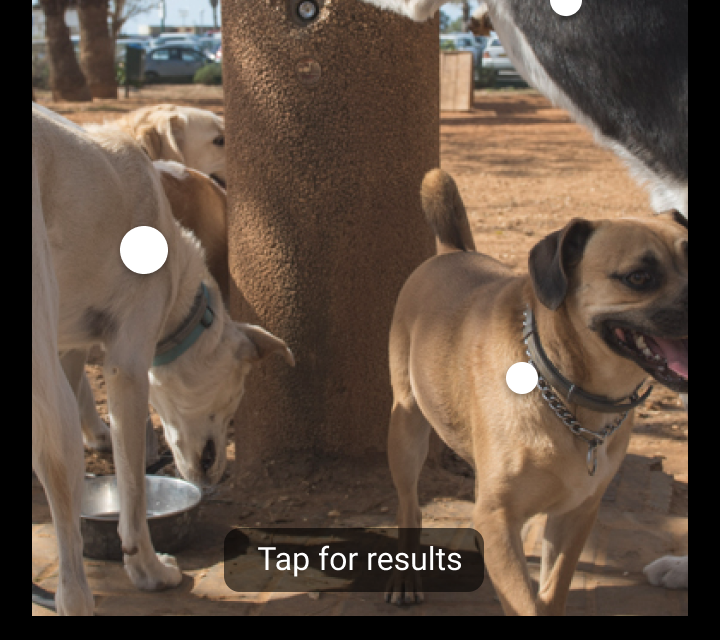
Az objektumjelölők kör alakú, megemelt indikátorok, amelyeket az észlelt objektumok közepe elé helyeznek el. Minden jelölőhöz tartozik egy kártya a képernyő alján, amely a hozzá tartozó objektum találatainak előnézetét jeleníti meg. Amikor a kártya bekerül a látható területre, a megfelelő objektumjelölő mérete megnő.

Egy objektumjelölő (vagy a hozzá tartozó találatkártya) megkoppintása megnyit egy modális alsó lapot, amely megjeleníti az objektum összes vizuális keresési találatát.

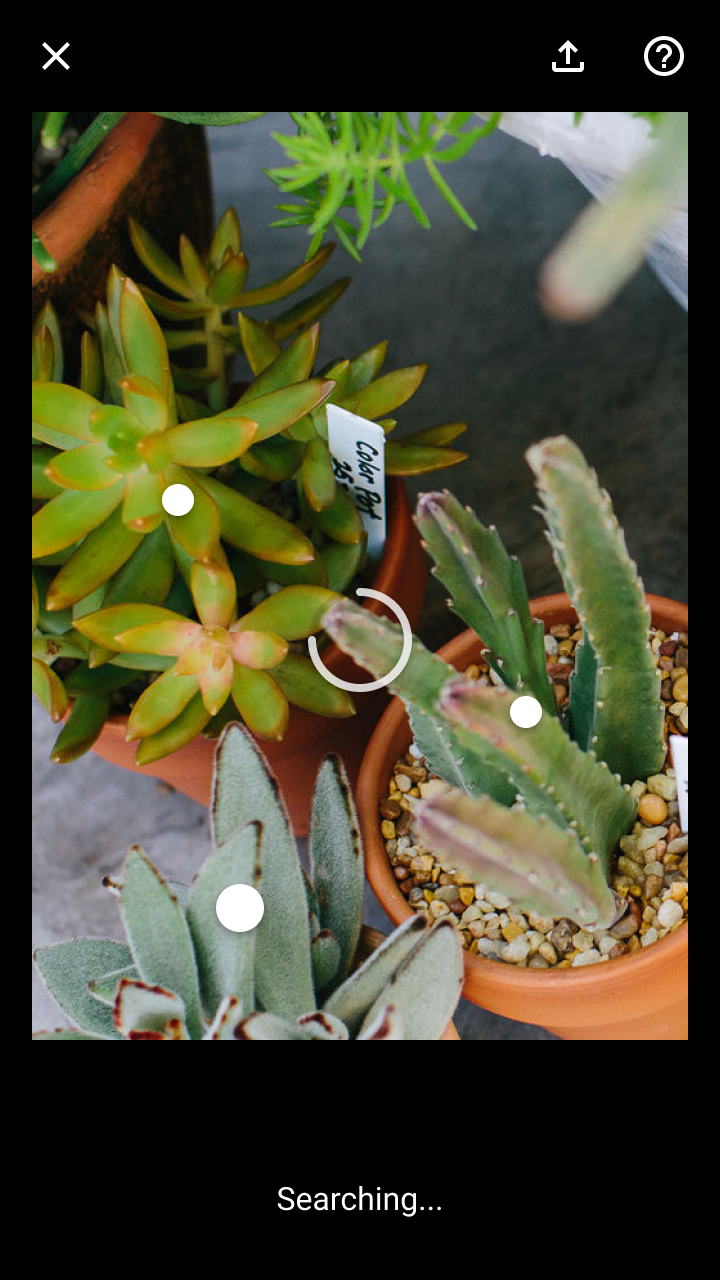
Az objektumjelölők animációval jelennek meg a képen, hogy felhívják a felhasználó figyelmét.

Eszköztipp ​

A tooltippek tájékoztató szöveget jelenítenek meg a felhasználóknak. Egyaránt jeleznek állapotokat (például a „Keresés folyamatban…" üzenettel), és a következő lépésre ösztönzik a felhasználót (például az „A találatok megtekintéséhez koppintson egy objektumjelölőre vagy kártyára" üzenettel).
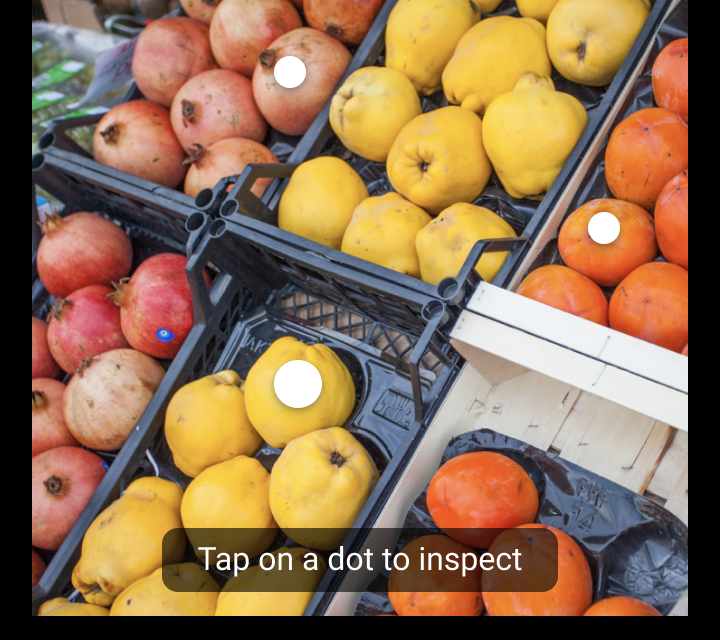
Ajánlott: írjon rövid üzeneteket a célközönségnek megfelelő kifejezésekkel

Ajánlott

Írjon rövid üzeneteket a célközönségnek megfelelő kifejezésekkel.
Nem ajánlott: ne írjon olyan tooltippeket, amelyek cselekvésre utasító igéket tartalmaznak, például „Koppintson a kereséshez“, mivel a tooltippek nem interaktívak

Kerülendő

Ne írjon olyan tooltippeket, amelyek cselekvésre utasító igéket tartalmaznak, például „Koppintson a kereséshez", mivel a tooltippek nem interaktívak.

Nem ajánlott: ne helyezzen hibaüzeneteket egy tooltippbe

Kerülendő

Ne helyezzen hibaüzeneteket egy tooltippbe. A hibákat a nagyobb láthatóság érdekében bannerekben kell megjeleníteni, ahol hely marad a műveletek megjelenítésére is.

Tooltippek

Tájékoztató szöveg megjelenítése, amikor a felhasználók az elem fölé viszik a kurzort, fókuszba helyezik, vagy rákoppintanak

Kapcsolódó cikk

Kártyák ​

A kártyák előnézetet nyújtanak egy adott objektum vizuális keresési találatairól. Ezek egy vízszintesen görgethető körhintában helyezkednek el, az egyes objektumok vízszintes pozíciója alapján rendezve.

Minden kártyához egy objektumjelölő tartozik. Amikor a kártya bekerül a látható területre, a hozzá tartozó objektumjelölő mérete megnő. Egy kártya (vagy a hozzá tartozó objektumjelölő) megkoppintása megnyit egy modális alsó lapot, amely megjeleníti az objektum összes vizuális keresési találatát.

A kártyák előnézetet nyújtanak a vizuális keresési találatokról, és megkoppintásukkal megnyitható az összes találatot tartalmazó modális alsó lap. A kártyák vízszintes görgetése kiemeli a megfelelő objektumjelölőt.

Kártyák

Egy adott témához tartozó tartalom és hivatkozások

Kapcsolódó cikk

Modális alsó lap ​

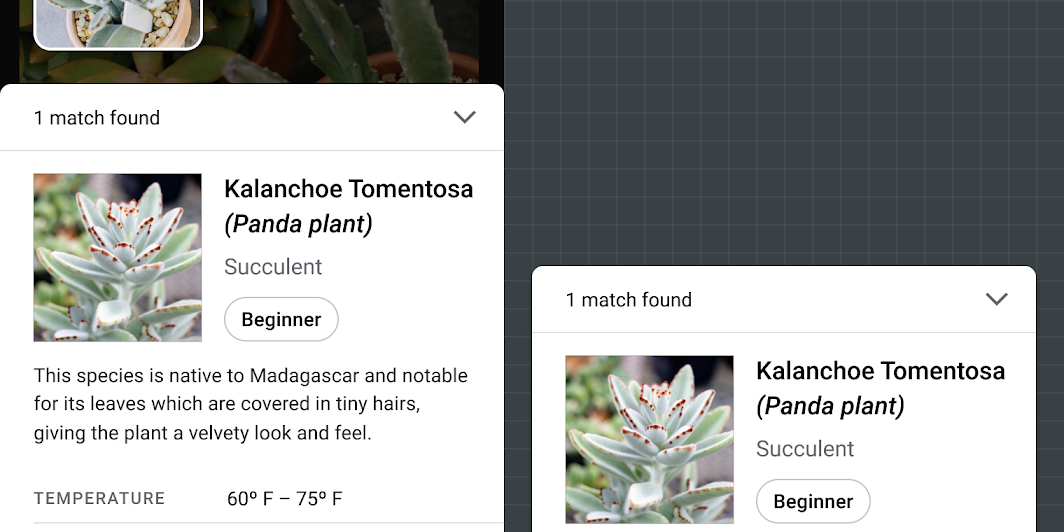
A modális alsó lapok hozzáférést biztosítanak a vizuális keresési találatokhoz. Elrendezésük és tartalmuk az Ön alkalmazásának használati esetétől, a találatok számától és konfidenciaszintjétől függ.
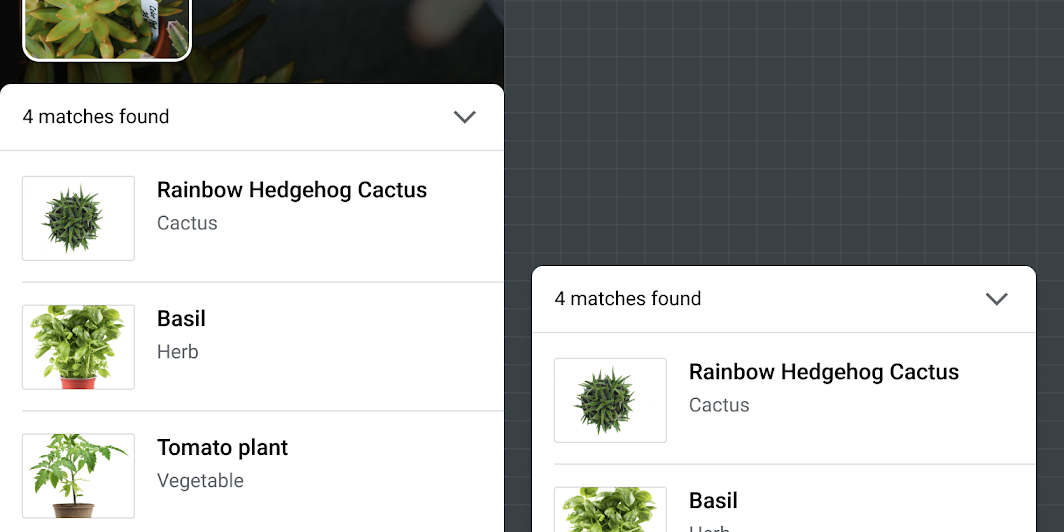
Listák vagy képrácsok használhatók egy modális alsó lapon több vizuális keresési találat megjelenítésére
Listák vagy képrácsok használhatók egy modális alsó lapon több vizuális keresési találat megjelenítésére. További találatok megjelenítéséhez a lap a képernyő teljes magasságáig kinyitható.

Egy modális alsó lap egyetlen találatot is megjeleníthet, és elrendezését a tartalomhoz igazíthatja
Egy modális alsó lap egyetlen találatot is megjeleníthet, és elrendezését a tartalomhoz igazíthatja.

Alsó lapok

Kiegészítő tartalmakat megjelenítő, a képernyő aljához rögzített felületek.

Kapcsolódó cikk

Élmény ​

A képen alapuló vizuális objektumkeresés három fázisban zajlik:

  1. Bevitel: Válasszon ki egy képet a kereséshez
  2. Felismerés: Észlelje és azonosítsa az objektumokat
  3. Kommunikáció: Ha egyező objektumok találhatók, jelenítse meg a találatokat

Bevitel ​

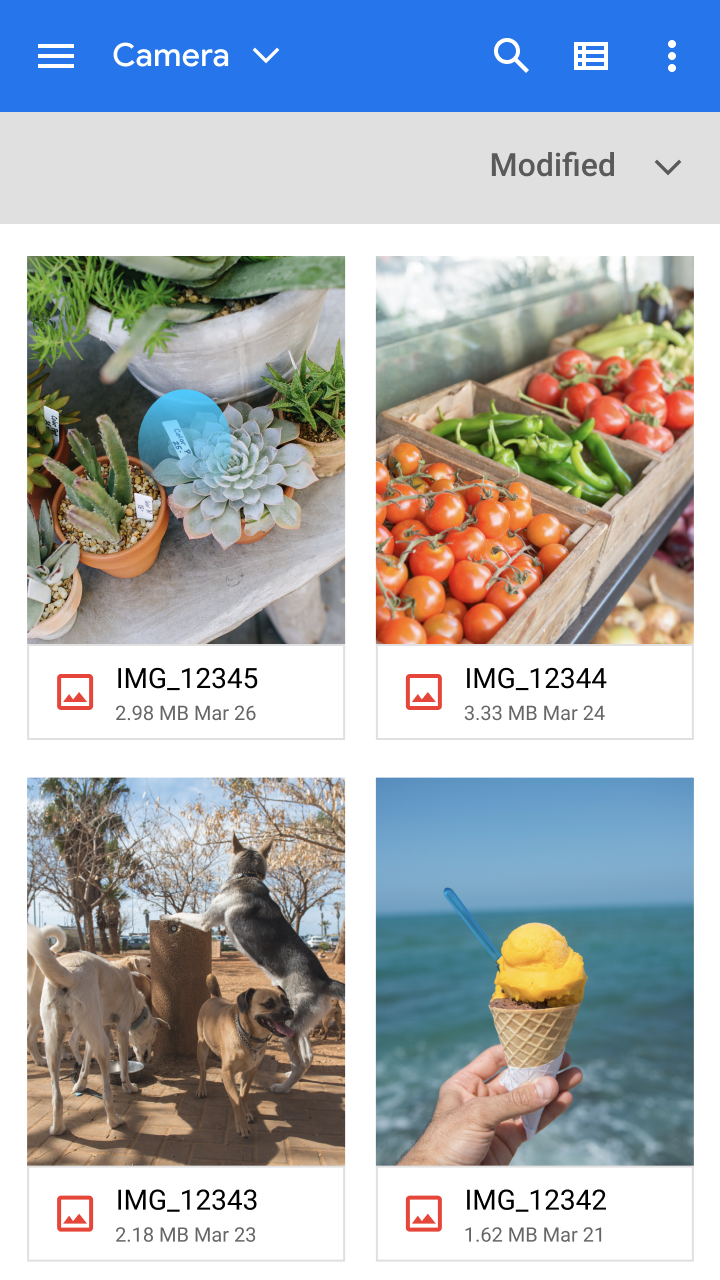
A vizuális keresés elindul, amikor a felhasználó kiválaszt egy képet. A sikeres keresés esélyének növelése érdekében adjon tanácsot a felhasználóknak arról, hogy milyen képtípusok a legalkalmasabbak a kereséshez.
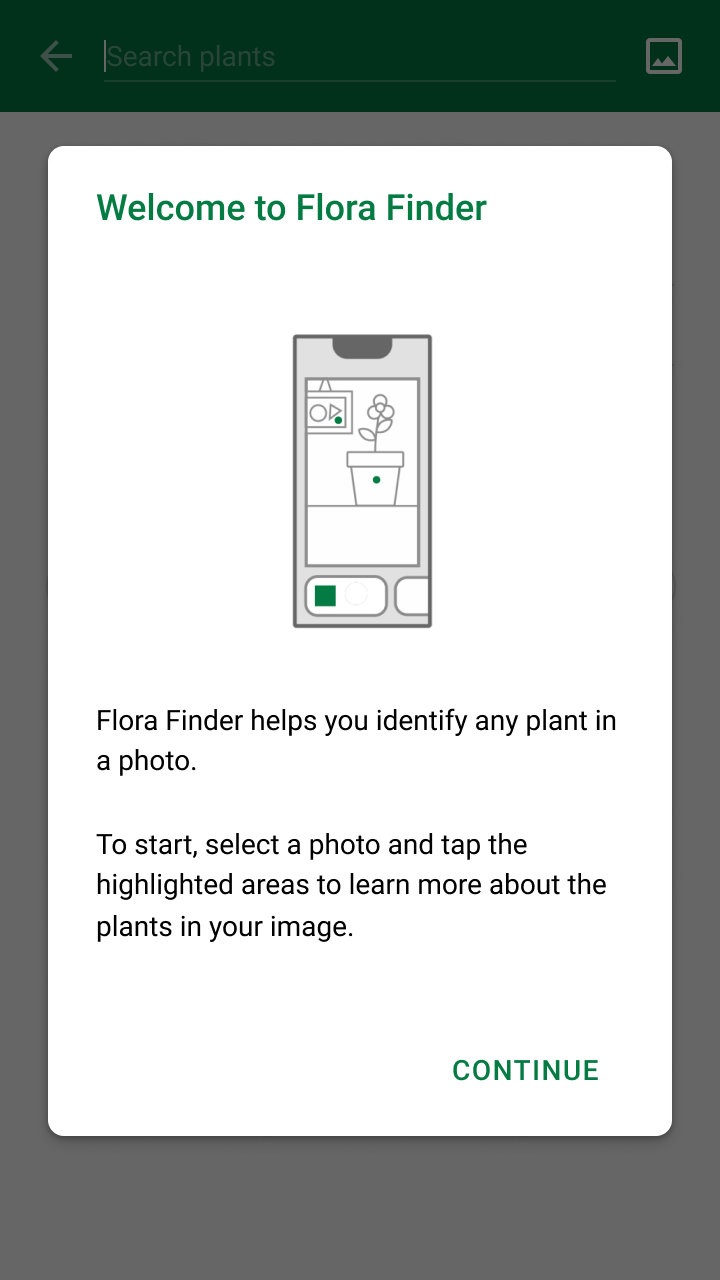
Ajánlott: adjon rövid magyarázatot, amely olyan képeket javasol, amelyeken az objektumok tisztán, teljes egészükben láthatók, és közelről készültek

Ajánlott

Adjon rövid magyarázatot, amely olyan képeket javasol, amelyeken az objektumok tisztán, teljes egészükben láthatók, és közelről készültek.
Ajánlott: használja a natív Android- és iOS-fotóválasztó felületeket, hogy a felhasználók a számukra ismerős felületen találhassák meg a fotókat

Ajánlott

Használja a natív Android- és iOS-fotóválasztó felületeket, hogy a felhasználók a számukra ismerős felületen találhassák meg a fotókat.

Felismerés ​

Ha egy képen egy vagy több objektumot észleltek, az alkalmazásnak a következőket kell tennie:

  • Jelezni, hogy az alkalmazás a találatokra vár
  • Megjeleníteni a keresés előrehaladását

Az ML Kit Object Detection & Tracking API által észlelt objektumokat a rendszer ezután az Ön képosztályozási modelljéből származó ismert képhalmazzal hasonlítja össze, hogy megtalálja az egyező találatokat.

Még ha egy objektumot észlelnek is egy fotón, ez nem garantálja, hogy lesznek egyező találatok. Ezért az objektumokat addig nem szabad észleltként megjelölni, amíg érvényes keresési találatok nem állnak rendelkezésre.
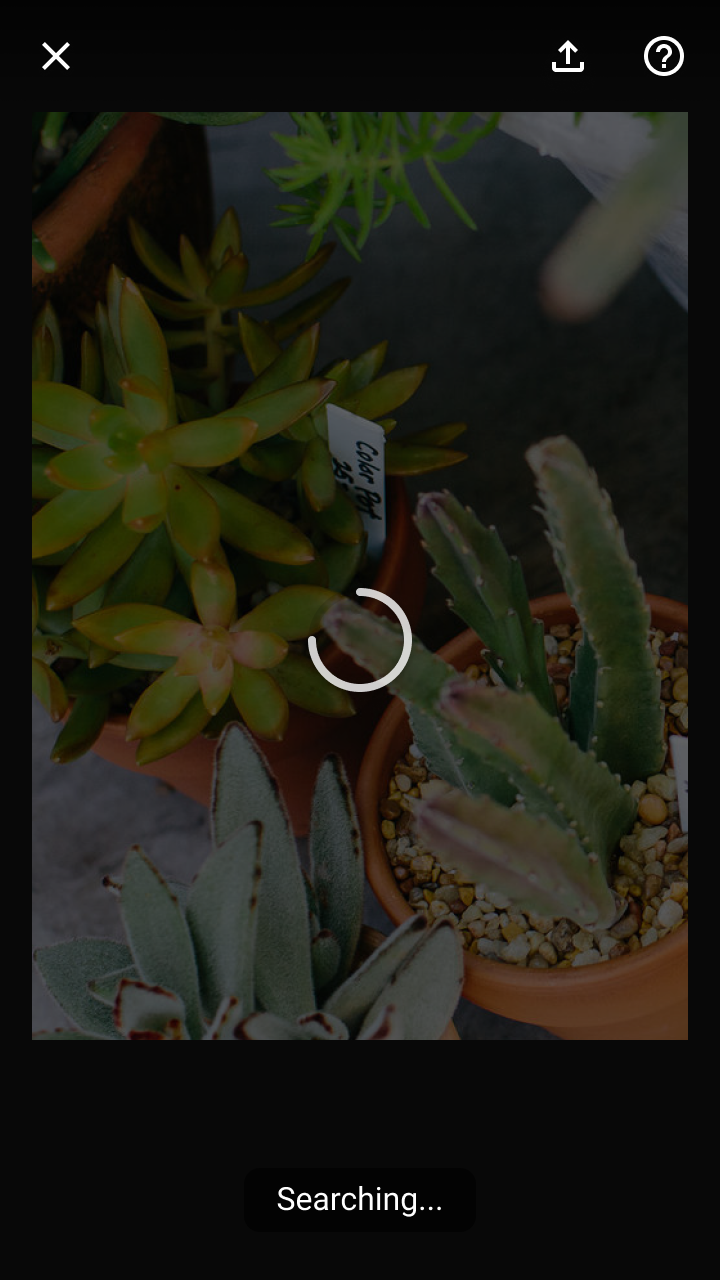
Ajánlott: használjon határozatlan idejű (indeterminate) folyamatjelzőt és tooltippet, hogy tájékoztassa a felhasználót arról, hogy az alkalmazás a képet egyező elemek keresése céljából elemzi

Ajánlott

Használjon határozatlan idejű (indeterminate) folyamatjelzőt és tooltippet, hogy tájékoztassa a felhasználót arról, hogy az alkalmazás a képet egyező elemek keresése céljából elemzi. Jelenítse meg a folyamatjelzőt és a tooltippet a kép fölött, ezzel jelezve a felhasználó kiválasztását, valamint azt, hogy a keresés elkezdődött.
Nem ajánlott: ne helyezzen objektumjelölőket az észlelt objektumokra, amíg a keresési találatok nem állnak rendelkezésre

Kerülendő

Ne helyezzen objektumjelölőket az észlelt objektumokra, amíg a keresési találatok nem állnak rendelkezésre.

Útmutatás a keresés javításához

A következő tényezők befolyásolhatják, hogy az objektumok észlelésre és azonosításra kerülnek-e (a lista nem teljes körű):

  • Gyenge képminőség
  • Kis objektumméret a képen
  • Alacsony kontraszt az objektum és a háttér között
  • Az objektum felismerhetetlen szögből látható
  • A keresés befejezéséhez szükséges hálózati kapcsolat megszakadása
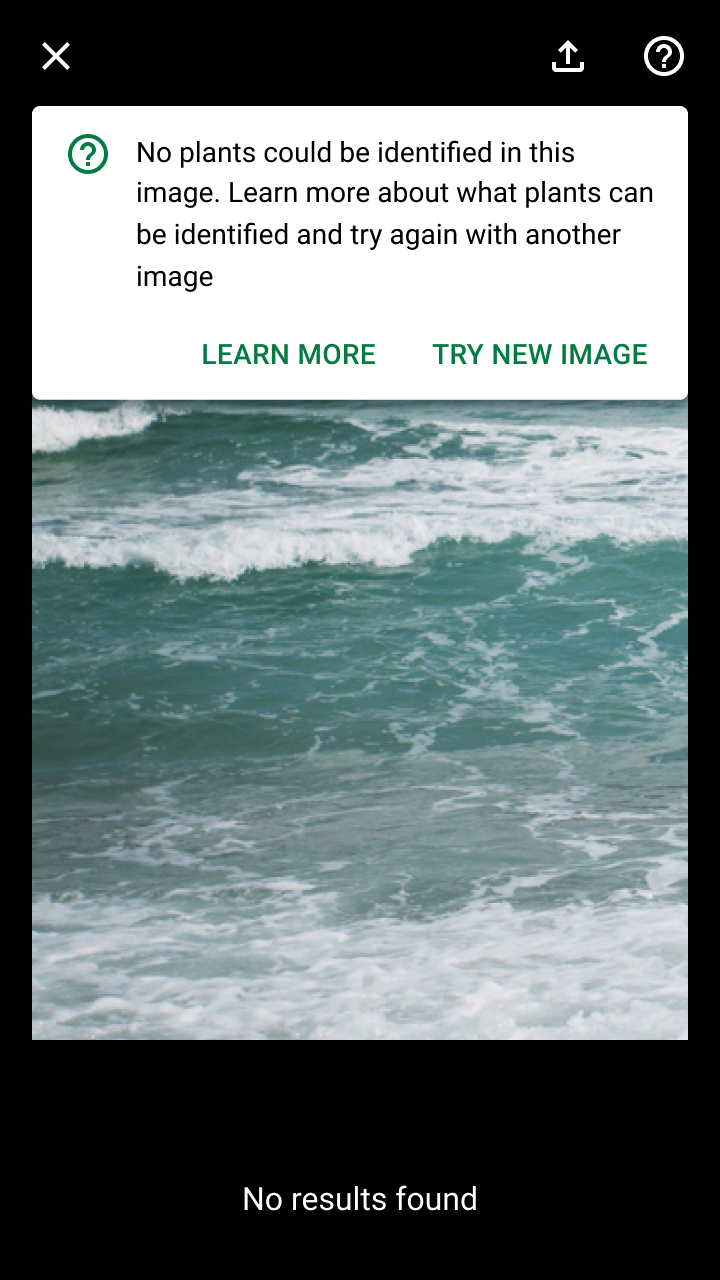
Ajánlott: használjon bannert annak jelzésére, ha nem azonosítottak egyező objektumokat

Ajánlott

Használjon bannert annak jelzésére, ha nem azonosítottak egyező objektumokat. Biztosítson lehetőséget egy külön súgószakasz felkeresésére, illetve a keresés megismétlésére egy másik képpel.

Kommunikáció ​

Az észlelt objektumokhoz tartozó találatok a következő módon jelennek meg a felhasználóknak:

  • Objektumjelölők elhelyezésével minden észlelt objektum elé
  • Az egyes objektumok találatainak előnézetét egy kártyán megjelenítve (a kártyákból álló körhinta részeként)

Az Ön alkalmazásának meg kell határoznia egy konfidenciaküszöböt a vizuális keresési találatok megjelenítéséhez. A „konfidencia" azt fejezi ki, hogy egy ML-modell mennyire tartja pontosnak az előrejelzését. A vizuális keresésnél az egyes találatok konfidenciaszintje azt jelzi, hogy a modell szerint mennyire hasonlít az adott képhez.

Ha a képen egy vagy több objektumhoz tartoznak keresési találatok, az alkalmazásnak az észlelt objektumokat objektumjelölőkkel, valamint egy kártyákból álló, az egyes objektumok találatának előnézetét megjelenítő körhintával kell azonosítania. Egy jelölő vagy kártya megkoppintása megnyit egy modális alsó lapot, amely megjeleníti az objektum találatait.

Ajánlott

Használjon mozgást az objektumjelölők és a kártyák közötti kapcsolat jelzésére. A lépcsőzetes animáció felhívja a figyelmet a képen észlelt egyes elemekre, valamint a hozzájuk tartozó kártyákra.

Ajánlott

Jelenítse meg az objektum észlelt képét, hogy a felhasználó összehasonlíthassa a keresési találatok képeivel.

A keresési eredmények értékelése ​

Bizonyos esetekben a vizuális keresési találatok nem felelnek meg a felhasználói elvárásoknak, például a következő forgatókönyvekben:

Nincs találat

Egy keresés több okból is végződhet találat nélkül, például:

  • Az objektum nem része az ismert objektumhalmaznak, és egyik elemére sem hasonlít
  • Olyan szögből észlelték, amelyet a vizuális keresési modell nem ismer fel
  • Gyenge képminőség, amely megnehezíti az objektum kulcsfontosságú részleteinek felismerését

Jelenítsen meg egy bannert, ha nincsenek találatok, és irányítsa a felhasználókat egy súgószakaszhoz, ahol információt kaphatnak arról, hogyan javíthatják a keresésüket.

A banner helyet biztosít magyarázathoz, és hivatkozást tartalmaz a súgótartalomra, ha nincsenek keresési találatok
A banner helyet biztosít magyarázathoz, és hivatkozást tartalmaz a súgótartalomra, ha nincsenek keresési találatok.

Gyenge találatok

Ha egy keresés csak alacsony konfidenciapontszámú találatokat ad vissza, felkérheti a felhasználót az újrapróbálkozásra (tippekkel a keresés javításához).
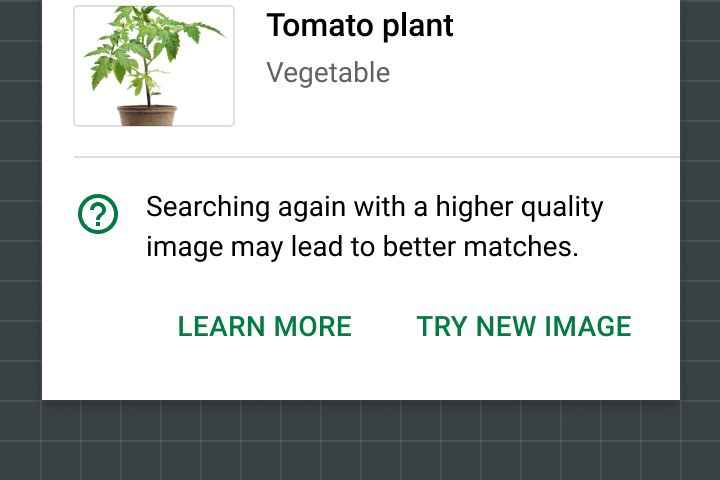
Ajánlott: hivatkozzon súgótartalomra, ha az összes találat konfidenciaszintje alacsony

Ajánlott

Hivatkozzon súgótartalomra, ha az összes találat konfidenciaszintje alacsony.

Magyarázhatóság + bizalom

Előrejelzések, ajánlások és egyéb MI-kimenetek magyarázata

Kapcsolódó hivatkozás

Témázás ​

Shrine Material téma ​

A Shrine alkalmazás vásárlási folyamata lehetővé teszi a felhasználók számára, hogy fotó segítségével termékekre vonatkozó vizuális keresést végezzenek.

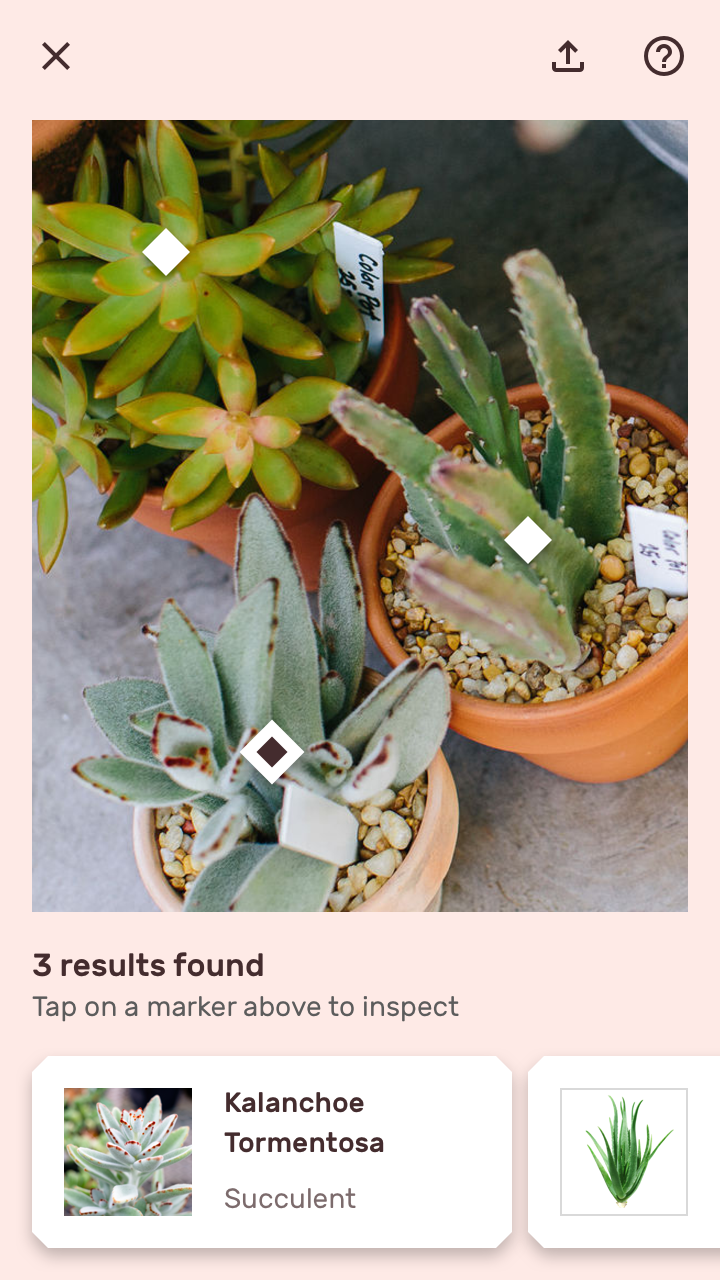
A találatok betöltőképernyője világos rózsaszín sötétítő réteget és rombusz alakú betöltőjelzőt használ, tükrözve a márka elsődleges színét
A találatok betöltőképernyője világos rózsaszín sötétítő réteget és rombusz alakú betöltőjelzőt használ, tükrözve a márka elsődleges színét és logójának alakját.
A Shrine szín- és tipográfiai stílusait a vizuális keresési találatokra alkalmazzák
A Shrine szín- és tipográfiai stílusait a rendszer a vizuális keresési találatokra alkalmazza.

Objektumjelölők ​

A Shrine objektumjelölői rombusz alakot használnak, hogy tükrözzék a Shrine alakstílusát (amely ferde kivágásokat alkalmaz).
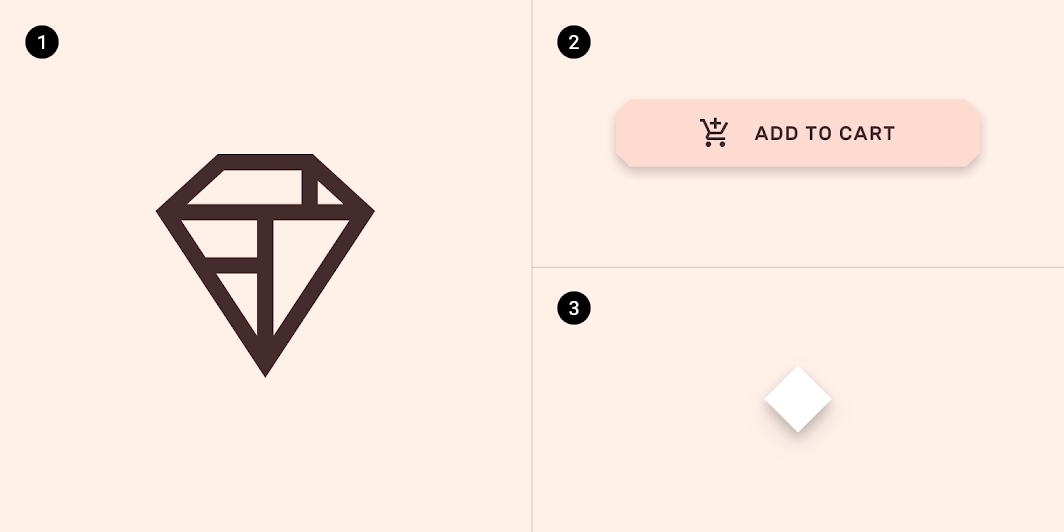
Ábra a Shrine geometriai logójáról, egy 4dp kivágott sarkú gombról és egy rombusz alakú objektumjelölőről
1. A Shrine geometriai logója
2. Egy 4dp kivágott sarkú gomb
3. Egy rombusz alakú objektumjelölő

Hogy a felhasználók össze tudják párosítani a találatkártyákat a lehetséges észlelt objektumokkal, az objektumjelölők mérete jellemzően megnő, amikor a hozzájuk tartozó találatkártya ki van választva a körhintában. A Shrine azonban nem a méret megváltoztatásával emeli ki őket, hanem egyéni szín- és szegélystílusokat alkalmaz.
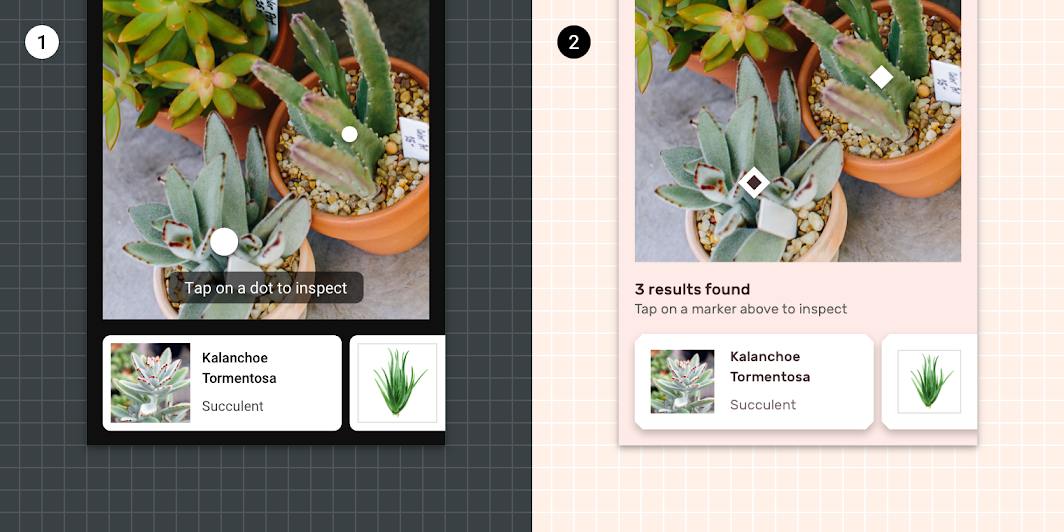
Az objektumjelölők méretkülönbséggel jelezhetik a felhasználóknak, hogy melyik objektum tartozik a találatkártyához
1. Az objektumjelölők méretkülönbséggel jelezhetik a felhasználóknak, hogy melyik objektum tartozik ahhoz a találatkártyához, amelyet a felhasználók éppen néznek.
2. A Shrine objektumjelölői szín- és szegélystílusbeli különbséggel jelzik az aktuális objektumot. A jelölő konténerének színe #FFFFFF-ről a Shrine On Surface színére (#442C2E) változik, és 6dp vastagságú #FFFFFF szegélyt kap.

Kártyák ​

A Shrine találatkártyái egyéni színeket, tipográfiát és alakstílusokat használnak.
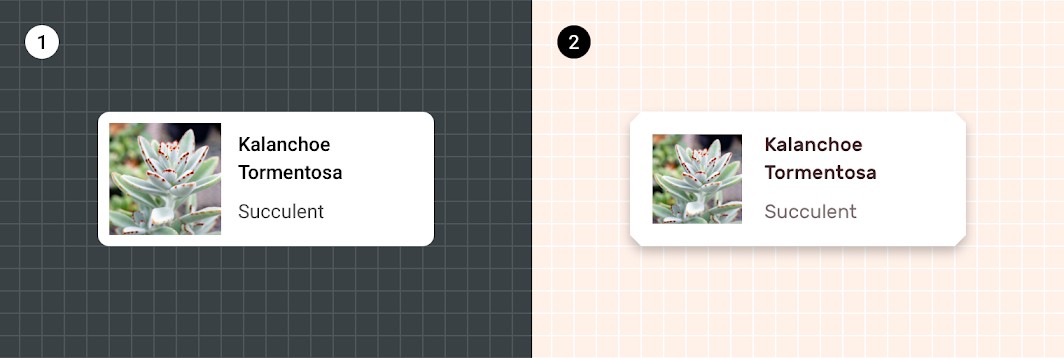
Alapértelmezés szerint a kártyák a Roboto betűtípust használják a tartalomhoz, és az #000000 színt használják On Surface színként
1. Alapértelmezés szerint a kártyák a Roboto betűtípust használják a tartalomhoz, az #000000 színt használják On Surface színként, és 4dp lekerekített sarkuk van.
2. A Shrine kártyái a Rubik betűtípust használják a tartalomhoz, a Shrine Pink 900 (#442C2E) színt használják On Surface színként, és 8dp kivágott sarkuk van.

Shrine

A Shrine egy életmód- és divatmárka, amely bemutatja, hogyan alkalmazható a Material Design az e-kereskedelemben.

Kapcsolódó cikk

Pager
Előző oldalTárgyfelismerés: élő kamera
Következő oldalVonalkód-szkennelés

A Apache-2.0 licenc alapján kiadva.

Copyright © 2018-Present Google

https://m2.material.io/design/machine-learning/object-detection-static-image.html

A Apache-2.0 licenc alapján kiadva.

Copyright © 2018-Present Google