Skip to content
Material Design 2
Main Navigation
v3
v2
v1

Español

English
简体中文
繁體中文
Français
Русский
Português – Brasil
Deutsch
日本語
한국어
Italiano
Polski
Türkçe
čeština
magyar

Español

English
简体中文
繁體中文
Français
Русский
Português – Brasil
Deutsch
日本語
한국어
Italiano
Polski
Türkçe
čeština
magyar

Apariencia

Sidebar Navigation

Sistema Material

Introducción

Estudios de Material

Acerca de los estudios de Material

Basil

Crane

Fortnightly

Owl

Rally

Reply

Shrine

Fundamentos de Material

Entorno

Superficies

Elevación

Luz y sombras

Diseño

Comprensión del diseño

Densidad de píxeles

Cuadrícula de diseño adaptable

Métodos de espaciado

Comportamiento de los componentes

Aplicación de la densidad

Navegación

Comprender la navegación

Transiciones de navegación

Búsqueda

Color

El sistema de colores

Aplicación de color a la UI

Uso del color

Legibilidad del texto

Tema oscuro

Tipografía

El sistema tipográfico

Comprender la tipografía

Soporte de idiomas

Sonido

Acerca del sonido

Aplicar sonido a la interfaz de usuario

Atributos del sonido

Coreografía sonora

Iconografía

Iconos de producto

Iconos del sistema

Iconos animados

Forma

Acerca de la forma

Forma y jerarquía

La forma como expresión

Forma y movimiento

Cómo aplicar formas a la interfaz de usuario

Movimiento

Comprender el movimiento

El sistema de movimiento

Velocidad

Coreografía

Personalización

Interacción

Gestos

Selección

Estados

Comunicación

Confirmación y notificación

Formatos de datos

Visualización de datos

Estados vacíos

Ayuda y comentarios

Imágenes

Pantalla de inicio

Incorporación (Onboarding)

Estados sin conexión

Redacción

Aprendizaje automático

Patrones de aprendizaje automático

Detección de objetos: cámara en vivo

Detección de objetos: imagen estática

Escaneo de códigos de barras

Directrices de Material

Material Theming

Descripción general

Implementación de tu tema

Usabilidad

Accesibilidad

Bidireccionalidad

Directrices de plataforma

Barras de Android

Huella digital en Android

Háptica en Android

Iconos de Android

Navegación entre aplicaciones en Android

Notificaciones de Android

Permisos de Android

Android slices

Pantalla dividida de Android

Deslizar para actualizar en Android

Barra de herramientas de selección de texto en Android

Widget de Android

Adaptación multiplataforma

Componentes

Barras de aplicaciones: parte inferior

Barra de aplicaciones superior

Backdrop

Banners

Navegación inferior

Botones

Botones: botón de acción flotante

Tarjetas

Casillas de verificación

Chips

Tablas de datos

Selectores de fechas

Diálogos

Divisores

Listas de imágenes

Listas

Menús

Panel lateral de navegación

Riel de navegación

Indicadores de progreso

Botones de opción

Hojas inferiores

Paneles laterales

Controles deslizantes

Snackbars

Interruptores

Pestañas

Campos de texto

Selectores de hora

Tooltips

En esta página

Detección de objetos: imagen estática ​

Con el aprendizaje automático, se pueden detectar objetos a partir de una imagen proporcionada.
Detección de objetos: imagen estática, imagen destacada

Uso ​

Las fotografías pueden usarse para detectar e identificar objetos del mundo físico mediante una búsqueda visual (una consulta de búsqueda que utiliza una imagen como entrada). Con modelos de aprendizaje automático, los resultados de la búsqueda visual pueden ofrecer a los usuarios más información sobre un objeto, ya sea una especie de planta o un artículo para comprar.

La API de detección y seguimiento de objetos de ML Kit, en su modo “estático”, permite detectar hasta cinco objetos en una imagen proporcionada y mostrar los resultados coincidentes utilizando tu propio modelo de clasificación de imágenes.

Buscar objetos en una imagen permite a los usuarios explorar los resultados de varios objetos.

Documentación de la API de ML Kit

Guías para desarrolladores sobre detección de objetos

Enlace relacionado

Ejemplo – Android

App de demostración de ML Kit para Android

Enlace relacionado

Ejemplo – iOS

App de demostración de ML Kit para iOS

Enlace relacionado

Principios ​

El diseño de esta funcionalidad se basa en los siguientes principios:

Mantén las imágenes claras y legibles

Alinea los componentes de la interfaz de la cámara con los bordes superior e inferior de la pantalla, de modo que el texto y los iconos sigan siendo legibles al superponerse a la imagen.

Los elementos no interactivos que se muestren sobre la transmisión en vivo de la cámara deben ser translúcidos para minimizar la obstrucción de la imagen de la cámara.
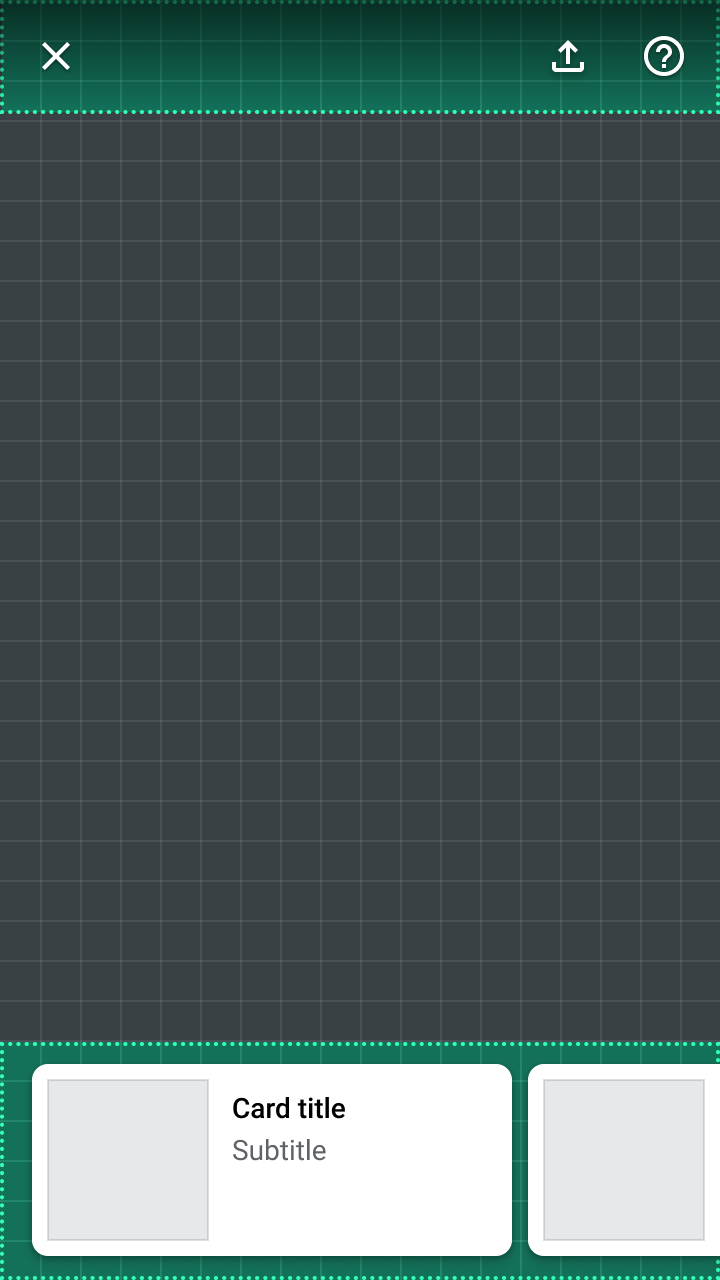
La mayoría de los componentes se colocan a lo largo de los bordes superior e inferior de la pantalla para maximizar la visualización de la imagen
La mayoría de los componentes se colocan a lo largo de los bordes superior e inferior de la pantalla para maximizar la visualización de la imagen.

Proporciona retroalimentación

La búsqueda de objetos mediante una imagen plantea requisitos de uso particulares. Los objetos superpuestos o recortados pueden dificultar su identificación.

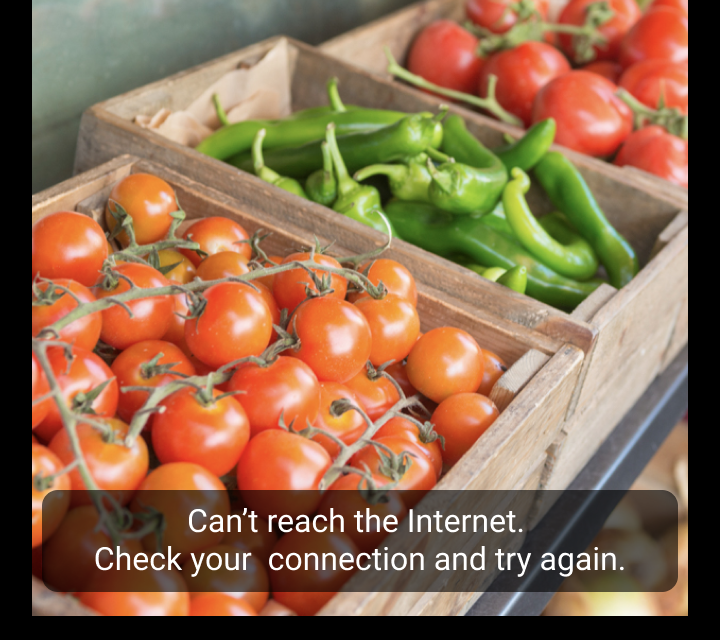
Los estados de error deben comunicarse mediante varias señales de diseño (como componentes y movimiento) e incluir explicaciones sobre cómo los usuarios pueden mejorar su búsqueda.
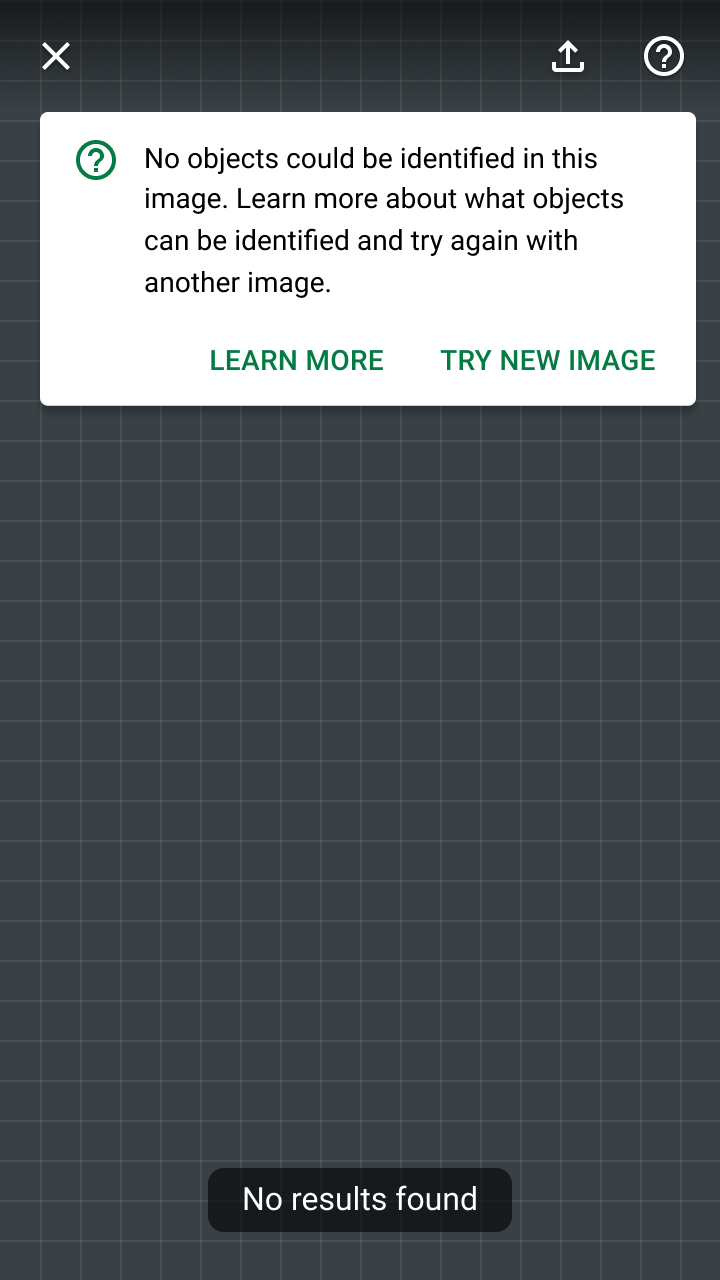
Los banners proporcionan una forma destacada de informar a los usuarios que algo salió mal en su búsqueda
Los banners proporcionan una forma destacada de informar a los usuarios que algo salió mal en su búsqueda, además de espacio para enlazar a una sección de Ayuda con más información.

Componentes ​

La función de detección de objetos en imágenes estáticas utiliza componentes existentes de Material Design y nuevos elementos específicos para la interacción con una imagen. Para ver ejemplos de código y demos de los nuevos elementos (como los marcadores de objetos), consulta el código fuente de la app de demostración de Material Design de ML Kit para Android.
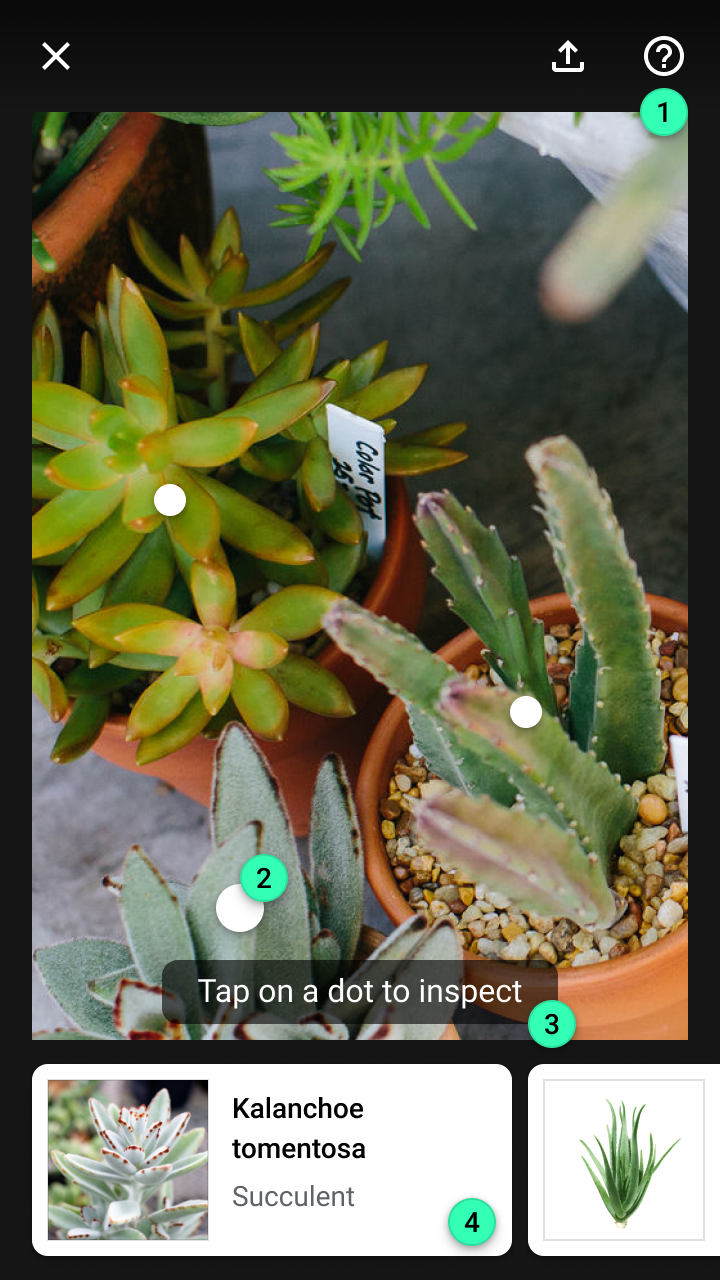
Elementos clave en las etapas de una experiencia de búsqueda visual con imágenes estáticas
Elementos clave en las etapas de una experiencia de búsqueda visual con imágenes estáticas:
1. Barra superior de la aplicación
2. Marcador de objetos
3. Tooltip
4. Tarjetas
5. Imagen detectada
6. Hoja inferior modal>
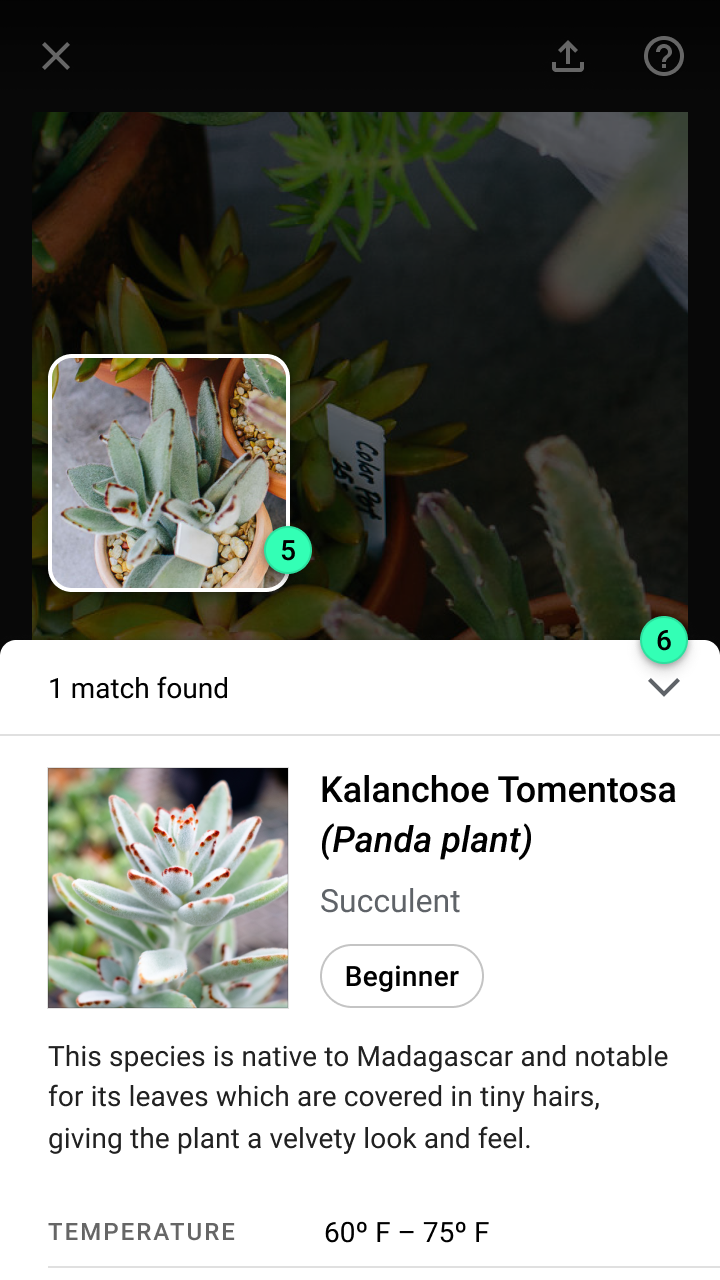
Componentes: elementos clave

Barra superior de la aplicación ​

La barra superior de la aplicación permite acceder en todo momento a las siguientes acciones:

  • Un botón para salir de la experiencia de búsqueda
  • Un interruptor para aumentar el brillo de la imagen (mediante el flash de la cámara)
  • Una sección de Ayuda para solucionar problemas de búsqueda

Correcto: usa un velo degradado o un color sólido para el contenedor de la barra superior de la aplicación a fin de garantizar que sus acciones sean legibles sobre la transmisión en vivo de la cámara

Correcto

Usa un velo degradado o un color sólido para el contenedor de la barra superior de la aplicación a fin de garantizar que sus acciones sean legibles sobre la transmisión en vivo de la cámara.

Barra superior de la aplicación

La barra superior de la aplicación muestra información y acciones relacionadas con la vista actual.

Artículo relacionado

Marcadores de objetos ​

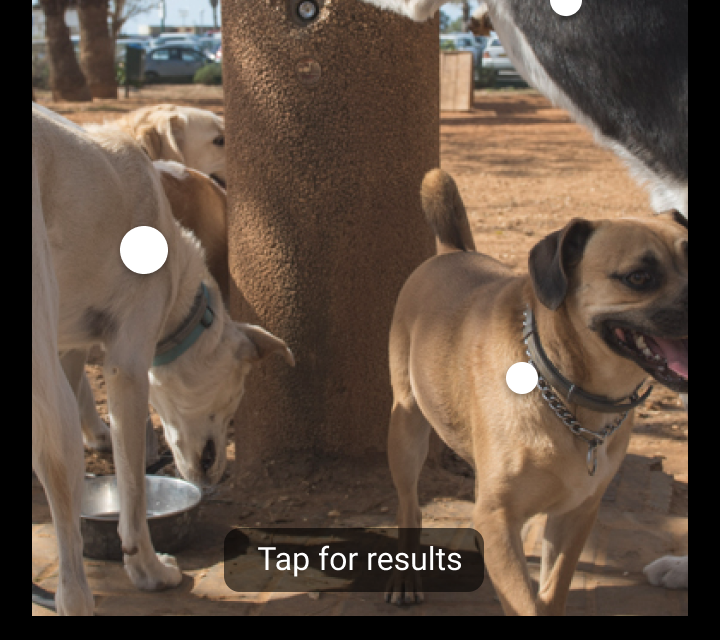
Los marcadores de objetos son indicadores circulares elevados que se colocan sobre el centro de un objeto detectado. Cada marcador está asociado a una tarjeta en la parte inferior de la pantalla que muestra una vista previa de los resultados del objeto correspondiente. Cuando la tarjeta se desplaza hasta quedar a la vista, el marcador de objetos correspondiente aumenta de tamaño.

Al tocar un marcador de objetos (o su tarjeta de resultados), se abre una hoja inferior modal que muestra todos los resultados de la búsqueda visual del objeto correspondiente.

Los marcadores de objetos se animan al aparecer sobre la imagen para llamar la atención del usuario.

Tooltip ​

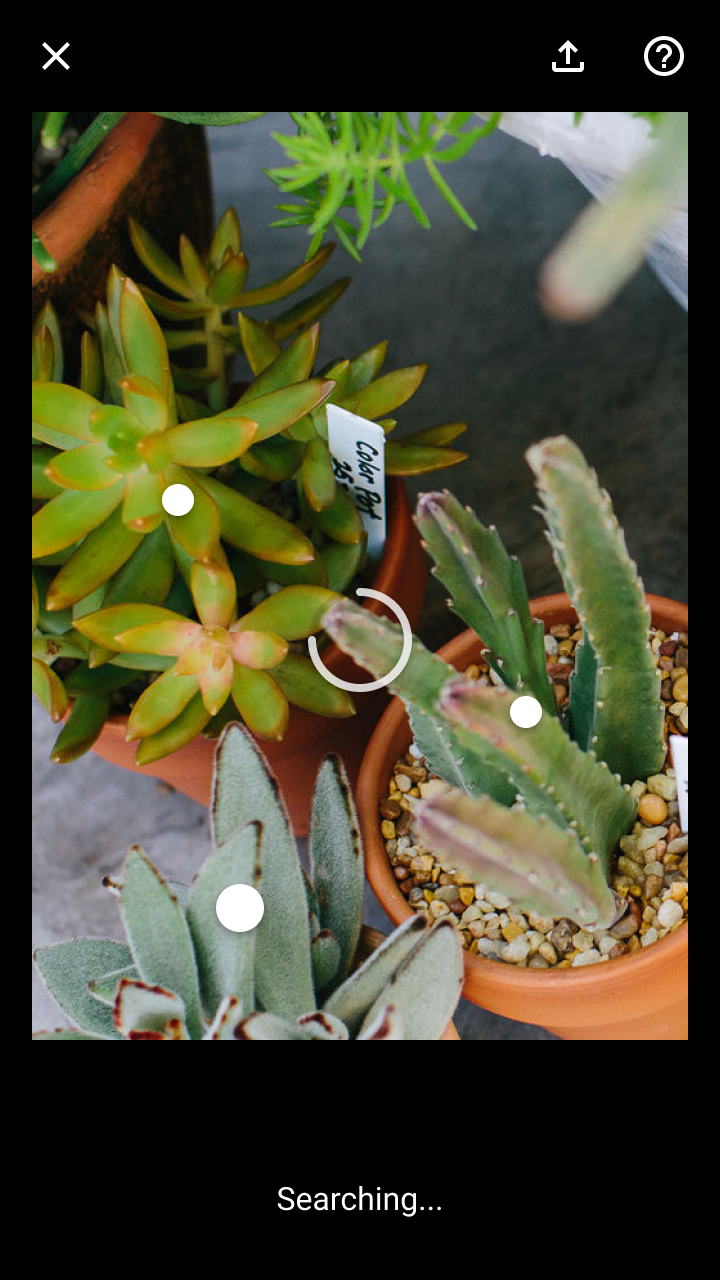
Los tooltips muestran texto informativo a los usuarios. Por ejemplo, comunican estados (como “Buscando…”) e invitan al usuario a continuar con el siguiente paso (como “Toca un marcador o una tarjeta para ver los resultados”).
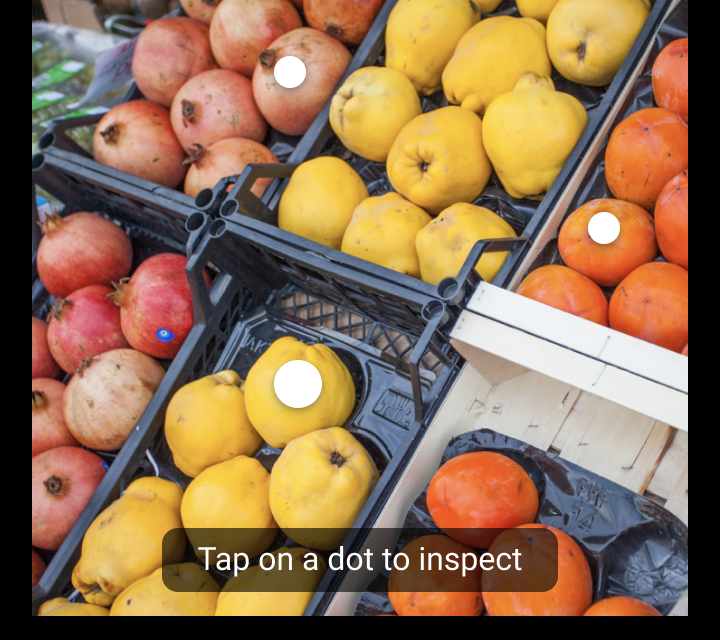
Correcto: escribe mensajes breves usando términos apropiados para tu audiencia

Correcto

Escribe mensajes breves usando términos apropiados para tu audiencia.
Incorrecto: no escribas tooltips con verbos de acción, como “Toca para buscar”, ya que los tooltips no admiten acciones

Incorrecto

No escribas tooltips con verbos de acción, como “Toca para buscar”, ya que los tooltips no admiten acciones.

No coloques mensajes de error en un tooltip

Incorrecto

No coloques mensajes de error en un tooltip. Colócalos en un banner para darles mayor énfasis y ofrecer espacio para mostrar acciones.

Tooltips

Muestra texto informativo cuando los usuarios pasan el cursor por encima de un elemento, lo enfocan o lo tocan

Artículo relacionado

Tarjetas ​

Las tarjetas proporcionan una vista previa de los resultados de la búsqueda visual de un objeto. Se presentan en un carrusel con desplazamiento horizontal, ordenadas según la posición horizontal de cada objeto en la imagen.

Cada tarjeta está asociada a un marcador de objetos. Cuando la tarjeta se desplaza hasta quedar a la vista, el marcador de objetos correspondiente aumenta de tamaño. Al tocar una tarjeta (o su marcador de objetos), se abre una hoja inferior modal que muestra todos los resultados de la búsqueda visual del objeto correspondiente.

Las tarjetas proporcionan una vista previa de los resultados de la búsqueda visual y se pueden tocar para abrir una hoja inferior modal que contiene todos los resultados. El desplazamiento horizontal de las tarjetas enfatiza el marcador de objetos correspondiente.

Tarjetas

Presentan contenido y enlaces sobre un solo tema

Artículo relacionado

Hoja inferior modal ​

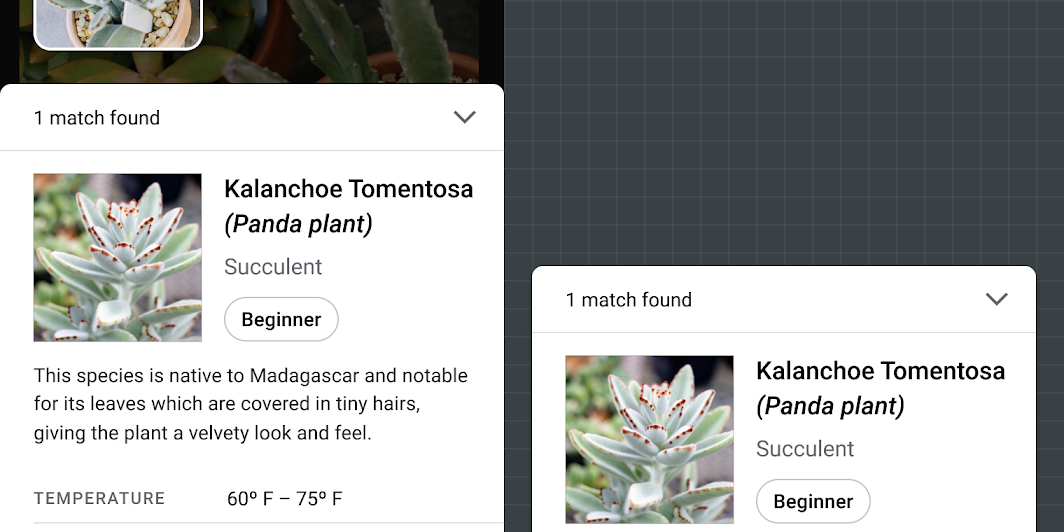
Las hojas inferiores modales proporcionan acceso a los resultados de la búsqueda visual. Su diseño y contenido dependen del caso de uso de tu app, de la cantidad de resultados y de su nivel de confianza.
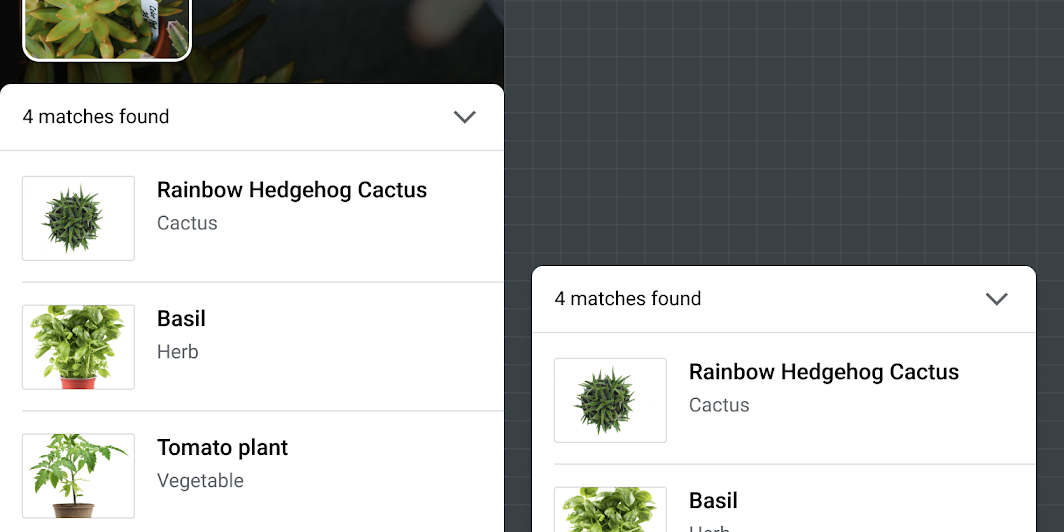
Se pueden usar listas o cuadrículas de imágenes en una hoja inferior modal para mostrar varios resultados de la búsqueda visual
Se pueden usar listas o cuadrículas de imágenes en una hoja inferior modal para mostrar varios resultados de la búsqueda visual. Para ver resultados adicionales, la hoja se puede abrir hasta la altura completa de la pantalla.

Una hoja inferior modal puede mostrar un solo resultado y adaptar su diseño al contenido
Una hoja inferior modal puede mostrar un solo resultado y adaptar su diseño al contenido.

Hojas inferiores

Superficies con contenido complementario ancladas a la parte inferior de la pantalla.

Artículo relacionado

Experiencia ​

La búsqueda visual de objetos a partir de una imagen se realiza en tres fases:

  1. Entrada: Selecciona una imagen para realizar la búsqueda
  2. Reconocer: Detecta e identifica objetos
  3. Comunicar: Muestra los resultados si se encuentran objetos coincidentes

Entrada ​

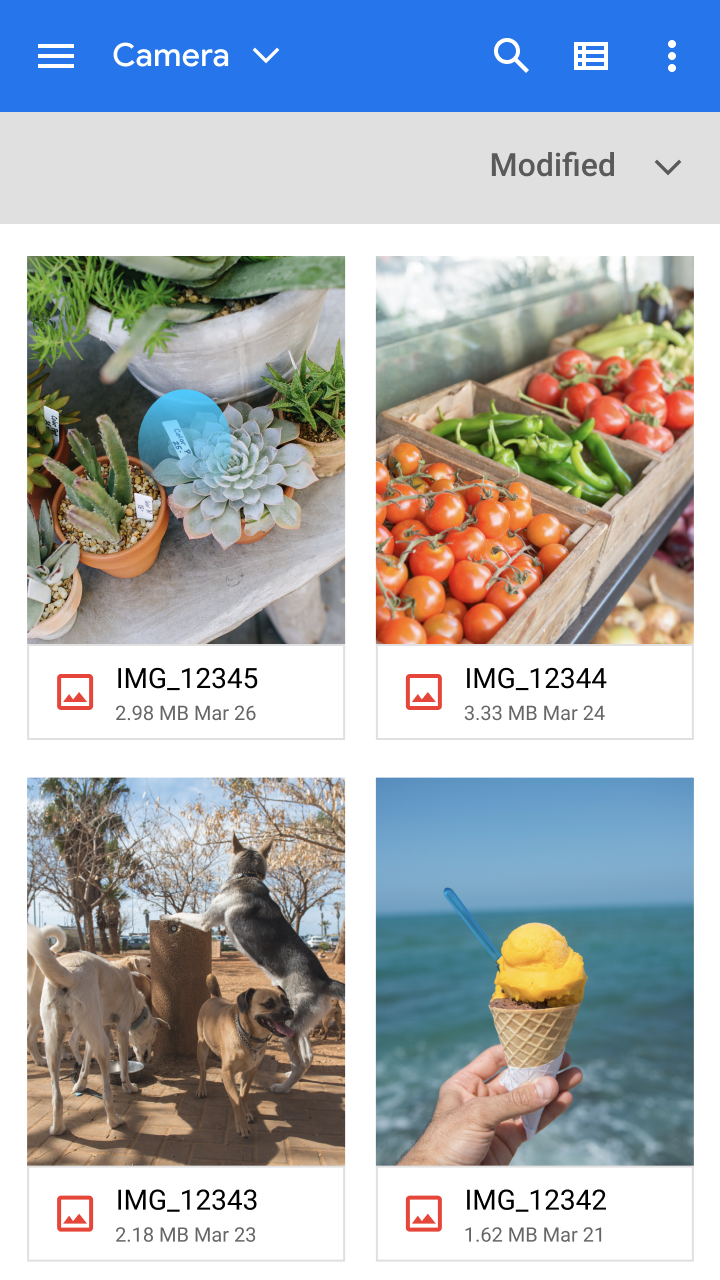
La búsqueda visual comienza cuando un usuario selecciona una imagen. Para aumentar las probabilidades de que la búsqueda sea exitosa, orienta a los usuarios sobre los tipos de imágenes más adecuados.
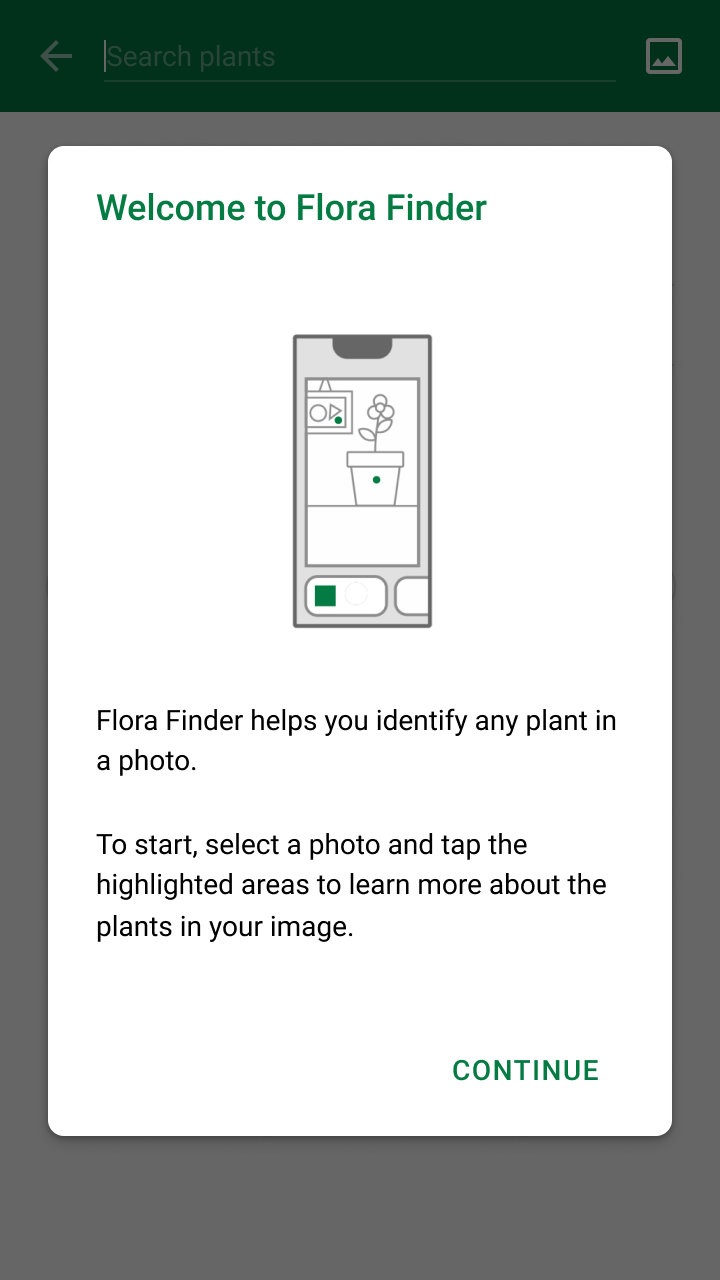
Correcto: proporciona una explicación breve que recomiende imágenes nítidas, con los objetos totalmente visibles y a corta distancia

Correcto

Proporciona una explicación breve que recomiende imágenes nítidas, con los objetos totalmente visibles y a corta distancia.
Correcto: usa las pantallas de selección nativas de Android e iOS para ayudar a los usuarios a encontrar fotos de una forma que les resulte familiar

Correcto

Usa las pantallas de selección nativas de Android e iOS para ayudar a los usuarios a encontrar fotos de una forma que les resulte familiar.

Reconocer ​

Cuando se hayan detectado uno o más objetos en una imagen, la app debe:

  • Comunicar que la app está esperando los resultados
  • Mostrar el progreso de la búsqueda

Los objetos detectados por la API de detección y seguimiento de objetos de ML Kit se comparan posteriormente con un conjunto de imágenes conocidas provenientes de tu modelo de clasificación de imágenes, con el fin de encontrar resultados coincidentes.

Aunque se detecte un objeto en una foto, esto no garantiza que se encuentren resultados coincidentes. Por lo tanto, los objetos no deben marcarse como detectados hasta que se obtengan resultados de búsqueda válidos.
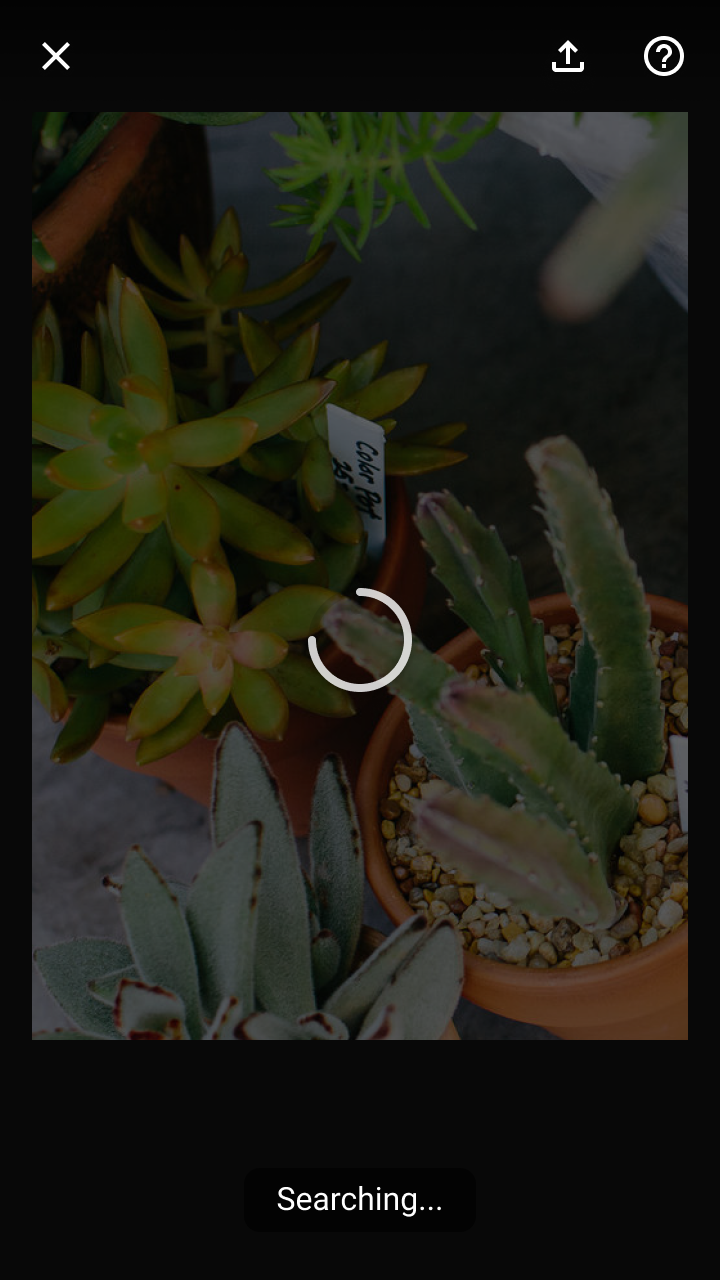
Correcto: usa un indicador de progreso indeterminado y un tooltip para informar al usuario de que la app está analizando la imagen en busca de coincidencias

Correcto

Usa un indicador de progreso indeterminado y un tooltip para informar al usuario de que la app está analizando la imagen en busca de elementos coincidentes. Muestra este indicador y este tooltip sobre la imagen para confirmar la selección del usuario e indicar que la búsqueda ha comenzado.
Incorrecto: no coloques marcadores de objetos sobre los objetos detectados hasta que los resultados de la búsqueda estén disponibles

Incorrecto

No coloques marcadores de objetos sobre los objetos detectados hasta que los resultados de la búsqueda estén disponibles.

Guía para realizar ajustes

Los siguientes factores pueden afectar la detección e identificación de los objetos (esta lista no es exhaustiva):

  • Mala calidad de la imagen
  • Tamaño pequeño del objeto en la imagen
  • Bajo contraste entre un objeto y su fondo
  • Un objeto visto desde un ángulo difícil de reconocer
  • Pérdida de la conexión de red necesaria para completar la búsqueda
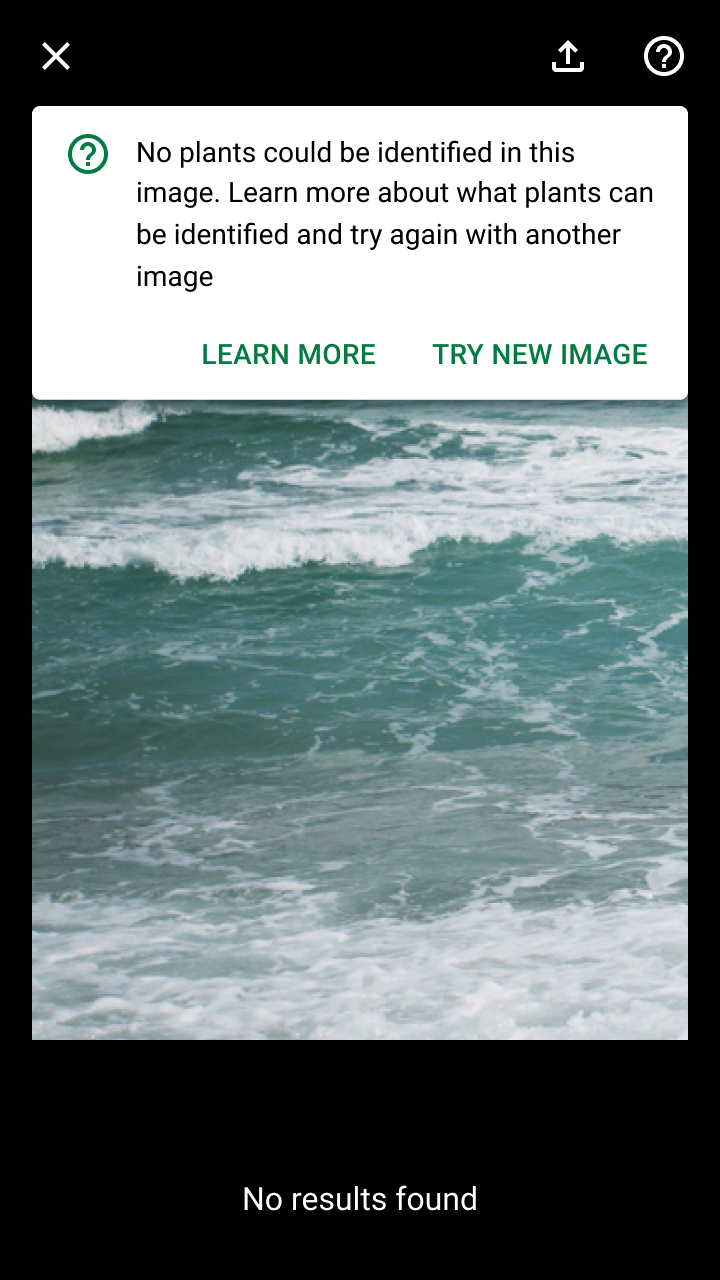
Correcto: usa un banner para indicar cuándo no se identificaron objetos coincidentes

Correcto

Usa un banner para indicar cuándo no se identificaron objetos coincidentes. Proporciona opciones para visitar una sección de Ayuda dedicada o para volver a intentarlo con otra imagen.

Comunicar ​

Los resultados de los objetos detectados se comunican a los usuarios de las siguientes maneras:

  • Mediante marcadores de objetos colocados sobre cada objeto detectado
  • Mediante una tarjeta que muestra una vista previa del resultado de cada objeto (como parte de un carrusel de tarjetas)

Tu app debe establecer un umbral de confianza para mostrar los resultados de la búsqueda visual. La “confianza” se refiere a la evaluación que realiza un modelo de aprendizaje automático (ML) sobre el grado de precisión de una predicción. Para la búsqueda visual, el nivel de confianza de cada resultado indica el grado de similitud que, según el modelo, tiene el resultado con la imagen proporcionada.

Si uno o más objetos de la imagen tienen resultados de búsqueda, la app debe señalar esos objetos mediante marcadores de objetos y un carrusel de tarjetas que muestre una vista previa de los resultados de cada objeto. Al tocar un marcador o una tarjeta, se abre una hoja inferior modal que muestra los resultados del objeto.

Correcto

Usa movimiento para indicar la relación entre los marcadores y las tarjetas. Una animación escalonada dirige la atención hacia cada elemento detectado en la imagen y hacia su conexión con la tarjeta inferior.

Correcto

Incluye la imagen del objeto detectado para compararla con las imágenes de los resultados de la búsqueda.

Evaluación de los resultados de la búsqueda ​

En algunos casos, los resultados de la búsqueda visual pueden no cumplir con las expectativas del usuario, como en los siguientes escenarios:

No se encontraron resultados

Una búsqueda puede finalizar sin coincidencias por varias razones, entre ellas:

  • El objeto no forma parte del conjunto de objetos conocidos ni es similar a este
  • El objeto se detectó desde un ángulo que el modelo de búsqueda visual no reconoce
  • La mala calidad de la imagen dificulta el reconocimiento de los detalles clave del objeto

Muestra un banner para explicar cuándo no hay resultados y dirige a los usuarios a una sección de Ayuda con información sobre cómo mejorar su búsqueda.
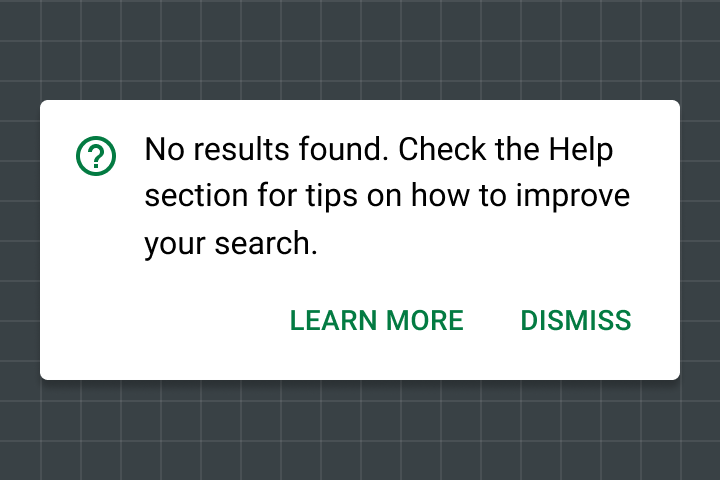
Un banner proporciona espacio para una explicación y un enlace al contenido de ayuda si no se encuentran resultados de búsqueda
Un banner proporciona espacio para una explicación y un enlace al contenido de ayuda si no se encuentran resultados de búsqueda.

Resultados deficientes

Si una búsqueda devuelve resultados en los que todas las puntuaciones de confianza son bajas, puedes pedirle al usuario que repita la búsqueda (con consejos para mejorarla).
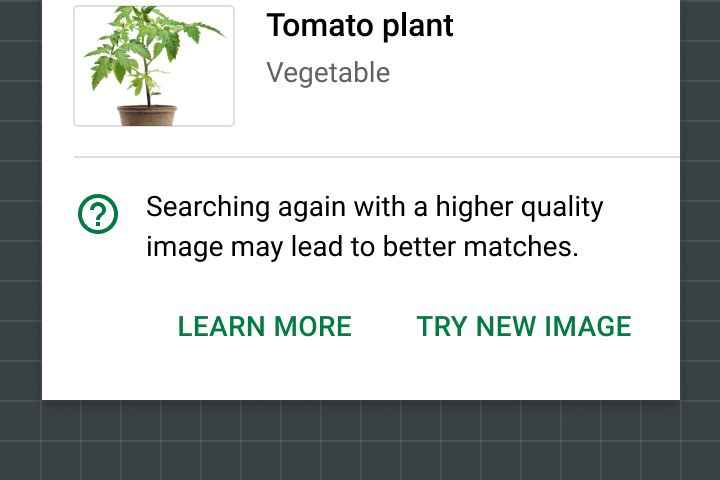
Correcto: enlaza al contenido de Ayuda cuando todos los resultados tengan baja confianza

Correcto

Enlaza al contenido de Ayuda cuando todos los resultados tengan baja confianza.

Explicabilidad + confianza

Explicación de predicciones, recomendaciones y otros resultados de la IA

Enlace relacionado

Tematización ​

Tema Material de Shrine ​

El flujo de compra de la app Shrine permite a los usuarios realizar una búsqueda visual de productos con una foto.

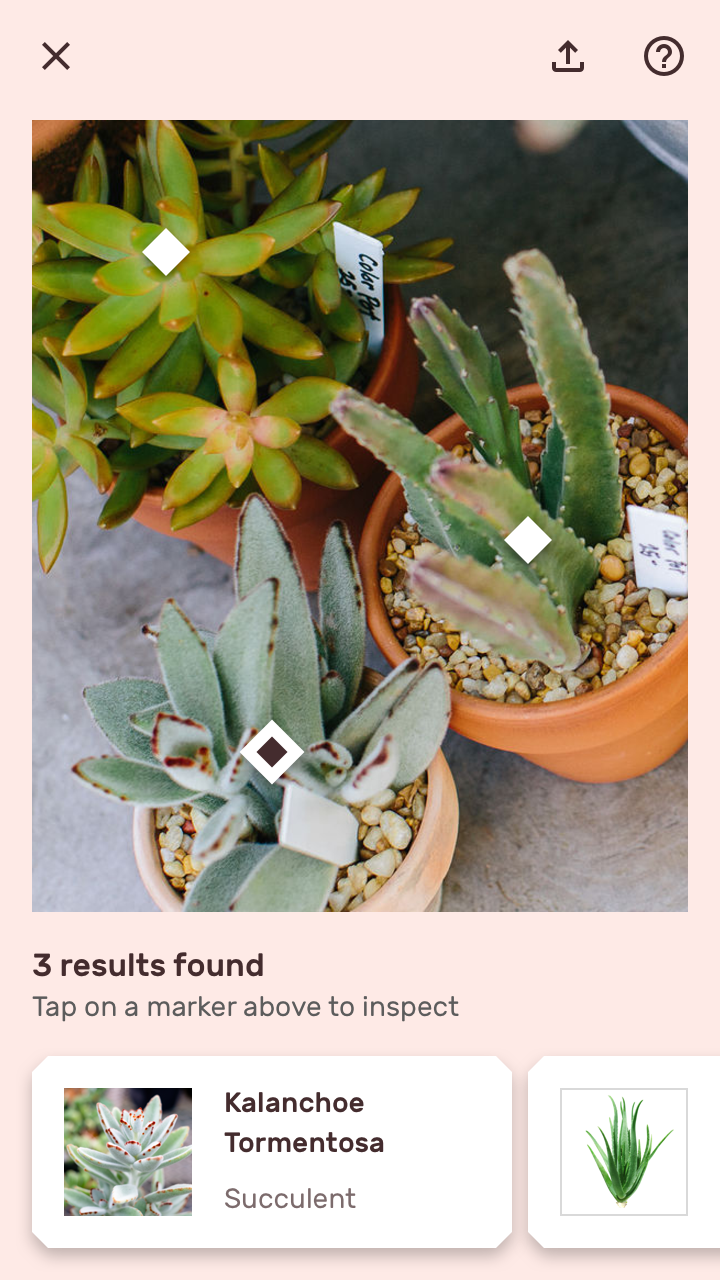
La pantalla de carga de resultados usa un velo rosa claro y un indicador de carga con forma de diamante para reflejar el color principal de la marca
La pantalla de carga de resultados usa un velo rosa claro y un indicador de carga con forma de diamante para reflejar el color principal de la marca y la forma de su logotipo.
Los estilos de color y tipografía de Shrine se aplican a los resultados de la búsqueda visual
Los estilos de color y tipografía de Shrine se aplican a los resultados de la búsqueda visual.

Marcadores de objetos ​

Los marcadores de objetos de Shrine usan una forma de diamante para reflejar el estilo de formas de la app (basado en cortes en ángulo).
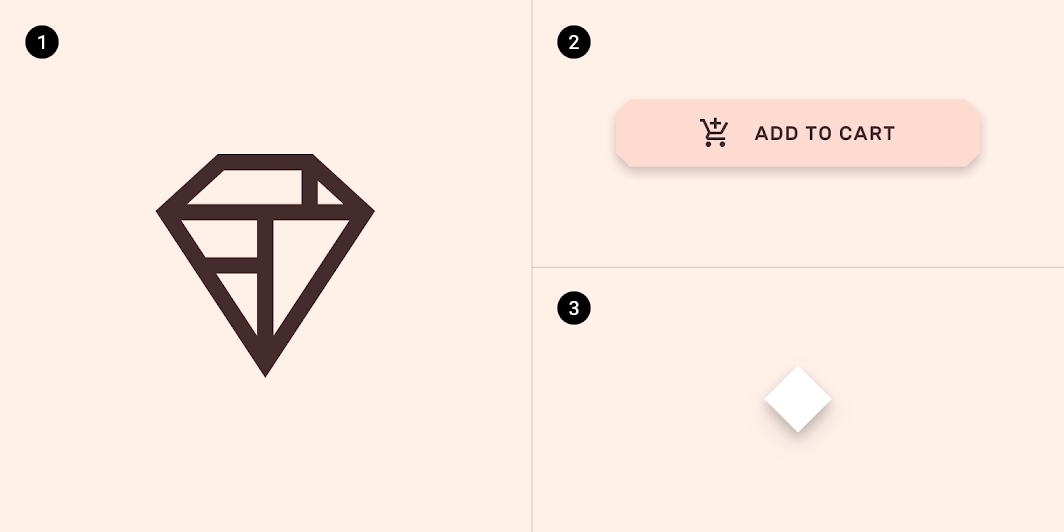
Diagrama del logotipo geométrico de Shrine, un botón con esquinas recortadas de 4dp y un marcador de objetos con forma de diamante
1. El logotipo geométrico de Shrine
2. Un botón con esquinas recortadas de 4dp
3. Un marcador de objetos con forma de diamante

Para ayudar a los usuarios a asociar las tarjetas de resultados con los posibles objetos detectados, los marcadores de objetos generalmente aumentan de tamaño cuando se selecciona la tarjeta de resultados correspondiente en el carrusel. Shrine, en lugar de cambiar el tamaño del marcador de objetos para destacarlo, aplica estilos personalizados de color y borde.
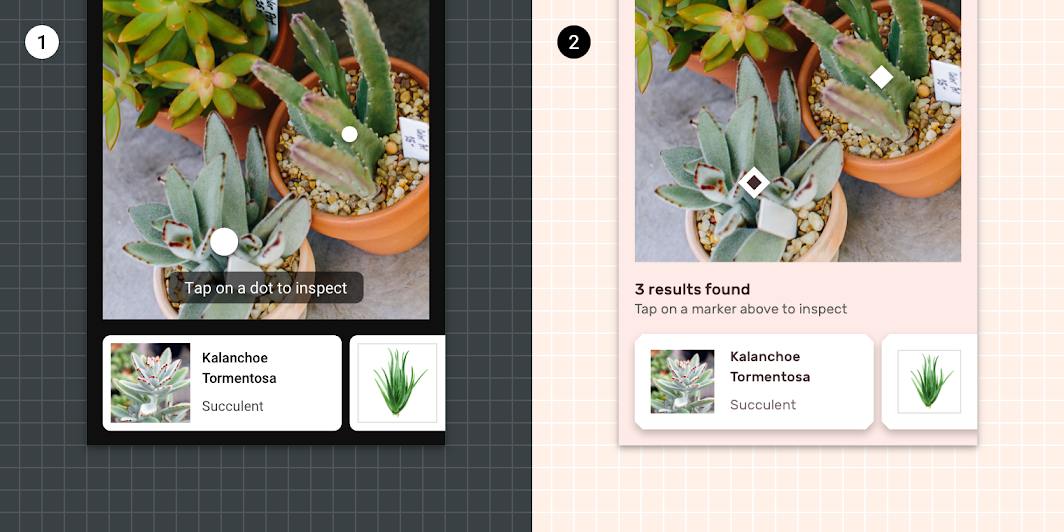
Los marcadores de objetos pueden variar en tamaño para indicar a los usuarios qué objeto está relacionado con el resultado
1. Los marcadores de objetos pueden variar en tamaño para indicar a los usuarios qué objeto está relacionado con la tarjeta de resultados que están viendo actualmente.
2. Los marcadores de objetos de Shrine usan diferencias de color y de estilo de borde para indicar cuál es el objeto actual. El color del contenedor del marcador cambia de #FFFFFF al color de superficie (On Surface) de Shrine (#442C2E) y se añade un borde de 6dp de color #FFFFFF.

Tarjetas ​

Las tarjetas de resultados de Shrine usan colores, tipografía y estilos de forma personalizados.
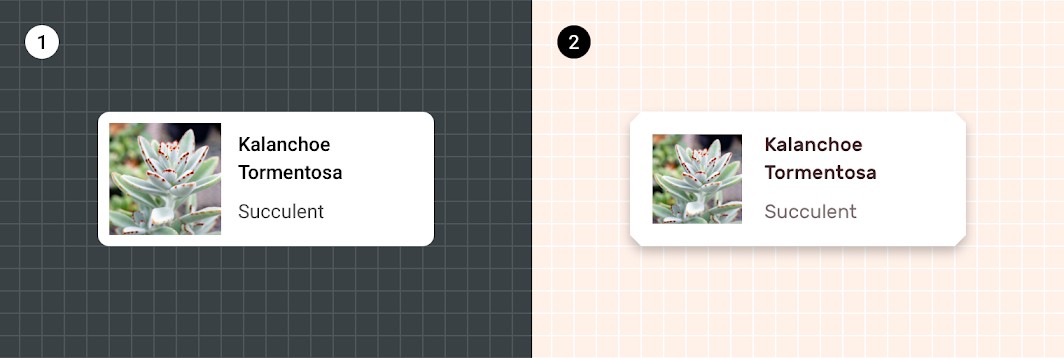
De forma predeterminada, las tarjetas usan la fuente Roboto para el contenido, #000000 como su color On Surface
1. De forma predeterminada, las tarjetas usan la fuente Roboto para el contenido, #000000 como color On Surface y esquinas redondeadas de 4dp.
2. Las tarjetas de Shrine usan la fuente Rubik para el contenido, Shrine Pink 900 (#442C2E) como color On Surface y esquinas recortadas de 8dp.

Shrine

Shrine es una marca de moda y estilo de vida que demuestra cómo se puede usar Material Design en el comercio electrónico.

Artículo relacionado

Pager
AnteriorDetección de objetos: cámara en vivo
SiguienteEscaneo de códigos de barras

Publicado bajo la licencia Apache-2.0.

Copyright © 2018-Present Google

https://m2.material.io/design/machine-learning/object-detection-static-image.html

Publicado bajo la licencia Apache-2.0.

Copyright © 2018-Present Google