Skip to content
Material Design 2
Main Navigation
v3
v2
v1

Polski

English
简体中文
繁體中文
Español
Français
Русский
Português – Brasil
Deutsch
日本語
한국어
Italiano
Türkçe
čeština
magyar

Polski

English
简体中文
繁體中文
Español
Français
Русский
Português – Brasil
Deutsch
日本語
한국어
Italiano
Türkçe
čeština
magyar

Wygląd

Sidebar Navigation

System Material

Wprowadzenie

Studia przypadków Material

O studiach przypadków Material

Basil

Crane

Fortnightly

Owl

Rally

Reply

Shrine

Podstawy Material

Środowisko

Powierzchnie

Wysokość

Światło i cienie

Układ

Zrozumienie układu

Gęstość pikseli

Responsywna siatka układu

Metody odstępów

Zachowanie komponentów

Stosowanie gęstości

Nawigacja

Podstawy nawigacji

Przejścia nawigacyjne

Wyszukiwanie

Kolor

System kolorów

Stosowanie koloru w interfejsie użytkownika

Zastosowanie kolorów

Czytelność tekstu

Ciemny motyw

Typografia

System typograficzny

Zrozumienie typografii

Obsługa języków

Dźwięk

O dźwięku

Zastosowanie dźwięku w interfejsie użytkownika

Atrybuty dźwięku

Choreografia dźwięku

Ikonografia

Ikony produktów

Ikony systemowe

Animowane ikony

Kształt

Informacje o kształcie

Kształt i hierarchia

Kształt jako środek wyrazu

Kształt i ruch

Stosowanie kształtów w interfejsie użytkownika

Ruch

Zrozumienie ruchu

System animacji

Szybkość

Choreografia

Dostosowywanie

Interakcja

Gesty

Zaznaczanie

Stany

Komunikacja

Potwierdzenie i potwierdzenie wykonania

Formaty danych

Wizualizacja danych

Puste stany

Pomoc i opinie

Grafika

Ekran startowy

Onboarding

Stany offline

Pisanie

Uczenie maszynowe

Wzorce uczenia maszynowego

Wykrywanie obiektów: kamera na żywo

Wykrywanie obiektów: obraz statyczny

Skanowanie kodów kreskowych

Wytyczne Material

Material Theming

Omówienie

Wdrażanie własnego motywu

Użyteczność

Dostępność

Dwukierunkowość

Wytyczne dotyczące platform

Paski systemu Android

Odcisk palca w systemie Android

Haptyka w Androidzie

Ikony Androida

Nawigacja między aplikacjami w systemie Android

Powiadomienia na Androidzie

Uprawnienia na Androidzie

Wycinki w Androidzie

Podzielony ekran w Androidzie

Android – przesuń, aby odświeżyć (swipe to refresh)

Pasek narzędzi zaznaczania tekstu w systemie Android

Widżet na Androida

Adaptacja międzyplatformowa

Komponenty

Pasek aplikacji: dolny

Pasek aplikacji: górny

Backdrop

Banery

Dolna nawigacja

Przyciski

Przyciski: pływający przycisk akcji

Karty

Pola wyboru

Chipy

Tabele danych

Selektory daty

Okna dialogowe

Separatory

Listy obrazów

Listy

Menu

Szuflada nawigacyjna

Pasek nawigacyjny

Wskaźniki postępu

Przyciski radiowe

Dolne arkusze

Boczne arkusze

Suwaki

Snackbary

Przełączniki

Zakładki

Pola tekstowe

Selektory godziny

Podpowiedzi (tooltips)

Na tej stronie

Wykrywanie obiektów: obraz statyczny ​

Dzięki uczeniu maszynowemu można wykrywać obiekty na podstawie dostarczonego obrazu.

Wykrywanie obiektów: obraz statyczny – grafika główna

Zastosowanie ​

Zdjęcia mogą służyć do wykrywania i identyfikowania obiektów w świecie fizycznym poprzez wyszukiwanie wizualne (zapytanie, w którym dane wejściowe stanowi obraz). Modele uczenia maszynowego pozwalają dostarczyć użytkownikowi więcej informacji o danym przedmiocie – czy to o gatunku rośliny, czy o produkcie dostępnym do kupienia.

Tryb „statyczny” interfejsu API ML Kit do wykrywania i śledzenia obiektów umożliwia wykrycie do pięciu obiektów na dostarczonym obrazie oraz wyświetlenie pasujących wyników przy użyciu własnego modelu klasyfikacji obrazów.

Wyszukiwanie obiektów na obrazie pozwala użytkownikom przeglądać wyniki dla wielu przedmiotów.

Dokumentacja API ML Kit

Przewodniki dla programistów dotyczące wykrywania obiektów

Powiązany link

Przykład – Android

Aplikacja demonstracyjna ML Kit dla Androida

Powiązany link

Przykład – iOS

Aplikacja demonstracyjna ML Kit dla iOS

Powiązany link

Zasady ​

Projekt tej funkcji opiera się na następujących zasadach:

Dbaj o wyraźne i czytelne obrazy

Umieszczaj komponenty interfejsu aparatu wzdłuż górnej i dolnej krawędzi ekranu, aby tekst i ikony pozostały czytelne na tle obrazu.

Wszystkie nieinteraktywne elementy wyświetlane na tle podglądu z kamery powinny być półprzezroczyste, aby jak najmniej go zasłaniały.
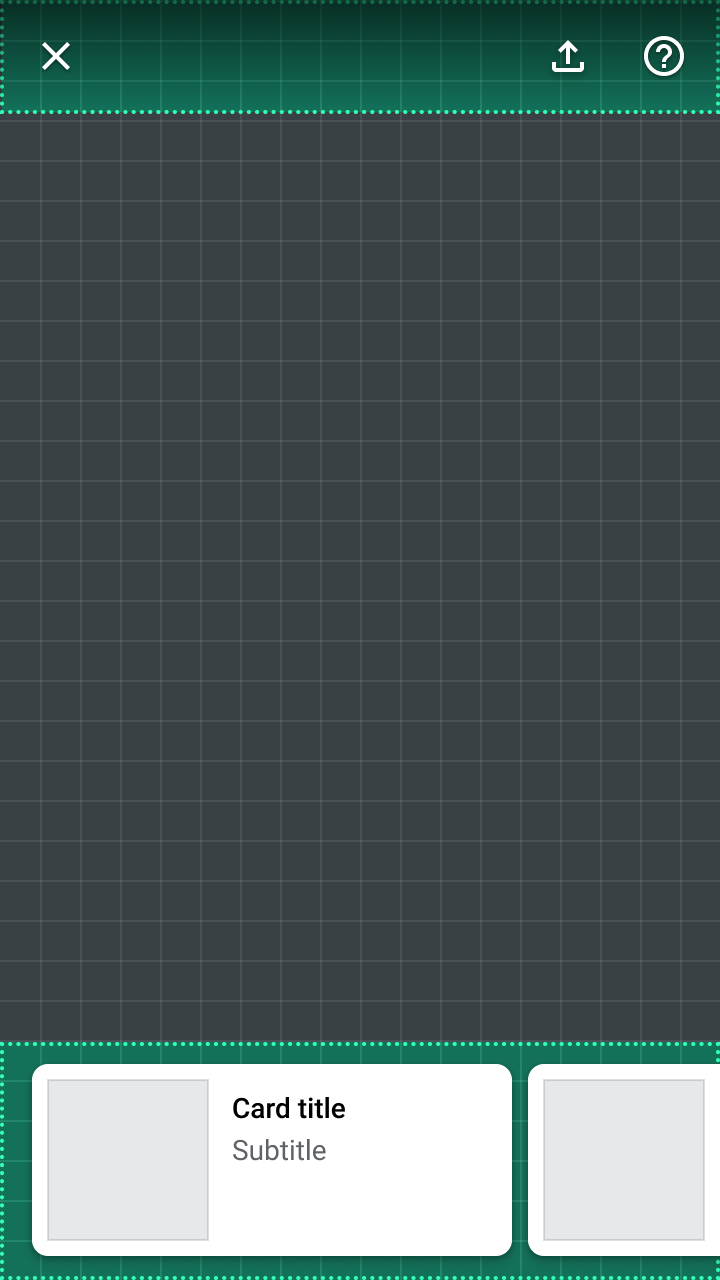
Większość komponentów znajduje się wzdłuż górnej i dolnej krawędzi ekranu, aby maksymalnie zwiększyć widoczność obrazu
Większość komponentów znajduje się wzdłuż górnej i dolnej krawędzi ekranu, aby maksymalnie zwiększyć widoczność obrazu.

Dostarczaj użytkownikom informację zwrotną

Wyszukiwanie obiektów za pomocą obrazu wiąże się ze szczególnymi wymaganiami dotyczącymi sposobu użytkowania. Zachodzące na siebie lub przycięte obiekty mogą utrudniać ich identyfikację.

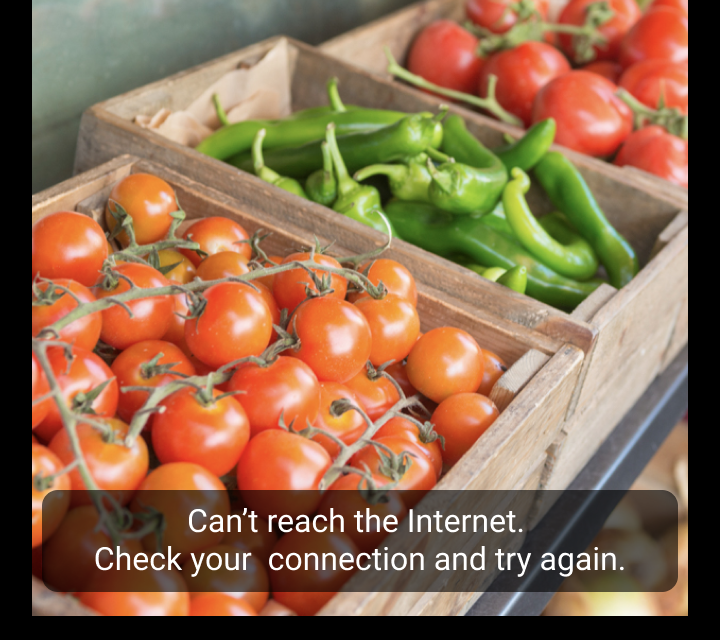
Błędy należy komunikować za pomocą różnych sygnałów projektowych (takich jak komponenty i ruch) oraz wyjaśniać, jak użytkownicy mogą poprawić swoje wyszukiwanie.
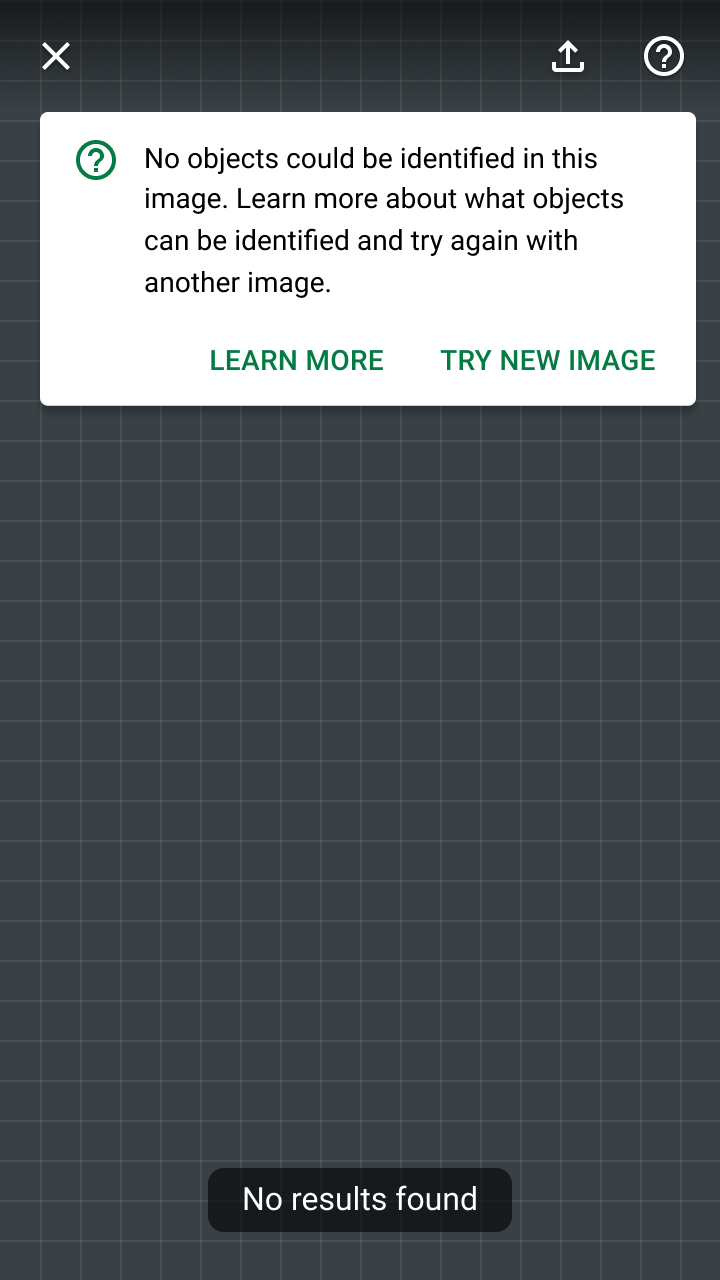
Banery stanowią wyraźny sposób poinformowania użytkowników, że coś poszło nie tak z ich wyszukiwaniem
Banery stanowią wyraźny sposób poinformowania użytkowników, że coś poszło nie tak z ich wyszukiwaniem, i dają możliwość dodania linku do sekcji pomocy z dodatkowymi informacjami.

Komponenty ​

Funkcja wykrywania obiektów na obrazie statycznym wykorzystuje istniejące komponenty Material Design oraz nowe elementy specyficzne dla interakcji z obrazem. Przykłady kodu i demonstracje nowych elementów (takich jak znaczniki obiektów) znajdziesz w kodzie źródłowym aplikacji demonstracyjnej ML Kit Material Design dla Androida.
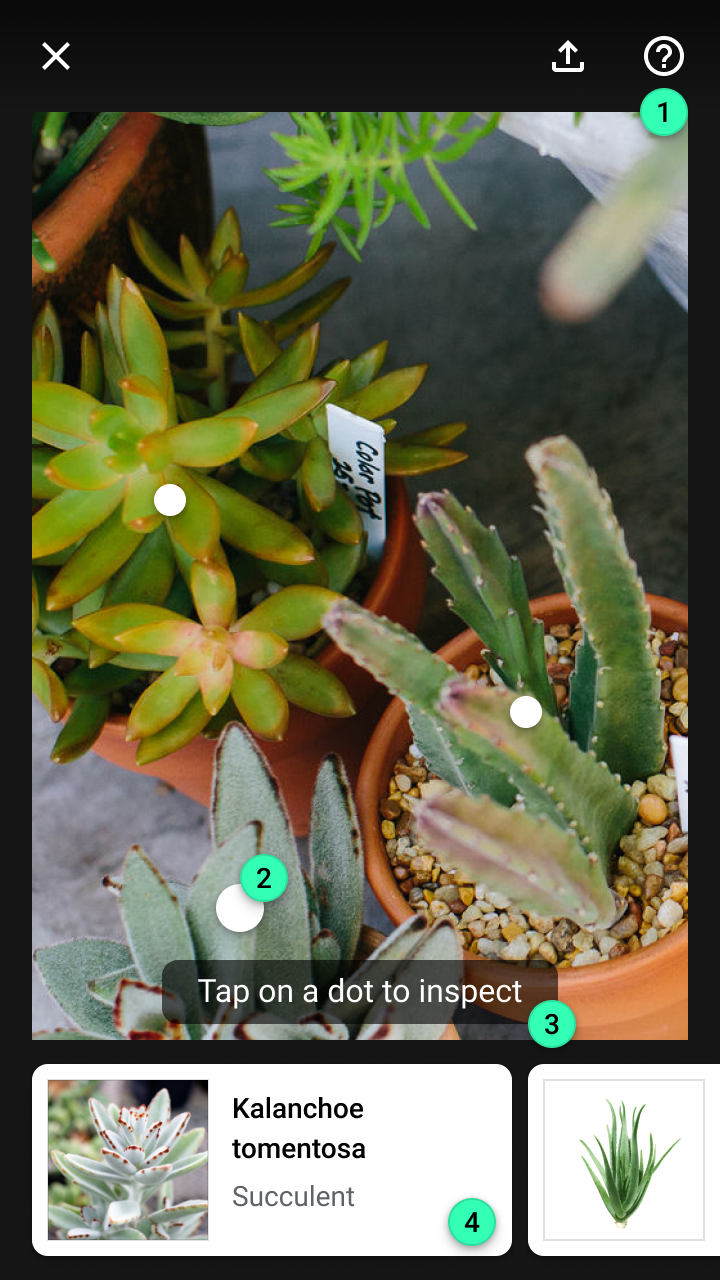
Kluczowe elementy na poszczególnych etapach wyszukiwania wizualnego na obrazie statycznym
Kluczowe elementy na poszczególnych etapach wyszukiwania wizualnego na obrazie statycznym:
1. Górny pasek aplikacji
2. Znacznik obiektu
3. Podpowiedź
4. Karty
5. Wykryty obraz
6. Modalny dolny arkusz
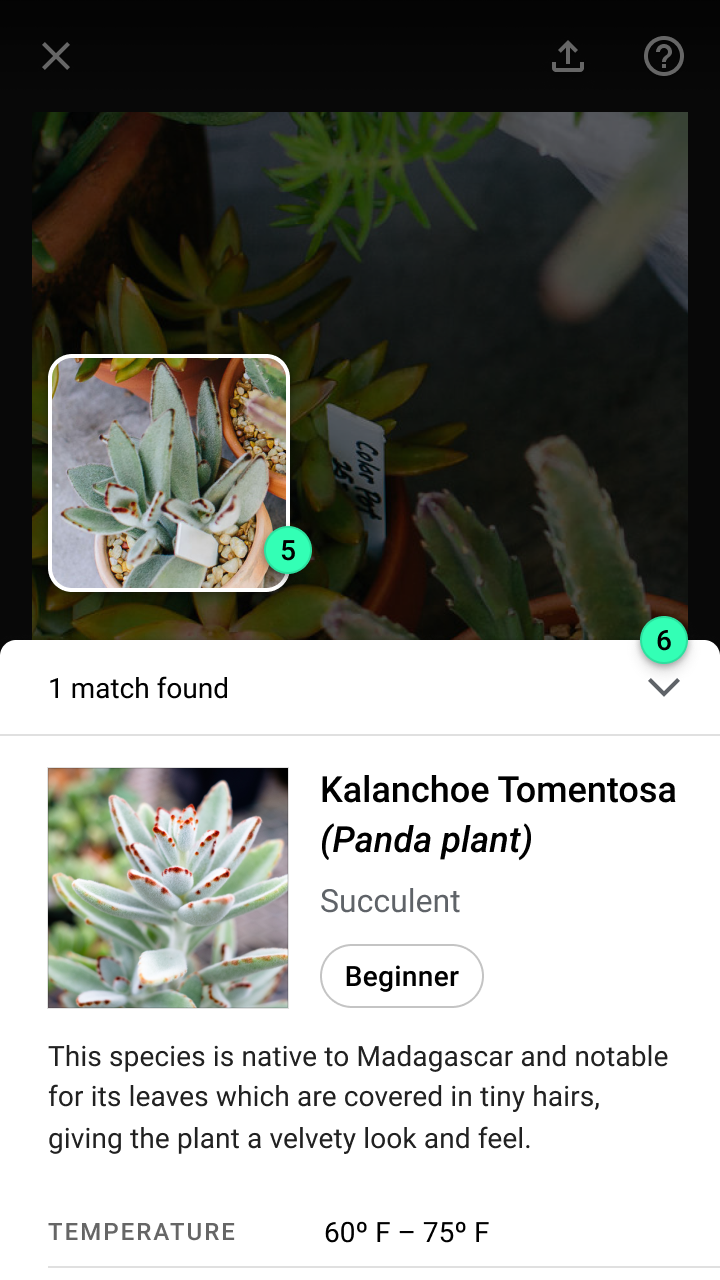
Komponenty: kluczowe elementy

Górny pasek aplikacji ​

Górny pasek aplikacji zapewnia stały dostęp do następujących akcji:

  • Przycisk umożliwiający wyjście z trybu wyszukiwania
  • Przełącznik zwiększający jasność (za pomocą lampy błyskowej aparatu)
  • Sekcja pomocy służąca do rozwiązywania problemów z wyszukiwaniem

Zalecane: użyj półprzezroczystej przesłony (scrim) z gradientem lub jednolitego koloru dla kontenera górnego paska aplikacji, aby zapewnić czytelność jego akcji na tle podglądu z kamery

Zalecane

Użyj półprzezroczystego przyciemnienia (scrim) z gradientem lub jednolitego koloru dla kontenera górnego paska aplikacji, aby zapewnić czytelność jego akcji na tle podglądu z kamery.

Górny pasek aplikacji

Górny pasek aplikacji wyświetla informacje i akcje związane z bieżącym widokiem.

Powiązany artykuł

Znaczniki obiektów ​

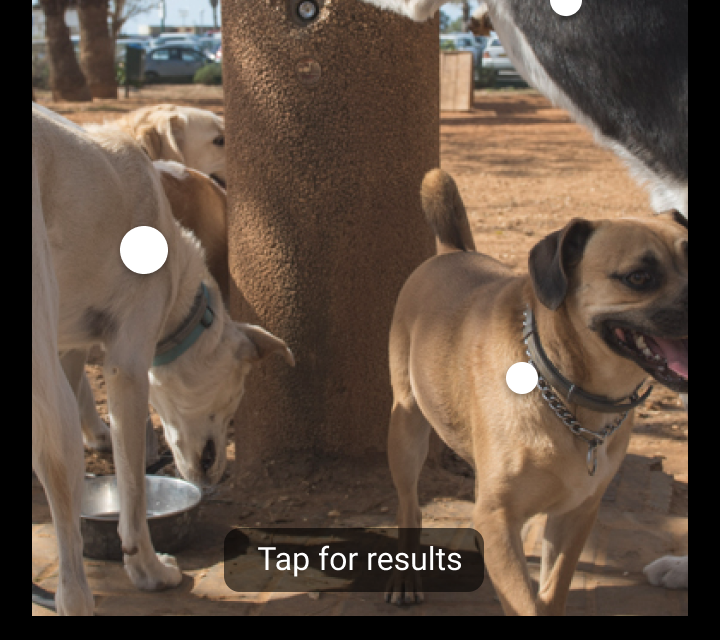
Znaczniki obiektów to okrągłe, uniesione wskaźniki umieszczane przed środkiem wykrytego obiektu. Każdy znacznik jest powiązany z kartą u dołu ekranu, która wyświetla podgląd wyników dla danego obiektu. Gdy karta pojawi się w widoku, odpowiadający jej znacznik obiektu powiększa się.

Dotknięcie znacznika obiektu (lub powiązanej z nim karty z wynikami) otwiera modalny dolny arkusz wyświetlający pełne wyniki wyszukiwania wizualnego dla danego obiektu.

Znaczniki obiektów pojawiają się na obrazie z animacją, aby przyciągnąć uwagę użytkownika.

Podpowiedzi ​

Podpowiedzi (tooltips) wyświetlają użytkownikom tekst informacyjny – na przykład informują o stanie (np. komunikat „Wyszukiwanie…”) oraz wskazują kolejny krok (np. komunikat „Dotknij kropki lub karty, aby zobaczyć wyniki”).
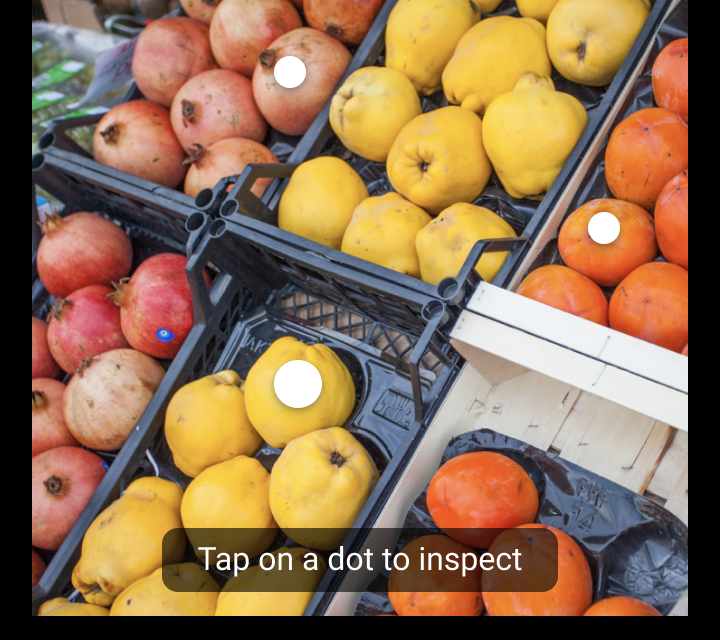
Zalecane: pisz krótkie komunikaty, używając terminów odpowiednich dla swojej grupy odbiorców

Zalecane

Pisz krótkie komunikaty, używając terminów odpowiednich dla swojej grupy odbiorców.
Niezalecane: używaj w podpowiedziach czasowników wzywających do działania, takich jak „Dotknij, aby wyszukać”, ponieważ podpowiedzi nie są elementami interaktywnymi

Niezalecane

Nie używaj w podpowiedziach czasowników wzywających do działania, takich jak „Dotknij, aby wyszukać”, ponieważ podpowiedzi nie są elementami interaktywnymi.

Niezalecane: umieszczaj komunikatów o błędach w podpowiedzi

Niezalecane

Nie umieszczaj komunikatów o błędach w podpowiedzi. Błędy powinny być wyświetlane w banerze, aby je wyróżnić i zapewnić miejsce na wyświetlenie akcji.

Podpowiedzi

Wyświetlanie tekstu informacyjnego, gdy użytkownik najedzie kursorem na element, skupi na nim fokus lub go dotknie

Powiązany artykuł

Karty ​

Karty zapewniają podgląd wyników wyszukiwania wizualnego dla obiektu. Są ułożone w poziomo przewijanej karuzeli, uporządkowanej według poziomego umiejscowienia każdego obiektu.

Każda karta jest powiązana ze znacznikiem obiektu. Gdy karta pojawi się w widoku, powiązany z nią znacznik obiektu powiększa się. Dotknięcie karty (lub powiązanego z nią znacznika obiektu) otwiera modalny dolny arkusz wyświetlający pełne wyniki wyszukiwania wizualnego dla danego obiektu.

Karty zapewniają podgląd wyników wyszukiwania wizualnego i można je dotknąć, aby otworzyć modalny dolny arkusz zawierający wszystkie wyniki. Przewijanie kart w poziomie wyróżnia odpowiadające im znaczniki obiektów.

Karty

Treści i linki dotyczące jednego tematu

Powiązany artykuł

Modalny dolny arkusz ​

Modalne dolne arkusze zapewniają dostęp do wyników wyszukiwania wizualnego. Ich układ i treść zależą od przypadku użycia aplikacji, liczby wyników oraz poziomu ufności wyników.
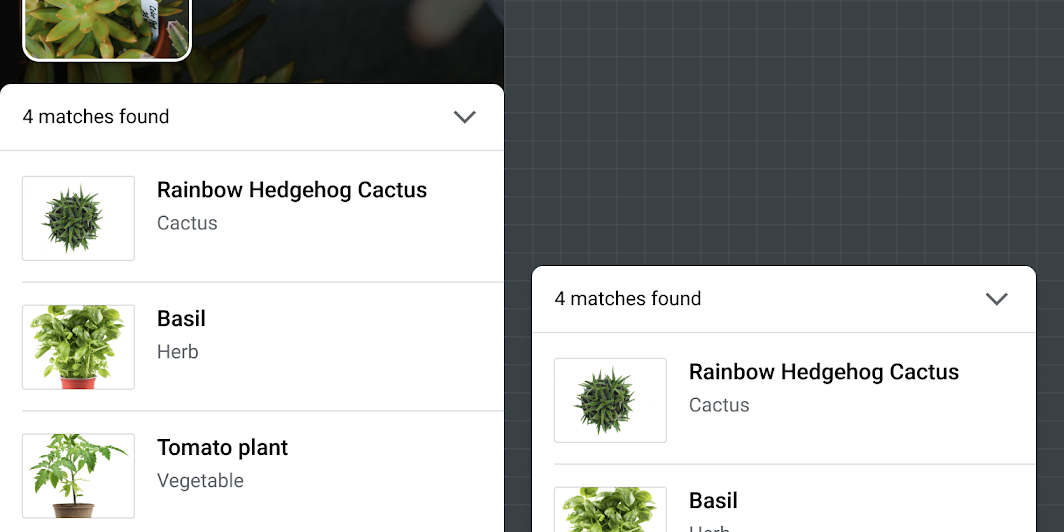
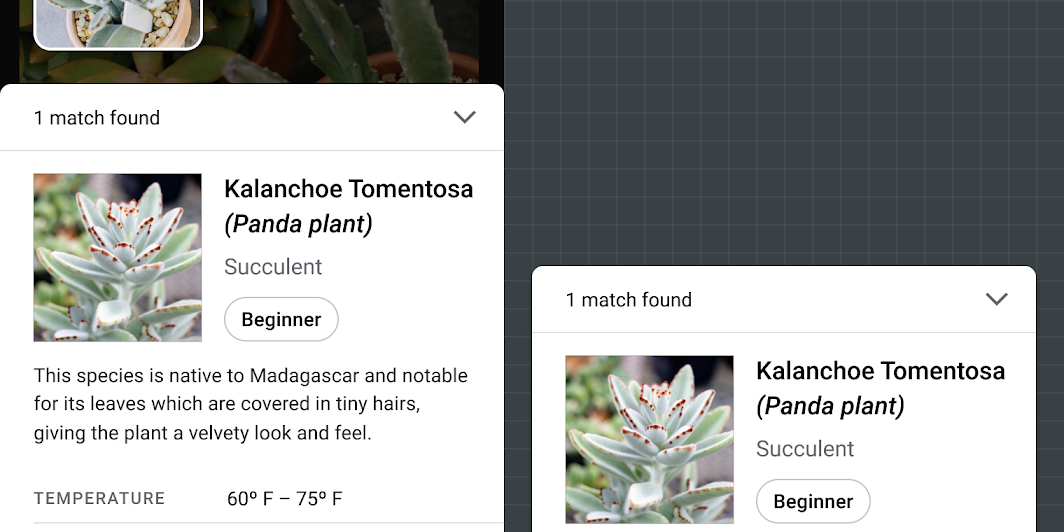
W modalnym arkuszu dolnym można użyć list lub siatek obrazów, aby wyświetlić wiele wyników wyszukiwania wizualnego
W modalnym dolnym arkuszu można użyć list lub siatek obrazów, aby wyświetlić wiele wyników wyszukiwania wizualnego. Aby zobaczyć dodatkowe wyniki, arkusz można rozwinąć na pełną wysokość ekranu.

Modalny arkusz dolny może wyświetlić pojedynczy wynik i dostosować swój układ do treści
Modalny dolny arkusz może wyświetlić pojedynczy wynik i dostosować swój układ do treści.

Dolne arkusze

Powierzchnie zawierające treści uzupełniające, zakotwiczone u dołu ekranu.

Powiązany artykuł

Przebieg wyszukiwania ​

Wizualne wyszukiwanie obiektów na podstawie obrazu przebiega w trzech fazach:

  1. Dane wejściowe: wybierz obraz do wyszukiwania
  2. Rozpoznawanie: wykryj i zidentyfikuj obiekty
  3. Prezentacja wyników: jeśli znaleziono pasujące obiekty, wyświetl wyniki

Dane wejściowe ​

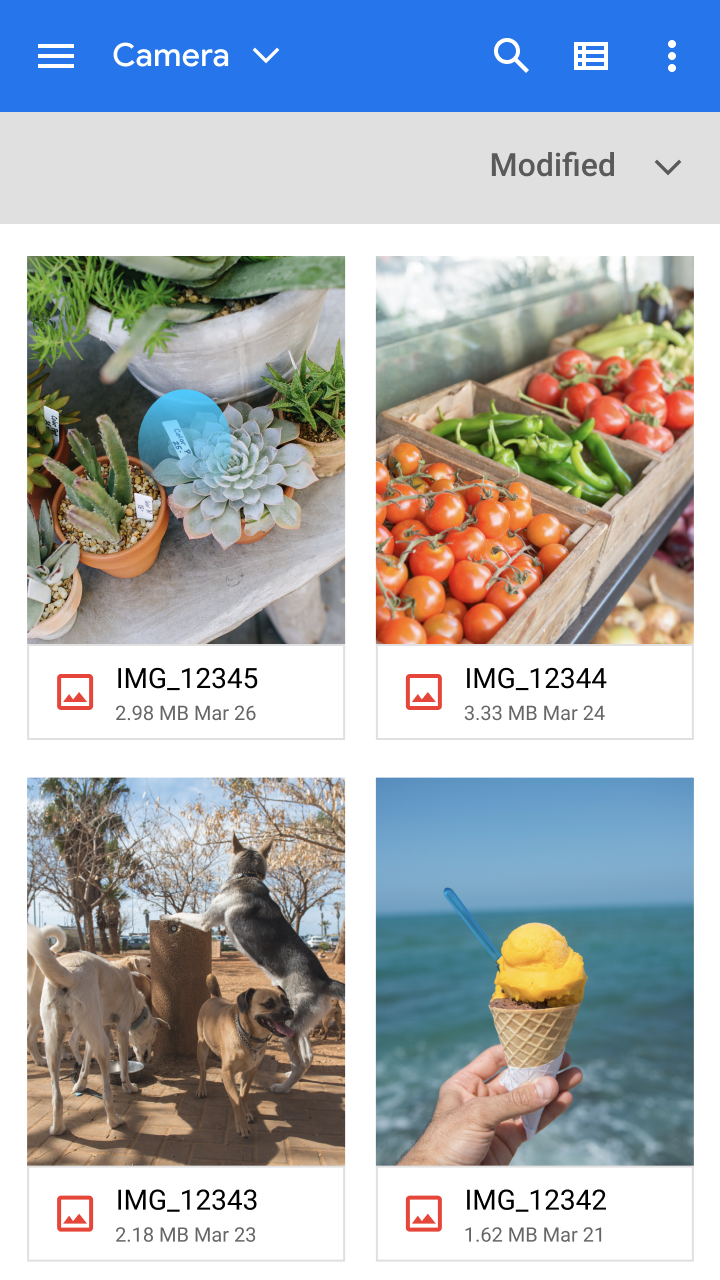
Wyszukiwanie wizualne rozpoczyna się, gdy użytkownik wybierze obraz. Aby zwiększyć szanse na udane wyszukiwanie, udzielaj użytkownikom wskazówek dotyczących rodzajów obrazów najlepiej nadających się do wyszukiwania.
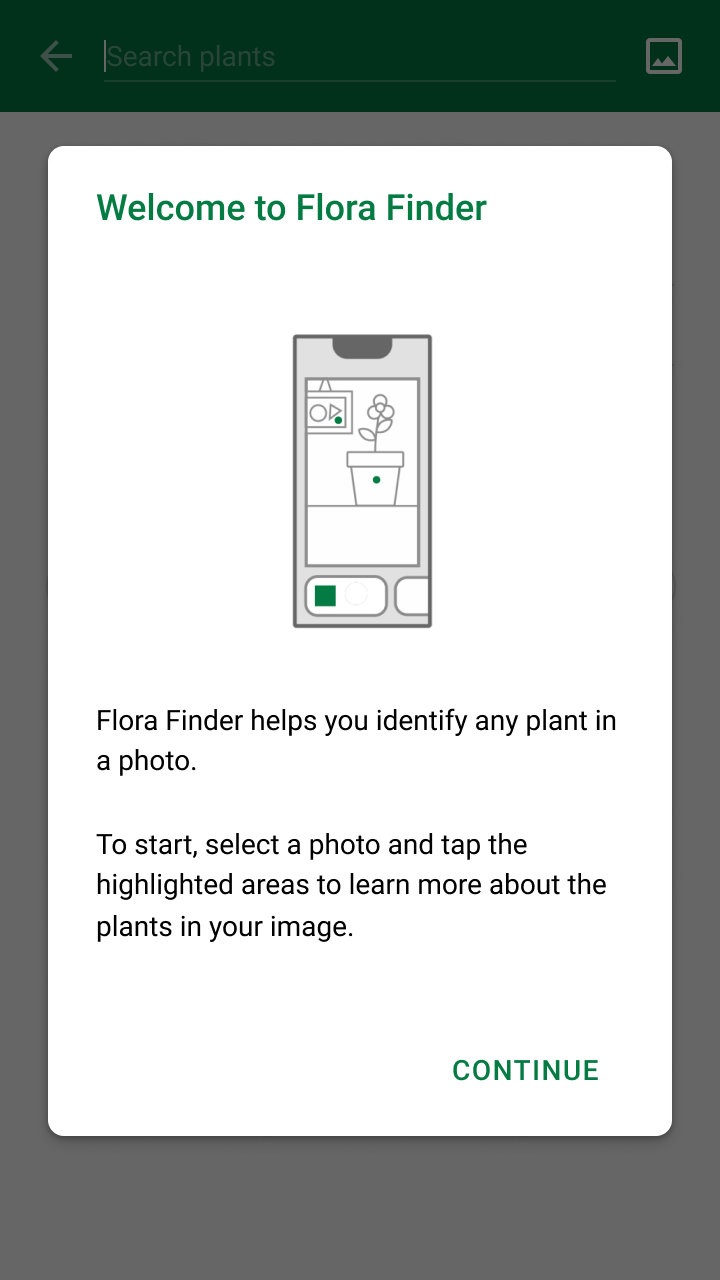
Zalecane: podaj krótkie wyjaśnienie i zalecaj wyraźne obrazy, na których przedmioty są w pełni widoczne i znajdują się blisko

Zalecane

Podaj krótkie wyjaśnienie i zalecaj wyraźne obrazy, na których przedmioty są w pełni widoczne i znajdują się blisko siebie.
Zalecane: użyj natywnych ekranów wyboru zdjęć w systemach Android i iOS, aby ułatwić użytkownikom znajdowanie zdjęć w znajomy sposób

Zalecane

Używaj natywnych ekranów wyboru zdjęć w systemach Android i iOS, aby ułatwić użytkownikom znajdowanie zdjęć w znajomy sposób.

Rozpoznawanie ​

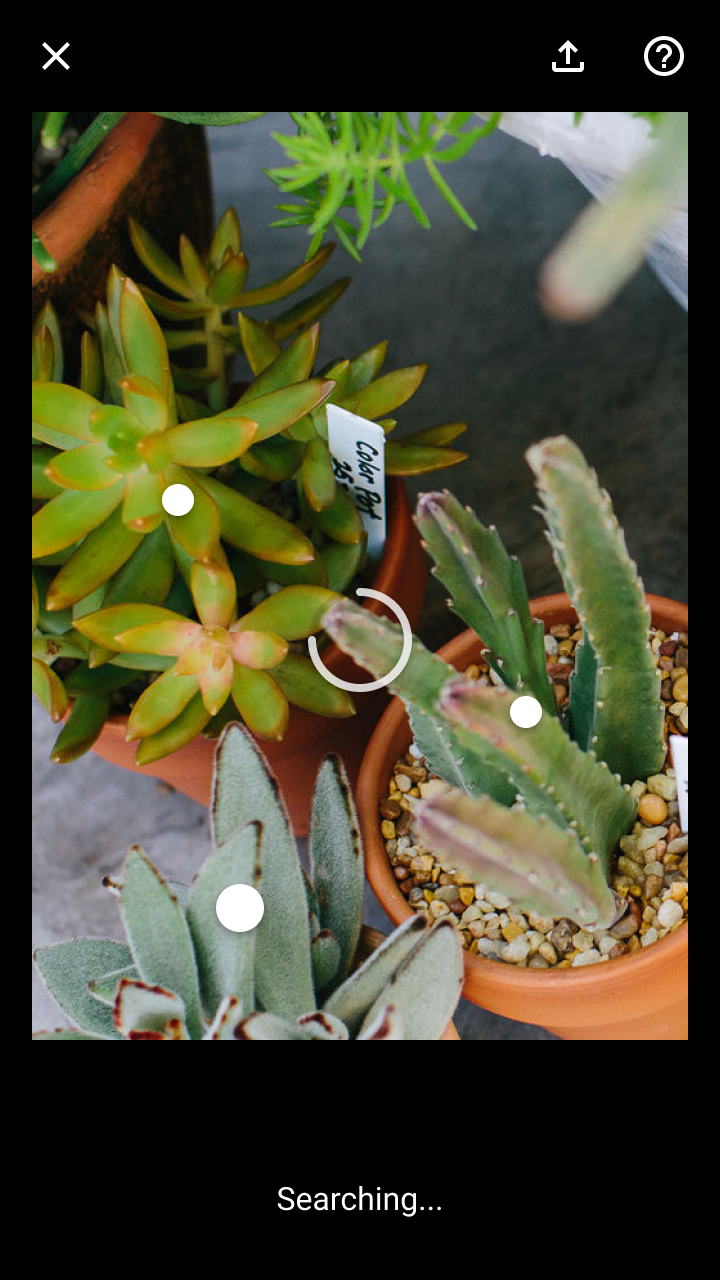
Gdy na obrazie zostanie wykryty co najmniej jeden obiekt, aplikacja powinna:

  • poinformować, że czeka na wyniki,
  • wyświetlić postęp wyszukiwania.

Obiekty wykryte przez interfejs API ML Kit do wykrywania i śledzenia obiektów są następnie porównywane ze zbiorem znanych obrazów z Twojego modelu klasyfikacji obrazów w celu znalezienia pasujących wyników.

Nawet jeśli obiekt zostanie wykryty na zdjęciu, nie gwarantuje to znalezienia pasujących wyników. Dlatego obiekty nie powinny być oznaczane jako wykryte, dopóki nie zostaną zwrócone prawidłowe wyniki wyszukiwania.
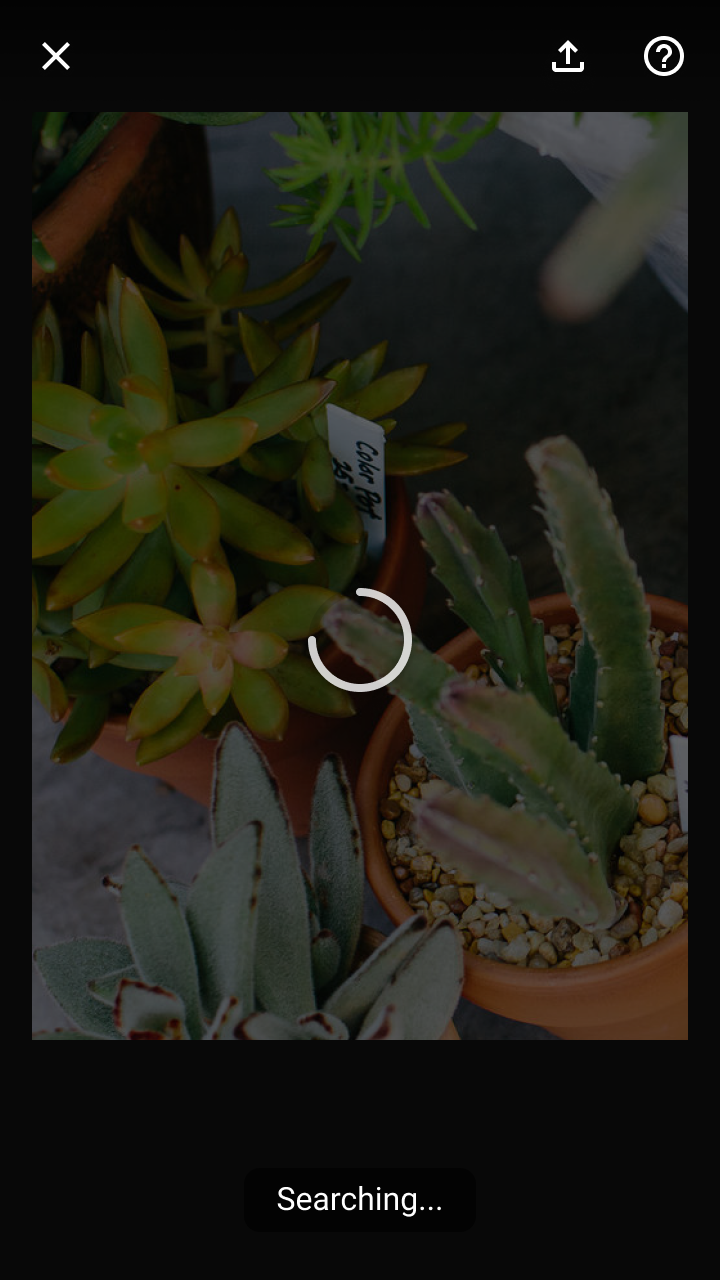
Zalecane: użyj nieokreślonego wskaźnika postępu i podpowiedzi, aby poinformować użytkownika, że aplikacja analizuje obraz w poszukiwaniu pasujących elementów

Zalecane

Użyj nieokreślonego wskaźnika postępu i podpowiedzi, aby poinformować użytkownika, że aplikacja analizuje obraz w poszukiwaniu pasujących elementów. Wyświetl te elementy na obrazie, aby pokazać obraz wybrany przez użytkownika oraz fakt, że wyszukiwanie zostało rozpoczęte.
Niezalecane: umieszczaj znaczników obiektów na wykrytych obiektach, dopóki wyniki wyszukiwania nie będą dostępne

Niezalecane

Nie umieszczaj znaczników obiektów na wykrytych obiektach, dopóki wyniki wyszukiwania nie będą dostępne.

Wskazówki dotyczące poprawy wykrywania

O następujące czynniki może zależeć to, czy obiekty zostaną wykryte i zidentyfikowane (lista nie jest wyczerpująca):

  • słaba jakość obrazu,
  • mały rozmiar obiektu na obrazie,
  • niski kontrast między obiektem a tłem,
  • obiekt pokazany pod kątem, którego model nie jest w stanie rozpoznać,
  • utrata połączenia sieciowego potrzebnego do ukończenia wyszukiwania.
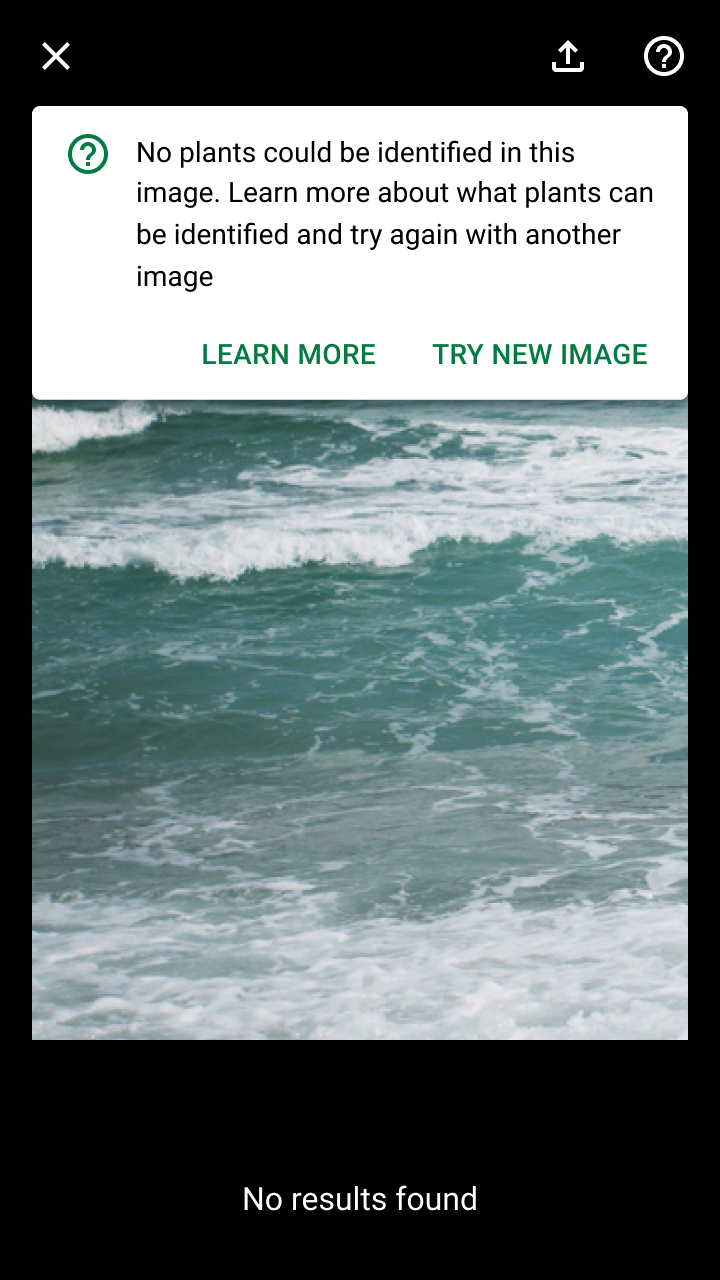
Zalecane: użyj banera, aby wskazać, że nie zidentyfikowano pasujących obiektów

Zalecane

Użyj banera, aby wskazać, że nie zidentyfikowano pasujących obiektów. Zaproponuj możliwość przejścia do dedykowanej sekcji pomocy lub ponowienia wyszukiwania z użyciem innego obrazu.

Prezentacja wyników ​

Wyniki dla wykrytych obiektów przedstawia się użytkownikom poprzez:

  • umieszczenie znaczników obiektów przed każdym wykrytym obiektem,
  • wyświetlenie podglądu wyników danego obiektu na karcie (w ramach karuzeli kart).

Aplikacja powinna ustawić próg ufności dla wyświetlania wyników wyszukiwania wizualnego. „Ufność” oznacza ocenę dokładności prognozy dokonaną przez model uczenia maszynowego. W przypadku wyszukiwania wizualnego poziom ufności każdego wyniku wskazuje, na ile model uznaje go za podobny do dostarczonego obrazu.

Jeśli co najmniej jeden obiekt na obrazie ma wyniki wyszukiwania, aplikacja powinna zidentyfikować te wykryte obiekty za pomocą znaczników obiektów oraz karuzeli kart z podglądem wyników każdego obiektu. Dotknięcie znacznika lub karty otwiera modalny dolny arkusz pokazujący wyniki dla danego obiektu.

Zalecane

Użyj ruchu, aby pokazać relację między znacznikami a kartami. Animacja stopniowana zwraca uwagę na każdy wykryty element na obrazie oraz jego powiązanie z kartą poniżej.

Zalecane

Dołącz wykryty obraz obiektu, aby umożliwić porównanie go z obrazami wyników wyszukiwania.

Ocena wyników wyszukiwania ​

W niektórych przypadkach wyniki wyszukiwania wizualnego mogą nie spełniać oczekiwań użytkowników – na przykład w następujących scenariuszach:

Brak wyników

Wyszukiwanie może zakończyć się bez dopasowań z kilku powodów, m.in. gdy:

  • obiekt nie należy do znanego zestawu obiektów ani nie jest do niego podobny,
  • został wykryty z perspektywy, której model wyszukiwania wizualnego nie rozpoznaje,
  • słaba jakość obrazu utrudnia rozpoznanie kluczowych szczegółów obiektu.

Wyświetl baner wyjaśniający, że nie ma wyników, i skieruj użytkowników do sekcji pomocy zawierającej informacje o tym, jak poprawić wyszukiwanie.
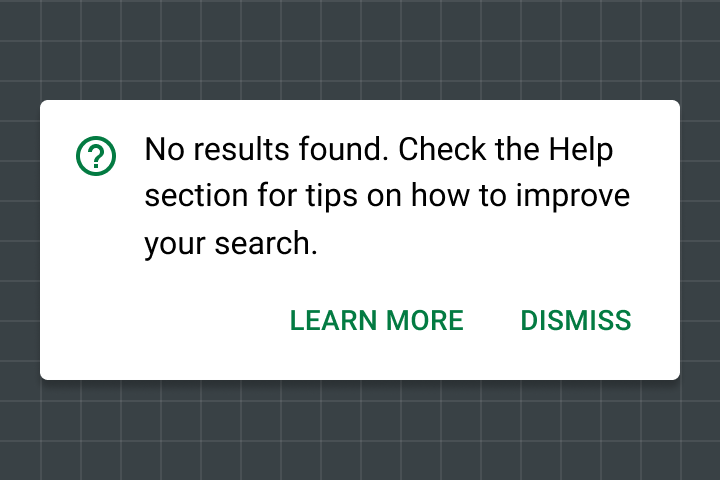
Baner zapewnia miejsce na wyjaśnienie oraz link do treści pomocy, jeśli nie znaleziono wyników wyszukiwania
Baner zapewnia miejsce na wyjaśnienie oraz link do treści pomocy, jeśli nie znaleziono wyników wyszukiwania.

Słabe wyniki

Jeśli wyszukiwanie zwróci wyłącznie wyniki o niskim poziomie ufności, można poprosić użytkownika o ponowienie wyszukiwania (podając wskazówki, jak je usprawnić).
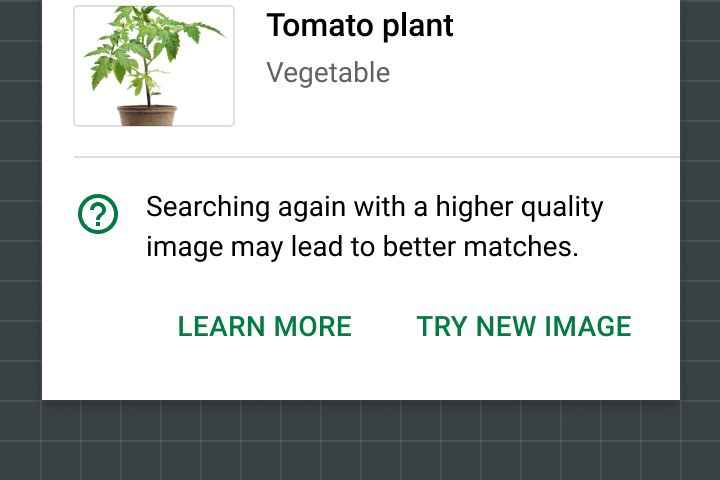
Zalecane: dodaj link do treści pomocy, gdy wszystkie wyniki mają niski poziom ufności

Zalecane

Dodaj link do treści pomocy, gdy wszystkie wyniki mają niski poziom ufności.

Wyjaśnialność i zaufanie

Wyjaśnianie prognoz, rekomendacji i innych wyników AI

Powiązany link

Motywy ​

Motyw Material Shrine ​

Proces zakupowy aplikacji Shrine pozwala użytkownikom przeprowadzić wizualne wyszukiwanie produktów za pomocą zdjęcia.
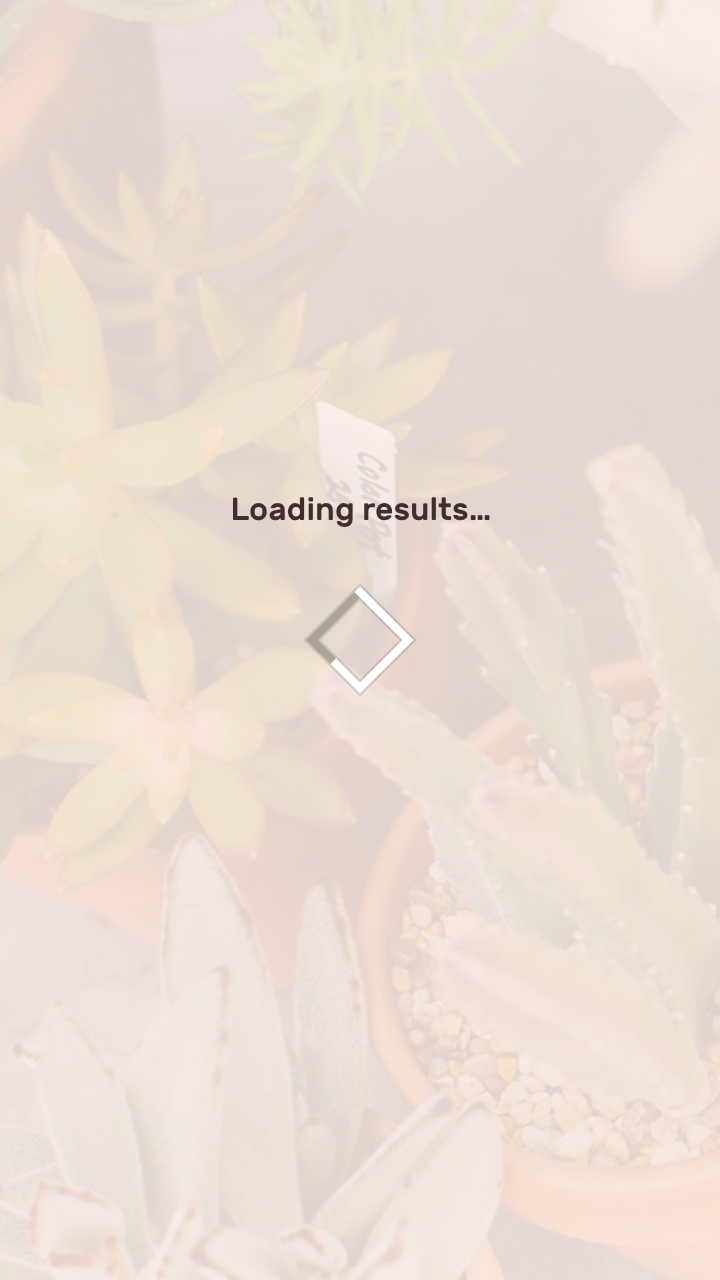
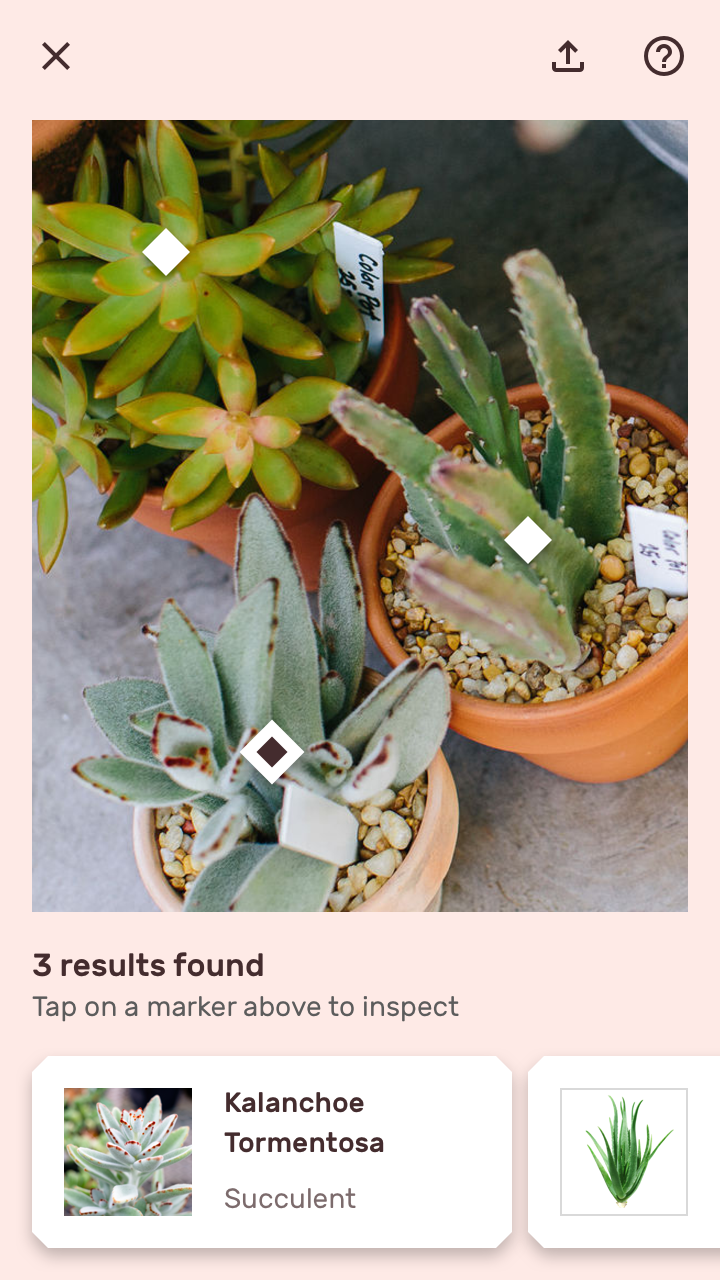
Ekran ładowania wyników używa jasnoróżowej przesłony i wskaźnika ładowania w kształcie rombu, aby odzwierciedlić główny kolor marki
Ekran ładowania wyników używa jasnoróżowego przyciemnienia i wskaźnika ładowania w kształcie rombu, aby odzwierciedlić główny kolor marki i kształt jej logo.
Style kolorów i typografii Shrine są zastosowane do wyników wyszukiwania wizualnego
Style kolorów i typografii Shrine są zastosowane do wyników wyszukiwania wizualnego.

Znaczniki obiektów ​

Znaczniki obiektów w Shrine mają kształt rombu, aby odzwierciedlić styl form marki Shrine (oparty na ściętych narożnikach).
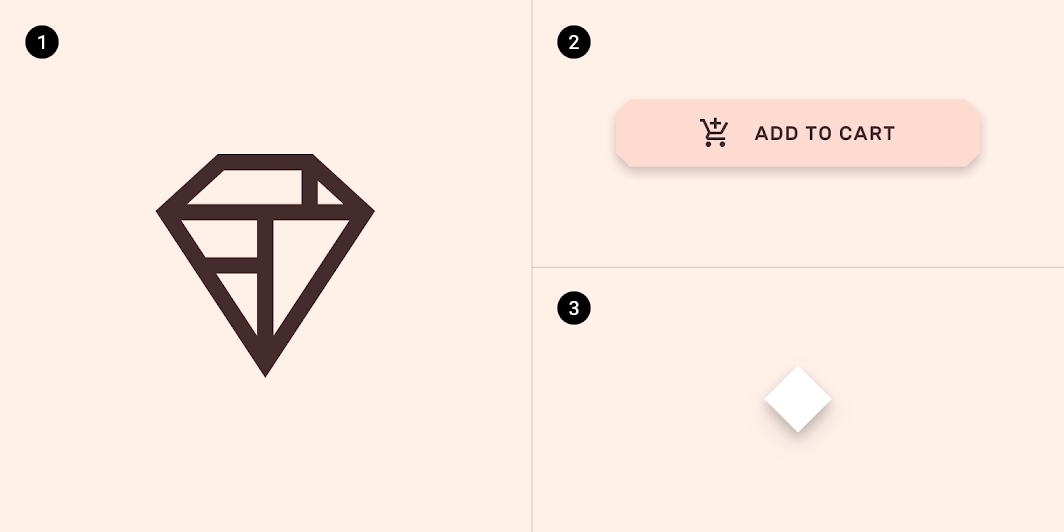
Diagram geometrycznego logo Shrine, przycisku o ściętych narożnikach 4 dp oraz znacznika obiektu w kształcie rombu
1. Geometryczne logo Shrine
2. Przycisk o ściętych narożnikach 4 dp
3. Znacznik obiektu w kształcie rombu

Aby pomóc użytkownikom dopasować karty z wynikami do wykrytych obiektów, znaczniki obiektów zazwyczaj powiększają się, gdy odpowiadająca im karta zostanie wybrana w karuzeli. Shrine zamiast zmieniać rozmiar znacznika obiektu w celu jego wyróżnienia, stosuje niestandardowe style koloru i obramowania.
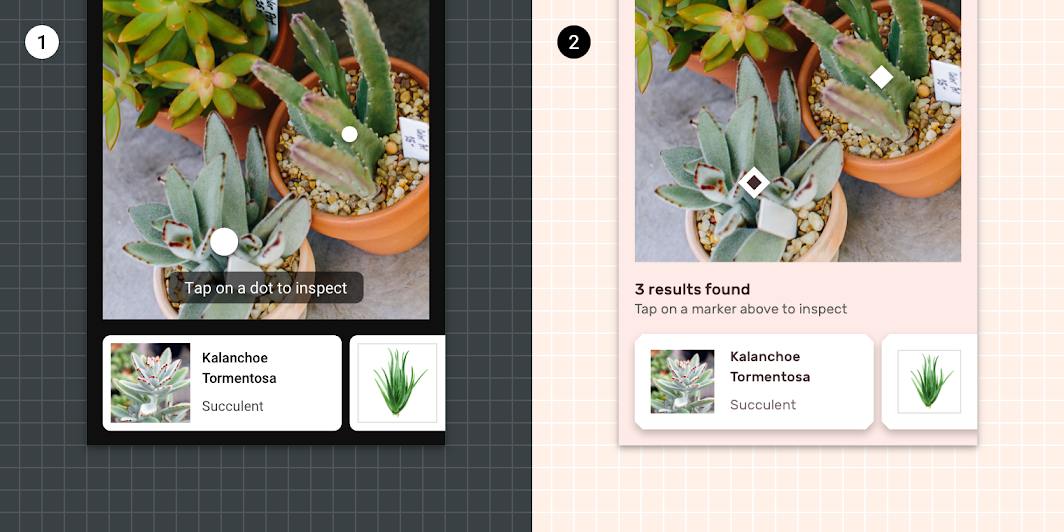
Znaczniki obiektów mogą wykorzystywać różnicę w rozmiarze, aby poinformować użytkowników, który obiekt jest powiązany z kartą wyników
1. Znaczniki obiektów mogą wykorzystywać różnicę w rozmiarze, aby poinformować użytkowników, który obiekt jest powiązany z aktualnie przeglądaną kartą wyników.
2. Znaczniki obiektów w Shrine wykorzystują różnicę w kolorze i stylach obramowania, aby wskazać bieżący obiekt. Kolor kontenera znacznika zmienia się z #FFFFFF na kolor Na powierzchni (On Surface) marki Shrine (#442C2E) i otrzymuje obramowanie o grubości 6 dp w kolorze #FFFFFF.

Karty ​

Karty z wynikami w Shrine używają niestandardowych stylów kolorów, typografii i kształtów.
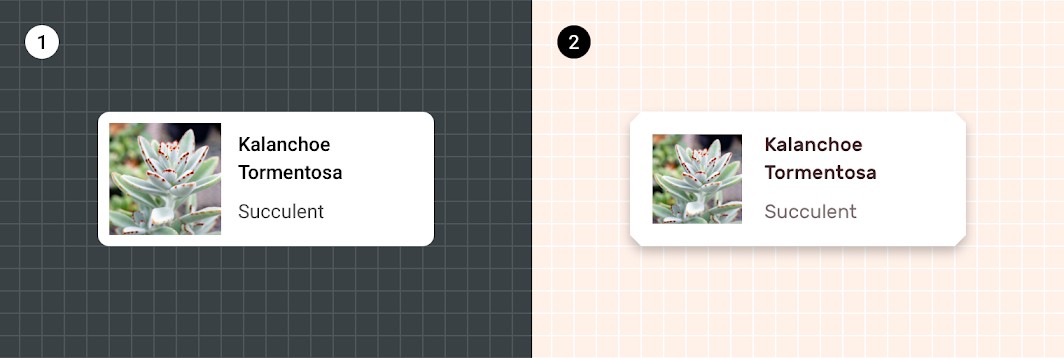
Domyślnie karty używają czcionki Roboto dla treści oraz koloru #000000 jako koloru „Na powierzchni” (On Surface)
1. Domyślnie karty używają czcionki Roboto dla treści oraz koloru #000000 jako koloru „Na powierzchni” (On Surface) i mają zaokrąglone narożniki o promieniu 4 dp.
2. Karty w Shrine używają czcionki Rubik dla treści oraz koloru Shrine Pink 900 (#442C2E) jako koloru „Na powierzchni” (On Surface) i mają ścięte narożniki 8 dp.

Shrine

Shrine to marka z branży stylu życia i mody, która pokazuje, jak Material Design może być wykorzystany w e-commerce.

Powiązany artykuł

Pager
Poprzednia stronaWykrywanie obiektów: kamera na żywo
Następna stronaSkanowanie kodów kreskowych

Opublikowano na licencji Apache-2.0.

Copyright © 2018-Present Google

https://m2.material.io/design/machine-learning/object-detection-static-image.html

Opublikowano na licencji Apache-2.0.

Copyright © 2018-Present Google