Uprawnienia na Androidzie
Prośby o uprawnienia powinny być proste, jasne i zrozumiałe.
Zastosowanie
Domyślnie aplikacje na Androida mają przydzielony ograniczony zestaw uprawnień. Jeśli w Twojej aplikacji zadeklarowano uprawnienia typu „normalne”, system przyznaje je automatycznie, bez udziału użytkownika.
Uprawnienia wykraczające poza zakres uprawnień normalnych wymagają wyraźnej zgody użytkownika. Dzielą się one na następujące grupy.
Grupy uprawnień
Uprawnienia dzielą się na dziewięć grup, dzięki czemu użytkownik może przyznać wszystkie uprawnienia z danej grupy jednym działaniem.
Na przykład, aby umożliwić użytkownikowi przeglądanie, edytowanie i dodawanie kontaktów, wygodniej połączyć te uprawnienia w jedną grupę uprawnień („Kontakty”), niż prosić o każde z nich osobno.
| Grupa uprawnień | Opis |
|---|---|
| Kalendarz | Zarządzanie kalendarzami |
| Aparat | Robienie zdjęć i nagrywanie filmów |
| Kontakty | Zarządzanie kontaktami |
| Lokalizacja | Bieżąca lokalizacja urządzenia |
| Mikrofon | Nagrywanie dźwięku |
| Telefon | Wybieranie numerów i zarządzanie połączeniami telefonicznymi |
| Czujniki ciała | Tętno i podobne dane |
| SMS | Wysyłanie i przeglądanie wiadomości |
| Pamięć | Dostęp do zdjęć, multimediów i plików |
Zademonstrowana intencja
Użytkownik może wykonać działanie, które jednoznacznie wyraża jego intencję, na przykład:
- Zrobienie zdjęcia
- Wybranie kontaktu
- Nawiązanie połączenia lub wysłanie wiadomości tekstowej
W takich przypadkach intencja użytkownika jest oczywista, więc okno dialogowe uprawnień nie jest ani potrzebne, ani dozwolone.
Anatomia
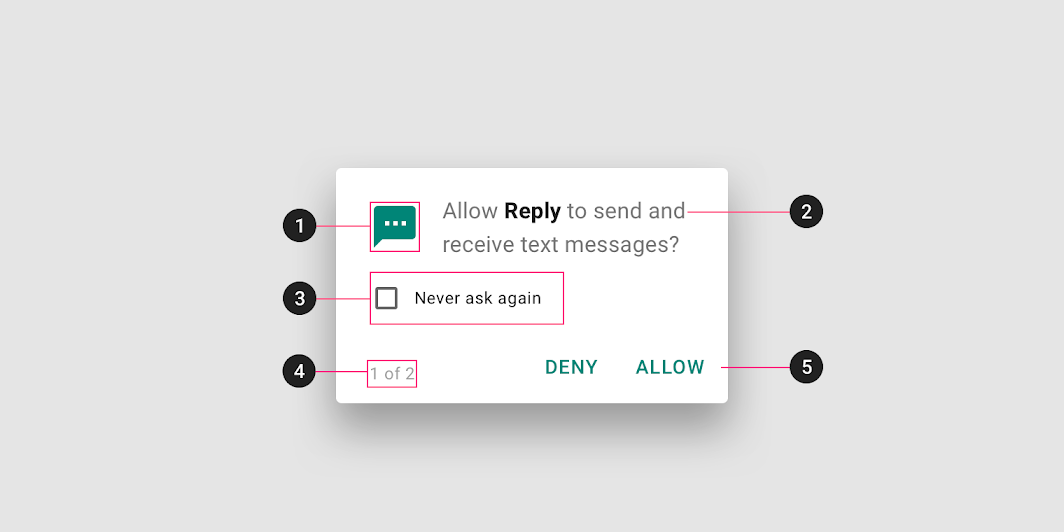
2. Nazwa aplikacji
3. Pole wyboru „Nie pytaj ponownie” (wyświetlane, gdy użytkownik dwukrotnie odmówi przyznania uprawnienia)
4. Wskaźnik wielu okien dialogowych
5. Działanie
Typy próśb o uprawnienia
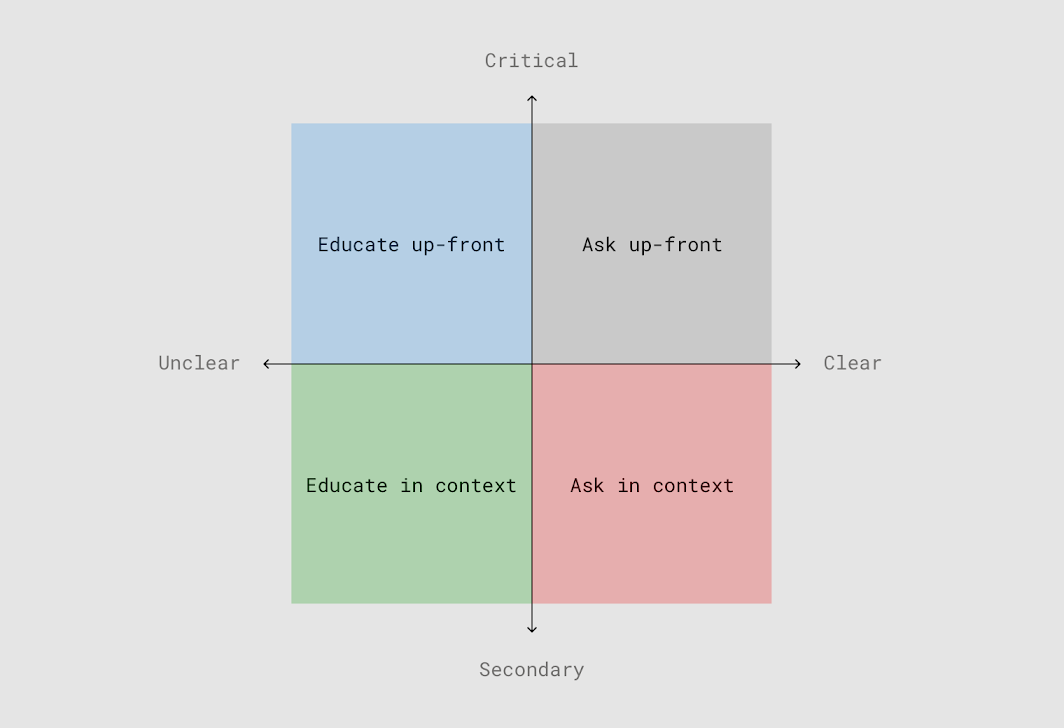
Twoja strategia dotycząca uprawnień zależy od tego, jak zrozumiałe i jak ważne są uprawnienia, o które prosisz. Każda strategia oferuje inny sposób przedstawienia ich użytkownikowi.
Uprawnienia kluczowe – należy o nie poprosić z góry.
Uprawnienia drugorzędne – można o nie poprosić w odpowiednim kontekście.
W przypadku uprawnień mniej oczywistych należy wyjaśnić, na czym one polegają, niezależnie od tego, czy prośba o nie jest wysyłana z góry, czy w kontekście.
Edukacja przed prośbą
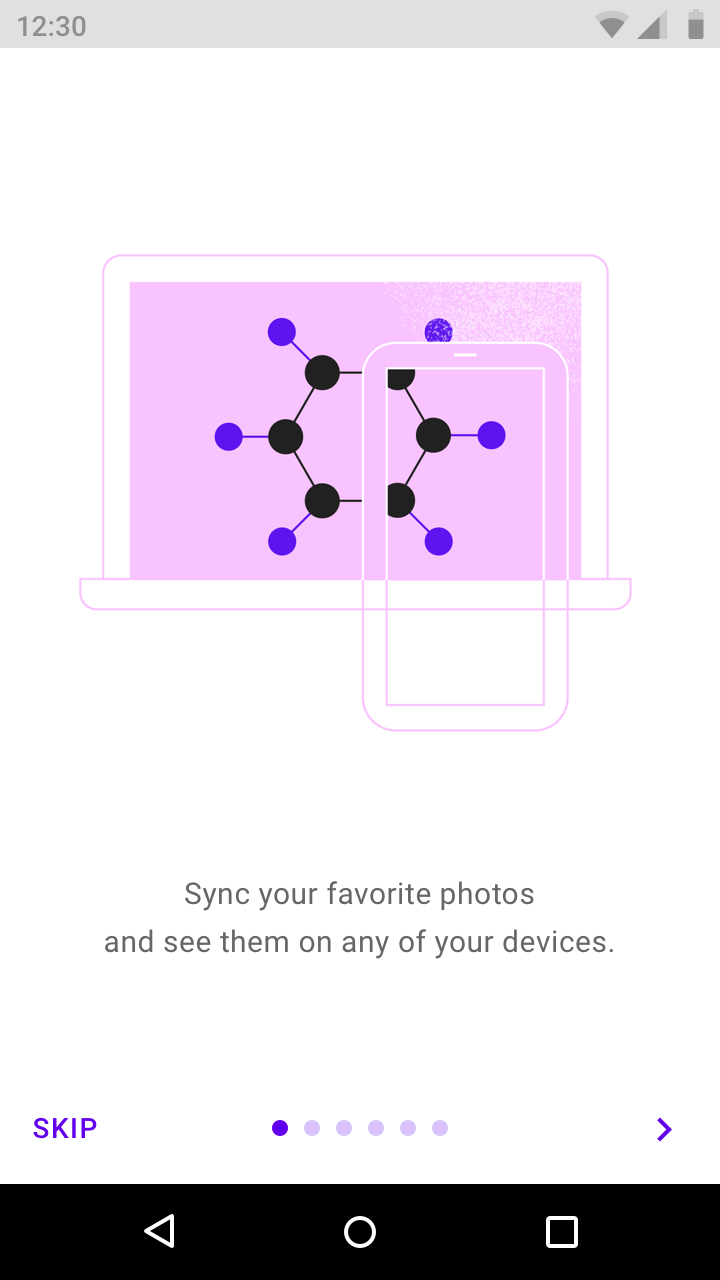
Jeśli Twoja aplikacja ma „przyjazne powitanie”, wykorzystaj je, aby wyjaśnić, co robi aplikacja i dlaczego poprosi o uprawnienia, których użytkownik się nie spodziewa.
Prośba z góry
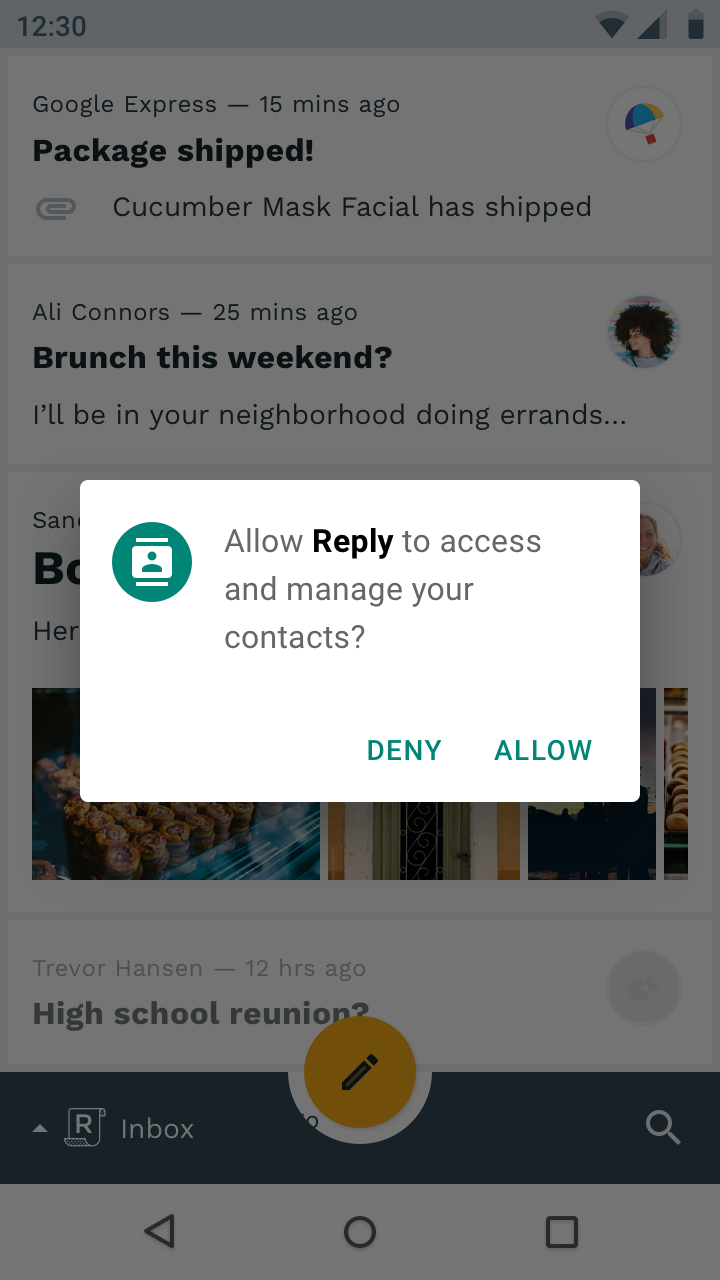
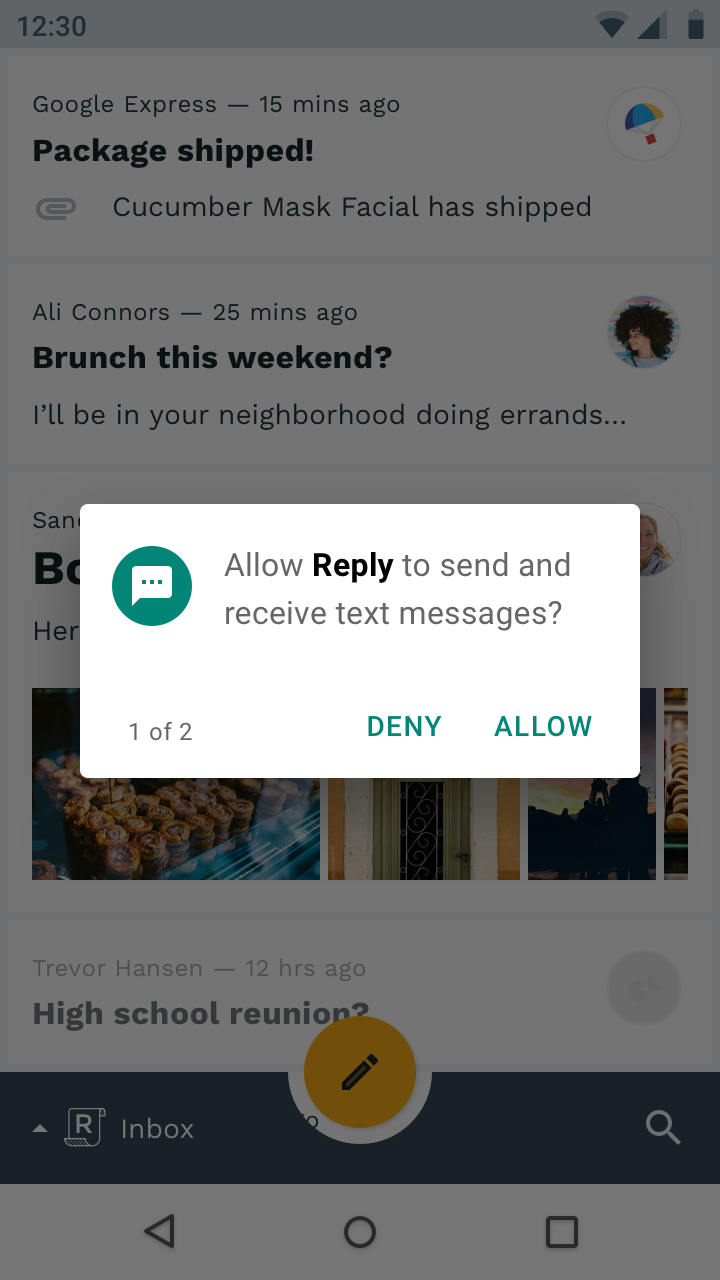
Przy pierwszym uruchomieniu aplikacji proś tylko o uprawnienia kluczowe i oczywiste.
Ponieważ użytkownicy oczekują, że komunikator poprosi o dostęp do SMS-ów, uzasadniona jest prośba o te uprawnienia z góry.
Prośba w kontekście
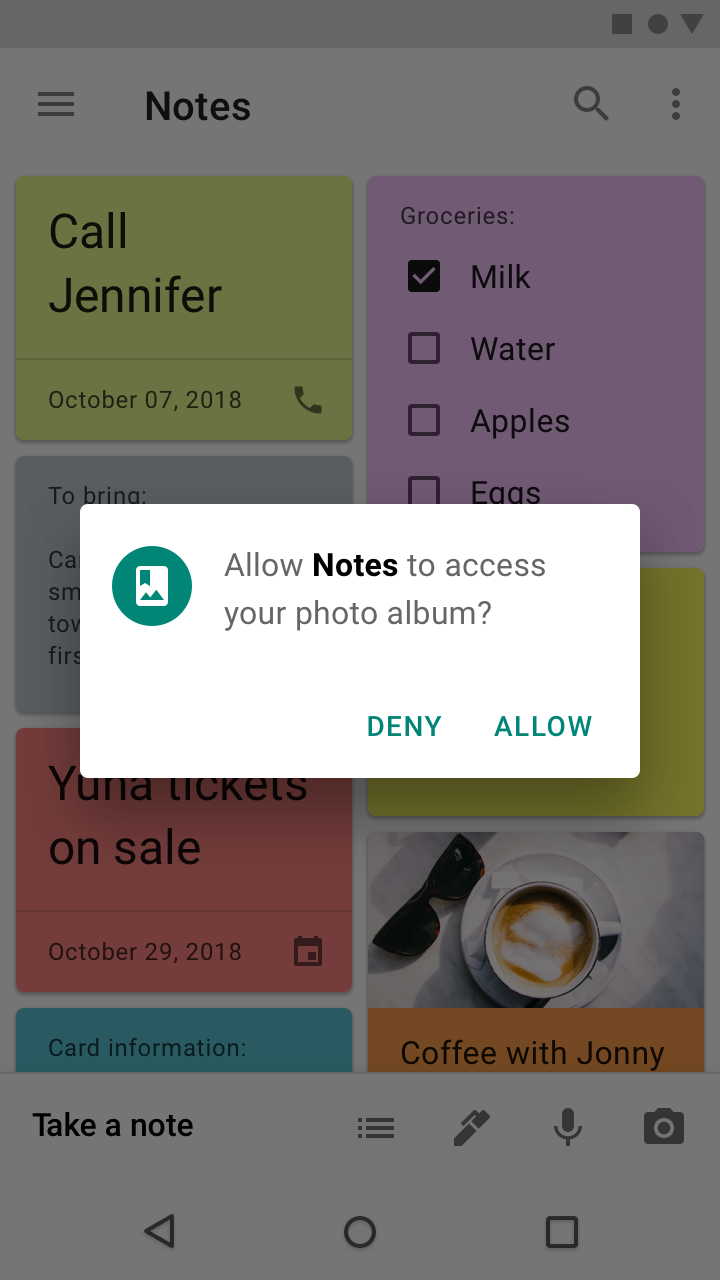
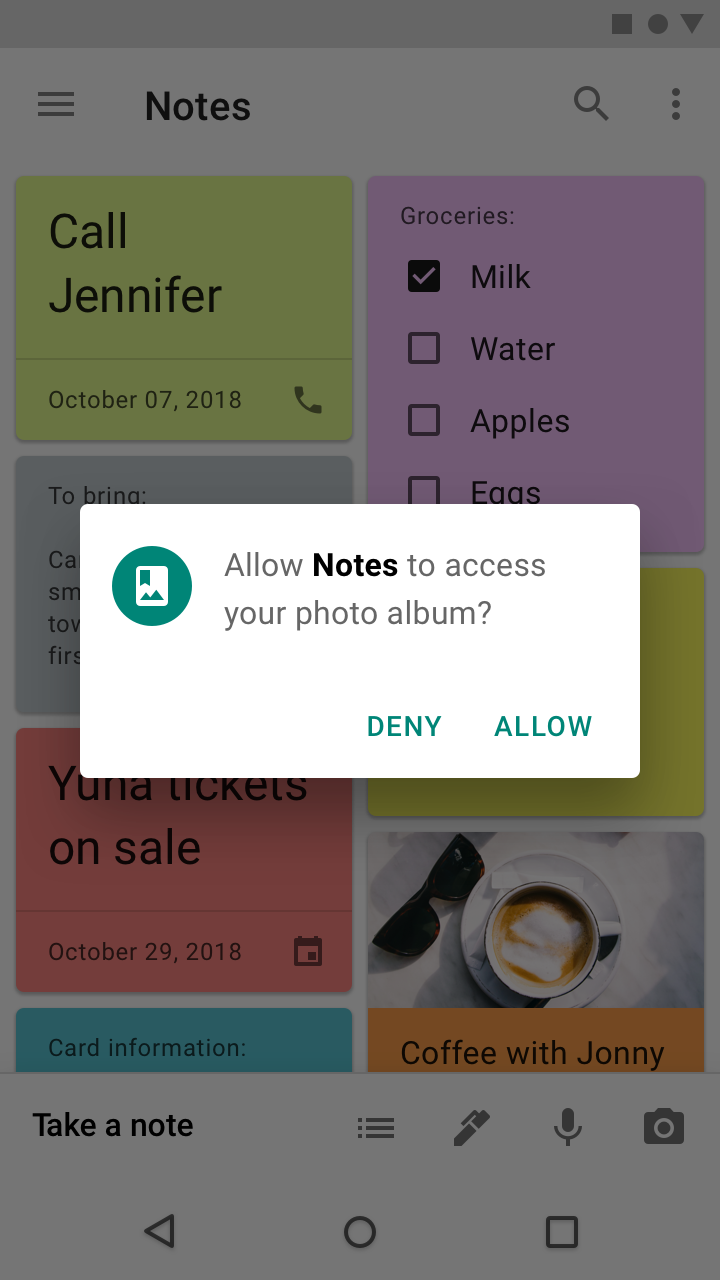
Poczekaj z prośbą o uprawnienie, aż dana funkcja zostanie wywołana.
Użytkownicy chętniej przyznają uprawnienie, gdy faktycznie chcą skorzystać z funkcji, którą ono umożliwia.
Edukacja w kontekście
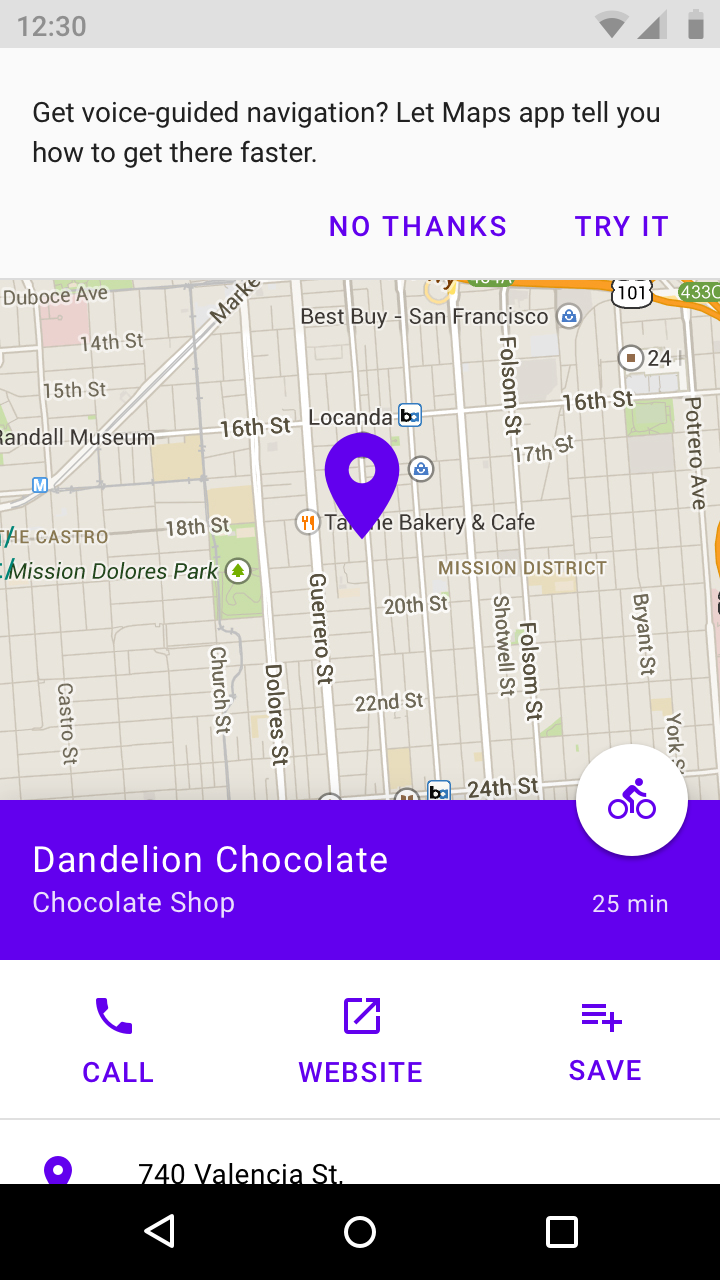
Wyjaśnienie uprawnienia w kontekście pozwala ocenić zainteresowanie użytkownika i ułatwia mu zrozumienie, po co dane uprawnienie jest potrzebne.
Natychmiastowa korzyść
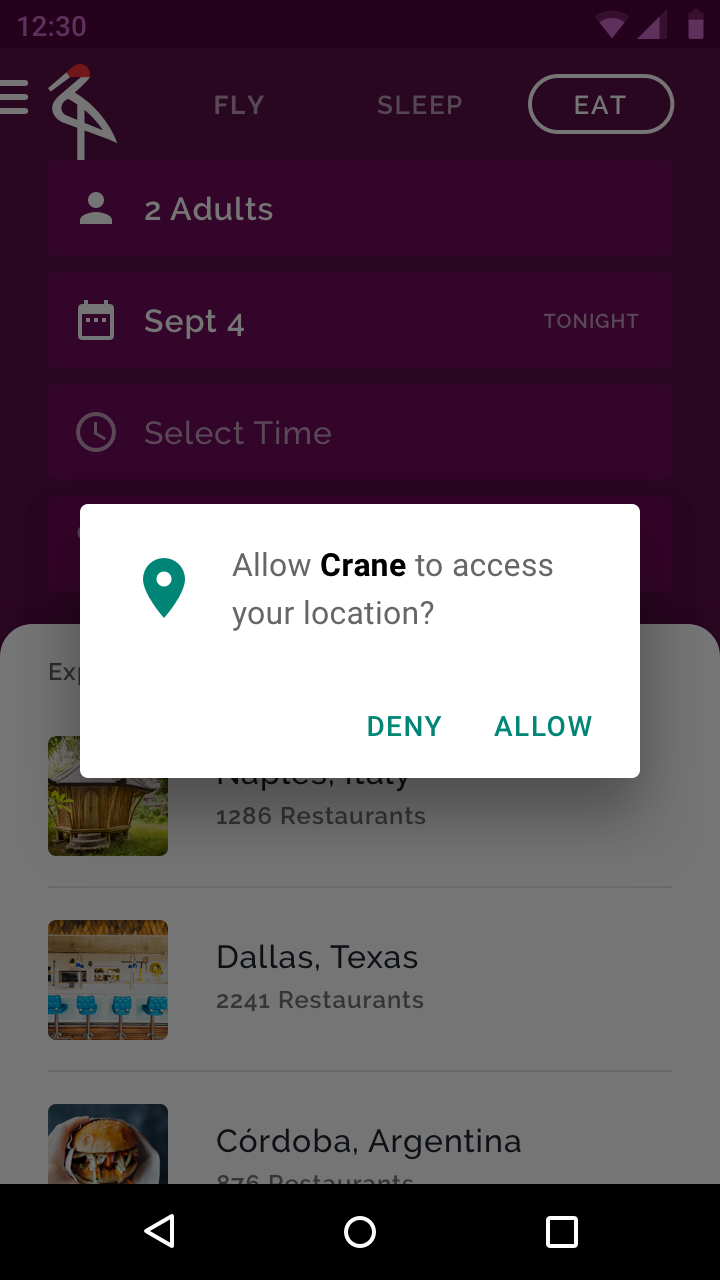
Zapewnij szybką, odczuwalną korzyść, aby przyznanie uprawnienia było dla użytkownika uzasadnione.
Prośba tylko o istotne uprawnienia
Gdy do działania funkcji potrzeba więcej niż jednego uprawnienia, proś tylko o nie i o żadne inne.
Uprawnienia w czasie działania
Aplikacje mogą w dowolnym momencie po instalacji poprosić o uprawnienia umożliwiające dostęp do informacji lub korzystanie z funkcji urządzenia. Gdy użytkownik chce wykonać w aplikacji czynność wymagającą takiego uprawnienia, na przykład użyć aparatu urządzenia, aplikacja może poprosić o nie właśnie w tym momencie.
Użytkownicy mogą również w dowolnym momencie po instalacji przyznawać dowolnej aplikacji uprawnienia lub odmawiać ich przyznania w Ustawieniach Androida.
Odmówione uprawnienia
Zawsze udzielaj informacji zwrotnej, gdy uprawnienie zostanie odmówione. Ponieważ brak uprawnień może uniemożliwić prawidłowe działanie funkcji, w każdym takim przypadku należy wyjaśnić to użytkownikowi.
Odmowa uprawnienia może przybrać jedną z dwóch form:
- Prośba o uprawnienie zostaje odrzucona przez użytkownika
- Uprawnienie zostaje automatycznie odmówione, bez wyświetlenia ostrzeżenia, ponieważ użytkownik wybrał już opcję „Nie pytaj ponownie” w odpowiedzi na wcześniejszą prośbę o uprawnienie
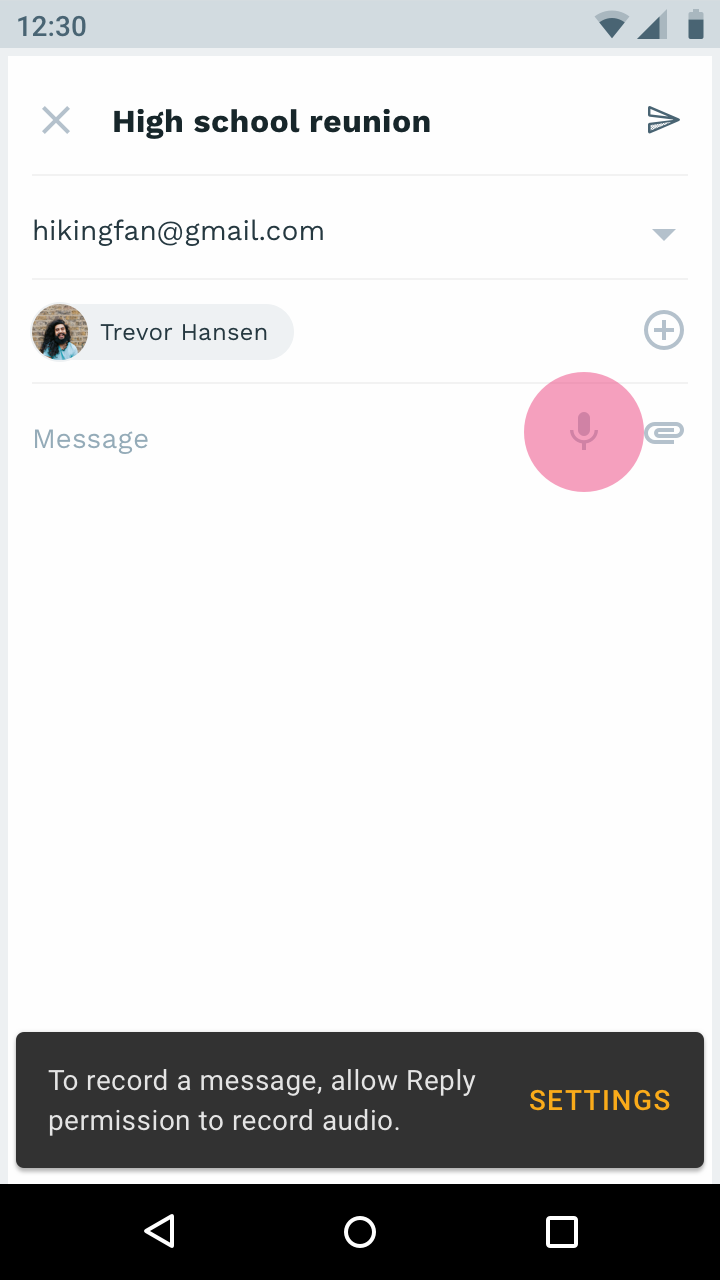
Aby funkcje wymagające uprawnień zawsze działały prawidłowo, aplikacja powinna poinformować, że uprawnienie jest potrzebne, i zapewnić sposób jego przyznania.
Uprawnienia kluczowe
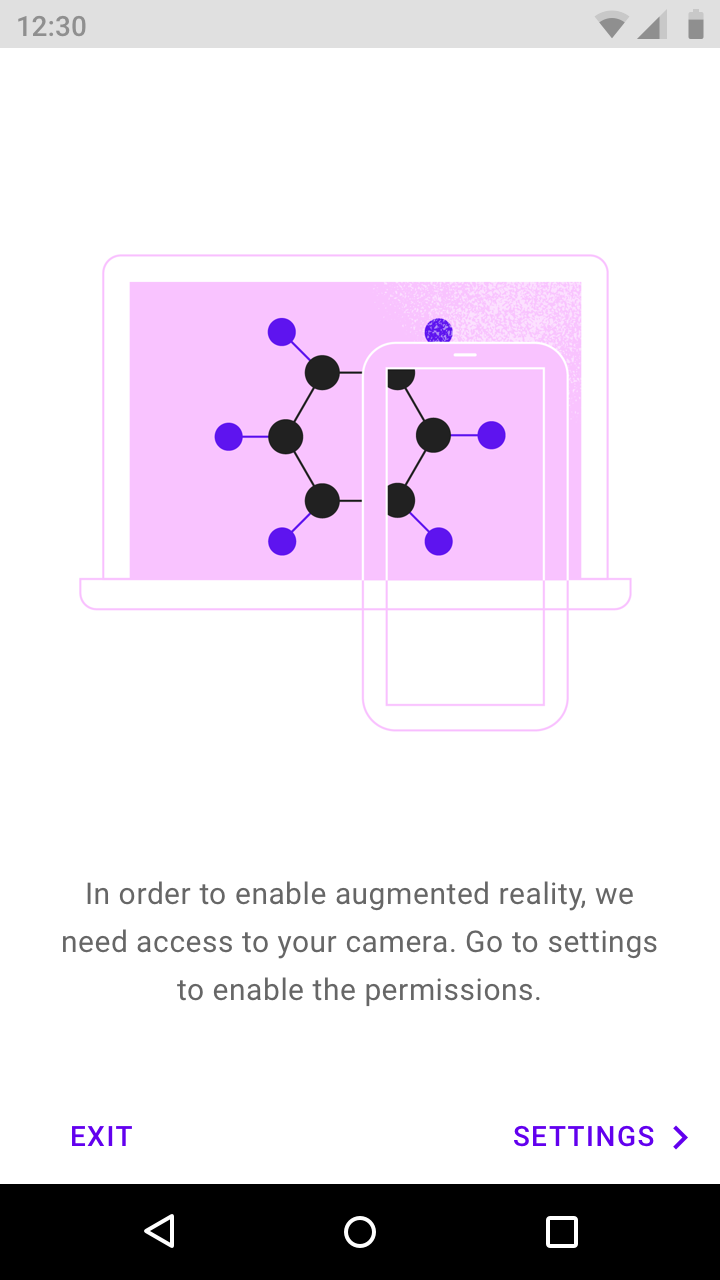
Jeśli odmowa uprawnienia kluczowego uniemożliwia aplikacji dalsze działanie, wyjaśnij, dlaczego to uprawnienie jest niezbędne, i zaoferuj przycisk otwierający Ustawienia, w których użytkownik może je przyznać.