Oprávnění v systému Android
Žádosti o oprávnění by měly být jednoduché, transparentní a srozumitelné.
Použití
Aplikace pro Android mají ve výchozím nastavení k dispozici pouze omezená oprávnění. Pokud vaše aplikace deklaruje pouze „normální" (normal) oprávnění, systém je udělí automaticky bez zásahu uživatele.
Oprávnění přesahující rozsah normálních oprávnění musí být výslovně udělena uživatelem. Tato oprávnění se dělí do následujících skupin.
Skupiny oprávnění
Oprávnění jsou rozdělena do devíti skupin, takže uživatel může jedinou akcí udělit všechna oprávnění dané skupiny, protože spolu vzájemně souvisejí.
Například je efektivnější seskupit oprávnění k prohlížení, úpravě a přidávání kontaktů do jediné skupiny (Kontakty), než žádat o každé z nich zvlášť.
| Skupina oprávnění | Popis |
|---|---|
| Kalendář | Správa kalendářů |
| Fotoaparát | Pořizování fotografií a natáčení videí |
| Kontakty | Správa kontaktů |
| Poloha | Aktuální poloha zařízení |
| Mikrofon | Nahrávání zvuku |
| Telefon | Vytáčení a správa telefonních hovorů |
| Tělesné senzory | Údaje o tepové frekvenci a podobné informace |
| SMS | Odesílání a zobrazování zpráv |
| Úložiště | Přístup ke fotografiím, médiím a souborům |
Prokázaný záměr
Uživatel může provést akci, která prokazuje jasný záměr, například:
- Pořízení fotografie
- Výběr kontaktu
- Zahájení hovoru nebo odeslání textové zprávy
V takových případech akce zřetelně vyjadřuje záměr uživatele a dialog se žádostí o oprávnění není ani nutný, ani opodstatněný.
Anatomie
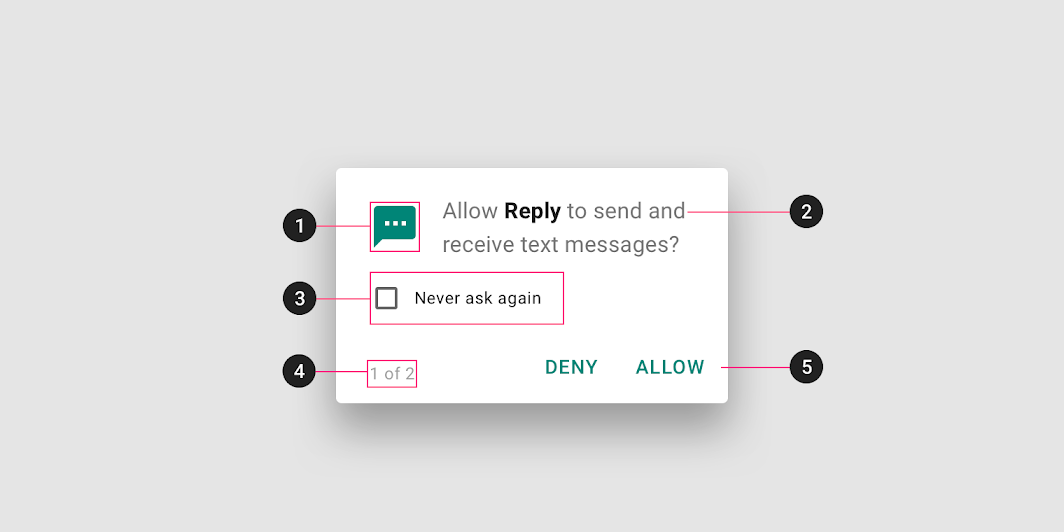
2. Název aplikace
3. Zaškrtávací pole „Už se neptát“ (zobrazí se, pokud uživatel oprávnění dvakrát odmítne)
4. Ukazatel více dialogů
5. Akce
Typy žádostí
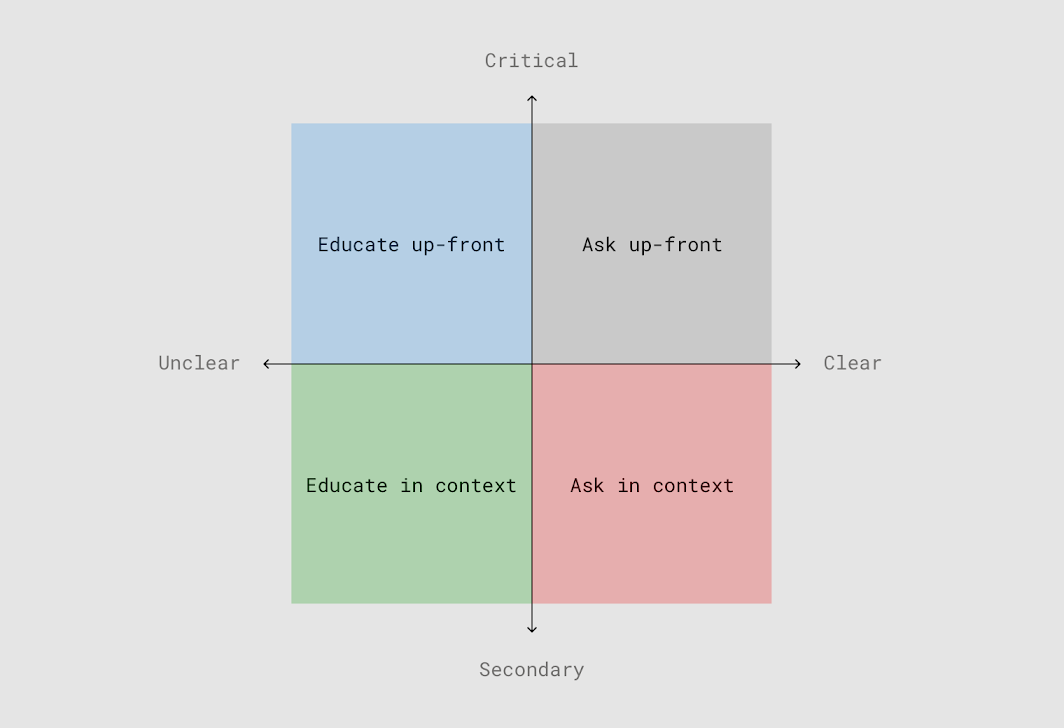
Vaše strategie žádání o oprávnění závisí na tom, jak zřetelné a důležité je oprávnění, o které žádáte. Každá strategie představuje jiný způsob, jak uživatele s danými oprávněními seznámit.
Kritická oprávnění by měla být vyžádána hned na začátku.
Sekundární oprávnění lze vyžádat v kontextu.
Méně zřetelná oprávnění by měla být doplněna vysvětlením, co dané oprávnění zahrnuje, ať už hned na začátku, nebo v kontextu.
Vysvětlete před požádáním
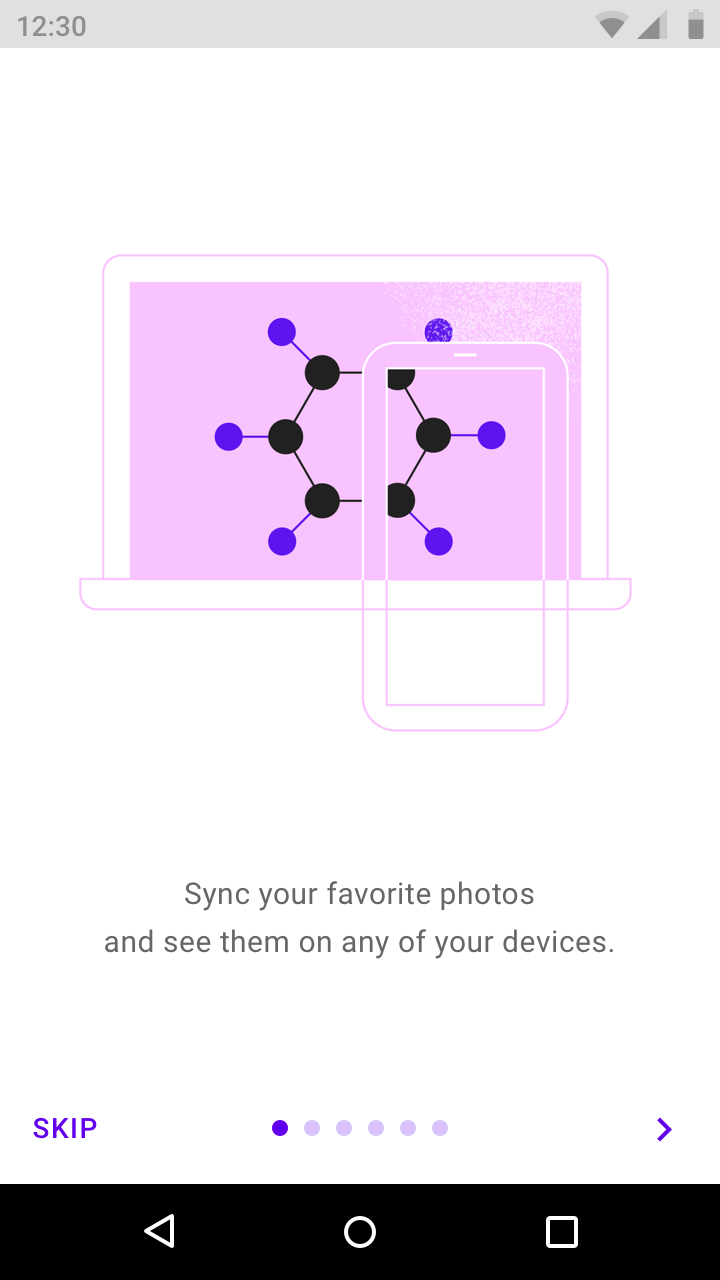
Pokud má vaše aplikace uvítací obrazovku (warm welcome), využijte ji k vysvětlení, k čemu aplikace slouží a proč bude žádat o oprávnění, která mohou být neočekávaná.
Požádejte hned na začátku
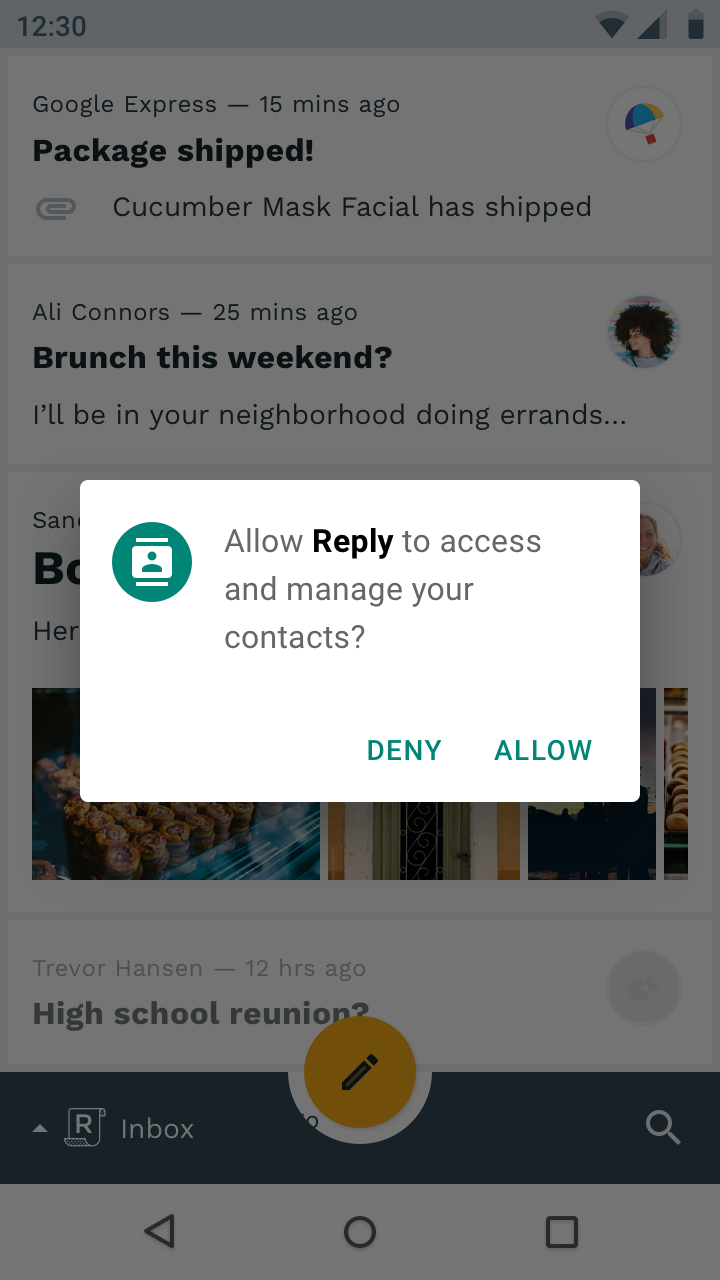
Při prvním spuštění žádejte pouze o kritická a zjevná oprávnění.
Protože uživatelé očekávají, že aplikace pro zasílání zpráv vyžádá oprávnění SMS, je vhodné požádat o ně hned na začátku.
Požádejte v kontextu
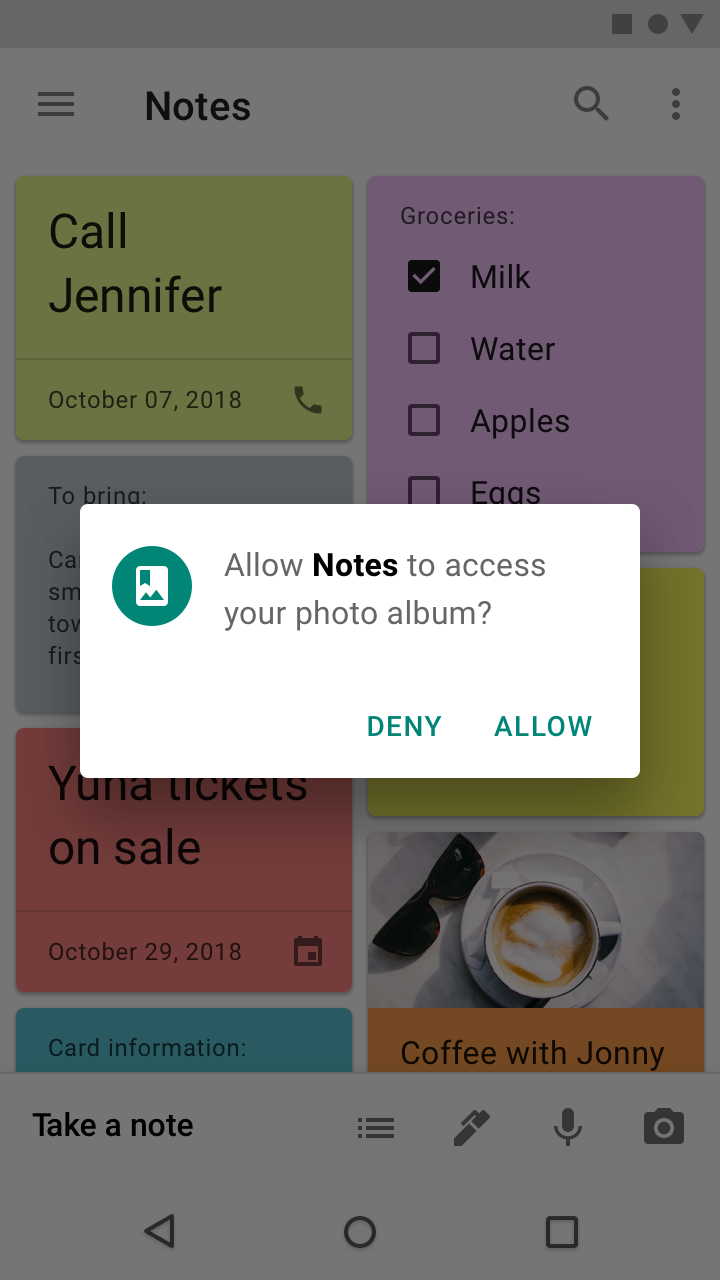
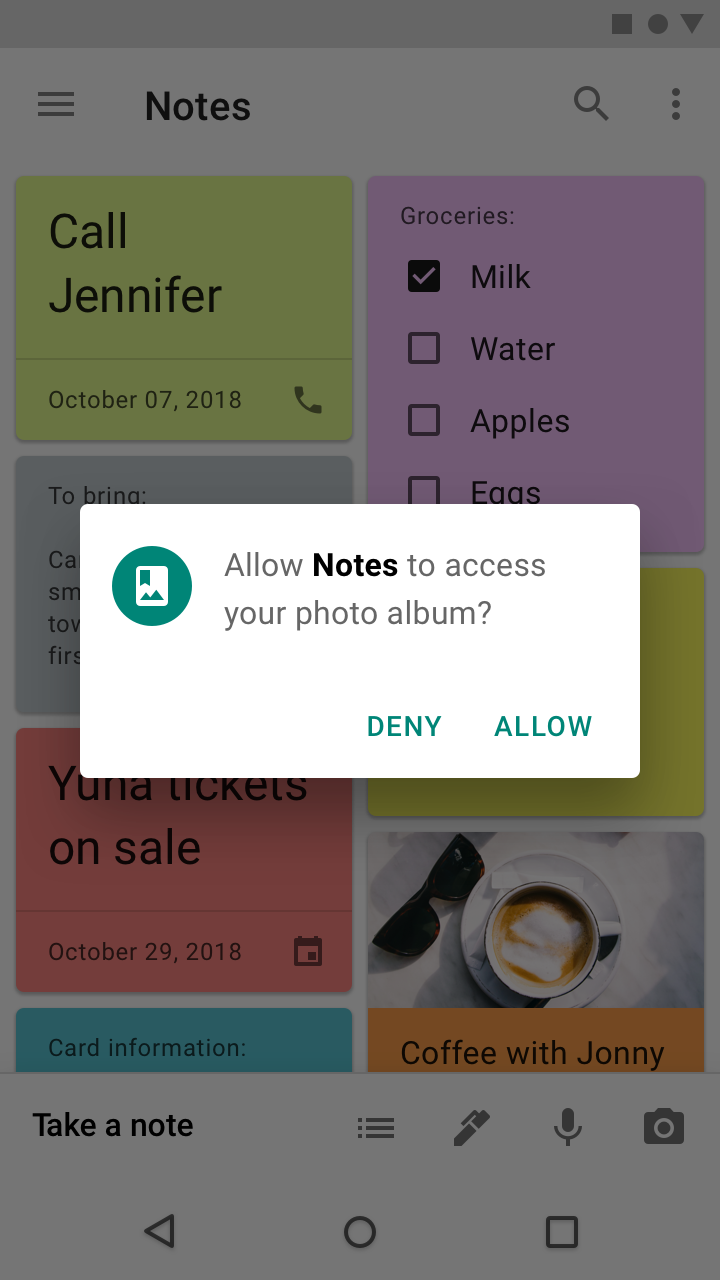
S žádostí o oprávnění počkejte, dokud uživatel nepoužije příslušnou funkci.
Uživatelé oprávnění ochotněji udělí, když chtějí využít funkci, kterou toto oprávnění umožňuje.
Vysvětlete v kontextu
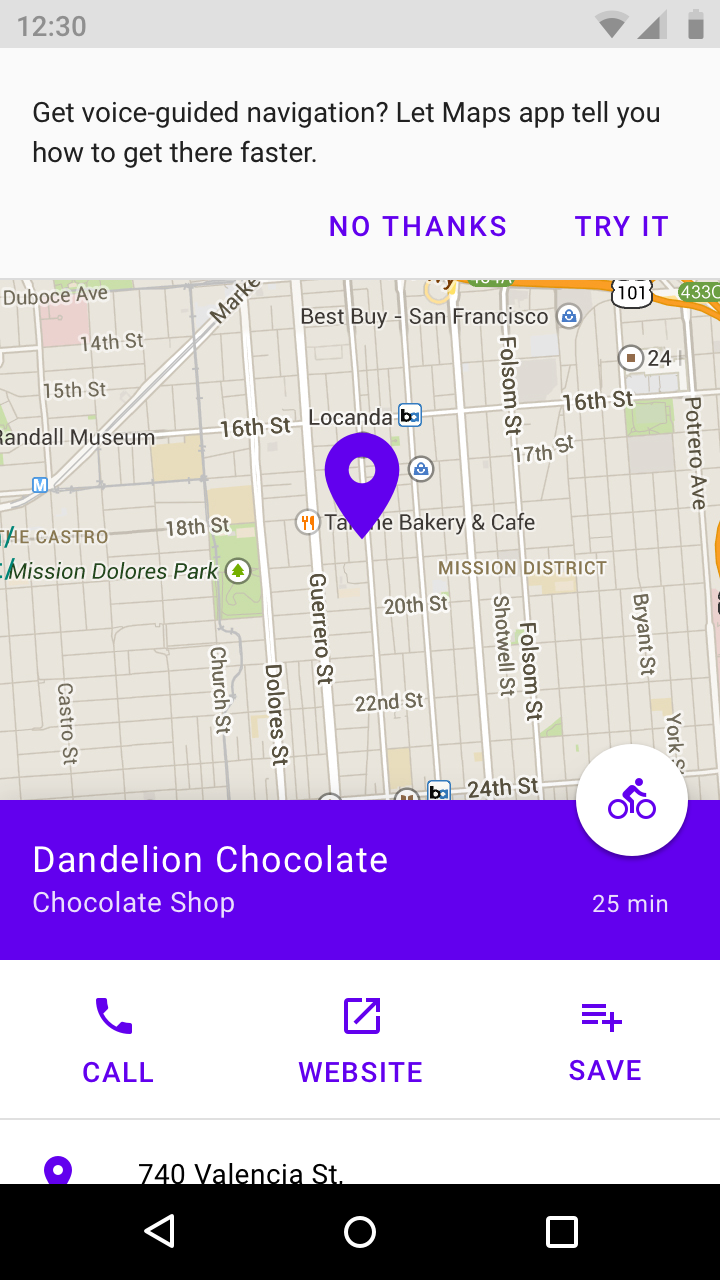
Vysvětlení oprávnění v kontextu umožňuje lépe posoudit zájem uživatelů a zlepšuje porozumění danému oprávnění.
Poskytněte okamžitý přínos
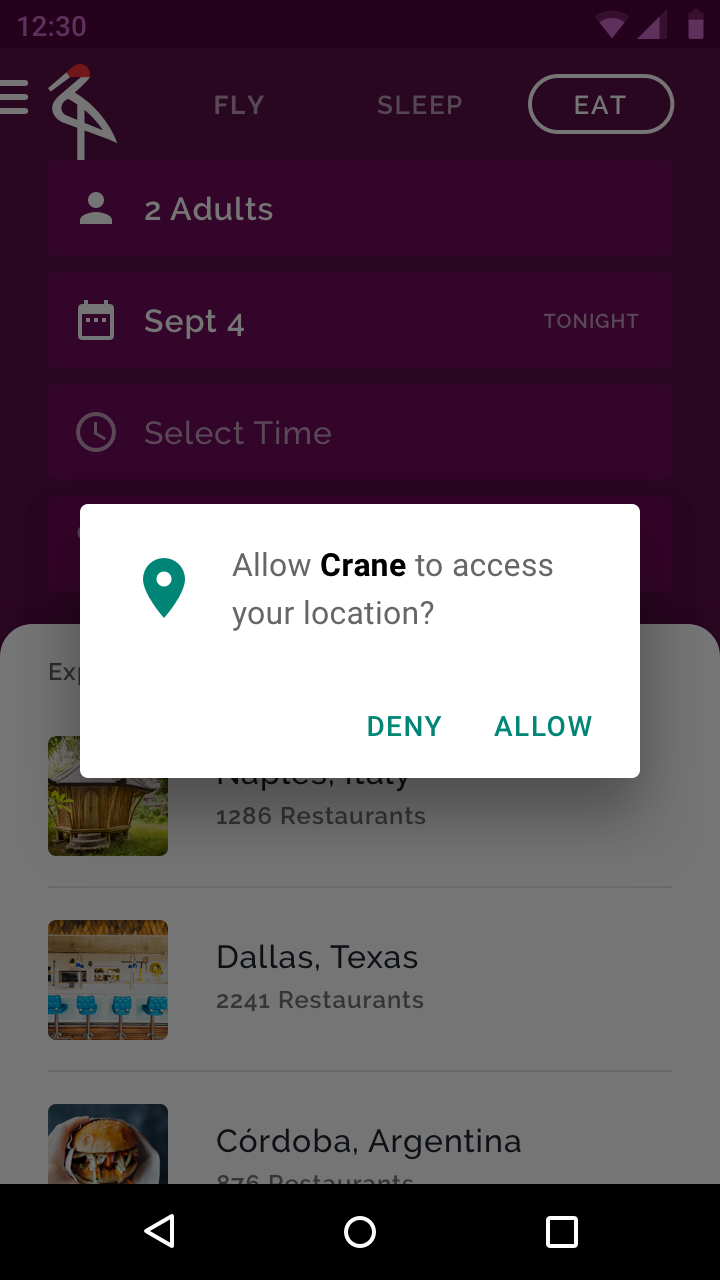
Poskytněte okamžitý přínos, aby uživatel vnímal udělení oprávnění jako opodstatněné.
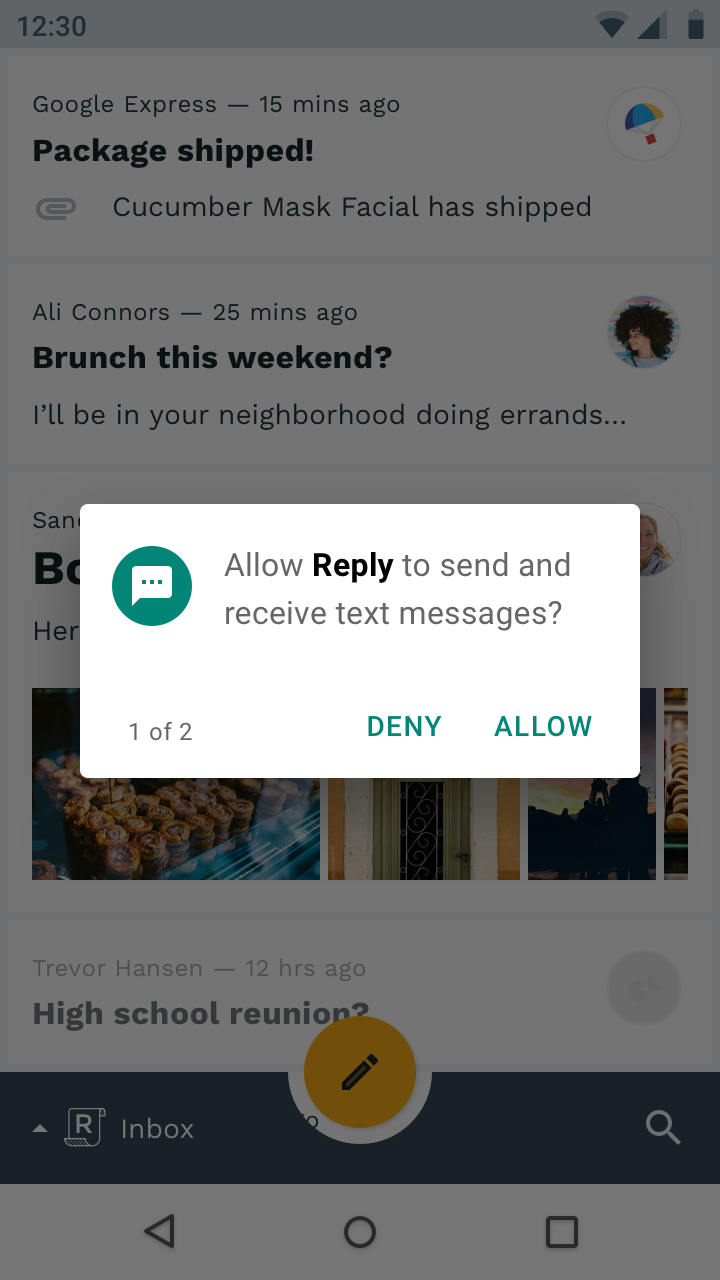
Žádejte pouze o potřebná oprávnění
Pokud funkce ke svému fungování vyžaduje více než jedno oprávnění, požádejte pouze o tato oprávnění a o nic víc.
Oprávnění za běhu
Aplikace mohou kdykoli po instalaci požádat o oprávnění k přístupu k informacím nebo k používání funkcí zařízení. Když uživatel potřebuje v aplikaci provést akci, například použít fotoaparát zařízení, aplikace může o oprávnění požádat právě v ten okamžik.
Uživatelé mohou navíc kdykoli po instalaci povolit nebo odmítnout oprávnění libovolné aplikace v Nastavení systému Android.
Odmítnutá oprávnění
Pokaždé, když je oprávnění odmítnuto, poskytněte uživateli zpětnou vazbu. Odmítnutí oprávnění totiž může zabránit tomu, aby příslušná funkce fungovala správně, a proto by měl uživatel vždy obdržet vysvětlení.
Oprávnění může být odmítnuto dvěma způsoby:
- Uživatel žádost o oprávnění odmítne
- Oprávnění je automaticky odmítnuto bez upozornění, protože uživatel u jedné z předchozích žádostí zvolil možnost „Už se neptát“
Aby funkce vyžadující oprávnění vždy fungovaly správně, měla by aplikace uživateli sdělit, že je oprávnění potřeba, a nabídnout mu způsob, jak jej povolit.
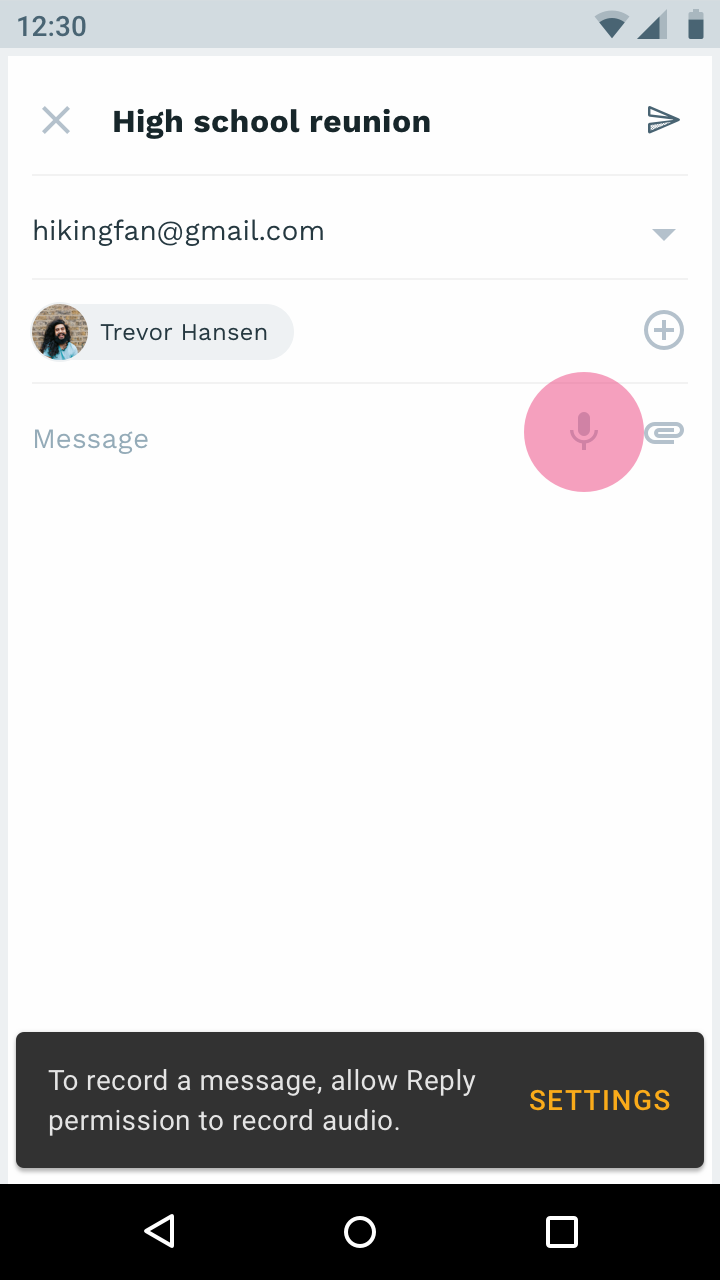
Kritická oprávnění
Pokud aplikace nemůže nadále fungovat, protože bylo odmítnuto kritické oprávnění, vysvětlete, proč je toto oprávnění nutné, a nabídněte tlačítko pro otevření Nastavení, kde si jej uživatel může povolit.