Autorizzazioni Android
Le richieste di autorizzazione devono essere semplici, trasparenti e comprensibili.
Utilizzo
Per impostazione predefinita, le app Android dispongono di un numero limitato di autorizzazioni. Se la tua app dichiara autorizzazioni “normali”, il sistema le concede automaticamente, senza l'intervento dell'utente.
Per le autorizzazioni che vanno oltre l'ambito di quelle normali, l'utente deve concederle esplicitamente. Queste autorizzazioni sono suddivise nei seguenti gruppi.
Gruppi di autorizzazioni
Le autorizzazioni sono suddivise in nove gruppi. Il raggruppamento consente agli utenti di concedere, con una singola azione, tutte le autorizzazioni richieste.
Ad esempio, per consentire a un utente di visualizzare, modificare e aggiungere contatti, è più efficiente raggruppare queste autorizzazioni in un unico gruppo (denominato Contatti) piuttosto che richiederle singolarmente.
| Gruppo di autorizzazioni | Descrizione |
|---|---|
| Calendario | Gestione dei calendari |
| Fotocamera | Scattare foto e registrare video |
| Contatti | Gestione dei contatti |
| Posizione | Posizione attuale del dispositivo |
| Microfono | Registrazione audio |
| Telefono | Effettuare e gestire le chiamate telefoniche |
| Sensori corporei | Frequenza cardiaca e dati simili |
| SMS | Invio e visualizzazione di messaggi |
| Archiviazione | Accesso a foto, contenuti multimediali e file |
Intenzione dimostrata
Un utente può eseguire un'azione che dimostra un'intenzione chiara, ad esempio:
- Scattare una foto
- Selezionare un contatto
- Effettuare una chiamata o inviare un messaggio di testo
In questi casi, l'azione compiuta dall'utente dimostra chiaramente la sua intenzione: non è quindi necessaria né prevista alcuna finestra di dialogo di autorizzazione.
Anatomia
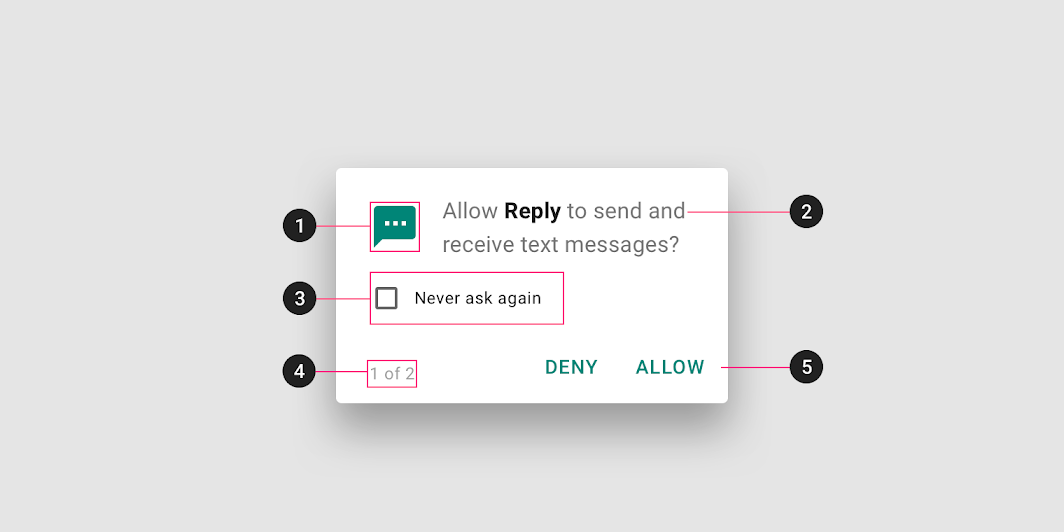
2. Nome dell'app
3. Casella di controllo “Non chiedere più” (viene visualizzata quando l'utente ha negato due volte un'autorizzazione)
4. Indicatore di più finestre di dialogo
5. Azione
Tipi di richiesta
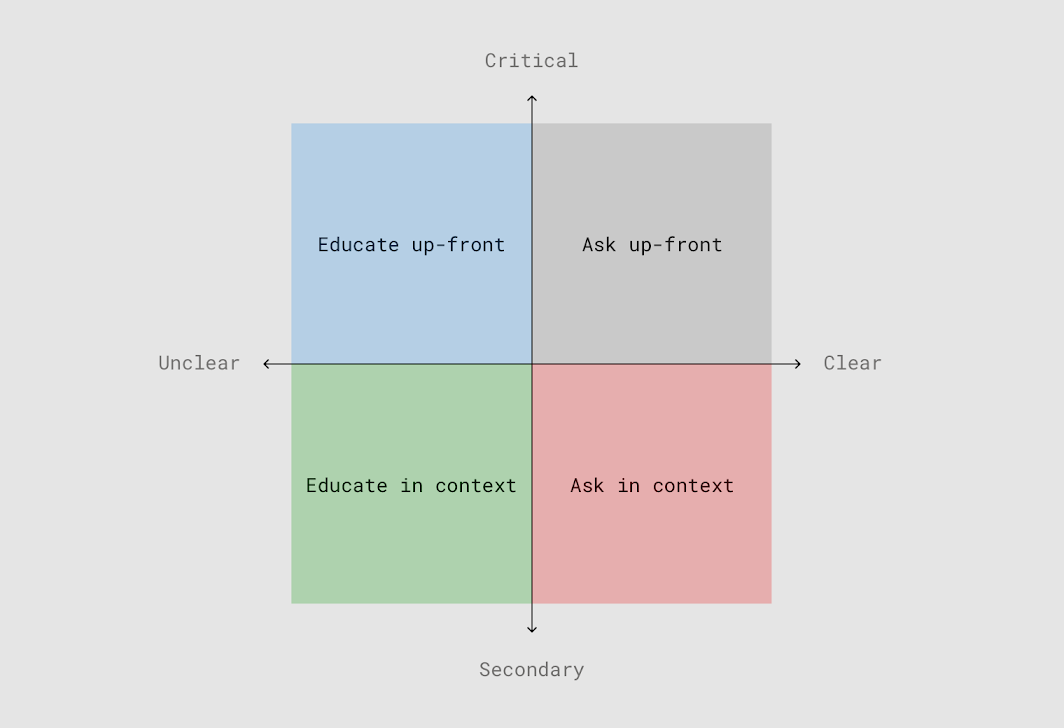
La strategia da adottare per le autorizzazioni dipende dalla chiarezza e dall'importanza del tipo di autorizzazione richiesto. Ogni strategia offre un modo diverso di presentare le autorizzazioni all'utente.
Le autorizzazioni critiche dovrebbero essere richieste in anticipo.
Le autorizzazioni secondarie possono essere richieste nel contesto.
Le autorizzazioni meno chiare dovrebbero essere accompagnate da una spiegazione di cosa implicano, sia in anticipo sia nel contesto.
Informare prima di chiedere
Se la tua app presenta una schermata di benvenuto, usala per spiegare cosa fa l'app e perché verranno richieste autorizzazioni inaspettate.
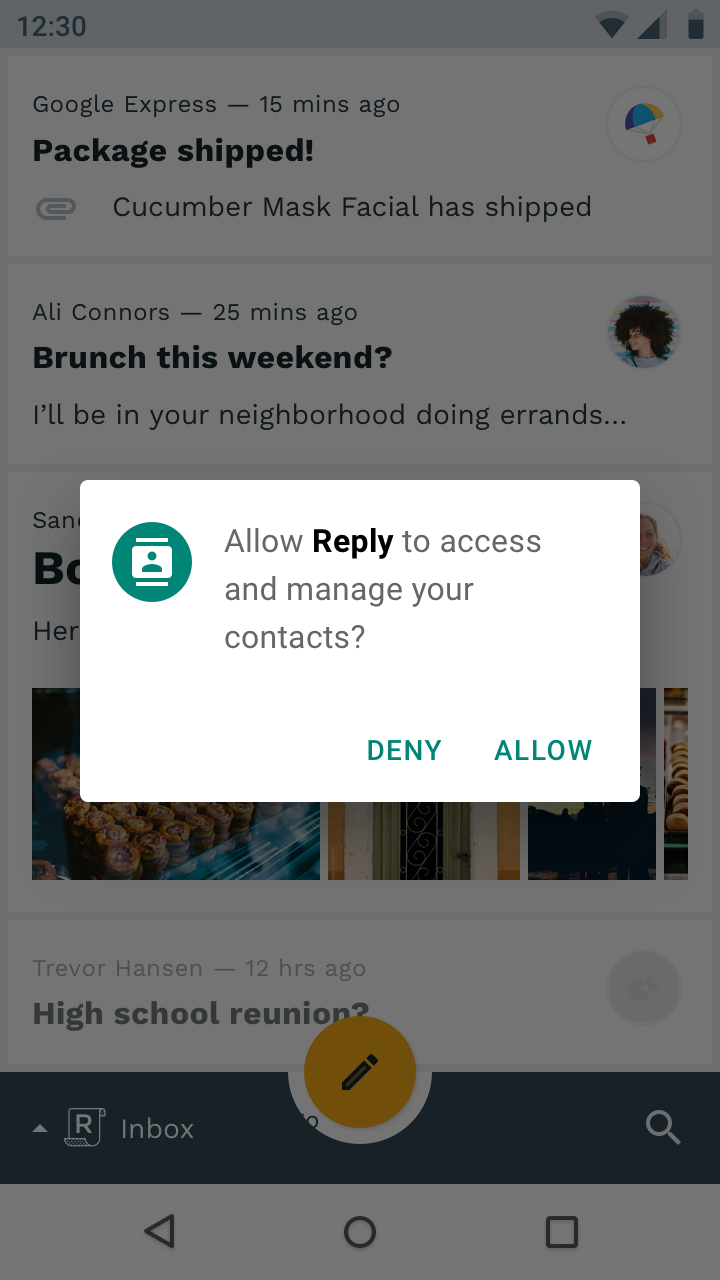
Chiedere in anticipo
Al primo avvio, richiedi solo le autorizzazioni critiche e ovvie.
Poiché gli utenti si aspettano che un'app di messaggistica richieda le autorizzazioni per gli SMS, è ragionevole richiederle in anticipo.
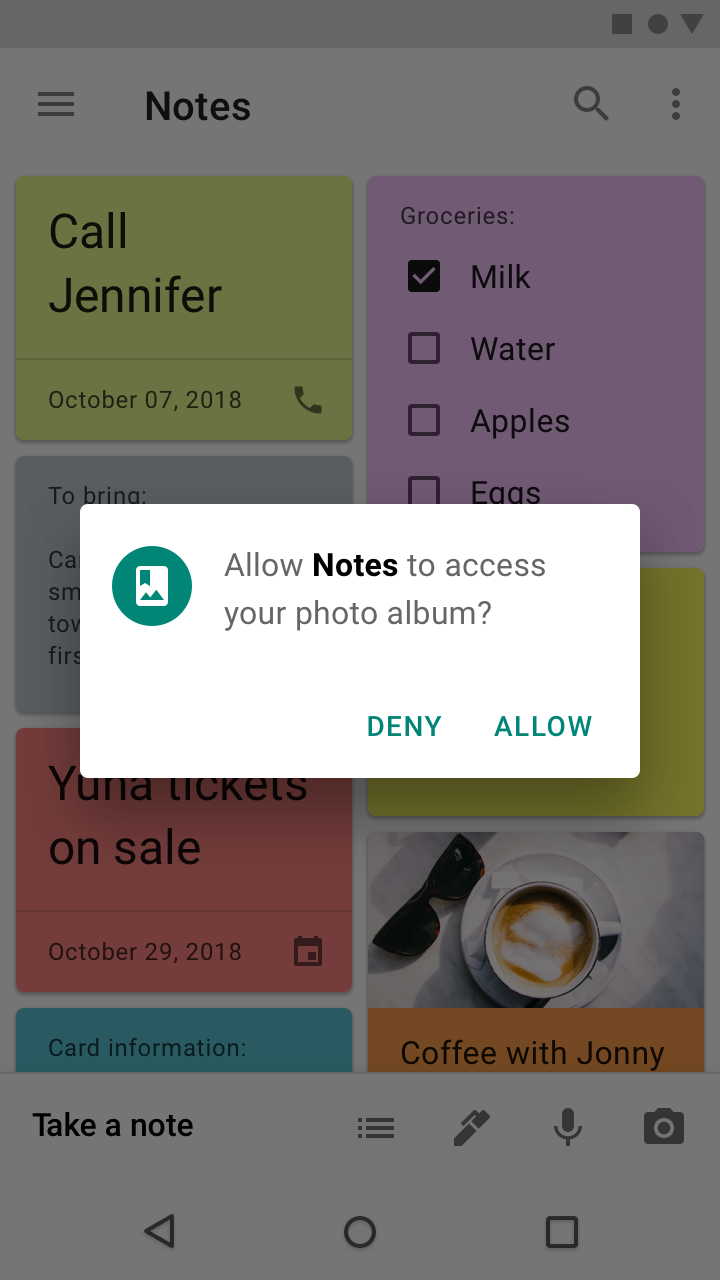
Chiedere nel contesto
Attendi che l'utente utilizzi una funzionalità prima di richiederne l'autorizzazione.
Gli utenti sono più propensi a concedere un'autorizzazione quando intendono utilizzare la funzionalità che essa rende disponibile.
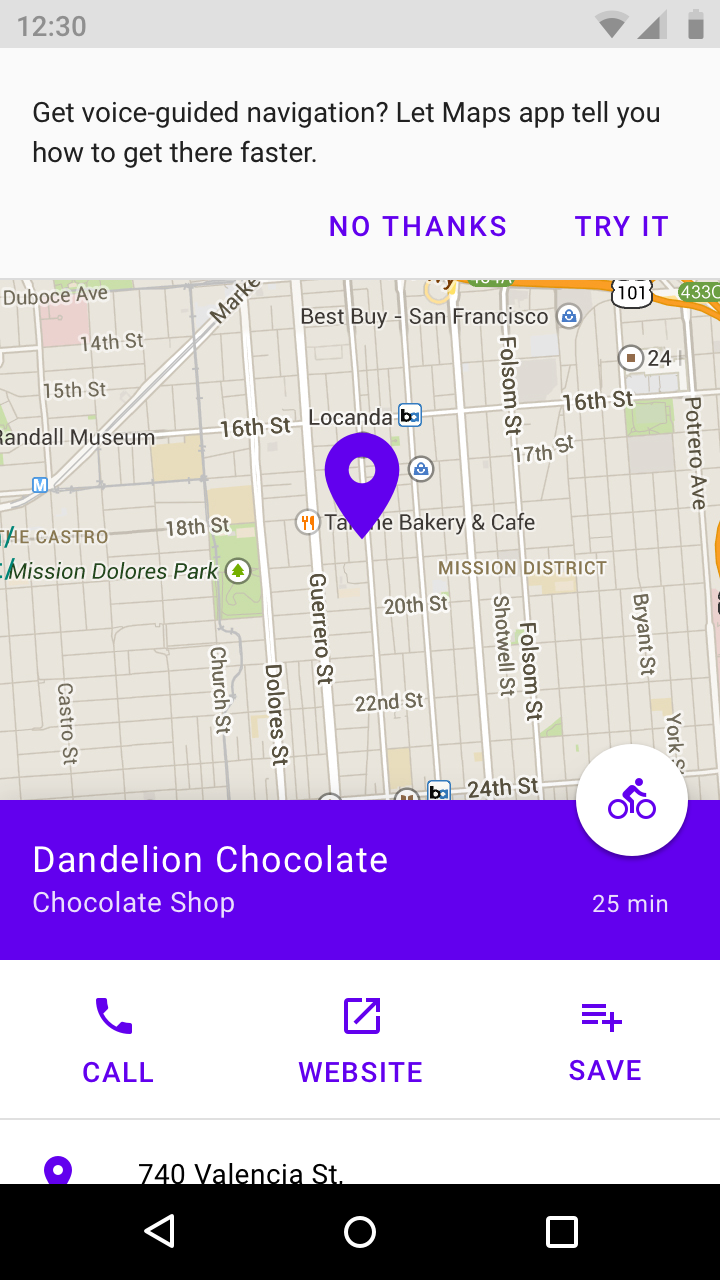
Informare nel contesto
Spiegare un'autorizzazione nel contesto aiuta a valutare l'interesse dell'utente e a facilitarne la comprensione.
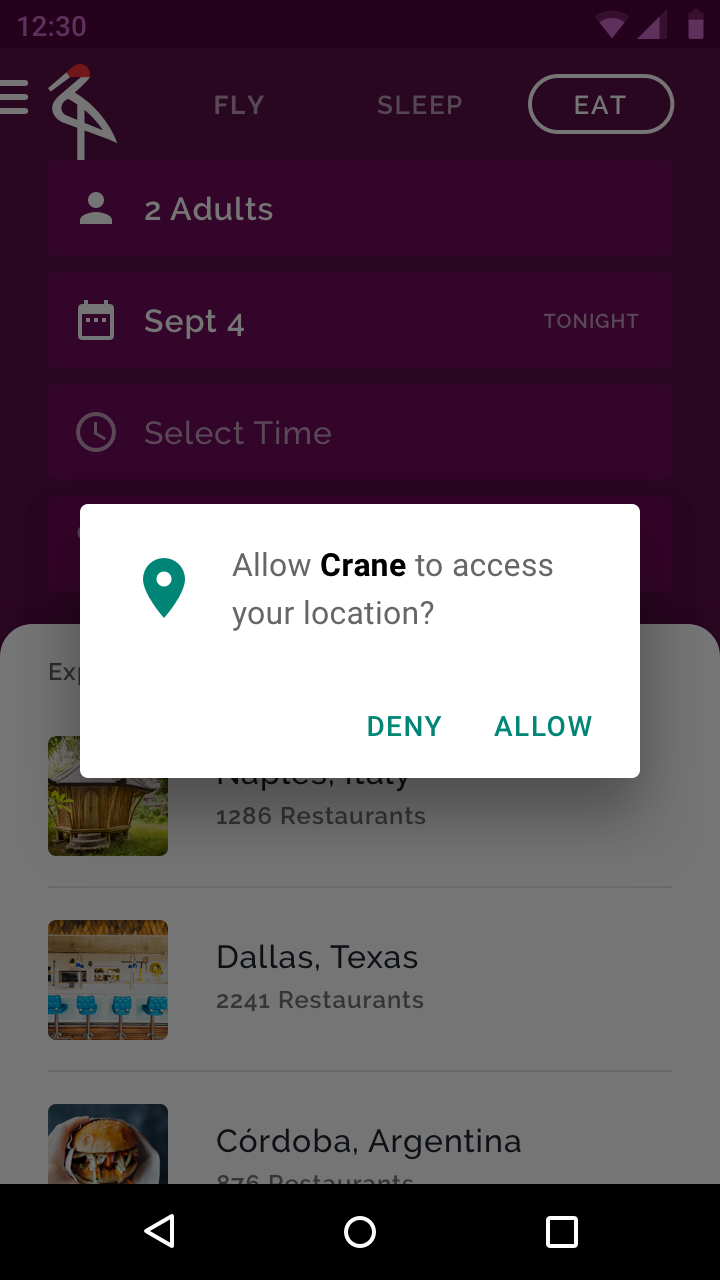
Fornire un beneficio immediato
Fornisci una gratificazione immediata per rendere motivata l'accettazione di un'autorizzazione.
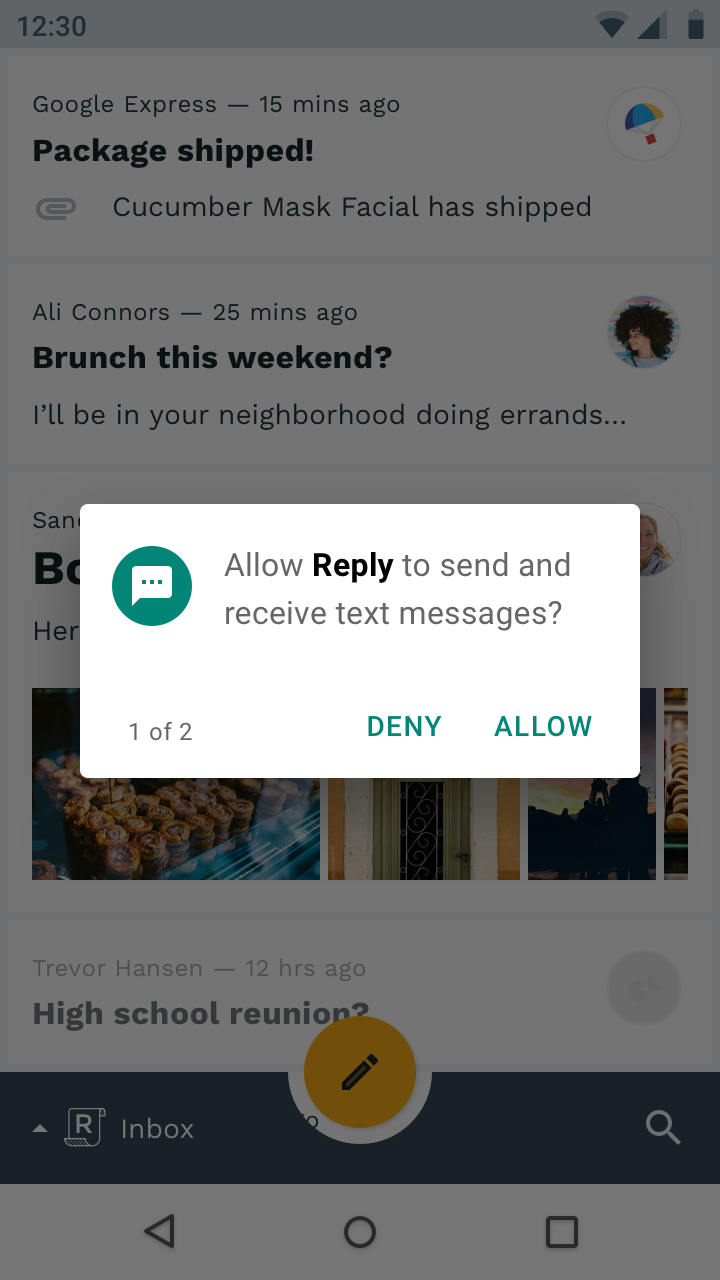
Chiedere solo le autorizzazioni pertinenti
Quando per il funzionamento di una funzionalità sono necessarie più autorizzazioni, richiedi solo quelle e nessun'altra.
Autorizzazioni di runtime
Le app possono richiedere l'autorizzazione per accedere a informazioni o utilizzare le funzionalità del dispositivo in qualsiasi momento dopo l'installazione. Quando un utente deve eseguire un'azione in un'app, ad esempio utilizzare la fotocamera del dispositivo, l'app può richiedere l'autorizzazione proprio in quel momento.
Gli utenti possono anche consentire o negare le autorizzazioni di qualsiasi app nelle Impostazioni di Android, in qualsiasi momento dopo l'installazione.
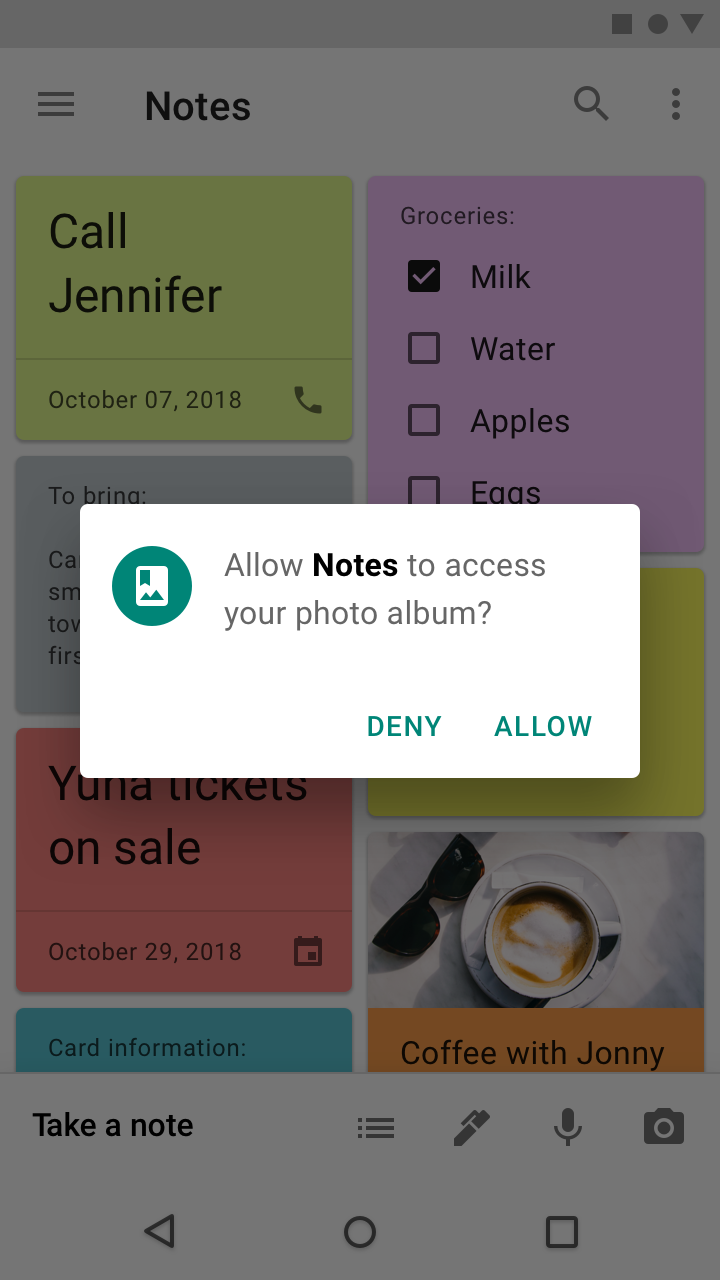
Autorizzazioni negate
Fornisci un riscontro ogni volta che un'autorizzazione viene negata. Poiché il diniego può impedire il corretto funzionamento di una funzionalità, ogni negazione dovrebbe essere spiegata all'utente.
Un'autorizzazione può essere negata in due modi:
- L'utente nega una richiesta di autorizzazione
- Un'autorizzazione viene negata automaticamente, senza avviso, perché l'utente aveva selezionato “Non chiedere più” in una precedente richiesta
Per garantire che le funzionalità che dipendono da un'autorizzazione funzionino sempre come previsto, l'app dovrebbe segnalare che l'autorizzazione è necessaria e offrire un modo per concederla.
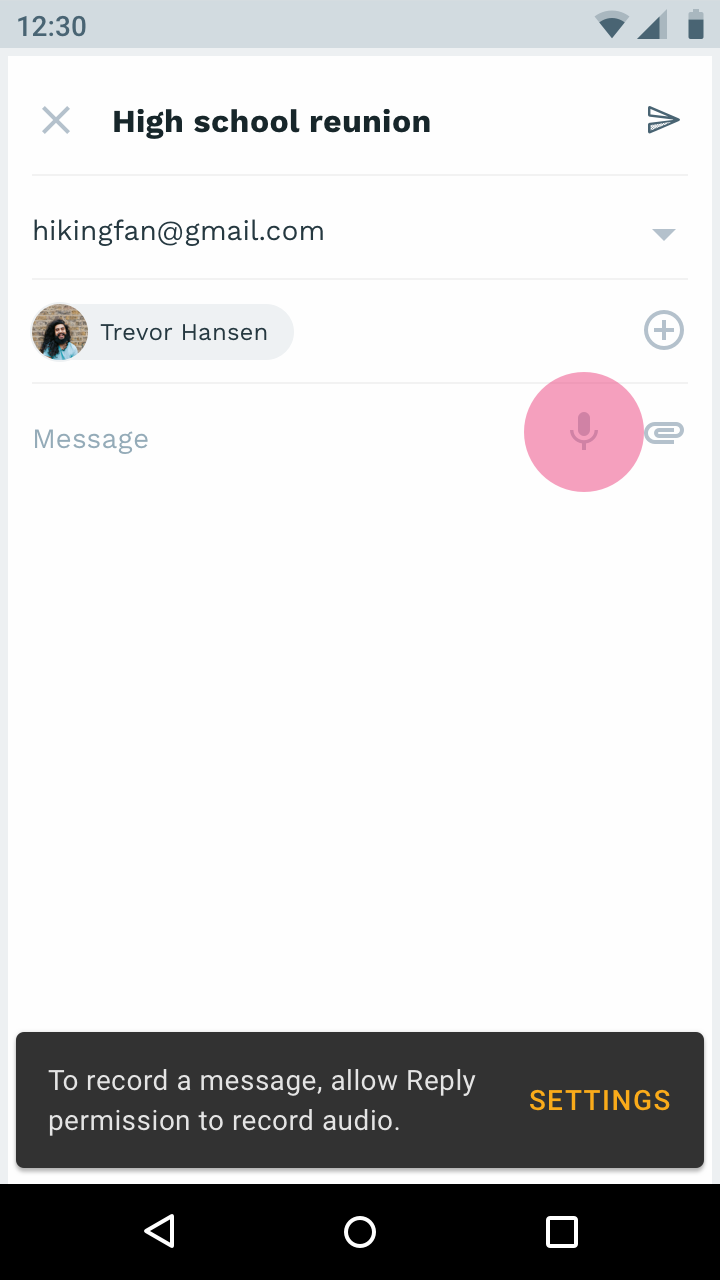
Autorizzazioni critiche
Se l'app non può più funzionare perché un'autorizzazione critica è stata negata, spiega perché tale autorizzazione deve essere concessa e offri un pulsante per aprire le Impostazioni, così che l'utente possa concederla.