Android-engedélyek
Az engedélykéréseknek egyszerűnek, átláthatónak és érthetőnek kell lenniük.
Használat
Az Android-alkalmazások alapértelmezés szerint csak korlátozott számú engedéllyel rendelkeznek. Ha az alkalmazás „normál” engedélyeket használ, a rendszer azokat a felhasználó közreműködése nélkül automatikusan megadja.
A normál engedélyek hatókörét meghaladó engedélyekhez a felhasználó kifejezett hozzájárulása szükséges. Ezek az engedélyek az alábbi csoportokba vannak sorolva.
Engedélycsoportok
Az engedélyek kilenc csoportba vannak sorolva, így a felhasználók egyetlen művelettel megadhatják az összes érintett engedélyt.
Például a névjegyek megtekintésére, szerkesztésére és hozzáadására vonatkozó engedélyeket hatékonyabb egyetlen engedélycsoportba („Névjegyek” csoportnéven) foglalni, mint egyenként kérni őket.
| Engedélycsoport | Leírás |
|---|---|
| Naptár | Naptárak kezelése |
| Kamera | Fotók készítése és videók rögzítése |
| Névjegyek | Névjegyek kezelése |
| Hely | Az eszköz aktuális helye |
| Mikrofon | Hangrögzítés |
| Telefon | Hívások kezdeményezése és kezelése |
| Testérzékelők | Pulzusszám és hasonló adatok |
| SMS | Üzenetek küldése és megtekintése |
| Tárhely | Fotók, média és fájlok elérése |
Egyértelmű szándék
A felhasználó olyan műveleteket hajthat végre, amelyek egyértelmű szándékot fejeznek ki, például:
- Fotó készítése
- Névjegy kiválasztása
- Hívás kezdeményezése vagy szöveges üzenet küldése
Ilyenkor a felhasználó művelete egyértelműen kifejezi a szándékát, így nincs szükség engedélykérő párbeszédablakra, az alkalmazás pedig nem is jogosult ilyen párbeszédablak megjelenítésére.
Felépítés
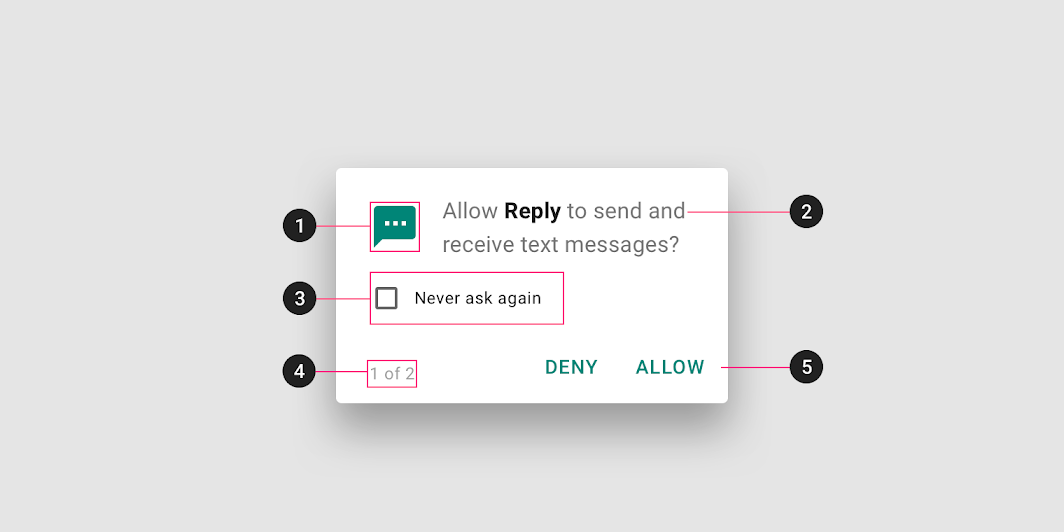
2. Az alkalmazás neve
3. „Ne kérdezze többé” jelölőnégyzet (akkor jelenik meg, ha a felhasználó ugyanazt az engedélyt kétszer megtagadja)
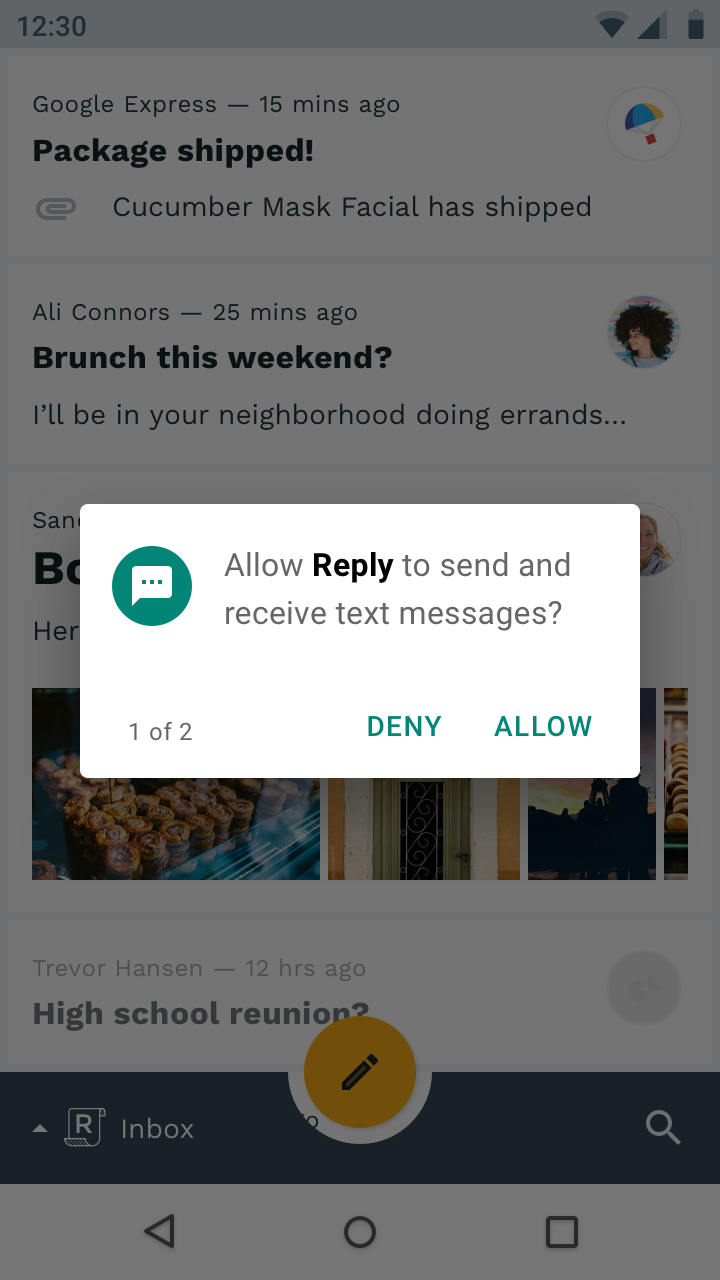
4. Jelző több párbeszédablak megjelenítése esetén
5. Művelet
Kéréstípusok
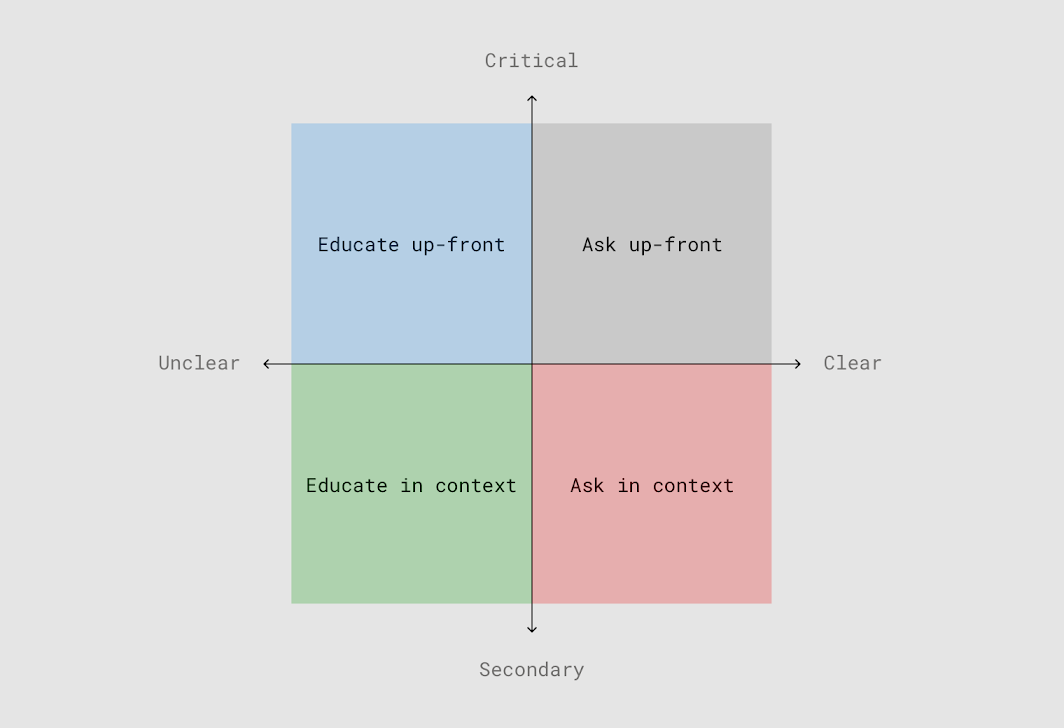
Az engedélyezési stratégia a kért engedélytípus egyértelműségétől és fontosságától függ. Minden stratégia másképp mutatja be az engedélyeket a felhasználónak.
A kritikus engedélyeket előre kell kérni.
A másodlagos engedélyek kontextusban kérhetők.
A kevésbé egyértelmű engedélyek esetében ismertetni kell, mit foglal magában az adott engedély – akár előre, akár kontextusban.
Tájékoztatás a kérés előtt
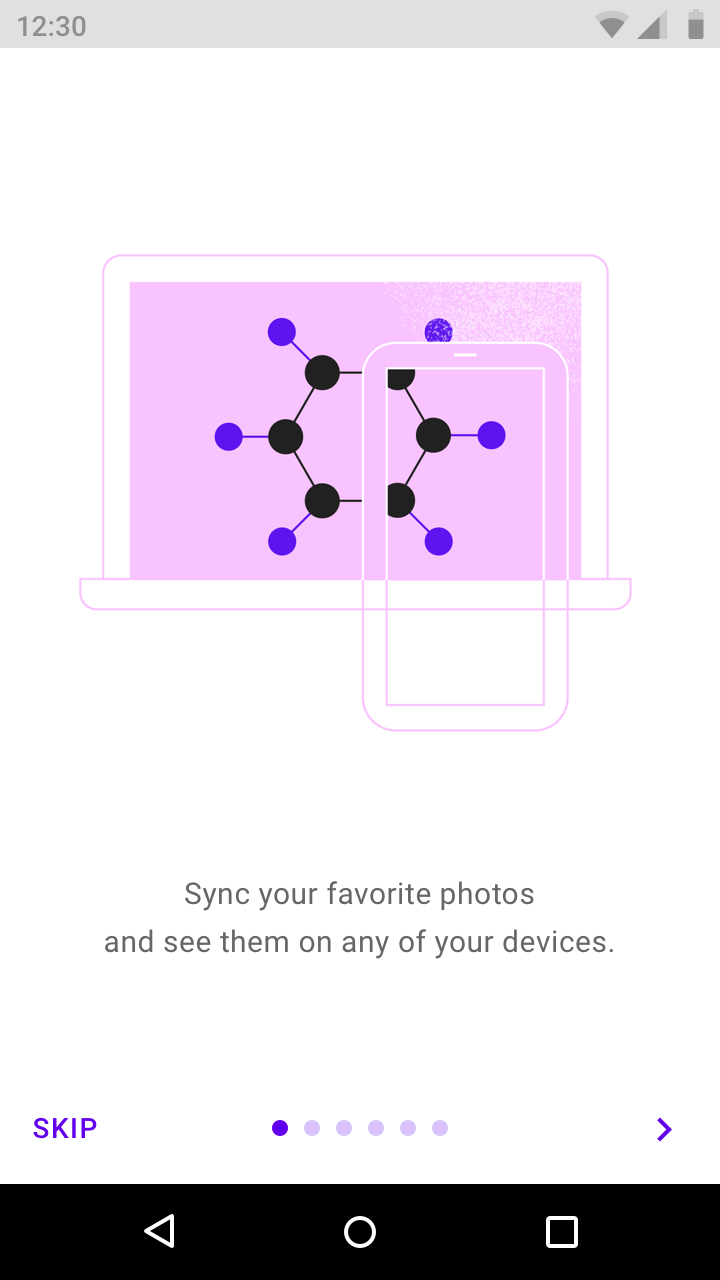
Ha az alkalmazás üdvözlő képernyővel (ún. „barátságos üdvözléssel”) rendelkezik, használja arra, hogy elmagyarázza, mit kínál az alkalmazás, és miért fog váratlan engedélyeket kérni.
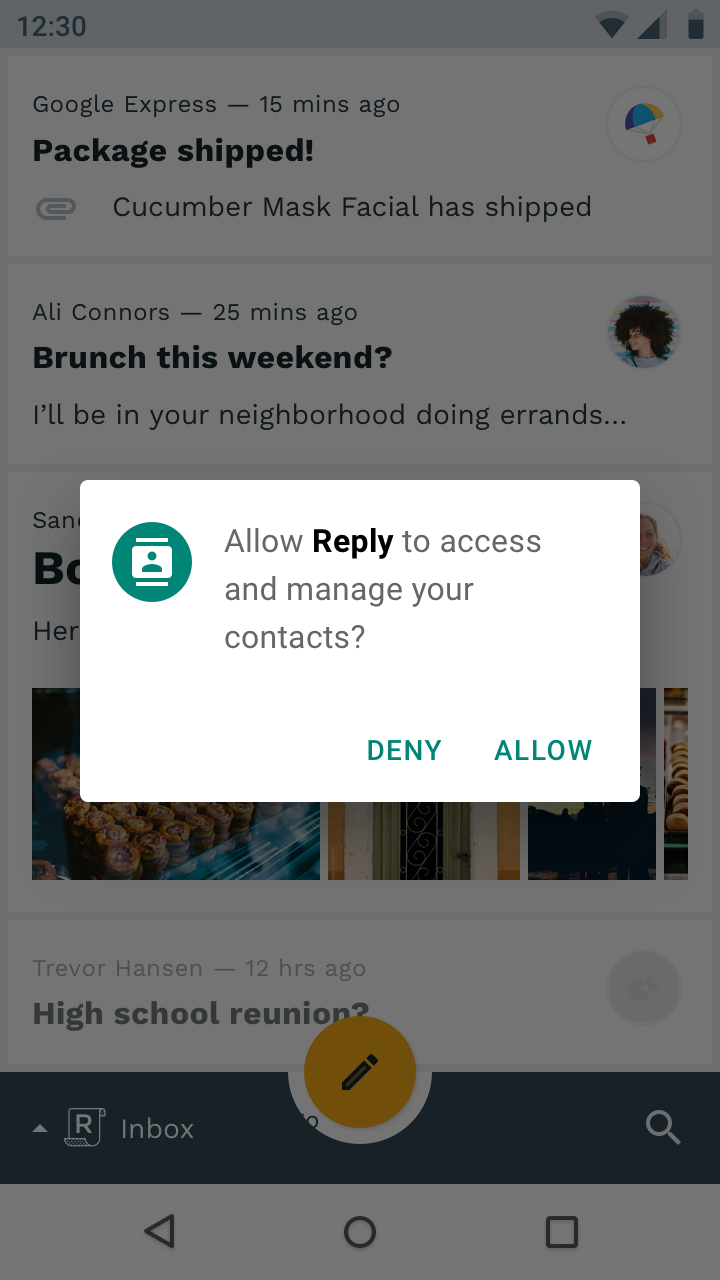
Előzetes engedélykérés
Első indításkor csak kritikus és nyilvánvaló engedélyeket kérjen.
Mivel a felhasználók elvárják, hogy egy üzenetküldő alkalmazás SMS-engedélyt kérjen, indokolt ezt az engedélyt előre kérni.
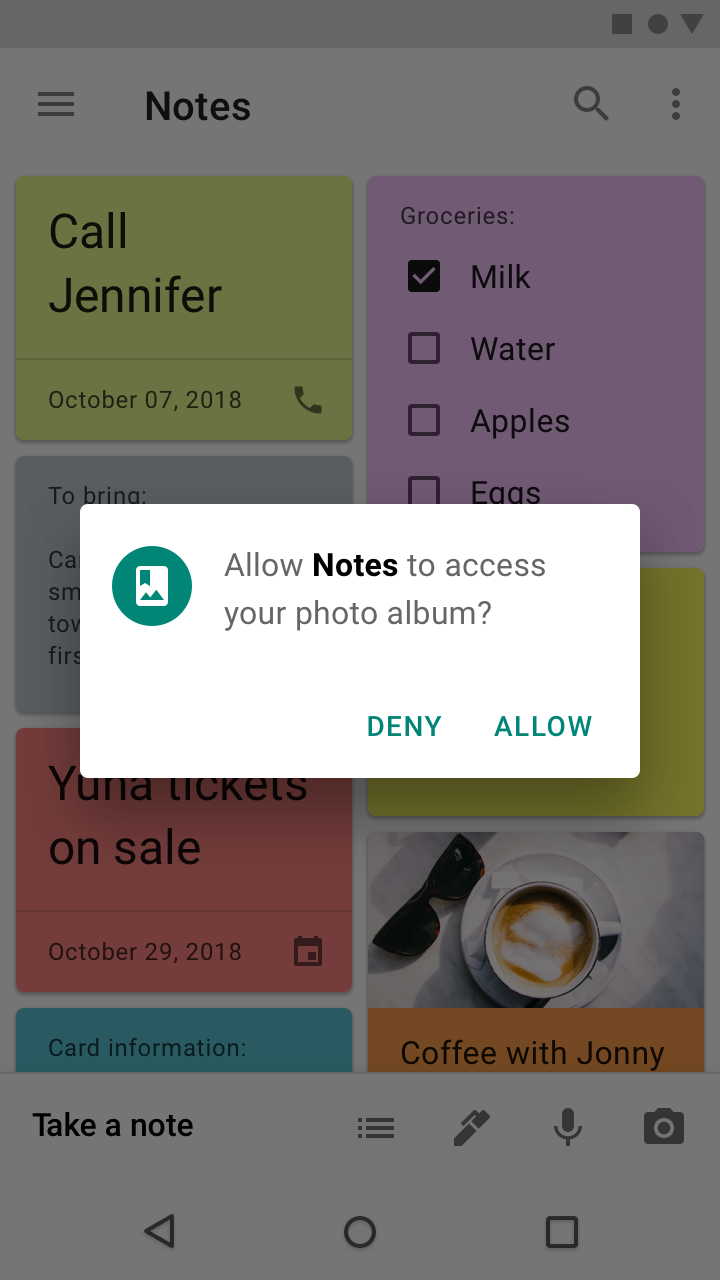
Engedélykérés kontextusban
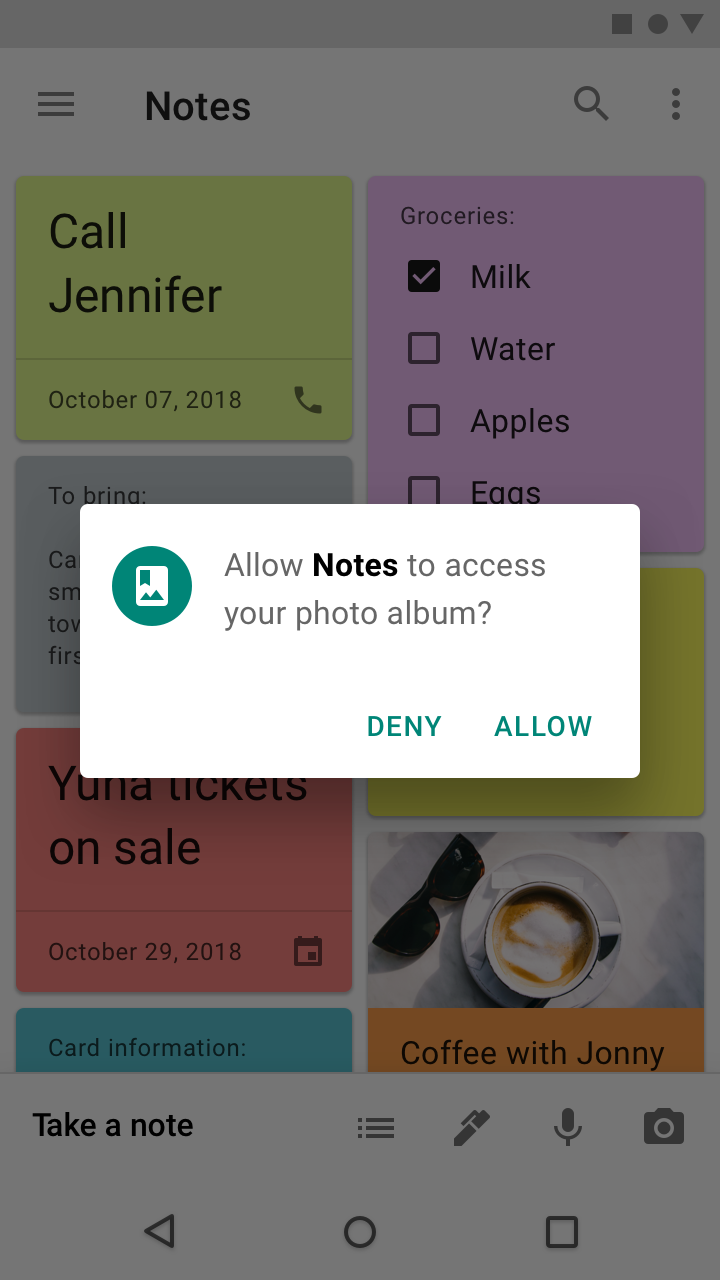
Várjon az engedélykéréssel, amíg a felhasználó el nem indít egy funkciót.
A felhasználók nagyobb valószínűséggel adnak engedélyt, ha éppen használni szeretnék azt a funkciót, amelyhez az engedély szükséges.
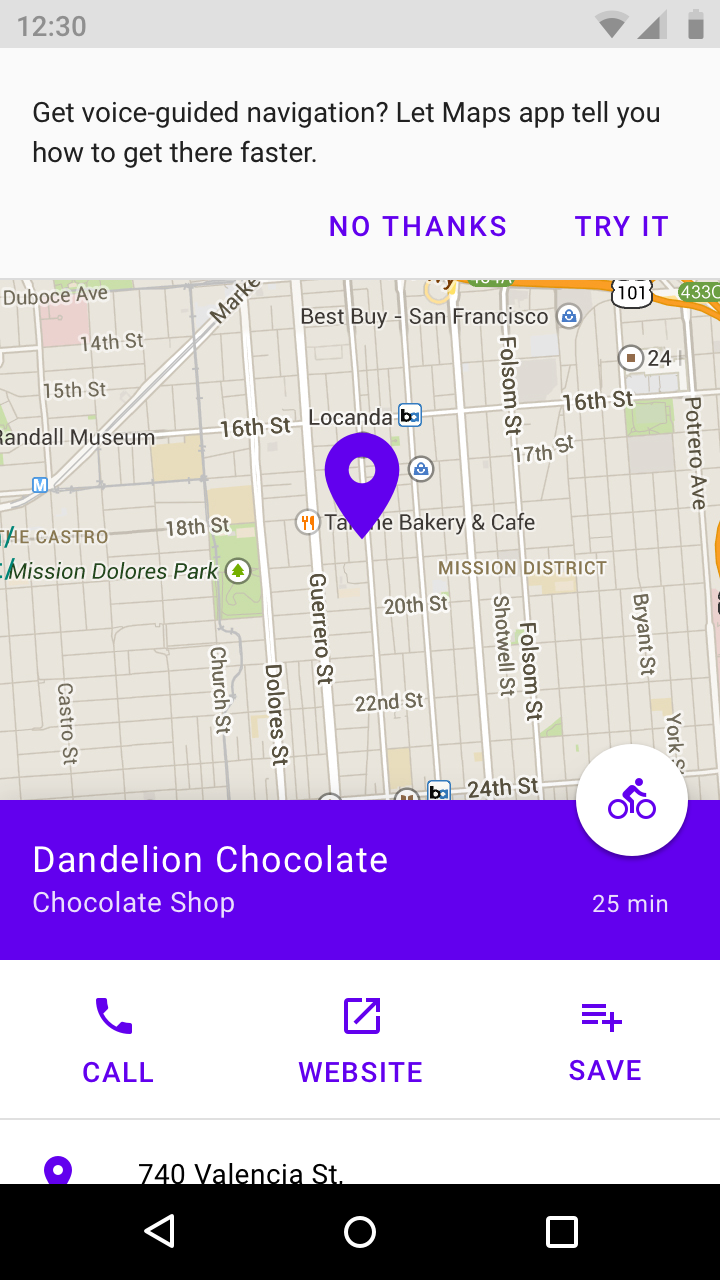
Tájékoztatás kontextusban
Az engedély kontextusban történő ismertetése segít felmérni a felhasználói érdeklődést, és javítja az engedély megértését.
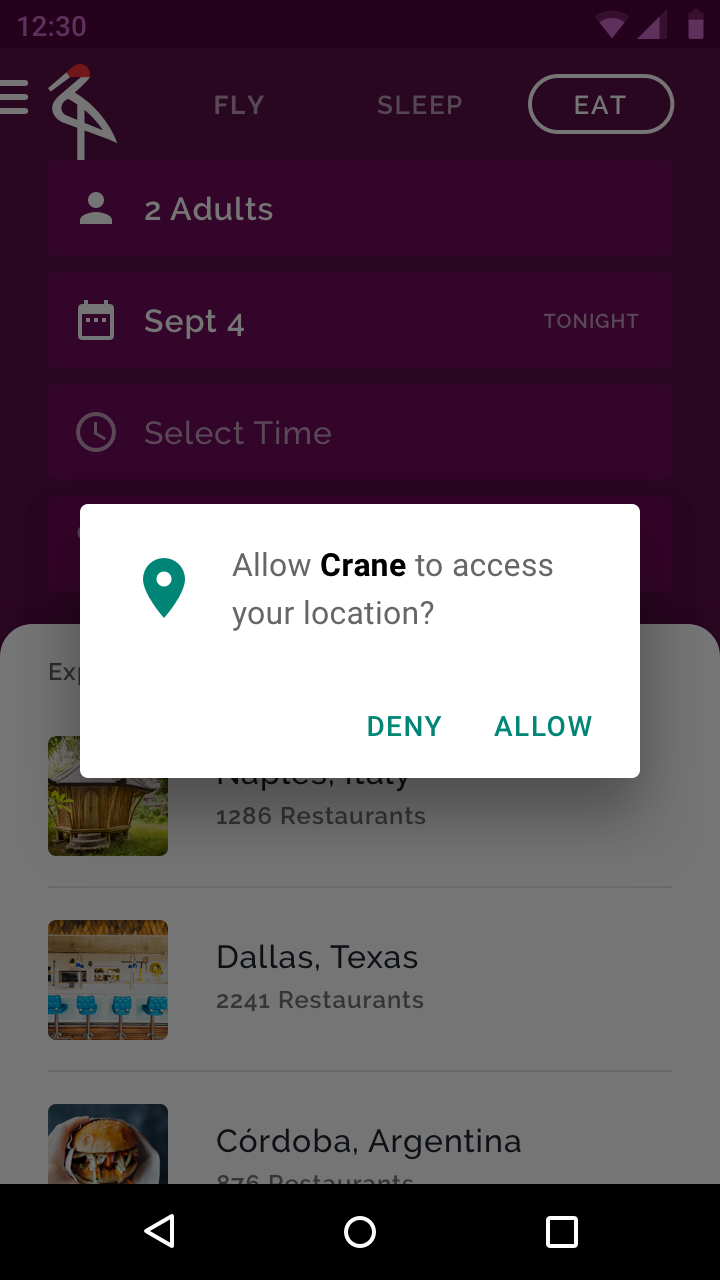
Azonnali előny nyújtása
Nyújtson azonnali előnyt, hogy az engedély elfogadása indokoltnak tűnjön.
Csak releváns engedélyek kérése
Ha egy funkció működéséhez több engedély is szükséges, csak ezeket az engedélyeket kérje, semmi mást.
Futásidejű engedélyek
Az alkalmazások a telepítés után bármikor kérhetnek engedélyt információk eléréséhez vagy az eszköz képességeinek használatához. Amikor a felhasználó műveletet hajt végre az alkalmazásban – például az eszköz kameráját szeretné használni –, az alkalmazás abban a pillanatban kérhet engedélyt.
A felhasználók az Android Beállításaiban a telepítés után bármikor megadhatják vagy megtagadhatják bármely alkalmazás engedélyeit.
Megtagadott engedélyek
Minden esetben adjon visszajelzést, ha egy engedélyt megtagadnak. Mivel az engedély megtagadása megakadályozhatja egy funkció rendeltetésszerű működését, ilyenkor el kell magyarázni a felhasználónak, miért szükséges az engedély.
Az engedélyek megtagadása kétféleképpen történhet:
- A felhasználó megtagadja az engedélykérést
- Az engedélyt automatikusan, minden figyelmeztetés nélkül megtagadják, mert a felhasználó egy korábbi engedélykérésnél már bejelölte a „Ne kérdezze többé” lehetőséget
Annak érdekében, hogy az engedélyt igénylő funkciók mindig rendeltetésszerűen működjenek, az alkalmazásnak jeleznie kell, hogy engedélyre van szükség, és lehetővé kell tennie annak megadását.
Kritikus engedélyek
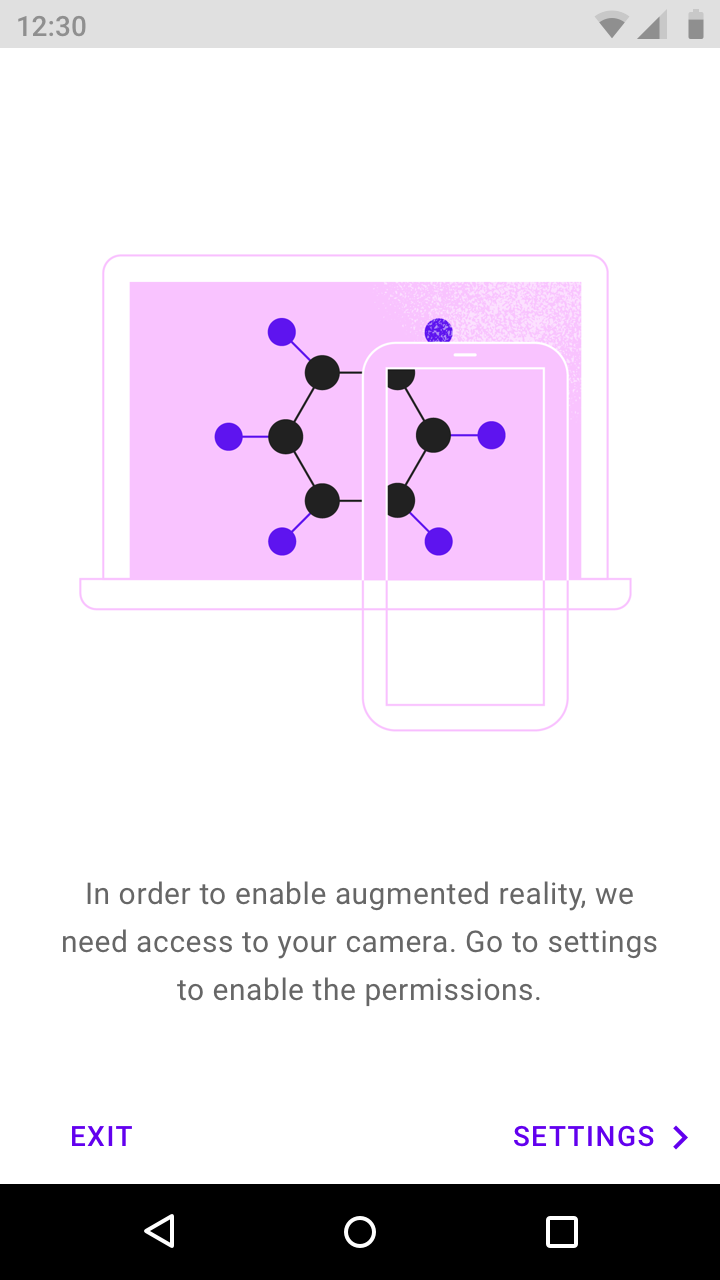
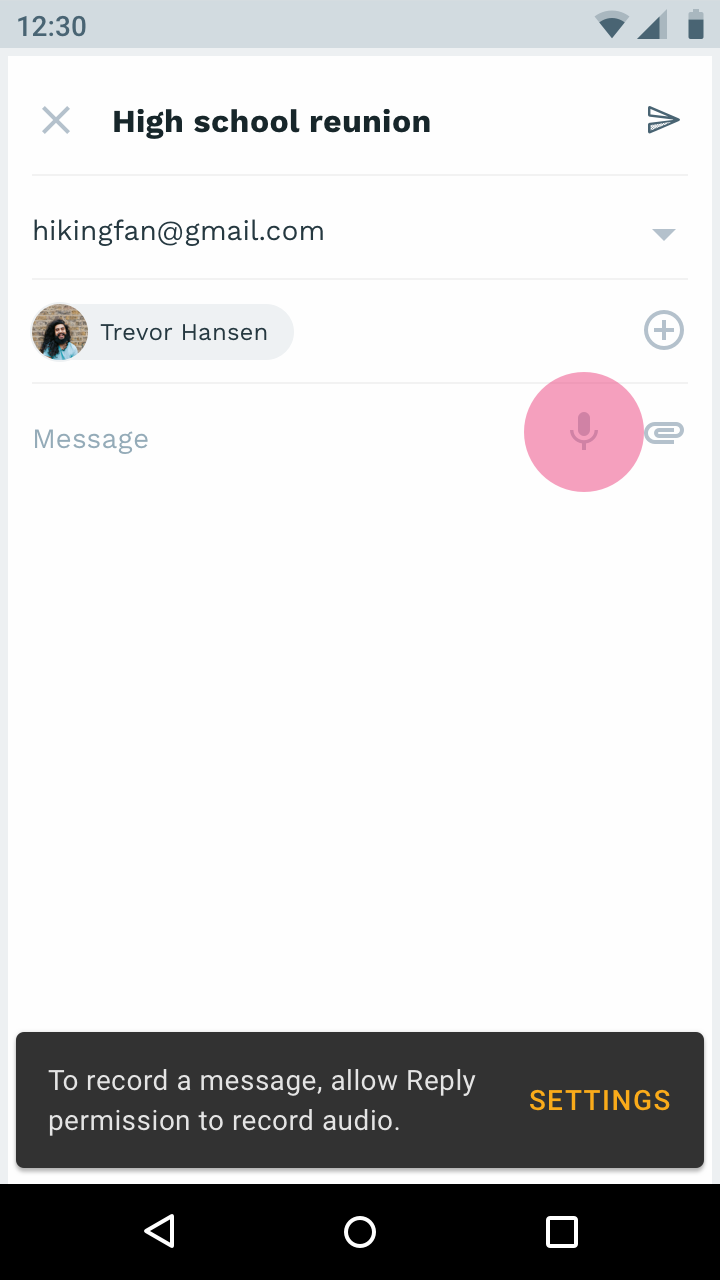
Ha az alkalmazás egy megtagadott kritikus engedély miatt nem tud tovább futni, magyarázza el, miért szükséges az engedély megadása, és jelenítsen meg egy gombot, amely megnyitja a Beállításokat, ahol a felhasználó megadhatja az engedélyt.