Permisos de Android
Las solicitudes de permisos deben ser simples, transparentes y comprensibles.
Uso
De forma predeterminada, las apps de Android cuentan con un conjunto limitado de permisos. Si tu app declara permisos «normales», el sistema los otorga automáticamente sin intervención del usuario.
Los permisos que van más allá del alcance de los permisos normales requieren la autorización explícita del usuario. Estos permisos se organizan en los siguientes grupos.
Grupos de permisos
Los permisos se dividen en nueve grupos, lo que permite a los usuarios otorgar todos los permisos de un mismo grupo con una sola acción.
Por ejemplo, para permitir que un usuario vea, edite y agregue contactos, es más eficiente agruparlos en un único grupo de permisos (llamado Contactos) que solicitarlos uno por uno.
| Grupo de permisos | Descripción |
|---|---|
| Calendario | Gestión de calendarios |
| Cámara | Tomar fotografías y grabar videos |
| Contactos | Gestión de contactos |
| Ubicación | Ubicación actual del dispositivo |
| Micrófono | Grabación de audio |
| Teléfono | Realizar y gestionar llamadas telefónicas |
| Sensores corporales | Frecuencia cardíaca y datos similares |
| SMS | Enviar y ver mensajes |
| Almacenamiento | Acceder a fotos, contenido multimedia y archivos |
Intención demostrada
Un usuario puede realizar una acción que demuestre una intención clara, como:
- Tomar una fotografía
- Seleccionar un contacto
- Iniciar una llamada o enviar un mensaje de texto
En estos casos, la acción del usuario ya demuestra claramente su intención, por lo que no es necesario ni está autorizado mostrar ningún diálogo de permisos.
Anatomía
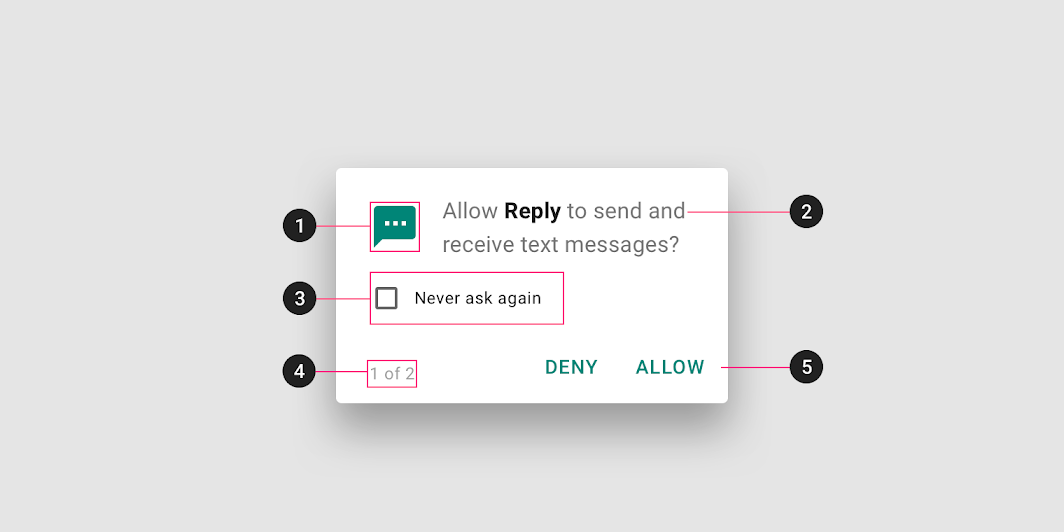
2. Nombre de la app
3. Casilla de verificación «No volver a preguntar» (se muestra si un usuario deniega un permiso dos veces)
4. Indicador de múltiples diálogos
5. Acción
Tipos de solicitud
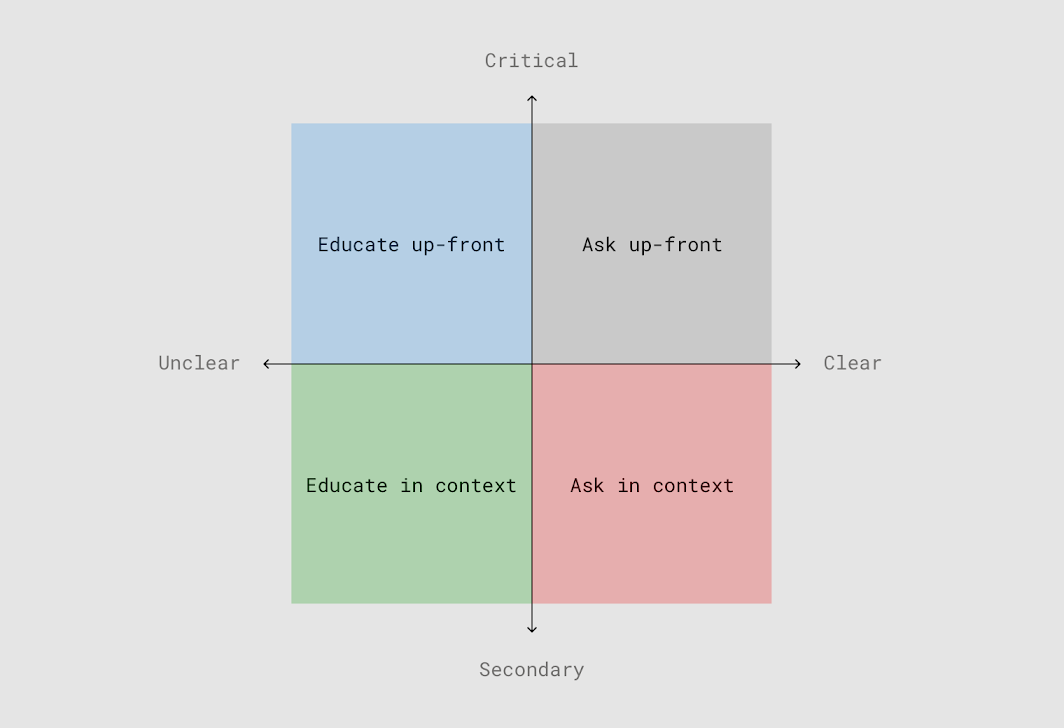
Tu estrategia de permisos depende de la claridad y la importancia del tipo de permiso que solicites. Cada estrategia ofrece una forma diferente de presentar los permisos al usuario.
Los permisos críticos deben solicitarse por adelantado.
Los permisos secundarios pueden solicitarse en contexto.
Los permisos menos claros deben ir acompañados de una explicación sobre lo que implican, ya sea por adelantado o en contexto.
Informar antes de solicitar
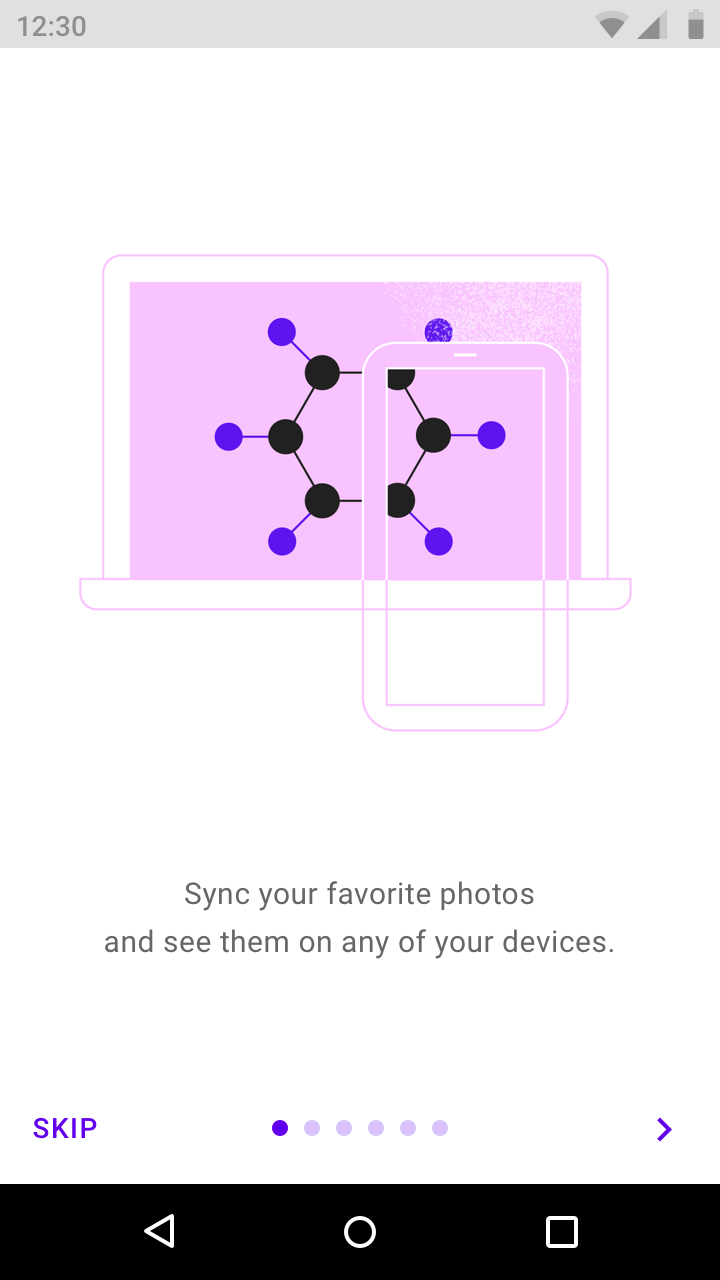
Si tu app tiene una pantalla de bienvenida, úsala para explicar qué hace la app y por qué solicitará permisos que puedan resultar inesperados.
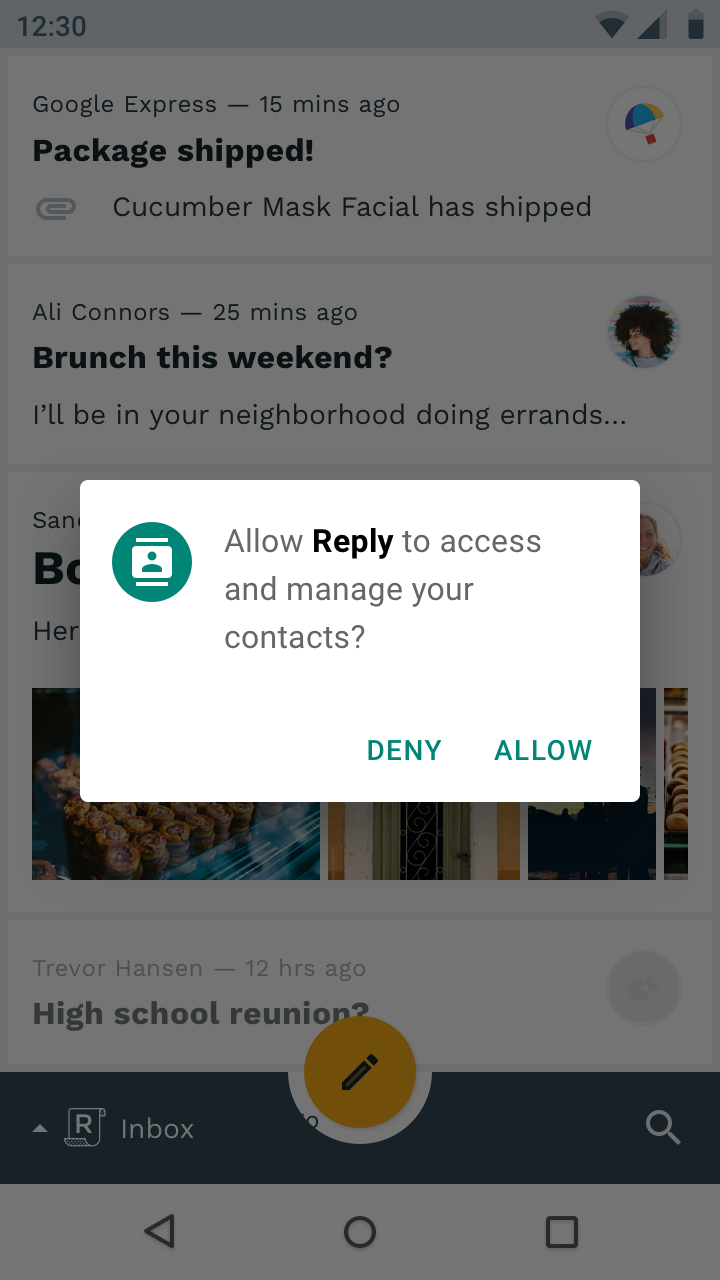
Solicitar por adelantado
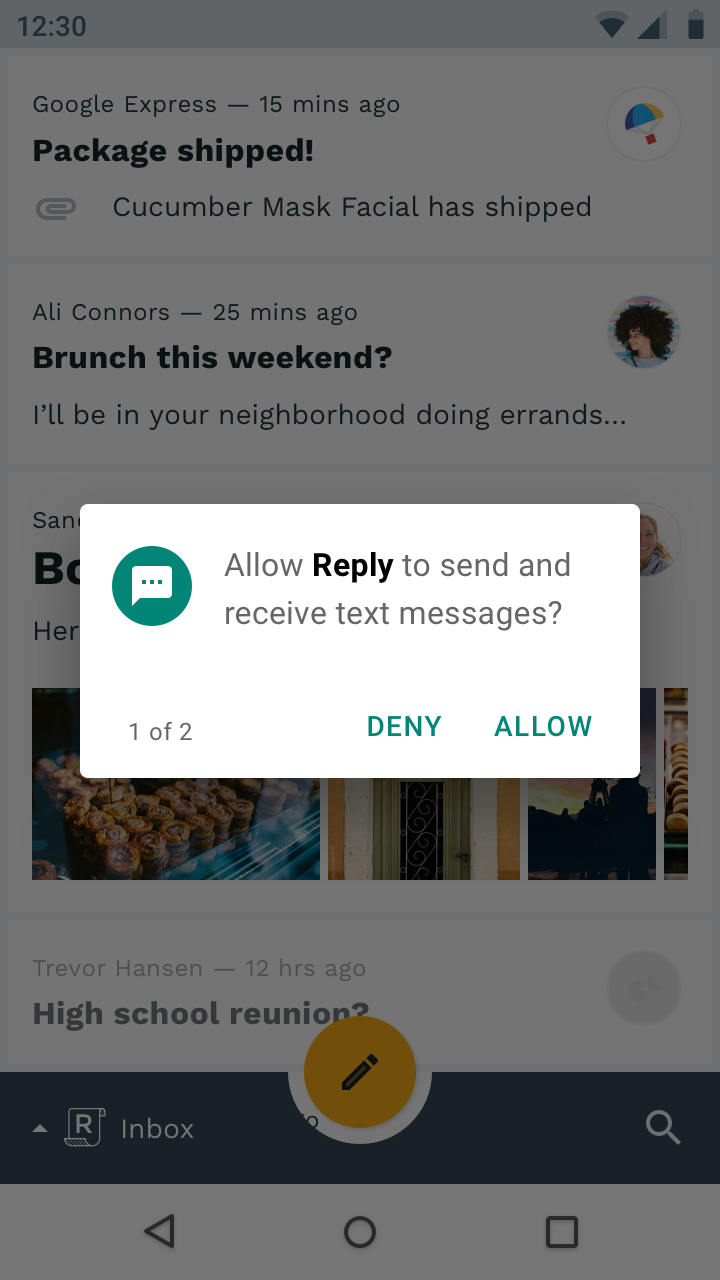
Solo solicita permisos críticos y evidentes al iniciar la app por primera vez.
Dado que los usuarios esperan que una app de mensajería solicite permisos de SMS, tiene sentido solicitarlos por adelantado.
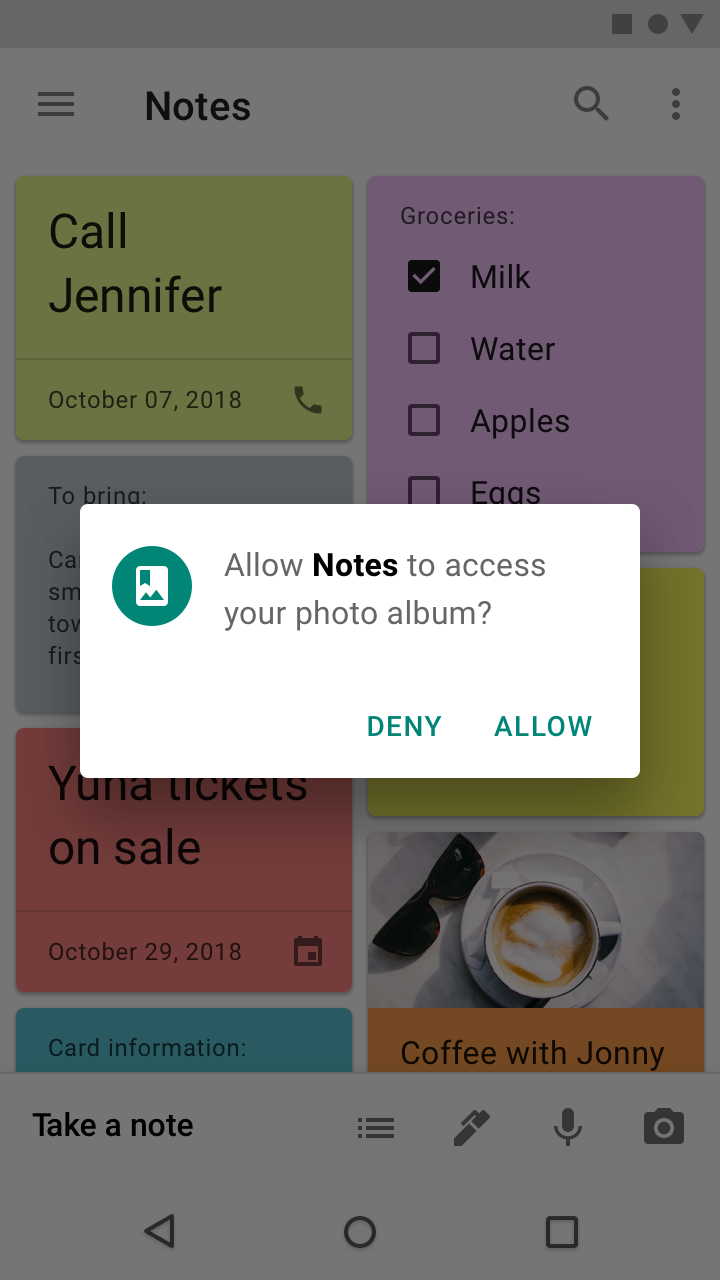
Solicitar en contexto
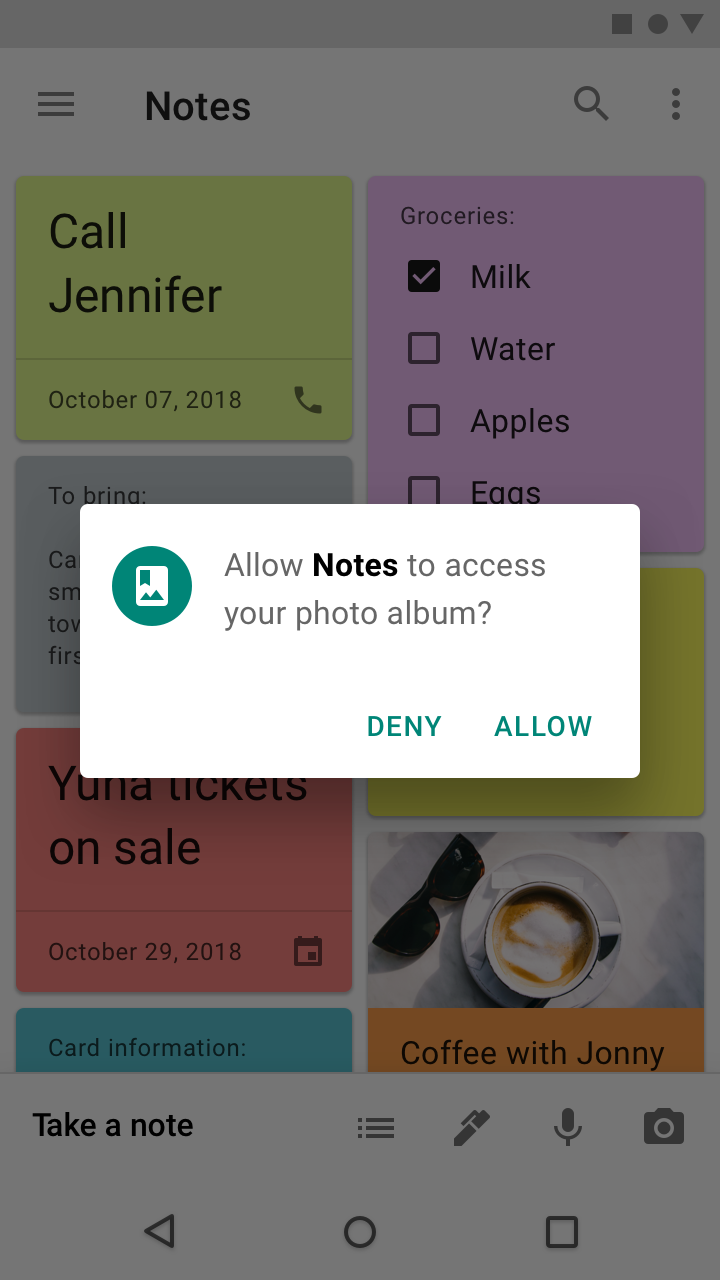
Espera a que el usuario utilice una función para solicitar el permiso.
Es más probable que los usuarios otorguen un permiso cuando desean usar la función que este habilita.
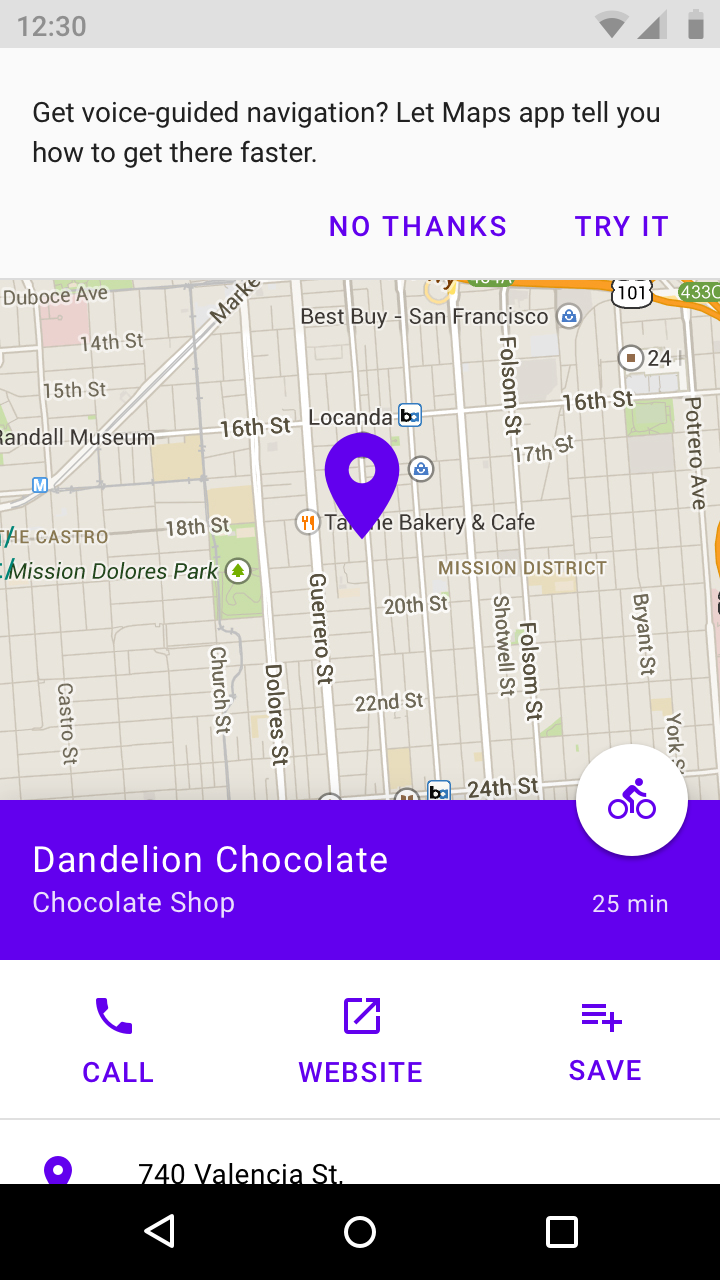
Informar en contexto
Explicar un permiso en contexto ayuda a evaluar el interés del usuario y a mejorar su comprensión.
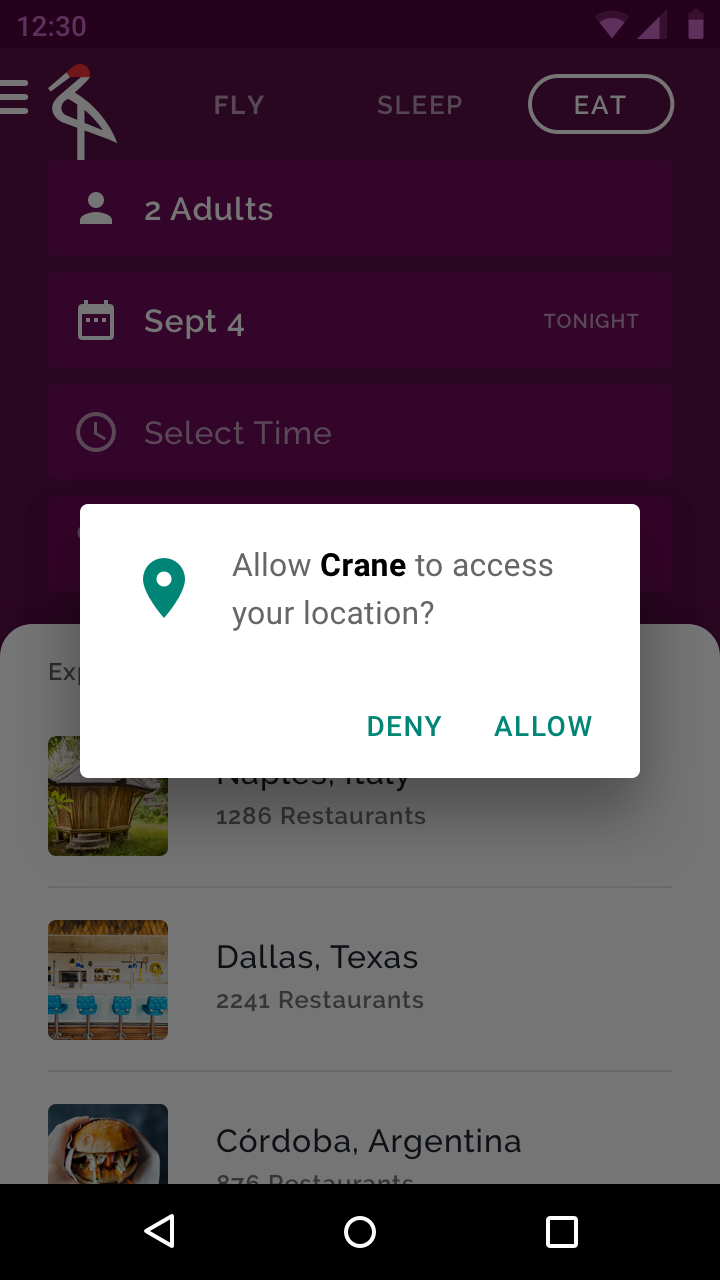
Proporcionar un beneficio inmediato
Ofrece una gratificación instantánea para que el usuario sienta que otorgar el permiso está justificado.
Solo solicitar permisos relevantes
Cuando una funcionalidad requiera más de un permiso para funcionar, solicita solo esos permisos y nada más.
Permisos en tiempo de ejecución
Las apps pueden solicitar permiso para acceder a información o usar las capacidades del dispositivo en cualquier momento después de la instalación. Cuando un usuario necesita realizar una acción en una app, como utilizar la cámara del dispositivo, la app puede solicitar el permiso en ese momento.
Los usuarios también pueden otorgar o denegar los permisos de cualquier app desde la Configuración de Android en cualquier momento después de la instalación.
Permisos denegados
Proporciona retroalimentación siempre que se deniegue un permiso. Debido a que denegar permisos puede impedir que una funcionalidad funcione como se espera, se le debe dar una explicación al usuario cada vez que esto ocurra.
La denegación de permisos puede ocurrir de dos maneras:
- El usuario deniega una solicitud de permiso
- Un permiso se deniega automáticamente sin aviso porque el usuario había seleccionado «No volver a preguntar» en una solicitud de permiso anterior
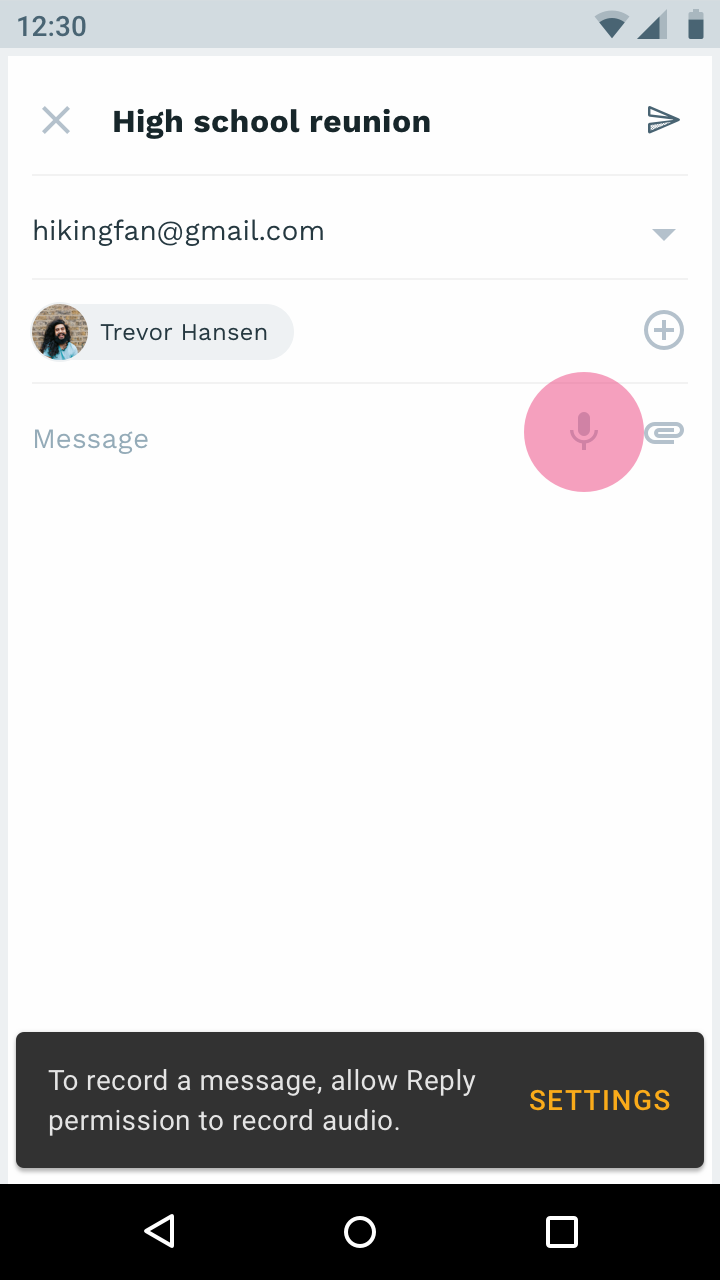
Para garantizar que las funciones que requieren permiso siempre se comporten según lo previsto, la app debe indicar que se necesita el permiso y proporcionar una forma de otorgarlo.
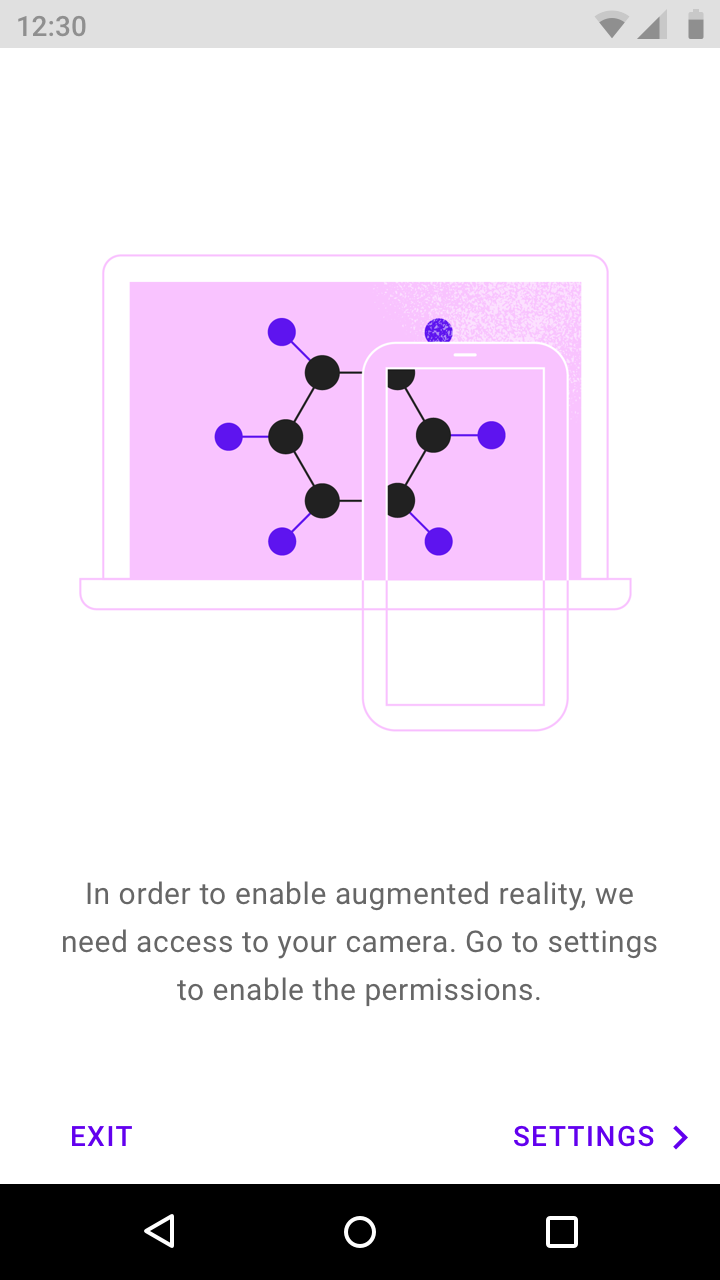
Permisos críticos
Si la app ya no puede ejecutarse porque se ha denegado un permiso crítico, explícale al usuario por qué es necesario otorgar ese permiso y ofrece un botón para abrir la Configuración, de modo que pueda otorgarlo.