Android-Berechtigungen
Berechtigungsanfragen sollten einfach, transparent und verständlich sein.
Verwendung
Android-Apps verfügen standardmäßig nur über eingeschränkte Berechtigungen. Verwendet Ihre App „normale“ Berechtigungen, gewährt das System sie automatisch ohne Nutzereingabe.
Alle darüber hinausgehenden Berechtigungen muss der Nutzer explizit erteilen. Diese Berechtigungen werden in die folgenden Gruppen eingeteilt.
Berechtigungsgruppen
Berechtigungen werden in neun Gruppen unterteilt, sodass Nutzer alle Berechtigungen einer Gruppe mit einer einzigen Aktion erteilen können.
Soll ein Nutzer beispielsweise Kontakte anzeigen, bearbeiten und hinzufügen können, ist es effizienter, diese Berechtigungen in einer einzigen Berechtigungsgruppe (genannt „Kontakte“) zusammenzufassen, statt jede einzeln anzufordern.
| Berechtigungsgruppe | Beschreibung |
|---|---|
| Kalender | Verwaltung von Kalendern |
| Kamera | Aufnehmen von Fotos und Videos |
| Kontakte | Verwaltung von Kontakten |
| Standort | Aktueller Gerätestandort |
| Mikrofon | Audioaufnahme |
| Telefon | Wählen und Verwalten von Telefonanrufen |
| Körpersensoren | Herzfrequenz und ähnliche Daten |
| SMS | Senden und Anzeigen von Nachrichten |
| Speicher | Zugriff auf Fotos, Medien und Dateien |
Erkennbare Absicht
Ein Nutzer kann eine Aktion ausführen, die eine eindeutige Absicht erkennen lässt, zum Beispiel:
- Ein Foto aufnehmen
- Einen Kontakt auswählen
- Einen Anruf tätigen oder eine Textnachricht senden
In diesen Fällen macht die Aktion des Nutzers seine Absicht deutlich, und es ist kein Berechtigungsdialog erforderlich oder zulässig.
Anatomie
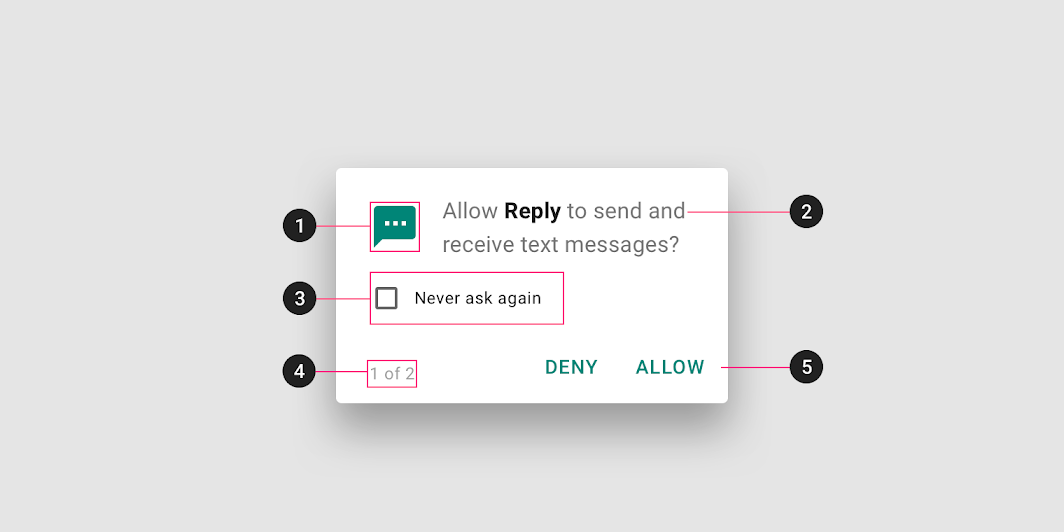
2. Name der App
3. Kontrollkästchen „Nicht mehr fragen“ (wird angezeigt, wenn der Nutzer eine Berechtigung zweimal ablehnt)
4. Indikator für mehrere Dialoge
5. Aktion
Anfragetypen
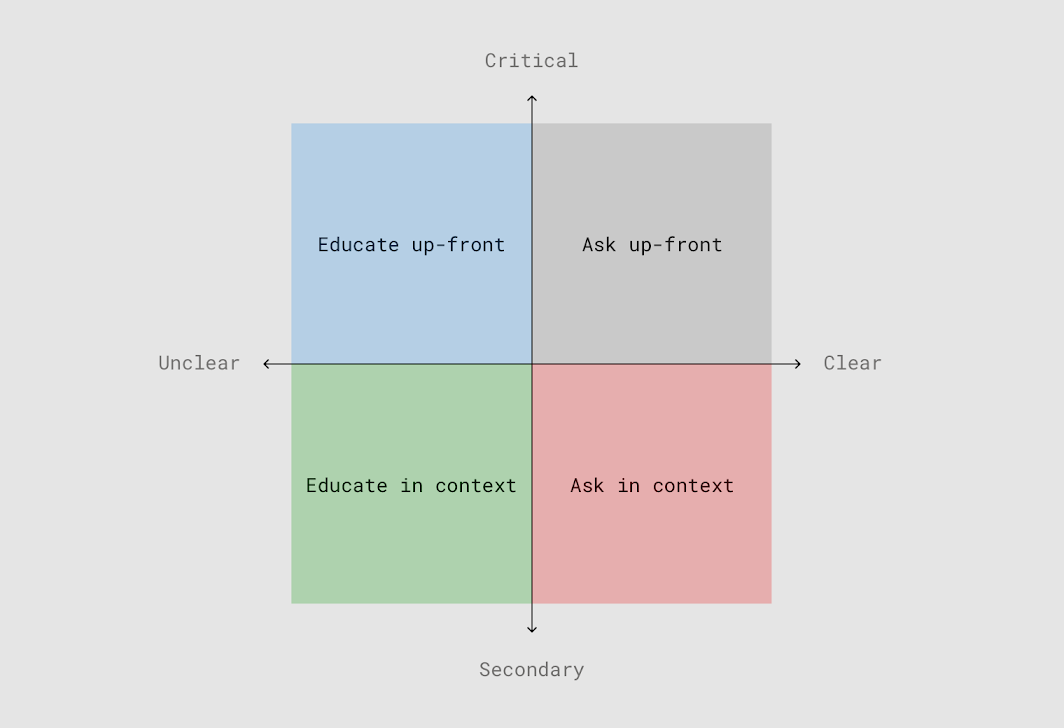
Ihre Berechtigungsstrategie hängt von der Klarheit und Wichtigkeit des angeforderten Berechtigungstyps ab. Jede Strategie erklärt dem Nutzer die Berechtigungen auf andere Weise.
Kritische Berechtigungen sollten direkt zu Beginn angefordert werden.
Sekundäre Berechtigungen können im Kontext angefordert werden.
Bei weniger eindeutigen Berechtigungen sollte erläutert werden, was sie beinhalten – unabhängig davon, ob die Anfrage direkt zu Beginn oder im Kontext erfolgt.
Vorab erläutern
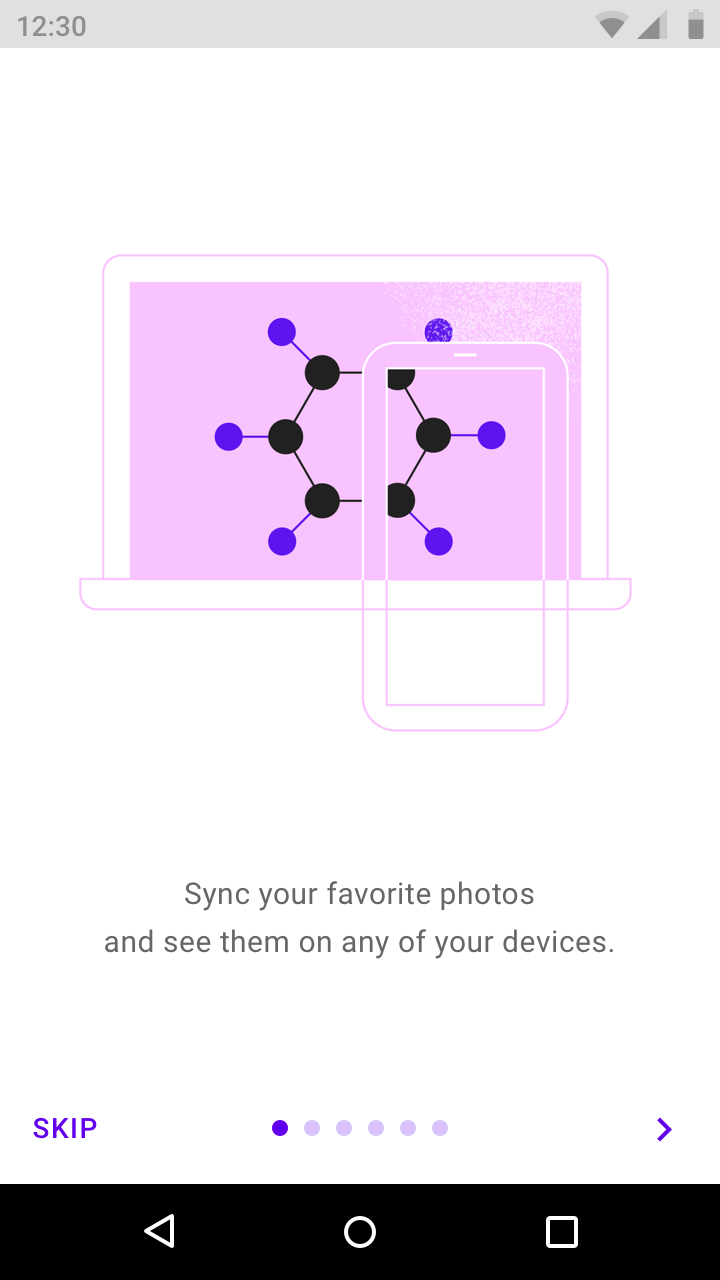
Wenn Ihre App einen Begrüßungsbildschirm bietet, nutzen Sie diesen, um zu erklären, was Ihre App tut und warum sie unerwartete Berechtigungen anfordert.
Direkt zu Beginn anfordern
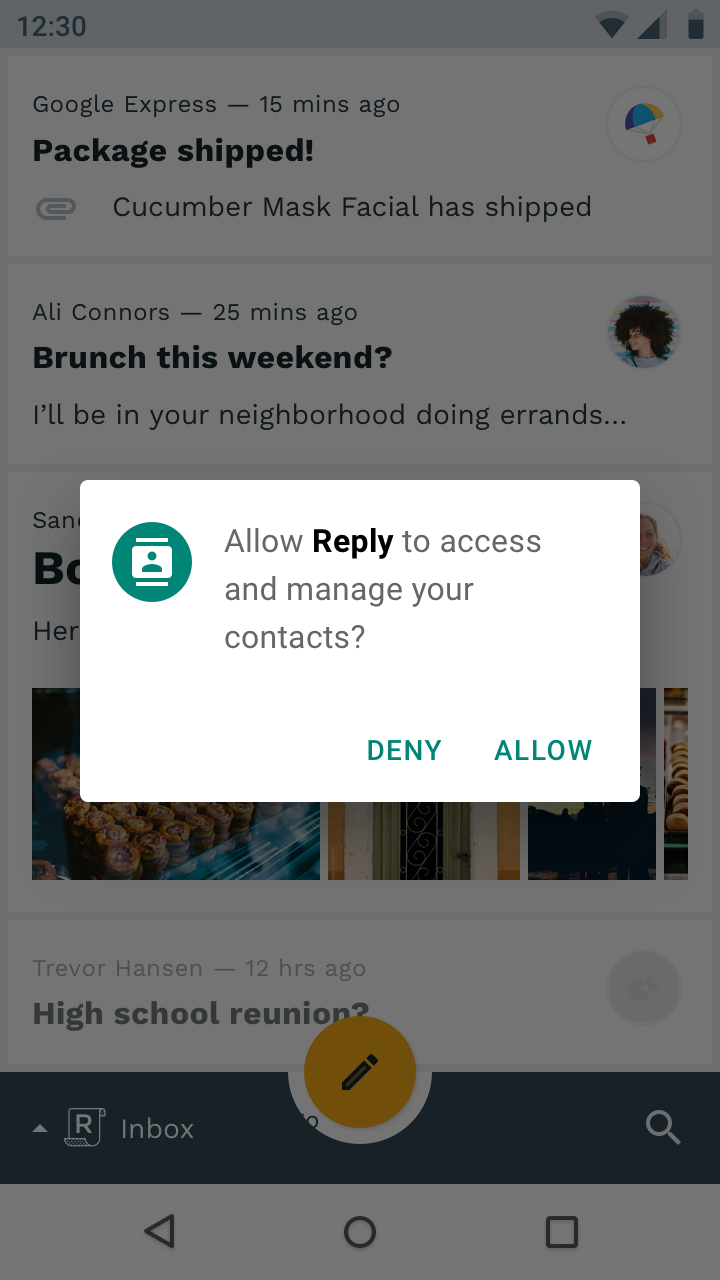
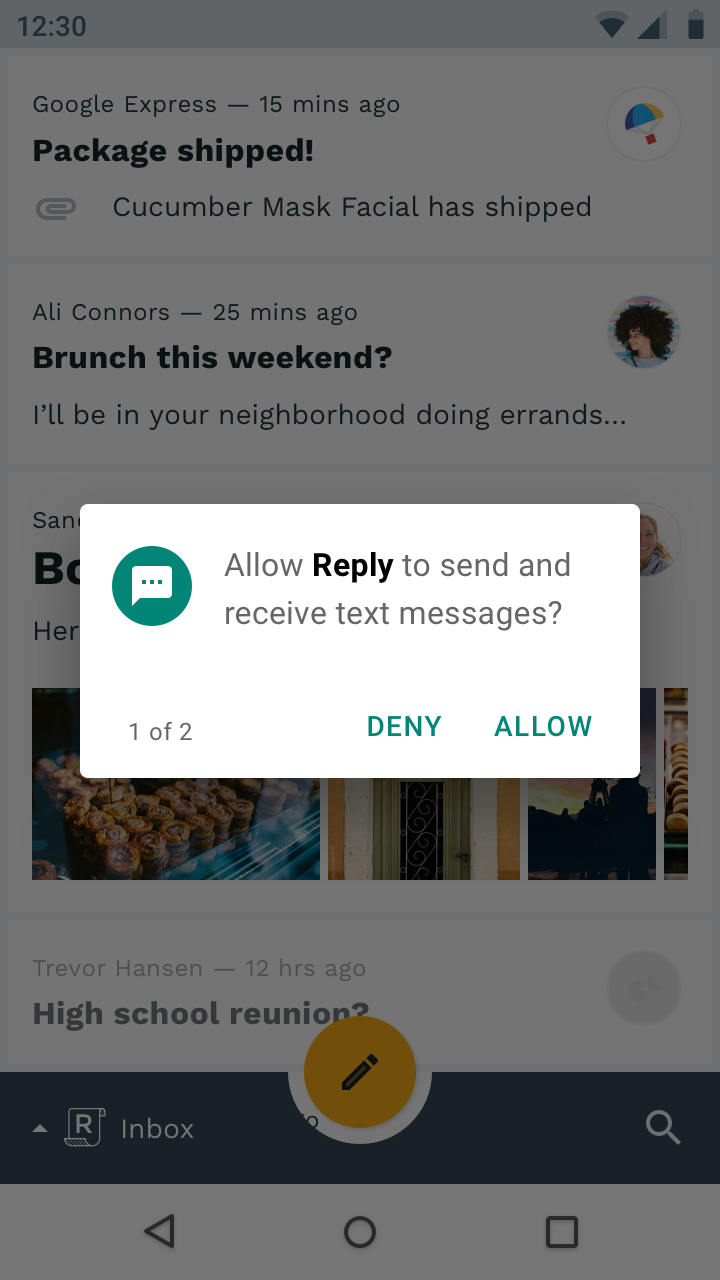
Fordern Sie beim ersten Start nur kritische und offensichtliche Berechtigungen an.
Da Nutzer erwarten, dass eine Messenger-App SMS-Berechtigungen anfordert, ist es sinnvoll, diese direkt zu Beginn anzufordern.
Im Kontext anfordern
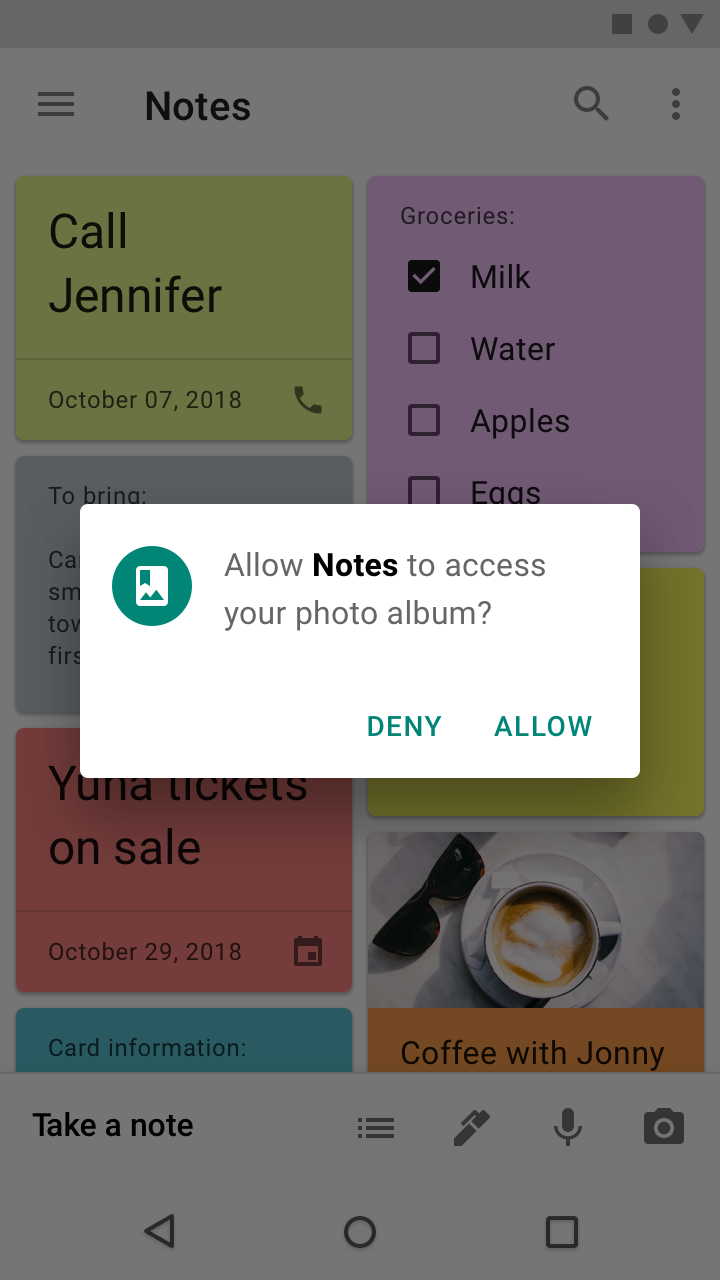
Fordern Sie die Berechtigung erst an, wenn die entsprechende Funktion aufgerufen wird.
Nutzer erteilen eine Berechtigung eher, wenn sie eine Funktion nutzen möchten, die diese Berechtigung erfordert.
Im Kontext erläutern
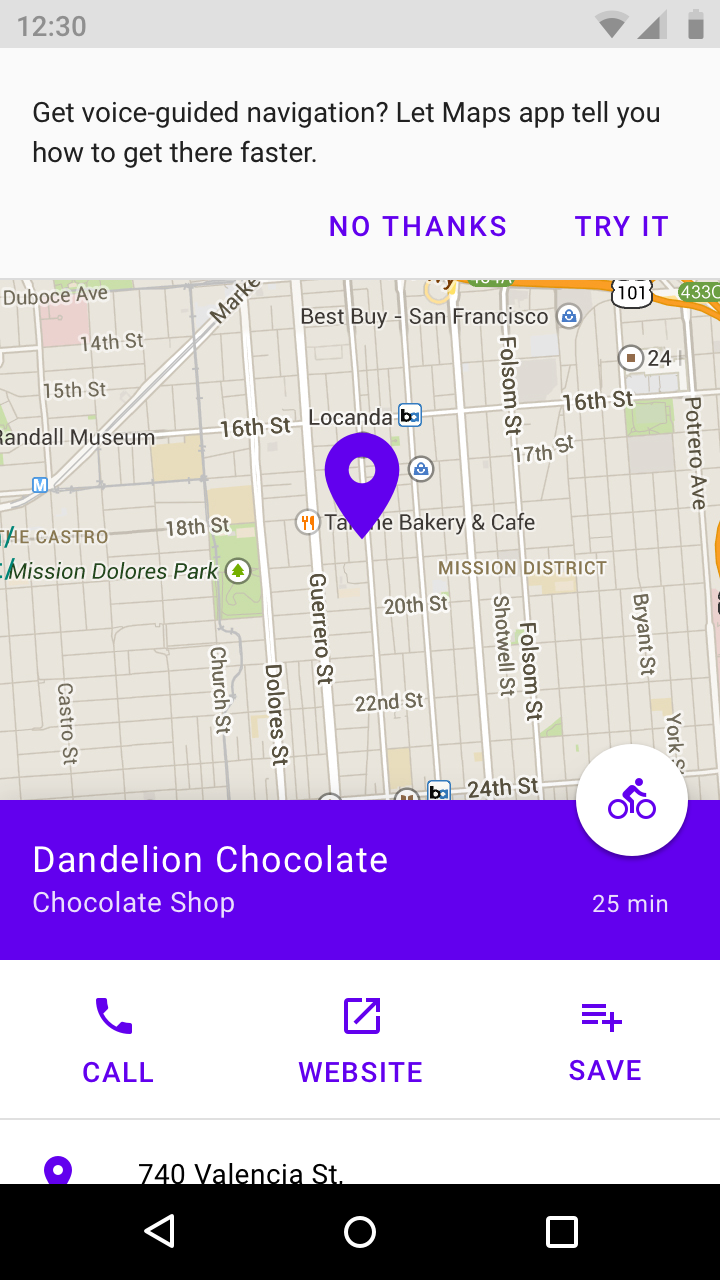
Wenn Sie eine Berechtigung im Kontext erläutern, können Sie das Interesse der Nutzer besser einschätzen und ihr Verständnis für die Berechtigung verbessern.
Einen unmittelbaren Vorteil bieten
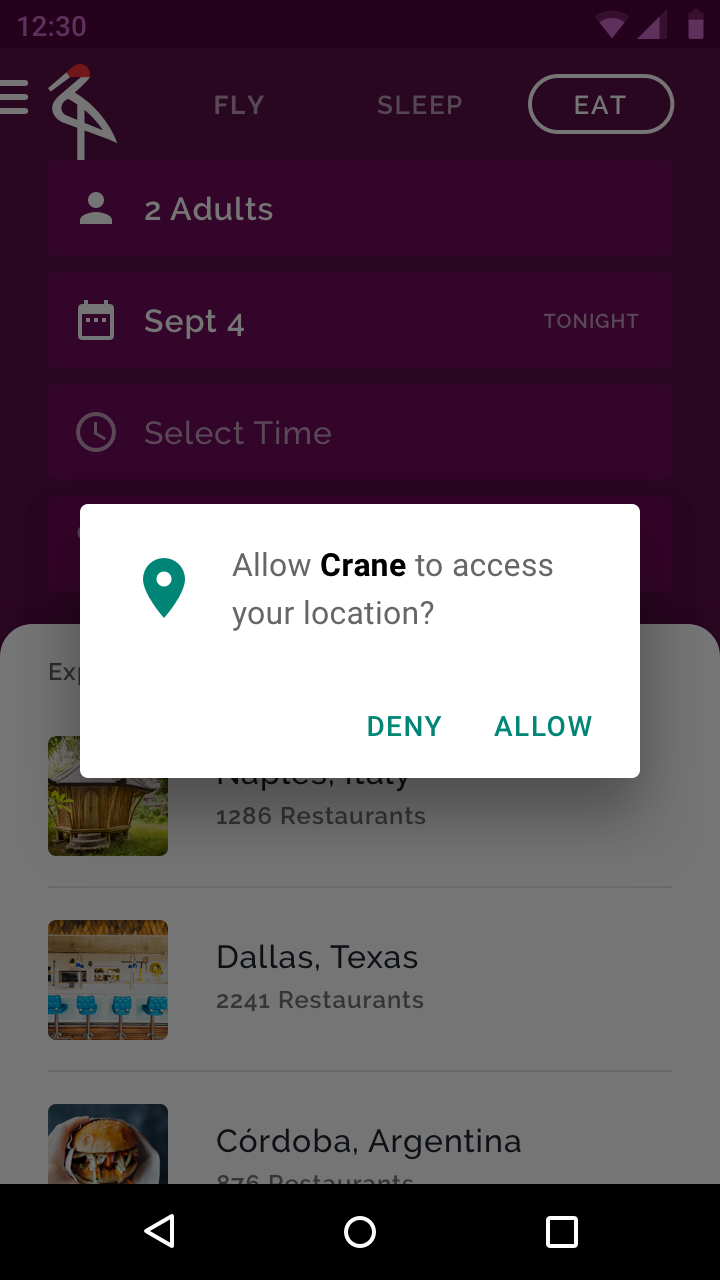
Bieten Sie einen unmittelbaren Vorteil, damit die Zustimmung zu einer Berechtigung gerechtfertigt erscheint.
Nur relevante Berechtigungen anfordern
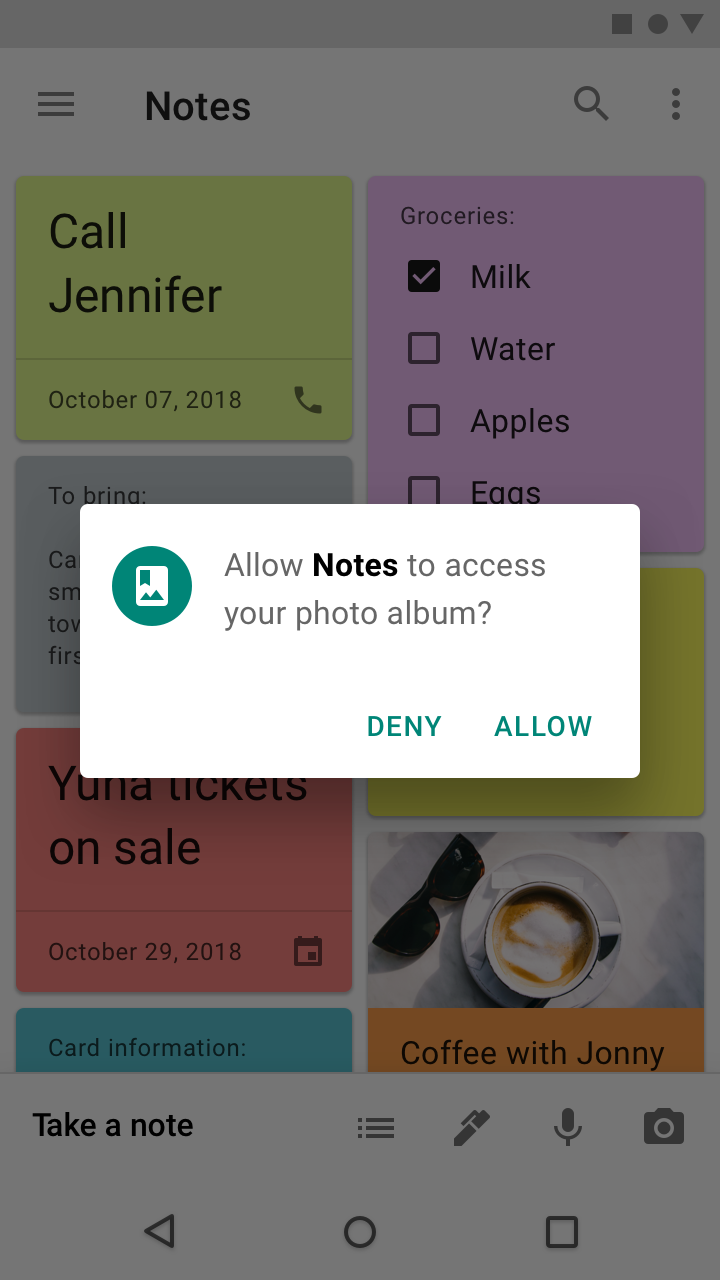
Wenn eine Funktion mehrere Berechtigungen benötigt, fordern Sie nur diese an – keine weiteren.
Laufzeitberechtigungen
Apps können jederzeit nach der Installation Berechtigungen anfordern, um auf Informationen zuzugreifen oder Gerätefunktionen zu nutzen. Möchte ein Nutzer in einer App eine Aktion ausführen, etwa die Gerätekamera verwenden, kann die App zu diesem Zeitpunkt die entsprechende Berechtigung anfordern.
Nutzer können die Berechtigungen einer beliebigen App auch nach der Installation jederzeit in den Android-Einstellungen zulassen oder entziehen.
Abgelehnte Berechtigungen
Geben Sie immer Rückmeldung, wenn eine Berechtigung abgelehnt wird. Da die Ablehnung dazu führen kann, dass eine Funktion nicht wie beabsichtigt funktioniert, sollte jede Ablehnung dem Nutzer erläutert werden.
Berechtigungen können auf zwei Arten abgelehnt werden:
- Eine Berechtigungsanfrage wird vom Nutzer abgelehnt
- Eine Berechtigung wird stillschweigend und ohne Vorwarnung abgelehnt, weil der Nutzer bei einer früheren Anfrage die Option „Nicht mehr fragen“ ausgewählt hat
Damit Funktionen, die eine Berechtigung erfordern, immer wie beabsichtigt funktionieren, sollte die App darauf hinweisen, dass eine Berechtigung erforderlich ist, und eine Möglichkeit anbieten, sie zu erteilen.
Kritische Berechtigungen
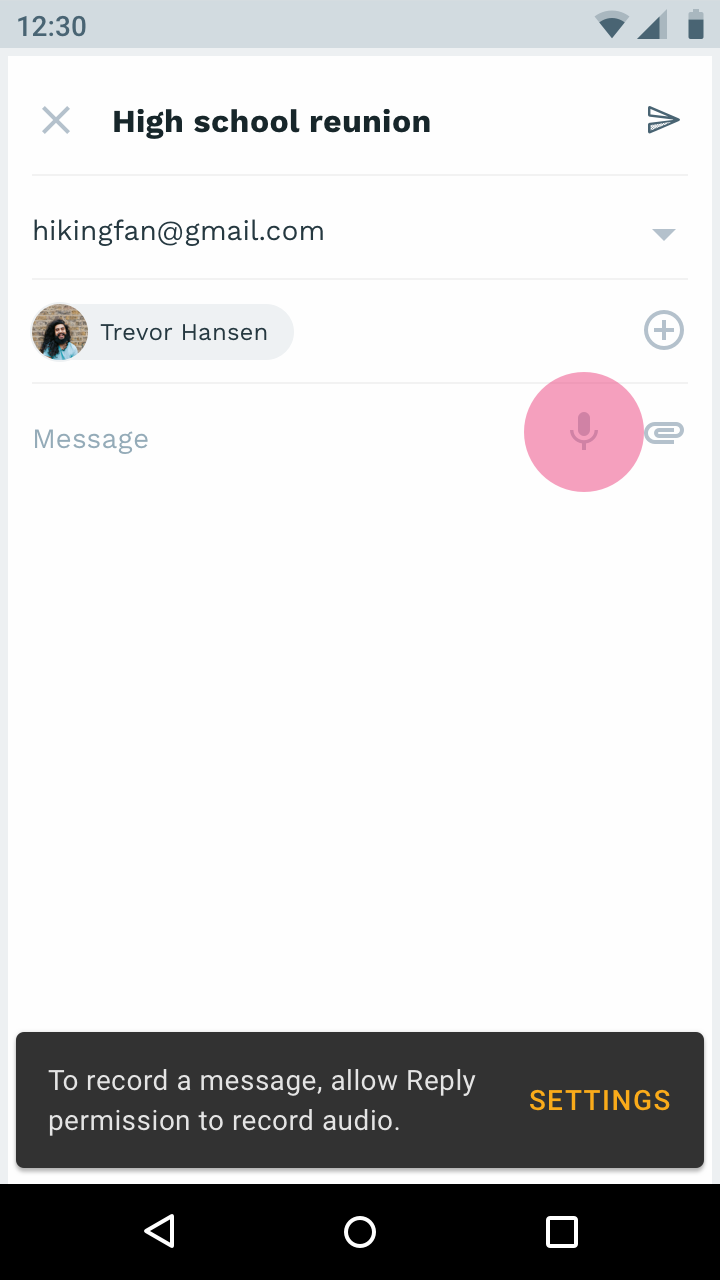
Wenn die App ohne eine kritische Berechtigung nicht mehr funktionsfähig ist, erläutern Sie, warum die App diese Berechtigung benötigt, und bieten Sie eine Schaltfläche zum Öffnen der Einstellungen an, damit der Nutzer die Berechtigung dort erteilen kann.