Permissões do Android
As solicitações de permissão devem ser simples, transparentes e fáceis de entender.
Uso
Por padrão, os aplicativos Android têm permissões limitadas. Se o seu aplicativo usar apenas permissões “normais”, o sistema as concede automaticamente, sem intervenção do usuário.
Para permissões que vão além do escopo das permissões normais, o usuário deve concedê-las explicitamente. Elas são classificadas nos grupos a seguir.
Grupos de permissões
As permissões são divididas em nove grupos, permitindo que os usuários concedam, com uma única ação, todas as permissões de um grupo.
Por exemplo, para permitir que o usuário visualize, edite e adicione contatos, é mais eficiente agrupar essas permissões em um único grupo (denominado Contatos) do que solicitá-las individualmente.
| Grupo de permissões | Descrição |
|---|---|
| Agenda | Gerenciamento de agendas |
| Câmera | Tirar fotos e gravar vídeos |
| Contatos | Gerenciamento de contatos |
| Localização | Localização atual do dispositivo |
| Microfone | Gravação de áudio |
| Telefone | Fazer e gerenciar chamadas telefônicas |
| Sensores corporais | Frequência cardíaca e dados semelhantes |
| SMS | Enviar e visualizar mensagens |
| Armazenamento | Acessar fotos, mídia e arquivos |
Intenção demonstrada
O usuário pode realizar uma ação que demonstre uma intenção clara, como:
- Tirar uma foto
- Selecionar um contato
- Fazer uma chamada ou enviar uma mensagem de texto
Nesses casos, a ação do usuário já evidencia sua intenção; portanto, nenhum diálogo de permissão é necessária ou autorizada.
Anatomia
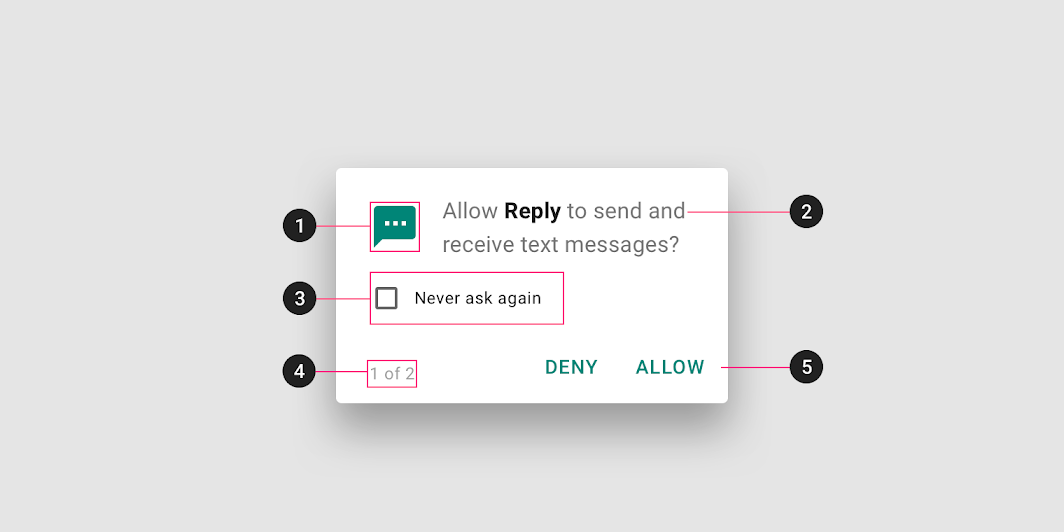
2. Nome do aplicativo
3. Caixa de seleção “Não perguntar novamente” (exibida se o usuário negar a permissão duas vezes)
4. Indicador de múltiplos diálogos
5. Ação
Tipos de solicitação
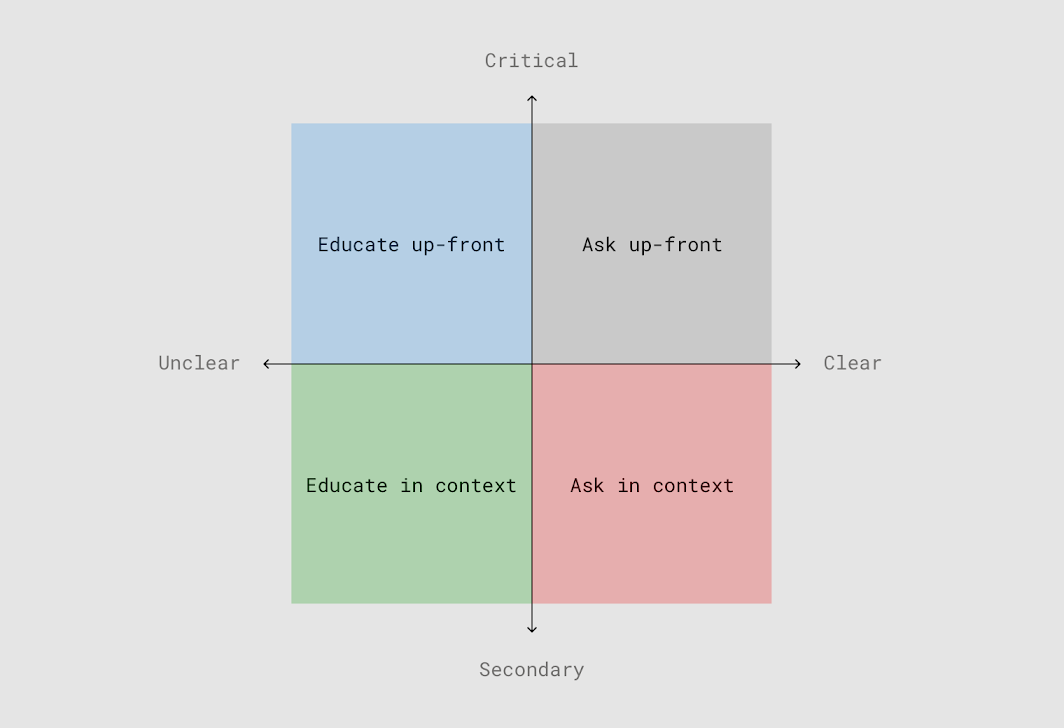
A estratégia de solicitação de permissões depende do nível de clareza e de importância da permissão solicitada. Cada estratégia oferece uma maneira diferente de apresentá-la ao usuário.
Permissões críticas devem ser solicitadas desde o início.
Permissões secundárias podem ser solicitadas no contexto de uso.
No caso de permissões menos óbvias, explique o que elas envolvem, seja antecipadamente ou no momento do uso.
Orientar antes de solicitar
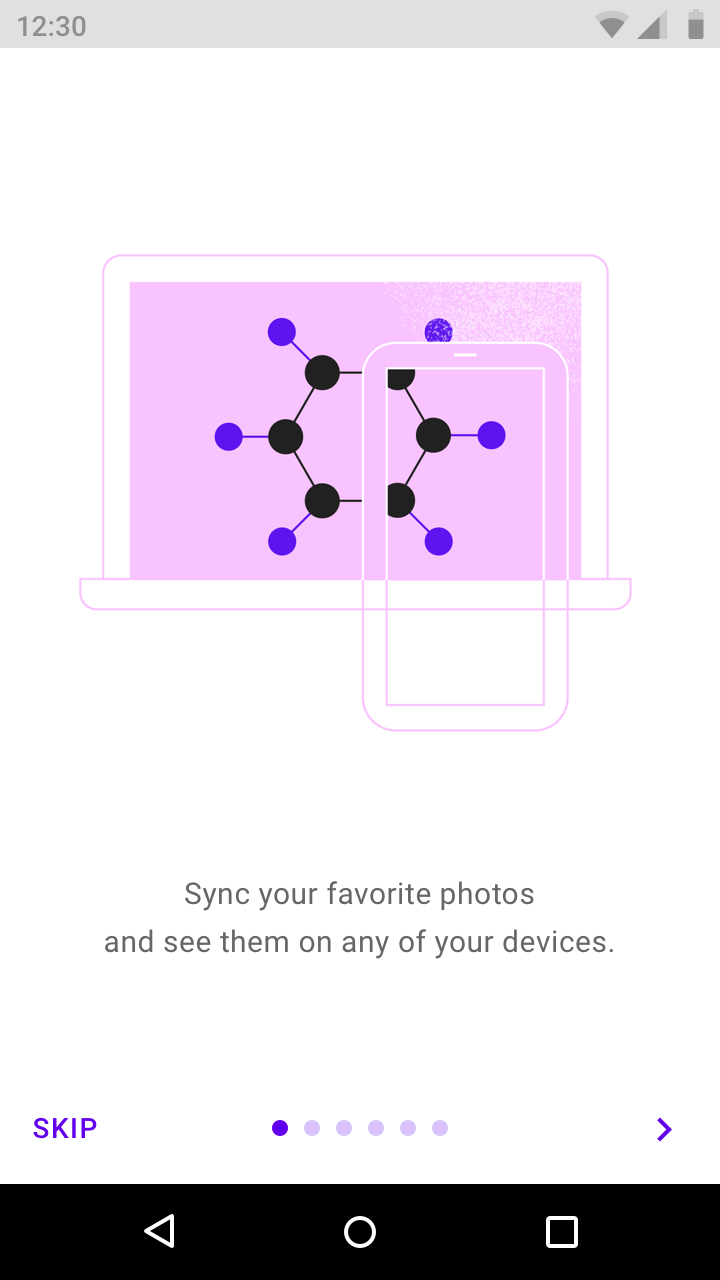
Se o seu aplicativo tiver uma tela de boas-vindas, use-a para explicar o que ele faz e por que permissões inesperadas serão solicitadas.
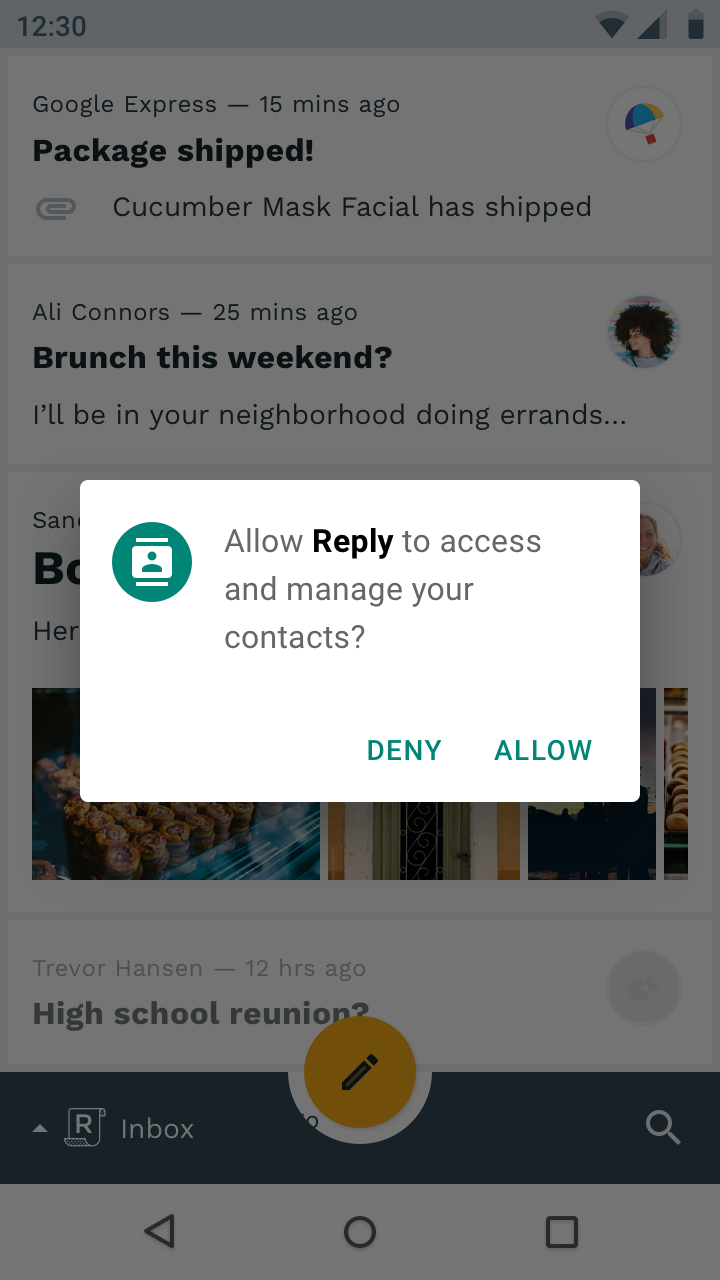
Solicitar desde o início
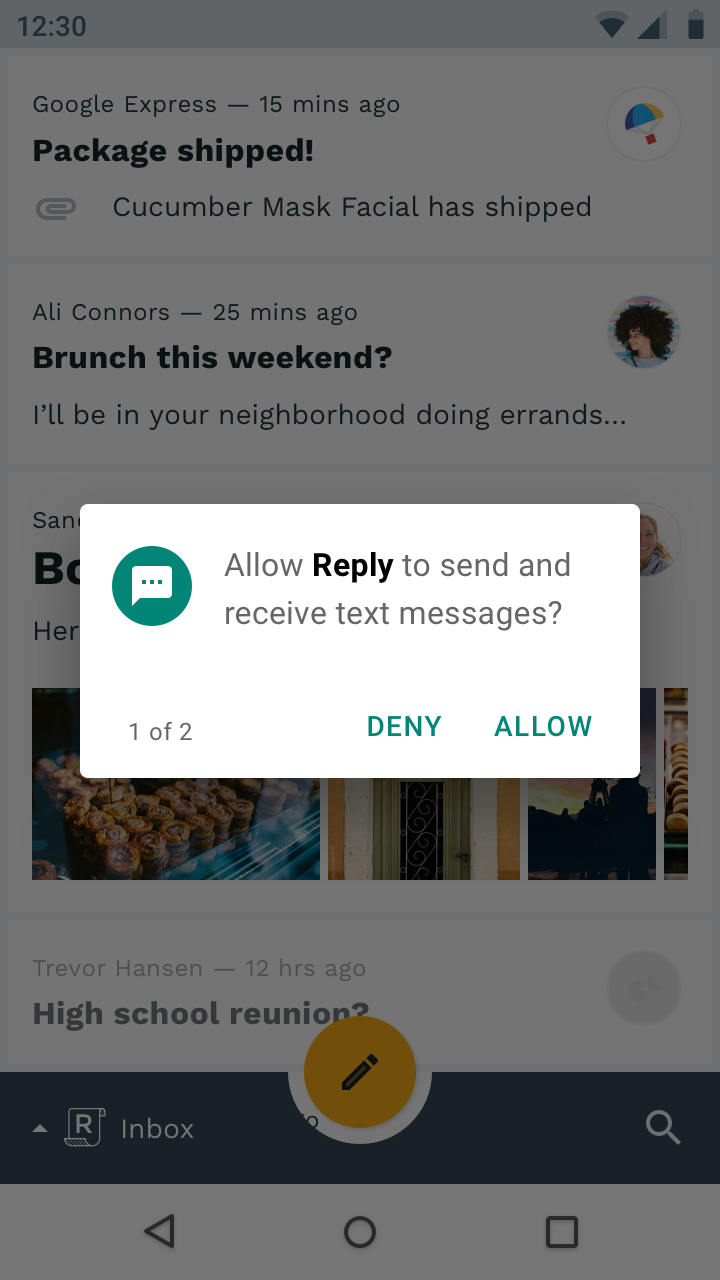
Na primeira execução, solicite apenas permissões críticas e óbvias.
Como os usuários esperam que um aplicativo de mensagens solicite a permissão de SMS, faz sentido pedir essa permissão logo de início.
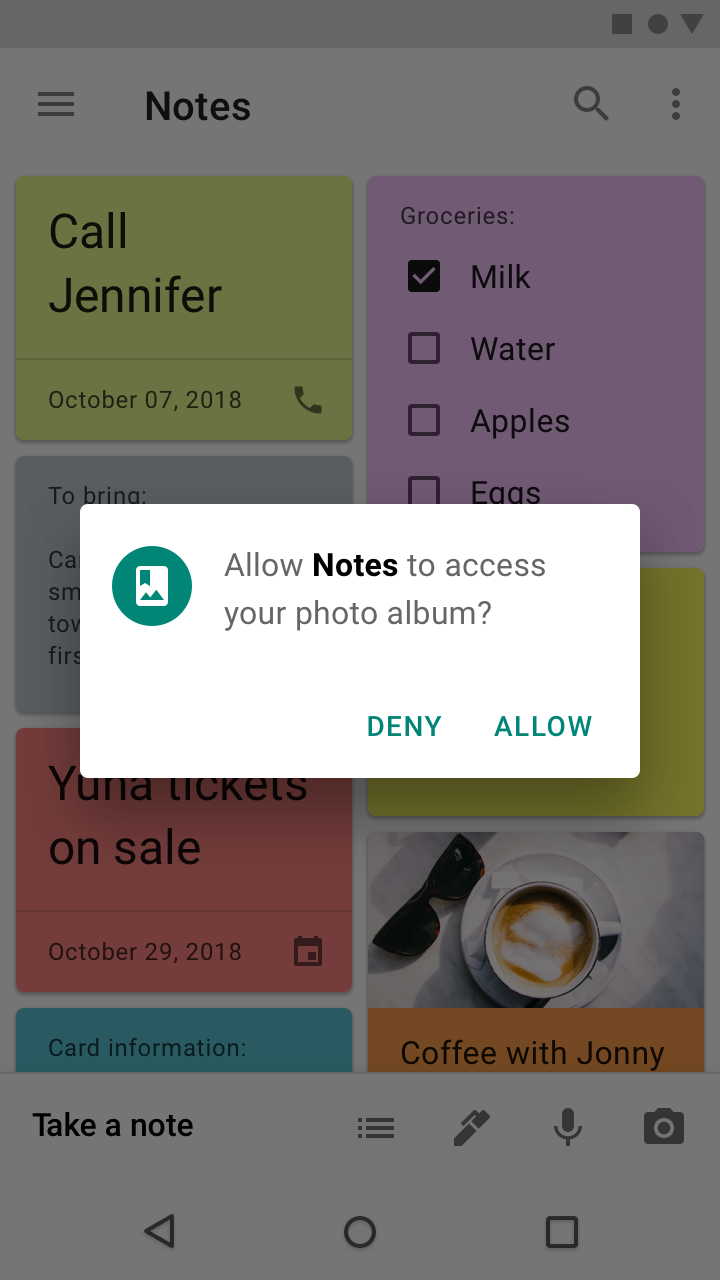
Solicitar no contexto
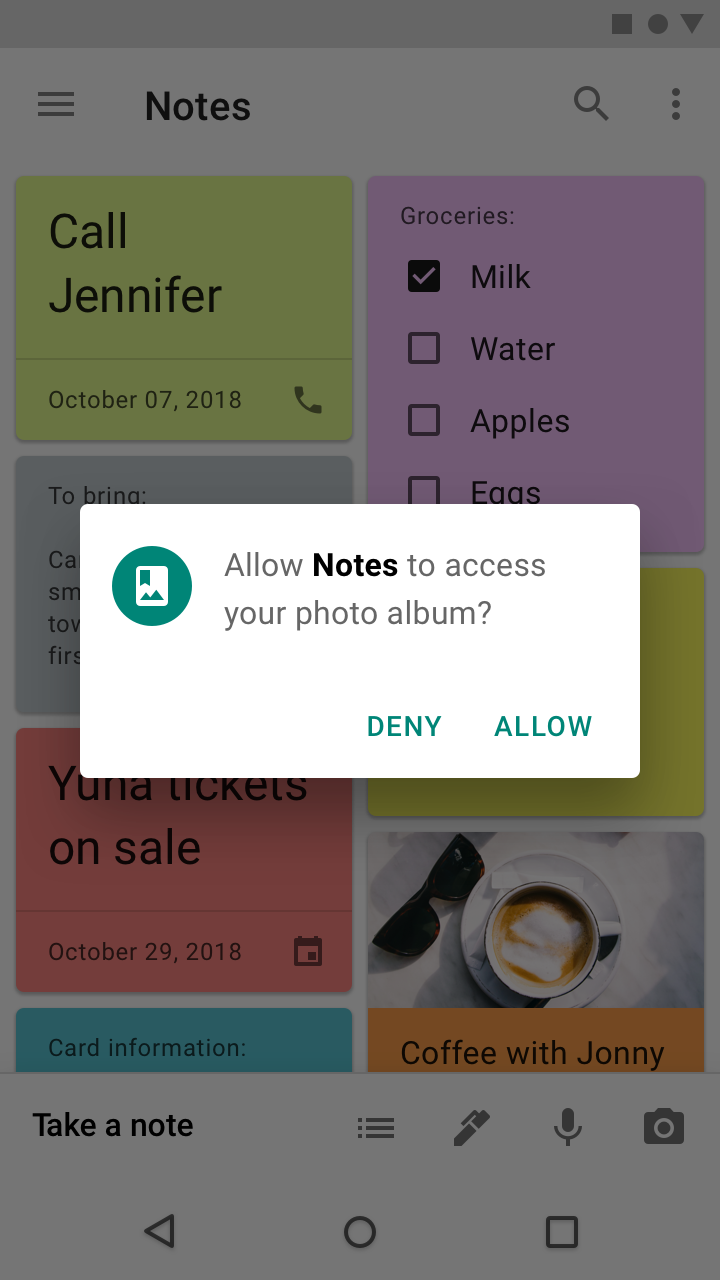
Aguarde o uso da funcionalidade para solicitar a permissão correspondente.
Os usuários estão mais propensos a conceder uma permissão quando desejam usar a funcionalidade que ela habilita.
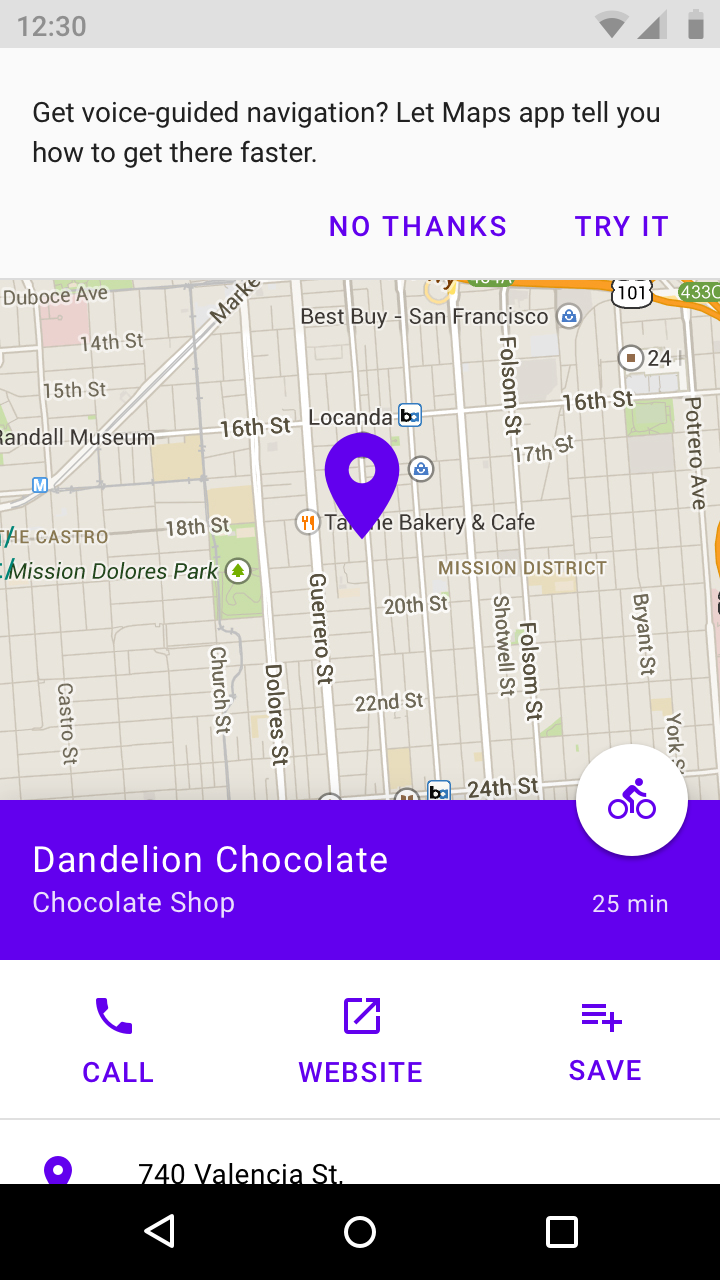
Orientar no contexto
Explicar uma permissão no contexto de uso ajuda a avaliar o interesse do usuário e a melhorar a compreensão sobre a permissão.
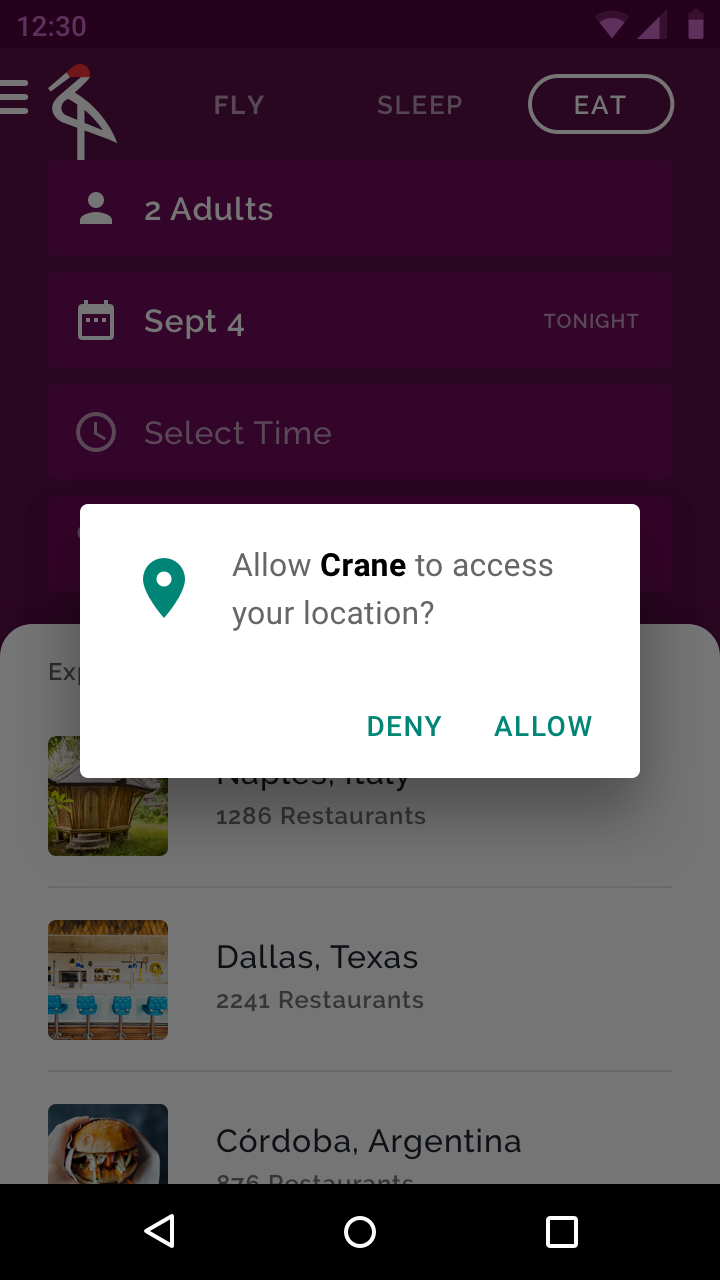
Fornecer um benefício imediato
Ofereça uma recompensa imediata, para que conceder a permissão pareça justificado.
Solicitar apenas as permissões relevantes
Quando mais de uma permissão for necessária para o funcionamento de um recurso, solicite apenas essas permissões, e nada mais.
Permissões em tempo de execução
Os aplicativos podem solicitar permissão para acessar informações ou usar recursos do dispositivo a qualquer momento após a instalação. Quando o usuário precisa realizar uma ação que exige um recurso do dispositivo, como usar a câmera, o aplicativo pode solicitar a permissão naquele momento.
Os usuários também podem conceder ou negar as permissões de qualquer aplicativo nas Configurações do Android, a qualquer momento após a instalação.
Permissões negadas
Forneça feedback sempre que uma permissão for negada. Como negar permissões pode impedir que um recurso funcione como esperado, sempre que uma permissão for negada isso deve ser explicado ao usuário.
As negações de permissão ocorrem de duas formas:
- O usuário nega a solicitação de permissão
- A permissão é negada automaticamente, sem aviso, porque o usuário já selecionou “Não perguntar novamente” em uma solicitação anterior
Para garantir que os recursos que exigem permissão funcionem sempre como esperado, o aplicativo deve informar que a permissão é necessária e oferecer uma maneira de concedê-la.
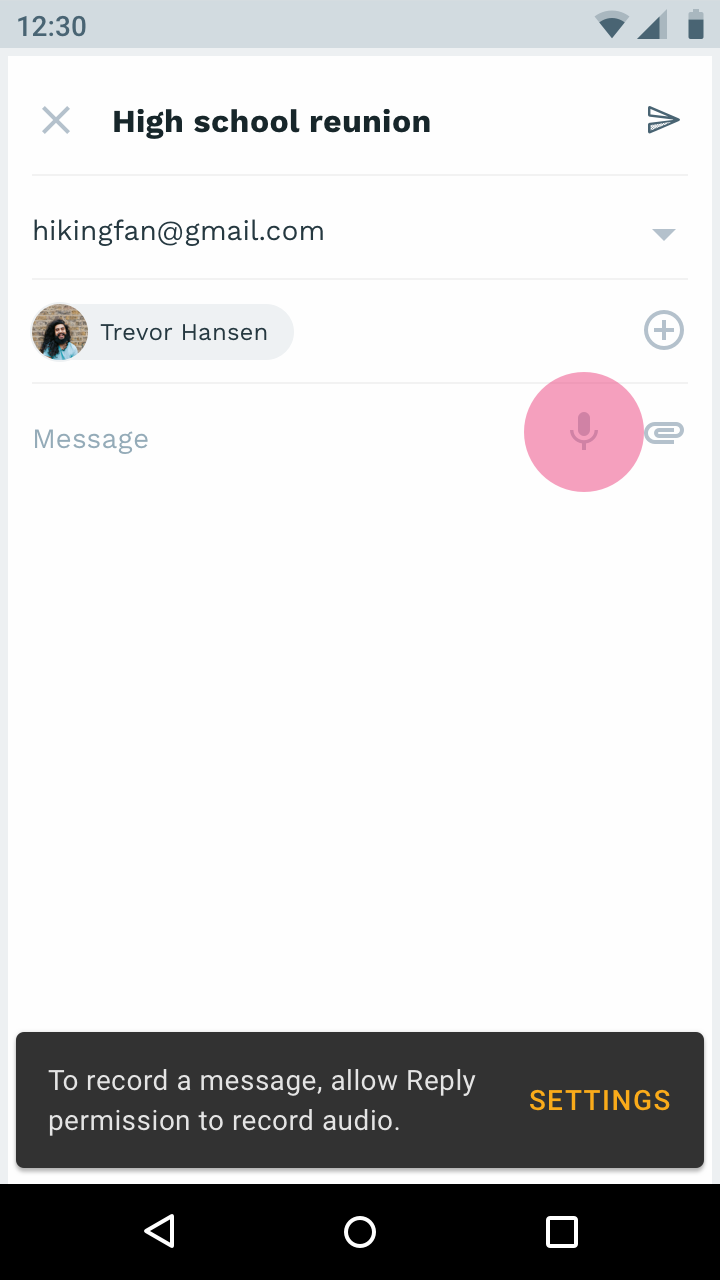
Permissões críticas
Se o aplicativo não puder mais ser executado porque uma permissão crítica foi negada, explique por que essa permissão precisa ser concedida e ofereça um botão para abrir as Configurações, permitindo que o usuário a conceda.