Skip to content
Material Design 3
Main Navigation
v3
v2
v1

Deutsch

English
简体中文
繁體中文
Español
Français
Русский
Português – Brasil
日本語
한국어
Italiano
Polski
Türkçe
čeština
magyar

Deutsch

English
简体中文
繁體中文
Español
Français
Русский
Português – Brasil
日本語
한국어
Italiano
Polski
Türkçe
čeština
magyar

Aussehen

Sidebar Navigation

Grundlagen

Barrierefreiheit

Überblick: Prinzipien

Überblick: Assistive Technologie

Gestaltung: Überblick

Gestaltung: Farbkontrast

Gestaltung: Struktur

Gestaltung: Interaktionsabläufe

Gestaltung: Elemente

Bewährte Methoden für Schreiben und Text

Schreiben und Text: Textkürzung

Texte und Schrift: Textskalierung

Für alle gestalten: Nutzerbedürfnisse

Für alle entwickeln: Co-Design

Inhaltsdesign

Überblick

Alternativtext

Globales Schreiben: Überblick

Globales Schreiben: Wortwahl

Benachrichtigungen

Styleguide: Best Practices für UX-Writing

Styleguide: Wortwahl

Styleguide: Grammatik und Zeichensetzung

Material anpassen

Geräte

Design für Smartwatches: Überblick

Design für Uhren: Grundlagen

Design für Uhren: Stile

Design für Smartwatches: Layout

XR

Design für immersive XR: Überblick

Design für immersives XR: Interaktion

Design für immersives XR: Layout

Design für immersives XR: Barrierefreiheit

XR-Komponenten: Überblick

XR-Komponenten: App-Leisten

XR-Komponenten: Dialoge

XR-Komponenten: Navigationsleiste

XR-Komponenten: Navigationsschiene

XR-Komponenten: Toolbars

Design-Tokens: Überblick

Design-Tokens: So verwenden Sie Tokens

Interaktion

Gesten

Eingabegeräte: Grundlagen

Auswahl: Überblick

Zustände: Überblick

Status: Statusebenen

Zustände: Zustände anwenden

Layout

Layout: Überblick

Layout-Überblick: Bestandteile des Layouts

Layout-Überblick: Adaptives Design

Scaffold: Überblick

Scaffold: Leisten

Scaffold: Rail-Bereiche

Scaffold: Bereiche

Raster & Abstände: Überblick

Raster & Abstände: Raster

Raster und Abstände: Abstände

Raster & Abstände: Dichte

Breakpoints: Überblick

Breakpoints: Kompakt

Breakpoints: Mittel

Breakpoints: Erweitert

Breakpoints: Large & Extra-Large

Bidirektionalität & RTL

Canonical-Layout-Beispiele: Überblick

Kanonische Layoutbeispiele: Feed

Kanonische Layoutbeispiele: List-Detail

Kanonische Layoutbeispiele: Supporting-Bereich

Usability: Überblick

Usability: M3 Expressive anwenden

Material von A bis Z

Stile

Farbe

Farbsystem: Überblick

Farbsystem: So funktioniert das System

Farbrollen

Farbschemata

Farbschema auswählen

Statische Farbschemata: Baseline

Statische Farbschemata: Eigene Markenfarben

Dynamische Farbschemata: Auswahl einer Quelle

Dynamische Farbschemata: Benutzergenerierte Quelle

Dynamische Farbschemata: Inhaltsbasierte Quelle

Erweiterte Anpassungen: Überblick

Erweiterte Anpassungen: Farben anwenden

Erweiterte Anpassungen: Neue Farben definieren

Erweiterte Anpassungen: Vorhandene Farben anpassen

Farbressourcen

Elevation: Überblick

Elevation: Anwendung der Elevation

Elevation: Tokens

Symbole: Überblick

Symbole: Gestaltung von Symbolen

Symbole: Symbole einsetzen

Bewegung

Motion-Physik-System: So funktioniert es

Bewegungsphysiksystem: Spezifikationen

Easing und Dauer: Anwendung von Easing und Dauer

Easing und Dauer: Tokens & Spezifikationen

Übergänge: Übergangsmuster

Übergänge: Anwendung von Übergängen

Form: Überblick & Prinzipien

Form: Eckenradius-Skala

Form: Form-Morphing

Abstände: Überblick

Abstände: Anwendung des Abstandssystems

Abstände: Tokens

Typografie: Überblick

Typografie: Schriftarten

Typografie: Typografieskala & Tokens

Typografie: Schrift anwenden

Typografie: Editorial-Treatments

Komponenten

App-Leisten: Überblick

App-Leisten: Spezifikationen

App-Leisten: Richtlinien

App-Leisten: Barrierefreiheit

Badges: Überblick

Badges: Spezifikationen

Badges: Richtlinien

Badges: Barrierefreiheit

Schaltflächen

Alle Schaltflächen

Schaltflächengruppen: Überblick

Schaltflächengruppen: Spezifikationen

Schaltflächengruppen: Richtlinien

Schaltflächengruppen: Barrierefreiheit

Schaltflächen: Überblick

Schaltflächen: Spezifikationen

Schaltflächen: Richtlinien

Schaltflächen: Barrierefreiheit

Erweiterte FABs: Überblick

Extended FABs: Spezifikationen

Erweiterte FABs: Richtlinien

Extended FABs: Barrierefreiheit

FAB-Menü: Überblick

FAB-Menü: Spezifikationen

FAB-Menü: Richtlinien

FAB-Menü: Barrierefreiheit

Floating-Action-Buttons (FABs): Überblick

Floating Action Buttons (FABs): Spezifikationen

Floating Action Buttons (FABs): Richtlinien

Floating Action Buttons (FABs): Barrierefreiheit

Symbolschaltflächen: Überblick

Symbolschaltflächen: Spezifikationen

Symbolschaltflächen: Richtlinien

Symbolschaltflächen: Barrierefreiheit

Segmentierte Schaltflächen: Überblick

Segmentierte Schaltflächen: Spezifikationen

Segmentierte Schaltflächen: Richtlinien

Segmentierte Schaltflächen: Barrierefreiheit

Split-Schaltflächen: Überblick

Split-Schaltflächen: Spezifikationen

Split-Schaltflächen: Richtlinien

Split-Schaltflächen: Barrierefreiheit

Karten: Überblick

Karten: Spezifikationen

Karten: Richtlinien

Karten: Barrierefreiheit

Karussell: Überblick

Karussell: Spezifikationen

Karussell: Richtlinien

Karussell: Barrierefreiheit

Kontrollkästchen: Überblick

Kontrollkästchen: Spezifikationen

Kontrollkästchen: Richtlinien

Kontrollkästchen: Barrierefreiheit

Chips: Überblick

Chips: Spezifikationen

Chips: Richtlinien

Chips: Barrierefreiheit

Datums- und Uhrzeitauswahl

Datumsauswahl: Überblick

Datumsauswahlen: Spezifikationen

Datumsauswahl: Richtlinien

Datumsauswahlen: Barrierefreiheit

Uhrzeitauswahl: Überblick

Uhrzeitauswahl: Spezifikationen

Uhrzeitauswahl: Richtlinien

Uhrzeitauswahl: Barrierefreiheit

Dialoge: Überblick

Dialoge: Spezifikationen

Dialoge: Richtlinien

Dialoge: Barrierefreiheit

Trennlinie: Überblick

Trennlinie: Spezifikationen

Trennlinien: Richtlinien

Trennlinie: Barrierefreiheit

Listen: Überblick

Listen: Spezifikationen

Listen: Richtlinien

Listen: Barrierefreiheit

Lade- und Fortschrittsanzeigen

Ladeindikator: Überblick

Ladeindikator: Spezifikationen

Ladeindikator: Richtlinien

Ladeindikator: Barrierefreiheit

Fortschrittsanzeigen: Überblick

Fortschrittsanzeigen: Spezifikationen

Fortschrittsanzeigen: Richtlinien

Fortschrittsanzeigen: Barrierefreiheit

Menüs: Überblick

Menüs: Spezifikationen

Menüs: Richtlinien

Menüs: Barrierefreiheit

Navigation

Navigationsleiste: Überblick

Navigationsleiste: Spezifikationen

Navigationsleiste: Richtlinien

Navigationsleiste: Barrierefreiheit

Navigation-Drawer: Überblick

Navigation-Drawer: Spezifikationen

Navigation-Drawer: Richtlinien

Navigation-Drawer: Barrierefreiheit

Navigationsschiene: Überblick

Navigationsschiene: Spezifikationen

Navigationsschiene: Richtlinien

Navigationsschiene: Barrierefreiheit

Optionsfeld: Überblick

Optionsfeld: Spezifikationen

Optionsfeld: Richtlinien

Optionsfeld: Barrierefreiheit

Suche: Überblick

Suche: Spezifikationen

Suche: Richtlinien

Suche: Barrierefreiheit

Sheets

Bottom Sheets: Überblick

Bottom Sheets: Spezifikationen

Bottom Sheets: Richtlinien

Bottom Sheets: Barrierefreiheit

Side Sheets: Überblick

Side Sheets: Spezifikationen

Seitenbereiche: Richtlinien

Side Sheets: Barrierefreiheit

Schieberegler: Überblick

Schieberegler: Spezifikationen

Schieberegler: Richtlinien

Schieberegler: Barrierefreiheit

Snackbar: Überblick

Snackbar: Spezifikationen

Snackbar: Richtlinien

Snackbar: Barrierefreiheit

Schalter: Überblick

Schalter: Spezifikationen

Schalter: Richtlinien

Schalter: Barrierefreiheit

Tabs: Überblick

Tabs: Spezifikationen

Tabs: Richtlinien

Tabs: Barrierefreiheit

Textfelder: Überblick

Textfelder: Spezifikationen

Textfelder: Richtlinien

Textfelder: Barrierefreiheit

Toolbars: Überblick

Toolbars: Spezifikationen

Toolbars: Richtlinien

Toolbars: Barrierefreiheit

Tooltips: Überblick

Tooltips: Spezifikationen

Tooltips: Richtlinien

Tooltips: Barrierefreiheit

Auf dieser Seite

Alle Schaltflächen ​

Berücksichtigen Sie bei der Auswahl des passenden Schaltflächen für eine Aktion den Hervorhebungsgrad des jeweiligen Schaltflächentyps.


In Material 3 gibt es 10 Schaltflächentypen. ​
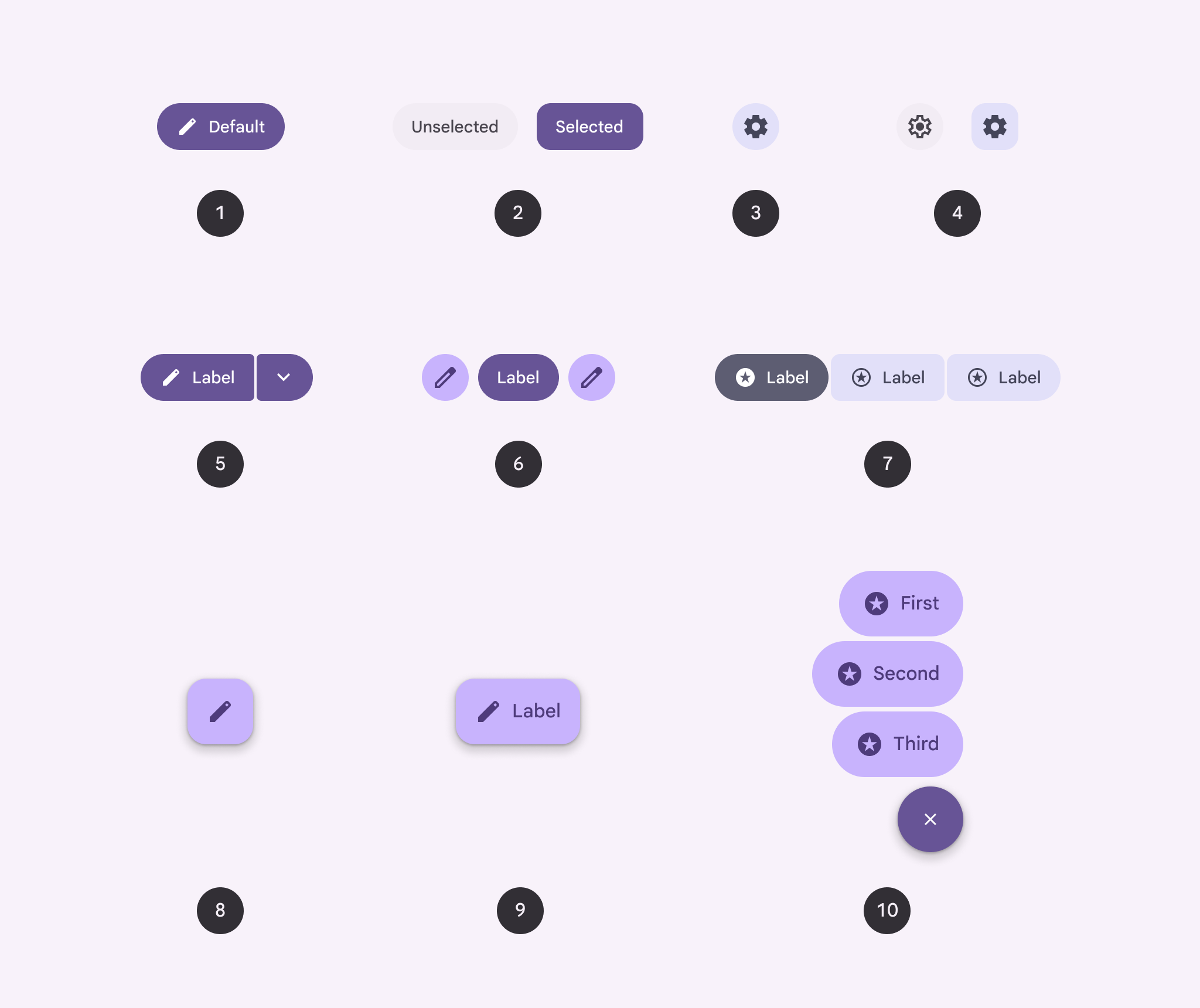
10 Arten von Schaltflächen.
  1. Schaltfläche
  2. Toggle-Schaltfläche
  3. Symbolschaltfläche
  4. Toggle-Symbolschaltfläche
  5. Geteilte Schaltfläche
  6. Standard-Schaltflächengruppe
  7. Zusammenhängende Schaltflächengruppe
  8. Floating Action Button (FAB)
  9. Erweiterter FAB
  10. FAB-Menü

Schaltflächen auswählen ​

HervorhebungsgradKomponenteBegründungBeispielaktionen
Hohe Hervorhebung: Für die primäre, wichtigste oder am häufigsten verwendete Aktion auf einem BildschirmErweiterter FAB, FAB und FAB-MenüDer FAB und der erweiterte FAB sind die größten und optisch auffälligsten Schaltflächen. Sie sind für die primäre Aktion einer Seite vorgesehen. Der erweiterte FAB eignet sich besonders für große Bildschirme. Das FAB-Menü bietet mehrere Optionen.Erstellen
Verfassen
Neuer Thread
Neue Datei
Gefüllte SchaltflächeAufgrund seiner primären Farbpalette ist die gefüllte Schaltfläche nach dem FAB der auffälligste Schaltfläche. Verwenden Sie ihn für abschließende Aktionen oder für Aktionen, die einen Ablauf freischalten.Speichern
Bestätigen
Fertig
Geteilte SchaltflächeDurch seine primäre Farbpalette und das Menüsymbol eignet sich die geteilte Schaltfläche besonders für wichtige Aktionen mit mehreren Optionen.Senden
Hinzufügen
Erstellen
SchaltflächengruppeDie Standard-Schaltflächengruppe nutzt Farbe, Bewegung und Form, um Aufmerksamkeit zu erregen. Verwenden Sie sie, um mehrere wichtige Aktionen anzuzeigen.Zurück, Pause, Weiter
Mittlere Hervorhebung: Für wichtige Aktionen, die Nutzer nicht von der Hauptaufgabe ablenkenTonale SchaltflächeDie tonale Schaltfläche verwendet eine sekundäre Farbpalette und ist dadurch optisch weniger auffällig als eine gefüllte Schaltfläche. Verwenden Sie ihn für abschließende Aktionen, zum Freischalten eines Ablaufs oder für unterstützende Aktionen.Speichern
Bestätigen
Fertig
Erhöhte SchaltflächeDie erhöhte Schaltfläche verwendet eine sekundäre Farbpalette und einen Schatten. Verwenden Sie ihn nur, wenn eine Schaltfläche optisch von einem gemusterten Hintergrund getrennt werden muss.Antworten
Alle anzeigen
In den Warenkorb legen
Aus dem Papierkorb wiederherstellen
Umrandete SchaltflächeVerwenden Sie eine umrandete Schaltfläche für Aktionen, die Aufmerksamkeit erfordern, aber nicht die primäre Aktion sind, etwa „Alle anzeigen“ oder „In den Warenkorb legen“. Verwenden Sie ihn auch, um Nutzern zu ermöglichen, ihre Meinung zu ändern oder einen Ablauf abzubrechen.Antworten
Alle anzeigen
In den Warenkorb legen
Aus dem Papierkorb wiederherstellen
Geringe Hervorhebung: Für optionale oder ergänzende Aktionen mit der geringsten AuffälligkeitDie zusammenhängende Schaltflächengruppe zeigt mehrere verwandte Optionen. Verwenden Sie sie, um den auf einer Seite sichtbaren Inhalt zu ändern.Zu Fuß, Fahrrad, Auto
TextschaltflächeDie Textschaltfläche hat keinen Rahmen und keine Füllung. Verwenden Sie ihn für Aktionen, die für die User Journey nicht wesentlich sind.Mehr erfahren
Alle anzeigen
Konto wechseln
Einschalten
SymbolschaltflächeSymbolschaltflächen sind die kompakteste und unauffälligste Schaltflächenart. Verwenden Sie sie für optionale, ergänzende Aktionen wie „Lesezeichen setzen“ oder „Mit Stern markieren“.Zu Favoriten hinzufügen
Drucken

Hierarchie ​

Eine Schaltfläche mit hoher Hervorhebung

Jeder Bildschirm sollte eine einzelne Schaltfläche mit hoher Hervorhebung für die primäre Aktion enthalten. Diese Schaltfläche zieht die größte Aufmerksamkeit auf sich. Die Anordnung der Elemente auf dem Bildschirm sollte klar vermitteln, dass andere Schaltflächen weniger wichtig sind.

Andere Schaltflächen

In einem Layout können mehrere Schaltflächen gleichzeitig angezeigt werden. Verwenden Sie unterschiedliche Farbstile, um eine visuelle Hierarchie zu schaffen und die Wichtigkeit jeder Schaltfläche zu verdeutlichen.
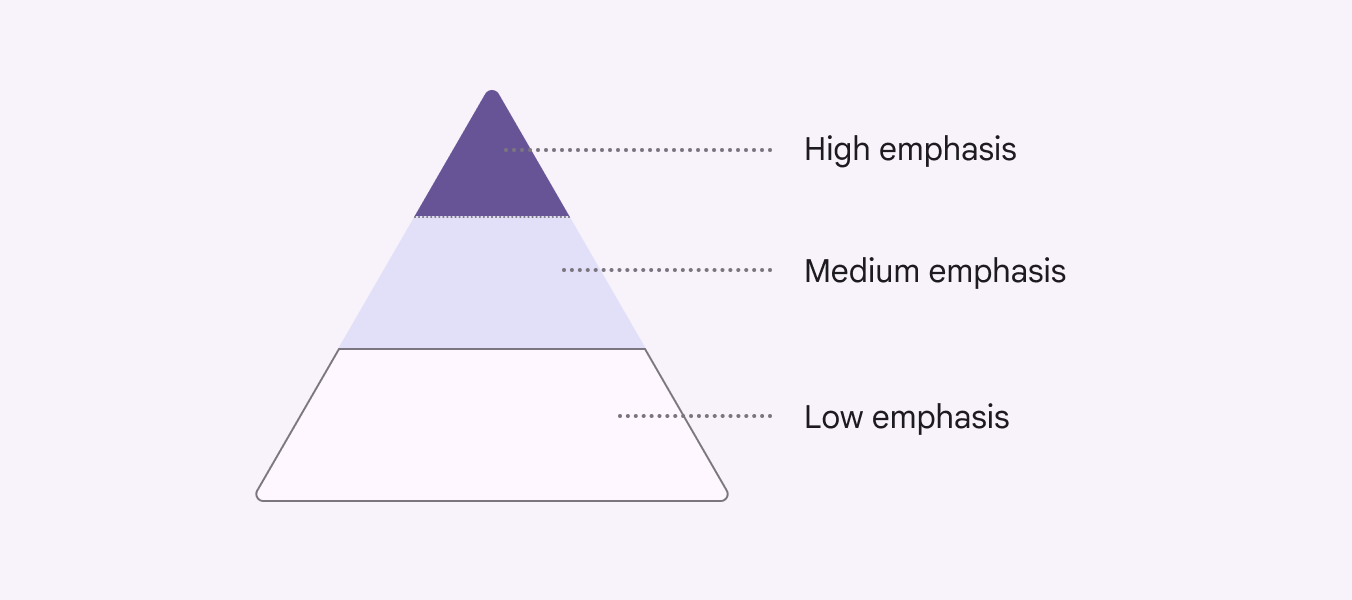
3 Hierarchiestufen: hohe, mittlere und geringe Hervorhebung.
Der Hervorhebungsgrad einer Schaltfläche hilft dabei, Aussehen, Typografie und Platzierung festzulegen.

Platzierung ​

Verwenden Sie auf demselben Bildschirm eine Kombination verschiedener Schaltflächenstile, um die Aufmerksamkeit auf die primäre Aktion zu lenken und gleichzeitig Alternativen anzubieten.
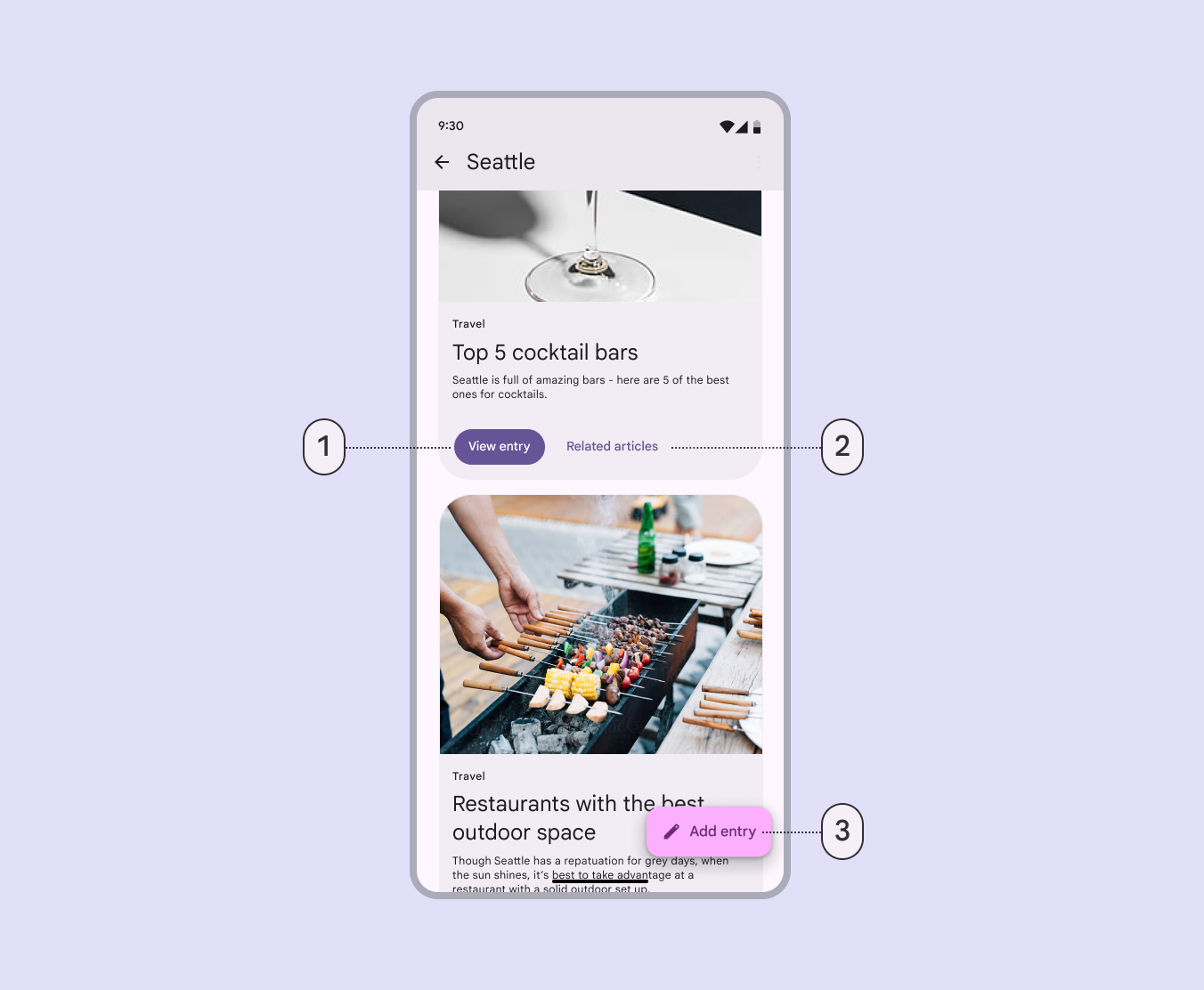
Newsfeed-Bildschirm mit 3 verschiedenen Schaltflächentypen gemäß der Hervorhebungshierarchie.
  1. Eine gefüllte Schaltfläche für eine Aktion mit hoher Hervorhebung
  2. Eine Textschaltfläche für eine Aktion mit geringer Hervorhebung
  3. Ein erweiterter FAB für die Aktion mit der höchsten Hervorhebung
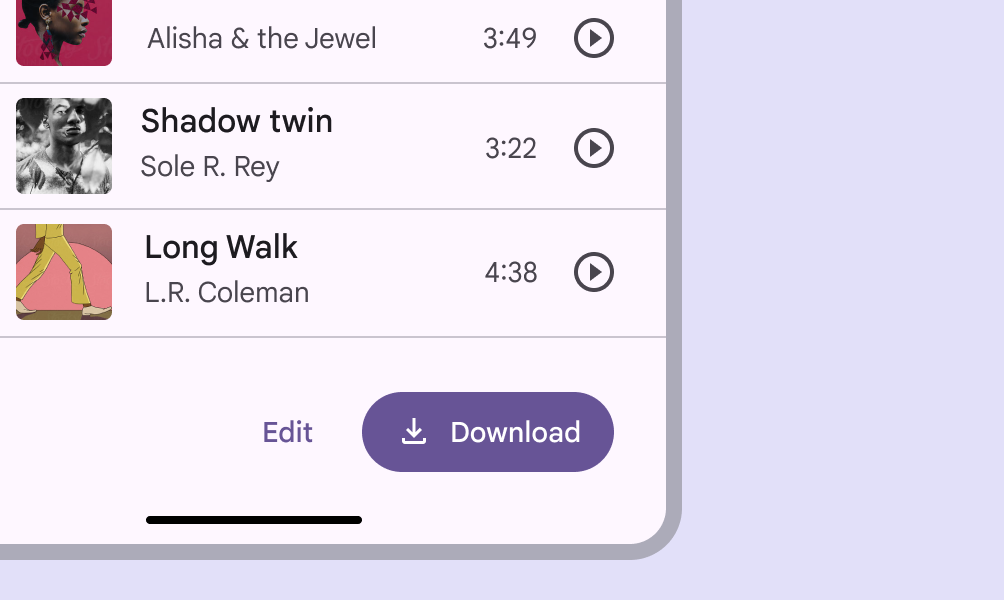
Textschaltfläche links neben einer gefüllten Schaltfläche.
Empfohlen Wenn mehrere Aktionen verfügbar sind, verwenden Sie für die wichtigere Aktion eine Schaltfläche mit höherer Hervorhebung, etwa eine gefüllte Schaltfläche neben einer Textschaltfläche.
Umrandete Schaltfläche links neben einer gefüllten Schaltfläche.
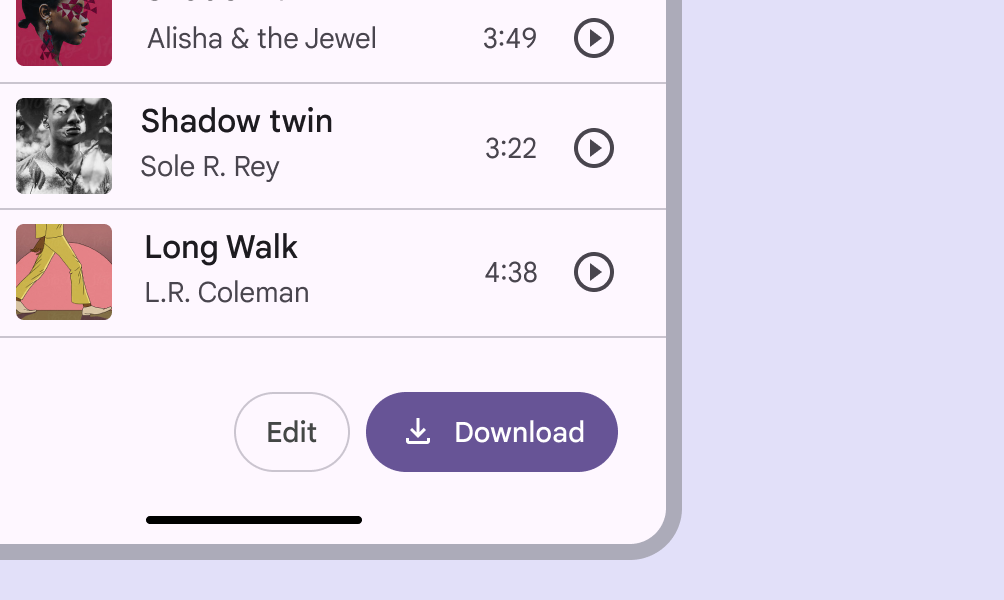
Empfohlen Wenn Sie mehrere Schaltflächen verwenden, können Sie eine umrandete Schaltfläche (mittlere Hervorhebung) neben einer gefüllten Schaltfläche (hohe Hervorhebung) platzieren.
Textschaltfläche links neben einer umrandeten Schaltfläche.
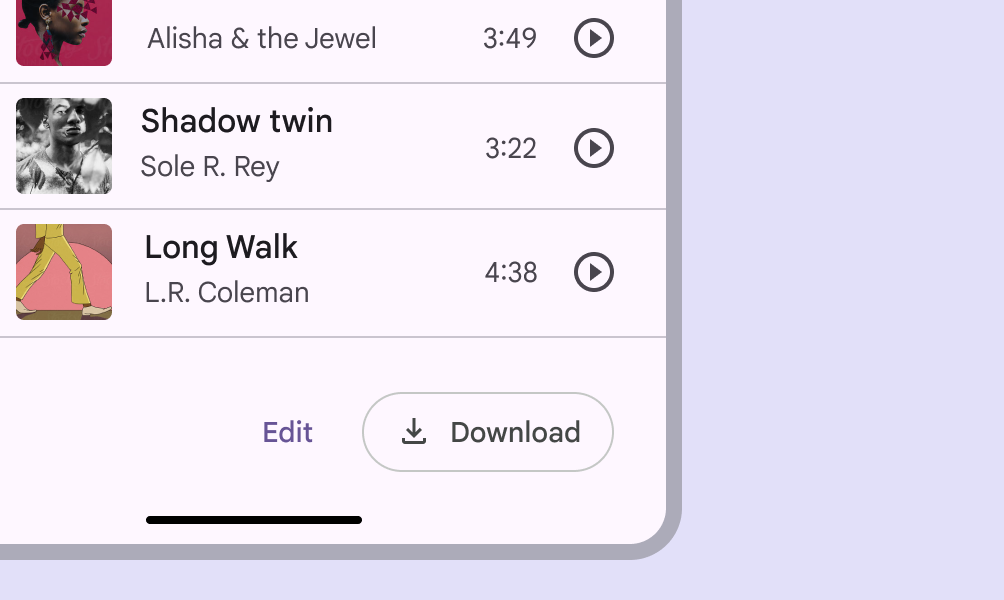
Empfohlen Wenn Sie mehrere Schaltflächen verwenden, können Sie eine Textschaltfläche (geringe Hervorhebung) neben einer umrandeten Schaltfläche (mittlere Hervorhebung) platzieren.
Eine einzelne gefüllte Schaltfläche am unteren Rand eines mobilen Bildschirms.
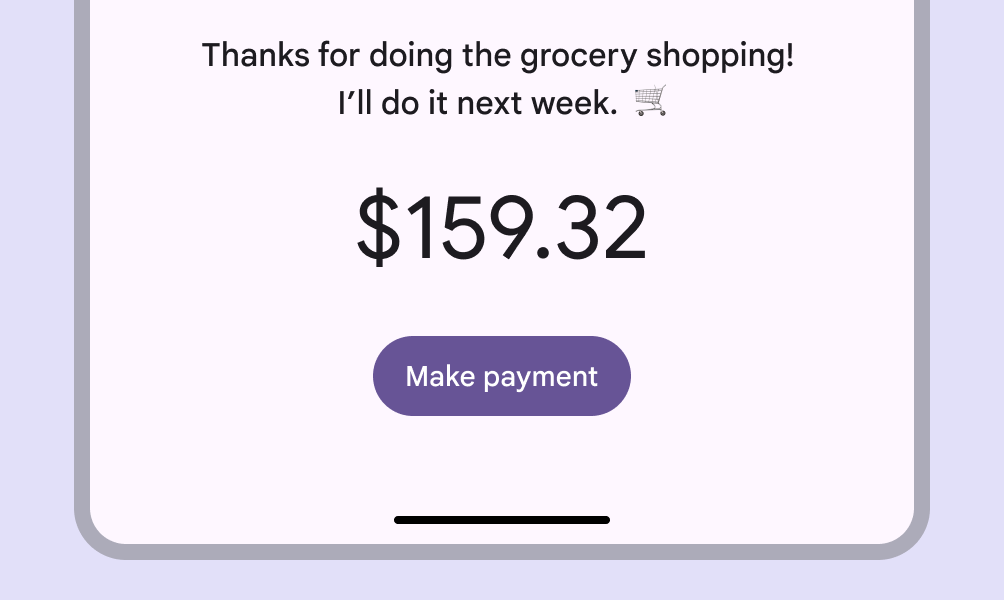
Empfohlen Verwenden Sie eine gefüllte Schaltfläche für sich allein für eine einzelne wichtige Aktion.
Gefüllte Schaltfläche über einer Textschaltfläche angeordnet.
Nicht empfohlen Vermeiden Sie es, eine Schaltfläche unter einer anderen Schaltfläche zu platzieren, wenn ausreichend Platz vorhanden ist, um beide nebeneinander anzuordnen.
Pager
Vorherige SeiteBadges: Barrierefreiheit
Nächste SeiteSchaltflächengruppen: Überblick

Veröffentlicht unter der Apache-2.0-Lizenz oder CC BY 4.0.

Copyright © 2018-Present Google

https://m3.material.io/components/all-buttons

Veröffentlicht unter der Apache-2.0-Lizenz oder CC BY 4.0.

Copyright © 2018-Present Google