Skip to content
Material Design 3
Main Navigation
v3
v2
v1

日本語

English
简体中文
繁體中文
Español
Français
Русский
Português – Brasil
Deutsch
한국어
Italiano
Polski
Türkçe
čeština
magyar

日本語

English
简体中文
繁體中文
Español
Français
Русский
Português – Brasil
Deutsch
한국어
Italiano
Polski
Türkçe
čeština
magyar

外観

Sidebar Navigation

基礎

アクセシビリティ

概要: 原則

概要:支援技術

デザイン: 概要

デザイン: 色のコントラスト

デザイン: 構造

フローの設計

デザイン: 要素

ライティングとテキスト: ベストプラクティス

ライティングとテキスト: テキストの切り捨て

ライティングとテキスト:テキストのサイズ変更

すべての人のために構築する:ユーザーニーズ

すべての人のためのものづくり:コーデザイン

コンテンツデザイン

概要

代替テキスト

グローバルライティング:概要

グローバルライティング: 言葉の選択

通知

スタイルガイド: UXライティングのベストプラクティス

スタイルガイド: 語句の選択

スタイルガイド: 文法と句読点

Materialのカスタマイズ

デバイス

ウォッチ向けデザイン:概要

ウォッチ向けデザイン: 基礎

ウォッチ向けデザイン: スタイル

ウォッチ向けデザイン: レイアウト

XR

イマーシブ XR の設計: 概要

没入型 XR のデザイン: インタラクション

没入型 XR のデザイン: レイアウト

イマーシブXRのデザイン:アクセシビリティ

XR コンポーネント:概要

XR コンポーネント: アプリバー

XR コンポーネント: ダイアログ

XR コンポーネント: ナビゲーションバー

XR コンポーネント: ナビゲーションレール

XR コンポーネント: ツールバー

デザイントークン:概要

デザイントークン:トークンの使用方法

インタラクション

ジェスチャー

入力: 基礎

選択: 概要

状態:概要

状態:ステートレイヤー

状態: 状態の適用

レイアウト

レイアウトの概要: 概要

レイアウトの概要: レイアウトの構成要素

レイアウトの概要:アダプティブデザイン

スキャフォールド:概要

スキャフォールド:バー

スキャフォールド: レール

スキャフォールド:ペイン

グリッドとスペーシング:概要

グリッドとスペーシング: グリッド

グリッドとスペーシング: スペーシング

グリッドとスペーシング: 密度

ブレークポイント:概要

ブレークポイント: コンパクト

ブレークポイント:ミディアム

ブレークポイント: Expanded

ブレークポイント: ラージおよびエクストララージ

双方向対応と RTL

標準レイアウト例:概要

カノニカルレイアウトの例:フィード

標準レイアウト例:リスト詳細

標準レイアウト例:サポートペイン

ユーザビリティ:概要

ユーザビリティ: M3 Expressive の適用

Material A-Z

スタイル

カラー

カラーシステム: 概要

カラーシステム:システムの仕組み

カラーロール

カラースキーム

カラースキームの選択

静的カラースキーム:ベースライン

静的カラースキーム: カスタムブランド

ダイナミックカラースキーム:ソースの選択

ダイナミックカラースキーム: ユーザー生成ソース

ダイナミックカラースキーム: コンテンツベースのソース

高度なカスタマイズ: 概要

高度なカスタマイズ: 色を適用する

高度なカスタマイズ: 新しいカラーを定義する

高度なカスタマイズ: 既存の色を調整

カラーリソース

エレベーション: 概要

エレベーション: エレベーションの適用

エレベーション: トークン

アイコン: 概要

アイコン:アイコンのデザイン

アイコン: アイコンの適用

モーション

モーション物理システム:仕組み

モーション物理システム:仕様

イージングとデュレーション:イージングとデュレーションの適用

イージングとデュレーション: トークンと仕様

トランジション: トランジションパターン

トランジション: トランジションの適用

シェイプ: 概要と原則

シェイプ: コーナー半径スケール

シェイプ: シェイプモーフ

スペーシング: 概要

スペーシング:スペーシングの適用

スペーシング:トークン

タイポグラフィ:概要

タイポグラフィ:フォント

タイポグラフィ:タイプスケールとトークン

タイポグラフィ: タイプの適用

タイポグラフィ: エディトリアル・トリートメント

コンポーネント

アプリバー: 概要

アプリバー: 仕様

アプリバー: ガイドライン

アプリバー: アクセシビリティ

バッジ: 概要

バッジ:仕様

バッジ: ガイドライン

バッジ: アクセシビリティ

ボタン

すべてのボタン

ボタングループ:概要

ボタングループ: 仕様

ボタングループ:ガイドライン

ボタングループ:アクセシビリティ

ボタン:概要

ボタン: 仕様

ボタン: ガイドライン

ボタン: アクセシビリティ

拡張 FAB:概要

拡張 FAB: 仕様

拡張FAB: ガイドライン

拡張 FAB: アクセシビリティ

FAB メニュー:概要

FAB メニュー:仕様

FAB メニュー: ガイドライン

FABメニュー: アクセシビリティ

フローティングアクションボタン(FAB):概要

フローティングアクションボタン(FAB):仕様

フローティングアクションボタン(FAB):ガイドライン

フローティングアクションボタン(FAB):アクセシビリティ

アイコンボタン:概要

アイコンボタン:仕様

アイコンボタン:ガイドライン

アイコンボタン: アクセシビリティ

セグメントボタン:概要

セグメントボタン:仕様

セグメントボタン:ガイドライン

セグメントボタン: アクセシビリティ

分割ボタン:概要

分割ボタン: 仕様

分割ボタン: ガイドライン

分割ボタン:アクセシビリティ

カード: 概要

カード:仕様

カード:ガイドライン

カード: アクセシビリティ

カルーセル:概要

カルーセル: 仕様

カルーセル: ガイドライン

カルーセル: アクセシビリティ

チェックボックス:概要

チェックボックス: 仕様

チェックボックス: ガイドライン

チェックボックス:アクセシビリティ

チップ: 概要

チップ: 仕様

チップ:ガイドライン

チップ: アクセシビリティ

日付ピッカーと時刻ピッカー

日付ピッカー: 概要

日付ピッカー:仕様

日付ピッカー:ガイドライン

日付ピッカー: アクセシビリティ

時刻ピッカー:概要

時刻ピッカー:仕様

時刻ピッカー:ガイドライン

時刻ピッカー: アクセシビリティ

ダイアログ:概要

ダイアログ:仕様

ダイアログ:ガイドライン

ダイアログ: アクセシビリティ

ディバイダー:概要

ディバイダー: 仕様

ディバイダー:ガイドライン

ディバイダー:アクセシビリティ

リスト: 概要

リスト:仕様

リスト:ガイドライン

リスト: アクセシビリティ

ローディングと進行状況

ローディングインジケーター: 概要

ローディングインジケーター: 仕様

ローディングインジケーター: ガイドライン

ローディングインジケーター: アクセシビリティ

プログレスインジケーター:概要

プログレスインジケーター:仕様

プログレスインジケーター: ガイドライン

プログレスインジケーター:アクセシビリティ

メニュー:概要

メニュー:仕様

メニュー:ガイドライン

メニュー: アクセシビリティ

ナビゲーション

ナビゲーションバー:概要

ナビゲーションバー: 仕様

ナビゲーションバー: ガイドライン

ナビゲーションバー:アクセシビリティ

ナビゲーションドロワー:概要

ナビゲーションドロワー:仕様

ナビゲーションドロワー:ガイドライン

ナビゲーションドロワー: アクセシビリティ

ナビゲーションレール: 概要

ナビゲーションレール: 仕様

ナビゲーションレール: ガイドライン

ナビゲーションレール:アクセシビリティ

ラジオボタン:概要

ラジオボタン:仕様

ラジオボタン:ガイドライン

ラジオボタン: アクセシビリティ

検索: 概要

検索: 仕様

検索:ガイドライン

検索: アクセシビリティ

シート

ボトムシート:概要

ボトムシート: 仕様

ボトムシート: ガイドライン

ボトムシート: アクセシビリティ

サイドシート:概要

サイドシート:仕様

サイドシート:ガイドライン

サイドシート:アクセシビリティ

スライダー: 概要

スライダー:仕様

スライダー: ガイドライン

スライダー: アクセシビリティ

スナックバー:概要

スナックバー:仕様

スナックバー:ガイドライン

スナックバー:アクセシビリティ

スイッチ: 概要

スイッチ:仕様

スイッチ:ガイドライン

スイッチ:アクセシビリティ

タブ: 概要

タブ: 仕様

タブ: ガイドライン

タブ: アクセシビリティ

テキストフィールド:概要

テキストフィールド:仕様

テキストフィールド:ガイドライン

テキストフィールド: アクセシビリティ

ツールバー:概要

ツールバー: 仕様

ツールバー:ガイドライン

ツールバー:アクセシビリティ

ツールチップ: 概要

ツールチップ:仕様

ツールチップ: ガイドライン

ツールチップ: アクセシビリティ

このページの内容

すべてのボタン ​

アクションに適したボタンを選択する際は、各ボタンタイプの強調度を考慮してください。


Material 3 には 10 種類のボタンがあります。 ​
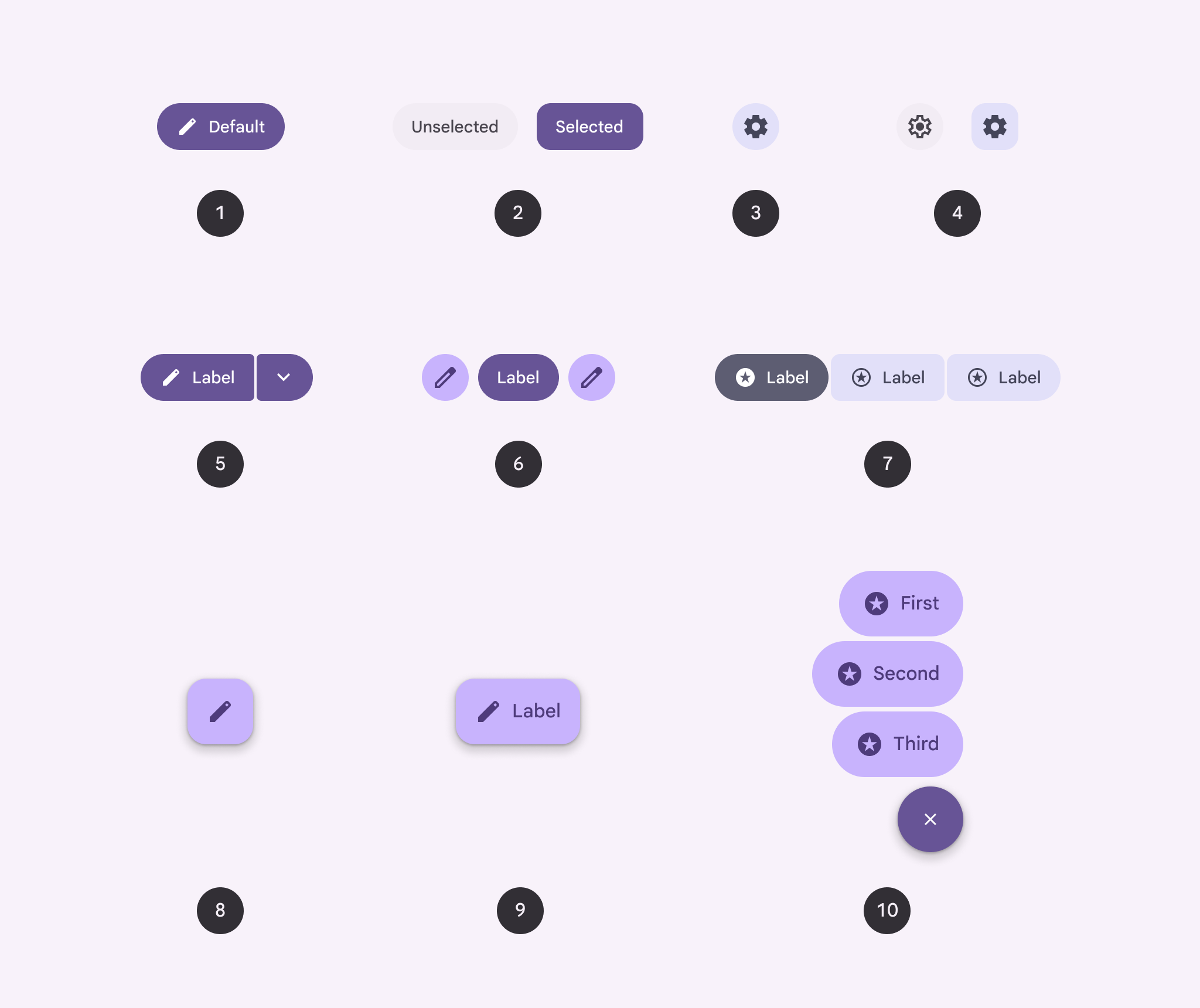
10 種類のボタン。
  1. ボタン
  2. トグルボタン
  3. アイコンボタン
  4. トグルアイコンボタン
  5. 分割ボタン
  6. 標準ボタングループ
  7. 連結ボタングループ
  8. フローティングアクションボタン(FAB)
  9. 拡張 FAB
  10. FAB メニュー

ボタンの選択 ​

強調度コンポーネント理由アクション例
強調度:高(画面上で最も重要、または最も一般的な主要アクション向け)拡張 FAB、FAB、FAB メニューFAB と拡張 FAB は最も大きく、視覚的にも最も目立つボタンです。ページの主要アクション用に設計されています。拡張 FAB は大きな画面に適しています。FAB メニューは複数の選択肢を提供します。作成
メッセージを作成
新しいスレッド
新しいファイル
ボタン(塗りつぶし)塗りつぶしボタンはプライマリ カラーパレットを使用しているため、FAB に次いで目立つボタンです。フローを完了させるアクションや、フローを先に進めるアクションに使用します。保存
確認
完了
分割ボタン分割ボタンはプライマリ カラーパレットとメニューアイコンを備えており、複数のオプションを持つ主要アクションに最適です。送信
追加
作成
ボタングループ標準ボタングループは色、モーション、形状によって注意を引きます。複数の主要アクションを表示する場合に使用します。戻る、一時停止、次へ
強調度:中(主なタスクからユーザーの注意をそらさない重要なアクション向け)ボタン(トーナル)トーナルボタンはセカンダリ カラーパレットを使用しているため、通常の塗りつぶしボタンよりも視覚的に目立ちません。最終的なアクションやフローを先に進めるアクション、または補助的なアクションに使用できます。保存
確認
完了
ボタン(エレベーテッド)エレベーテッドボタンはセカンダリ カラーパレットを使用し、影が付きます。模様のある背景からボタンを視覚的に分離する必要がある場合にのみ使用してください。返信
すべて表示
カートに追加
ゴミ箱から復元
ボタン(アウトライン)アウトラインボタンは、注意を引く必要があるものの主要アクションではないアクションに使用します。たとえば、「すべて表示」や「カートに追加」などです。また、ユーザーが選択を変更したり、フローから離脱したりできるようにする場合にも使用します。返信
すべて表示
カートに追加
ゴミ箱から復元
強調度:低(最も目立たないオプションまたは補助的なアクション向け)連結ボタングループは複数の関連するオプションを表示します。ページに表示するコンテンツを切り替える場合に使用します。徒歩、自転車、車
ボタン(テキスト)テキストボタンにはアウトラインも塗りつぶしもありません。ユーザーの操作フローに不可欠ではないアクションに使用します。詳細を見る
すべて表示
アカウントを変更
オンにする
アイコンボタンアイコンボタンは最もコンパクトで控えめなタイプのボタンで、「ブックマーク」や「スター」などの任意の補助的なアクションに使用されます。お気に入りに追加
印刷

階層 ​

強調度の高いボタンは 1 つだけ

各画面には、主要アクション用の目立つボタンを 1 つだけ配置します。この強調度の高いボタンが最もユーザーの注意を引きます。画面上の要素の配置によって、他のボタンの重要度が低いことを明確に伝える必要があります。

その他のボタン

1 つのレイアウト内に複数のボタンを同時に表示できます。異なるカラースタイルで視覚的な階層を作り、各ボタンの重要度を示します。
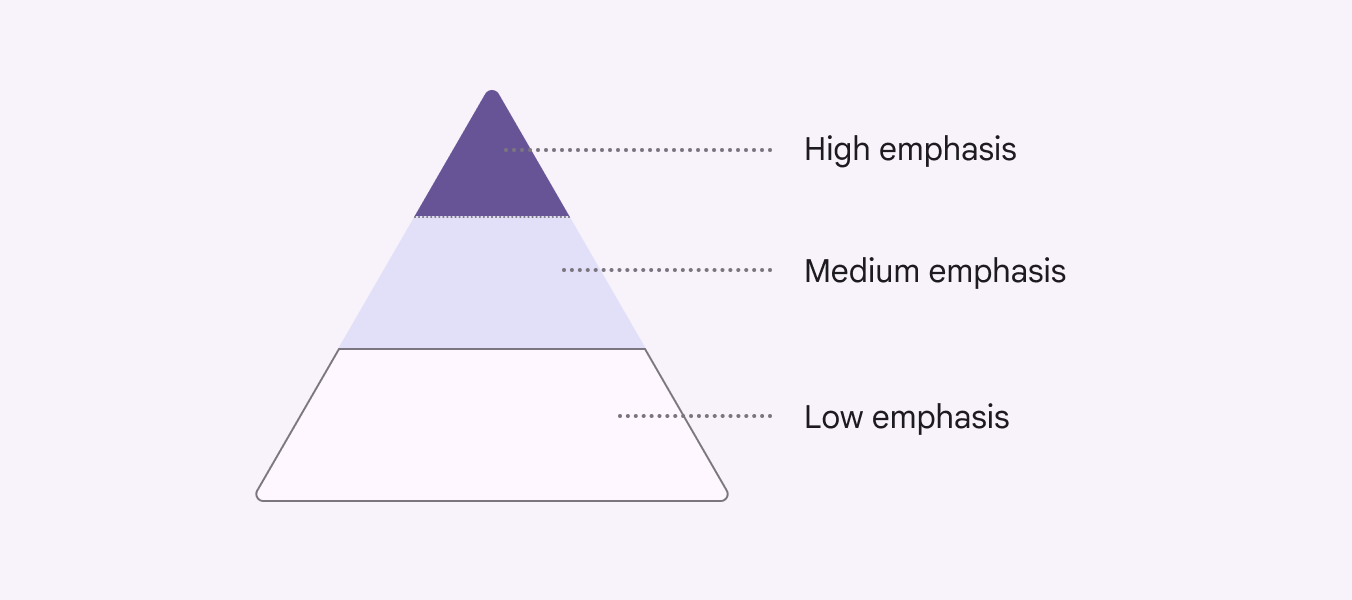
3 種類の階層:強調度の高、中、低。
ボタンの強調度は、その外観、タイポグラフィ、配置を決めるのに役立ちます。

配置 ​

同じ画面で複数のボタンスタイルを組み合わせ、代替の選択肢を提示しながら、主要アクションに注意を集めます。
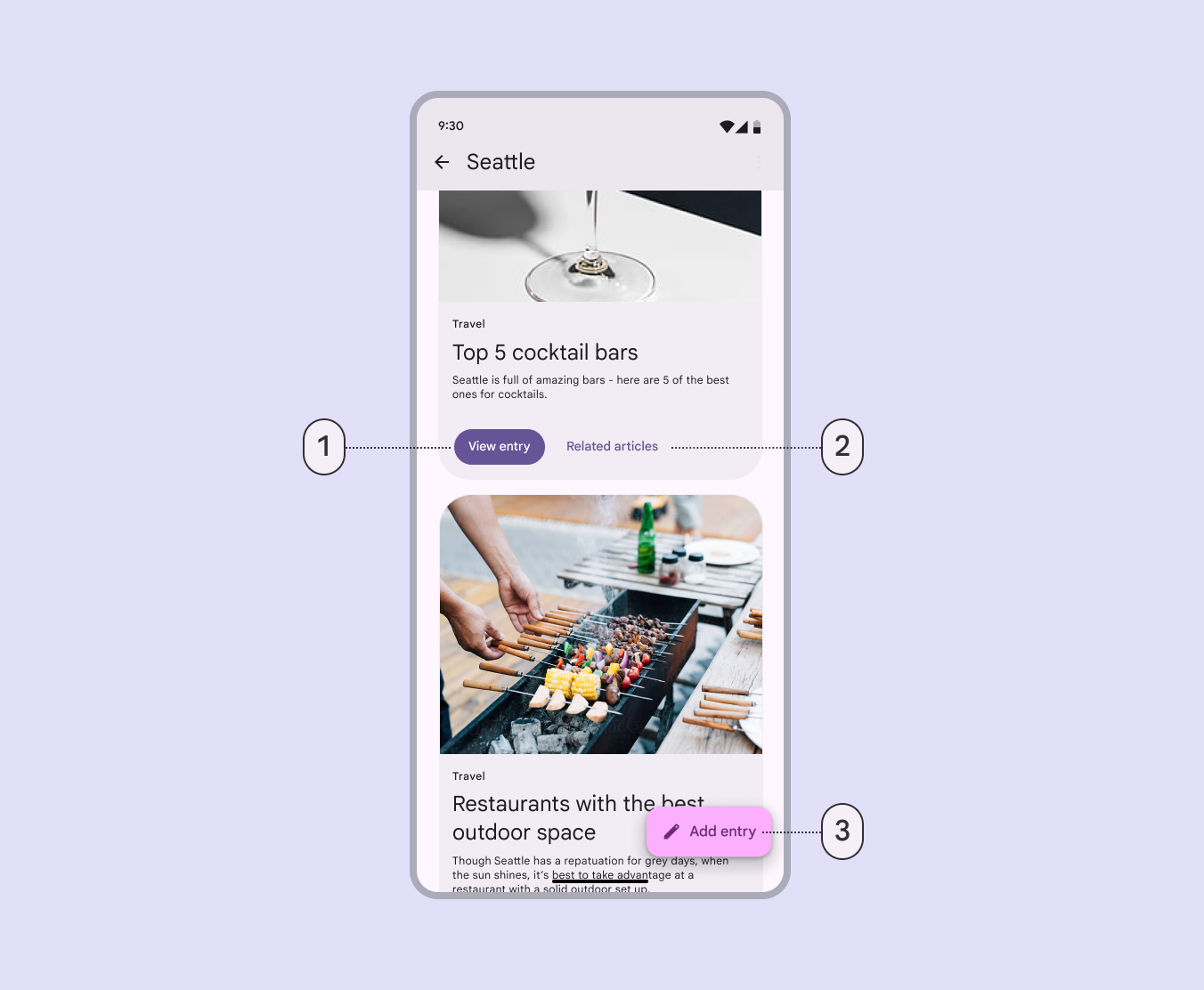
強調階層に従って 3 種類のボタンを表示したニュースフィード画面。
  1. 強調度の高いアクション向けの塗りつぶしボタン
  2. 強調度の低いアクション向けのテキストボタン
  3. 最も強調度の高いアクション向けの拡張 FAB
塗りつぶしボタンの左にあるテキストボタン。
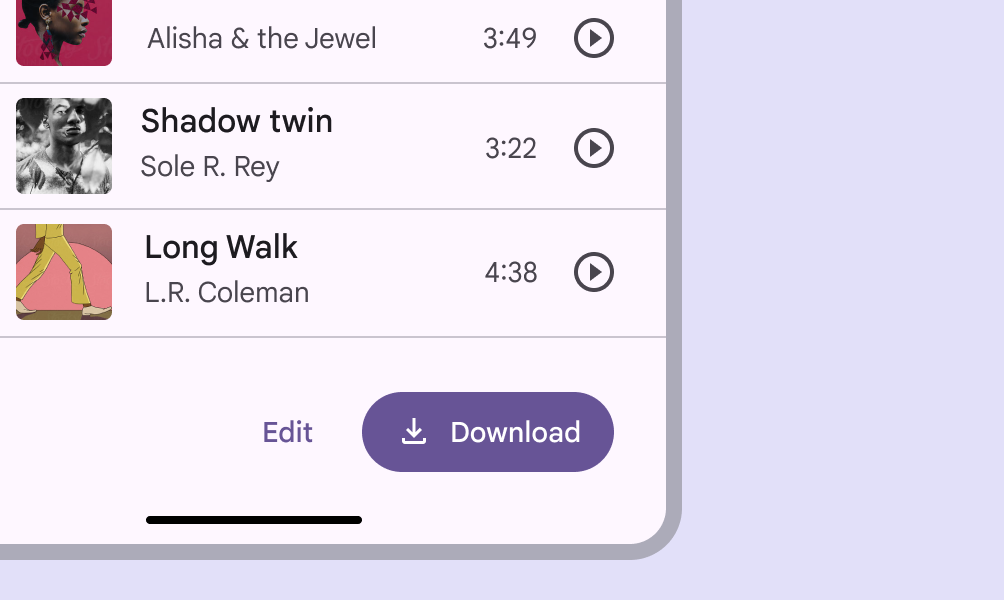
推奨 複数のアクションがある場合は、より重要なアクションに強調度の高いボタンを使用します。たとえば、テキストボタンの隣に塗りつぶしボタンを配置します。
塗りつぶしボタンの左にあるアウトラインボタン。
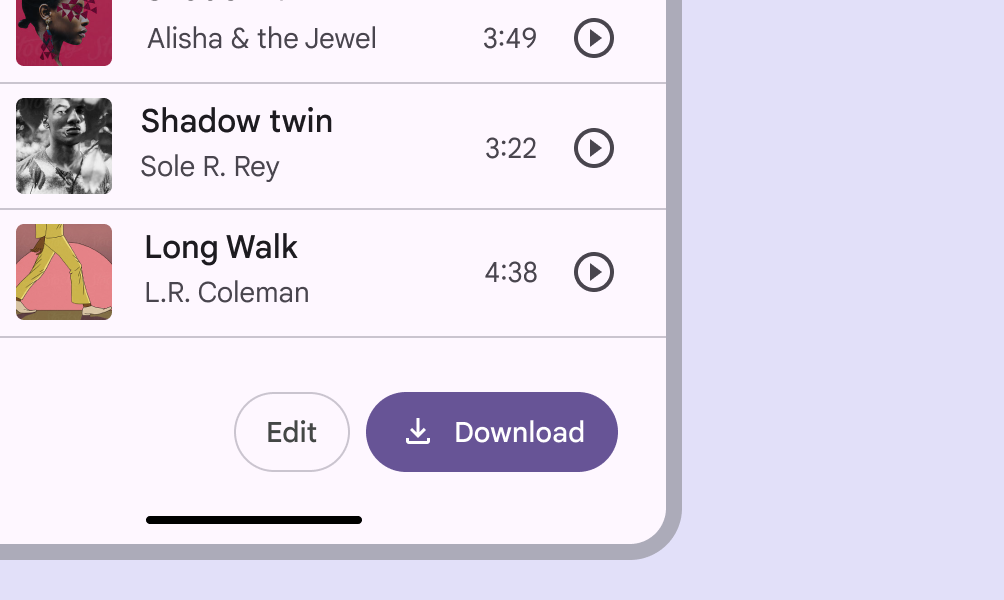
推奨 複数のボタンを使用する場合、アウトラインボタン(中程度の強調度)を塗りつぶしボタン(高い強調度)の隣に配置できます。
アウトラインボタンの左にあるテキストボタン。
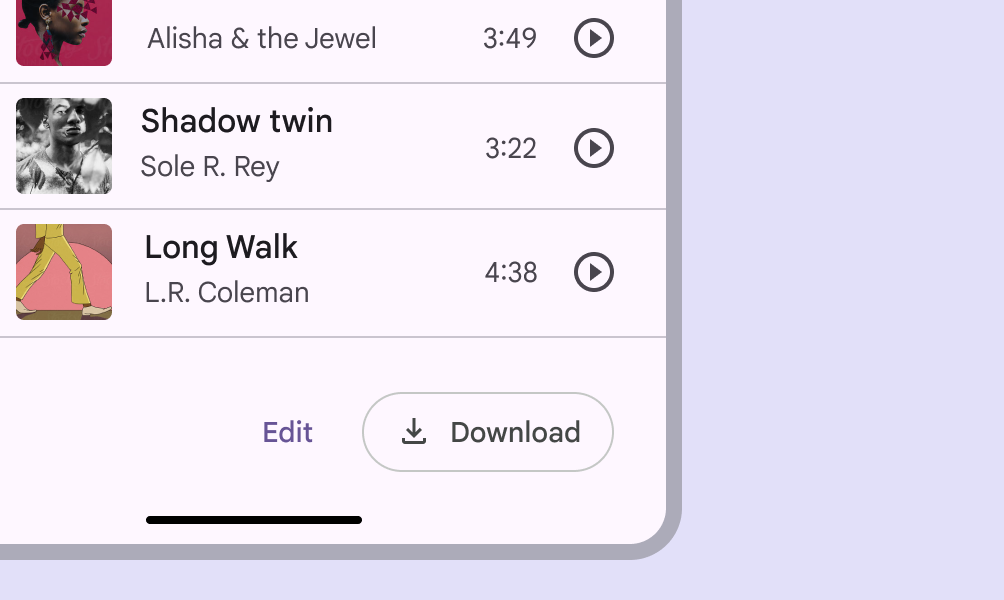
推奨 複数のボタンを使用する場合、テキストボタン(低い強調度)をアウトラインボタン(中程度の強調度)の隣に配置できます。
モバイル画面の下部にある単一の塗りつぶしボタン。
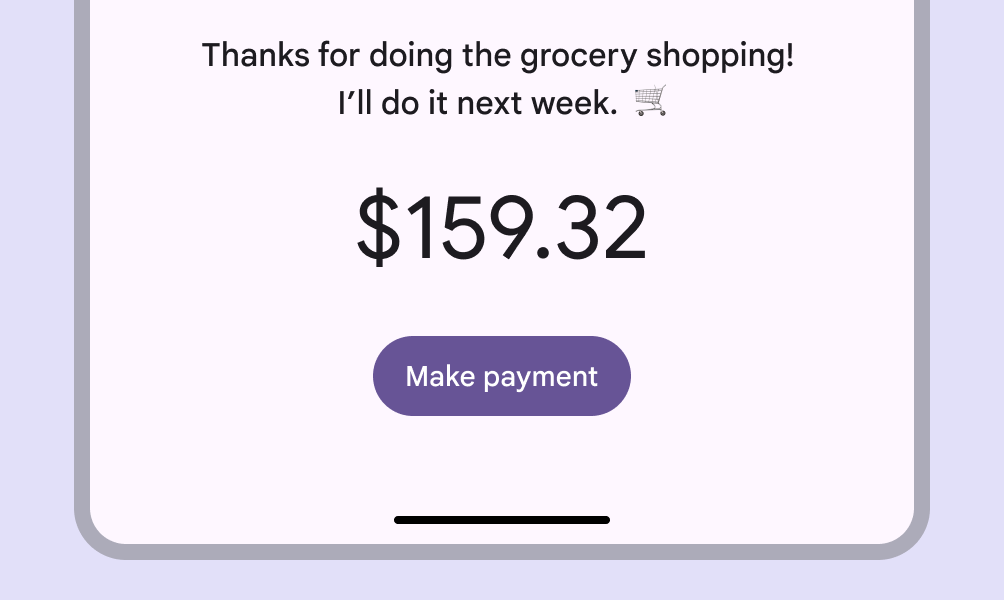
推奨 単一の重要なアクションには、塗りつぶしボタンを単独で使用します。
テキストボタンの上に積み重ねて配置された塗りつぶしボタン。
非推奨 横に並べるスペースがある場合は、ボタンを縦に積み重ねて配置しないでください。
Pager
前のページバッジ: アクセシビリティ
次のページボタングループ:概要

Apache 2.0 ライセンス または CC BY 4.0 の下で公開されています。

Copyright © 2018-Present Google

https://m3.material.io/components/all-buttons

Apache 2.0 ライセンス または CC BY 4.0 の下で公開されています。

Copyright © 2018-Present Google