Skip to content
Material Design 3
Main Navigation
v3
v2
v1

Español

English
简体中文
繁體中文
Français
Русский
Português – Brasil
Deutsch
日本語
한국어
Italiano
Polski
Türkçe
čeština
magyar

Español

English
简体中文
繁體中文
Français
Русский
Português – Brasil
Deutsch
日本語
한국어
Italiano
Polski
Türkçe
čeština
magyar

Apariencia

Sidebar Navigation

Fundamentos

Accesibilidad

Descripción general: Principios

Descripción general: Tecnología asistiva

Diseño: Descripción general

Diseño: contraste de color

Diseño: Estructura

Diseño: Flujo

Diseño: Elementos

Redacción y texto: prácticas recomendadas

Redacción y texto: Truncamiento de texto

Redacción y texto: Cambio de tamaño del texto

Diseñar para todos: necesidades de los usuarios

Crear para todas las personas: Codiseño

Diseño de contenido

Descripción general

Texto alternativo

Redacción global: descripción general

Redacción global: elección de palabras

Notificaciones

Guía de estilo: mejores prácticas de redacción de UX

Guía de estilo: elección de palabras

Guía de estilo: Gramática y puntuación

Personalizar Material

Dispositivos

Diseño para relojes inteligentes: descripción general

Diseño para relojes: Fundamentos

Diseño para relojes: Estilos

Diseño para relojes: Layout

XR

Diseño para XR inmersiva: descripción general

Diseño para XR inmersiva: Interacción

Diseño para XR inmersiva: Layout

Diseño para XR inmersiva: Accesibilidad

Componentes de XR: Descripción general

Componentes XR: Barras de aplicaciones

Componentes de XR: Diálogos

Componentes de XR: barra de navegación

Componentes XR: Riel de navegación

Componentes de XR: Barras de herramientas

Tokens de diseño: Descripción general

Tokens de diseño: cómo usar los tokens

Interacción

Gestos

Dispositivos de entrada: Fundamentos

Selección: Descripción general

Estados: Descripción general

Estados: Capas de estado

Estados: Aplicación de estados

Diseño

Descripción general del diseño: Panorama general

Descripción general del diseño: Partes del diseño

Descripción general de la disposición: Diseño adaptable

Scaffold: Descripción general

Scaffold: Barras

Scaffold: Rieles

Scaffold: Paneles

Cuadrículas y espaciado: Descripción general

Cuadrículas y espaciado: Cuadrículas

Cuadrículas y espaciado: Espaciado

Cuadrículas y espaciado: Densidad

Puntos de interrupción: Descripción general

Puntos de interrupción: compacto

Puntos de interrupción: tamaño medio

Puntos de interrupción: expandidos

Puntos de interrupción: grandes y extragrandes

Bidireccionalidad y RTL

Ejemplos de diseños canónicos: Descripción general

Ejemplos de diseños canónicos: Feed

Ejemplos de diseños canónicos: lista-detalle

Ejemplos de diseño canónico: panel complementario

Usabilidad: Descripción general

Usabilidad: Cómo aplicar M3 Expressive

Material de la A a la Z

Estilos

Color

Sistema de color: Descripción general

Sistema de color: Cómo funciona el sistema

Roles de color

Esquemas de color

Cómo elegir un esquema

Esquemas de color estáticos: Baseline

Esquemas de color estáticos: marca personalizada

Esquemas de color dinámicos: Elegir un origen de color

Esquemas de colores dinámicos: Origen generado por el usuario

Esquemas de color dinámicos: Origen basado en contenido

Personalizaciones avanzadas: Descripción general

Personalizaciones avanzadas: Aplicar colores

Personalizaciones avanzadas: definir nuevos colores

Personalizaciones avanzadas: Ajustar colores existentes

Recursos de color

Elevación: Descripción general

Elevación: Cómo aplicar la elevación

Elevación: Tokens

Iconos: Descripción general

Iconos: Cómo diseñar iconos

Iconos: Uso de iconos

Movimiento

Sistema de física del movimiento: Cómo funciona

Sistema de física del movimiento: especificaciones

Suavizado y duración: cómo aplicar el suavizado y la duración

Suavizado y duración: Tokens y especificaciones

Transiciones: Patrones de transición

Transiciones: Aplicación de transiciones

Forma: Descripción general y principios

Forma: escala de radios de esquina

Forma: Transformación de formas (shape morph)

Espaciado: descripción general

Espaciado: Aplicación del espaciado

Espaciado: tokens

Tipografía: Descripción general

Tipografía: Fuentes

Tipografía: escala tipográfica y tokens

Tipografía: aplicación de estilos tipográficos

Tipografía: Tratamientos editoriales

Componentes

Barras de aplicaciones: Descripción general

Barras de aplicaciones: especificaciones

Barras de aplicaciones: Pautas

Barras de aplicaciones: Accesibilidad

Insignias: Descripción general

Insignias: especificaciones

Insignias: Directrices

Insignias: Accesibilidad

Botones

Todos los botones

Grupos de botones: Descripción general

Grupos de botones: Especificaciones

Grupos de botones: Directrices

Grupos de botones: Accesibilidad

Botones: Descripción general

Botones: Especificaciones

Botones: Pautas

Botones: Accesibilidad

FAB extendidos: Descripción general

FAB extendidos: Especificaciones

FAB extendidos: Directrices

FAB extendidos: Accesibilidad

Menú de FAB: Descripción general

Menú de FAB: especificaciones

Menú de FAB: Pautas

Menú de FAB: Accesibilidad

Botones de acción flotantes (FAB): Descripción general

Botones de acción flotantes (FAB): especificaciones

Botones de acción flotantes (FAB): Pautas

Botones de acción flotantes (FAB): Accesibilidad

Botones de icono: Descripción general

Botones de icono: Especificaciones

Botones de icono: Directrices

Botones de icono: Accesibilidad

Botones segmentados: Descripción general

Botones segmentados: Especificaciones

Botones segmentados: Directrices

Botones segmentados: accesibilidad

Botones divididos: Descripción general

Botones divididos: Especificaciones

Botones divididos: Directrices

Botones divididos: Accesibilidad

Tarjetas: Descripción general

Tarjetas: Especificaciones

Tarjetas: Directrices

Tarjetas: Accesibilidad

Carrusel: Descripción general

Carrusel: Especificaciones

Carrusel: Directrices

Carrusel: Accesibilidad

Casilla de verificación: Descripción general

Casilla de verificación: especificaciones

Casilla de verificación: Pautas

Casilla de verificación: Accesibilidad

Chips: Descripción general

Chips: Especificaciones

Chips: Directrices

Chips: Accesibilidad

Selectores de fecha y hora

Selectores de fecha: Descripción general

Selectores de fecha: Especificaciones

Selectores de fecha: Pautas

Selectores de fecha: Accesibilidad

Selectores de hora: Descripción general

Selectores de hora: especificaciones

Selectores de hora: Pautas

Selectores de hora: Accesibilidad

Diálogos: Descripción general

Diálogos: especificaciones

Diálogos: Directrices

Diálogos: Accesibilidad

Divisor: Descripción general

Divisor: especificaciones

Divisor: Directrices

Divisor: Accesibilidad

Listas: Descripción general

Listas: Especificaciones

Listas: Directrices

Listas: Accesibilidad

Carga y progreso

Indicador de carga: Descripción general

Indicador de carga: especificaciones

Indicador de carga: Pautas

Indicador de carga: Accesibilidad

Indicadores de progreso: Descripción general

Indicadores de progreso: Especificaciones

Indicadores de progreso: Directrices

Indicadores de progreso: Accesibilidad

Menús: Descripción general

Menús: especificaciones

Menús: Pautas

Menús: Accesibilidad

Navegación

Barra de navegación: Descripción general

Barra de navegación: Especificaciones

Barra de navegación: Directrices

Barra de navegación: Accesibilidad

Panel lateral de navegación: Descripción general

Panel de navegación: Especificaciones

Panel lateral de navegación: Pautas

Panel de navegación: Accesibilidad

Riel de navegación: Descripción general

Riel de navegación: Especificaciones

Riel de navegación: Directrices

Riel de navegación: Accesibilidad

Botón de opción: Descripción general

Botón de opción: especificaciones

Botón de opción: Pautas

Botón de opción: Accesibilidad

Búsqueda: Descripción general

Búsqueda: Especificaciones

Búsqueda: Pautas

Búsqueda: Accesibilidad

Hojas

Hojas inferiores: Descripción general

Hojas inferiores: Especificaciones

Hojas inferiores: Pautas

Hojas inferiores: Accesibilidad

Hojas laterales: Descripción general

Hojas laterales: especificaciones

Hojas laterales: Pautas

Hojas laterales: Accesibilidad

Controles deslizantes: Descripción general

Controles deslizantes: Especificaciones

Controles deslizantes: Directrices

Controles deslizantes: Accesibilidad

Snackbar: Descripción general

Snackbar: especificaciones

Snackbar: Pautas

Snackbar: Accesibilidad

Interruptor: Descripción general

Interruptor: Especificaciones

Interruptor: Directrices

Interruptor: accesibilidad

Pestañas: descripción general

Pestañas: especificaciones

Pestañas: Directrices

Pestañas: Accesibilidad

Campos de texto: Descripción general

Campos de texto: Especificaciones

Campos de texto: Pautas

Campos de texto: Accesibilidad

Barras de herramientas: Descripción general

Barras de herramientas: Especificaciones

Barras de herramientas: Directrices

Barras de herramientas: Accesibilidad

Tooltips: descripción general

Tooltips: especificaciones

Directrices para tooltips

Tooltips: Accesibilidad

En esta página

Todos los botones ​

Al elegir el botón adecuado para una acción, considera el nivel de énfasis de cada tipo de botón.


Existen 10 tipos de botones en Material 3. ​
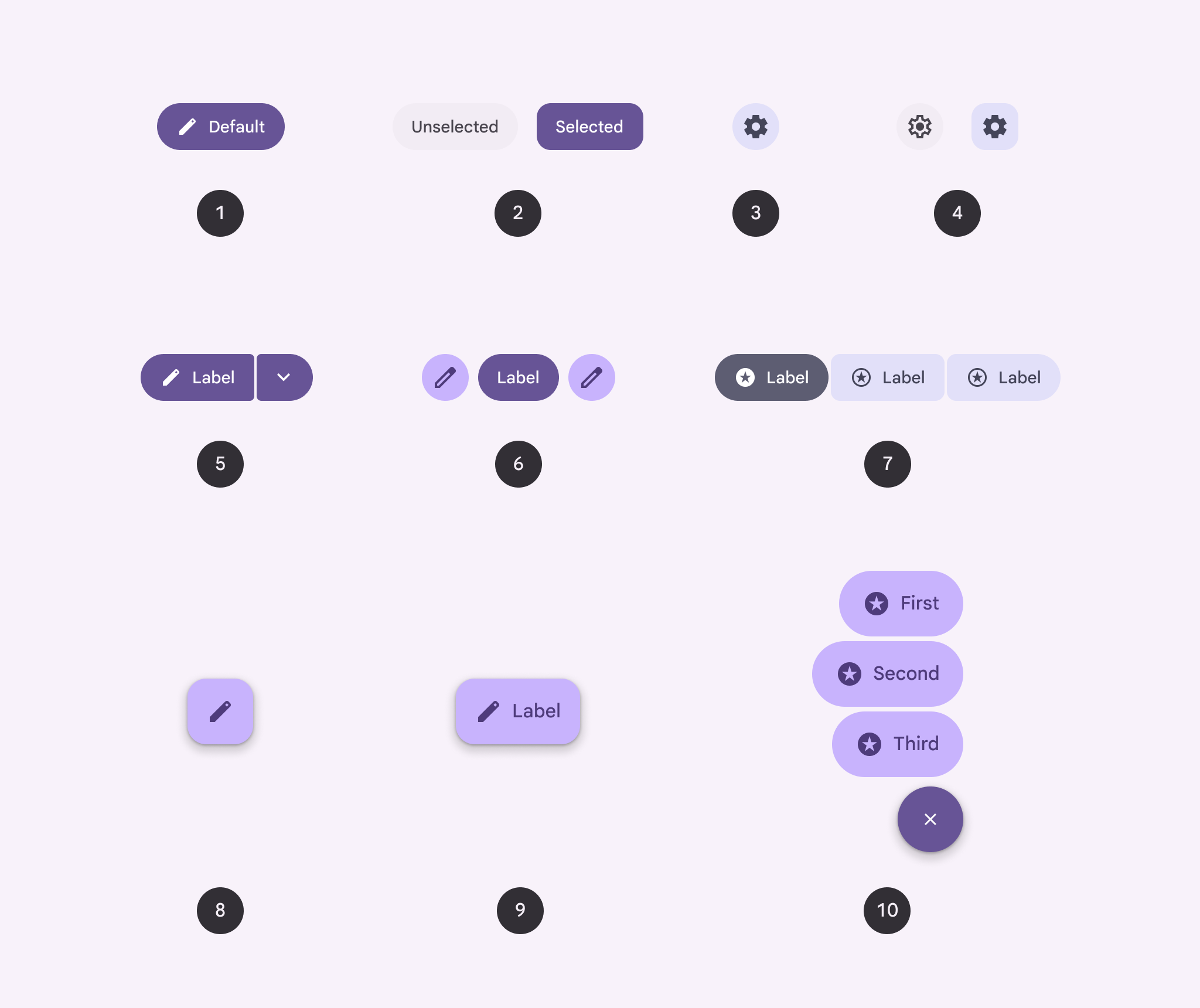
10 tipos de botones.
  1. Botón
  2. Botón de alternancia
  3. Botón de icono
  4. Botón de icono de alternancia
  5. Botón dividido
  6. Grupo de botones estándar
  7. Grupo de botones conectados
  8. Botón de acción flotante (FAB)
  9. FAB extendido
  10. Menú del FAB

Elección de botones ​

Nivel de énfasisComponenteJustificaciónEjemplos de acciones
Énfasis alto: para la acción principal, la más importante o la más frecuente de una pantallaFAB extendido, FAB y menú del FABEl FAB y el FAB extendido son los botones más grandes y con mayor prominencia visual. Están diseñados para la acción principal de una página. El FAB extendido es más adecuado para pantallas grandes; el menú del FAB ofrece varias opciones de acción.Crear
Redactar
Nuevo hilo
Nuevo archivo
Botón (relleno)La paleta de colores principal del botón relleno lo convierte en el botón más prominente después del FAB. Se usa para acciones finales o que permiten avanzar en el flujo.Guardar
Confirmar
Listo
Botón divididoLa paleta de colores principal y el icono de menú del botón dividido son ideales para acciones clave con varias opciones.Enviar
Añadir
Crear
Grupo de botonesEl grupo de botones estándar usa color, movimiento y forma para captar la atención. Se usa para mostrar varias acciones clave.Atrás, Pausa, Siguiente
Énfasis medio: para acciones importantes que no desvían la atención de la tarea principalBotón (tonal)El botón tonal tiene una paleta de colores secundaria, lo que lo hace visualmente menos prominente que un botón relleno estándar. Puede usarse para acciones finales o de avance, así como para acciones secundarias.Guardar
Confirmar
Listo
Botón (elevado)El botón elevado tiene una paleta de colores secundaria y una sombra. Se usa solo cuando un botón necesita separarse visualmente de un fondo con motivos.Responder
Ver todo
Añadir al carrito
Quitar de la papelera
Botón (con contorno)Usa un botón con contorno para acciones que necesitan atención pero que no son la acción principal, como «Ver todo» o «Añadir al carrito». También es el botón adecuado para permitir al usuario cambiar de opinión o abandonar un flujo.Responder
Ver todo
Añadir al carrito
Quitar de la papelera
Énfasis bajo: para acciones opcionales o complementarias, con la menor prominenciaEl grupo de botones conectados muestra varias opciones relacionadas. Se usa para cambiar el contenido visible en una página.A pie, En bicicleta, En coche
Botón (texto)El botón de texto no tiene contorno ni relleno. Debe usarse para acciones que no son esenciales para el flujo del usuario.Más información
Ver todo
Cambiar de cuenta
Activar
Botón de iconoAl ser el tipo de botón más compacto y sutil, el botón de icono se usa para acciones complementarias opcionales, como «Añadir a marcadores» o «Marcar con estrella».Añadir a favoritos
Imprimir

Jerarquía ​

Un botón de énfasis alto

Cada pantalla debe contener un único botón prominente para la acción principal. Este botón de énfasis alto atrae la mayor atención. La disposición de los elementos en la pantalla debe comunicar claramente que los demás botones tienen menor importancia.

Otros botones

Una interfaz puede mostrar varios botones a la vez. Usa diferentes estilos de color para crear jerarquía visual e indicar la importancia de cada botón.
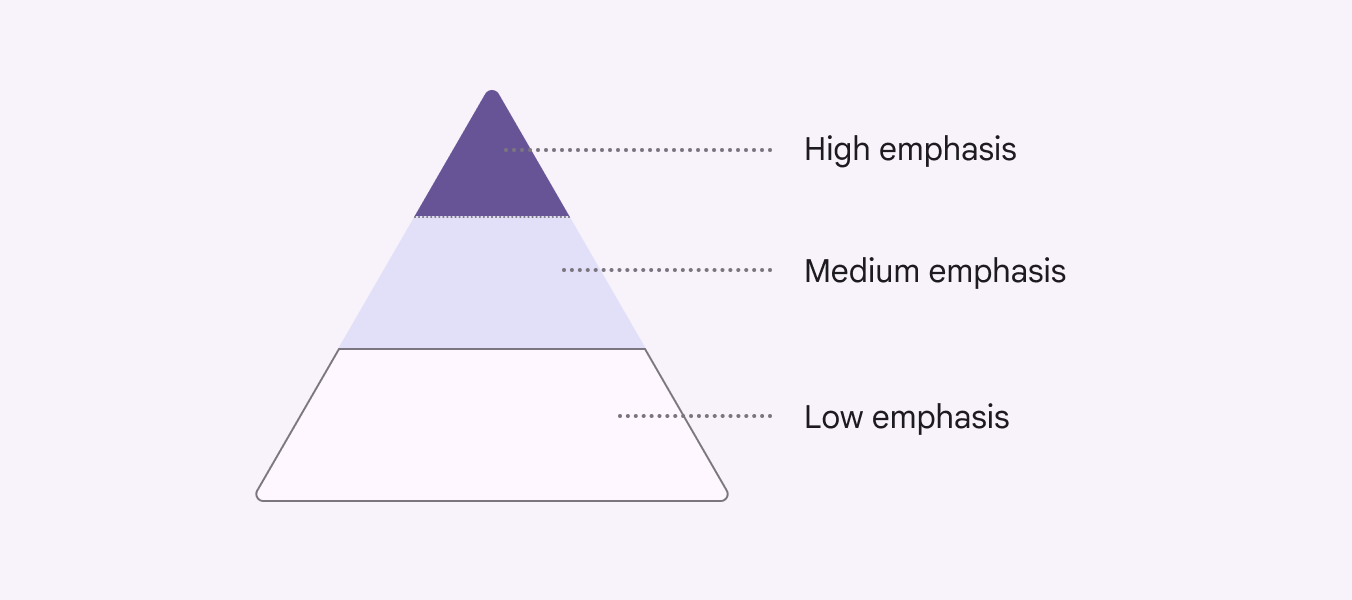
3 tipos de jerarquía: énfasis alto, énfasis medio y énfasis bajo.
El nivel de énfasis de un botón ayuda a determinar su apariencia, tipografía y ubicación.

Ubicación ​

Usa una combinación de estilos de botones en la misma pantalla para centrar la atención en una acción principal, a la vez que ofreces alternativas.
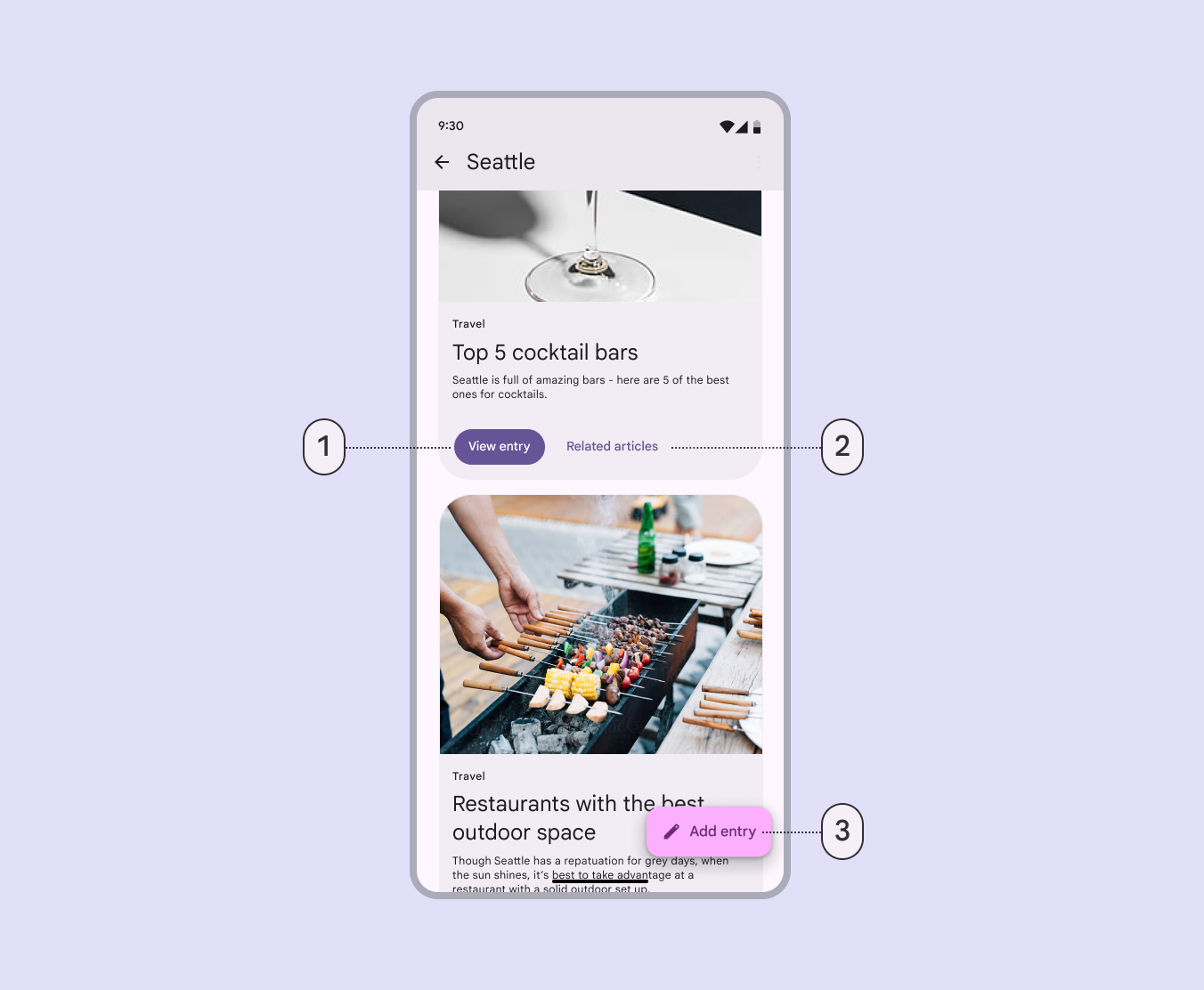
Pantalla de feed de noticias con 3 tipos diferentes de botones que siguen la jerarquía de énfasis.
  1. Un botón relleno para una acción de énfasis alto
  2. Un botón de texto para una acción de énfasis bajo
  3. Un FAB extendido para la acción de mayor énfasis
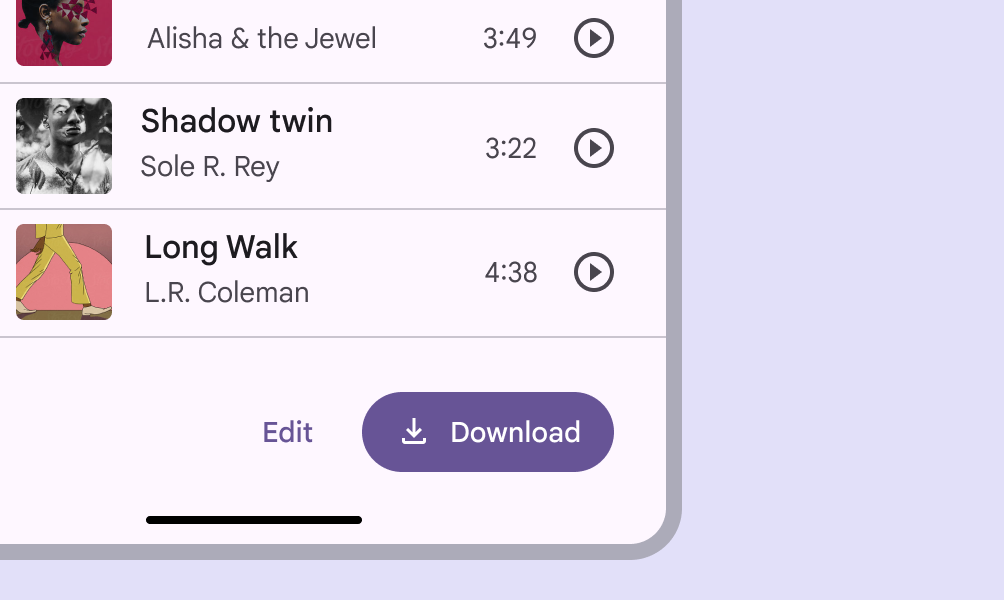
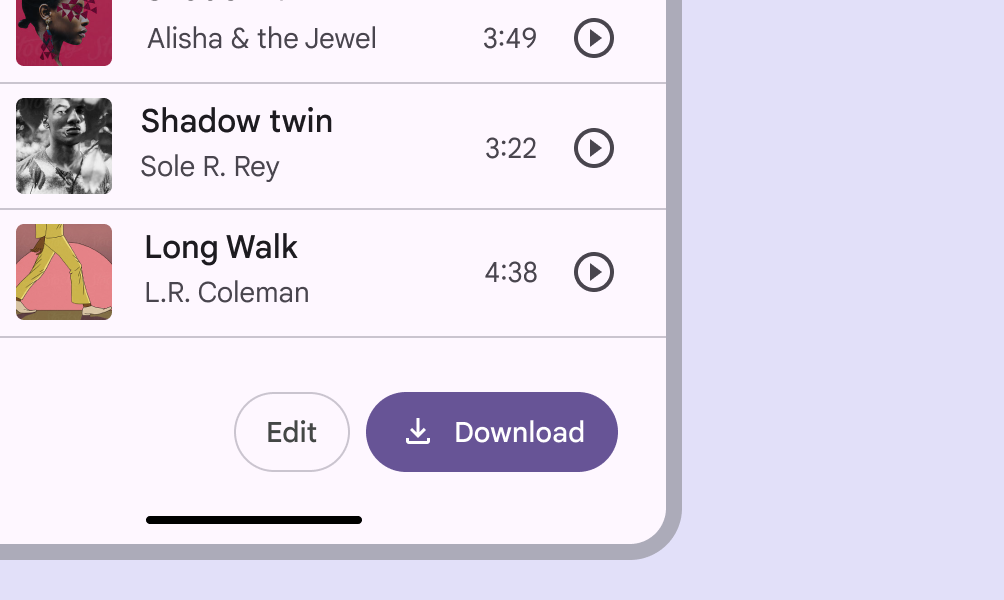
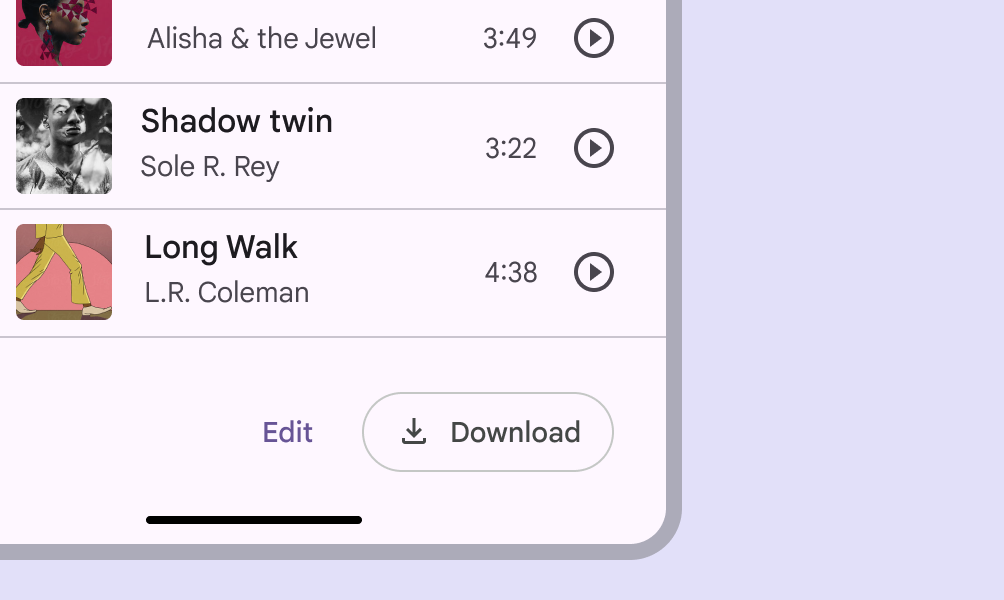
Botón de texto a la izquierda de un botón relleno.
Correcto Cuando haya varias acciones, elige un botón de mayor énfasis para la más importante, por ejemplo, un botón relleno junto a un botón de texto.
Botón con contorno a la izquierda de un botón relleno.
Correcto Si usas varios botones, puedes colocar un botón con contorno (énfasis medio) junto a un botón relleno (énfasis alto).
Botón de texto a la izquierda de un botón con contorno.
Correcto Si usas varios botones, puedes colocar un botón de texto (énfasis bajo) junto a un botón con contorno (énfasis medio).
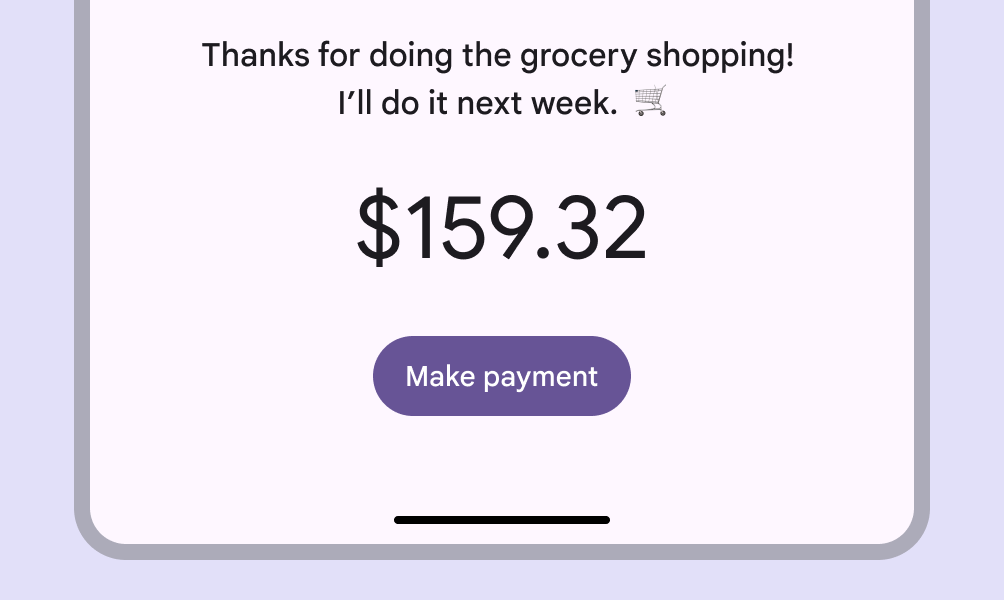
Botón relleno único en la parte inferior de una pantalla móvil.
Correcto Usa un solo botón relleno para una única acción importante.
Botón relleno apilado encima de un botón de texto.
Incorrecto No apiles botones en vertical si hay espacio para colocarlos uno al lado del otro.
Pager
AnteriorInsignias: Accesibilidad
SiguienteGrupos de botones: Descripción general

Publicado bajo la licencia Apache 2.0 o CC BY 4.0.

Copyright © 2018-Present Google

https://m3.material.io/components/all-buttons

Publicado bajo la licencia Apache 2.0 o CC BY 4.0.

Copyright © 2018-Present Google