Tutti i pulsanti
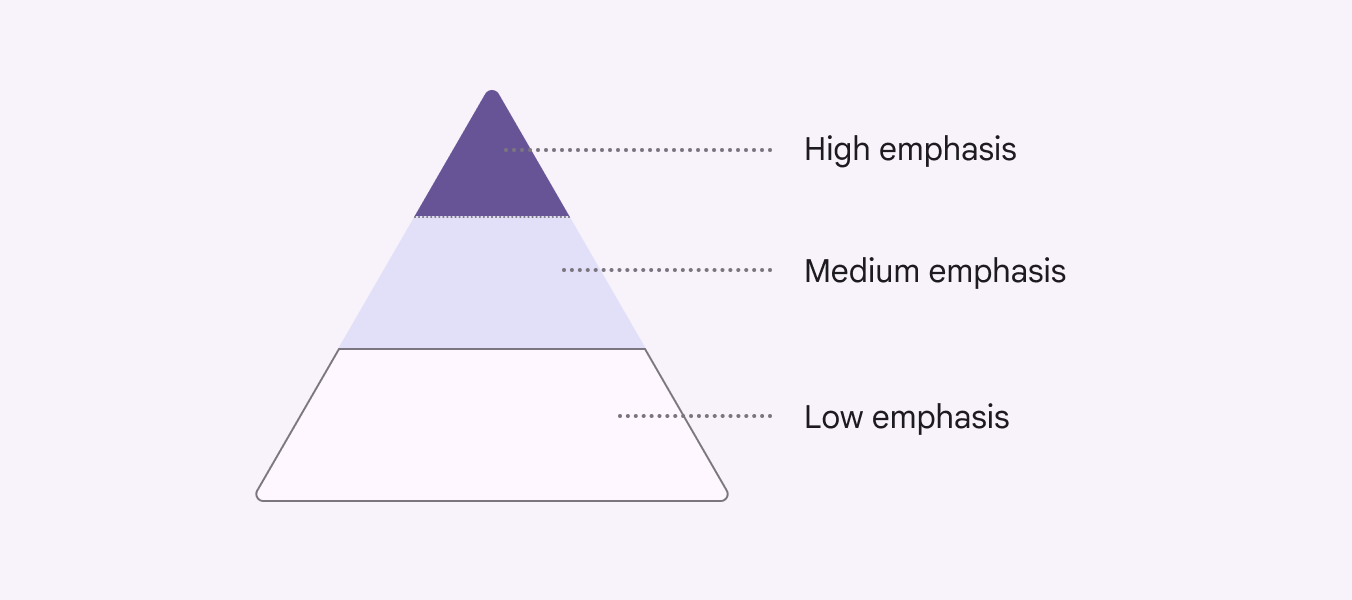
Quando scegli il pulsante più adatto a un’azione, considera il livello di enfasi di ciascun tipo di pulsante.
In Material 3 ci sono 10 tipi di pulsanti.
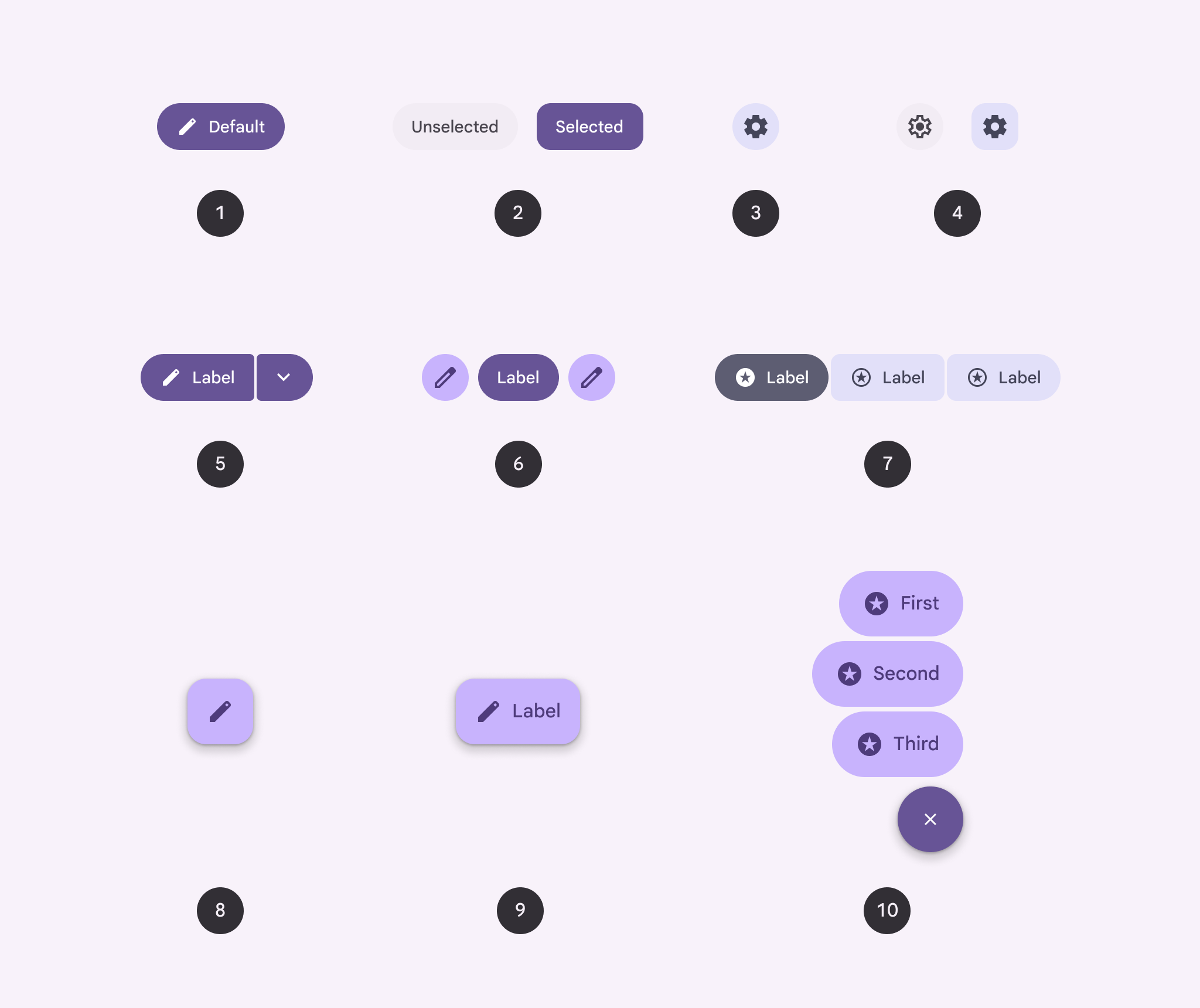
- Pulsante
- Pulsante a due stati
- Pulsante con icona
- Pulsante con icona a due stati
- Pulsante diviso
- Gruppo di pulsanti standard
- Gruppo di pulsanti connessi
- Pulsante d’azione flottante (FAB)
- FAB esteso
- Menu FAB
Scelta dei pulsanti
| Livello di enfasi | Componente | Motivazione | Esempi di azioni |
|---|---|---|---|
| Enfasi alta: per l’azione principale, la più importante o la più comune in una schermata | FAB esteso, FAB e menu FAB | Il FAB e la sua versione estesa sono i pulsanti più grandi e visivamente più evidenti. Sono progettati per l’azione principale di una pagina. Il FAB esteso è ideale su schermi grandi. Il menu FAB offre più opzioni. | Crea Componi Nuovo thread Nuovo file |
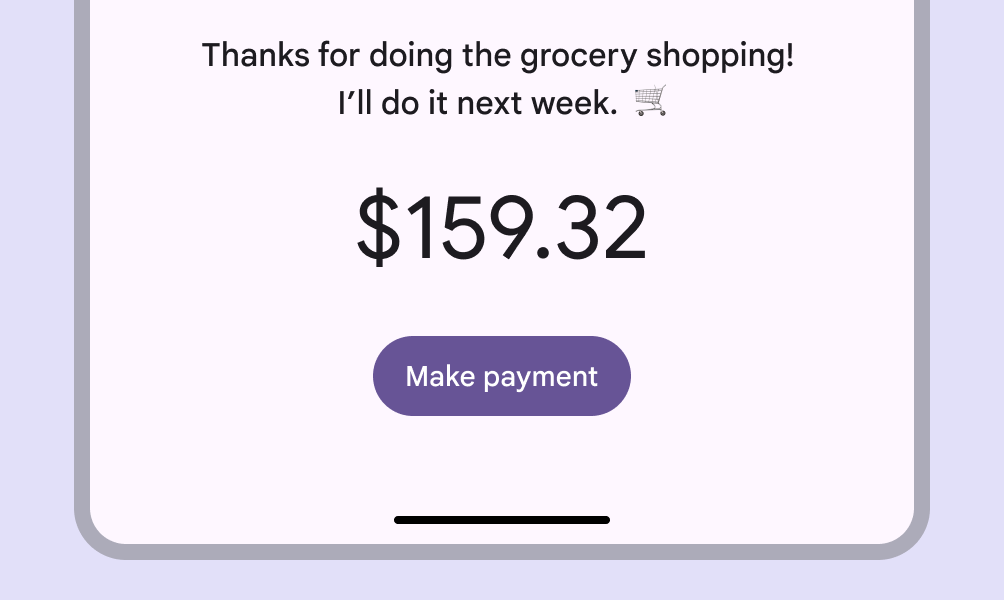
| Pulsante (con riempimento) | La palette di colori primari rende il pulsante con riempimento il più evidente dopo il FAB. Viene usato per azioni conclusive o che consentono di proseguire nel flusso. | Salva Conferma Fine | |
| Pulsante diviso | La palette di colori primari e l’icona di menu del pulsante diviso sono ideali per azioni chiave con più opzioni. | Invia Aggiungi Crea | |
| Gruppo di pulsanti | Il gruppo di pulsanti standard usa il colore, il movimento e la forma per attirare l’attenzione. Usalo per mostrare più azioni chiave. | Indietro, Pausa, Avanti | |
| Enfasi media: per azioni importanti che non distraggono gli utenti dall’attività principale | Pulsante (tonale) | Il pulsante tonale usa una palette di colori secondari ed è quindi meno evidente di un pulsante con riempimento. Può essere usato per azioni conclusive o che consentono di proseguire nel flusso, oppure per azioni di supporto. | Salva Conferma Fine |
| Pulsante (elevato) | Il pulsante elevato usa una palette di colori secondari ed è dotato di ombra. Usalo solo quando è necessaria una separazione visiva da uno sfondo con un motivo. | Rispondi Visualizza tutto Aggiungi al carrello Ripristina dal cestino | |
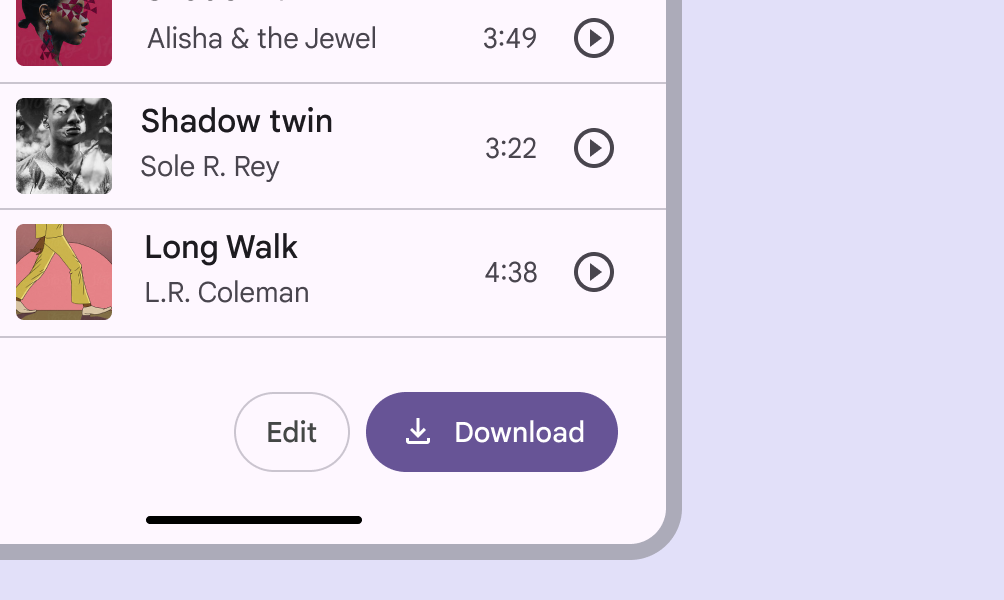
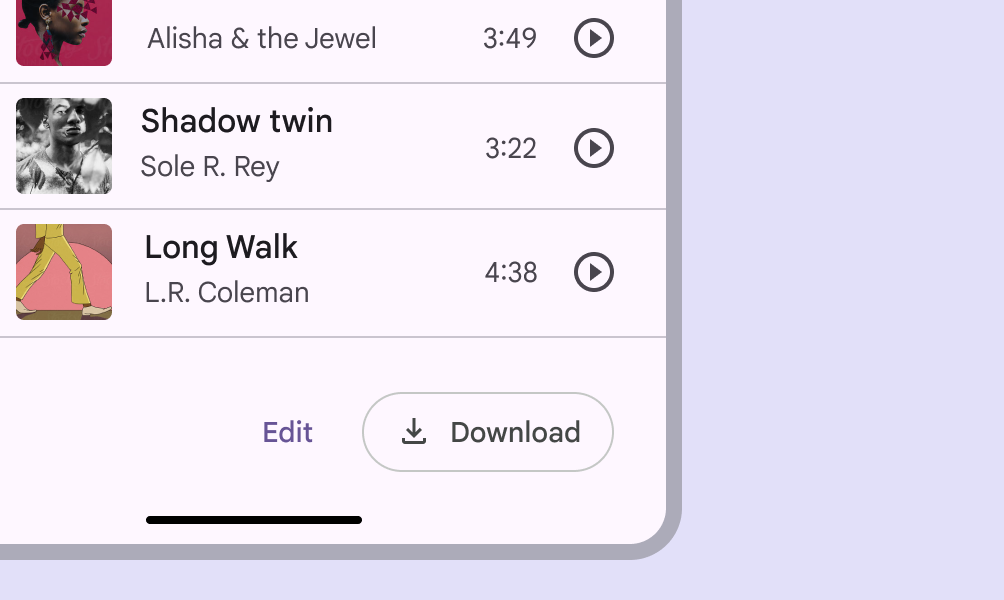
| Pulsante (con contorno) | Usa un pulsante con contorno per azioni che richiedono attenzione ma non costituiscono l’azione principale, come “Visualizza tutto” o “Aggiungi al carrello”. È anche indicato per dare all’utente la possibilità di cambiare idea o uscire da un flusso. | Rispondi Visualizza tutto Aggiungi al carrello Ripristina dal cestino | |
| Enfasi bassa: per azioni facoltative o supplementari con il minor livello di enfasi | Il gruppo di pulsanti connessi mostra più opzioni correlate. Usalo per cambiare il contenuto visibile in una pagina. | A piedi, In bicicletta, In auto | |
| Pulsante (di testo) | Il pulsante di testo non ha contorno né riempimento. Va usato per azioni non essenziali per il flusso dell’utente. | Scopri di più Visualizza tutto Cambia account Attiva | |
| Pulsante con icona | Il pulsante con icona è il tipo più compatto e discreto; viene usato per azioni supplementari facoltative come “Aggiungi ai preferiti” o “Aggiungi una stella”. | Aggiungi ai preferiti Stampa |
Gerarchia
Un pulsante ad alta enfasi
Ogni schermata deve contenere un solo pulsante in evidenza per l’azione principale. Questo pulsante con enfasi alta attira maggiormente l’attenzione. La disposizione degli elementi sullo schermo deve rendere chiaramente evidente che gli altri pulsanti sono meno importanti.
Altri pulsanti
In un layout è possibile mostrare più pulsanti contemporaneamente. Usa stili di colore diversi per creare una gerarchia visiva e indicare l’importanza di ciascun pulsante.
Posizionamento
Nella stessa schermata, combina stili di pulsanti diversi per concentrare l’attenzione su un’azione principale e, al contempo, offrire alternative.
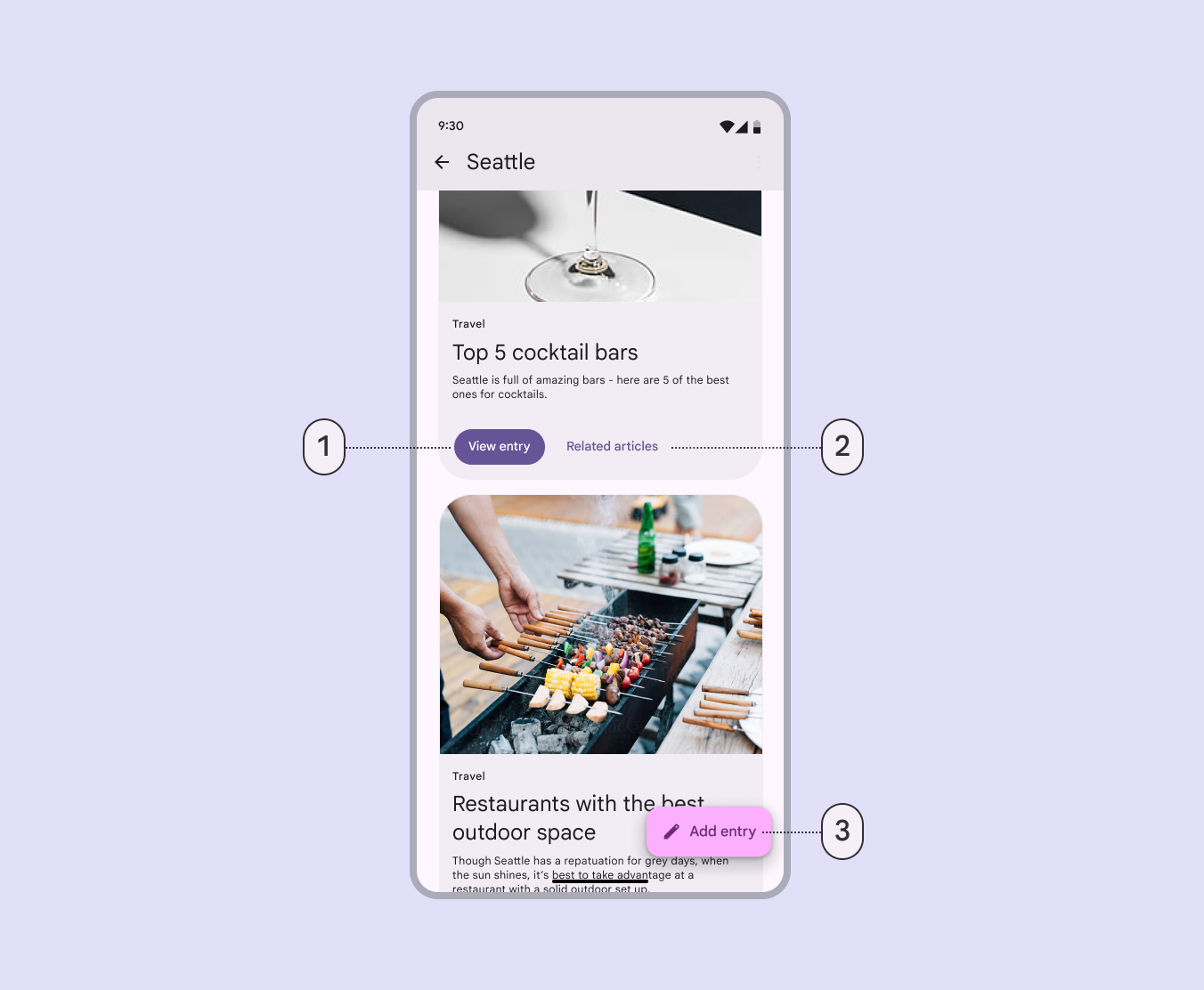
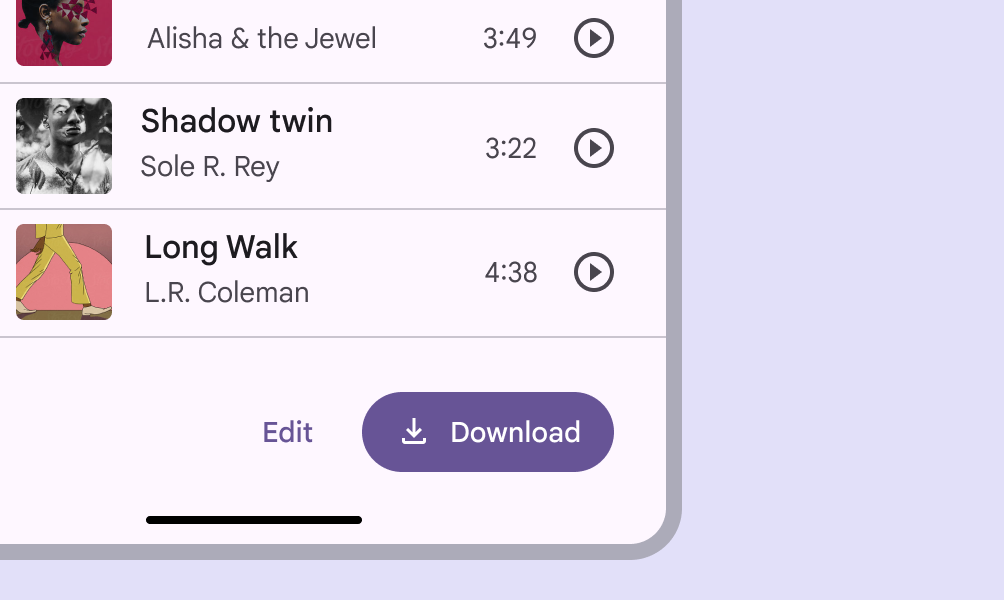
- Un pulsante con riempimento per un’azione ad alta enfasi
- Un pulsante di testo per un’azione a bassa enfasi
- Un FAB esteso per l’azione con l’enfasi più alta