Skip to content
Material Design 3
Main Navigation
v3
v2
v1

magyar

English
简体中文
繁體中文
Español
Français
Русский
Português – Brasil
Deutsch
日本語
한국어
Italiano
Polski
Türkçe
čeština

magyar

English
简体中文
繁體中文
Español
Français
Русский
Português – Brasil
Deutsch
日本語
한국어
Italiano
Polski
Türkçe
čeština

Megjelenés

Sidebar Navigation

Alapok

Akadálymentesség

Áttekintés: Alapelvek

Áttekintés: Kisegítő technológia

Tervezés: Áttekintés

Tervezés: Színkontraszt

Tervezés: Szerkezet

Tervezés: Folyamatáramlás

Tervezés: Elemek

Írás és szöveg: bevált gyakorlatok

Írás és szöveg: Szöveg csonkítása

Írás és szöveg: Szöveg átméretezése

Fejlesztés mindenki számára: felhasználói igények

Tervezés mindenkinek: Közös tervezés

Tartalomtervezés

Áttekintés

Alternatív szöveg

Globális szövegírás: Áttekintés

Globális szövegírás: Szóhasználat

Értesítések

Stílusútmutató: UX-szövegírási bevált gyakorlatok

Stílusútmutató: Szóhasználat

Stílusútmutató: Nyelvtan és írásjelek

A Material testreszabása

Eszközök

Okosórák tervezése: Áttekintés

Az okosórák tervezése: Alapok

Okosórák tervezése: Stílusok

Okosórák tervezése: Elrendezés

XR

Immerzív XR tervezése: Áttekintés

Tervezés magával ragadó XR-élményhez: Interakció

Immerzív XR tervezése: Elrendezés

Immerzív XR-tervezés: Akadálymentesség

XR-komponensek: Áttekintés

XR-komponensek: Alkalmazássávok

XR-összetevők: Párbeszédablakok

XR-komponensek: Navigációs sáv

XR-komponensek: Navigációs sín

XR-összetevők: Eszköztárak

Design tokenek: áttekintés

Design tokenek: A tokenek használata

Interakció

Gesztusok

Beviteli eszközök: Alapok

Kijelölés: Áttekintés

Állapotok: Áttekintés

Állapotok: Állapotrétegek

Állapotok: Az állapotok alkalmazása

Elrendezés

Elrendezés: áttekintés

Elrendezés áttekintése: Az elrendezés részei

Elrendezés áttekintése: Adaptív tervezés

Scaffold: Áttekintés

Scaffold: Sávok

Scaffold: Oldalsávok

Scaffold: Panelek

Rács és térköz: Áttekintés

Rácsok és térközök: Rácsok

Rácsok és térközök: Térközök

Rácsok és térközök: Sűrűség

Töréspontok: Áttekintés

Töréspontok: Kompakt

Töréspontok: Közepes

Breakpointok: Kibővített

Töréspontok: Nagy és extra nagy

Kétirányúság és RTL

Kanonikus elrendezési példák: Áttekintés

Kanonikus elrendezési példák: Hírfolyam

Kanonikus elrendezési példák: Lista–részlet

Kanonikus elrendezési példák: Támogató panel

Használhatóság: Áttekintés

Használhatóság: Az M3 Expressive alkalmazása

Material A–Z

Stílusok

Szín

Színrendszer: Áttekintés

Színrendszer: Hogyan működik a rendszer

Színszerepek

Színsémák

Színséma kiválasztása

Statikus színsémák: Baseline

Statikus színsémák: Egyéni márka

Dinamikus színsémák: Forrás kiválasztása

Dinamikus színsémák: Felhasználó által generált forrás

Dinamikus színsémák: Tartalomalapú forrás

Speciális testreszabások: Áttekintés

Haladó testreszabások: Színek alkalmazása

Speciális testreszabások: Új színek meghatározása

Speciális testreszabások: Meglévő színek módosítása

Színforrások

Eleváció: Áttekintés

Eleváció: Az eleváció alkalmazása

Kiemelés: Tokenek

Ikonok: Áttekintés

Ikonok: Ikontervezés

Ikonok alkalmazása

Mozgás

Mozgásfizikai rendszer: hogyan működik

Mozgásfizikai rendszer: Specifikációk

Easing és időtartam: Az easing és az időtartam alkalmazása

Easing és időtartam: Tokenek és specifikációk

Átmenetek: Átmeneti minták

Átmenetek: Az átmenetek alkalmazása

Alak: Áttekintés és alapelvek

Alak: Sarokrádiusz-skála

Alak: Alakátalakulás

Térköz: Áttekintés

Térköz: A térközök alkalmazása

Térköz: Tokenek

Tipográfia: Áttekintés

Tipográfia: Betűtípusok

Tipográfia: Típusskála és tokenek

Tipográfia: A tipográfia alkalmazása

Tipográfia: Szerkesztői tipográfiai megoldások

Komponensek

Alkalmazássávok: Áttekintés

Alkalmazássávok: Specifikációk

Alkalmazássávok: irányelvek

Alkalmazássávok: Akadálymentesség

Jelvények: Áttekintés

Jelvények: Specifikációk

Jelvények: irányelvek

Jelvények: Akadálymentesség

Gombok

Az összes gomb

Gombcsoportok: Áttekintés

Gombcsoportok: specifikációk

Gombcsoportok: Irányelvek

Gombcsoportok: Akadálymentesség

Gombok: Áttekintés

Gombok: Specifikációk

Gombok: irányelvek

Gombok: Akadálymentesség

Kiterjesztett FAB-ok: Áttekintés

Kiterjesztett FAB-ok: Specifikációk

Kiterjesztett FAB-ok: irányelvek

Kiterjesztett FAB-ok: Akadálymentesség

FAB-menü: Áttekintés

FAB-menü: Specifikációk

FAB-menü: Útmutató

FAB-menü: Akadálymentesség

Lebegő műveletgombok (FAB-ok): Áttekintés

Lebegő műveletgombok (FAB-ok): Specifikációk

Lebegő műveletgombok (FAB-ok): Útmutató

Lebegő műveletgombok (FAB-ok): Akadálymentesség

Ikongombok: Áttekintés

Ikongombok: Specifikációk

Ikongombok: Irányelvek

Ikongombok: Akadálymentesség

Szegmentált gombok: áttekintés

Szegmentált gombok: specifikációk

Szegmentált gombok: irányelvek

Szegmentált gombok: Akadálymentesség

Osztott gombok: Áttekintés

Osztott gombok: Specifikációk

Osztott gombok: Irányelvek

Osztott gombok: Akadálymentesség

Kártyák: Áttekintés

Kártyák: specifikációk

Kártyák: Útmutató

Kártyák: Akadálymentesség

Körhinta: Áttekintés

Körhinta: specifikációk

Körhinta: Irányelvek

Körhinta: Akadálymentesség

Jelölőnégyzet: Áttekintés

Jelölőnégyzet: Specifikációk

Jelölőnégyzet: Irányelvek

Jelölőnégyzet: Akadálymentesség

Chipek: Áttekintés

Chipek: Specifikációk

Chipek: Irányelvek

Chipek: Akadálymentesség

Dátum- és időválasztók

Dátumválasztók: Áttekintés

Dátumválasztók: Specifikációk

Dátumválasztók: Útmutató

Dátumválasztók: Akadálymentesség

Időválasztók: Áttekintés

Időválasztók: Specifikációk

Időválasztók: Irányelvek

Időválasztók: akadálymentesség

Párbeszédablakok: Áttekintés

Párbeszédablakok: specifikációk

Párbeszédablakok: Irányelvek

Párbeszédablakok: akadálymentesség

Elválasztó: Áttekintés

Elválasztó: specifikációk

Elválasztó: irányelvek

Elválasztó: Akadálymentesség

Listák: Áttekintés

Listák: Specifikációk

Listák: Irányelvek

Listák: Akadálymentesség

Betöltés- és folyamatjelzők

Betöltésjelző: Áttekintés

Betöltésjelző: Specifikációk

Betöltésjelző: Irányelvek

Betöltésjelző: Akadálymentesség

Folyamatjelzők: Áttekintés

Folyamatjelzők: Specifikációk

Folyamatjelzők: Irányelvek

Folyamatjelzők: Akadálymentesség

Menük: áttekintés

Menük: Specifikációk

Menük: Irányelvek

Menük: Akadálymentesség

Navigáció

Navigációs sáv: Áttekintés

Navigációs sáv: Specifikációk

Navigációs sáv: irányelvek

Navigációs sáv: Akadálymentesség

Navigációs fiók: Áttekintés

Navigációs fiók: specifikációk

Navigációs fiók: Útmutató

Navigációs fiók: Akadálymentesség

Navigációs sín: Áttekintés

Navigációs sín: Specifikációk

Navigációs sín: Irányelvek

Navigációs sín: Akadálymentesség

Választógomb: Áttekintés

Választógomb: specifikációk

Választógomb: Irányelvek

Választógomb: Akadálymentesség

Keresés: Áttekintés

Keresés: Specifikációk

Keresés: Irányelvek

Keresés: Akadálymentesség

Panelek

Alsó lapok: Áttekintés

Alsó lapok: Specifikációk

Alsó lapok: Irányelvek

Alsó lapok: Akadálymentesség

Oldalsó lapok: Áttekintés

Oldalsó lapok: specifikációk

Oldalsó lapok: Irányelvek

Oldalsó lapok: Akadálymentesség

Csúszkák: Áttekintés

Csúszkák: Specifikációk

Csúszkák: Irányelvek

Csúszkák: Akadálymentesség

Snackbar: Áttekintés

Snackbar: Specifikációk

Snackbar: Irányelvek

Snackbar: Akadálymentesség

Kapcsoló: áttekintés

Kapcsoló: Specifikációk

Kapcsoló: Irányelvek

Kapcsoló: Akadálymentesség

Fülek: Áttekintés

Fülek: specifikációk

Fülek: irányelvek

Fülek: Akadálymentesség

Szövegmezők: áttekintés

Szövegmezők: specifikációk

Szövegmezők: Irányelvek

Szövegmezők: Akadálymentesség

Eszköztárak: Áttekintés

Eszköztárak: Specifikációk

Eszköztárak: Irányelvek

Eszköztárak: Akadálymentesség

Eszköztippek: Áttekintés

Eszköztippek: Specifikációk

Eszköztippek: Irányelvek

Eszköztippek: Akadálymentesség

Ezen az oldalon

Az összes gomb ​

A megfelelő gombtípus kiválasztásakor vegye figyelembe az egyes gombtípusok hangsúlyszintjét.


A Material 3 tíz gombtípust tartalmaz. ​
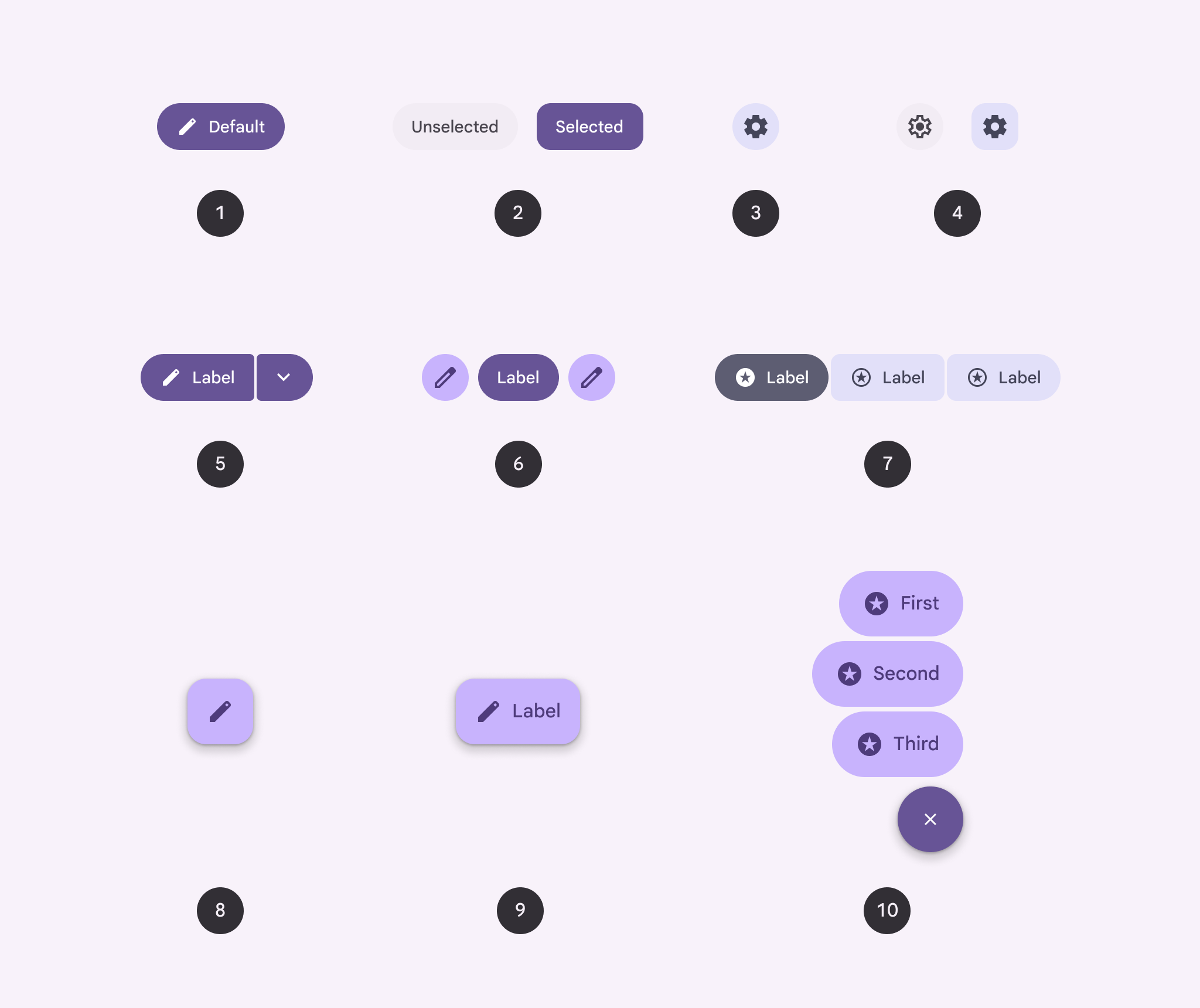
Tíz gombtípus.
  1. Gomb
  2. Váltógomb
  3. Ikongomb
  4. Váltóikongomb
  5. Osztott gomb
  6. Normál gombcsoport
  7. Összekapcsolt gombcsoport
  8. lebegő műveletgomb (FAB)
  9. Kiterjesztett FAB
  10. FAB-menü

Gombok kiválasztása ​

HangsúlyszintKomponensMagyarázatPéldaműveletek
Nagy hangsúly: egy képernyő elsődleges, legfontosabb vagy leggyakoribb műveletéhezKiterjesztett FAB, FAB és FAB-menüA FAB és a kiterjesztett FAB a legnagyobb és vizuálisan legkiemelkedőbb gombok; egy oldal elsődleges műveletéhez tervezték őket. A kiterjesztett FAB nagy képernyőkön ideális, a FAB-menü pedig több lehetőséget kínál.Létrehozás
Levélírás
Új beszélgetés
Új fájl
Kitöltött gombA kitöltött gomb elsődleges színpalettájának köszönhetően a FAB után a leghangsúlyosabb gomb. Olyan műveletekhez használható, amelyek lezárnak egy folyamatot, vagy feloldják a blokkolást.Mentés
Megerősítés
Kész
Osztott gombAz osztott gomb elsődleges színpalettája és menüikonja leginkább a több lehetőséget kínáló, kulcsfontosságú műveletekhez alkalmasak.Küldés
Hozzáadás
Létrehozás
GombcsoportA normál gombcsoport színnel, mozgással és formával vonja magára a figyelmet. Több kulcsfontosságú művelet megjelenítésére használható.Vissza, Szünet, Tovább
Közepes hangsúly: fontos műveletekhez, amelyek nem vonják el a felhasználó figyelmét a fő feladattólTónusos gombA tónusos gomb másodlagos színpalettájával vizuálisan kevésbé kiemelkedő, mint egy kitöltött gomb. Folyamatot lezáró, blokkolást feloldó vagy támogató műveletekhez használható.Mentés
Megerősítés
Kész
Emelt gombAz emelt gomb másodlagos színpalettával és árnyékkal rendelkezik. Csak akkor használja, ha a gombnak vizuálisan elkülönülnie kell egy mintás háttértől.Válasz
Összes megtekintése
Kosárba helyezés
Helyreállítás a kukából
Körvonalas gombA körvonalas gombot olyan műveletekhez használja, amelyek figyelmet igényelnek, de nem elsődleges fontosságúak – például „Összes megtekintése” vagy „Kosárba helyezés”. Ezt a gombot használja akkor is, ha lehetőséget szeretne adni a felhasználónak a döntés módosítására vagy a folyamat megszakítására.Válasz
Összes megtekintése
Kosárba helyezés
Helyreállítás a kukából
Alacsony hangsúly: opcionális vagy kiegészítő műveletekhez, a legkisebb kiemelésselAz összekapcsolt gombcsoport több kapcsolódó lehetőséget kínál; egy oldalon látható tartalom megváltoztatására használható.Gyalog, Kerékpár, Autó
Szöveges gombA szöveges gombnak nincs körvonala vagy kitöltése. Olyan műveletekhez használja, amelyek nem elengedhetetlenek a felhasználói folyamat során.További információ
Összes megtekintése
Fiókváltás
Bekapcsolás
IkongombA legkompaktabb és legvisszafogottabb gombtípus. Az ikongombok opcionális kiegészítő műveletekhez használhatók, például „Könyvjelzőzés” vagy „Csillaggal megjelölés” esetén.Hozzáadás a kedvencekhez
Nyomtatás

Hierarchia ​

Egy nagy hangsúlyú gomb

Minden képernyőn egyetlen kiemelt gomb jelenjen meg az elsődleges művelethez. Ez a nagy hangsúlyú gomb vonzza a legtöbb figyelmet. A képernyőn lévő elemek elrendezése egyértelműen jelezze, hogy a többi gomb kevésbé fontos.

Egyéb gombok

Egy termék egy elrendezésben egyszerre több gombot is megjeleníthet. Használjon különböző színstílusokat a vizuális hierarchia kialakításához és az egyes gombok fontosságának jelzéséhez.
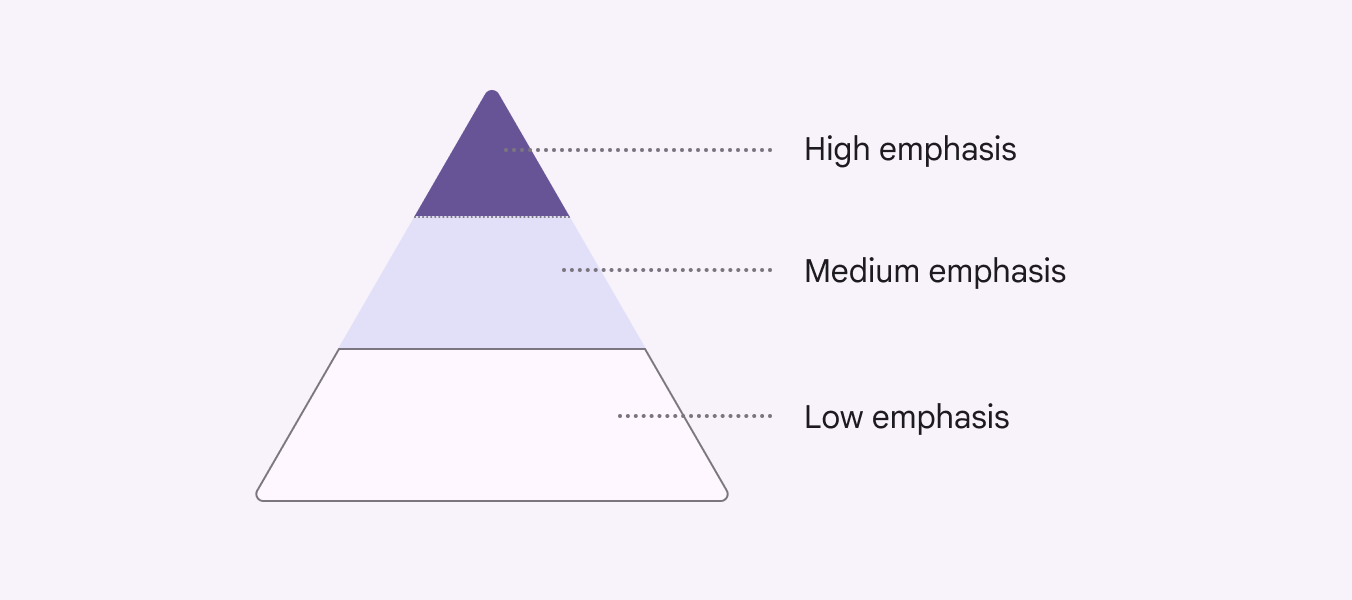
3 hangsúlyszint: nagy hangsúly, közepes hangsúly és alacsony hangsúly.
Egy gomb hangsúlyszintje segít meghatározni a gomb megjelenését, tipográfiáját és elhelyezését

Elhelyezés ​

Használjon többféle gombstílust ugyanazon a képernyőn, hogy a figyelmet az elsődleges műveletre összpontosítsa, miközben alternatívákat is kínál.
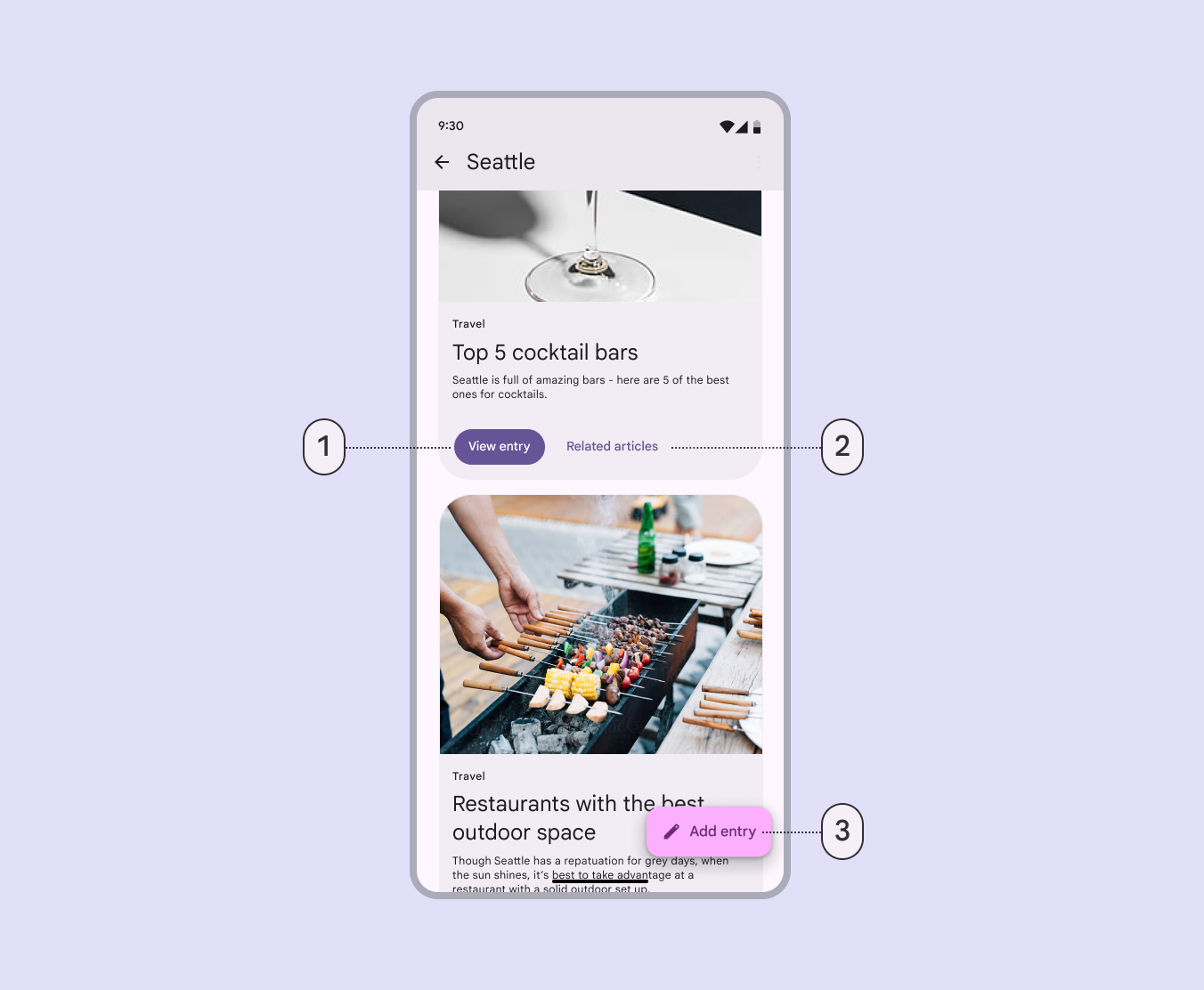
Hírfolyam-képernyő 3 különböző gombtípussal, a hangsúlyhierarchiát követve.
  1. Kitöltött gomb nagy hangsúlyú művelethez
  2. Szöveges gomb alacsony hangsúlyú művelethez
  3. Kiterjesztett FAB a legnagyobb hangsúlyú művelethez
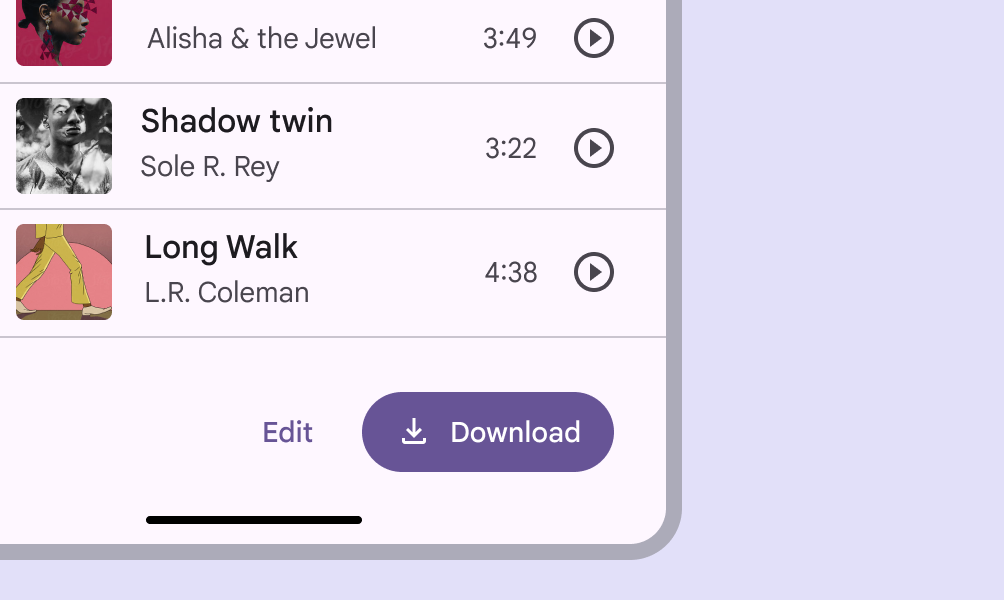
Szöveges gomb egy kitöltött gomb bal oldalán.
Ajánlott Több művelet esetén a fontosabb művelethez válasszon nagyobb hangsúlyú gombot, például helyezzen kitöltött gombot egy szöveges gomb mellé
Körvonalas gomb egy kitöltött gomb bal oldalán.
Ajánlott Több gomb használatakor helyezzen körvonalas gombot (közepes hangsúly) egy kitöltött gomb (nagy hangsúly) mellé
Szöveges gomb egy körvonalas gomb bal oldalán.
Ajánlott Több gomb használatakor helyezzen szöveges gombot (alacsony hangsúly) egy körvonalas gomb (közepes hangsúly) mellé
Egyetlen kitöltött gomb egy mobilképernyő alján.
Ajánlott Egyetlen fontos művelethez használjon önálló kitöltött gombot
Kitöltött gomb egy szöveges gomb fölött.
Kerülendő Kerülje a gombok egymás alá helyezését, ha egymás mellett is elférnek
Pager
Előző oldalJelvények: Akadálymentesség
Következő oldalGombcsoportok: Áttekintés

Az Apache 2.0 licenc vagy a CC BY 4.0 feltételei szerint kiadva.

Copyright © 2018-Present Google

https://m3.material.io/components/all-buttons

Az Apache 2.0 licenc vagy a CC BY 4.0 feltételei szerint kiadva.

Copyright © 2018-Present Google