Skip to content
Material Design 3
Main Navigation
v3
v2
v1

Français

English
简体中文
繁體中文
Español
Русский
Português – Brasil
Deutsch
日本語
한국어
Italiano
Polski
Türkçe
čeština
magyar

Français

English
简体中文
繁體中文
Español
Русский
Português – Brasil
Deutsch
日本語
한국어
Italiano
Polski
Türkçe
čeština
magyar

Apparence

Sidebar Navigation

Fondements

Accessibilité

Vue d’ensemble : principes

Vue d’ensemble : technologies d’assistance

Conception : vue d’ensemble

Conception : contraste des couleurs

Conception : structure

Conception : flux

Conception : éléments

Rédaction et texte : bonnes pratiques

Écriture et texte : troncature du texte

Rédaction et texte : redimensionnement du texte

Concevoir pour tous : besoins des utilisateurs

Concevoir pour tous : la co-conception

Conception de contenu

Vue d’ensemble

Texte alternatif

Rédaction globale : vue d’ensemble

Rédaction pour un public international : choix des mots

Notifications

Guide de style : bonnes pratiques de rédaction UX

Guide de style : choix des mots

Guide de style : grammaire et ponctuation

Personnalisation de Material

Appareils

Design pour montres : vue d’ensemble

Conception pour les montres connectées : fondamentaux

Conception pour les montres : styles

Conception pour montres connectées : mise en page

XR

Conception d’expériences XR immersives : vue d’ensemble

Conception pour la XR immersive : interaction

Conception pour la XR immersive : mise en page

Conception pour la XR immersive : accessibilité

Composants XR : vue d’ensemble

Composants XR : barres d’application

Composants XR : boîtes de dialogue

Composants XR : barre de navigation

Composants XR : rail de navigation

Composants XR : barres d’outils

Jetons de design : vue d’ensemble

Jetons de design : comment utiliser les jetons

Interaction

Gestes

Dispositifs d’entrée : fondements

Sélection : vue d’ensemble

États : vue d’ensemble

États : couches d’état

États : application des états

Mise en page

Présentation de la mise en page : vue d’ensemble

Aperçu de la mise en page : éléments constitutifs

Présentation de la mise en page : conception adaptative

Scaffold : vue d’ensemble

Scaffold : barres

Scaffold : rails

Scaffold : volets

Grilles et espacement : vue d’ensemble

Grilles et espacement : grilles

Grilles et espacement : espacement

Grilles et espacement : densité

Points d’arrêt : vue d’ensemble

Points d’arrêt : Compact

Points d’arrêt : taille moyenne

Points d’arrêt : étendus

Points d’arrêt : taille large et taille extra-large

Bidirectionnalité et RTL

Exemples de mises en page canoniques : vue d’ensemble

Exemples de mises en page canoniques : flux

Exemples de mises en page canoniques : liste-détails

Exemples de mises en page canoniques : volet d’accompagnement

Utilisabilité : vue d’ensemble

Utilisabilité : appliquer M3 Expressive

Material de A à Z

Styles

Couleur

Système de couleurs : vue d’ensemble

Système de couleurs : principes de fonctionnement

Rôles de couleur

Schémas de couleurs

Choisir un schéma de couleurs

Schémas de couleurs statiques : Baseline

Schémas de couleurs statiques : marque personnalisée

Schémas de couleurs dynamiques : choisir une source

Schémas de couleurs dynamiques : source générée par l’utilisateur

Schémas de couleurs dynamiques : source basée sur le contenu

Personnalisations avancées : vue d’ensemble

Personnalisations avancées : appliquer des couleurs

Personnalisations avancées : définir de nouvelles couleurs

Personnalisation avancée : ajuster les couleurs existantes

Ressources de couleurs

Élévation : vue d’ensemble

Élévation : appliquer l’élévation

Élévation : jetons

Icônes : vue d’ensemble

Icônes : concevoir des icônes

Icônes : utilisation des icônes

Animation

Fonctionnement du système d’animation physique

Système de physique de l'animation : spécifications

Courbes d’accélération et durées : mise en œuvre

Courbes d’accélération et durée : jetons et spécifications

Transitions : modèles de transition

Transitions : appliquer des transitions

Formes : aperçu et principes

Forme : échelle des rayons d’angle

Forme : morphing de formes

Espacement : vue d’ensemble

Espacement : application de l’espacement

Espacement : jetons

Typographie : vue d’ensemble

Typographie : polices

Typographie : échelle typographique et jetons

Typographie : application de la typographie

Typographie : traitements éditoriaux

Composants

Barres d’application : vue d’ensemble

Barres d’application : spécifications

Barres d’application : lignes directrices

Barres d’application : accessibilité

Badges : vue d’ensemble

Badges : spécifications

Badges : lignes directrices

Badges : accessibilité

Boutons

Tous les boutons

Groupes de boutons : vue d’ensemble

Groupes de boutons : spécifications

Groupes de boutons : lignes directrices

Groupes de boutons : accessibilité

Boutons : vue d’ensemble

Boutons : spécifications

Boutons : lignes directrices

Boutons : accessibilité

FAB étendus : vue d’ensemble

FAB étendus : spécifications

FAB étendus : lignes directrices

FAB étendus : accessibilité

Menu FAB : vue d’ensemble

Menu FAB : spécifications

Menu FAB : lignes directrices

Menu FAB : accessibilité

Boutons d’action flottants (FAB) : vue d’ensemble

Boutons d’action flottants (FAB) : spécifications

Boutons d’action flottants (FAB) : lignes directrices

Boutons d’action flottants (FAB) : accessibilité

Boutons d’icône : vue d’ensemble

Boutons d’icône : spécifications

Boutons d’icône : lignes directrices

Boutons d’icône : accessibilité

Boutons segmentés : vue d’ensemble

Boutons segmentés : spécifications

Boutons segmentés : lignes directrices

Boutons segmentés : accessibilité

Boutons divisés : vue d’ensemble

Boutons divisés : spécifications

Boutons divisés : lignes directrices

Boutons divisés : accessibilité

Cartes : vue d’ensemble

Cartes : spécifications

Cartes : lignes directrices

Cartes : accessibilité

Carrousel : vue d’ensemble

Carrousel : spécifications

Carrousel : lignes directrices

Carrousel : accessibilité

Case à cocher : vue d’ensemble

Case à cocher : spécifications

Case à cocher : lignes directrices

Case à cocher : accessibilité

Puces : vue d’ensemble

Puces : spécifications

Puces : lignes directrices

Puces : accessibilité

Sélecteurs de date et d’heure

Sélecteurs de date : vue d’ensemble

Sélecteurs de date : spécifications

Sélecteurs de date : lignes directrices

Sélecteurs de date : accessibilité

Sélecteurs d’heure : vue d’ensemble

Sélecteurs d’heure : spécifications

Sélecteurs d’heure : lignes directrices

Sélecteurs d’heure : accessibilité

Boîtes de dialogue : vue d’ensemble

Boîtes de dialogue : spécifications

Boîtes de dialogue : lignes directrices

Boîtes de dialogue : accessibilité

Séparateur : vue d’ensemble

Séparateur : spécifications

Séparateur : lignes directrices

Séparateur : accessibilité

Listes : vue d’ensemble

Listes : spécifications

Listes : lignes directrices

Listes : accessibilité

Chargement et progression

Indicateur de chargement : vue d’ensemble

Indicateur de chargement : spécifications

Indicateur de chargement : lignes directrices

Indicateur de chargement : accessibilité

Indicateurs de progression : vue d’ensemble

Indicateurs de progression : spécifications

Indicateurs de progression : lignes directrices

Indicateurs de progression : accessibilité

Menus : vue d’ensemble

Menus : spécifications

Menus : lignes directrices

Menus : accessibilité

Navigation

Barre de navigation : vue d’ensemble

Barre de navigation : spécifications

Barre de navigation : lignes directrices

Barre de navigation : accessibilité

Tiroir de navigation : vue d’ensemble

Tiroir de navigation : spécifications

Tiroir de navigation : lignes directrices

Tiroir de navigation : accessibilité

Rail de navigation : vue d’ensemble

Rail de navigation : spécifications

Rail de navigation : lignes directrices

Rail de navigation : accessibilité

Bouton radio : vue d’ensemble

Bouton radio : spécifications

Bouton radio : lignes directrices

Bouton radio : accessibilité

Recherche : vue d’ensemble

Recherche : spécifications

Recherche : lignes directrices

Recherche : accessibilité

Feuilles

Feuilles inférieures : vue d’ensemble

Feuilles inférieures : spécifications

Feuilles inférieures : lignes directrices

Feuilles inférieures : accessibilité

Panneaux latéraux : vue d’ensemble

Panneaux latéraux : spécifications

Panneaux latéraux : lignes directrices

Panneaux latéraux : accessibilité

Curseurs : vue d’ensemble

Curseurs : spécifications

Curseurs : lignes directrices

Curseurs : accessibilité

Snackbar : vue d’ensemble

Snackbar : spécifications

Snackbar : lignes directrices

Snackbar : accessibilité

Commutateur : vue d’ensemble

Commutateur : spécifications

Commutateur : lignes directrices

Commutateur : accessibilité

Onglets : vue d’ensemble

Onglets : spécifications

Onglets : lignes directrices

Onglets : accessibilité

Champs de texte : vue d’ensemble

Champs de texte : spécifications

Champs de texte : lignes directrices

Champs de texte : accessibilité

Barres d’outils : vue d’ensemble

Barres d’outils : spécifications

Barres d’outils : lignes directrices

Barres d’outils : accessibilité

Infobulles : vue d’ensemble

Infobulles : spécifications

Infobulles : lignes directrices

Infobulles : accessibilité

Sur cette page

Tous les boutons ​

Lorsque vous choisissez le bouton adapté à une action, tenez compte du niveau de mise en avant offert par chaque type de bouton.


Il existe 10 types de boutons dans Material 3. ​
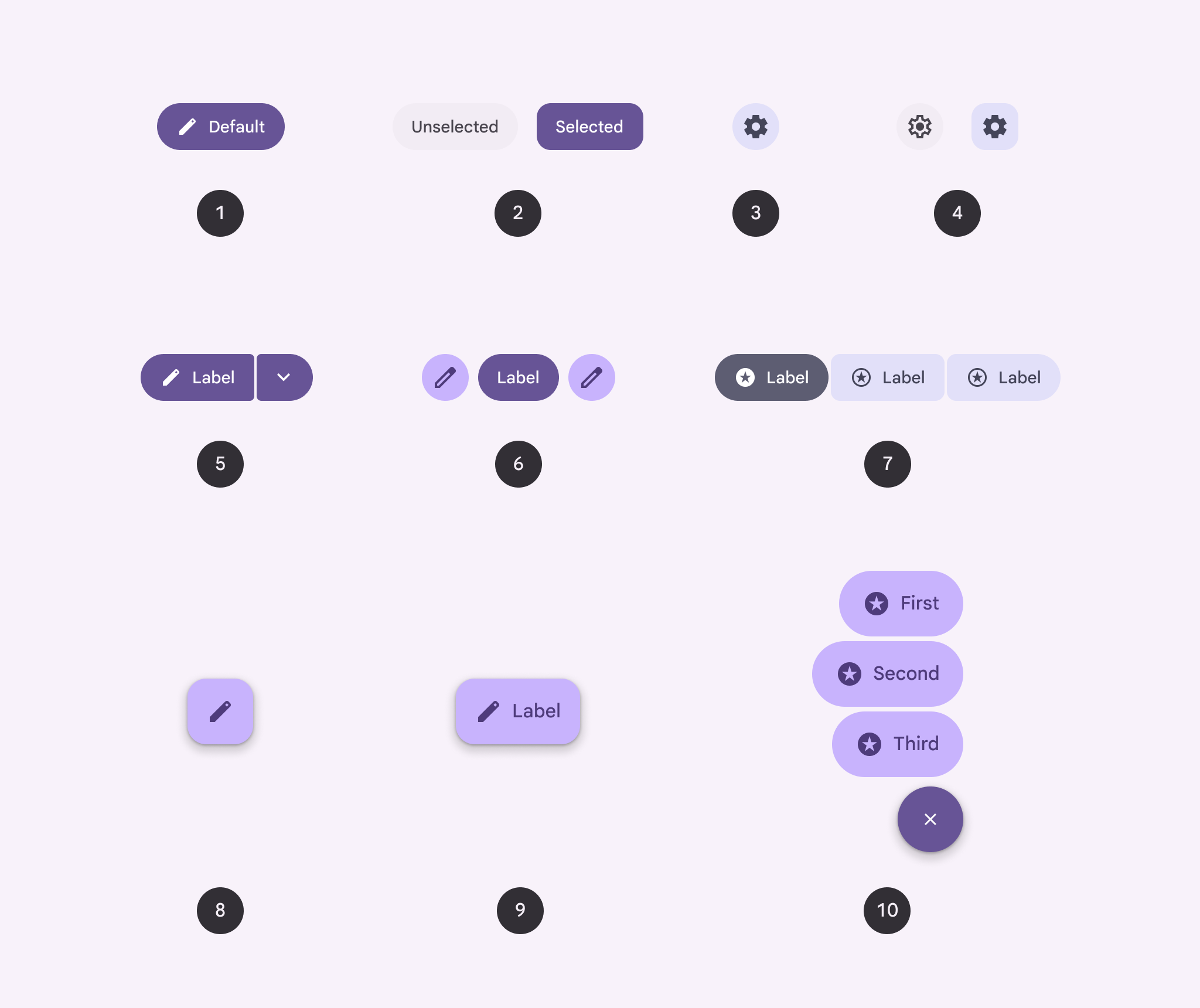
10 types de boutons.
  1. Bouton
  2. Bouton à bascule
  3. Bouton d’icône
  4. Bouton d’icône à bascule
  5. Bouton divisé
  6. Groupe de boutons standard
  7. Groupe de boutons reliés
  8. Bouton d’action flottant (FAB)
  9. FAB étendu
  10. Menu FAB

Choisir les boutons ​

Niveau de mise en avantComposantJustificationExemples d’actions
Mise en avant forte : pour l’action principale, la plus importante ou la plus courante sur un écranFAB étendu, FAB et menu FABLe FAB et le FAB étendu sont les boutons les plus grands et les plus visibles. Ils sont destinés à l’action principale d’une page. Le FAB étendu est particulièrement adapté aux grands écrans. Le menu FAB propose plusieurs options.Créer
Rédiger
Nouveau fil de discussion
Nouveau fichier
Bouton (rempli)La palette de couleurs primaires du bouton rempli en fait le bouton le plus visible après le FAB. Il s’utilise pour les actions finales ou les actions de déblocage d’un parcours.Enregistrer
Confirmer
Terminer
Bouton diviséLe bouton divisé, grâce à sa palette de couleurs primaires et à son icône de menu, est particulièrement adapté aux actions clés comportant plusieurs options.Envoyer
Ajouter
Créer
Groupe de boutonsLe groupe de boutons standard utilise la couleur, l’animation et la forme pour attirer l’attention. Utilisez-le pour afficher plusieurs actions clés.Retour, Pause, Suivant
Mise en avant moyenne : pour les actions importantes qui ne détournent pas les utilisateurs de la tâche principaleBouton (tonal)Le bouton tonal utilise une palette de couleurs secondaires, ce qui le rend moins visible qu’un bouton rempli standard. Il peut servir pour les actions finales, les actions de déblocage d’un parcours ou les actions secondaires.Enregistrer
Confirmer
Terminer
Bouton (surélevé)Le bouton surélevé utilise une palette de couleurs secondaires et une ombre. Ne l’utilisez que lorsqu’un bouton doit se distinguer visuellement d’un arrière-plan à motifs.Répondre
Tout afficher
Ajouter au panier
Restaurer depuis la corbeille
Bouton (contour)Utilisez un bouton à contour pour les actions qui nécessitent de l’attention sans être l’action principale, comme « Tout voir » ou « Ajouter au panier ». C’est également le bouton à utiliser pour permettre à l’utilisateur de changer d’avis ou de quitter un parcours.Répondre
Tout afficher
Ajouter au panier
Restaurer depuis la corbeille
Mise en avant faible : pour les actions facultatives ou complémentaires les moins mises en avantLe groupe de boutons reliés affiche plusieurs options liées. Utilisez-le pour modifier le contenu visible sur une page.À pied, À vélo, En voiture
Bouton (texte)Le bouton texte n’a ni contour ni remplissage. Il doit servir aux actions non essentielles au parcours utilisateur.En savoir plus
Tout afficher
Changer de compte
Activer
Bouton d’icôneType de bouton le plus compact et le plus discret, le bouton d’icône sert aux actions complémentaires facultatives telles que « Ajouter un signet » ou « Marquer comme favori ».Ajouter aux favoris
Imprimer

Hiérarchie ​

Un bouton à forte mise en avant

Chaque écran doit comporter un seul bouton à forte mise en avant pour l’action principale. Ce bouton attire le plus l’attention. La disposition des éléments à l’écran doit indiquer clairement que les autres boutons ont une importance moindre.

Autres boutons

Une interface peut comporter plusieurs boutons sur un même écran. Utilisez différents styles de couleur pour créer une hiérarchie visuelle et indiquer l’importance de chaque bouton.
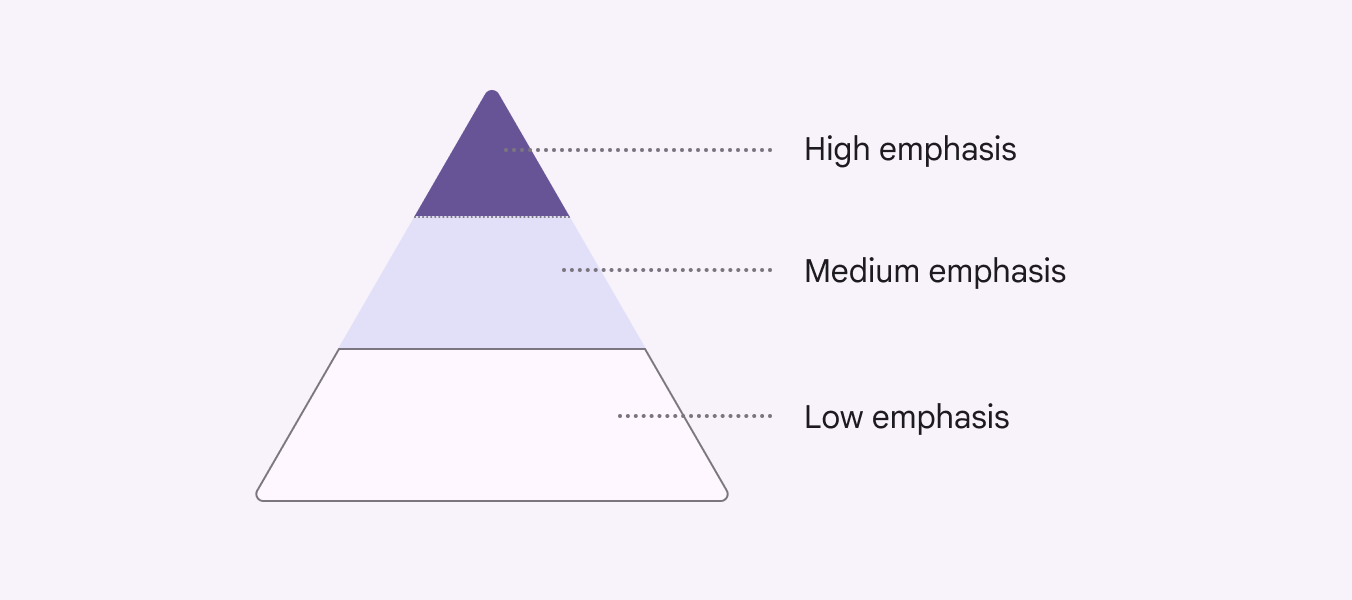
3 types de hiérarchie : mise en avant forte, moyenne et faible.
Le niveau de mise en avant d’un bouton contribue à déterminer son apparence, sa typographie et son emplacement.

Positionnement ​

Combinez différents styles de boutons sur un même écran pour concentrer l’attention sur une action principale tout en proposant des alternatives.
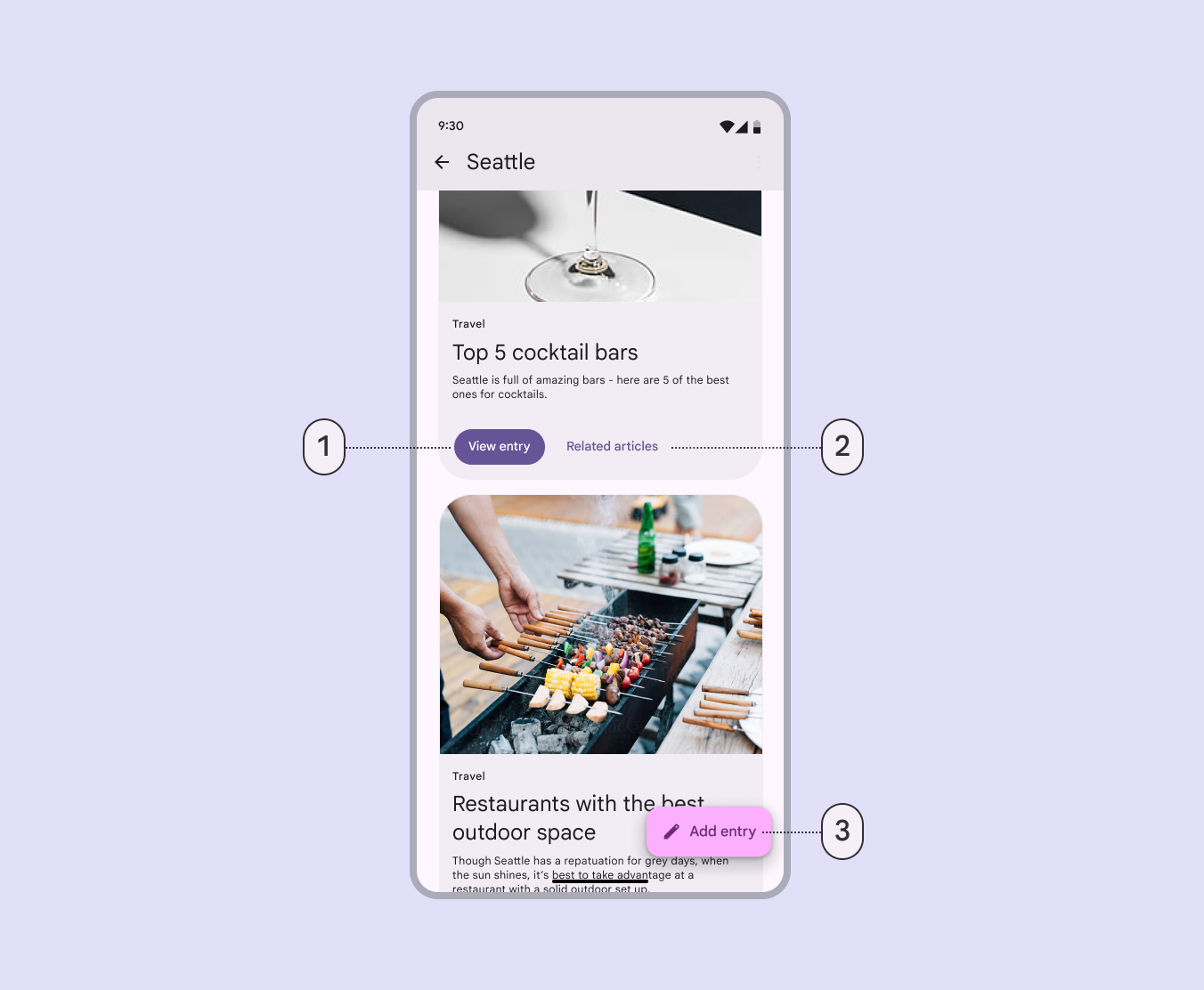
Écran de fil d’actualité avec 3 types de boutons différents respectant la hiérarchie de mise en avant.
  1. Un bouton rempli pour une action à forte mise en avant
  2. Un bouton texte pour une action à faible mise en avant
  3. Un FAB étendu pour l’action bénéficiant du niveau de mise en avant le plus élevé
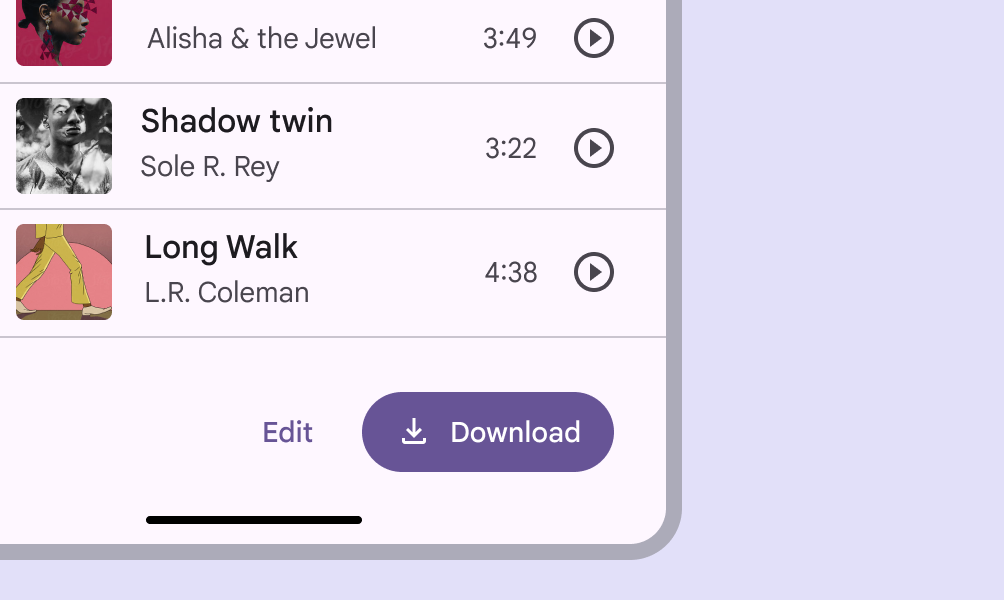
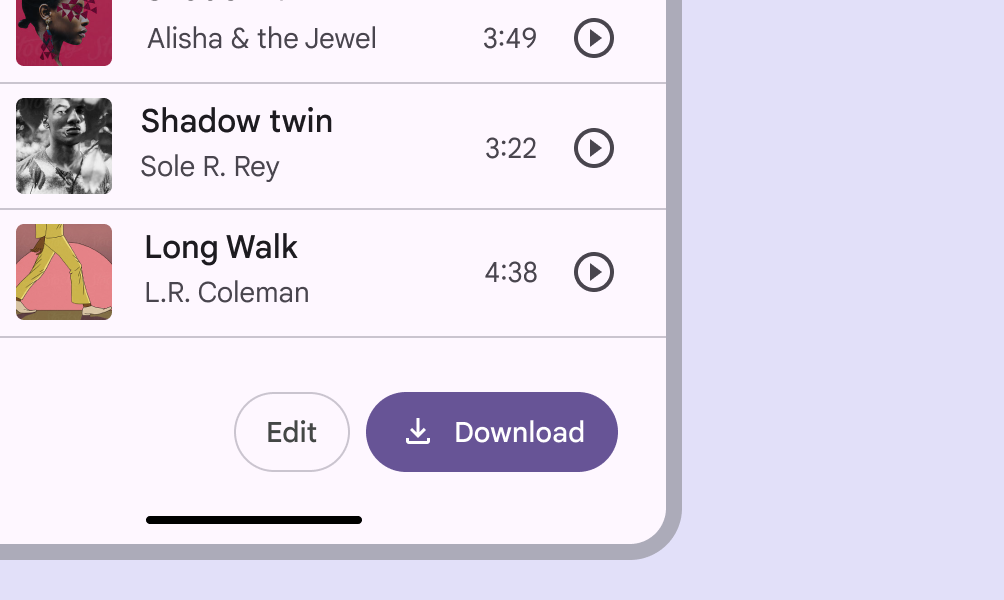
Bouton texte à gauche d’un bouton rempli.
À faire Lorsque vous présentez plusieurs actions, utilisez un bouton à mise en avant plus forte pour l’action la plus importante ; par exemple, placez un bouton rempli à côté d’un bouton texte.
Bouton à contour à gauche d’un bouton rempli.
À faire Lorsque vous utilisez plusieurs boutons, vous pouvez placer un bouton à contour (mise en avant moyenne) à côté d’un bouton rempli (mise en avant forte).
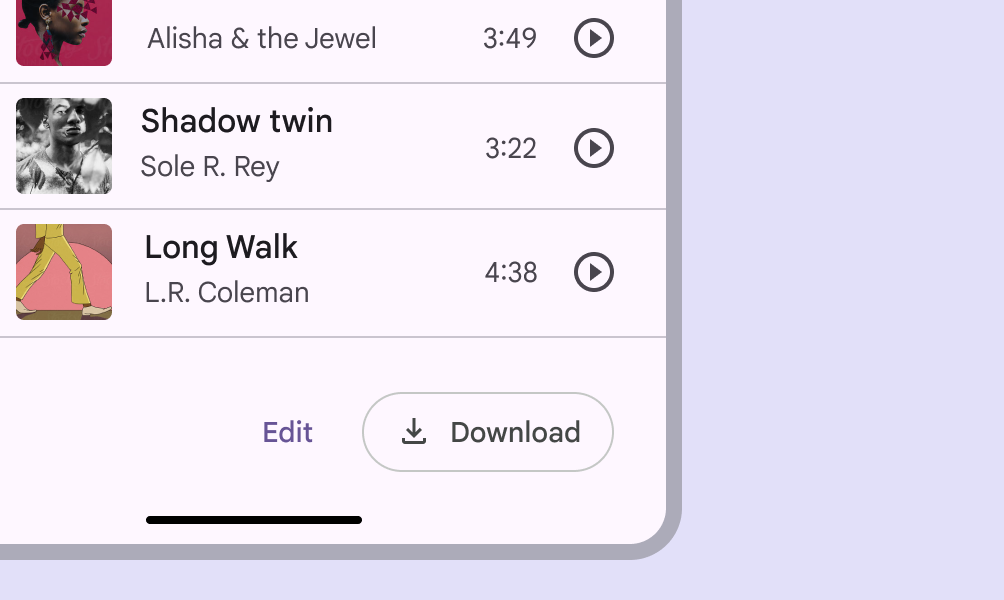
Bouton texte à gauche d’un bouton à contour.
À faire Lorsque vous utilisez plusieurs boutons, vous pouvez placer un bouton texte (mise en avant faible) à côté d’un bouton à contour (mise en avant moyenne).
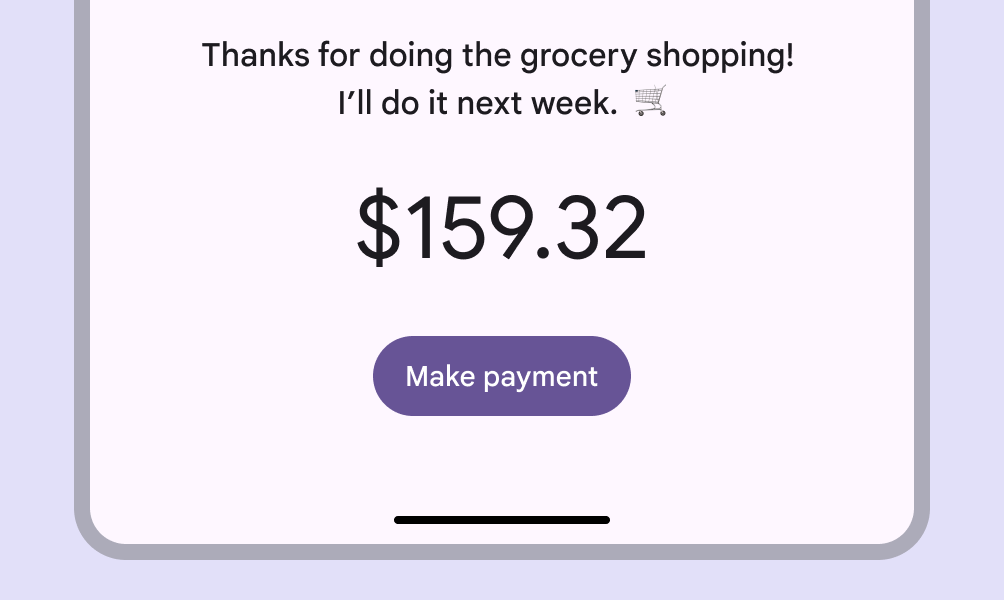
Bouton rempli isolé en bas d’un écran mobile.
À faire Utilisez un bouton rempli isolé pour une seule action importante.
Bouton rempli empilé au-dessus d’un bouton texte.
À ne pas faire Évitez d’empiler deux boutons lorsque l’espace permet de les placer côte à côte.
Pager
Page précédenteBadges : accessibilité
Page suivanteGroupes de boutons : vue d’ensemble

Publié sous la licence Apache 2.0 ou CC BY 4.0.

Copyright © 2018-Present Google

https://m3.material.io/components/all-buttons

Publié sous la licence Apache 2.0 ou CC BY 4.0.

Copyright © 2018-Present Google