Wszystkie przyciski
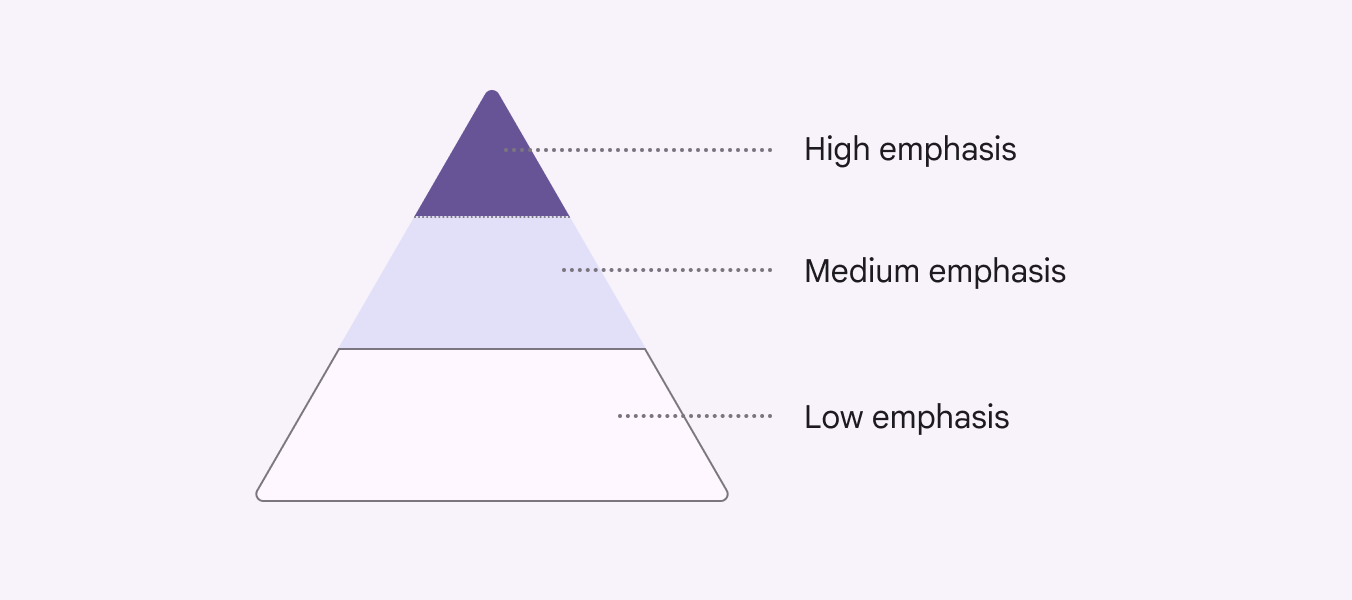
Wybierając odpowiedni przycisk do akcji, weź pod uwagę poziom wyróżnienia charakterystyczny dla danego typu przycisku.
W Material 3 dostępnych jest 10 typów przycisków.
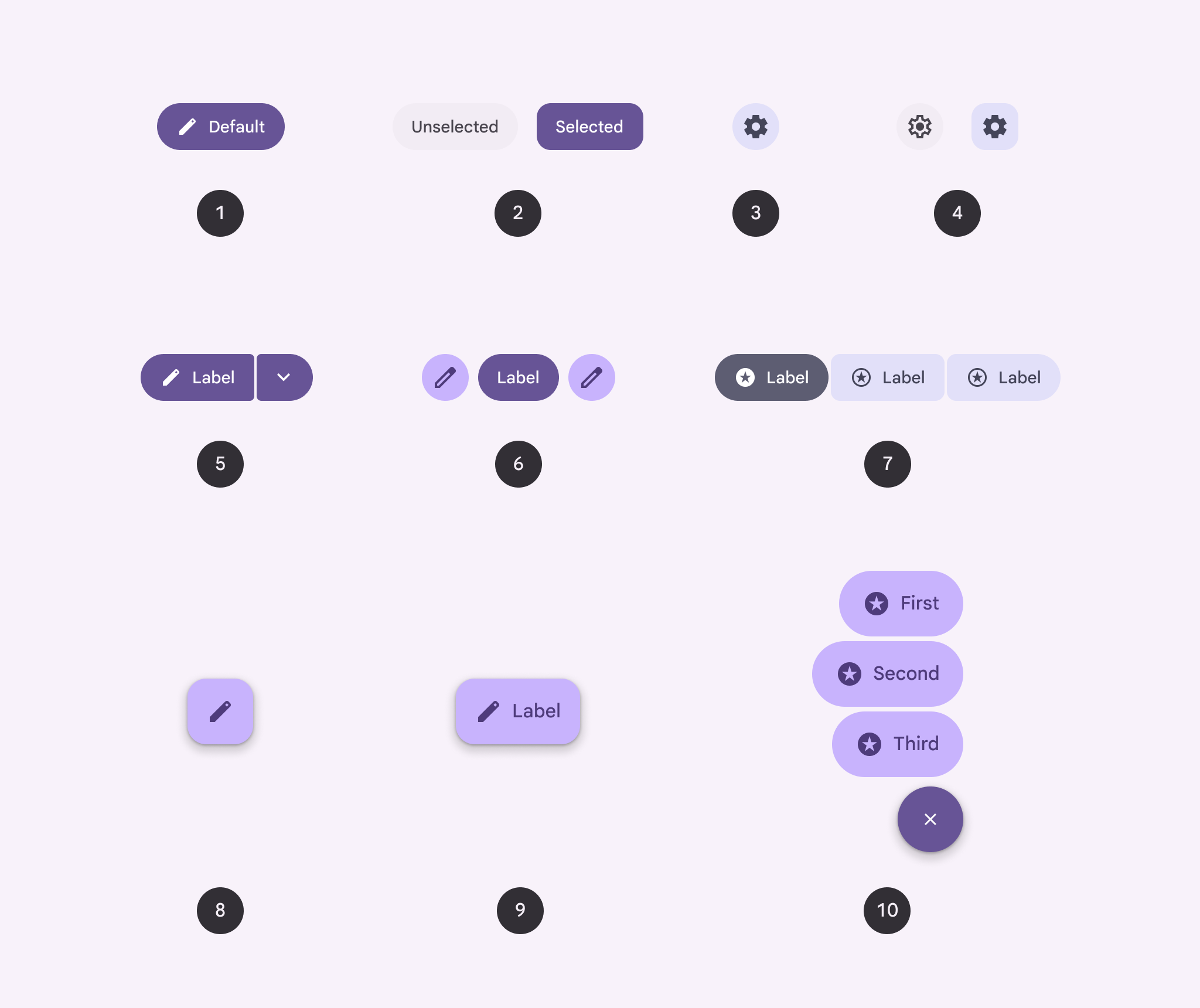
- Przycisk
- Przycisk przełączany
- Przycisk ikonowy
- Przełączany przycisk ikonowy
- Przycisk dzielony
- Standardowa grupa przycisków
- Połączona grupa przycisków
- Pływający przycisk akcji (FAB)
- Rozszerzony FAB
- Menu FAB
Wybór przycisków
| Poziom wyróżnienia | Komponent | Uzasadnienie | Przykładowe akcje |
|---|---|---|---|
| Wysoki poziom wyróżnienia — dla głównej, najważniejszej lub najczęściej wykonywanej akcji na ekranie | Rozszerzony FAB, FAB i Menu FAB | FAB oraz rozszerzony FAB są największymi i najbardziej wyeksponowanymi przyciskami. Służą do wskazania głównej akcji na ekranie. Rozszerzony FAB najlepiej sprawdza się na dużych ekranach, a menu FAB udostępnia wiele opcji. | Utwórz Napisz Nowy wątek Nowy plik |
| Przycisk (wypełniony) | Podstawowa paleta kolorów przycisku wypełnionego sprawia, że jest on najbardziej widocznym przyciskiem zaraz po FAB. Użyj go do akcji końcowych lub umożliwiających kontynuację procesu. | Zapisz Potwierdź Gotowe | |
| Przycisk dzielony | Podstawowa paleta kolorów oraz ikona menu w przycisku dzielonym najlepiej sprawdzają się przy kluczowych akcjach z wieloma opcjami. | Wyślij Dodaj Utwórz | |
| Grupa przycisków | Standardowa grupa przycisków wykorzystuje kolor, ruch i kształt, aby przyciągnąć uwagę. Użyj jej do prezentowania wielu kluczowych akcji. | Wstecz, Wstrzymaj, Dalej | |
| Średni poziom wyróżnienia — dla ważnych akcji, które nie odwracają uwagi użytkownika od głównego zadania | Przycisk (tonalny) | Przycisk tonalny wykorzystuje kolory dodatkowe, przez co jest mniej widoczny niż przycisk wypełniony. Używaj go do akcji końcowych lub umożliwiających kontynuację procesu albo do akcji pomocniczych. | Zapisz Potwierdź Gotowe |
| Przycisk (podwyższony) | Przycisk podwyższony wykorzystuje kolory dodatkowe i cień. Stosuj go tylko wtedy, gdy przycisk musi zostać wizualnie oddzielony od wzorzystego tła. | Odpowiedz Zobacz wszystko Dodaj do koszyka Przywróć z kosza | |
| Przycisk (konturowy) | Przycisku konturowego używaj do akcji, które wymagają uwagi, ale nie są akcją główną — takich jak „Zobacz wszystko” lub „Dodaj do koszyka”. To również właściwy przycisk, gdy chcesz umożliwić użytkownikowi zmianę decyzji lub wyjście z procesu. | Odpowiedz Zobacz wszystko Dodaj do koszyka Przywróć z kosza | |
| Niski poziom wyróżnienia — dla akcji opcjonalnych lub uzupełniających, które mają najmniejszy stopień wyróżnienia | Połączona grupa przycisków wyświetla wiele powiązanych opcji. Użyj jej do zmiany treści wyświetlanej na stronie. | Pieszo, Rowerem, Samochodem | |
| Przycisk (tekstowy) | Przycisk tekstowy nie ma konturu ani wypełnienia. Stosuj go do akcji, które nie są niezbędne w ścieżce użytkownika. | Dowiedz się więcej Zobacz wszystko Zmień konto Włącz | |
| Przycisk ikonowy | Przycisk ikonowy jest najbardziej kompaktowym i najmniej rzucającym się w oczy typem przycisku. Stosuje się go do opcjonalnych akcji uzupełniających, takich jak „Dodaj do zakładek” lub „Dodaj do ulubionych”. | Dodaj do ulubionych Drukuj |
Hierarchia
Jeden przycisk o wysokim poziomie wyróżnienia
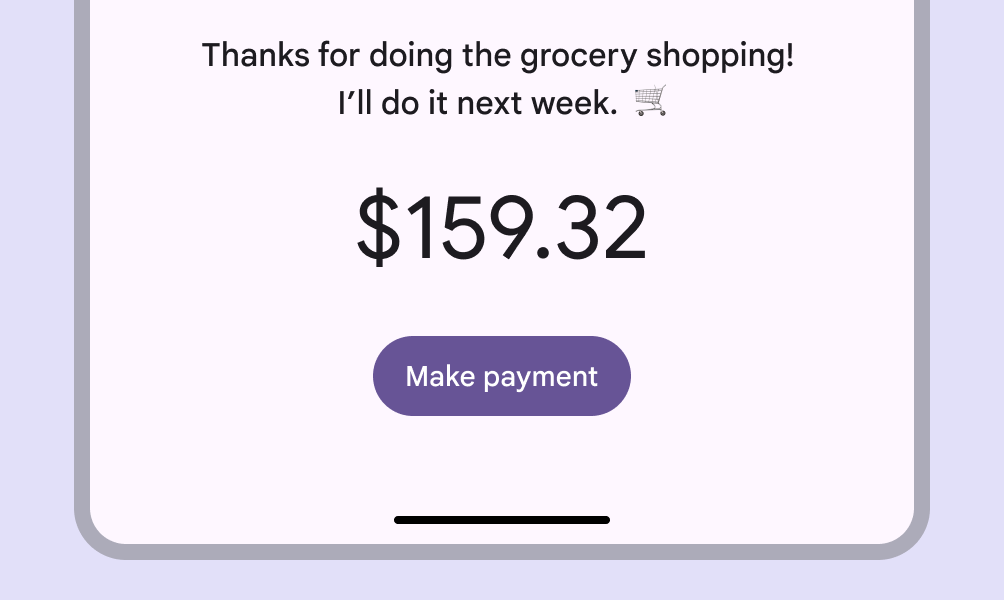
Każdy ekran powinien zawierać pojedynczy, wyraźnie wyróżniony przycisk do akcji głównej. Ten przycisk o wysokim poziomie wyróżnienia przyciąga najwięcej uwagi. Układ elementów na ekranie powinien jasno pokazywać, że pozostałe przyciski są mniej ważne.
Inne przyciski
W jednym układzie można umieścić więcej niż jeden przycisk. Stosuj różne style i kolory, aby utworzyć hierarchię wizualną i wskazać ważność każdego przycisku.
Umiejscowienie
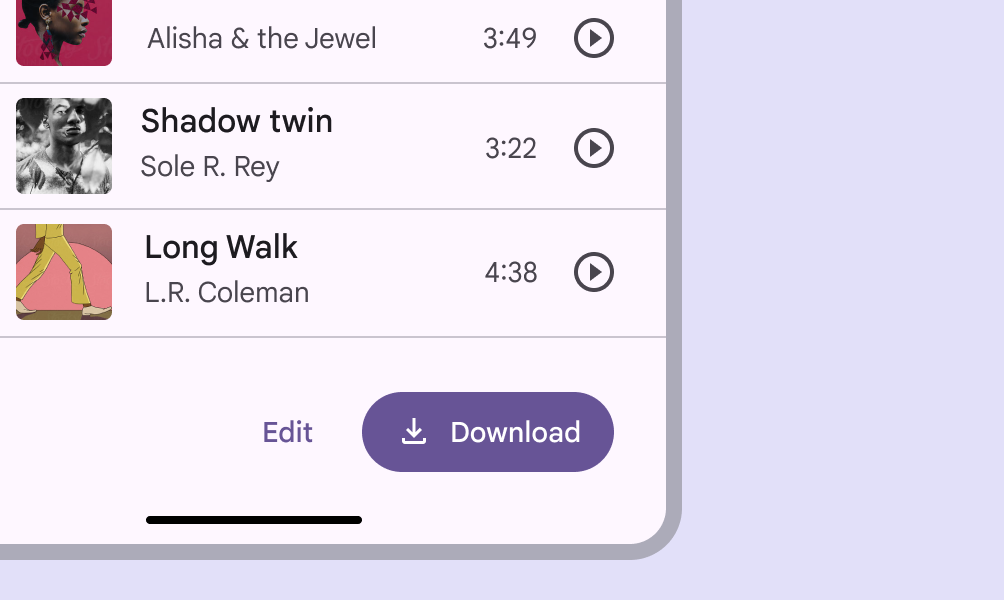
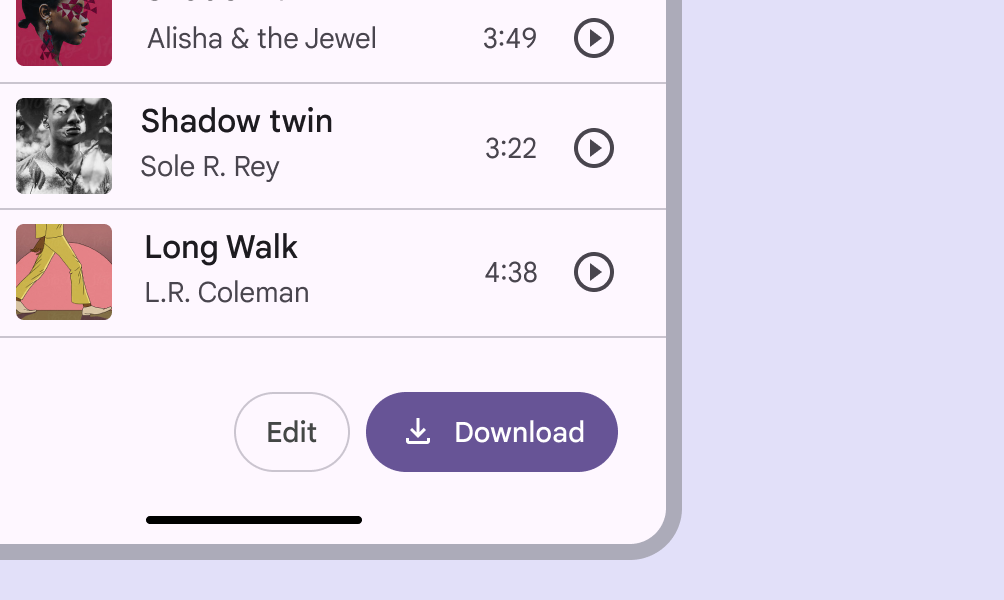
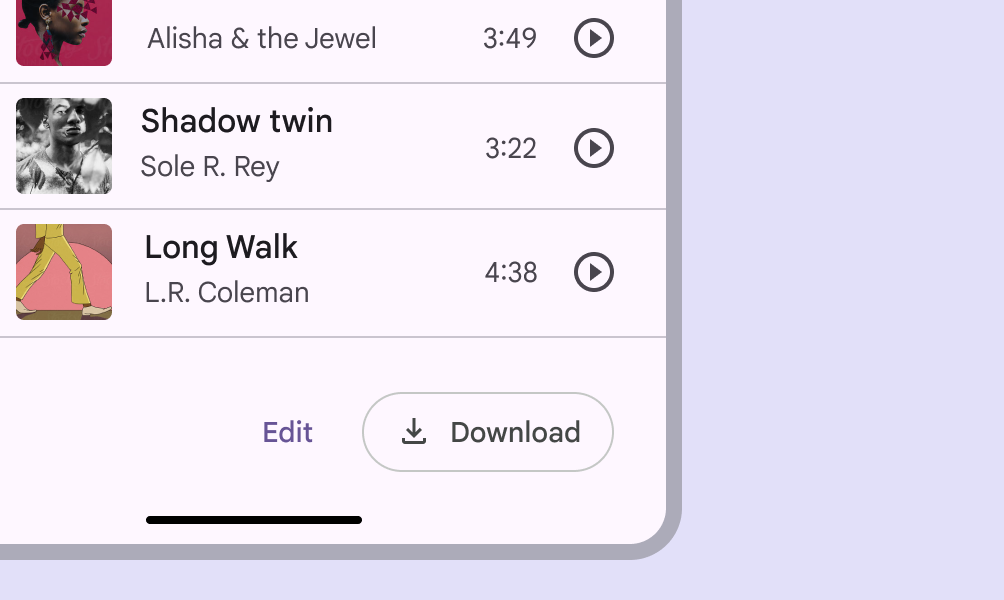
Stosuj kombinację stylów przycisków na tym samym ekranie, aby skupić uwagę na akcji głównej, a jednocześnie udostępnić akcje alternatywne.
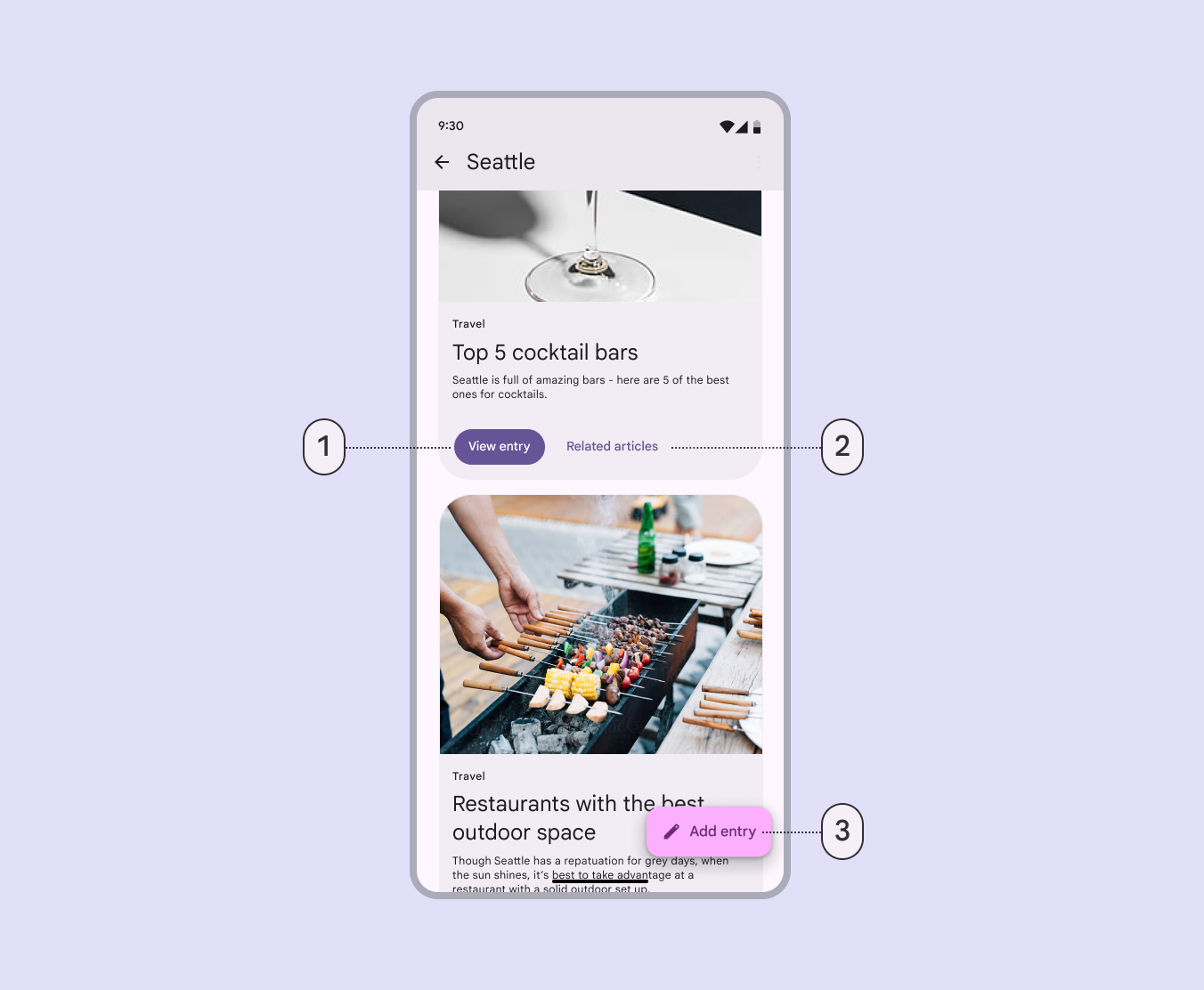
- Przycisk wypełniony dla akcji o wysokim poziomie wyróżnienia
- Przycisk tekstowy dla akcji o niskim poziomie wyróżnienia
- Rozszerzony FAB dla akcji o najwyższym poziomie wyróżnienia