Skip to content
Material Design 3
Main Navigation
v3
v2
v1

čeština

English
简体中文
繁體中文
Español
Français
Русский
Português – Brasil
Deutsch
日本語
한국어
Italiano
Polski
Türkçe
magyar

čeština

English
简体中文
繁體中文
Español
Français
Русский
Português – Brasil
Deutsch
日本語
한국어
Italiano
Polski
Türkçe
magyar

Vzhled

Sidebar Navigation

Základy

Přístupnost

Přehled: Principy

Přehled: Asistivní technologie

Navrhování: Přehled

Navrhování: Kontrast barev

Navrhování: Struktura

Návrh: Tok

Navrhování: Prvky

Psaní a text: Osvědčené postupy

Psaní a text: Zkracování textu

Psaní a text: Změna velikosti textu

Navrhování pro všechny: Potřeby uživatelů

Tvorba pro všechny: Společné navrhování

Obsahový design

Přehled

Alternativní text

Globální psaní: Přehled

Psaní pro globální publikum: Volba slov

Oznámení

Příručka stylu: Osvědčené postupy pro tvorbu textů v UX

Průvodce stylem: Volba slov

Příručka stylu: Gramatika a interpunkce

Přizpůsobení Materialu

Zařízení

Design pro hodinky: Přehled

Design hodinek: Základy

Design pro hodinky: Styly

Design pro hodinky: Rozvržení

XR

Design pro imerzivní XR: Přehled

Design pro imerzivní XR: Interakce

Navrhování pro imerzivní XR: Rozvržení

Design pro imerzivní XR: Přístupnost

Přehled komponent XR

Komponenty XR: Panely aplikace

Komponenty XR: Dialogy

Komponenty XR: Navigační lišta

Komponenty XR: Navigační kolejnice

Komponenty XR: Panely nástrojů

Designové tokeny: Přehled

Designové tokeny: Jak je používat

Interakce

Gesta

Vstupy: Základy

Výběr: Přehled

Stavy: Přehled

Stavy: Vrstvy stavu

Stavy: Použití stavů

Rozvržení

Přehled rozvržení: Přehled

Přehled rozvržení: Části rozvržení

Přehled rozvržení: Adaptivní design

Scaffold: Přehled

Scaffold: Lišty

Scaffold: Kolejnice

Scaffold: Panely

Mřížky a rozestupy: Přehled

Mřížky a rozestupy: Mřížky

Mřížky a rozestupy: Rozestupy

Mřížky a rozestupy: Hustota

Body zlomu: Přehled

Body zlomu: Kompaktní

Body zlomu: střední

Body zlomu: Rozšířené

Body zlomu: velké a extra velké

Obousměrnost a RTL

Kanonické příklady rozvržení: Přehled

Kanonické příklady rozvržení: Feed

Kanonické příklady rozvržení: Seznam–detail

Kanonické příklady rozvržení: Podpůrný panel

Použitelnost: Přehled

Použitelnost: Využití M3 Expressive

Material A-Z

Styly

Barva

Systém barev: Přehled

Systém barev: Jak systém funguje

Barevné role

Barevná schémata

Výběr schématu

Statická barevná schémata: Baseline

Statická barevná schémata: Vlastní barvy značky

Dynamická barevná schémata: Volba zdroje

Dynamická barevná schémata: uživatelem generovaný zdroj

Dynamická barevná schémata: Zdroj založený na obsahu

Pokročilá přizpůsobení: přehled

Pokročilé úpravy: Použití barev

Pokročilé úpravy: Definování nových barev

Pokročilé přizpůsobení: Úprava stávajících barev

Barevné zdroje

Elevace: Přehled

Elevace: Použití elevace

Elevace: Tokeny

Ikony: Přehled

Ikony: Navrhování ikon

Ikony: Jak používat ikony

Pohyb

Systém fyziky pohybu: Jak funguje

Systém fyziky pohybu: Specifikace

Zjemnění a trvání: Použití zjemnění a trvání

Easing a trvání: Tokeny a specifikace

Přechody: Vzory přechodů

Přechody: Použití přechodů

Tvar: Přehled a principy

Tvar: Stupnice poloměrů zaoblení

Tvar: Morfování tvarů

Rozestupy: Přehled

Rozestupy: Použití rozestupů

Rozestupy: Tokeny

Typografie: Přehled

Typografie: Písma

Typografie: Typografická škála a tokeny

Typografie: Použití písma

Typografie: editoriální úpravy

Komponenty

Panely aplikace: Přehled

Panely aplikace: Specifikace

Panely aplikace: Pokyny

Panely aplikace: Přístupnost

Odznaky: Přehled

Odznaky: Specifikace

Odznaky: Pokyny

Odznaky: Přístupnost

Tlačítka

Všechna tlačítka

Skupiny tlačítek: Přehled

Skupiny tlačítek: Specifikace

Skupiny tlačítek: Pokyny

Skupiny tlačítek: Přístupnost

Tlačítka: Přehled

Tlačítka: Specifikace

Tlačítka: Pokyny

Tlačítka: Přístupnost

Rozšířené FAB: Přehled

Rozšířené FAB: Specifikace

Rozšířené FAB: Pokyny

Rozšířené FAB: Přístupnost

FAB menu: Přehled

FAB menu: Specifikace

FAB menu: Pokyny

FAB menu: Přístupnost

Plovoucí akční tlačítka (FAB): Přehled

Plovoucí akční tlačítka (FAB): Specifikace

Plovoucí akční tlačítka (FAB): Pokyny

Plovoucí akční tlačítka (FAB): Přístupnost

Tlačítka s ikonou: Přehled

Tlačítka s ikonou: Specifikace

Tlačítka s ikonou: Pokyny

Tlačítka s ikonou: Přístupnost

Segmentová tlačítka: Přehled

Segmentová tlačítka: Specifikace

Segmentová tlačítka: Pokyny

Segmentová tlačítka: Přístupnost

Rozdělená tlačítka: Přehled

Rozdělená tlačítka: Specifikace

Rozdělená tlačítka: Pokyny

Rozdělená tlačítka: Přístupnost

Karty: Přehled

Karty: Specifikace

Karty: Pokyny

Karty: Přístupnost

Karusel: Přehled

Karusel: Specifikace

Karusel: Pokyny

Karusel: Přístupnost

Zaškrtávací políčko: Přehled

Zaškrtávací políčko: Specifikace

Zaškrtávací políčko: Pokyny

Zaškrtávací políčko: Přístupnost

Čipy: Přehled

Čipy: Specifikace

Čipy: Pokyny

Čipy: Přístupnost

Výběr data a času

Výběr data: Přehled

Výběr data: Specifikace

Výběr data: Pokyny

Výběr data: Přístupnost

Výběr času: Přehled

Výběr času: Specifikace

Výběr času: Pokyny

Výběr času: Přístupnost

Dialogy: Přehled

Dialogy: Specifikace

Dialogy: Pokyny

Dialogy: Přístupnost

Oddělovač: Přehled

Oddělovač: Specifikace

Oddělovač: Pokyny

Oddělovač: Přístupnost

Seznamy: Přehled

Seznamy: Specifikace

Seznamy: Pokyny

Seznamy: Přístupnost

Načítání a průběh

Ukazatel načítání: Přehled

Ukazatel načítání: Specifikace

Ukazatel načítání: Pokyny

Ukazatel načítání: Přístupnost

Ukazatele průběhu: Přehled

Ukazatele průběhu: Specifikace

Ukazatele průběhu: Pokyny

Ukazatele průběhu: Přístupnost

Nabídky: Přehled

Nabídky: Specifikace

Nabídky: Pokyny

Nabídky: Přístupnost

Navigace

Navigační lišta: Přehled

Navigační lišta: Specifikace

Navigační lišta: Pokyny

Navigační lišta: Přístupnost

Navigační panel: Přehled

Navigační panel: Specifikace

Navigační panel: Pokyny

Navigační panel: Přístupnost

Navigační kolejnice: Přehled

Navigační kolejnice: Specifikace

Navigační kolejnice: Pokyny

Navigační kolejnice: Přístupnost

Radio tlačítko: Přehled

Radio tlačítko: Specifikace

Radio tlačítko: Pokyny

Radio tlačítko: Přístupnost

Vyhledávání: Přehled

Vyhledávání: Specifikace

Vyhledávání: Pokyny

Vyhledávání: Přístupnost

Panely

Spodní panely: Přehled

Spodní panely: Specifikace

Spodní panely: Pokyny

Spodní panely: Přístupnost

Boční panely: Přehled

Boční panely: Specifikace

Boční panely: Pokyny

Boční panely: Přístupnost

Posuvníky: Přehled

Posuvníky: Specifikace

Posuvníky: Pokyny

Posuvníky: Přístupnost

Snackbar: Přehled

Snackbar: Specifikace

Snackbar: Pokyny

Snackbar: Přístupnost

Přepínač: Přehled

Přepínač: Specifikace

Přepínač: Pokyny

Přepínač: Přístupnost

Taby: Přehled

Taby: Specifikace

Taby: Pokyny

Taby: Přístupnost

Textová pole: Přehled

Textová pole: Specifikace

Textová pole: Pokyny

Textová pole: Přístupnost

Panely nástrojů: Přehled

Panely nástrojů: Specifikace

Panely nástrojů: Pokyny

Panely nástrojů: Přístupnost

Tooltipy: Přehled

Tooltipy: Specifikace

Tooltipy: Pokyny

Tooltipy: Přístupnost

Na této stránce

Všechna tlačítka ​

Při výběru vhodného tlačítka pro danou akci zvažte, jakou úroveň důrazu jednotlivé typy tlačítek nabízejí.


V Materialu 3 existuje deset typů tlačítek. ​
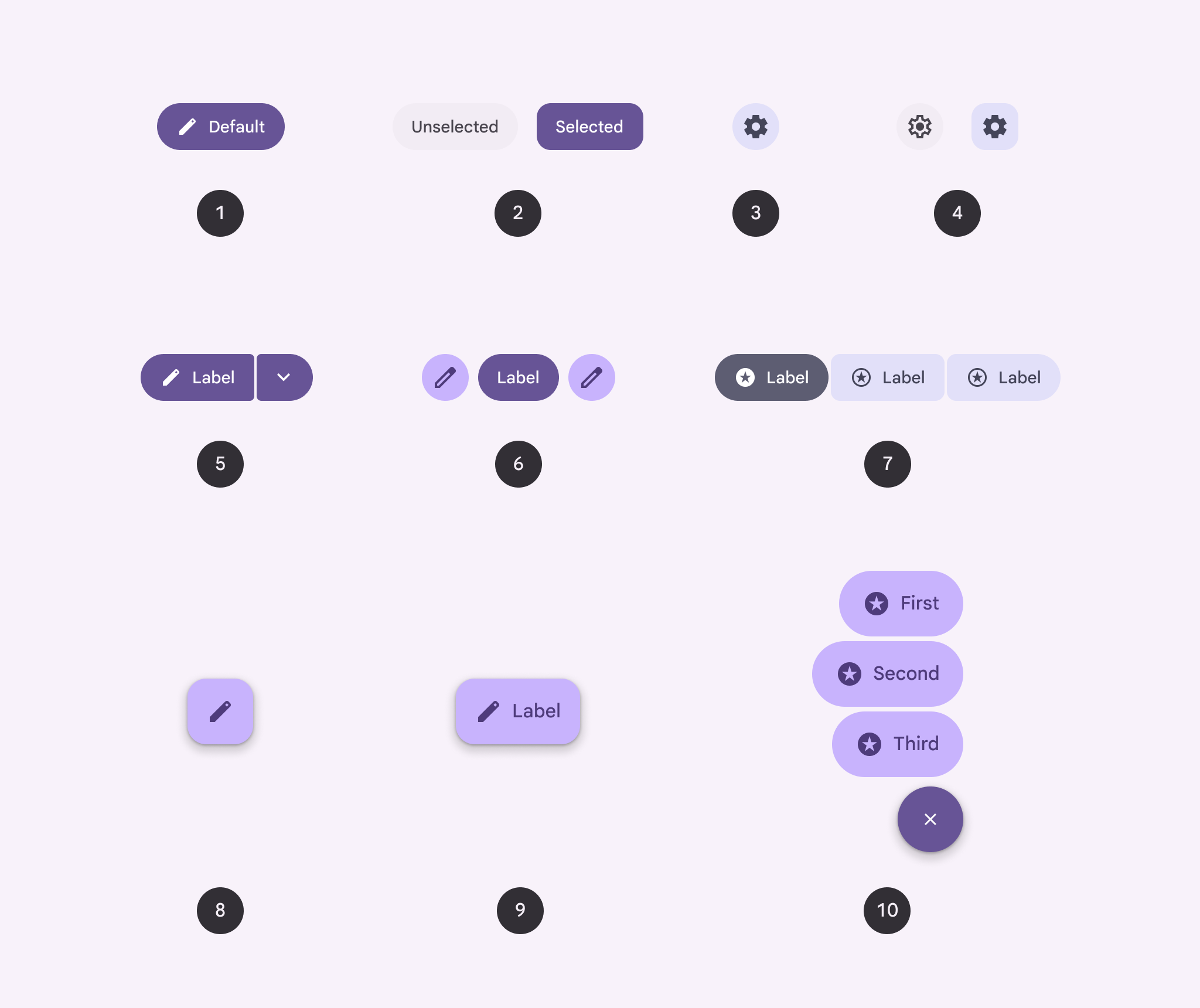
Deset typů tlačítek.
  1. Tlačítko
  2. Přepínací tlačítko
  3. Tlačítko s ikonou
  4. Přepínací tlačítko s ikonou
  5. Rozdělené tlačítko
  6. Standardní skupina tlačítek
  7. Propojená skupina tlačítek
  8. Plovoucí akční tlačítko (FAB)
  9. Rozšířené FAB
  10. FAB menu

Výběr tlačítek ​

Úroveň důrazuKomponentaOdůvodněníPříklady akcí
Vysoký důraz: pro primární, nejdůležitější nebo nejběžnější akci na obrazovceRozšířené FAB, FAB a FAB menuFAB a rozšířené FAB jsou největší a vizuálně nejvýraznější tlačítka. Jsou navržena pro primární akci stránky. Rozšířené FAB se nejlépe uplatní na velkých obrazovkách. FAB menu nabízí více možností.Vytvořit
Napsat
Nové vlákno
Nový soubor
Tlačítko (vyplněné)Díky použití primární barvy je vyplněné tlačítko nejvýraznější hned po FAB. Používá se pro konečné akce nebo akce, po jejichž provedení může uživatel pokračovat v procesu.Uložit
Potvrdit
Hotovo
Rozdělené tlačítkoPrimární barva rozděleného tlačítka a ikona nabídky se nejlépe hodí pro klíčové akce s více možnostmi.Odeslat
Přidat
Vytvořit
Skupina tlačítekStandardní skupina tlačítek využívá barvu, pohyb a tvar k upoutání pozornosti. Použijte ji pro zobrazení více klíčových akcí.Zpět, Pozastavit, Další
Střední důraz: pro důležité akce, které neodvádějí pozornost uživatelů od hlavního úkoluTlačítko (tonální)Tonální tlačítko používá sekundární barvu, a je proto vizuálně méně výrazné než standardní vyplněné tlačítko. Lze jej použít pro konečné akce, akce umožňující uživateli pokračovat v procesu nebo podpůrné akce.Uložit
Potvrdit
Hotovo
Tlačítko (vyvýšené)Vyvýšené tlačítko má sekundární barvu a stín. Toto tlačítko používejte pouze tehdy, když je nutné vizuálně oddělit tlačítko od vzorovaného pozadí.Odpovědět
Zobrazit vše
Přidat do košíku
Vyjmout z koše
Tlačítko s obrysemTlačítko s obrysem používejte pro akce, které potřebují upoutat pozornost, ale nejsou primární, například „Zobrazit vše“ nebo „Přidat do košíku“. Toto tlačítko použijte také tehdy, když chcete uživateli umožnit změnit názor nebo opustit proces.Odpovědět
Zobrazit vše
Přidat do košíku
Vyjmout z koše
Nízký důraz: pro volitelné nebo doplňkové akce s nejnižší mírou výraznostiPropojená skupina tlačítek zobrazuje více souvisejících možností. Použijte ji pro změnu obsahu zobrazeného na stránce.Pěšky, na kole, autem
Tlačítko (textové)Textové tlačítko nemá obrys ani výplň. Toto tlačítko používejte pro akce, které nejsou podstatné pro uživatelskou cestu.Další informace
Zobrazit vše
Změnit účet
Zapnout
Tlačítko s ikonouTlačítka s ikonou jsou nejkompaktnějším a nejnenápadnějším typem tlačítka; používají se pro volitelné doplňkové akce, jako je „Přidat do záložek“ nebo „Označit hvězdičkou“.Přidat do oblíbených
Tisknout

Hierarchie ​

Jedno tlačítko s vysokým důrazem

Každá obrazovka by měla obsahovat jedno výrazné tlačítko pro primární akci. Toto tlačítko s vysokým důrazem upoutá nejvíce pozornosti. Uspořádání prvků na obrazovce by mělo jasně dávat najevo, že ostatní tlačítka jsou méně důležitá.

Ostatní tlačítka

V jednom rozvržení lze zobrazit více tlačítek současně. Pomocí různých barevných stylů vytvořte vizuální hierarchii a vyjádřete důležitost každého tlačítka.
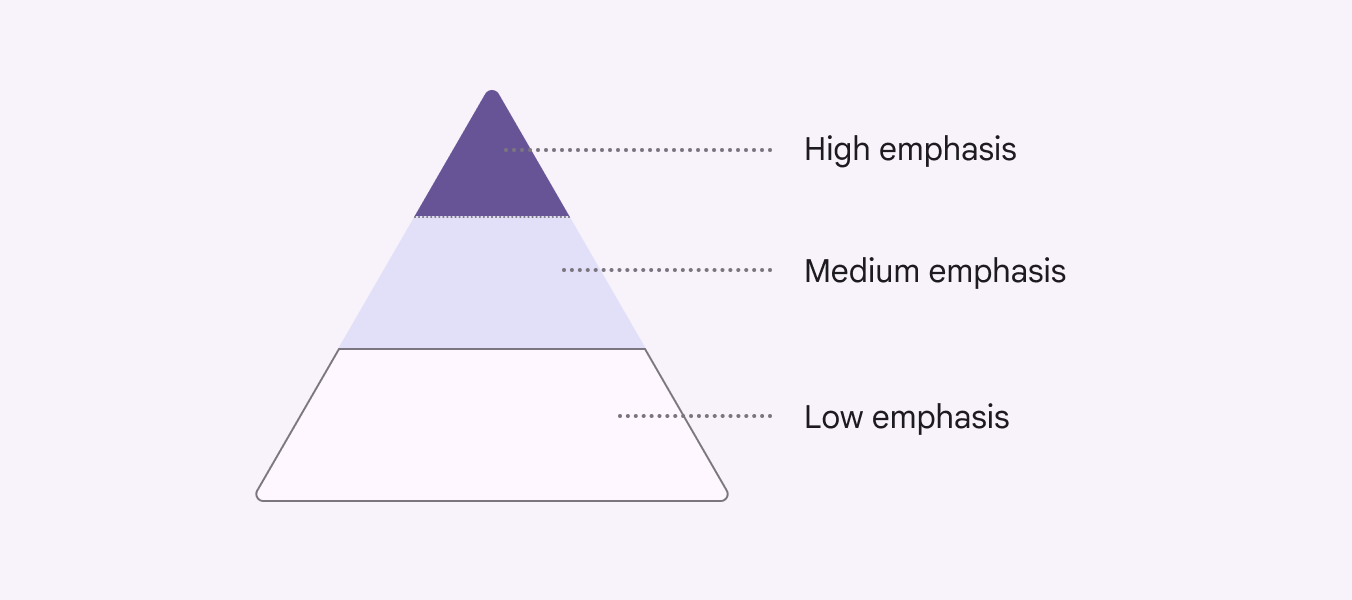
Tři typy hierarchie: vysoký důraz, střední důraz a nízký důraz.
Úroveň důrazu tlačítka pomáhá určit jeho vzhled, typografii a umístění

Umístění ​

Použijte na stejné obrazovce kombinaci stylů tlačítek k upoutání pozornosti na primární akci a k nabídnutí alternativ.
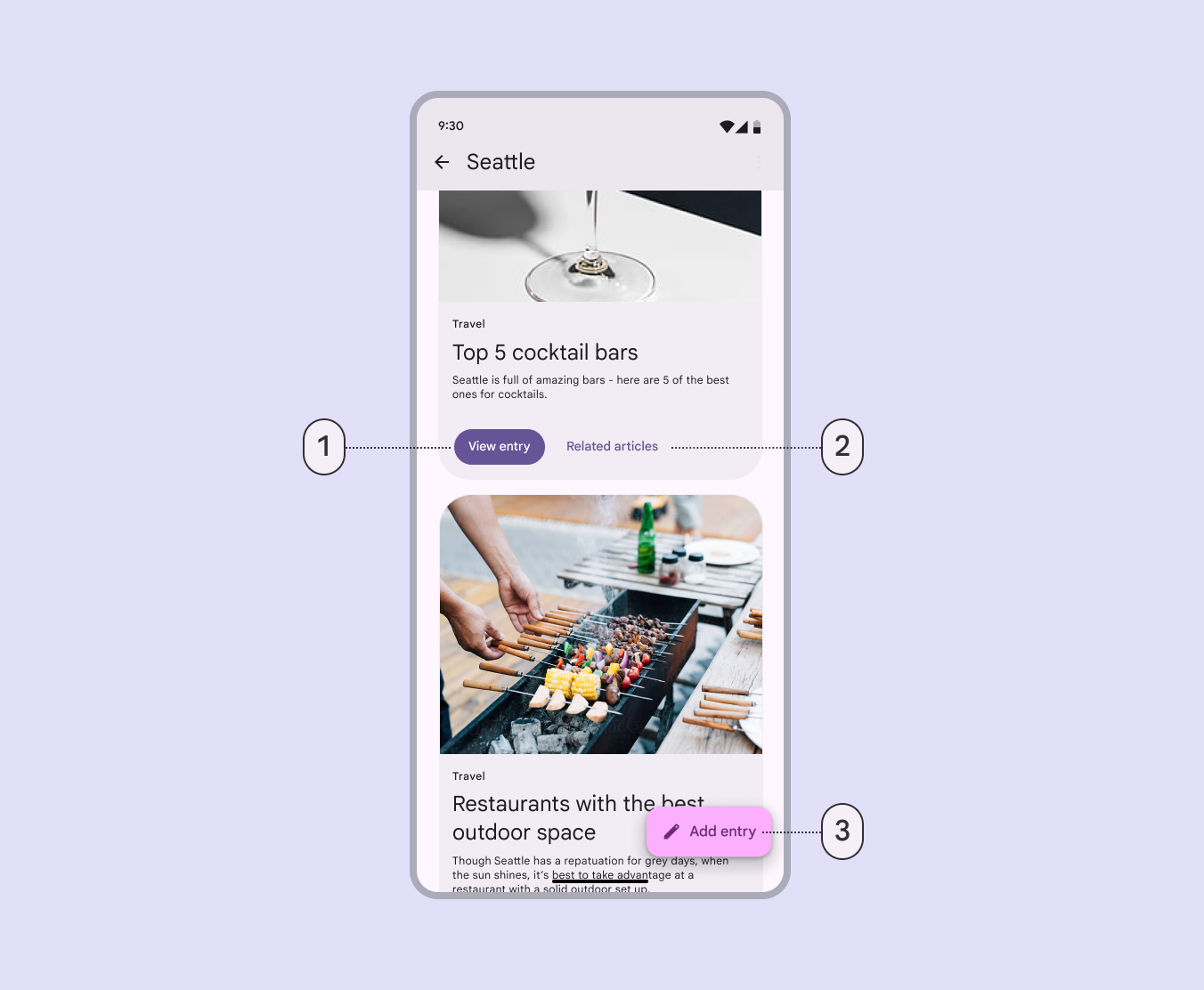
Obrazovka kanálu s novinkami se třemi různými typy tlačítek odpovídajícími hierarchii důrazu.
  1. Vyplněné tlačítko pro akci s vysokým důrazem
  2. Textové tlačítko pro akci s nízkým důrazem
  3. Rozšířené FAB pro akci s nejvyšším důrazem
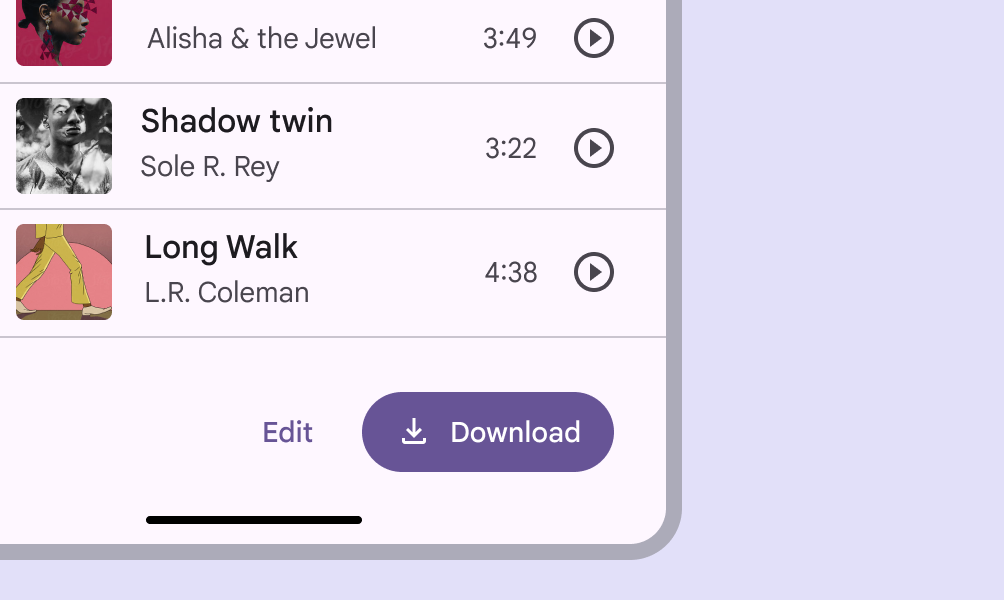
Textové tlačítko vlevo od vyplněného tlačítka.
Doporučeno Máte-li více akcí, použijte tlačítko s vyšším důrazem pro důležitější akci – například vyplněné tlačítko vedle textového.
Tlačítko s obrysem vlevo od vyplněného tlačítka.
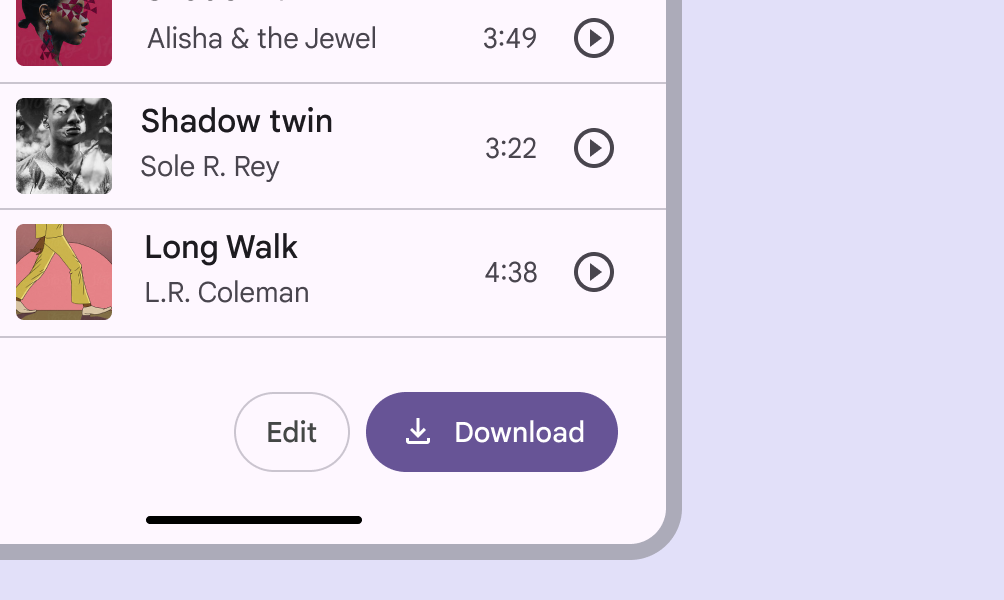
Doporučeno Používáte-li více tlačítek, můžete umístit tlačítko s obrysem (střední důraz) vedle vyplněného tlačítka (vysoký důraz).
Textové tlačítko vlevo od tlačítka s obrysem.
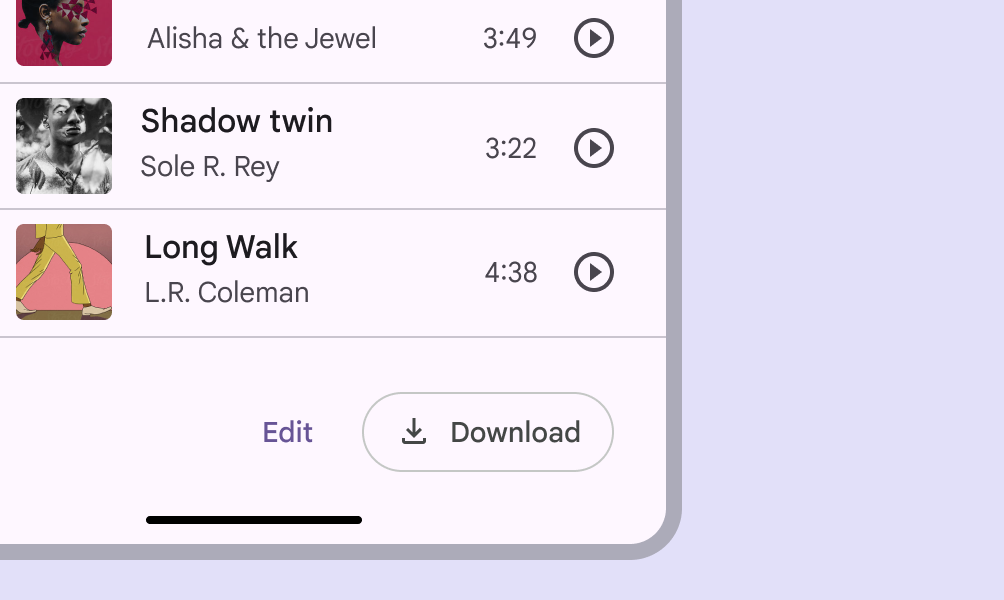
Doporučeno Používáte-li více tlačítek, můžete umístit textové tlačítko (nízký důraz) vedle tlačítka s obrysem (střední důraz).
Samostatné vyplněné tlačítko ve spodní části mobilní obrazovky.
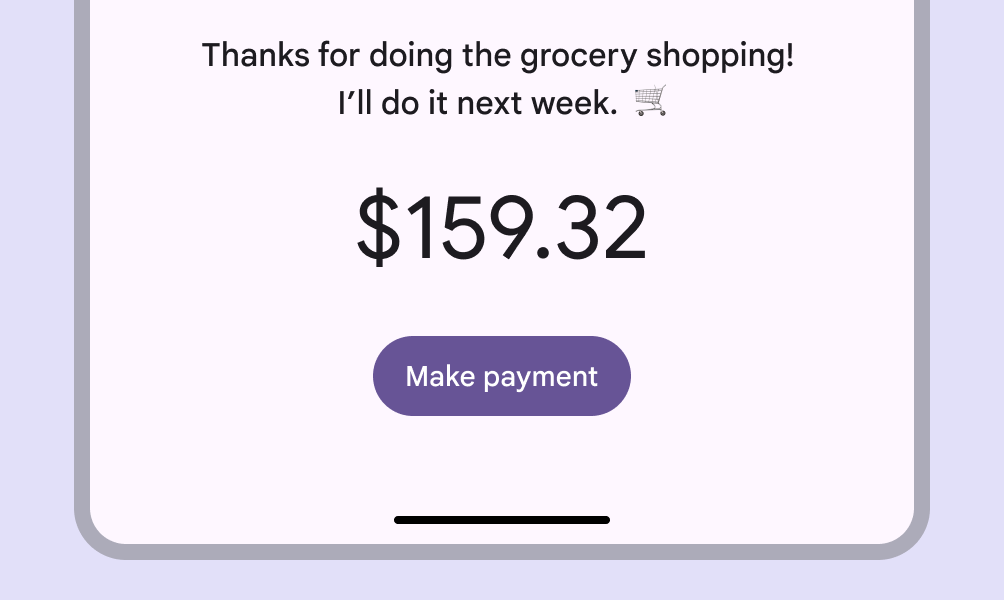
Doporučeno Pro jedinou důležitou akci použijte samostatné vyplněné tlačítko.
Vyplněné tlačítko umístěné nad textovým tlačítkem.
Nedoporučeno Vyhněte se umístění tlačítka pod jiné tlačítko, pokud je k dispozici dost prostoru pro jejich umístění vedle sebe.
Pager
Předchozí stránkaOdznaky: Přístupnost
Další stránkaSkupiny tlačítek: Přehled

Vydáno pod licencí Apache 2.0 nebo CC BY 4.0.

Copyright © 2018-Present Google

https://m3.material.io/components/all-buttons

Vydáno pod licencí Apache 2.0 nebo CC BY 4.0.

Copyright © 2018-Present Google