Skip to content
Material Design 3
Main Navigation
v3
v2
v1

Русский

English
简体中文
繁體中文
Español
Français
Português – Brasil
Deutsch
日本語
한국어
Italiano
Polski
Türkçe
čeština
magyar

Русский

English
简体中文
繁體中文
Español
Français
Português – Brasil
Deutsch
日本語
한국어
Italiano
Polski
Türkçe
čeština
magyar

Внешний вид

Sidebar Navigation

Основы

Доступность

Обзор: принципы

Обзор: вспомогательные технологии

Проектирование: обзор

Проектирование: цветовой контраст

Проектирование: структура

Проектирование: сценарии взаимодействия

Проектирование: элементы

Рекомендации по написанию текстов

Работа с текстом: усечение текста

Написание и оформление текста: изменение размера текста

Создание для всех: потребности пользователей

Создание для всех: совместное проектирование

Контент-дизайн

Обзор

Альтернативный текст

Глобальный подход к написанию текстов: обзор

Глобальные правила написания: выбор слов

Уведомления

Руководство по стилю: лучшие практики написания UX-текстов

Руководство по стилю: выбор слов

Руководство по стилю: грамматика и пунктуация

Кастомизация Material

Устройства

Дизайн для часов: обзор

Дизайн для часов: основы

Дизайн для часов: стили

Дизайн для часов: компоновка

XR

Дизайн иммерсивной расширенной реальности (XR): обзор

Дизайн иммерсивной XR: взаимодействие

Дизайн иммерсивного XR: компоновка

Дизайн для иммерсивного XR: доступность

Компоненты XR: обзор

XR-компоненты: панели приложения

XR-компоненты: диалоги

XR-компоненты: панель навигации

XR-компоненты: боковая панель навигации

XR-компоненты: панели инструментов

Дизайн-токены: обзор

Дизайн-токены: использование токенов

Взаимодействие

Жесты

Устройства ввода: основы

Выбор: обзор

Состояния: обзор

Состояния: слои состояния

Состояния: применение состояний

Макет

Обзор макета: общие сведения

Обзор макета: части макета

Обзор макетов: адаптивный дизайн

Scaffold: Обзор

Каркас: бары

Scaffold: рейлы

Каркас: панели

Сетки и отступы: обзор

Сетки и отступы: сетки

Сетки и отступы: отступы

Сетки и отступы: плотность

Обзор контрольных точек

Контрольные точки: компактные

Контрольные точки: средний размер

Контрольные точки: расширенные

Контрольные точки: большие и сверхбольшие

Двунаправленность и RTL

Канонические примеры макетов: обзор

Примеры типовых макетов: лента

Канонические примеры компоновки: список — подробности

Канонические примеры макетов: вспомогательная панель

Удобство использования: обзор

Юзабилити: применение M3 Expressive

Material от A до Я

Стили

Цвет

Цветовая система: обзор

Цветовая система: как устроена система

Цветовые роли

Цветовые схемы

Выбор схемы

Статические цветовые схемы: Baseline

Статические цветовые схемы: собственный бренд

Динамические цветовые схемы: выбор источника

Динамические цветовые схемы: источник, генерируемый пользователем

Динамические цветовые схемы: источник цвета на основе контента

Расширенные настройки: обзор

Расширенные настройки: применение цветов

Расширенная настройка: определение новых цветов

Расширенные настройки: настройка существующих цветов

Цветовые ресурсы

Возвышение: обзор

Возвышение: применение возвышения

Возвышение: токены

Значки: обзор

Значки: создание значков

Значки: применение значков

Движение

Система физики движения: принцип работы

Система физики движения: спецификации

Плавность и длительность: применение плавности и длительности

Плавность и длительность: токены и спецификации

Переходы: шаблоны переходов

Переходы: применение переходов

Форма: обзор и принципы

Форма: шкала радиусов скругления

Форма: морфинг форм

Отступы: обзор

Отступы: применение отступов

Токены отступов

Типографика: обзор

Типографика: шрифты

Типографика: типографическая шкала и токены

Типографика: применение типографики

Типографика: акцентные типографические приемы

Компоненты

Панели приложений: обзор

Панели приложений: спецификации

Панели приложений: рекомендации

Панели приложений: доступность

Бейджи: обзор

Бейджи: спецификации

Бейджи: рекомендации

Бейджи: доступность

Кнопки

Все кнопки

Группы кнопок: обзор

Группы кнопок: спецификации

Группы кнопок: рекомендации

Группы кнопок: доступность

Кнопки: обзор

Кнопки: спецификации

Кнопки: рекомендации

Кнопки: доступность

Расширенные FAB: обзор

Расширенные FAB: спецификации

Расширенные FAB: рекомендации

Расширенные FAB-кнопки: доступность

Меню FAB: обзор

Меню FAB: спецификации

FAB-меню: рекомендации

Доступность меню FAB

Плавающие кнопки действий (FAB): обзор

Плавающие кнопки действия (FAB): спецификации

Плавающие кнопки действий (FAB): рекомендации

Плавающие кнопки действия (FAB): доступность

Кнопки со значками: обзор

Кнопки со значками: спецификации

Кнопки со значками: рекомендации

Кнопки со значками: доступность

Сегментированные кнопки: обзор

Сегментированные кнопки: спецификации

Сегментированные кнопки: рекомендации

Сегментированные кнопки: доступность

Кнопки с раскрывающимися списками: обзор

Кнопки с раскрывающимися списками: спецификации

Кнопки с раскрывающимися списками: рекомендации

Кнопки с раскрывающимися списками: доступность

Карточки: обзор

Карточки: спецификации

Карточки: рекомендации

Карточки: доступность

Карусель: обзор

Карусель: спецификации

Карусель: рекомендации

Карусель: доступность

Флажок: обзор

Флажок: спецификации

Флажок: рекомендации

Флажок: доступность

Чипы: обзор

Чипы: спецификации

Чипы: рекомендации

Чипы: доступность

Выбор даты и времени

Выбор даты: обзор

Средства выбора даты: спецификации

Компоненты выбора даты: рекомендации

Выбор даты: доступность

Средства выбора времени: обзор

Выбор времени: спецификации

Средства выбора времени: рекомендации

Средства выбора времени: доступность

Обзор диалоговых окон

Диалоговые окна: спецификации

Диалоговые окна: рекомендации

Диалоги: доступность

Разделитель: обзор

Разделитель: спецификации

Разделитель: рекомендации

Разделитель: доступность

Списки: обзор

Списки: спецификации

Списки: рекомендации

Списки: доступность

Загрузка и прогресс

Индикатор загрузки: обзор

Индикатор загрузки: спецификации

Индикатор загрузки: рекомендации

Индикатор загрузки: доступность

Индикаторы выполнения: обзор

Индикаторы выполнения: спецификации

Индикаторы выполнения: рекомендации

Индикаторы выполнения: доступность

Меню: обзор

Меню: спецификации

Меню: рекомендации

Меню: доступность

Навигация

Панель навигации: обзор

Панель навигации: спецификации

Панель навигации: рекомендации

Панель навигации: доступность

Боковая боковая панель навигации: обзор

Боковая боковая панель навигации: спецификации

Боковая панель навигации: рекомендации

Боковая панель навигации: доступность

Навигационная рейка: обзор

Навигационная рейка: спецификации

Навигационная рейка: рекомендации

Навигационная рейка: доступность

Радиокнопки: обзор

Радиокнопка: спецификации

Радиокнопки: рекомендации

Радиокнопка: доступность

Поиск: обзор

Поиск: спецификации

Поиск: рекомендации

Поиск: доступность

Панели

Нижние панели: обзор

Нижние панели: спецификации

Нижние панели: рекомендации

Нижние панели: доступность

Боковые панели: обзор

Боковые панели: спецификации

Боковые панели: рекомендации

Боковые панели: доступность

Ползунки: обзор

Ползунки: спецификации

Ползунки: рекомендации

Ползунки: доступность

Снекбар: обзор

Снекбар: спецификации

Снекбар: рекомендации

Снекбар: доступность

Переключатель: обзор

Переключатель: спецификации

Переключатель: рекомендации

Переключатель: доступность

Вкладки: обзор

Вкладки: спецификации

Вкладки: рекомендации

Вкладки: доступность

Текстовые поля: обзор

Текстовые поля: спецификации

Текстовые поля: рекомендации

Текстовые поля: доступность

Панели инструментов: обзор

Панели инструментов: спецификации

Панели инструментов: рекомендации

Панели инструментов: доступность

Всплывающие подсказки: обзор

Всплывающие подсказки: спецификации

Всплывающие подсказки: рекомендации

Всплывающие подсказки: доступность

Содержание страницы

Все кнопки ​

При выборе подходящей кнопки для действия учитывайте степень визуального выделения, которую обеспечивает каждый тип кнопки.


В Material 3 представлено 10 типов кнопок. ​
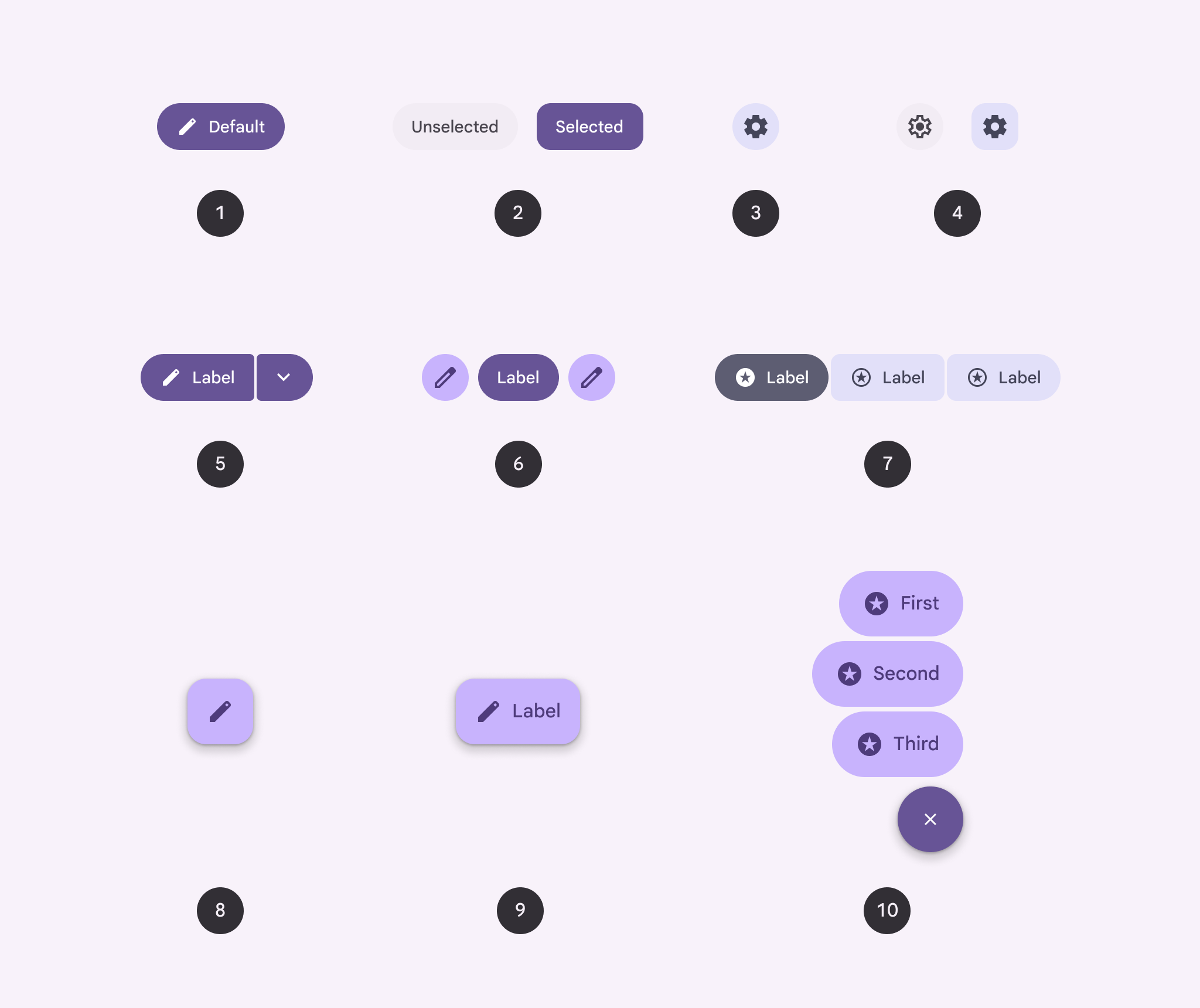
10 типов кнопок.
  1. Кнопка
  2. Кнопка-переключатель
  3. Кнопка со значком
  4. Переключаемая кнопка со значком
  5. Кнопка с раскрывающимся списком
  6. Стандартная группа кнопок
  7. Группа связанных кнопок
  8. Плавающая кнопка действия (FAB)
  9. Расширенная плавающая кнопка действия (Extended FAB)
  10. Меню плавающей кнопки действия (FAB menu)

Выбор кнопок ​

Степень выделенияКомпонентОбоснованиеПримеры действий
Высокая степень выделения: для основного, наиболее важного или самого частого действия на экранеРасширенная плавающая кнопка действия (Extended FAB), плавающая кнопка действия (FAB) и меню FABПлавающая кнопка действия (FAB) и расширенная плавающая кнопка действия — самые крупные и визуально заметные кнопки. Они предназначены для основного действия на странице. Расширенная плавающая кнопка действия лучше всего подходит для больших экранов. Меню FAB предлагает несколько вариантов.Создать
Написать
Новая тема
Новый файл
Кнопка с заливкойБлагодаря основному цвету кнопка с заливкой — самая заметная кнопка после FAB. Она используется для завершающих действий или действий, разблокирующих дальнейший сценарий.Сохранить
Подтвердить
Готово
Кнопка с раскрывающимся спискомОсновной цвет и значок меню кнопки с раскрывающимся списком лучше всего подходят для ключевых действий с несколькими вариантами.Отправить
Добавить
Создать
Группа кнопокСтандартная группа кнопок использует цвет, анимацию и форму, чтобы привлечь внимание. Используйте её для отображения нескольких ключевых действий.Назад, Пауза, Далее
Средняя степень выделения: для важных действий, которые не отвлекают пользователей от основной задачиТональная кнопкаТональная кнопка использует вторичную цветовую схему, поэтому визуально менее заметна, чем кнопка с заливкой. Её можно использовать для завершающих действий или действий, разблокирующих дальнейший сценарий, либо для вспомогательных действий.Сохранить
Подтвердить
Готово
Приподнятая кнопкаПриподнятая кнопка использует вторичную цветовую схему и тень. Используйте её только тогда, когда кнопку нужно визуально отделить от фона с узором.Ответить
Показать все
Добавить в корзину
Извлечь из корзины
Контурная кнопкаИспользуйте контурную кнопку для действий, требующих внимания, но не являющихся основным действием, например «Показать все» или «Добавить в корзину». Она также подходит, чтобы дать пользователю возможность передумать или прервать сценарий.Ответить
Показать все
Добавить в корзину
Извлечь из корзины
Низкая степень выделения: для необязательных или дополнительных действий, требующих наименьшего выделенияГруппа связанных кнопок отображает несколько взаимосвязанных вариантов. Используйте её для переключения отображаемого на странице контента.Пешком, Велосипед, Автомобиль
Текстовая кнопкаТекстовая кнопка не имеет рамки или заливки. Её следует использовать для действий, не являющихся обязательными для пути пользователя.Подробнее
Показать все
Сменить учётную запись
Включить
Кнопка со значкомСамый компактный и ненавязчивый тип кнопок. Кнопки со значком используются для необязательных дополнительных действий, таких как «Добавить в закладки» или «Отметить звездой».Добавить в избранное
Печатать

Иерархия ​

Одна кнопка с высокой степенью выделения

На каждом экране должна быть одна заметная кнопка для основного действия. Эта кнопка с высокой степенью выделения привлекает наибольшее внимание. Расположение элементов на экране должно ясно показывать, что другие кнопки менее важны.

Другие кнопки

В макете может одновременно отображаться более одной кнопки. Используйте разные цветовые стили, чтобы создать визуальную иерархию и обозначить значимость каждой кнопки.
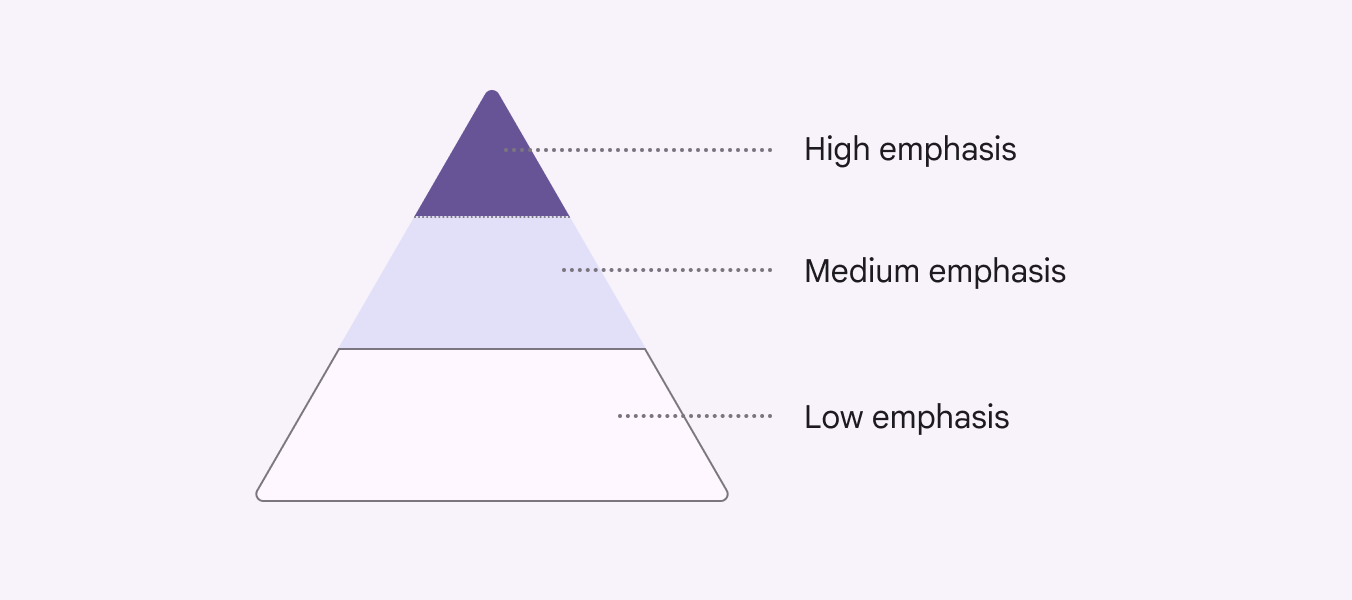
3 типа иерархии: высокая, средняя и низкая степень выделения.
Степень выделения кнопки помогает определить её внешний вид, типографику и размещение.

Размещение ​

Используйте сочетание стилей кнопок на одном экране, чтобы сосредоточить внимание на основном действии и при этом предложить альтернативы.
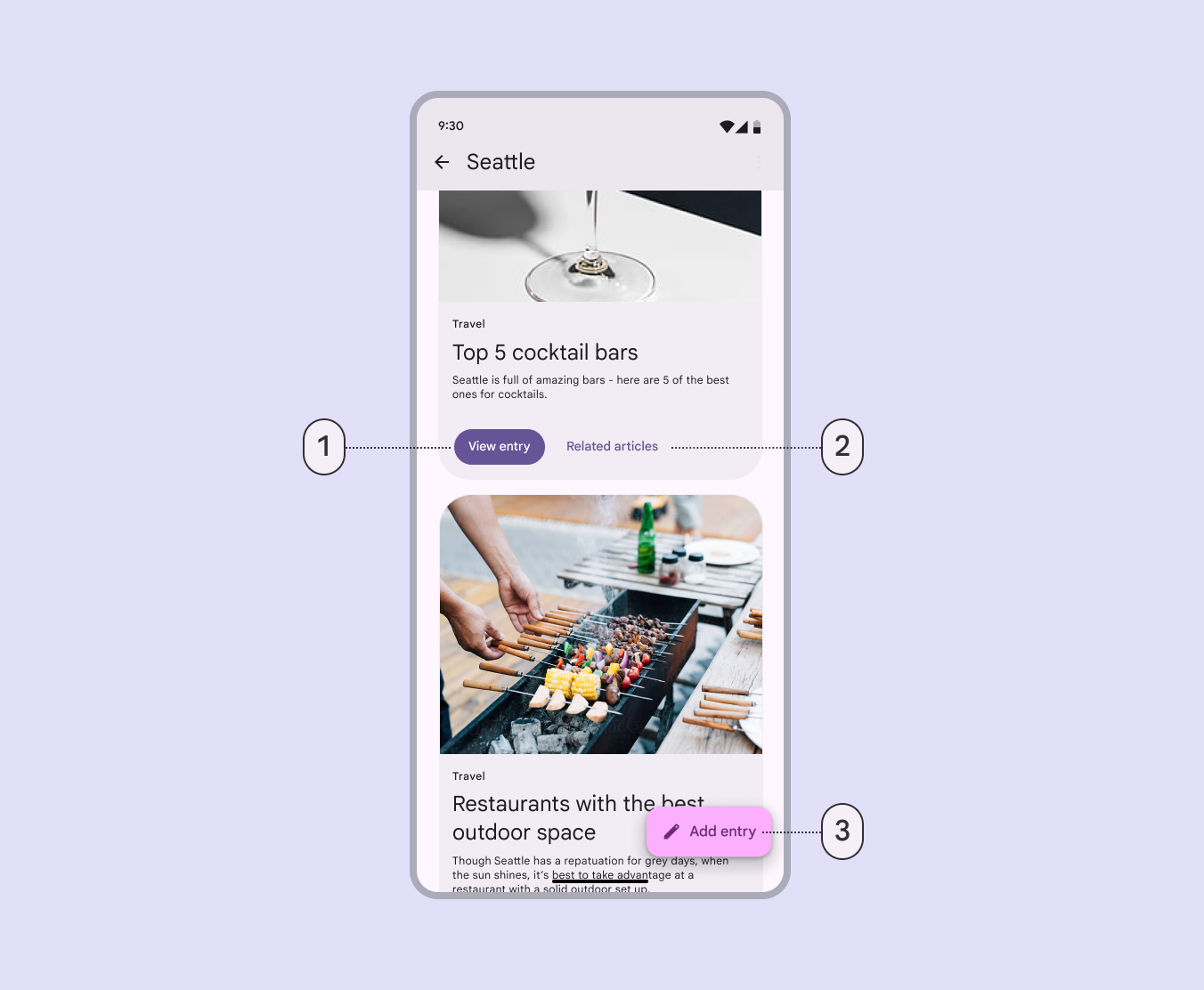
Экран новостной ленты с 3 разными типами кнопок, соответствующими иерархии выделения.
  1. Кнопка с заливкой для действия с высокой степенью выделения
  2. Текстовая кнопка для действия с низкой степенью выделения
  3. Расширенная плавающая кнопка действия для действия с самой высокой степенью выделения
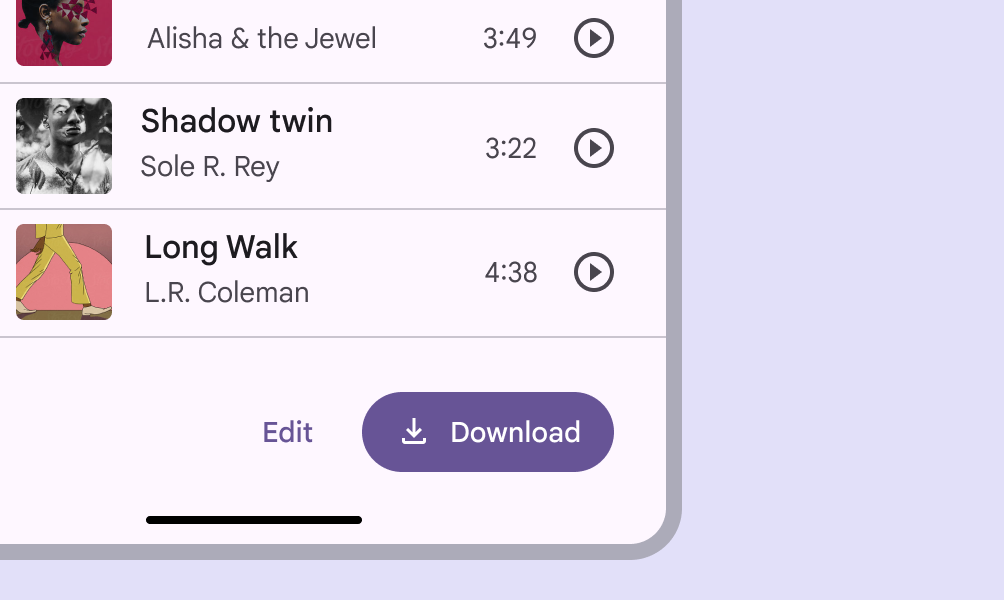
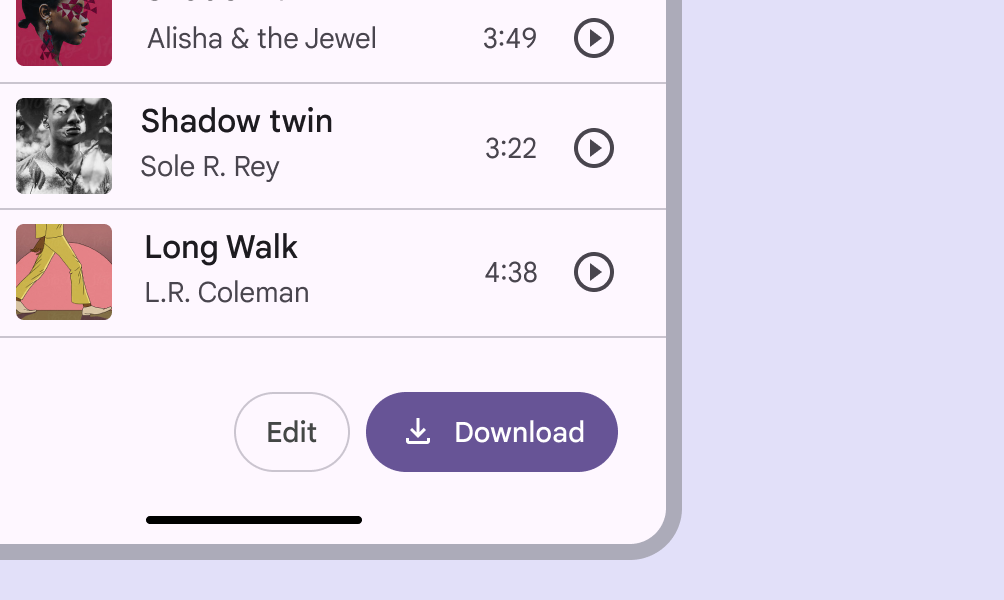
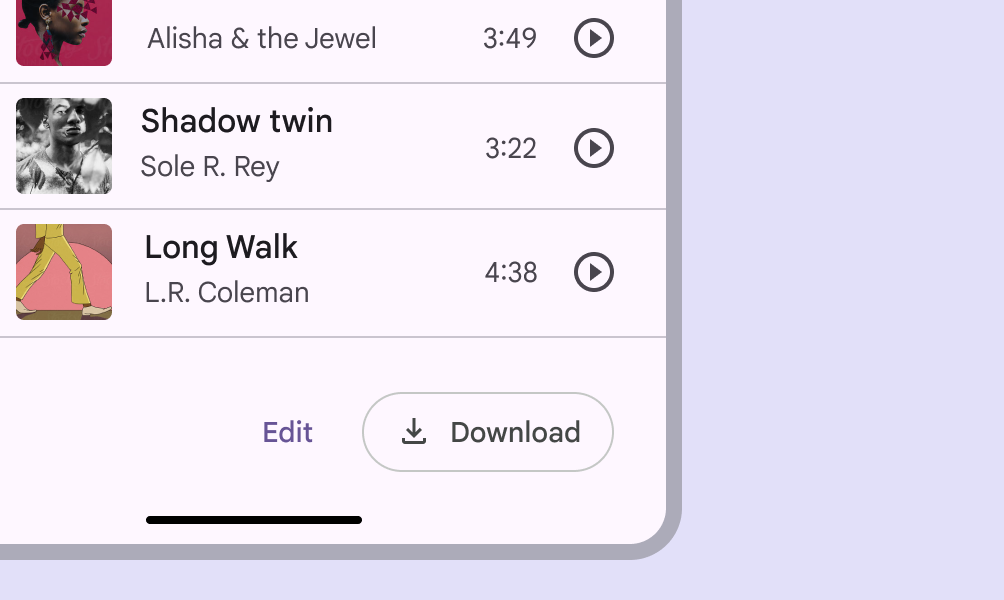
Текстовая кнопка слева от кнопки с заливкой.
Рекомендуется Если действий несколько, для более важного действия выбирайте кнопку с более высокой степенью выделения — например, кнопку с заливкой рядом с текстовой кнопкой.
Контурная кнопка слева от кнопки с заливкой.
Рекомендуется При использовании нескольких кнопок можно разместить контурную кнопку (средняя степень выделения) рядом с кнопкой с заливкой (высокая степень выделения).
Текстовая кнопка слева от контурной кнопки.
Рекомендуется При использовании нескольких кнопок можно разместить текстовую кнопку (низкая степень выделения) рядом с контурной кнопкой (средняя степень выделения).
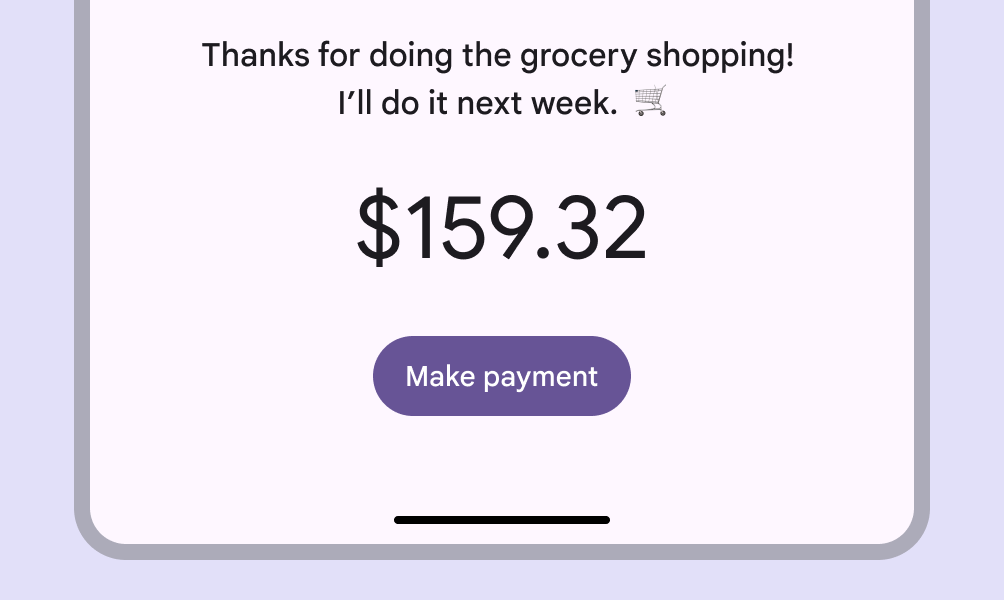
Единственная кнопка с заливкой в нижней части мобильного экрана.
Рекомендуется Для единственного важного действия используйте одну кнопку с заливкой.
Кнопка с заливкой, расположенная над текстовой кнопкой.
Не рекомендуется Не размещайте одну кнопку под другой, если их можно расположить рядом.
Pager
Предыдущая страницаБейджи: доступность
Следующая страницаГруппы кнопок: обзор

Выпущено на условиях лицензии Apache 2.0 или CC BY 4.0.

Авторские права © 2018-Present Google

https://m3.material.io/components/all-buttons

Выпущено на условиях лицензии Apache 2.0 или CC BY 4.0.

Авторские права © 2018-Present Google