所有按鈕
在為動作選擇合適的按鈕時,請考慮每種按鈕類型所提供的強調程度
Material 3 中有 10 種按鈕。
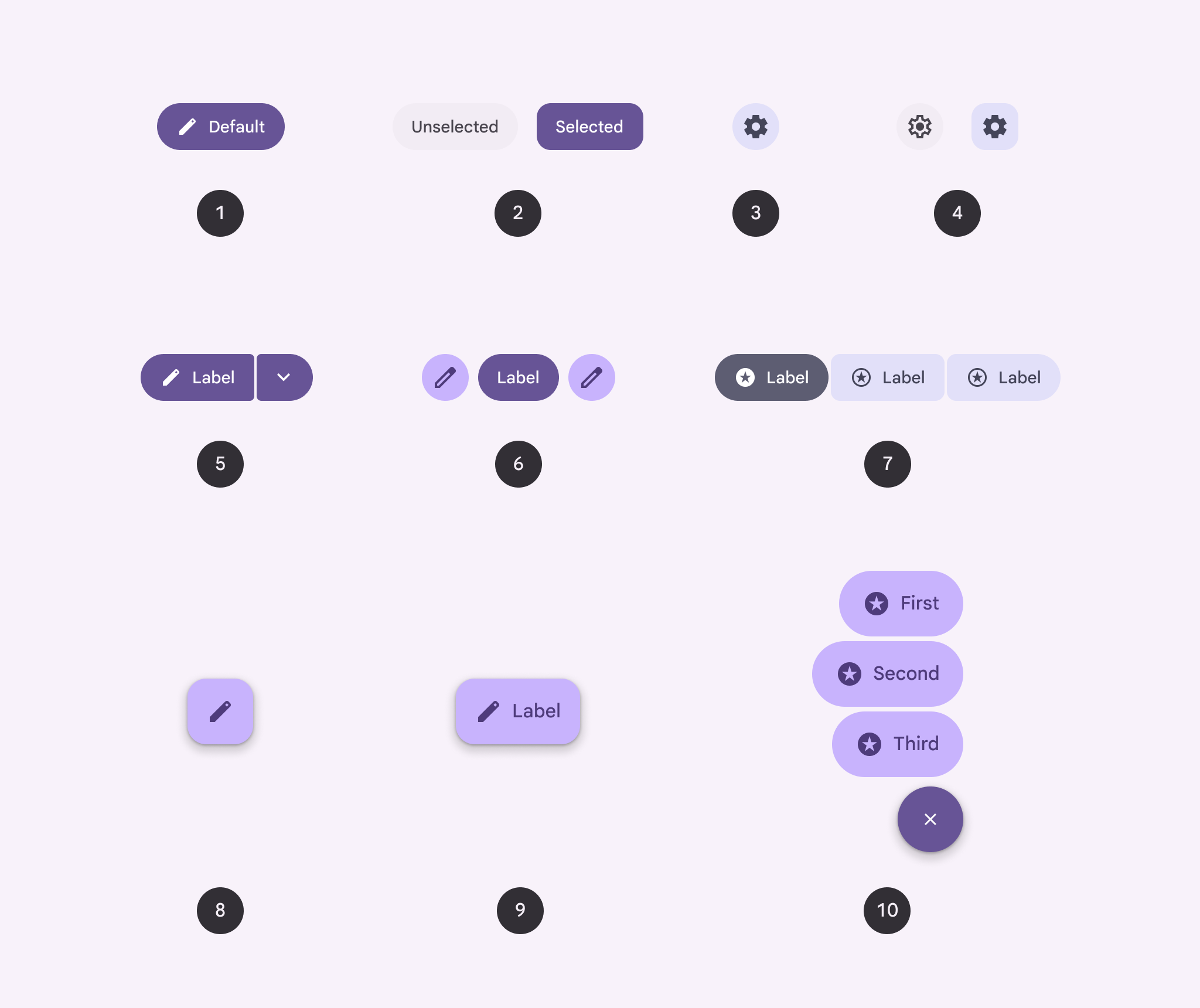
- 按鈕
- 切換按鈕
- 圖示按鈕
- 切換圖示按鈕
- 分割按鈕
- 標準按鈕群組
- 連接式按鈕群組
- 浮動操作按鈕(FAB)
- 擴充 FAB
- FAB 選單
選擇按鈕
| 強調程度 | 元件 | 使用依據 | 範例動作 |
|---|---|---|---|
| 高度強調:用於畫面上主要、最重要或最常見的動作 | 擴充 FAB、FAB 與 FAB 選單 | FAB 與擴充 FAB 是尺寸最大、視覺上最顯眼的按鈕,專為頁面的主要動作所設計。擴充 FAB 最適合大型螢幕;FAB 選單則提供多個選項。 | 建立 撰寫 新增討論串 新增檔案 |
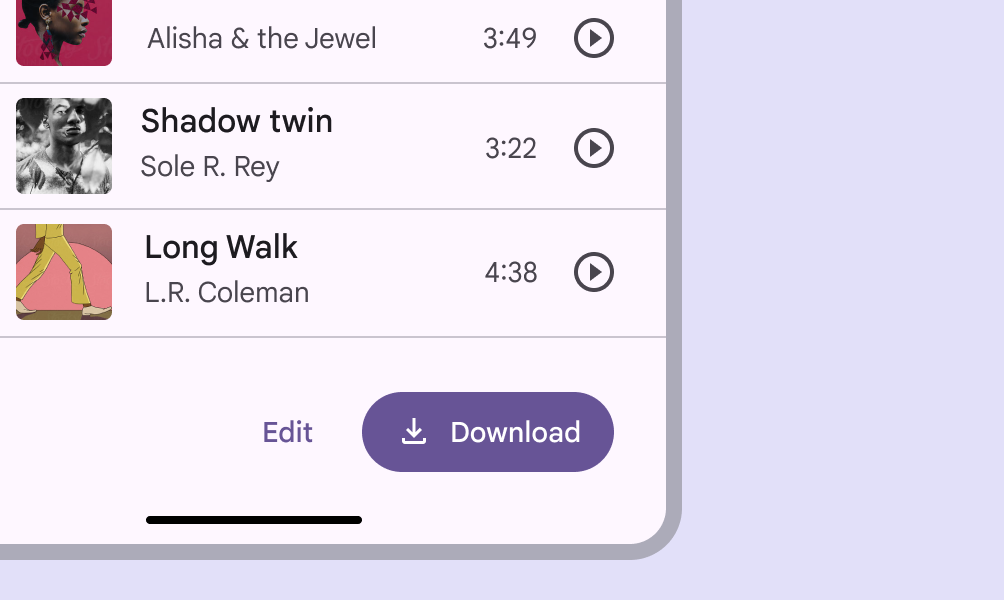
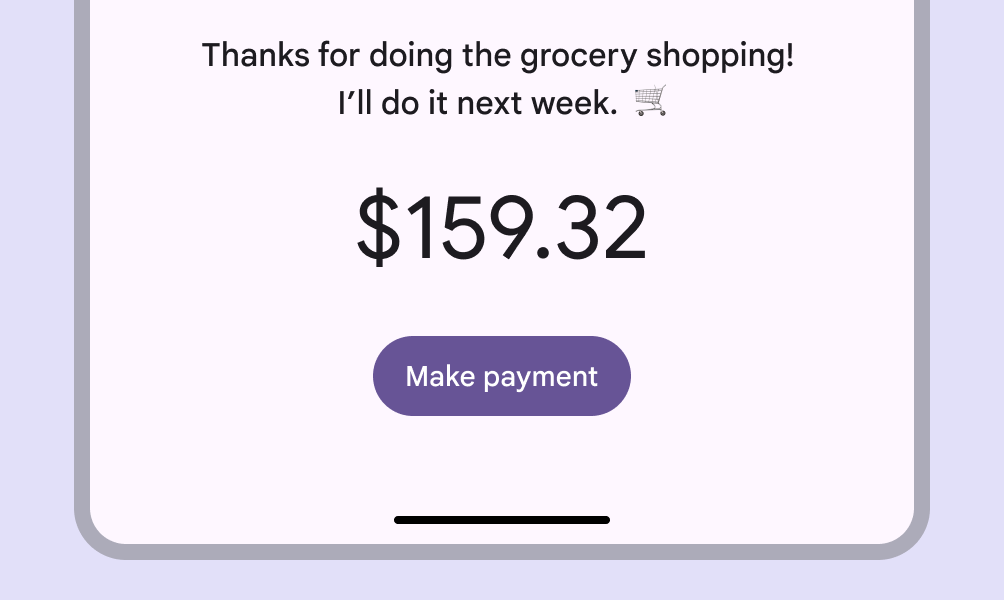
| 填滿按鈕 | 填滿按鈕採用主要色彩,是僅次於 FAB 最顯眼的按鈕。用於流程中的最終動作,或可解除阻滯、讓流程繼續的動作。 | 儲存 確認 完成 | |
| 分割按鈕 | 分割按鈕結合主要色彩與選單圖示,最適合用於具有多個選項的關鍵動作。 | 傳送 新增 建立 | |
| 按鈕群組 | 標準按鈕群組運用色彩、動效與形狀來吸引注意,可用來顯示多個關鍵動作。 | 返回、暫停、下一步 | |
| 中度強調:用於重要,但不會讓使用者分心而偏離主要任務的動作 | 色調按鈕 | 色調按鈕使用次要色彩,視覺上不如填滿按鈕顯眼。可用於最終或解除阻滯的動作,或作為輔助動作。 | 儲存 確認 完成 |
| 浮起式按鈕 | 浮起式按鈕使用次要色彩並帶有陰影,僅在按鈕需要與圖案背景在視覺上分離時使用。 | 回覆 查看全部 加入購物車 從垃圾桶移除 | |
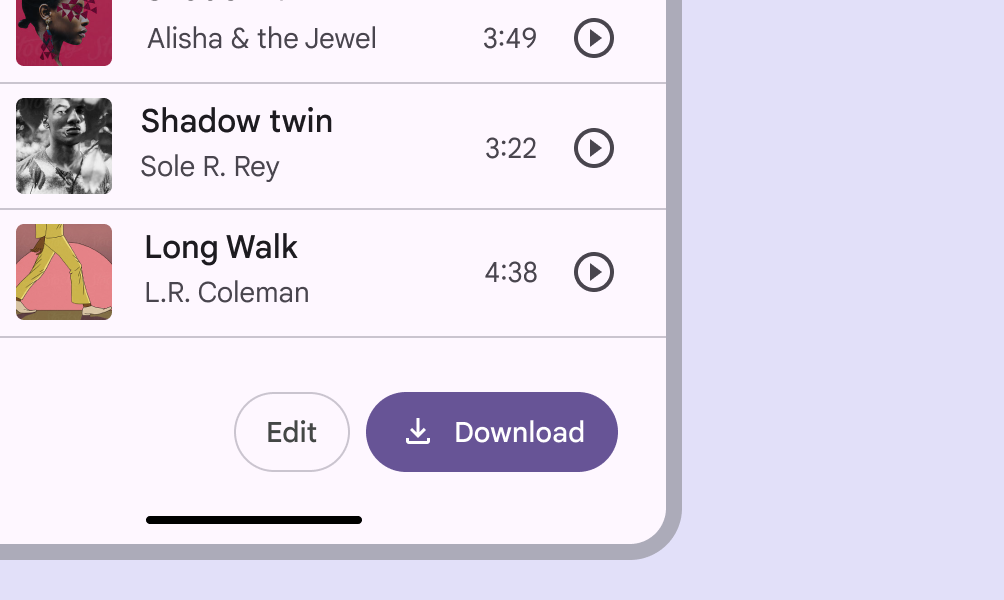
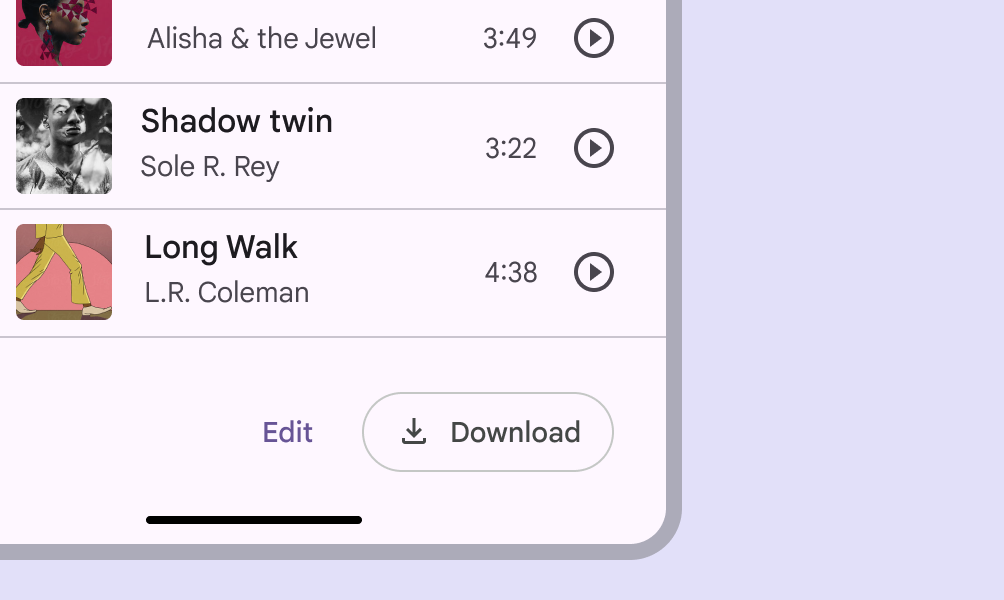
| 外框按鈕 | 外框按鈕用於需要引起注意,但非主要動作的操作,例如「查看全部」或「加入購物車」。當要讓使用者有機會改變主意或退出流程時,也應使用這種按鈕。 | 回覆 查看全部 加入購物車 從垃圾桶移除 | |
| 低度強調:用於最不顯眼、可選或輔助性的動作 | 連接式按鈕群組會顯示多個相關選項,可用於切換頁面上顯示的內容。 | 步行、騎車、開車 | |
| 文字按鈕 | 文字按鈕沒有外框或填充,應用於使用者旅程中非必要的操作。 | 瞭解更多 查看全部 切換帳戶 開啟 | |
| 圖示按鈕 | 圖示按鈕是最精簡輕巧、最低調的按鈕類型,用於可選的輔助動作,例如「加入書籤」或「標示星號」。 | 加入收藏 列印 |
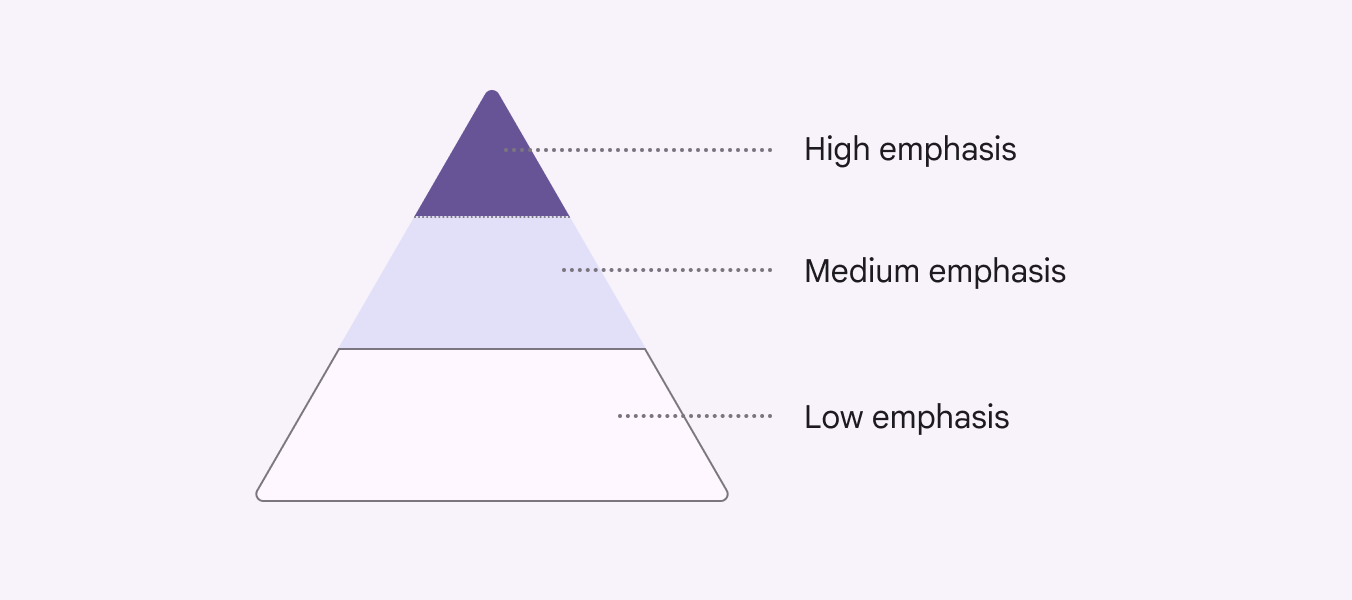
層級
一個高度強調按鈕
每個畫面應包含一個用於主要動作的顯眼按鈕,這個高度強調按鈕最能吸引注意。畫面上元素的安排應清楚表明其他按鈕的重要性較低。
其他按鈕
產品介面可在同一版面中同時顯示多個按鈕,並使用不同的色彩樣式來建立視覺層級,表明每個按鈕的重要性。
位置
在同一畫面上組合使用不同的按鈕樣式,將注意力集中在主要動作,同時提供替代選項。
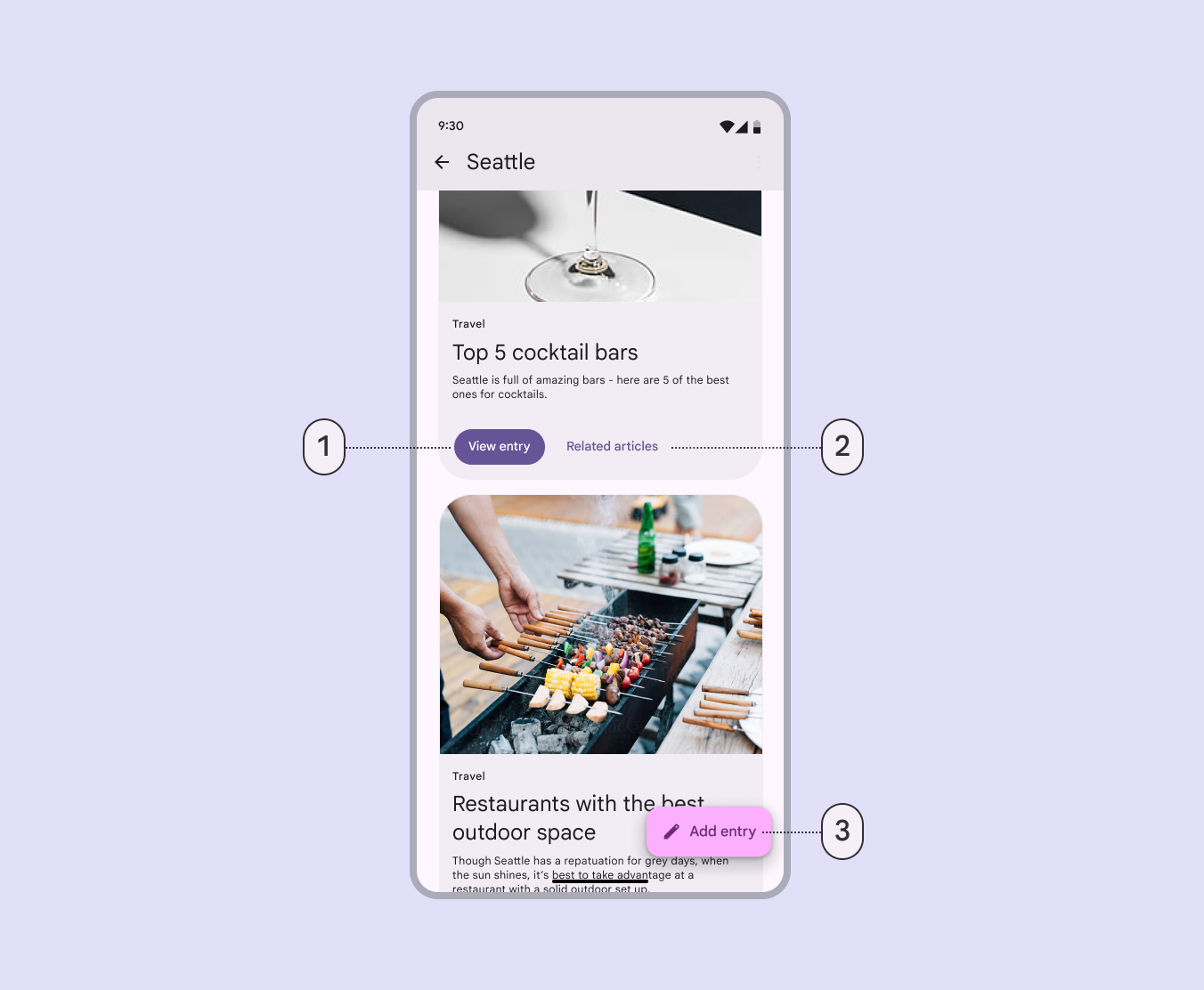
- 用於高度強調動作的填滿按鈕
- 用於低度強調動作的文字按鈕
- 用於強調程度最高之動作的擴充 FAB