Skip to content
Material Design 3
Main Navigation
v3
v2
v1

čeština

English
简体中文
繁體中文
Español
Français
Русский
Português – Brasil
Deutsch
日本語
한국어
Italiano
Polski
Türkçe
magyar

čeština

English
简体中文
繁體中文
Español
Français
Русский
Português – Brasil
Deutsch
日本語
한국어
Italiano
Polski
Türkçe
magyar

Vzhled

Sidebar Navigation

Základy

Přístupnost

Přehled: Principy

Přehled: Asistivní technologie

Navrhování: Přehled

Navrhování: Kontrast barev

Navrhování: Struktura

Návrh: Tok

Navrhování: Prvky

Psaní a text: Osvědčené postupy

Psaní a text: Zkracování textu

Psaní a text: Změna velikosti textu

Navrhování pro všechny: Potřeby uživatelů

Tvorba pro všechny: Společné navrhování

Obsahový design

Přehled

Alternativní text

Globální psaní: Přehled

Psaní pro globální publikum: Volba slov

Oznámení

Příručka stylu: Osvědčené postupy pro tvorbu textů v UX

Průvodce stylem: Volba slov

Příručka stylu: Gramatika a interpunkce

Přizpůsobení Materialu

Zařízení

Design pro hodinky: Přehled

Design hodinek: Základy

Design pro hodinky: Styly

Design pro hodinky: Rozvržení

XR

Design pro imerzivní XR: Přehled

Design pro imerzivní XR: Interakce

Navrhování pro imerzivní XR: Rozvržení

Design pro imerzivní XR: Přístupnost

Přehled komponent XR

Komponenty XR: Panely aplikace

Komponenty XR: Dialogy

Komponenty XR: Navigační lišta

Komponenty XR: Navigační kolejnice

Komponenty XR: Panely nástrojů

Designové tokeny: Přehled

Designové tokeny: Jak je používat

Interakce

Gesta

Vstupy: Základy

Výběr: Přehled

Stavy: Přehled

Stavy: Vrstvy stavu

Stavy: Použití stavů

Rozvržení

Přehled rozvržení: Přehled

Přehled rozvržení: Části rozvržení

Přehled rozvržení: Adaptivní design

Scaffold: Přehled

Scaffold: Lišty

Scaffold: Kolejnice

Scaffold: Panely

Mřížky a rozestupy: Přehled

Mřížky a rozestupy: Mřížky

Mřížky a rozestupy: Rozestupy

Mřížky a rozestupy: Hustota

Body zlomu: Přehled

Body zlomu: Kompaktní

Body zlomu: střední

Body zlomu: Rozšířené

Body zlomu: velké a extra velké

Obousměrnost a RTL

Kanonické příklady rozvržení: Přehled

Kanonické příklady rozvržení: Feed

Kanonické příklady rozvržení: Seznam–detail

Kanonické příklady rozvržení: Podpůrný panel

Použitelnost: Přehled

Použitelnost: Využití M3 Expressive

Material A-Z

Styly

Barva

Systém barev: Přehled

Systém barev: Jak systém funguje

Barevné role

Barevná schémata

Výběr schématu

Statická barevná schémata: Baseline

Statická barevná schémata: Vlastní barvy značky

Dynamická barevná schémata: Volba zdroje

Dynamická barevná schémata: uživatelem generovaný zdroj

Dynamická barevná schémata: Zdroj založený na obsahu

Pokročilá přizpůsobení: přehled

Pokročilé úpravy: Použití barev

Pokročilé úpravy: Definování nových barev

Pokročilé přizpůsobení: Úprava stávajících barev

Barevné zdroje

Elevace: Přehled

Elevace: Použití elevace

Elevace: Tokeny

Ikony: Přehled

Ikony: Navrhování ikon

Ikony: Jak používat ikony

Pohyb

Systém fyziky pohybu: Jak funguje

Systém fyziky pohybu: Specifikace

Zjemnění a trvání: Použití zjemnění a trvání

Easing a trvání: Tokeny a specifikace

Přechody: Vzory přechodů

Přechody: Použití přechodů

Tvar: Přehled a principy

Tvar: Stupnice poloměrů zaoblení

Tvar: Morfování tvarů

Rozestupy: Přehled

Rozestupy: Použití rozestupů

Rozestupy: Tokeny

Typografie: Přehled

Typografie: Písma

Typografie: Typografická škála a tokeny

Typografie: Použití písma

Typografie: editoriální úpravy

Komponenty

Panely aplikace: Přehled

Panely aplikace: Specifikace

Panely aplikace: Pokyny

Panely aplikace: Přístupnost

Odznaky: Přehled

Odznaky: Specifikace

Odznaky: Pokyny

Odznaky: Přístupnost

Tlačítka

Všechna tlačítka

Skupiny tlačítek: Přehled

Skupiny tlačítek: Specifikace

Skupiny tlačítek: Pokyny

Skupiny tlačítek: Přístupnost

Tlačítka: Přehled

Tlačítka: Specifikace

Tlačítka: Pokyny

Tlačítka: Přístupnost

Rozšířené FAB: Přehled

Rozšířené FAB: Specifikace

Rozšířené FAB: Pokyny

Rozšířené FAB: Přístupnost

FAB menu: Přehled

FAB menu: Specifikace

FAB menu: Pokyny

FAB menu: Přístupnost

Plovoucí akční tlačítka (FAB): Přehled

Plovoucí akční tlačítka (FAB): Specifikace

Plovoucí akční tlačítka (FAB): Pokyny

Plovoucí akční tlačítka (FAB): Přístupnost

Tlačítka s ikonou: Přehled

Tlačítka s ikonou: Specifikace

Tlačítka s ikonou: Pokyny

Tlačítka s ikonou: Přístupnost

Segmentová tlačítka: Přehled

Segmentová tlačítka: Specifikace

Segmentová tlačítka: Pokyny

Segmentová tlačítka: Přístupnost

Rozdělená tlačítka: Přehled

Rozdělená tlačítka: Specifikace

Rozdělená tlačítka: Pokyny

Rozdělená tlačítka: Přístupnost

Karty: Přehled

Karty: Specifikace

Karty: Pokyny

Karty: Přístupnost

Karusel: Přehled

Karusel: Specifikace

Karusel: Pokyny

Karusel: Přístupnost

Zaškrtávací políčko: Přehled

Zaškrtávací políčko: Specifikace

Zaškrtávací políčko: Pokyny

Zaškrtávací políčko: Přístupnost

Čipy: Přehled

Čipy: Specifikace

Čipy: Pokyny

Čipy: Přístupnost

Výběr data a času

Výběr data: Přehled

Výběr data: Specifikace

Výběr data: Pokyny

Výběr data: Přístupnost

Výběr času: Přehled

Výběr času: Specifikace

Výběr času: Pokyny

Výběr času: Přístupnost

Dialogy: Přehled

Dialogy: Specifikace

Dialogy: Pokyny

Dialogy: Přístupnost

Oddělovač: Přehled

Oddělovač: Specifikace

Oddělovač: Pokyny

Oddělovač: Přístupnost

Seznamy: Přehled

Seznamy: Specifikace

Seznamy: Pokyny

Seznamy: Přístupnost

Načítání a průběh

Ukazatel načítání: Přehled

Ukazatel načítání: Specifikace

Ukazatel načítání: Pokyny

Ukazatel načítání: Přístupnost

Ukazatele průběhu: Přehled

Ukazatele průběhu: Specifikace

Ukazatele průběhu: Pokyny

Ukazatele průběhu: Přístupnost

Nabídky: Přehled

Nabídky: Specifikace

Nabídky: Pokyny

Nabídky: Přístupnost

Navigace

Navigační lišta: Přehled

Navigační lišta: Specifikace

Navigační lišta: Pokyny

Navigační lišta: Přístupnost

Navigační panel: Přehled

Navigační panel: Specifikace

Navigační panel: Pokyny

Navigační panel: Přístupnost

Navigační kolejnice: Přehled

Navigační kolejnice: Specifikace

Navigační kolejnice: Pokyny

Navigační kolejnice: Přístupnost

Radio tlačítko: Přehled

Radio tlačítko: Specifikace

Radio tlačítko: Pokyny

Radio tlačítko: Přístupnost

Vyhledávání: Přehled

Vyhledávání: Specifikace

Vyhledávání: Pokyny

Vyhledávání: Přístupnost

Panely

Spodní panely: Přehled

Spodní panely: Specifikace

Spodní panely: Pokyny

Spodní panely: Přístupnost

Boční panely: Přehled

Boční panely: Specifikace

Boční panely: Pokyny

Boční panely: Přístupnost

Posuvníky: Přehled

Posuvníky: Specifikace

Posuvníky: Pokyny

Posuvníky: Přístupnost

Snackbar: Přehled

Snackbar: Specifikace

Snackbar: Pokyny

Snackbar: Přístupnost

Přepínač: Přehled

Přepínač: Specifikace

Přepínač: Pokyny

Přepínač: Přístupnost

Taby: Přehled

Taby: Specifikace

Taby: Pokyny

Taby: Přístupnost

Textová pole: Přehled

Textová pole: Specifikace

Textová pole: Pokyny

Textová pole: Přístupnost

Panely nástrojů: Přehled

Panely nástrojů: Specifikace

Panely nástrojů: Pokyny

Panely nástrojů: Přístupnost

Tooltipy: Přehled

Tooltipy: Specifikace

Tooltipy: Pokyny

Tooltipy: Přístupnost

Na této stránce

Výběr data: Přístupnost ​

Výběr data umožňuje uživatelům zvolit datum nebo rozsah dat.

Případy použití ​

Uživatelé by měli mít možnost:

  • Zadávat data ručně vložením textu, bez použití výběru data
  • Používat více vstupních metod, což zajišťuje přístupnost pro uživatele asistenčních technologií

U ukotveného výběru dataUkotvené výběry data se otevírají ze vstupního pole na obrazovce, které je podobné textovému poli. Často se používají ve formulářích.Více o ukotveném výběru data lze datum zadat do textového pole.

U modálního výběru dataModální výběry data se zobrazují na celou obrazovku. Často se používají k výběru rozsahu dat.Více o modálním výběru data by měla být možnost zadat datum dostupná pomocí ikony pro úpravy.

Interakce a styl ​

Ikona pro úpravy označuje možnost přepnutí na modální vstup dataModální vstupy pro zadání data umožňují ručně zadat datum pomocí čísel na klávesnici. Často se používají v kompaktních rozvrženích.Více o modálním zadání data.

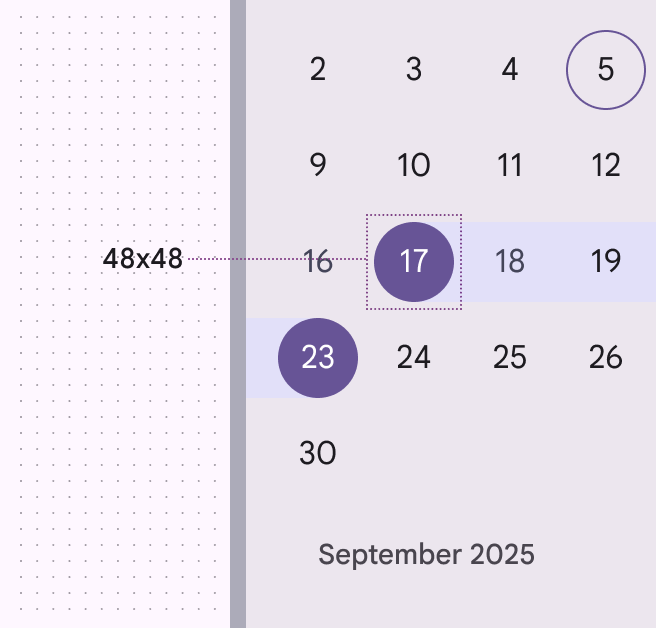
Dotykové cíle všech prvků splňují požadavek Material Designu na minimální dotykový cíl 48×48 dp. Zvýšení hustoty rozvržení by negativně ovlivnilo přístupnostPřístupný design umožňuje používat produkty lidem s různými schopnostmi.Více o přístupnosti tím, že by omezilo počet cílů, na které lze klepnout nebo kliknout.
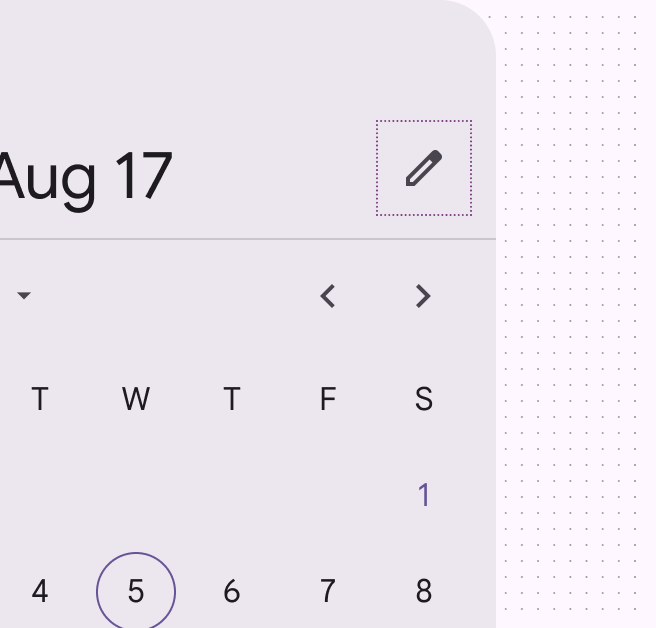
Výběr data s ikonou pro úpravy ve stavu fokusu.
Ikona pro úpravy označuje možnost přepnutí na modální vstup data
Dotykový cíl použitý k výběru 17. až 23. září ve výběru data.
Dotykové cíle mají 48×48 dp

Způsoby zadání data ​

Komponenta pro zadání data nabízí dva způsoby, jak datum zadat:

  • Přímé zadání data do textového pole
  • Prostřednictvím výběru data

Ikona kalendáře je jediným místem pro otevření výběru data.

Díky tomu je práce efektivnější pro uživatele čteček obrazovky a ostatní uživatele klávesnice, protože interakce s výběrem data je volitelná a snižuje počet stisků kláves potřebných k zadání data.

Každé vstupní pole je samostatný cíl navigace tabulátorem, což zlepšuje dohledatelnost ovládacího prvku.
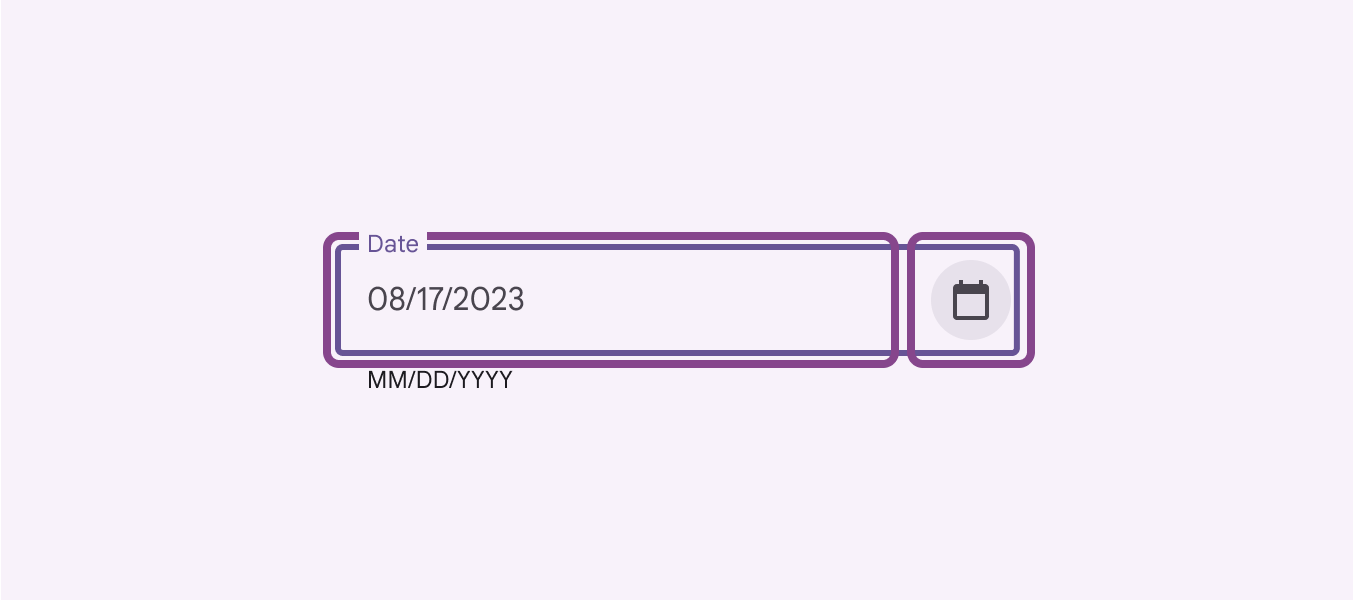
Textové vstupní pole vedle ikony výběru data nabízí volbu, jak zadat datum.
Zadání data buď přímým zadáním textu, nebo pomocí výběru data

Přístupné zadání data ​

Formátujte datum automaticky až poté, co uživatel stiskne „Enter“ nebo přesune fokus mimo textové pole. Neformátujte datum automaticky přidáváním lomítek nebo jiných speciálních znaků během psaní (pomocí tzv. vstupní masky). Mohlo by to uživatele čteček obrazovky zmást, protože se mění jimi zadaný text.

Pro snížení chyb akceptujte různé formáty včetně pomlček, mezer, lomítek a teček, stejně jako volitelnou úvodní nulu před jednomístným měsícem nebo dnem. To je zvláště užitečné pro uživatele asistenčních technologií, kteří mohou být náchylnější k chybám při práci se složitými vstupy.
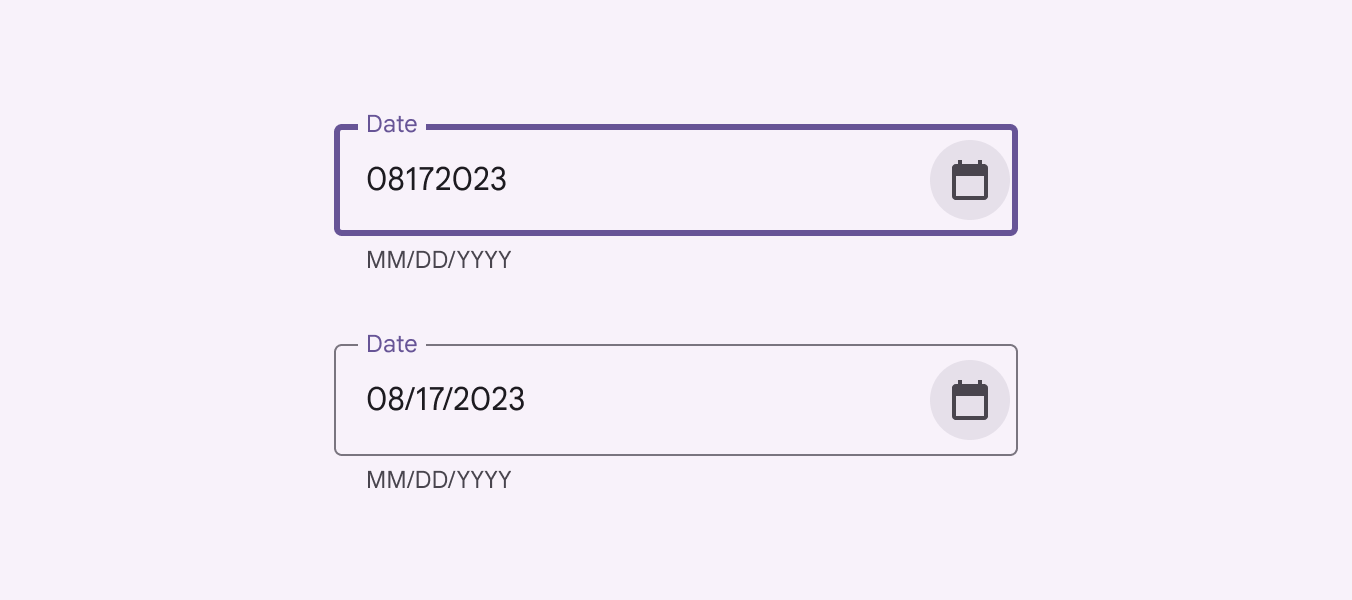
Číselný vstup 08172323 automaticky naformátovaný na 08/17/2023.
Logika textového pole se může přizpůsobit skutečnému formátu vstupu uživatele a použít správné formátování poté, co uživatel dokončí zadávání textu

Volitelné tlačítko Vymazat ​

Pokud tlačítko Vymazat pro daný případ použití nepotřebujete, odeberte ho z obrazovky, abyste snížili počet cílů navigace tabulátorem pro uživatele klávesnice.
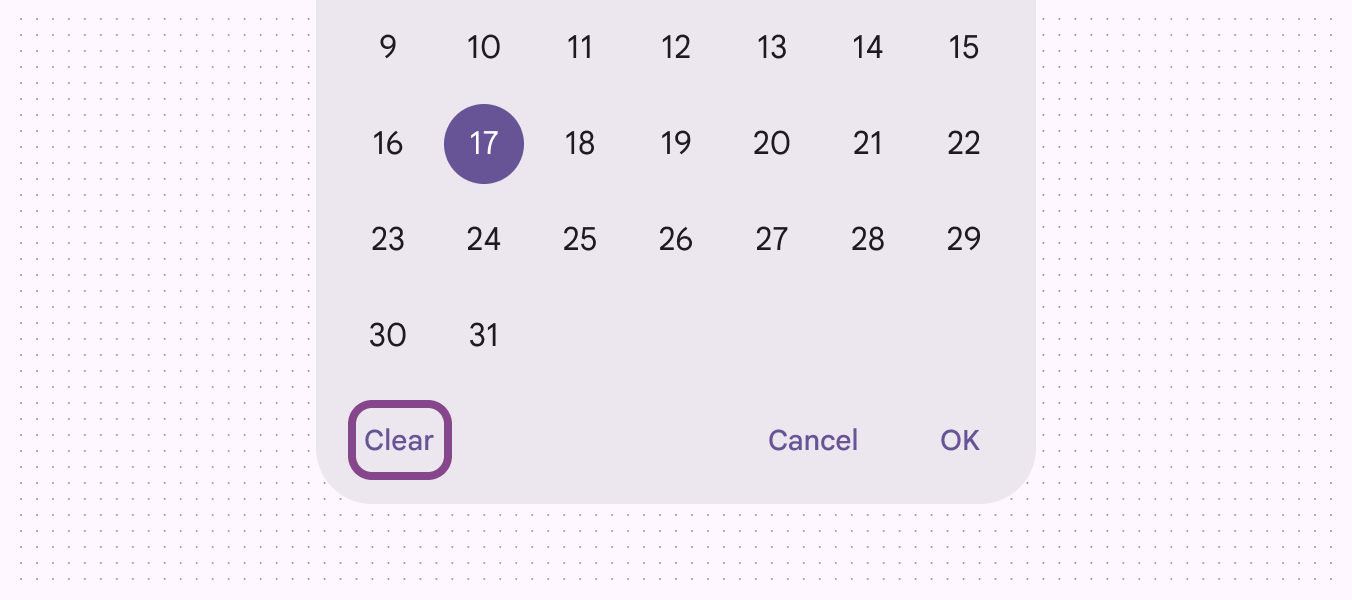
Volitelné tlačítko Vymazat v levém dolním rohu výběru data.
Odeberte nekritické akce, abyste snížili počet cílů navigace tabulátorem pro uživatele klávesnice

Signalizace klávesových zkratek ​

Zajistěte, aby byly klávesové zkratky snadno dostupné pro uživatele klávesnice a čteček obrazovky tím, že v tooltipuTooltipy zobrazují krátké popisky nebo zprávy.Více o tooltipech uvedete klávesovou zkratku. Měla by být součástí nápovědného popisu, aby ji čtečka obrazovky přečetla.

Jak je zde ukázáno, tlačítko předchozího roku je interaktivní, a proto na něj lze přesunout fokus pomocí klávesnice. Po přesunutí fokusuStav fokusu signalizuje, že uživatel zvýraznil prvek pomocí vstupní metody, jako je klávesnice nebo hlas.Více o stavu fokusu tooltip vysvětlí chování tlačítka a zobrazí klávesovou zkratku.
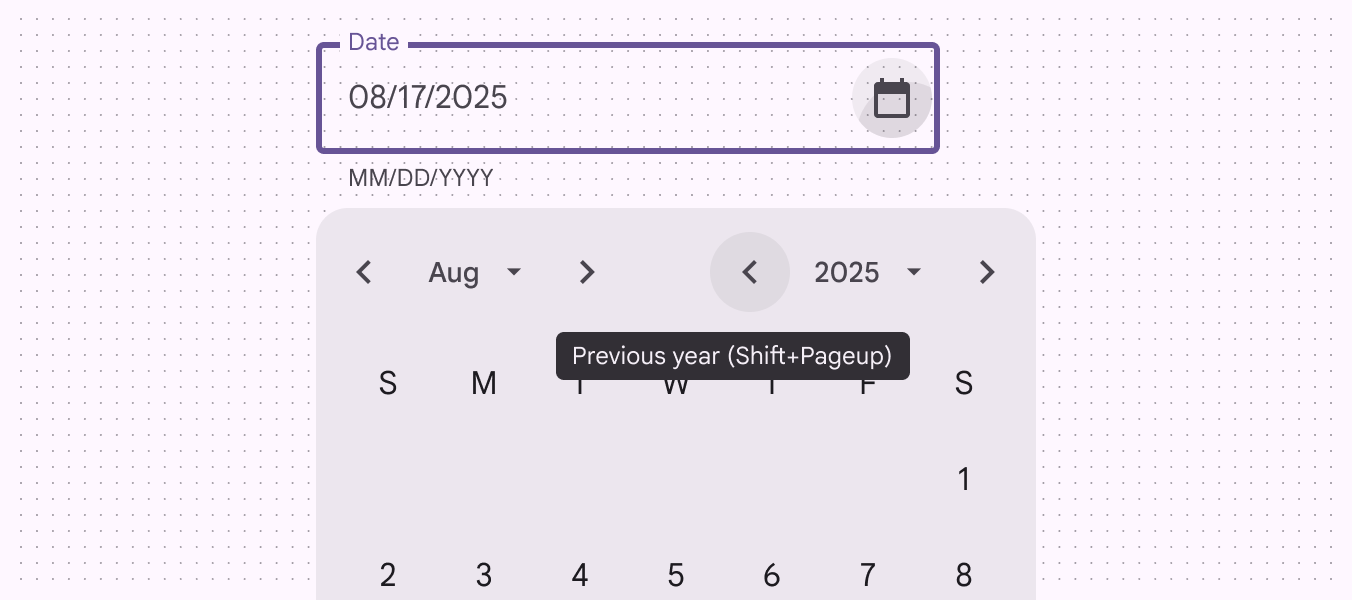
Shift + Page up je klávesová zkratka pro přechod na předchozí rok ve výběru data.
Příklad tooltipu s klávesovou zkratkou pro výběr data

Zkrácené popisky a tooltipy ​

Zkracování popisků není ideální, ale tooltipy umožňují zobrazit celý text při najetí kurzoremStav při najetí signalizuje, že uživatel umístil kurzor nad interaktivní prvek.Více o stavu při najetí nebo při fokusu z klávesnice.

Dny v týdnu nejsou interaktivní, a proto na ně nelze přesunout fokus pomocí klávesnice; tooltip je však dostupný při najetí ukazatelem. Výběr data se v případě některých uživatelů asistenčních technologií spoléhá na obvyklost těchto zkratek.
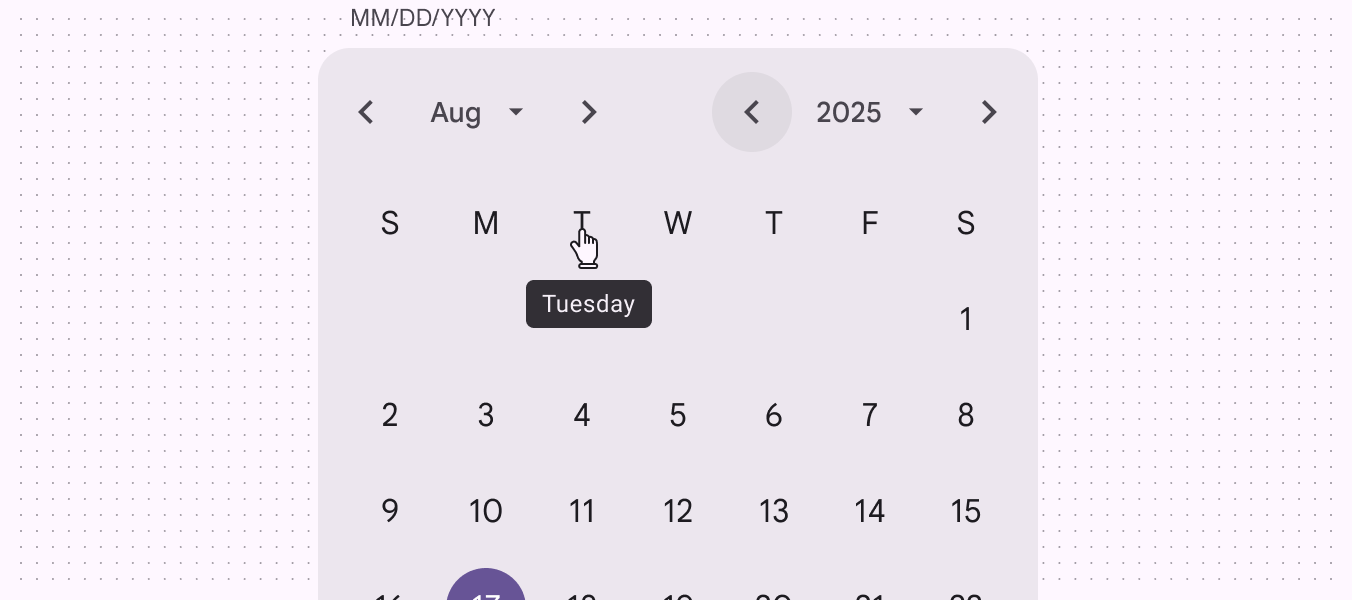
Přejetí ukazatele nad dnem „T“ ve výběru data zobrazí tooltip „Úterý“.
Dny v týdnu nejsou dostupné pomocí klávesnice, proto se tooltip zobrazuje pouze při najetí ukazatelem

Barevný kontrast mezi daty ​

Data by měla mít kontrast alespoň 4,5:1 mezi barvou textu odkazu a pozadím.
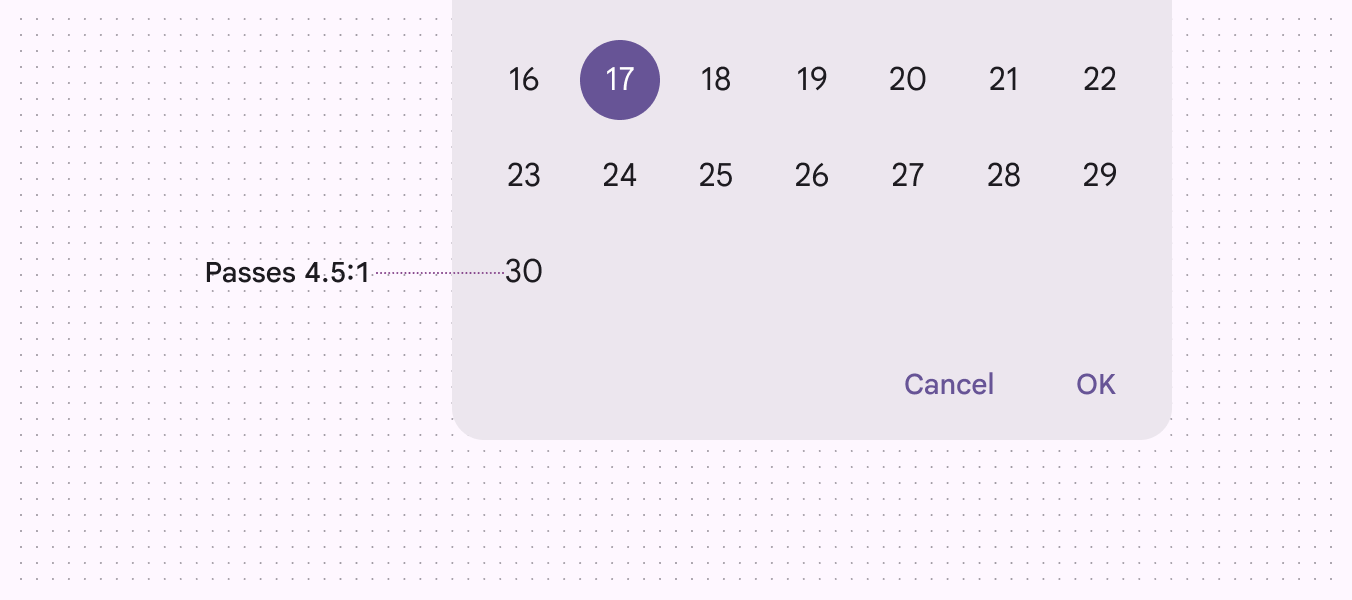
Text popisku výběru data splňuje minimální barevný kontrast 4,5:1.
Data splňují minimální kontrast 4,5:1

Navigace pomocí klávesnice ​

KlávesyAkce
Enter/ReturnOtevřít kalendář
Enter/ReturnZavřít kalendář a uložit vybrané datum
Page Up/DownPřesunout na stejné datum v následujícím/předchozím měsíci
Home/EndPřesunout na první den v měsíci
Shift + Page Up/DownPřesunout na stejné datum v následujícím/předchozím roce
Shift + MPřesunout na rozbalovací seznam měsíců
Shift + YPřesunout na rozbalovací seznam roků

Popisky prvků ​

Popisek přístupnosti textového pole by měl jasně uvádět účel vstupu (například datum události nebo datum rezervace) a při prázdném poli by měl odpovídat zástupnému textu.

Pomocný text (pod textovým polem) by měl uvádět formát data (například MM/DD/YYYY nebo YYYY/MM/DD) a sloužit jako popis textového pole. Výchozí pomocný text je „MM/DD/YYYY“, ale lze jej upravit.
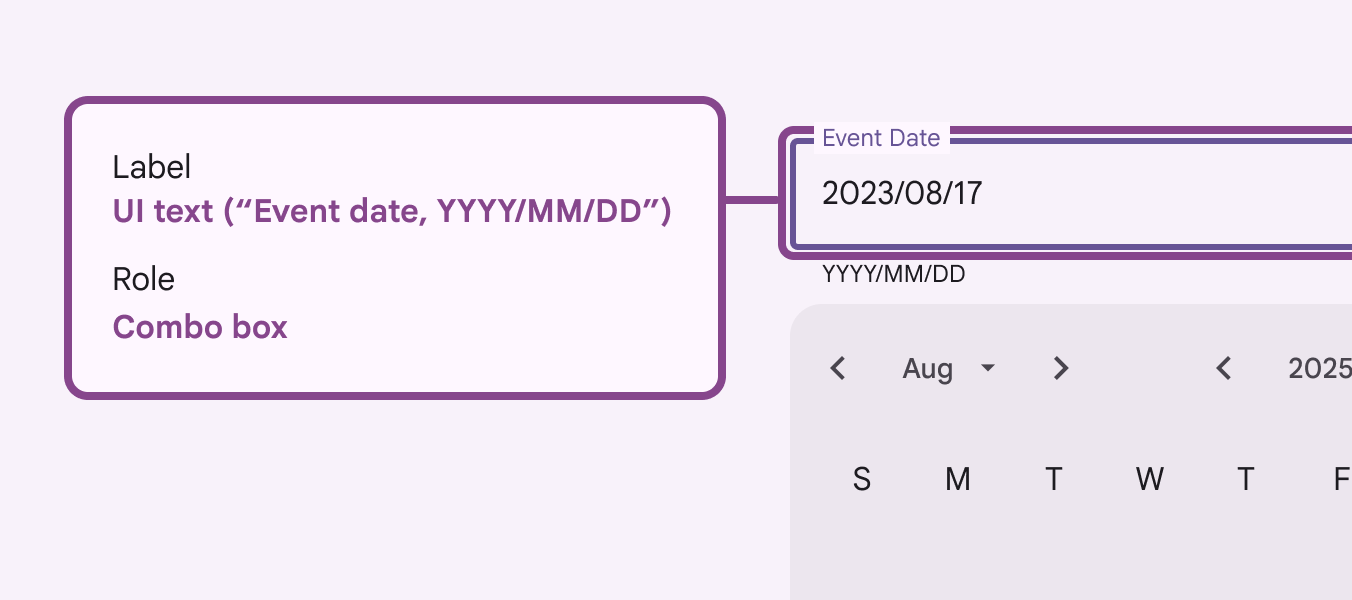
Popisky přístupnosti textového pole.
Popisek přístupnosti jasně uvádí, že jde o datum události
PrvekPopisek pro přístupnostRole
Předchozí / následující měsíc a rok"{label}"Tlačítko
Rozbalovací seznamy měsíců a roků"{label}"Tlačítko
Dny v týdnuZáhlaví sloupce
Mřížka měsíceMřížka

Oznamování čtečky obrazovky ​

Pro podporu uživatelů čteček obrazovky se popisky používají k uvedení celého data. Uživatelé čteček obrazovky tak uslyší celý kontext „pondělí 17. srpna“ místo pouze části data.
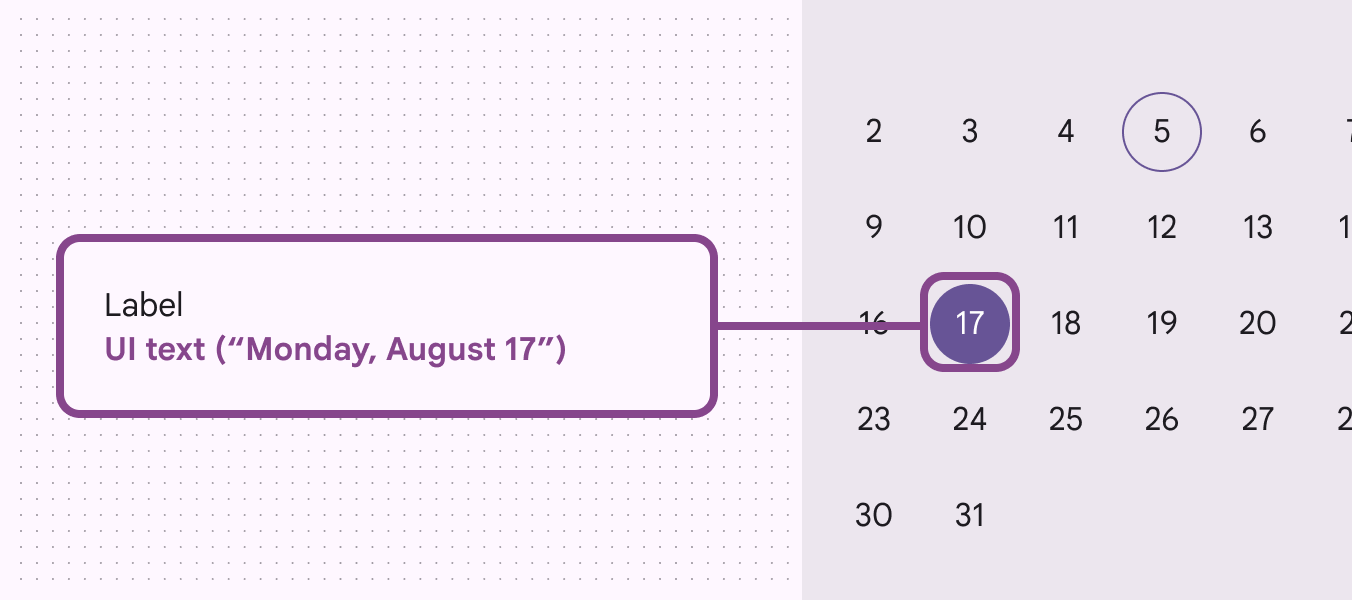
Popisek aktuálního data uvádějící den, měsíc a rok pro přístupnost čtečky obrazovky.
Čtečky obrazovky uvedou celý den v týdnu, měsíc, den v měsíci a rok místo pouhého čísla 17
Pager
Předchozí stránkaVýběr data: Pokyny
Další stránkaVýběr času: Přehled

Vydáno pod licencí Apache 2.0 nebo CC BY 4.0.

Copyright © 2018-Present Google

https://m3.material.io/components/date-pickers/accessibility

Vydáno pod licencí Apache 2.0 nebo CC BY 4.0.

Copyright © 2018-Present Google