Selettori di data: accessibilità
I selettori di data consentono di selezionare una data o un intervallo di date
Casi d’uso
Gli utenti devono poter:
- Inserire le date manualmente digitandole, senza utilizzare il selettore
- Disporre di più metodi di input per garantire l’accessibilità a chi utilizza tecnologie assistive
Nel selettore di data ancorato, l’inserimento può avvenire tramite il campo di testo.
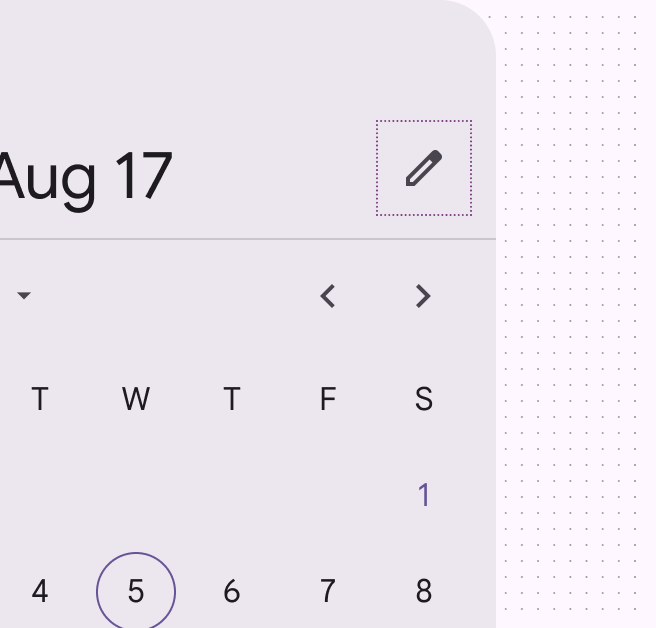
Nel selettore di data modale, l’opzione di inserimento della data deve essere disponibile tramite l’icona di modifica.
Interazione e stile
L’icona di modifica indica la possibilità di passare al campo di immissione data modale.
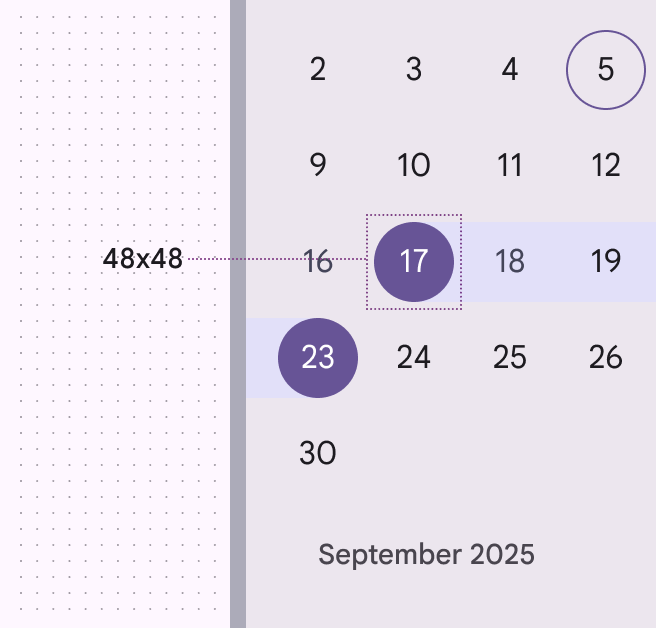
Le aree interattive di tutti gli elementi rispettano il requisito Material di un’area di tocco minima di 48x48dp. Aumentare la densità riduce le aree toccabili/cliccabili e influisce negativamente sull'accessibilità.
Metodi di inserimento della data
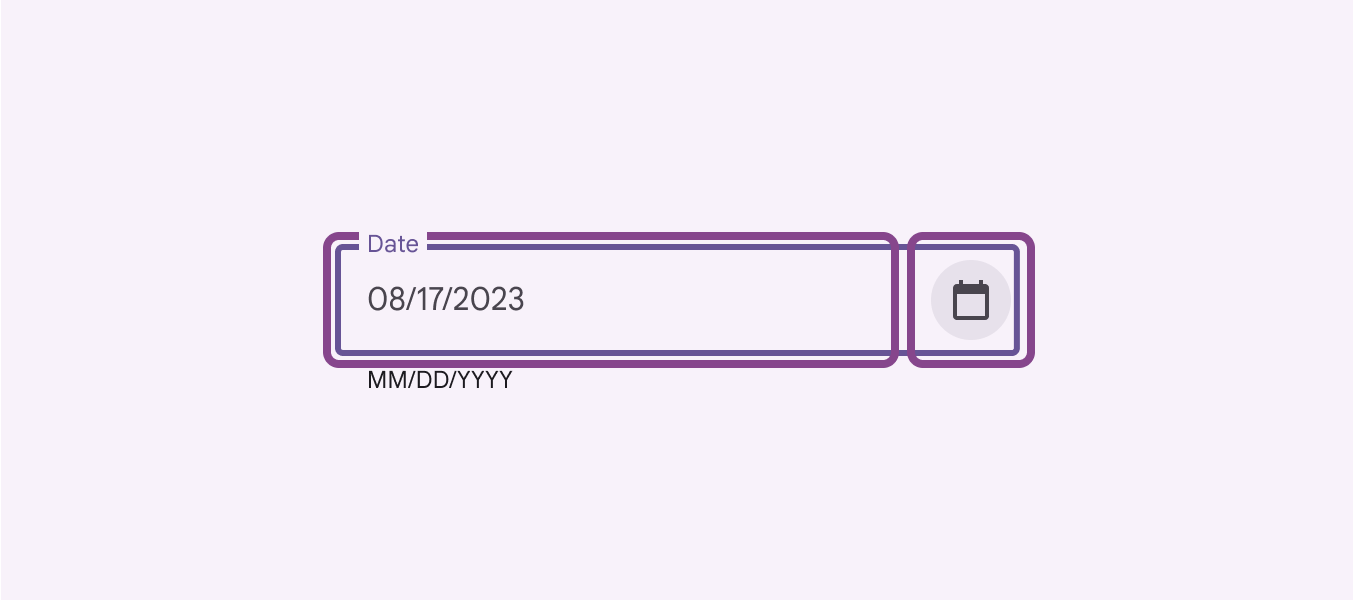
Il componente di inserimento della data offre due modi per inserire una data:
- Digitazione diretta in un campo di testo
- Selezione tramite il selettore di data
L’icona del calendario è l’unico punto di accesso al selettore di data.
Ciò migliora l’efficienza per gli utenti che utilizzano un lettore di schermo e per gli utenti da tastiera, poiché rende facoltativa l’interazione con il selettore di data e riduce il numero di pressioni di tasti necessarie per inserire una data.
Ogni campo di input costituisce un punto di tabulazione separato, facilitando l’individuazione del controllo.
Inserimento della data accessibile
Applica la formattazione automatica della data solo dopo che l’utente ha premuto "Invio" o ha spostato il focus fuori dal campo di testo. Non applicare la maschera di input aggiungendo barre oblique o altri caratteri speciali durante la digitazione: ciò può confondere gli utenti di lettore di schermo perché modifica il testo digitato.
Per ridurre gli errori, accetta formati diversi, tra cui trattini, spazi, barre oblique, punti e lo zero iniziale per mesi o giorni a una sola cifra. Questo è particolarmente utile per gli utenti di tecnologie assistive, che potrebbero essere più soggetti a errori quando interagiscono con input complessi.
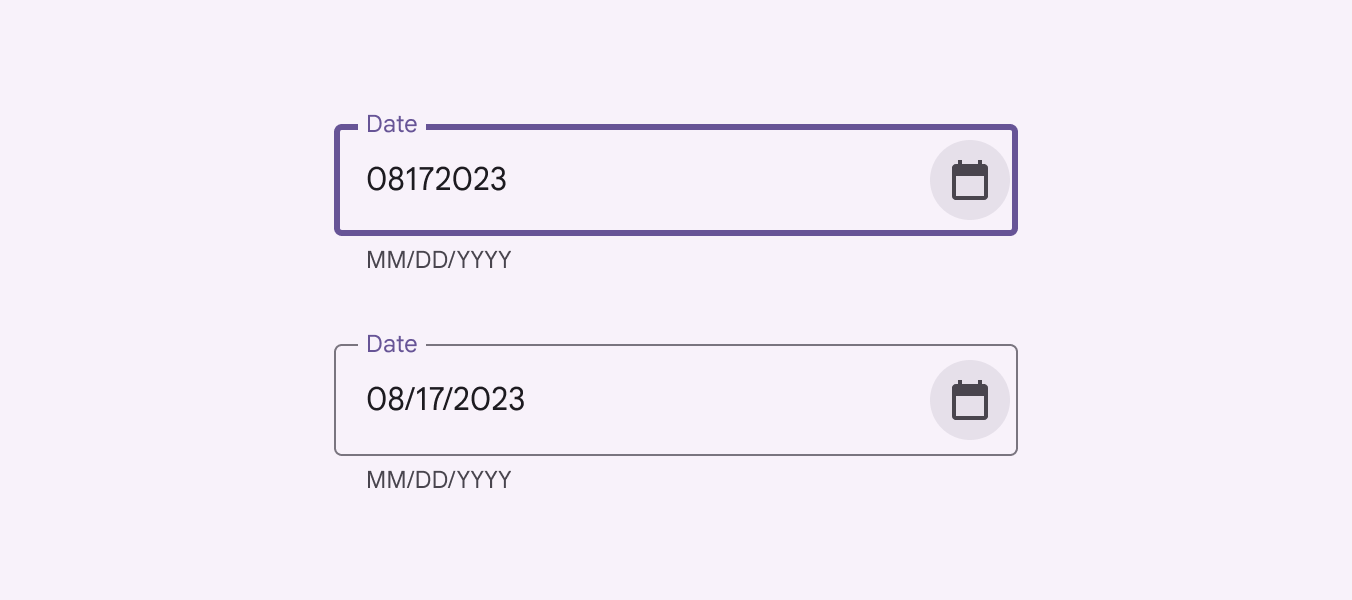
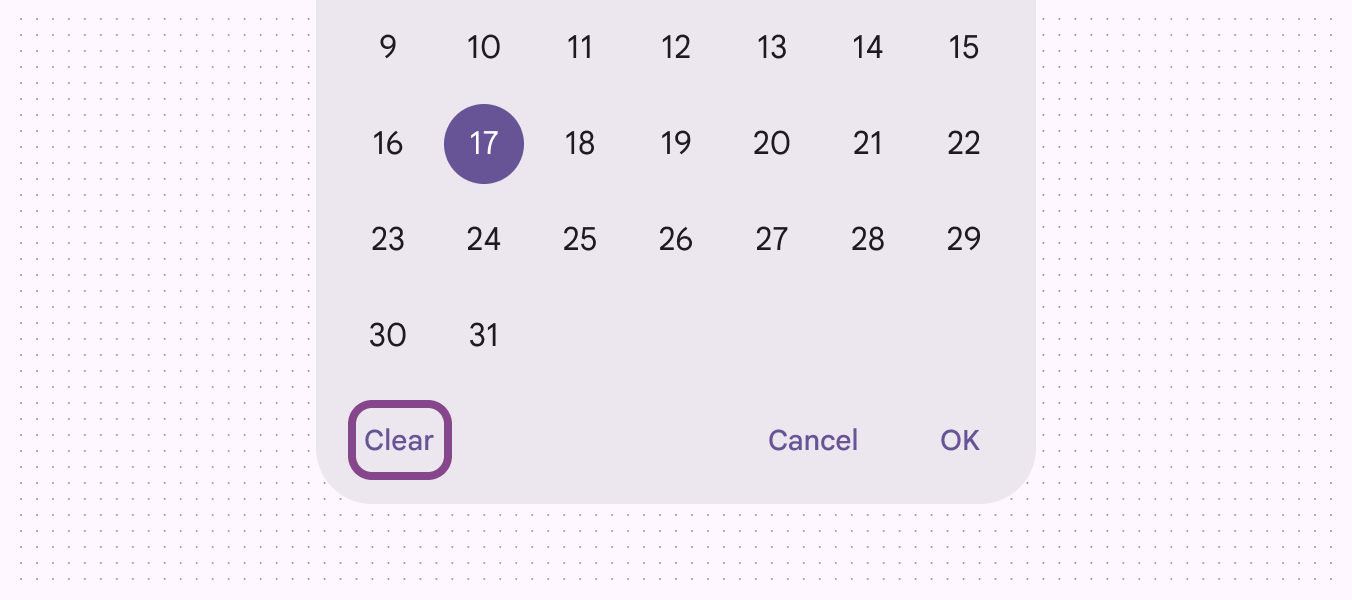
Pulsante Pulisci facoltativo
Se non è necessario per il tuo caso d’uso, rimuovi il pulsante Pulisci dall’interfaccia per ridurre il numero di punti di tabulazione per gli utenti da tastiera.
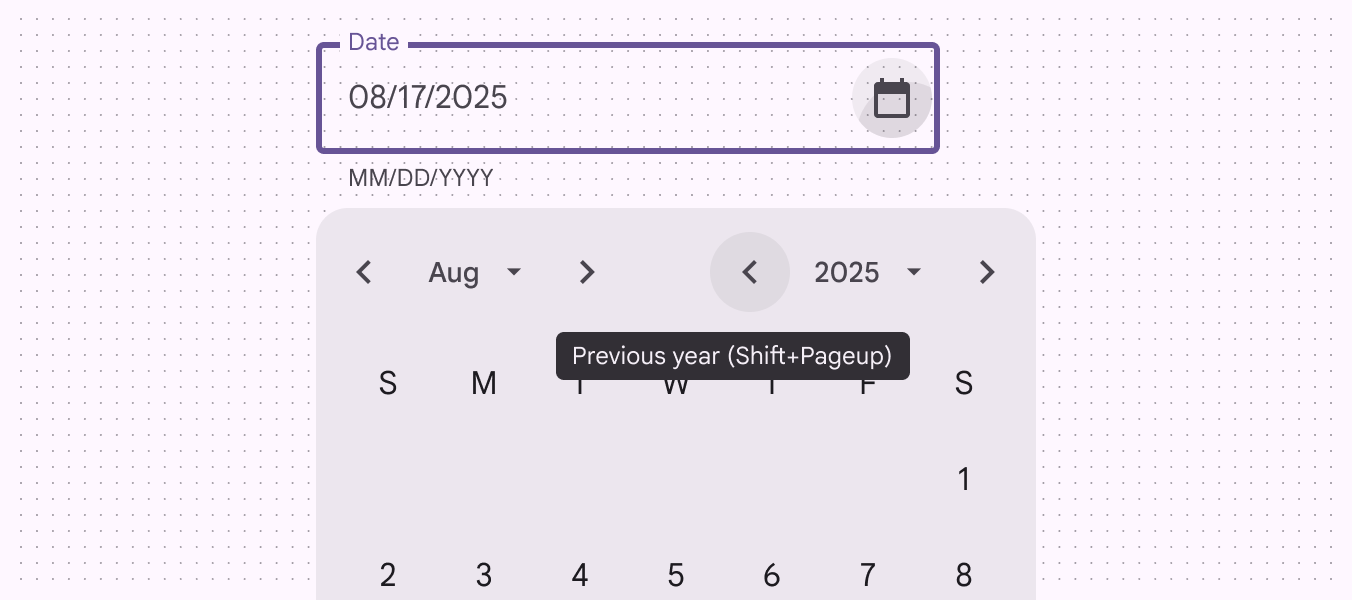
Affordance per le scorciatoie da tastiera
Assicurati che le scorciatoie da tastiera siano facilmente accessibili agli utenti che utilizzano tastiera e lettore di schermo, indicando la combinazione di tasti nel tooltip. La combinazione di tasti deve essere inclusa nella descrizione del tooltip, in modo che il lettore di schermo la annunci.
Come mostrato qui, il pulsante per l’anno precedente è interattivo e può quindi ricevere il focus tramite la tastiera. Quando il pulsante riceve il focus, il tooltip spiega il comportamento del pulsante e mostra la scorciatoia da tastiera.
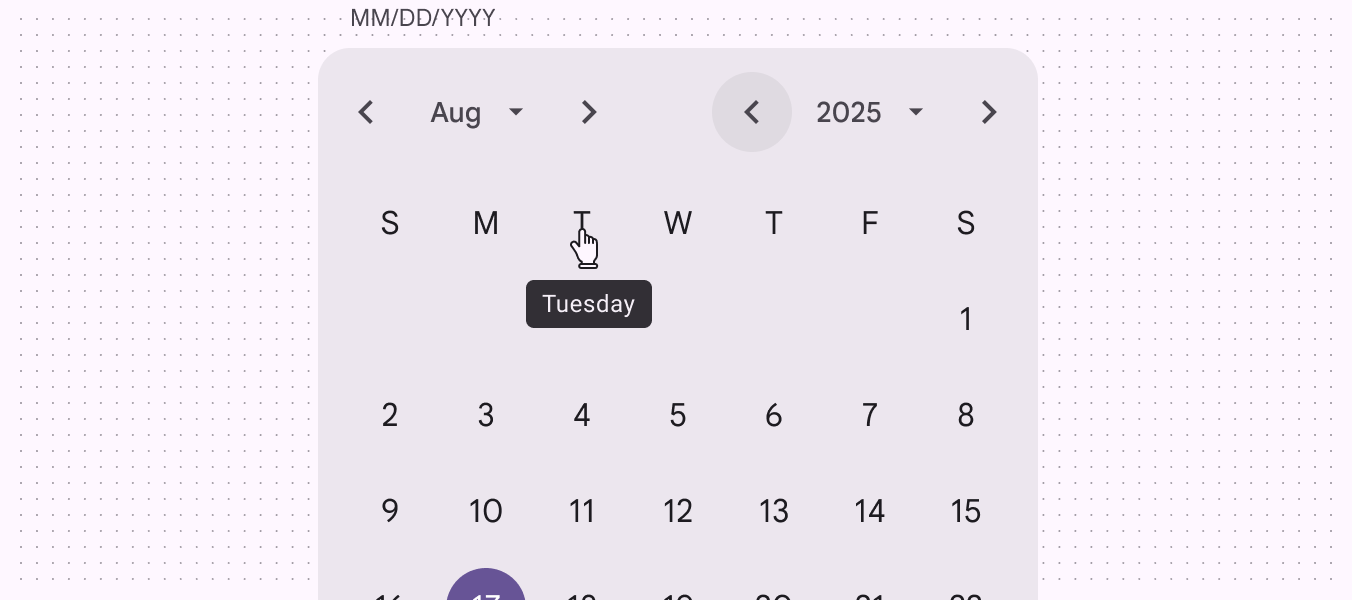
Etichette troncate e tooltip
Il troncamento delle etichette non è l’ideale, ma i tooltip consentono di mostrare il testo completo al hover o quando l’elemento riceve il focus da tastiera.
I giorni della settimana non sono interattivi e quindi non possono ricevere il focus tramite la tastiera; tuttavia, il tooltip è disponibile in stato hover. Il selettore di data presuppone che tali abbreviazioni siano convenzionalmente riconoscibili da alcuni utenti di tecnologie assistive.
Contrasto cromatico tra le date
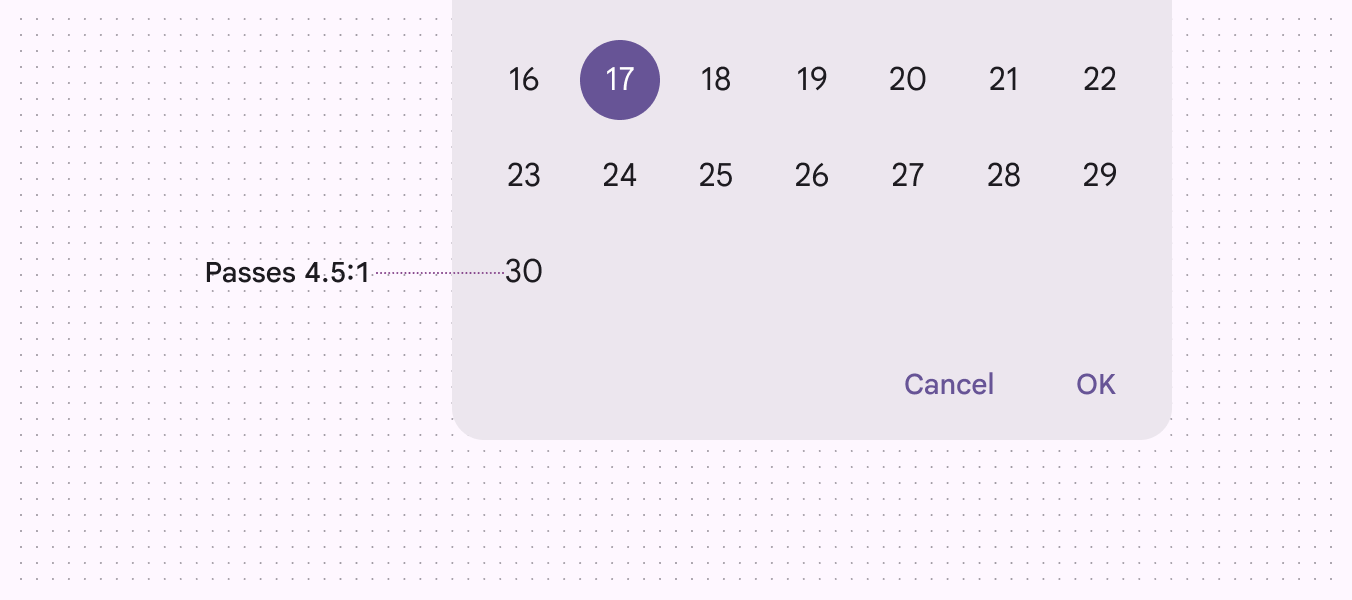
Le date devono avere un contrasto di almeno 4,5:1 tra i colori del testo del link e lo sfondo.
Navigazione da tastiera
| Tasti | Azioni |
|---|---|
| Invio/Return | Invio/Return |
| Invio/Return | Chiude il calendario e salva la data selezionata |
| Pagina su/Pagina giù | Passa alla stessa data nel mese successivo/precedente |
| Home/Fine | Passa al primo giorno del mese |
| Maiusc + Pagina su/Pagina giù | Passa alla stessa data nell’anno successivo/precedente |
| Maiusc + M | Passa all’elenco a discesa dei mesi |
| Maiusc + Y | Passa all’elenco a discesa degli anni |
Etichettatura degli elementi
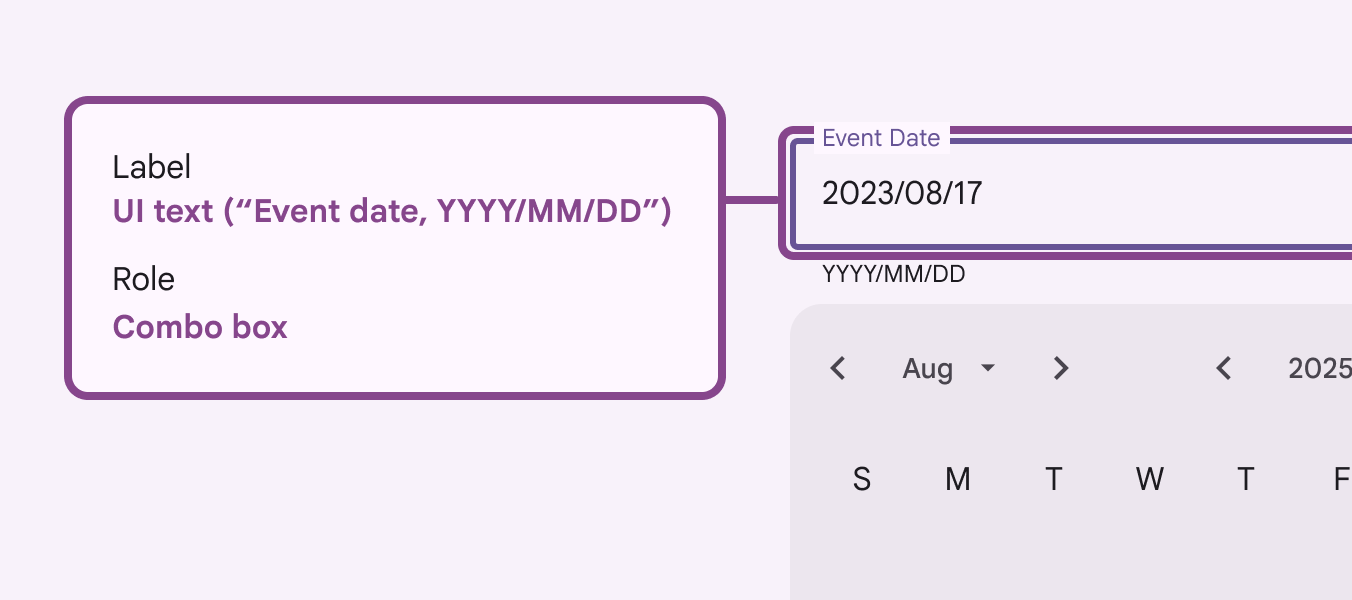
L’etichetta di accessibilità del campo di testo deve indicare chiaramente lo scopo dell’input (ad esempio, data dell’evento o data della prenotazione) e deve corrispondere al testo segnaposto quando il campo è vuoto.
Il testo di supporto (sotto il campo di testo) deve specificare il formato della data (ad esempio, MM/DD/YYYY o YYYY/MM/DD) e fungere da descrizione per il campo di testo. Il testo di supporto predefinito è "MM/DD/YYYY", ma può essere personalizzato.
| Elemento | Etichetta di accessibilità | Ruolo |
|---|---|---|
| Mese e anno precedenti/successivi | "{label}" | Pulsante |
| Elenchi a discesa di mese e anno | "{label}" | Pulsante |
| Giorni della settimana | Intestazione di colonna | |
| Griglia del mese | Griglia |
Annunci del lettore di schermo
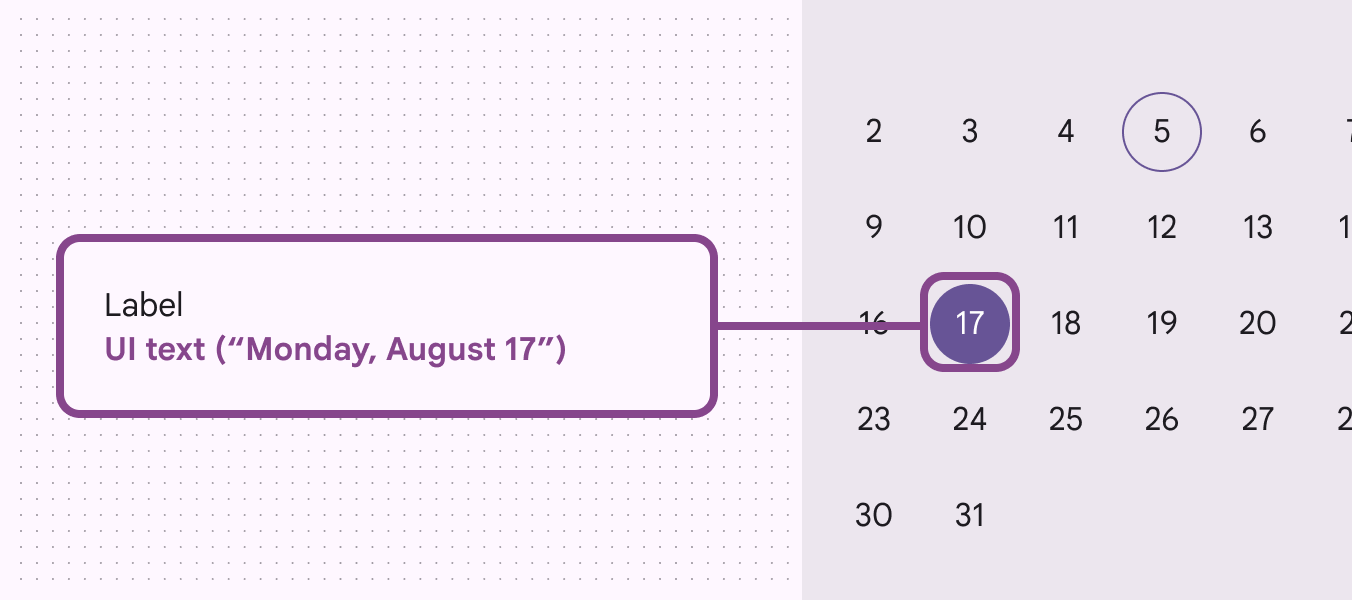
Per supportare gli utenti di lettore di schermo, vengono utilizzate etichette che indicano la data completa. Ciò consente agli utenti di lettore di schermo di ascoltare il contesto completo, ad esempio “lunedì 17 agosto”, invece di una sola parte della data.