Skip to content
Material Design 3
Main Navigation
v3
v2
v1

Русский

English
简体中文
繁體中文
Español
Français
Português – Brasil
Deutsch
日本語
한국어
Italiano
Polski
Türkçe
čeština
magyar

Русский

English
简体中文
繁體中文
Español
Français
Português – Brasil
Deutsch
日本語
한국어
Italiano
Polski
Türkçe
čeština
magyar

Внешний вид

Sidebar Navigation

Основы

Доступность

Обзор: принципы

Обзор: вспомогательные технологии

Проектирование: обзор

Проектирование: цветовой контраст

Проектирование: структура

Проектирование: сценарии взаимодействия

Проектирование: элементы

Рекомендации по написанию текстов

Работа с текстом: усечение текста

Написание и оформление текста: изменение размера текста

Создание для всех: потребности пользователей

Создание для всех: совместное проектирование

Контент-дизайн

Обзор

Альтернативный текст

Глобальный подход к написанию текстов: обзор

Глобальные правила написания: выбор слов

Уведомления

Руководство по стилю: лучшие практики написания UX-текстов

Руководство по стилю: выбор слов

Руководство по стилю: грамматика и пунктуация

Кастомизация Material

Устройства

Дизайн для часов: обзор

Дизайн для часов: основы

Дизайн для часов: стили

Дизайн для часов: компоновка

XR

Дизайн иммерсивной расширенной реальности (XR): обзор

Дизайн иммерсивной XR: взаимодействие

Дизайн иммерсивного XR: компоновка

Дизайн для иммерсивного XR: доступность

Компоненты XR: обзор

XR-компоненты: панели приложения

XR-компоненты: диалоги

XR-компоненты: панель навигации

XR-компоненты: боковая панель навигации

XR-компоненты: панели инструментов

Дизайн-токены: обзор

Дизайн-токены: использование токенов

Взаимодействие

Жесты

Устройства ввода: основы

Выбор: обзор

Состояния: обзор

Состояния: слои состояния

Состояния: применение состояний

Макет

Обзор макета: общие сведения

Обзор макета: части макета

Обзор макетов: адаптивный дизайн

Scaffold: Обзор

Каркас: бары

Scaffold: рейлы

Каркас: панели

Сетки и отступы: обзор

Сетки и отступы: сетки

Сетки и отступы: отступы

Сетки и отступы: плотность

Обзор контрольных точек

Контрольные точки: компактные

Контрольные точки: средний размер

Контрольные точки: расширенные

Контрольные точки: большие и сверхбольшие

Двунаправленность и RTL

Канонические примеры макетов: обзор

Примеры типовых макетов: лента

Канонические примеры компоновки: список — подробности

Канонические примеры макетов: вспомогательная панель

Удобство использования: обзор

Юзабилити: применение M3 Expressive

Material от A до Я

Стили

Цвет

Цветовая система: обзор

Цветовая система: как устроена система

Цветовые роли

Цветовые схемы

Выбор схемы

Статические цветовые схемы: Baseline

Статические цветовые схемы: собственный бренд

Динамические цветовые схемы: выбор источника

Динамические цветовые схемы: источник, генерируемый пользователем

Динамические цветовые схемы: источник цвета на основе контента

Расширенные настройки: обзор

Расширенные настройки: применение цветов

Расширенная настройка: определение новых цветов

Расширенные настройки: настройка существующих цветов

Цветовые ресурсы

Возвышение: обзор

Возвышение: применение возвышения

Возвышение: токены

Значки: обзор

Значки: создание значков

Значки: применение значков

Движение

Система физики движения: принцип работы

Система физики движения: спецификации

Плавность и длительность: применение плавности и длительности

Плавность и длительность: токены и спецификации

Переходы: шаблоны переходов

Переходы: применение переходов

Форма: обзор и принципы

Форма: шкала радиусов скругления

Форма: морфинг форм

Отступы: обзор

Отступы: применение отступов

Токены отступов

Типографика: обзор

Типографика: шрифты

Типографика: типографическая шкала и токены

Типографика: применение типографики

Типографика: акцентные типографические приемы

Компоненты

Панели приложений: обзор

Панели приложений: спецификации

Панели приложений: рекомендации

Панели приложений: доступность

Бейджи: обзор

Бейджи: спецификации

Бейджи: рекомендации

Бейджи: доступность

Кнопки

Все кнопки

Группы кнопок: обзор

Группы кнопок: спецификации

Группы кнопок: рекомендации

Группы кнопок: доступность

Кнопки: обзор

Кнопки: спецификации

Кнопки: рекомендации

Кнопки: доступность

Расширенные FAB: обзор

Расширенные FAB: спецификации

Расширенные FAB: рекомендации

Расширенные FAB-кнопки: доступность

Меню FAB: обзор

Меню FAB: спецификации

FAB-меню: рекомендации

Доступность меню FAB

Плавающие кнопки действий (FAB): обзор

Плавающие кнопки действия (FAB): спецификации

Плавающие кнопки действий (FAB): рекомендации

Плавающие кнопки действия (FAB): доступность

Кнопки со значками: обзор

Кнопки со значками: спецификации

Кнопки со значками: рекомендации

Кнопки со значками: доступность

Сегментированные кнопки: обзор

Сегментированные кнопки: спецификации

Сегментированные кнопки: рекомендации

Сегментированные кнопки: доступность

Кнопки с раскрывающимися списками: обзор

Кнопки с раскрывающимися списками: спецификации

Кнопки с раскрывающимися списками: рекомендации

Кнопки с раскрывающимися списками: доступность

Карточки: обзор

Карточки: спецификации

Карточки: рекомендации

Карточки: доступность

Карусель: обзор

Карусель: спецификации

Карусель: рекомендации

Карусель: доступность

Флажок: обзор

Флажок: спецификации

Флажок: рекомендации

Флажок: доступность

Чипы: обзор

Чипы: спецификации

Чипы: рекомендации

Чипы: доступность

Выбор даты и времени

Выбор даты: обзор

Средства выбора даты: спецификации

Компоненты выбора даты: рекомендации

Выбор даты: доступность

Средства выбора времени: обзор

Выбор времени: спецификации

Средства выбора времени: рекомендации

Средства выбора времени: доступность

Обзор диалоговых окон

Диалоговые окна: спецификации

Диалоговые окна: рекомендации

Диалоги: доступность

Разделитель: обзор

Разделитель: спецификации

Разделитель: рекомендации

Разделитель: доступность

Списки: обзор

Списки: спецификации

Списки: рекомендации

Списки: доступность

Загрузка и прогресс

Индикатор загрузки: обзор

Индикатор загрузки: спецификации

Индикатор загрузки: рекомендации

Индикатор загрузки: доступность

Индикаторы выполнения: обзор

Индикаторы выполнения: спецификации

Индикаторы выполнения: рекомендации

Индикаторы выполнения: доступность

Меню: обзор

Меню: спецификации

Меню: рекомендации

Меню: доступность

Навигация

Панель навигации: обзор

Панель навигации: спецификации

Панель навигации: рекомендации

Панель навигации: доступность

Боковая боковая панель навигации: обзор

Боковая боковая панель навигации: спецификации

Боковая панель навигации: рекомендации

Боковая панель навигации: доступность

Навигационная рейка: обзор

Навигационная рейка: спецификации

Навигационная рейка: рекомендации

Навигационная рейка: доступность

Радиокнопки: обзор

Радиокнопка: спецификации

Радиокнопки: рекомендации

Радиокнопка: доступность

Поиск: обзор

Поиск: спецификации

Поиск: рекомендации

Поиск: доступность

Панели

Нижние панели: обзор

Нижние панели: спецификации

Нижние панели: рекомендации

Нижние панели: доступность

Боковые панели: обзор

Боковые панели: спецификации

Боковые панели: рекомендации

Боковые панели: доступность

Ползунки: обзор

Ползунки: спецификации

Ползунки: рекомендации

Ползунки: доступность

Снекбар: обзор

Снекбар: спецификации

Снекбар: рекомендации

Снекбар: доступность

Переключатель: обзор

Переключатель: спецификации

Переключатель: рекомендации

Переключатель: доступность

Вкладки: обзор

Вкладки: спецификации

Вкладки: рекомендации

Вкладки: доступность

Текстовые поля: обзор

Текстовые поля: спецификации

Текстовые поля: рекомендации

Текстовые поля: доступность

Панели инструментов: обзор

Панели инструментов: спецификации

Панели инструментов: рекомендации

Панели инструментов: доступность

Всплывающие подсказки: обзор

Всплывающие подсказки: спецификации

Всплывающие подсказки: рекомендации

Всплывающие подсказки: доступность

Содержание страницы

Выбор даты: доступность ​

Компонент выбора даты позволяет выбрать дату или диапазон дат.

Сценарии использования ​

Пользователи должны иметь возможность:

  • Вводить дату вручную с клавиатуры, не открывая средство выбора
  • Использовать несколько способов ввода, чтобы компонент был доступен пользователям вспомогательных технологий

В закреплённом средстве выбора датыЗакреплённые средства выбора даты открываются из экранного поля ввода, похожего на текстовое поле. Их часто используют в формах.Подробнее о закреплённом средстве выбора даты для ввода можно использовать текстовое поле.

В модальном средстве выбора датыМодальные средства выбора даты разворачиваются на весь экран. Их часто используют для выбора диапазона дат.Подробнее о модальном средстве выбора даты ручной ввод даты должен быть доступен по значку редактирования.

Взаимодействие и стиль ​

Значок редактирования указывает на возможность перехода к модальному вводу датыМодальный ввод даты позволяет вручную вводить даты с помощью цифр на клавиатуре. Его часто используют в компактных макетах.Подробнее о модальном вводе даты.

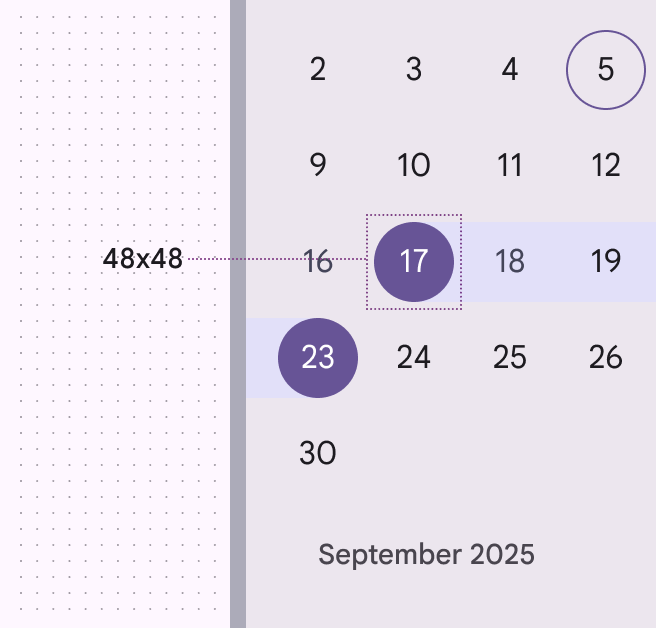
Области касания всех элементов соответствуют минимальному требованию Material к размеру области касания — 48×48 dp. Более высокая плотность негативно повлияла бы на доступностьДоступный дизайн делает продукты удобными для людей с любыми возможностями.Подробнее о доступности, уменьшив области, доступные для нажатия или щелчка.
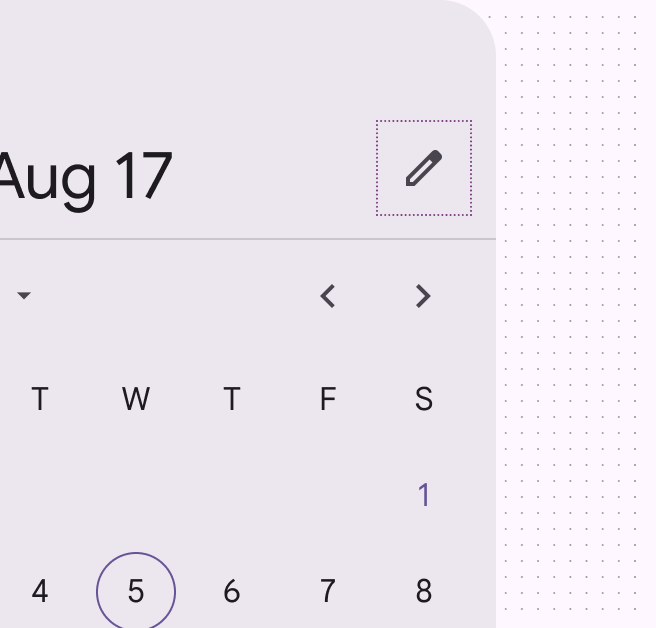
Средство выбора даты с фокусом на значке редактирования.
Значок редактирования указывает на возможность перехода к модальному вводу даты
Область касания для выбора 17–23 сентября в средстве выбора даты.
Размер областей касания — 48×48 dp

Способы ввода даты ​

Для ввода даты предусмотрены два способа:

  • Прямой ввод текста в текстовое поле
  • Ввод через средство выбора даты

Значок календаря — единственный способ открыть средство выбора даты.

Это упрощает работу пользователей программ чтения с экрана и пользователей клавиатуры: взаимодействие со средством выбора даты становится необязательным, а число нажатий клавиш для ввода даты сокращается.

Каждое поле ввода является отдельной позицией в порядке обхода клавишей Tab, что делает элемент управления более заметным.
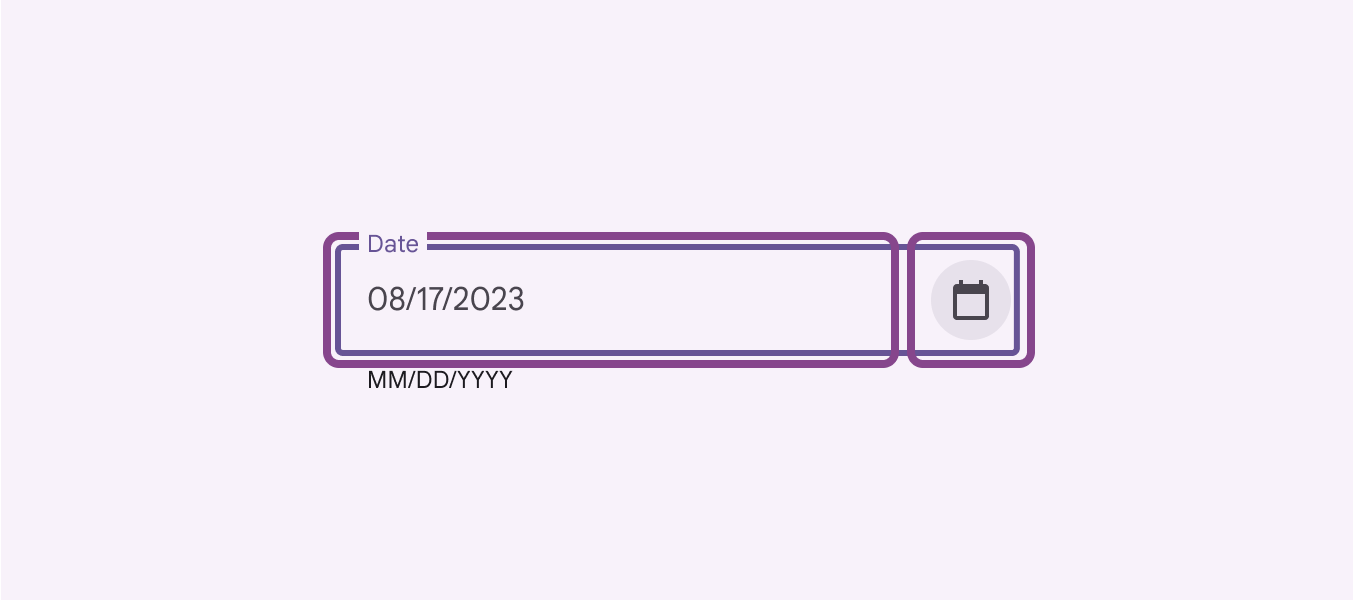
Текстовое поле рядом со значком выбора даты позволяет выбрать способ ввода даты.
Ввод даты напрямую текстом или через средство выбора даты

Доступный ввод даты ​

Форматируйте дату автоматически после того, как пользователь нажмёт «Enter» или переведёт фокус из текстового поля. Не добавляйте косые черты или другие специальные символы во время ввода (так называемые маски ввода): это может запутать пользователей программ чтения с экрана, поскольку изменяет введённые данные.

Чтобы уменьшить число ошибок, принимайте разные форматы, включая дефисы, пробелы, косые черты, точки и ведущий ноль у однозначных чисел месяца и дня. Это особенно важно для пользователей вспомогательных технологий, которые могут чаще ошибаться при работе со сложными полями ввода.
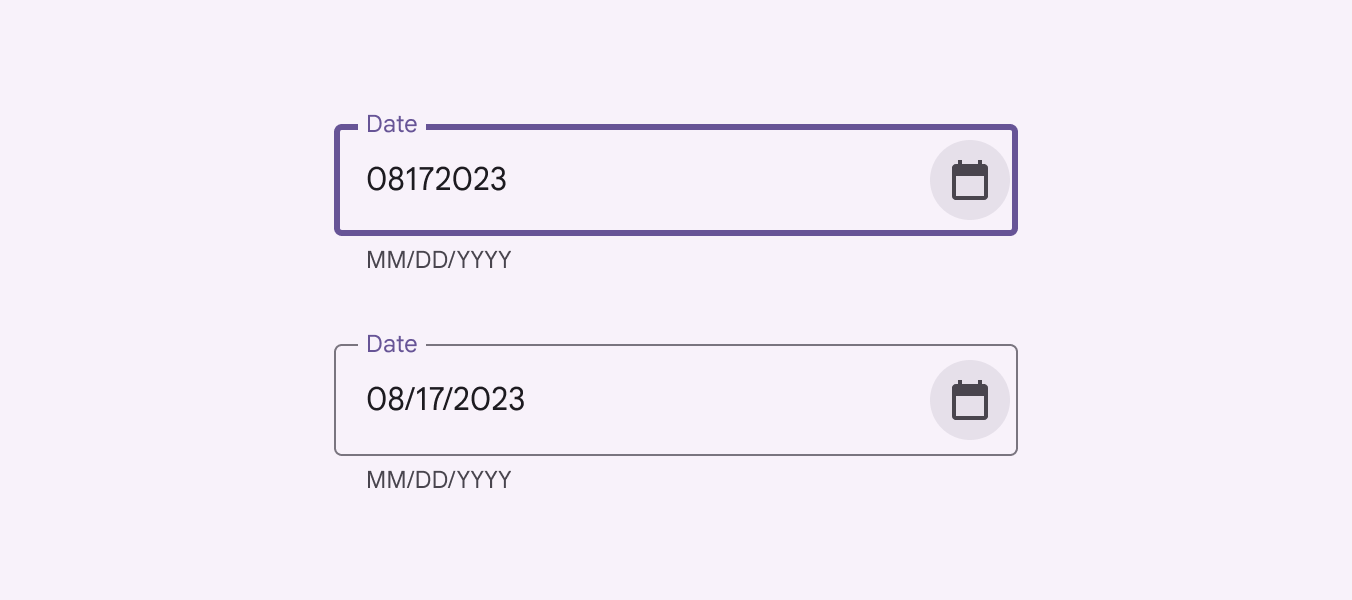
Числовой ввод 08172323 автоматически форматируется как 08/17/2023.
Текстовое поле может подстраиваться под фактический формат ввода пользователя и применять правильное форматирование после завершения ввода текста

Необязательная кнопка Очистить ​

Если кнопка не нужна в вашем сценарии, уберите кнопку Очистить с экрана, чтобы сократить число позиций перехода клавишей Tab для пользователей клавиатуры.
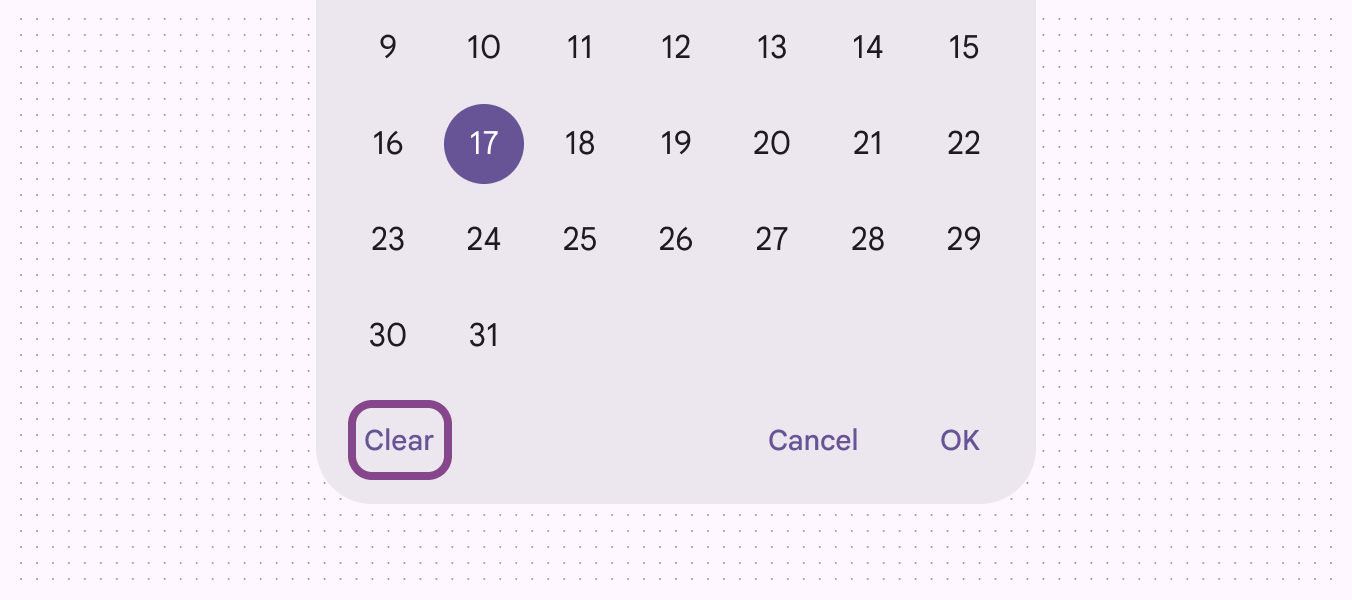
Необязательная кнопка «Очистить» в левом нижнем углу средства выбора даты.
Уберите второстепенные действия, чтобы сократить количество позиций перехода клавишей Tab для пользователей клавиатуры

Индикация сочетаний клавиш ​

Убедитесь, что сочетания клавиш доступны пользователям клавиатуры и программ чтения с экрана: указывайте сочетание клавиш во всплывающей подсказкеВсплывающие подсказки отображают краткие метки или сообщения.Подробнее о всплывающих подсказках. Сочетание клавиш также следует включить в текстовое описание (hint), чтобы программа чтения с экрана его озвучила.

Как показано здесь, кнопка перехода к предыдущему году является интерактивным элементом, поэтому может получать фокус при навигации с клавиатуры. Когда кнопка получает фокусСостояние фокуса сообщает, когда пользователь выделил элемент с помощью способа ввода, например клавиатуры или голоса.Подробнее о состоянии фокуса, всплывающая подсказка поясняет её действие и показывает сочетание клавиш.
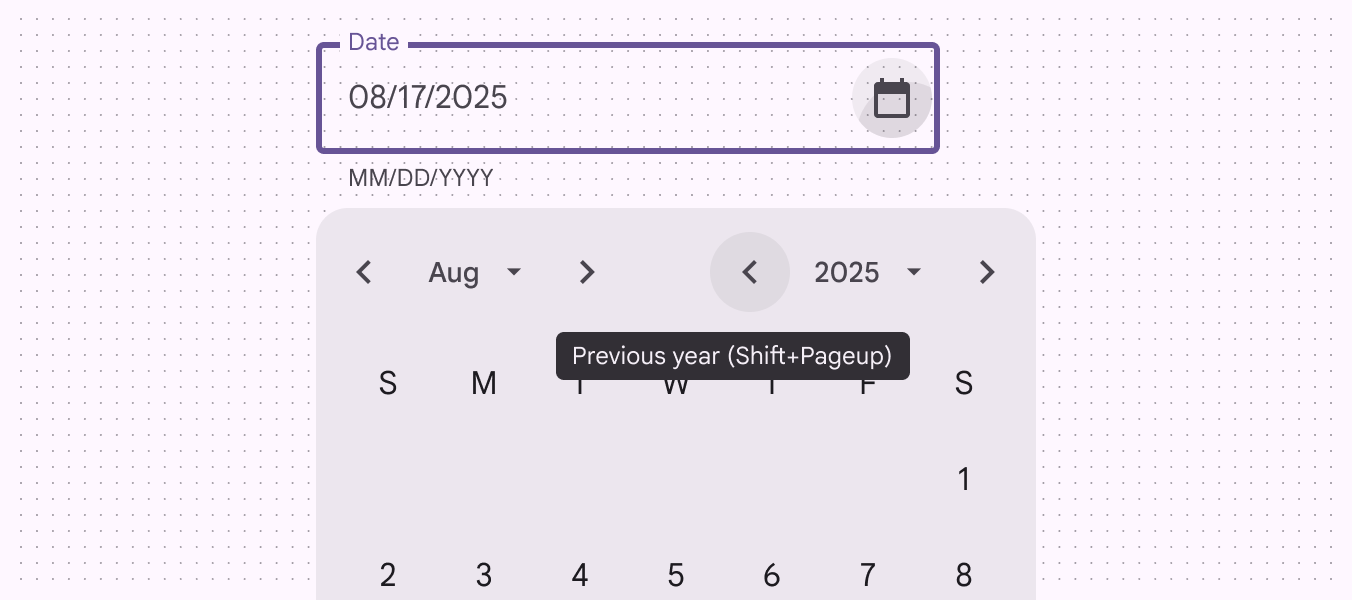
Shift + Page Up — сочетание клавиш для перехода к предыдущему году в средстве выбора даты.
Пример всплывающей подсказки с сочетанием клавиш для средства выбора даты

Усечённые метки и всплывающие подсказки ​

Усечение меток нежелательно, но всплывающие подсказки позволяют показать полный текст при наведении указателяСостояние наведения сообщает, когда пользователь поместил курсор над интерактивным элементом.Подробнее о состоянии наведения или при получении фокуса с клавиатуры.

Дни недели не являются интерактивными элементами и поэтому не могут получать фокус с клавиатуры, однако всплывающая подсказка доступна при наведении указателя. Компонент выбора даты полагается на то, что эти сокращения привычны для некоторых пользователей вспомогательных технологий.
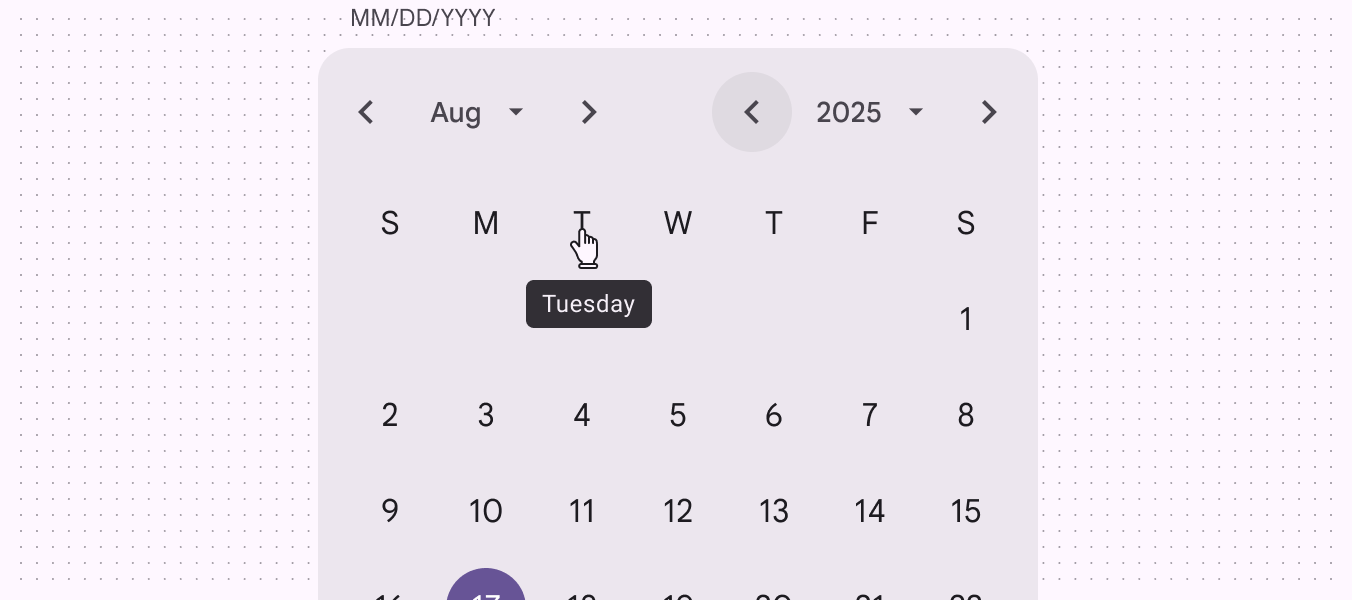
При наведении указателя на день «T» в средстве выбора даты появляется всплывающая подсказка «Tuesday».
По дням недели нельзя перемещаться с клавиатуры, поэтому всплывающая подсказка показывается только при наведении указателя

Цветовой контраст между датами ​

Коэффициент контрастности между цветом текста дат и фоном должен быть не ниже 4,5:1.
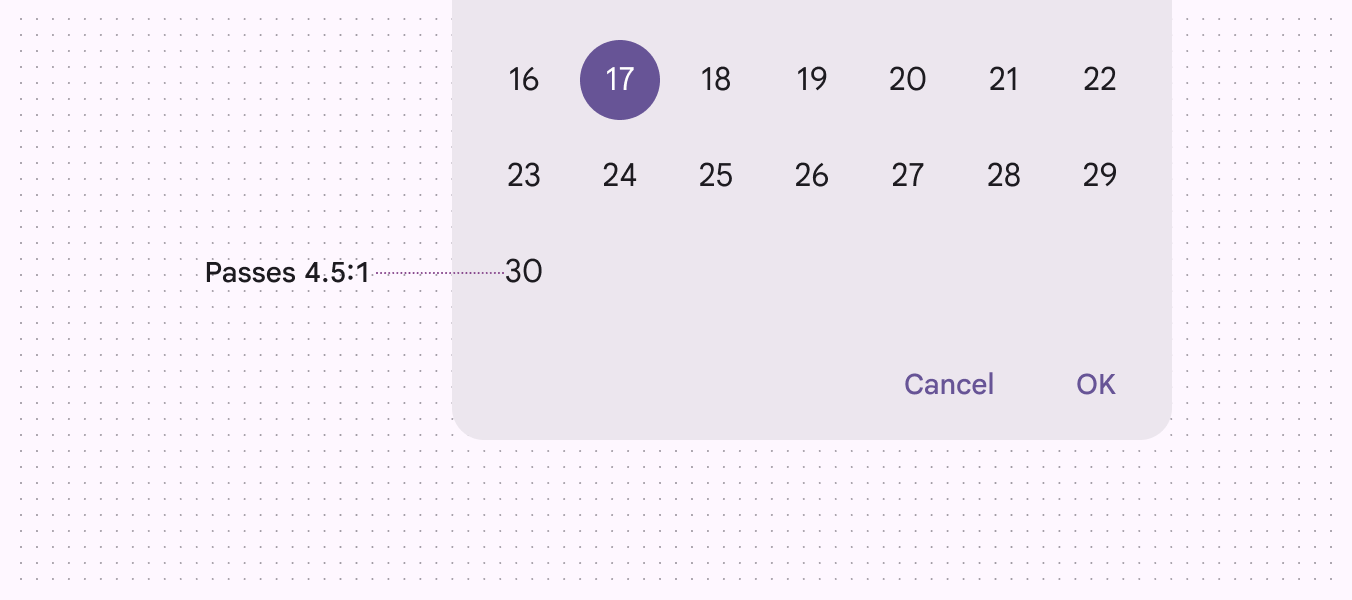
Текст метки средства выбора даты соответствует минимальному коэффициенту контрастности 4,5:1.
Даты соответствуют минимальному контрасту 4,5:1

Навигация с клавиатуры ​

КлавишиДействия
Enter/returnEnter/return
Enter/returnЗакрыть календарь и сохранить выбранную дату
Page Up/Page DownПерейти к той же дате в следующем/предыдущем месяце
Home/EndПерейти к первому дню месяца
Shift + Page Up/Page DownПерейти к той же дате в следующем/предыдущем году
Shift + MПерейти к раскрывающемуся списку месяцев
Shift + YПерейти к раскрывающемуся списку годов

Метки элементов ​

Метка доступности текстового поля должна чётко указывать назначение ввода (например, дата события или дата бронирования) и, когда поле пусто, совпадать с текстом-заполнителем (плейсхолдером).

Вспомогательный текст (под текстовым полем) должен указывать формат даты (например, MM/DD/YYYY или YYYY/MM/DD) и служить описанием текстового поля. По умолчанию вспомогательный текст — «MM/DD/YYYY», но его можно настроить.
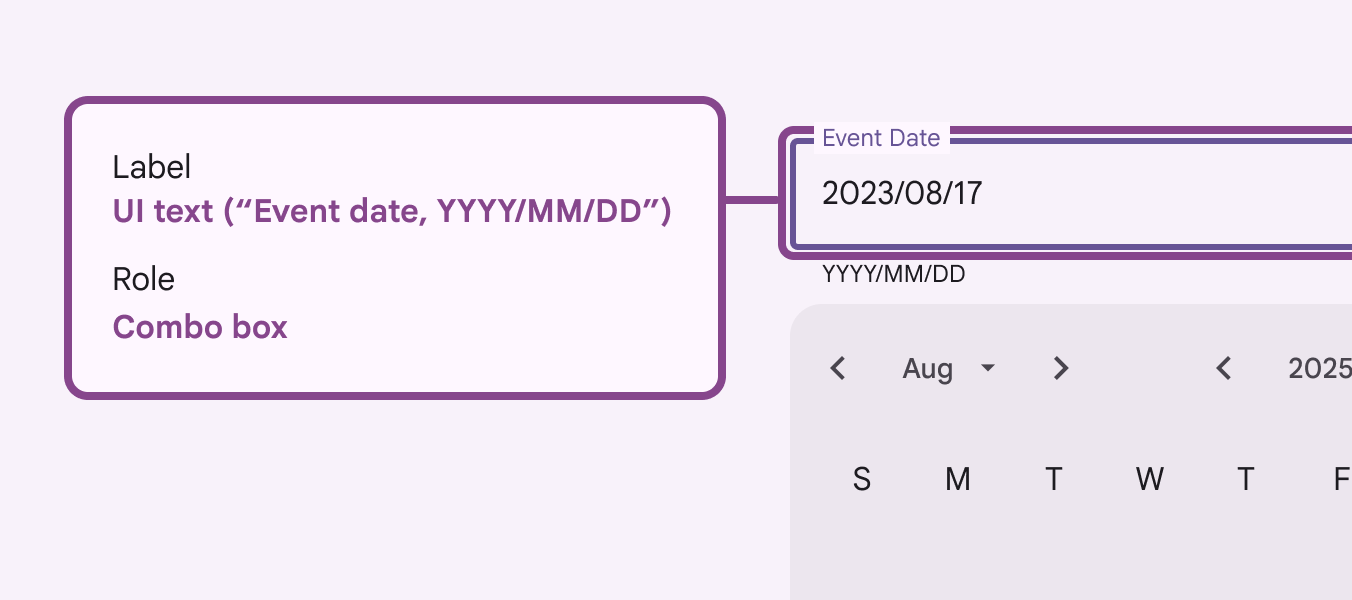
Метки доступности текстового поля.
Метка доступности явно указывает тип ввода — дата события
ЭлементМетка доступностиРоль
Предыдущий / следующий месяц и год«{label}»Кнопка
Раскрывающиеся списки месяца и года«{label}»Кнопка
Дни неделиЗаголовок столбца
Сетка месяцаСетка

Озвучивание в программах чтения с экрана ​

Для поддержки пользователей программ чтения с экрана метки используются для перечисления полной даты. Это позволяет пользователям программ чтения с экрана слышать полный контекст: «понедельник, 17 августа», а не только часть даты.
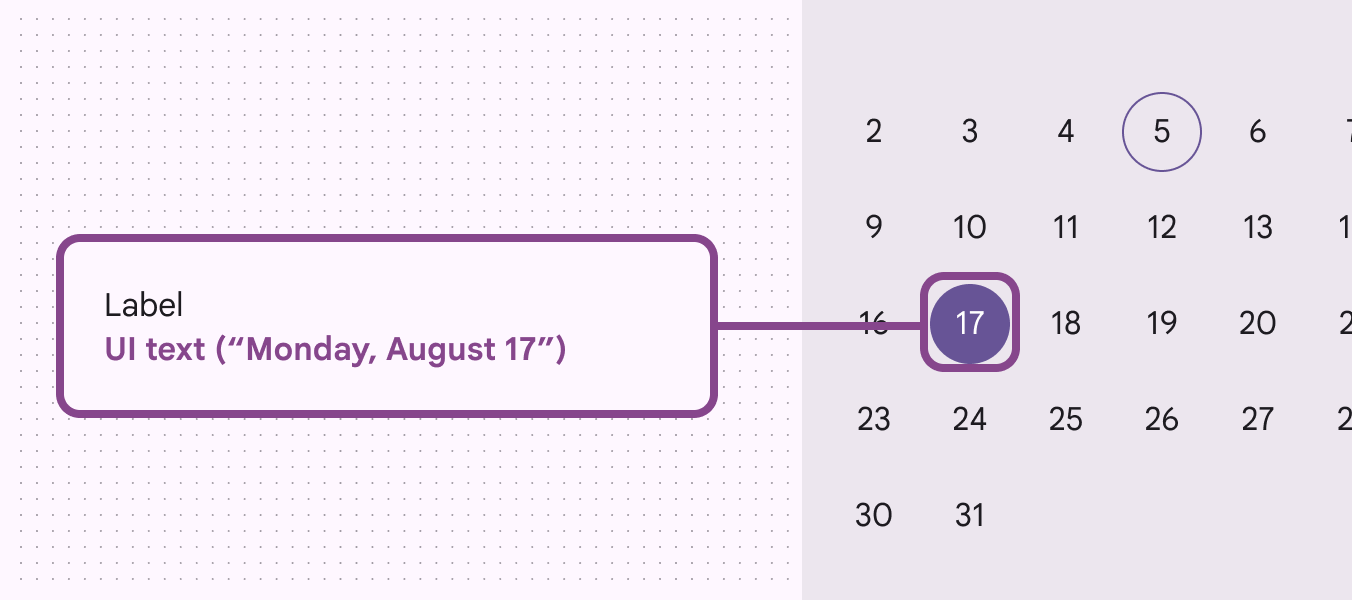
Метка текущей даты с указанием дня, месяца и года для доступности в программах чтения с экрана.
Программа чтения с экрана произносит день недели, месяц, число и год полностью, а не только число 17
Pager
Предыдущая страницаКомпоненты выбора даты: рекомендации
Следующая страницаСредства выбора времени: обзор

Выпущено на условиях лицензии Apache 2.0 или CC BY 4.0.

Авторские права © 2018-Present Google

https://m3.material.io/components/date-pickers/accessibility

Выпущено на условиях лицензии Apache 2.0 или CC BY 4.0.

Авторские права © 2018-Present Google