Skip to content
Material Design 3
Main Navigation
v3
v2
v1

Português – Brasil

English
简体中文
繁體中文
Español
Français
Русский
Deutsch
日本語
한국어
Italiano
Polski
Türkçe
čeština
magyar

Português – Brasil

English
简体中文
繁體中文
Español
Français
Русский
Deutsch
日本語
한국어
Italiano
Polski
Türkçe
čeština
magyar

Aparência

Sidebar Navigation

Fundamentos

Acessibilidade

Visão geral: Princípios

Visão geral: Tecnologia assistiva

Design: Visão geral

Design: Contraste de cores

Design: Estrutura

Design: Fluxo

Design: Elementos

Escrita e texto: Práticas recomendadas

Escrita e texto: Truncamento de texto

Escrita e texto: Redimensionamento de texto

Criar para todos: Necessidades do usuário

Construindo para todos: Cocriação

Design de conteúdo

Visão geral

Texto alternativo

Redação global: Visão geral

Redação global: Escolha de palavras

Notificações

Guia de estilo: Boas práticas de redação de UX

Guia de estilo: Escolha de palavras

Guia de estilo: Gramática e pontuação

Personalizando o Material

Dispositivos

Design para smartwatches: Visão geral

Design para relógios inteligentes: Fundamentos

Design para relógios: Estilos

Design para relógios: Layout

XR

Design para XR imersiva: Visão geral

Design para XR imersiva: Interação

Design para XR imersivo: Layout

Design para XR imersiva: Acessibilidade

Componentes XR: Visão geral

Componentes XR: Barras de aplicativo

Componentes XR: Diálogos

Componentes XR: Barra de navegação

Componentes XR: Trilho de navegação

Componentes XR: Barras de ferramentas

Tokens de design: Visão geral

Tokens de design: Como usar tokens

Interação

Gestos

Dispositivos de entrada: Fundamentos

Seleção: Visão geral

Estados: Visão geral

Estados: Camadas de estado

Estados: Aplicando estados

Layout

Visão geral do layout: Visão geral

Visão geral do layout: Partes do layout

Visão geral de layout: Design adaptativo

Scaffold: Visão geral

Scaffold: Barras

Scaffold: Trilhos

Scaffold: Painéis

Grades e espaçamento: Visão geral

Grades e espaçamento: Grades

Grades e espaçamento: Espaçamento

Grids e espaçamento: Densidade

Breakpoints: Visão geral

Breakpoints: Compacto

Breakpoints: Médio

Breakpoints: Expandidos

Breakpoints: Grandes e extra grandes

Bidirecionalidade e RTL

Exemplos de layouts canônicos: Visão geral

Exemplos de layouts canônicos: Feed

Exemplos de layouts canônicos: Lista-detalhe

Exemplos de layouts canônicos: Painel de suporte

Usabilidade: Visão geral

Usabilidade: Aplicando o M3 Expressive

Material de A a Z

Estilos

Cor

Sistema de cores: Visão geral

Sistema de cores: Como o sistema funciona

Funções de cor

Esquemas de cores

Escolhendo um esquema

Esquemas de cores estáticos: Baseline

Esquemas de cores estáticos: Marca personalizada

Esquemas de cores dinâmicas: Como escolher uma origem

Esquemas dinâmicos de cores: Origem gerada pelo usuário

Esquemas dinâmicos de cores: Origem baseada em conteúdo

Personalizações avançadas: Visão geral

Personalizações avançadas: Aplicar cores

Personalizações avançadas: Definir novas cores

Personalizações avançadas: Ajustar cores existentes

Recursos de cores

Elevação: Visão geral

Elevação: Aplicando elevação

Elevação: Tokens

Ícones: Visão geral

Ícones: Como criar ícones

Ícones: Como aplicar ícones

Movimento

Sistema de física de movimento: Como funciona

Sistema de física do movimento: Especificações

Easing e duração: Como aplicar easing e duração

Easing e duração: Tokens e especificações

Transições: Padrões de transição

Transições: Aplicação de transições

Forma: Visão geral e princípios

Forma: Escala de raio de canto

Forma: Transformação de forma

Espaçamento: Visão geral

Espaçamento: Como aplicar o espaçamento

Espaçamento: Tokens

Tipografia: Visão geral

Tipografia: Fontes

Tipografia: Escala tipográfica e tokens

Tipografia: Aplicação de tipos

Tipografia: Tratamentos editoriais

Componentes

Barras de aplicativo: Visão geral

Barras de aplicativo: Especificações

Barras de aplicativo: Diretrizes

Barras de aplicativo: Acessibilidade

Badges: Visão geral

Badges: Especificações

Badges: Diretrizes

Badges: Acessibilidade

Botões

Todos os botões

Grupos de botões: Visão geral

Grupos de botões: Especificações

Grupos de botões: Diretrizes

Grupos de botões: Acessibilidade

Botões: Visão geral

Botões: Especificações

Botões: Diretrizes

Botões: Acessibilidade

FABs estendidos: Visão geral

FABs estendidos: Especificações

FABs estendidos: Diretrizes

FABs estendidos: Acessibilidade

Menu do FAB: Visão geral

Menu do FAB: Especificações

Menu do FAB: Diretrizes

Menu do FAB: Acessibilidade

Botões de ação flutuantes (FABs): Visão geral

Botões de ação flutuantes (FABs): Especificações

Botões de ação flutuantes (FABs): Diretrizes

Botões de ação flutuantes (FABs): Acessibilidade

Botões de ícone: Visão geral

Botões de ícone: Especificações

Botões de ícone: Diretrizes

Botões de ícone: Acessibilidade

Botões segmentados: Visão geral

Botões segmentados: Especificações

Botões segmentados: Diretrizes

Botões segmentados: Acessibilidade

Botões divididos: Visão geral

Botões divididos: Especificações

Botões divididos: Diretrizes

Botões divididos: Acessibilidade

Cartões: Visão geral

Cartões: Especificações

Cartões: Diretrizes

Cartões: Acessibilidade

Carrossel: Visão geral

Carrossel: Especificações

Carrossel: Diretrizes

Carrossel: Acessibilidade

Caixa de seleção: Visão geral

Caixa de seleção: Especificações

Caixas de seleção: Diretrizes

Caixa de seleção: Acessibilidade

Chips: Visão geral

Chips: Especificações

Chips: Diretrizes

Chips: Acessibilidade

Seletores de data e hora

Seletores de data: Visão geral

Seletores de data: Especificações

Seletores de data: Diretrizes

Seletores de data: Acessibilidade

Seletores de horário: Visão geral

Seletores de horário: Especificações

Seletores de horário: Diretrizes

Seletores de horário: Acessibilidade

Diálogos: Visão geral

Diálogos: Especificações

Diálogos: Diretrizes

Diálogos: Acessibilidade

Divisor: Visão geral

Divisor: Especificações

Divisor: Diretrizes

Divisor: Acessibilidade

Listas: Visão geral

Listas: Especificações

Listas: Diretrizes

Listas: Acessibilidade

Carregamento e progresso

Indicador de carregamento: Visão geral

Indicador de carregamento: Especificações

Indicador de carregamento: Diretrizes

Indicador de carregamento: Acessibilidade

Indicadores de progresso: Visão geral

Indicadores de progresso: Especificações

Indicadores de progresso: Diretrizes

Indicadores de progresso: Acessibilidade

Menus: Visão geral

Menus: Especificações

Menus: Diretrizes

Menus: Acessibilidade

Navegação

Barra de navegação: Visão geral

Barra de navegação: Especificações

Barra de navegação: Diretrizes

Barra de navegação: Acessibilidade

Gaveta de navegação: Visão geral

Gaveta de navegação: Especificações

Gaveta de navegação: Diretrizes

Gaveta de navegação: Acessibilidade

Trilho de navegação: Visão geral

Trilho de navegação: Especificações

Trilho de navegação: Diretrizes

Trilho de navegação: Acessibilidade

Botão de opção: Visão geral

Botão de opção: Especificações

Botão de opção: Diretrizes

Botão de opção: Acessibilidade

Pesquisa: Visão geral

Pesquisa: Especificações

Pesquisa: Diretrizes

Pesquisa: Acessibilidade

Folhas

Folhas inferiores: Visão geral

Folhas inferiores: Especificações

Folhas inferiores: Diretrizes

Folhas inferiores: Acessibilidade

Painéis laterais: Visão geral

Painéis laterais: Especificações

Painéis laterais: Diretrizes

Painéis laterais: Acessibilidade

Controles deslizantes: Visão geral

Controles deslizantes: Especificações

Controles deslizantes: Diretrizes

Controles deslizantes: Acessibilidade

Snackbar: Visão geral

Snackbar: Especificações

Snackbar: Diretrizes

Snackbar: Acessibilidade

Interruptor: Visão geral

Interruptor: Especificações

Interruptor: Diretrizes

Interruptor: Acessibilidade

Abas: Visão geral

Abas: Especificações

Abas: Diretrizes

Abas: Acessibilidade

Campos de texto: Visão geral

Campos de texto: Especificações

Campos de texto: Diretrizes

Campos de texto: Acessibilidade

Barras de ferramentas: Visão geral

Barras de ferramentas: Especificações

Barras de ferramentas: Diretrizes

Barras de ferramentas: Acessibilidade

Tooltips: Visão geral

Tooltips: Especificações

Tooltips: Diretrizes

Tooltips: Acessibilidade

Nesta página

Seletores de data: Acessibilidade ​

Os seletores de data permitem que as pessoas selecionem uma data, ou um intervalo de datas

Casos de uso ​

As pessoas devem poder:

  • Inserir datas manualmente digitando texto, sem usar o seletor
  • Usar vários métodos de entrada, para que o recurso seja acessível a quem utiliza tecnologia assistiva

No seletor de data ancoradoOs seletores de data ancorados abrem-se a partir de um campo de entrada na tela semelhante a um campo de texto. Eles costumam ser usados em formulários.Mais sobre o seletor de data ancorado, é possível inserir a data no campo de texto.

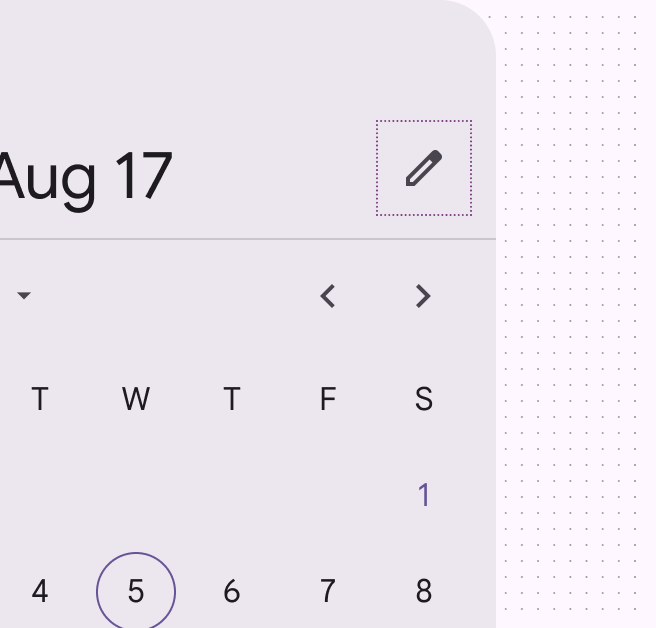
No seletor de data modalOs seletores de data modais são exibidos em tela cheia. Eles costumam ser usados para selecionar um intervalo de datas.Mais sobre o seletor de data modal, deve haver uma opção de entrada de data acessível pelo ícone de edição.

Interação e estilo ​

O ícone de edição indica que é possível alternar para a entrada de data modalAs entradas de data modais permitem a inserção manual de datas usando os números do teclado. Elas costumam ser usadas em layouts compactos.Mais sobre entradas de data modais.

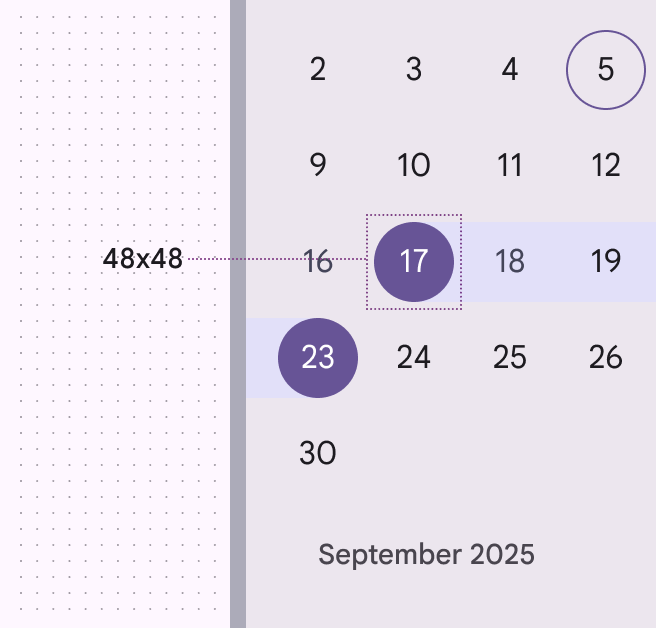
Todos os elementos interativos atendem ao requisito mínimo de área de toque de 48 x 48 dp do Material. Aumentar a densidade reduziria as áreas tocáveis ou clicáveis e, consequentemente, prejudicaria a acessibilidadeO design acessível torna os produtos utilizáveis por pessoas com todos os tipos de habilidades.Mais sobre acessibilidade.

Seletor de data com o ícone de edição em foco.
O ícone de edição indica que é possível alternar para a entrada de data modal
Área de toque usada para selecionar de 17 a 23 de setembro em um seletor de data.
As áreas de toque medem 48 x 48 dp

Métodos de entrada de data ​

O componente de entrada de data oferece duas maneiras de inserir uma data:

  • Entrada direta de texto em um campo de texto
  • Por meio do seletor de data

O ícone de calendário é o único ponto de entrada para o seletor de data.

Isso melhora a eficiência para pessoas que usam leitores de tela e para outras pessoas que usam teclado, pois torna a interação com o seletor de data opcional e reduz o número de pressionamentos de tecla necessários para inserir uma data.

Cada entrada é uma parada de tabulação distinta, o que melhora a descoberta do controle.
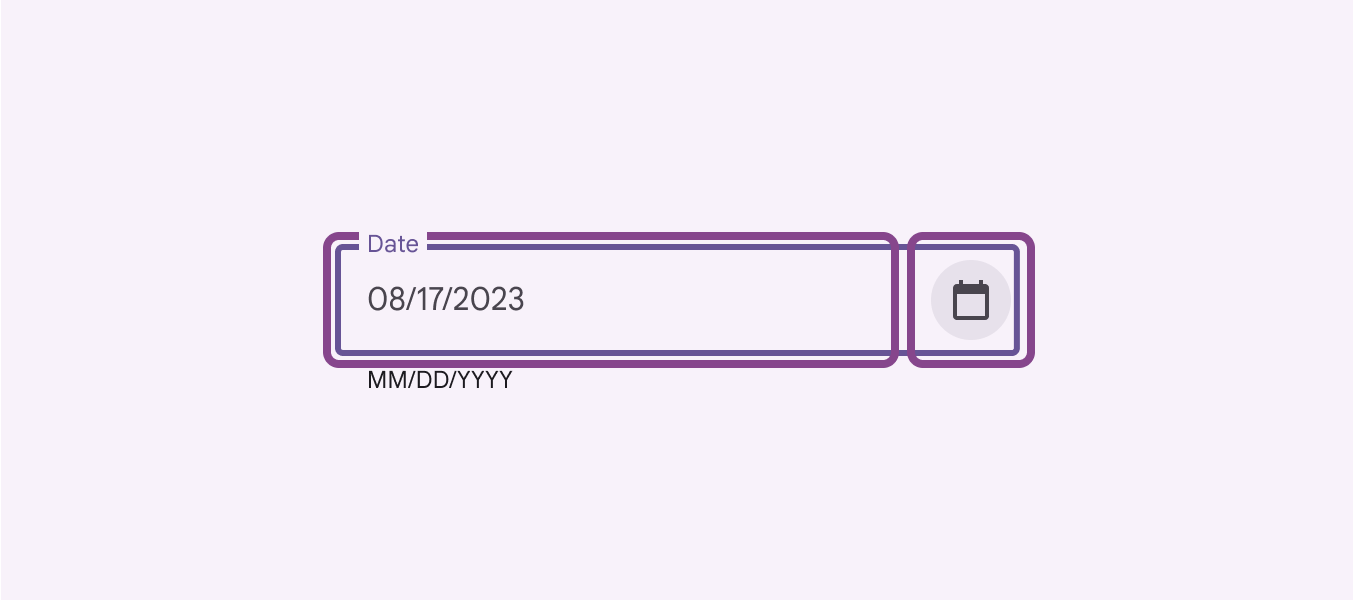
Campo de texto ao lado do ícone do seletor de data permite escolher como inserir a data.
Inserir uma data por meio de entrada direta de texto ou do seletor de data

Entrada de data acessível ​

Formate a data automaticamente depois que o usuário pressionar "Enter" ou mover o foco para fora do campo de texto. Não formate a data automaticamente com barras ou outros caracteres especiais durante a digitação (prática também conhecida como máscara de entrada). Isso pode confundir pessoas que usam leitores de tela, pois altera o que elas digitaram.

Para reduzir erros, aceite vários formatos, incluindo hífens, espaços, barras (/), pontos e zero à esquerda em meses e dias com um único dígito. Isso é especialmente útil para pessoas que usam tecnologia assistiva, que podem estar mais sujeitas a erros ao interagir com entradas complexas.
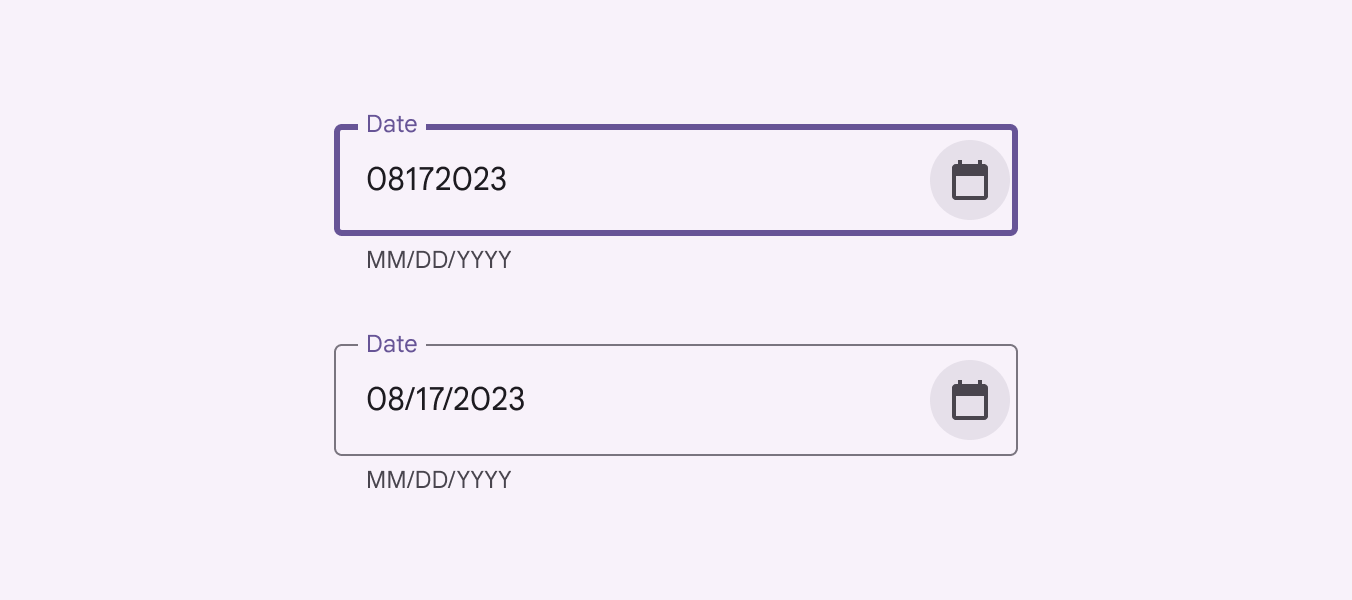
Entrada numérica 08172323 formatada automaticamente para 08/17/2023.
A lógica do campo de texto pode se adaptar ao formato real usado pela pessoa e aplicar a formatação correta após a digitação

Botão Limpar opcional ​

Se não for necessário para seu caso de uso, remova o botão Limpar da tela para reduzir o número de paradas de tabulação para pessoas que usam teclado.
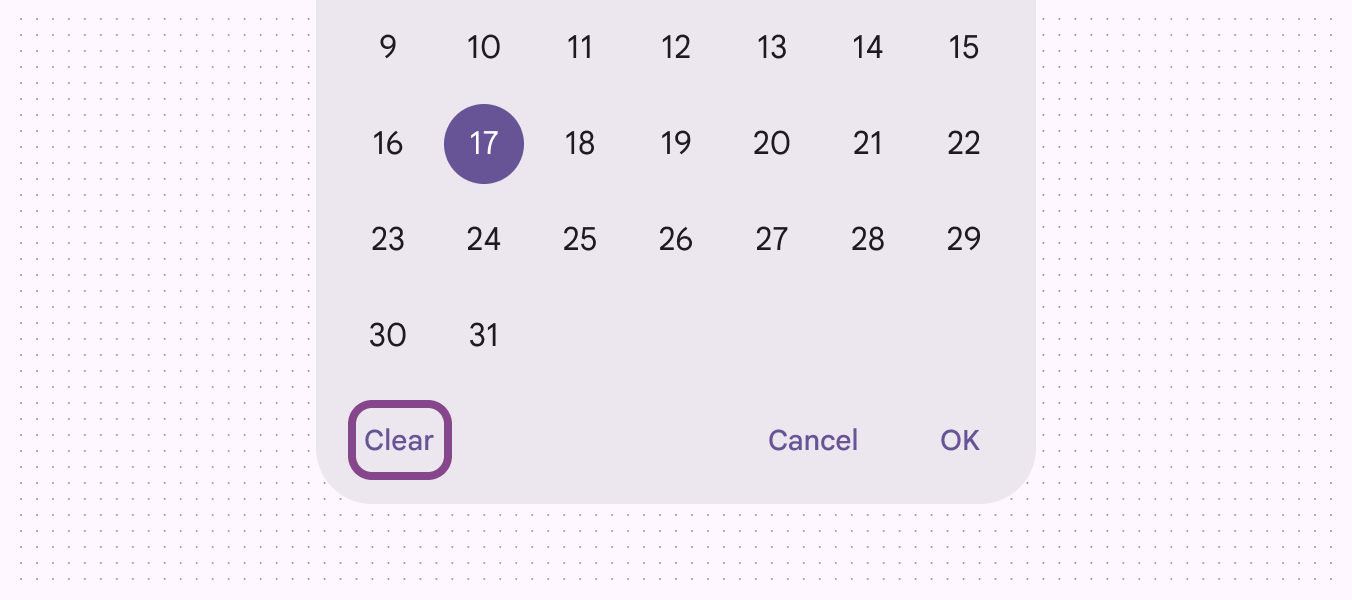
Botão Limpar opcional no canto inferior esquerdo de um seletor de data.
Remova ações não críticas para reduzir o número de paradas de tabulação para usuários de teclado

Indicação de atalhos de teclado ​

Garanta que os atalhos de teclado estejam facilmente disponíveis para pessoas que usam teclado ou leitores de tela, exibindo a tecla de atalho na tooltipOs tooltips exibem rótulos ou mensagens breves.Mais sobre tooltips. A tecla deve constar na descrição da dica para ser anunciada pelo leitor de tela.

Como mostrado aqui, o botão para ir ao ano anterior é interativo e, portanto, pode receber foco via teclado. Quando recebe focoO estado de foco comunica quando um usuário destacou um elemento, usando um método de entrada como teclado ou voz.Mais sobre o estado de foco, o tooltip explica o comportamento do botão e mostra a tecla de atalho.
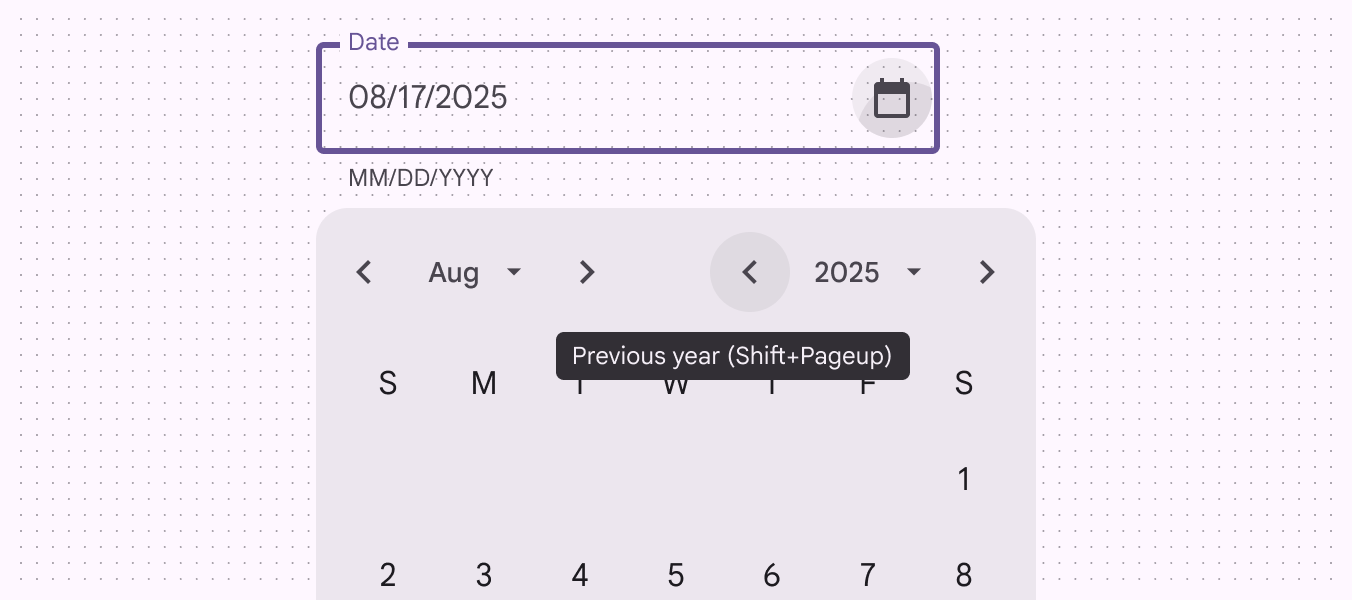
Shift + Page Up é o atalho de teclado para ir ao ano anterior em um seletor de data.
Exemplo de tooltip de atalho de teclado para um seletor de data

Rótulos truncados e tooltips ​

Truncar rótulos não é ideal, mas os tooltips permitem exibir o texto completo ao passar o mouseO estado de passagem do mouse comunica quando um usuário posicionou um cursor sobre um elemento interativo.Mais sobre o estado de passagem do mouse sobre o elemento ou quando ele recebe foco pelo teclado.

Os dias da semana não são interativos e, portanto, não podem receber foco pelo teclado; ainda assim, o tooltip fica disponível ao passar o mouse. O seletor de data pressupõe que algumas pessoas que usam tecnologia assistiva reconheçam essas abreviações por convenção.
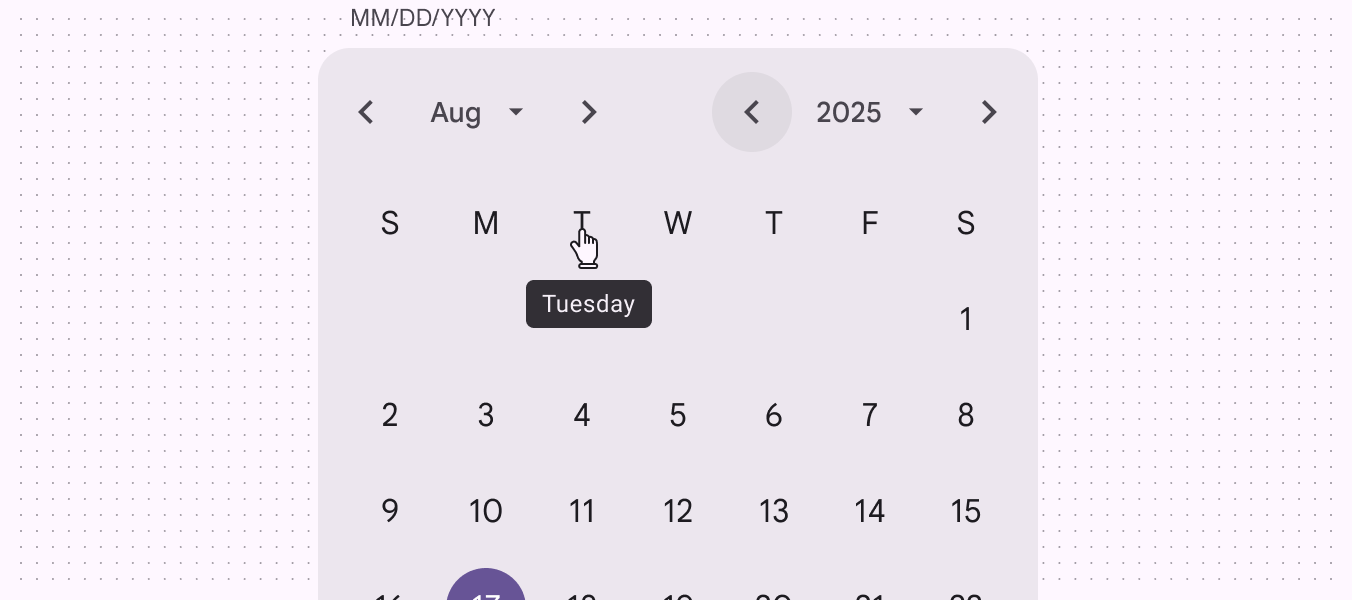
Passar o mouse sobre o dia “T” em um seletor de data exibe o tooltip “Terça-feira”.
Os dias da semana não são navegáveis via teclado, por isso o tooltip é exibida apenas ao passar o mouse

Contraste de cor entre datas ​

As datas devem ter contraste mínimo de 4,5:1 entre a cor do texto do link e a cor do plano de fundo.
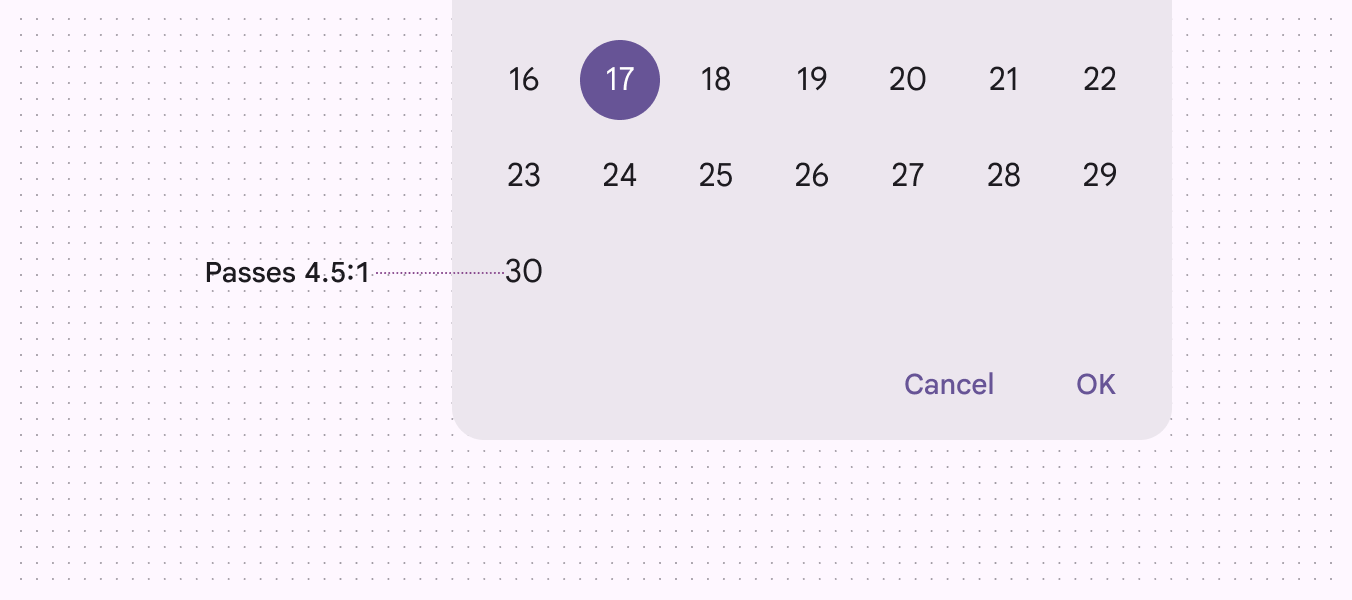
O texto do rótulo de um seletor de data atende ao mínimo de contraste de cor de 4,5:1.
As datas atendem ao mínimo de contraste de 4,5:1

Navegação por teclado ​

TeclasAções
Enter/returnEnter/return
Enter/returnFecha o calendário e salva a data selecionada
Page up/downMove para a mesma data no mês seguinte ou anterior
Home/EndMove para o primeiro dia do mês
Shift + Page up/downMove para a mesma data no ano seguinte ou anterior
Shift + MMove o foco para a lista suspensa de meses
Shift + YMove o foco para a lista suspensa de anos

Rotulagem de elementos ​

O rótulo de acessibilidade do campo de texto deve indicar claramente a finalidade da entrada (por exemplo, data do evento ou data da reserva) e corresponder ao texto de placeholder quando o campo estiver vazio.

O texto de ajuda (abaixo do campo de texto) deve especificar o formato da data (por exemplo, MM/DD/YYYY ou YYYY/MM/DD) e servir como descrição do campo de texto. O texto de ajuda padrão é "MM/DD/YYYY", mas pode ser personalizado.
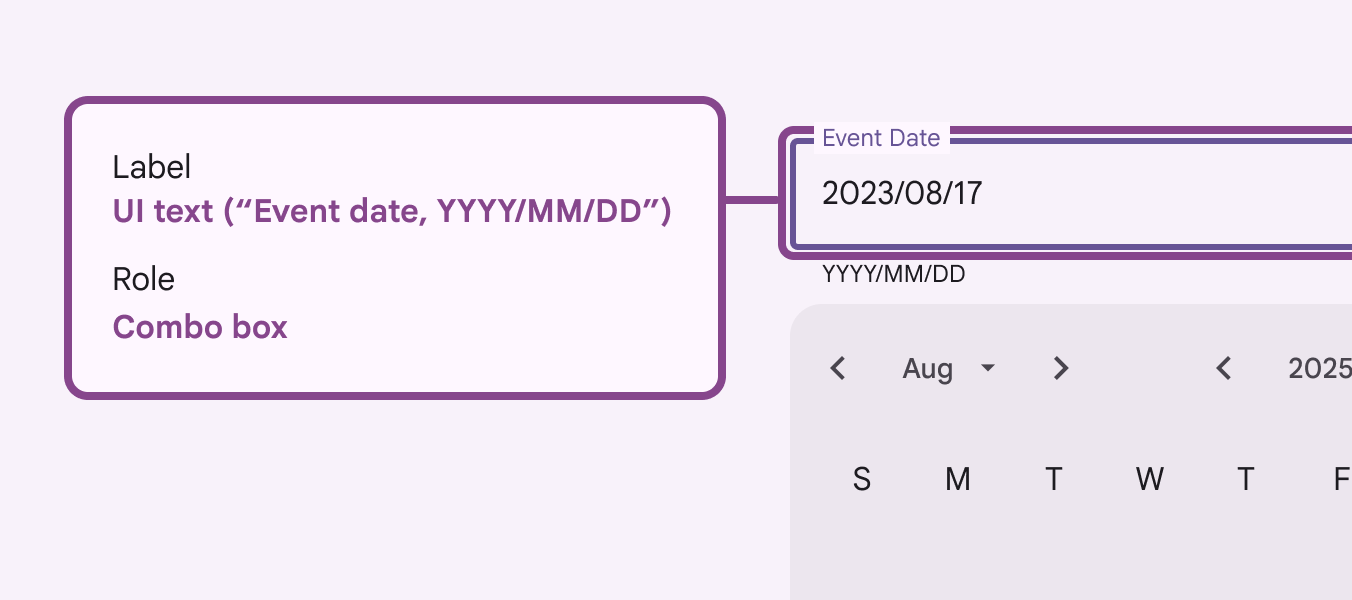
Rótulos de acessibilidade do campo de texto.
O rótulo de acessibilidade indica claramente o tipo de entrada como data do evento
ElementoRótulo de acessibilidadeFunção
Botões de mês anterior/seguinte e ano anterior/seguinte"{label}"Botão
Listas suspensas de mês e ano"{label}"Botão
Dias da semanaCabeçalho de coluna
Grade do mêsGrade (grid)

Anúncios do leitor de tela ​

Para oferecer suporte a pessoas que usam leitores de tela, são usados rótulos que informam a data completa. Isso permite que elas ouçam o contexto completo de "segunda-feira, 17 de agosto", em vez de apenas parte da data.
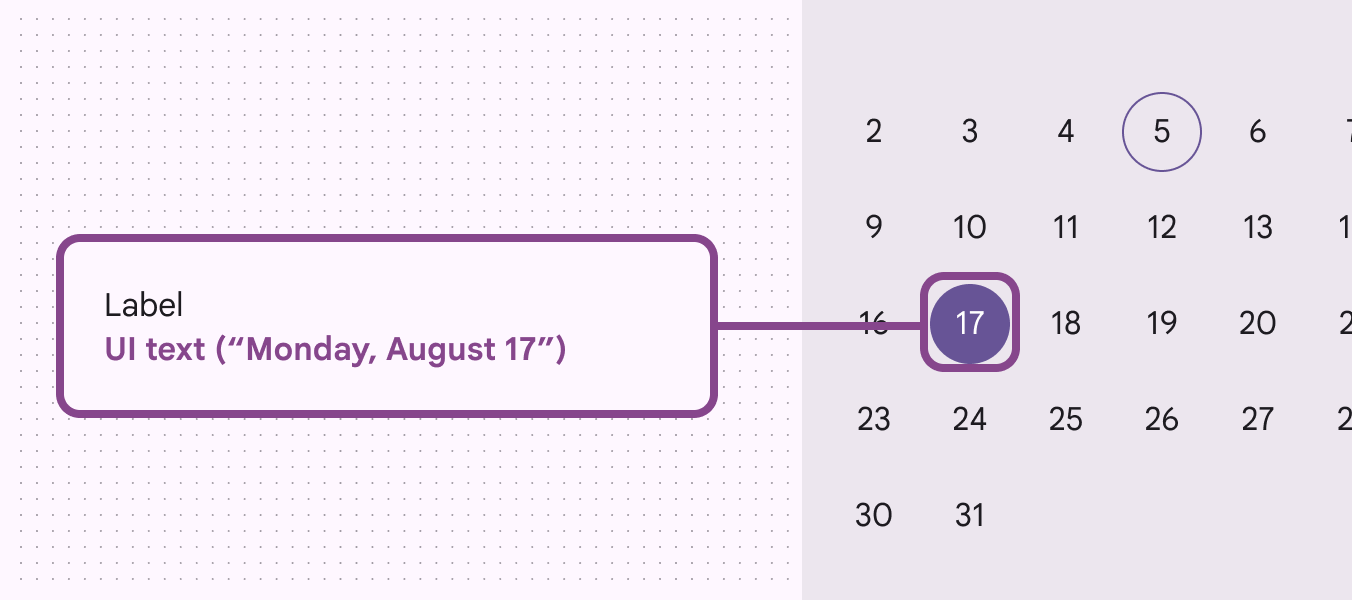
Rótulo da data atual que fornece o dia, o mês e o ano para acessibilidade de leitores de tela.
Os leitores de tela anunciam o dia da semana, o mês, o dia do mês e o ano completos, em vez de apenas o número 17
Pager
AnteriorSeletores de data: Diretrizes
PróximoSeletores de horário: Visão geral

Distribuído sob a Licença Apache 2.0 ou CC BY 4.0.

Copyright © 2018-Present Google

https://m3.material.io/components/date-pickers/accessibility

Distribuído sob a Licença Apache 2.0 ou CC BY 4.0.

Copyright © 2018-Present Google