Selectores de fecha: Accesibilidad
Los selectores de fecha permiten a las personas seleccionar una fecha o un rango de fechas.
Casos de uso
Las personas deben poder:
- Introducir fechas manualmente mediante texto, sin usar el selector
- Usar múltiples métodos de entrada, de modo que el componente sea accesible para quienes utilizan tecnología de asistencia
En el selector de fecha acoplado, se puede usar el campo de texto para introducir la fecha.
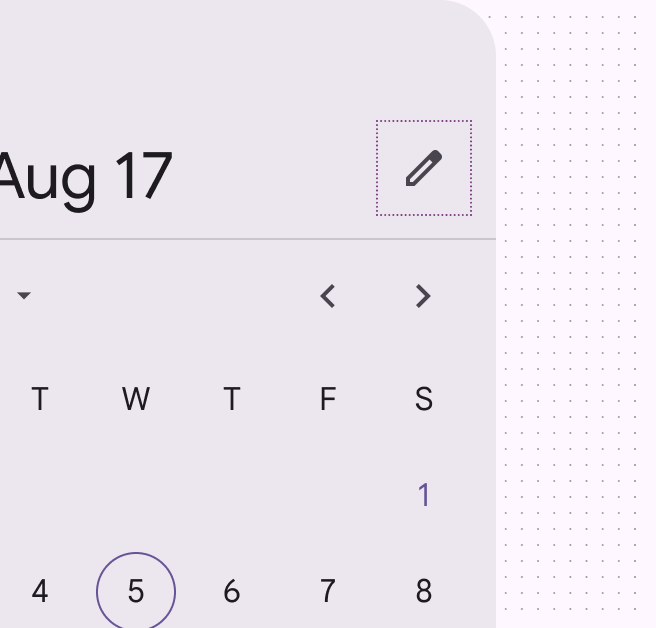
En el selector de fecha modal, la opción de entrada de fecha debe estar disponible mediante el icono de edición.
Interacción y estilo
El icono de edición indica que se puede cambiar a la entrada de fecha modal.
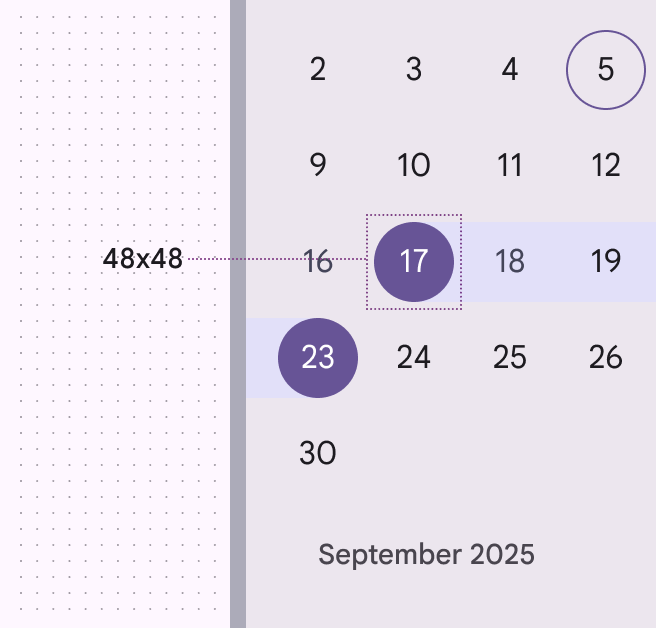
Las áreas interactivas de todos los elementos cumplen el requisito mínimo de Material de 48x48dp para áreas táctiles. El aumento de la densidad afectaría negativamente a la accesibilidad al limitar los elementos que se pueden tocar o en los que se puede hacer clic.
Métodos de entrada de fecha
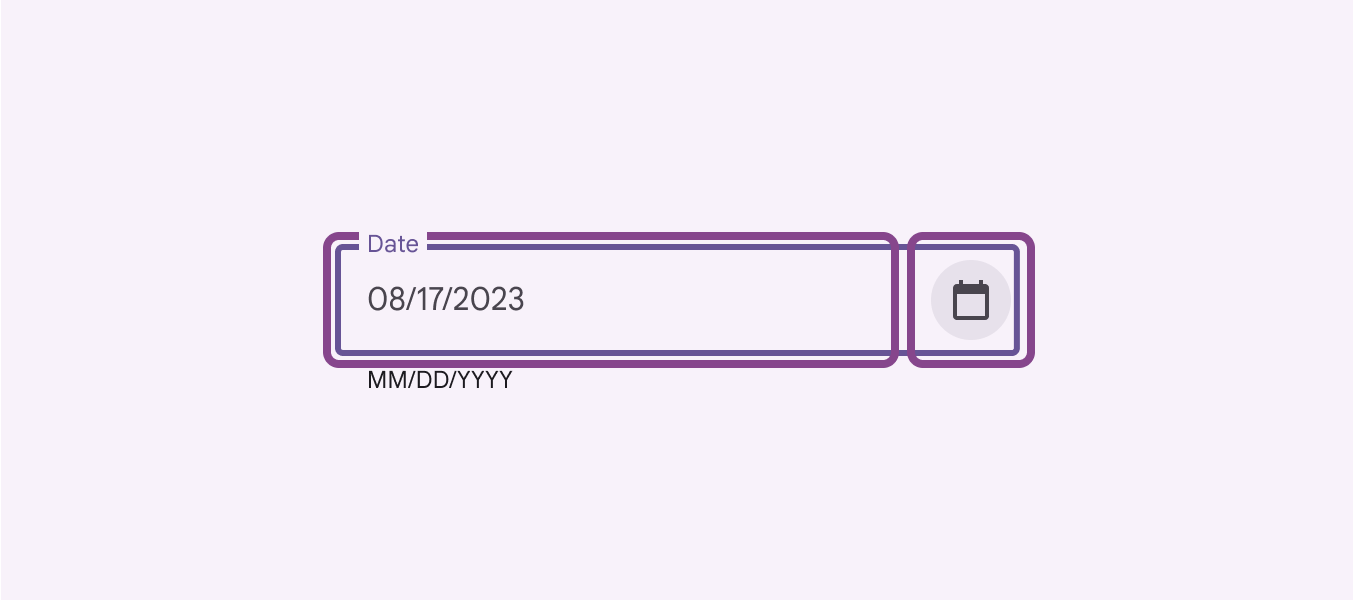
El componente de entrada de fecha ofrece dos formas de introducir una fecha:
- Introducir la fecha directamente en un campo de texto
- Mediante el selector de fecha
El icono de calendario es el único punto de acceso al selector de fecha.
Esto mejora la eficiencia para los usuarios de lectores de pantalla y otros usuarios de teclado, ya que permite que la interacción con el selector de fecha sea opcional y reduce el número de pulsaciones necesarias para introducir una fecha.
Cada campo constituye un punto de tabulación independiente, lo que facilita localizar el control.
Entrada de fecha accesible
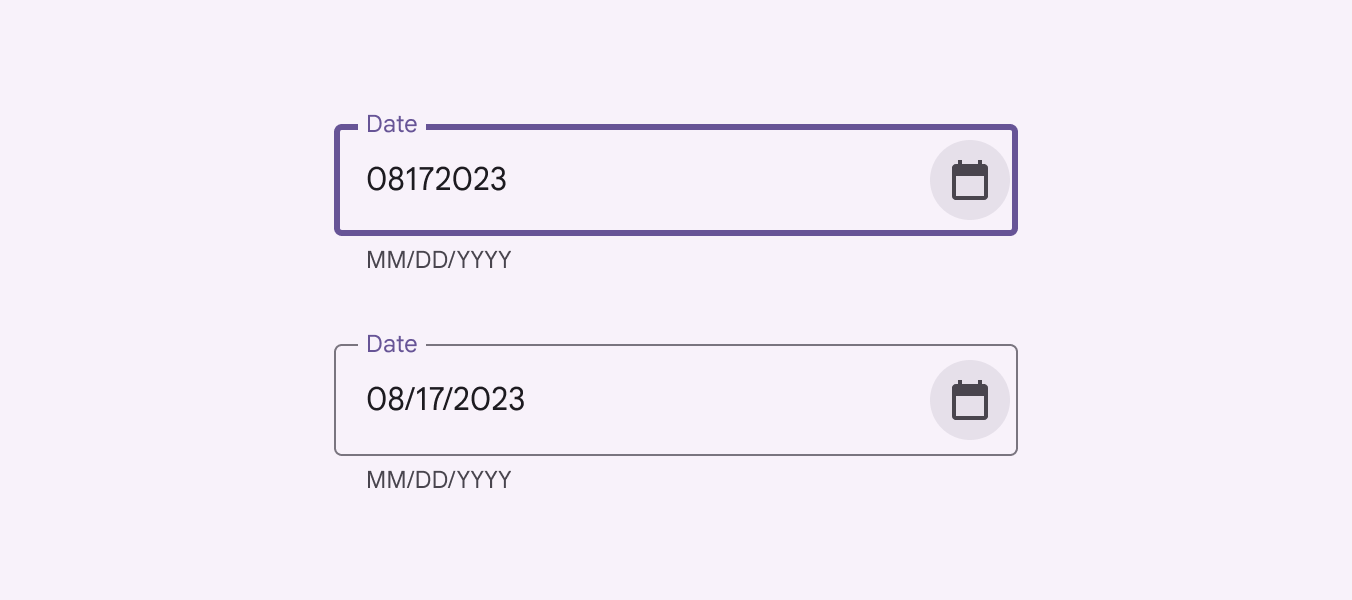
Aplica formato automáticamente a la fecha después de que el usuario pulse «Intro» o salga del campo de texto. No apliques formato automáticamente añadiendo barras u otros caracteres especiales mientras el usuario escribe (a esta práctica se la conoce como máscaras de entrada). Esto puede confundir a las personas que usan lectores de pantalla, ya que cambia lo que han escrito.
Para reducir errores, acepta varios formatos, como guiones, espacios, barras, puntos y un cero inicial en meses o días de un solo dígito. Esto resulta especialmente útil para los usuarios de tecnología de asistencia, que pueden ser más propensos a errores al interactuar con campos de entrada complejos.
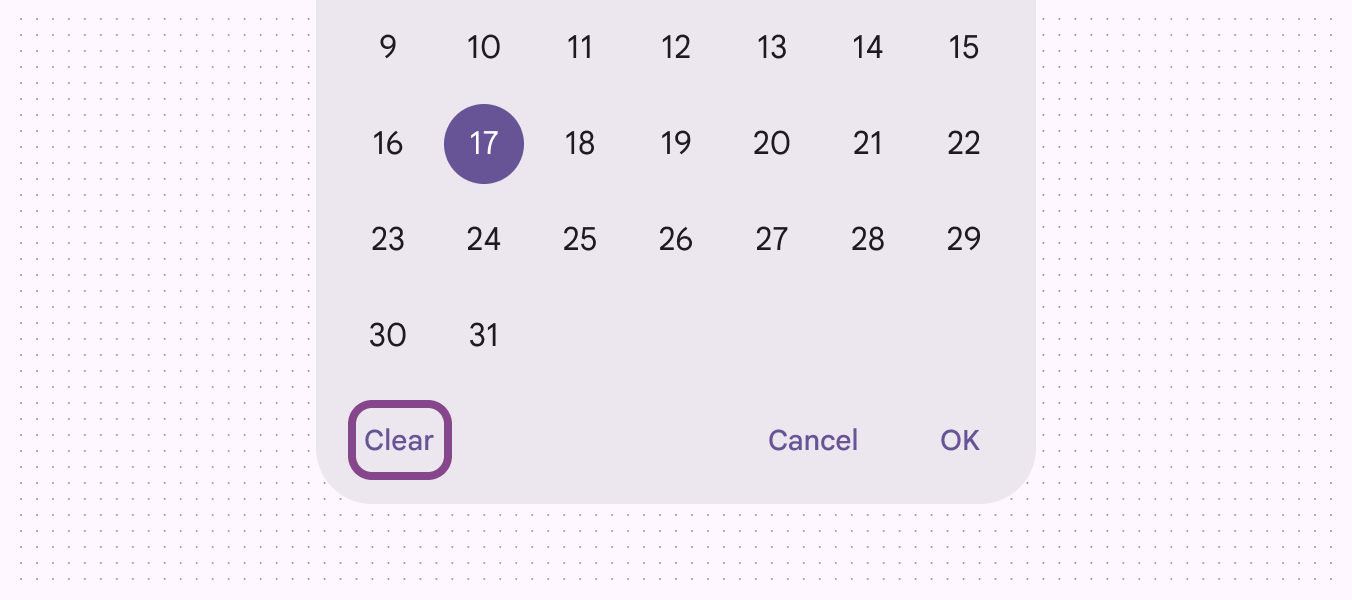
Botón Limpiar opcional
Si el botón Limpiar no es necesario para tu caso de uso, elimínalo de la pantalla para reducir el número de puntos de tabulación para los usuarios de teclado.
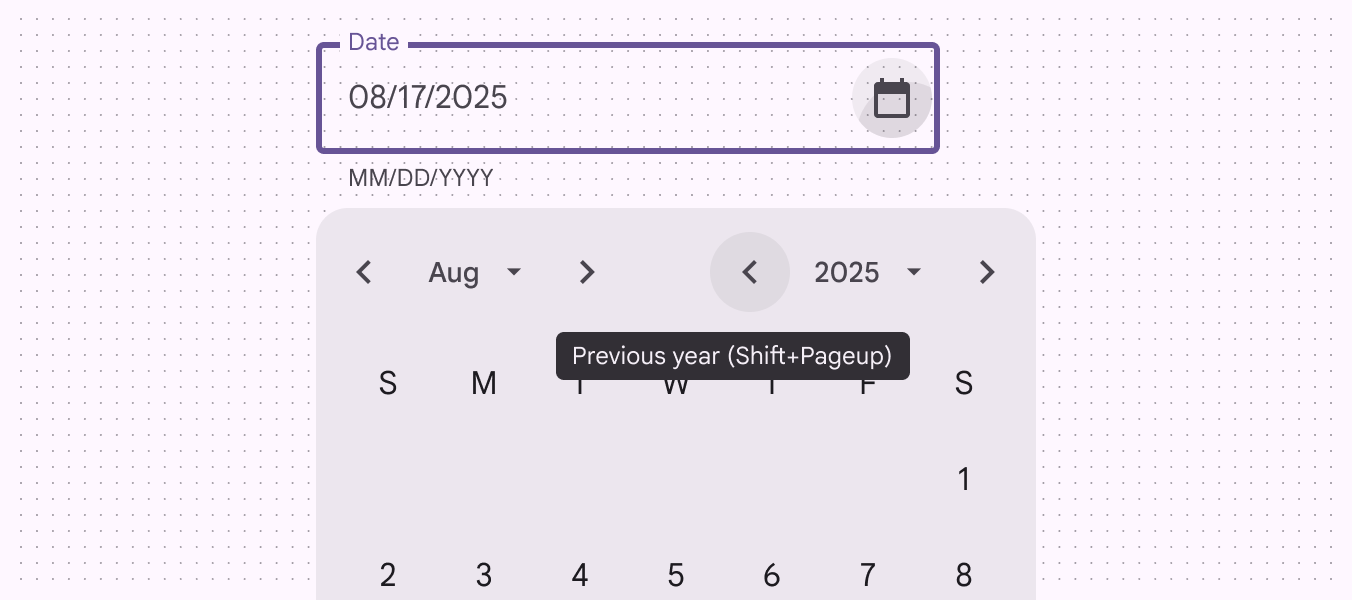
Indicación de los atajos de teclado
Para que los usuarios de teclado y de lectores de pantalla encuentren fácilmente los atajos, incluye la tecla de atajo en la tooltip. La tecla de atajo también debe incluirse en la descripción de la sugerencia (hint) para que el lector de pantalla la lea en voz alta.
Como se muestra aquí, el botón del año anterior es interactivo y, por lo tanto, puede recibir el foco mediante el teclado. Al recibir el foco, el tooltip explica el comportamiento del botón y muestra la tecla de atajo.
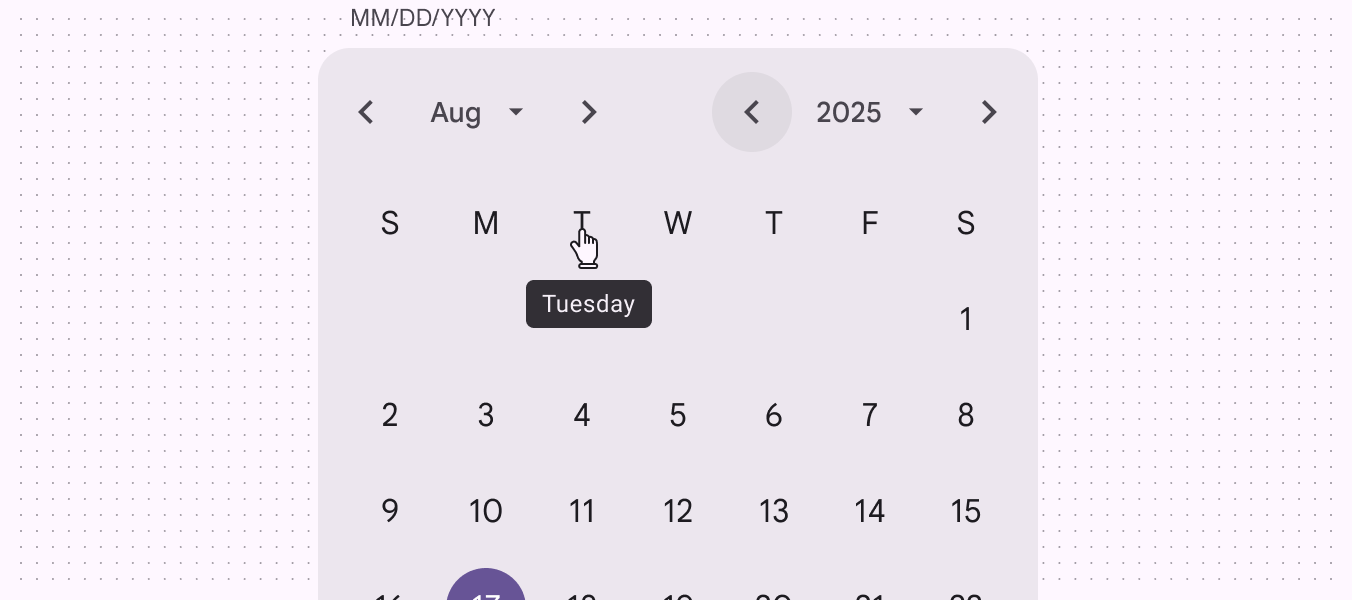
Etiquetas truncadas y tooltip
Truncar las etiquetas no es lo ideal, pero el tooltip permite mostrar el texto completo al pasar el puntero o al recibir el foco con el teclado.
Los días de la semana no son interactivos y, por lo tanto, no pueden recibir el foco mediante el teclado; aun así, el tooltip está disponible al pasar el puntero. Para algunos usuarios de tecnología de asistencia, el selector de fecha depende de que estas abreviaturas sean convencionales, es decir, de que ya las conozcan.
Contraste de color entre fechas
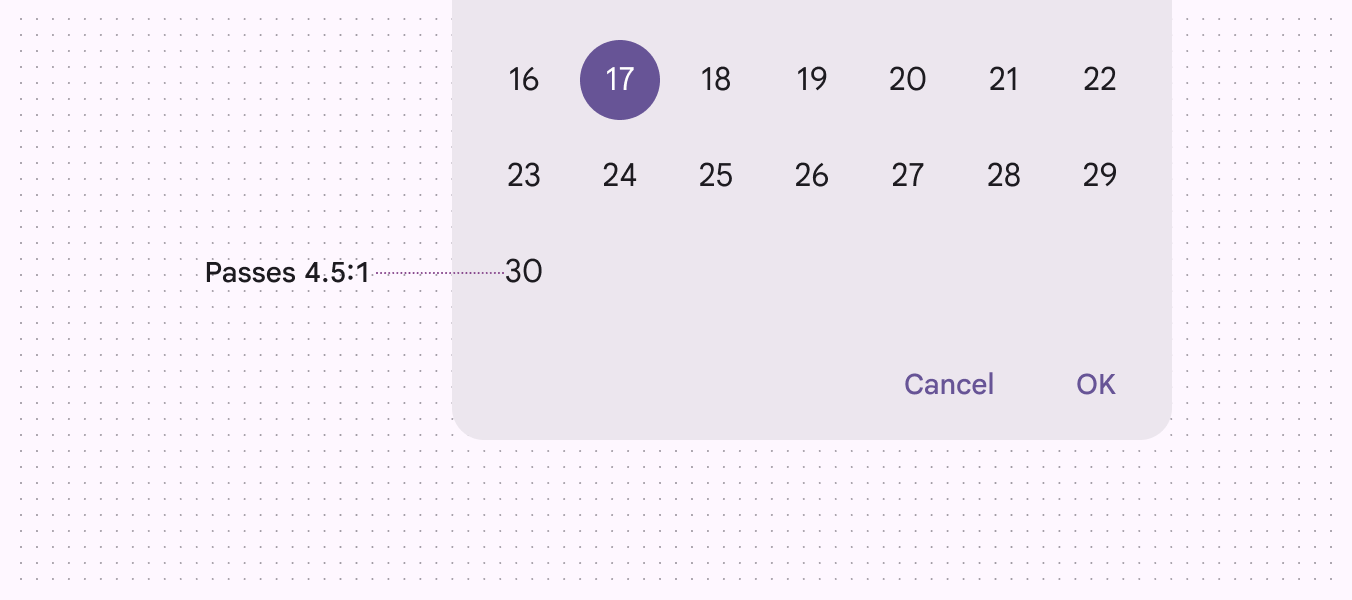
Las fechas deben tener un contraste de al menos 4.5:1 entre el texto de la fecha y el fondo.
Navegación por teclado
| Teclas | Acciones |
|---|---|
| Intro/Retorno | Abrir el calendario |
| Intro/Retorno | Cerrar el calendario y guardar la fecha seleccionada |
| Re Pág/Av Pág | Ir a la misma fecha del mes anterior/siguiente |
| Inicio/Fin | Ir al primer o al último día del mes |
| Mayús + Re Pág/Av Pág | Ir a la misma fecha del año anterior/siguiente |
| Mayús + M | Ir al menú desplegable de meses |
| Mayús + Y | Ir al menú desplegable de años |
Etiquetado de elementos
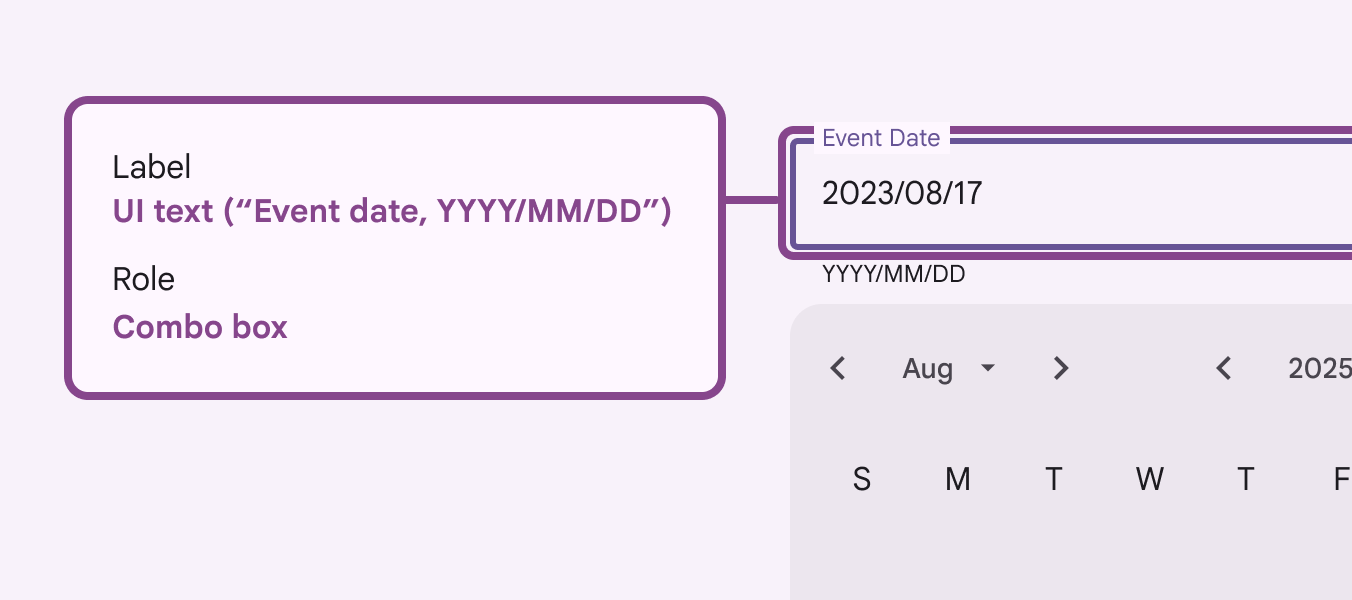
La etiqueta de accesibilidad del campo de texto debe indicar claramente el propósito de la entrada (por ejemplo, fecha del evento o fecha de la reserva) y debe coincidir con el texto del marcador de posición cuando el campo está vacío.
El texto de ayuda (debajo del campo de texto) debe especificar el formato de fecha (por ejemplo, MM/DD/AAAA o AAAA/MM/DD) y servir como descripción del campo de texto. El texto de ayuda predeterminado es «MM/DD/AAAA», pero se puede personalizar.
| Elemento | Etiqueta de accesibilidad | Rol |
|---|---|---|
| Botones de mes y año anteriores/siguientes | «{label}» | Botón |
| Menús desplegables de mes y año | «{label}» | Botón |
| Días de la semana | Encabezado de columna | |
| Cuadrícula del mes | Cuadrícula |
Anuncios del lector de pantalla
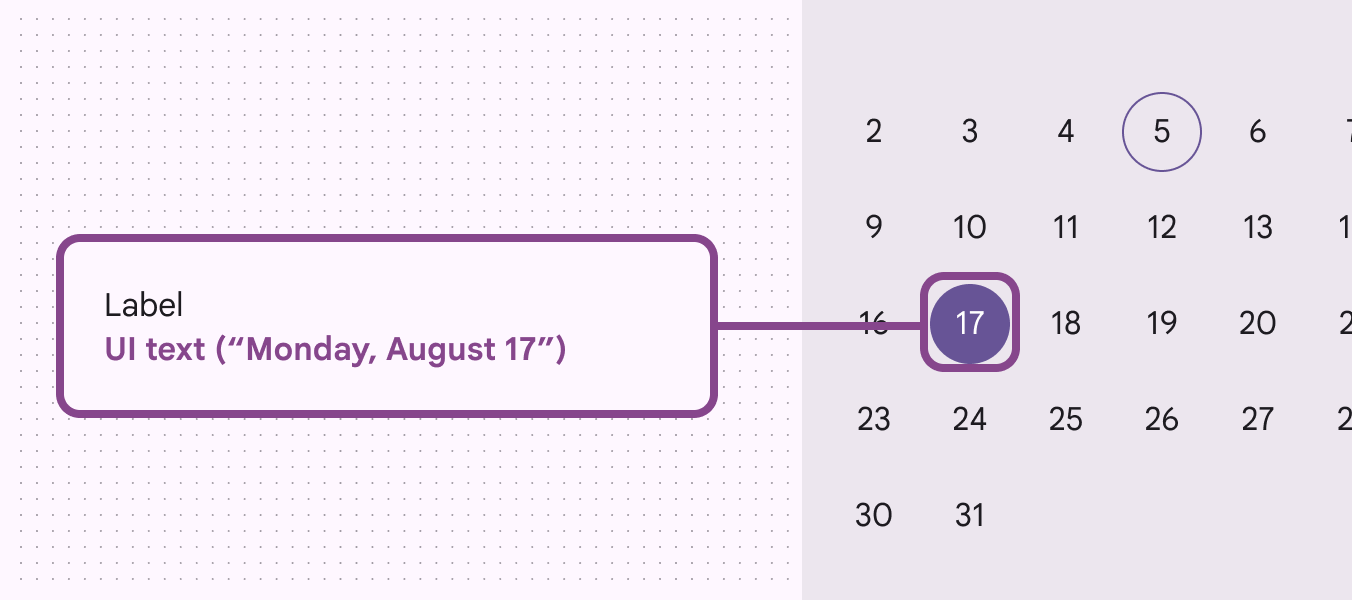
Para ayudar a quienes usan lectores de pantalla, las etiquetas incluyen la fecha completa. Así, pueden escuchar el contexto completo, por ejemplo, «lunes 17 de agosto», en lugar de solo una parte de la fecha.