Skip to content
Material Design 3
Main Navigation
v3
v2
v1

日本語

English
简体中文
繁體中文
Español
Français
Русский
Português – Brasil
Deutsch
한국어
Italiano
Polski
Türkçe
čeština
magyar

日本語

English
简体中文
繁體中文
Español
Français
Русский
Português – Brasil
Deutsch
한국어
Italiano
Polski
Türkçe
čeština
magyar

外観

Sidebar Navigation

基礎

アクセシビリティ

概要: 原則

概要:支援技術

デザイン: 概要

デザイン: 色のコントラスト

デザイン: 構造

フローの設計

デザイン: 要素

ライティングとテキスト: ベストプラクティス

ライティングとテキスト: テキストの切り捨て

ライティングとテキスト:テキストのサイズ変更

すべての人のために構築する:ユーザーニーズ

すべての人のためのものづくり:コーデザイン

コンテンツデザイン

概要

代替テキスト

グローバルライティング:概要

グローバルライティング: 言葉の選択

通知

スタイルガイド: UXライティングのベストプラクティス

スタイルガイド: 語句の選択

スタイルガイド: 文法と句読点

Materialのカスタマイズ

デバイス

ウォッチ向けデザイン:概要

ウォッチ向けデザイン: 基礎

ウォッチ向けデザイン: スタイル

ウォッチ向けデザイン: レイアウト

XR

イマーシブ XR の設計: 概要

没入型 XR のデザイン: インタラクション

没入型 XR のデザイン: レイアウト

イマーシブXRのデザイン:アクセシビリティ

XR コンポーネント:概要

XR コンポーネント: アプリバー

XR コンポーネント: ダイアログ

XR コンポーネント: ナビゲーションバー

XR コンポーネント: ナビゲーションレール

XR コンポーネント: ツールバー

デザイントークン:概要

デザイントークン:トークンの使用方法

インタラクション

ジェスチャー

入力: 基礎

選択: 概要

状態:概要

状態:ステートレイヤー

状態: 状態の適用

レイアウト

レイアウトの概要: 概要

レイアウトの概要: レイアウトの構成要素

レイアウトの概要:アダプティブデザイン

スキャフォールド:概要

スキャフォールド:バー

スキャフォールド: レール

スキャフォールド:ペイン

グリッドとスペーシング:概要

グリッドとスペーシング: グリッド

グリッドとスペーシング: スペーシング

グリッドとスペーシング: 密度

ブレークポイント:概要

ブレークポイント: コンパクト

ブレークポイント:ミディアム

ブレークポイント: Expanded

ブレークポイント: ラージおよびエクストララージ

双方向対応と RTL

標準レイアウト例:概要

カノニカルレイアウトの例:フィード

標準レイアウト例:リスト詳細

標準レイアウト例:サポートペイン

ユーザビリティ:概要

ユーザビリティ: M3 Expressive の適用

Material A-Z

スタイル

カラー

カラーシステム: 概要

カラーシステム:システムの仕組み

カラーロール

カラースキーム

カラースキームの選択

静的カラースキーム:ベースライン

静的カラースキーム: カスタムブランド

ダイナミックカラースキーム:ソースの選択

ダイナミックカラースキーム: ユーザー生成ソース

ダイナミックカラースキーム: コンテンツベースのソース

高度なカスタマイズ: 概要

高度なカスタマイズ: 色を適用する

高度なカスタマイズ: 新しいカラーを定義する

高度なカスタマイズ: 既存の色を調整

カラーリソース

エレベーション: 概要

エレベーション: エレベーションの適用

エレベーション: トークン

アイコン: 概要

アイコン:アイコンのデザイン

アイコン: アイコンの適用

モーション

モーション物理システム:仕組み

モーション物理システム:仕様

イージングとデュレーション:イージングとデュレーションの適用

イージングとデュレーション: トークンと仕様

トランジション: トランジションパターン

トランジション: トランジションの適用

シェイプ: 概要と原則

シェイプ: コーナー半径スケール

シェイプ: シェイプモーフ

スペーシング: 概要

スペーシング:スペーシングの適用

スペーシング:トークン

タイポグラフィ:概要

タイポグラフィ:フォント

タイポグラフィ:タイプスケールとトークン

タイポグラフィ: タイプの適用

タイポグラフィ: エディトリアル・トリートメント

コンポーネント

アプリバー: 概要

アプリバー: 仕様

アプリバー: ガイドライン

アプリバー: アクセシビリティ

バッジ: 概要

バッジ:仕様

バッジ: ガイドライン

バッジ: アクセシビリティ

ボタン

すべてのボタン

ボタングループ:概要

ボタングループ: 仕様

ボタングループ:ガイドライン

ボタングループ:アクセシビリティ

ボタン:概要

ボタン: 仕様

ボタン: ガイドライン

ボタン: アクセシビリティ

拡張 FAB:概要

拡張 FAB: 仕様

拡張FAB: ガイドライン

拡張 FAB: アクセシビリティ

FAB メニュー:概要

FAB メニュー:仕様

FAB メニュー: ガイドライン

FABメニュー: アクセシビリティ

フローティングアクションボタン(FAB):概要

フローティングアクションボタン(FAB):仕様

フローティングアクションボタン(FAB):ガイドライン

フローティングアクションボタン(FAB):アクセシビリティ

アイコンボタン:概要

アイコンボタン:仕様

アイコンボタン:ガイドライン

アイコンボタン: アクセシビリティ

セグメントボタン:概要

セグメントボタン:仕様

セグメントボタン:ガイドライン

セグメントボタン: アクセシビリティ

分割ボタン:概要

分割ボタン: 仕様

分割ボタン: ガイドライン

分割ボタン:アクセシビリティ

カード: 概要

カード:仕様

カード:ガイドライン

カード: アクセシビリティ

カルーセル:概要

カルーセル: 仕様

カルーセル: ガイドライン

カルーセル: アクセシビリティ

チェックボックス:概要

チェックボックス: 仕様

チェックボックス: ガイドライン

チェックボックス:アクセシビリティ

チップ: 概要

チップ: 仕様

チップ:ガイドライン

チップ: アクセシビリティ

日付ピッカーと時刻ピッカー

日付ピッカー: 概要

日付ピッカー:仕様

日付ピッカー:ガイドライン

日付ピッカー: アクセシビリティ

時刻ピッカー:概要

時刻ピッカー:仕様

時刻ピッカー:ガイドライン

時刻ピッカー: アクセシビリティ

ダイアログ:概要

ダイアログ:仕様

ダイアログ:ガイドライン

ダイアログ: アクセシビリティ

ディバイダー:概要

ディバイダー: 仕様

ディバイダー:ガイドライン

ディバイダー:アクセシビリティ

リスト: 概要

リスト:仕様

リスト:ガイドライン

リスト: アクセシビリティ

ローディングと進行状況

ローディングインジケーター: 概要

ローディングインジケーター: 仕様

ローディングインジケーター: ガイドライン

ローディングインジケーター: アクセシビリティ

プログレスインジケーター:概要

プログレスインジケーター:仕様

プログレスインジケーター: ガイドライン

プログレスインジケーター:アクセシビリティ

メニュー:概要

メニュー:仕様

メニュー:ガイドライン

メニュー: アクセシビリティ

ナビゲーション

ナビゲーションバー:概要

ナビゲーションバー: 仕様

ナビゲーションバー: ガイドライン

ナビゲーションバー:アクセシビリティ

ナビゲーションドロワー:概要

ナビゲーションドロワー:仕様

ナビゲーションドロワー:ガイドライン

ナビゲーションドロワー: アクセシビリティ

ナビゲーションレール: 概要

ナビゲーションレール: 仕様

ナビゲーションレール: ガイドライン

ナビゲーションレール:アクセシビリティ

ラジオボタン:概要

ラジオボタン:仕様

ラジオボタン:ガイドライン

ラジオボタン: アクセシビリティ

検索: 概要

検索: 仕様

検索:ガイドライン

検索: アクセシビリティ

シート

ボトムシート:概要

ボトムシート: 仕様

ボトムシート: ガイドライン

ボトムシート: アクセシビリティ

サイドシート:概要

サイドシート:仕様

サイドシート:ガイドライン

サイドシート:アクセシビリティ

スライダー: 概要

スライダー:仕様

スライダー: ガイドライン

スライダー: アクセシビリティ

スナックバー:概要

スナックバー:仕様

スナックバー:ガイドライン

スナックバー:アクセシビリティ

スイッチ: 概要

スイッチ:仕様

スイッチ:ガイドライン

スイッチ:アクセシビリティ

タブ: 概要

タブ: 仕様

タブ: ガイドライン

タブ: アクセシビリティ

テキストフィールド:概要

テキストフィールド:仕様

テキストフィールド:ガイドライン

テキストフィールド: アクセシビリティ

ツールバー:概要

ツールバー: 仕様

ツールバー:ガイドライン

ツールバー:アクセシビリティ

ツールチップ: 概要

ツールチップ:仕様

ツールチップ: ガイドライン

ツールチップ: アクセシビリティ

このページの内容

日付ピッカー: アクセシビリティ ​

日付ピッカーでは、日付または日付の範囲を選択できます。

ユースケース ​

ユーザーは次の操作を行える必要があります。

  • ピッカーを使わずに、テキスト入力で日付を手動入力できる
  • 複数の入力方法を利用でき、支援技術を使用するユーザーにとっても使いやすくなっている
ドッキング日付ピッカードッキング日付ピッカーは、テキストフィールドなどの画面上の入力欄から開きます。フォーム内でよく使用されます。ドッキング日付ピッカーの詳細では、テキストフィールドに直接入力できます。モーダル日付ピッカーモーダル日付ピッカーは全画面に拡張されます。日付範囲の選択によく使用されます。モーダル日付ピッカーの詳細では、編集アイコンから日付入力オプションを利用できる必要があります。

インタラクションとスタイル ​

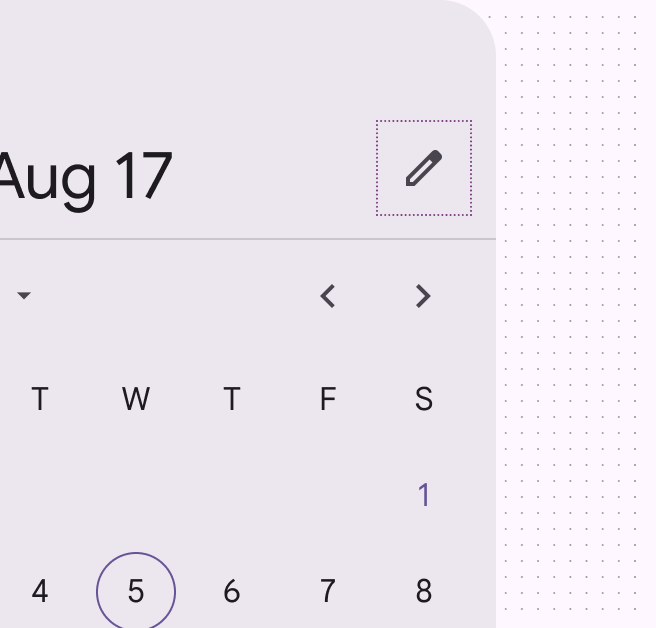
編集アイコンは、モーダル日付入力モーダル日付入力では、キーボードの数字を使用して日付を手動で入力できます。コンパクトなレイアウトでよく使用されます。モーダル日付入力の詳細に切り替え可能であることを示します。

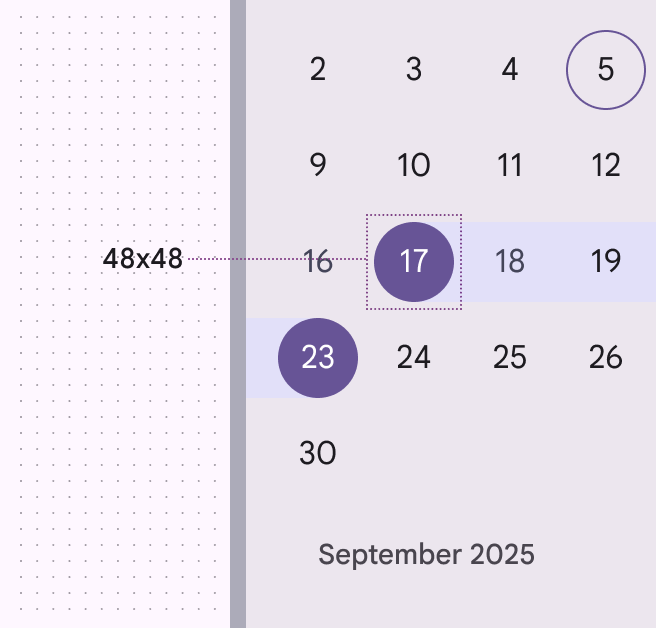
すべての要素のタッチターゲットは、Materialの最小タッチターゲット要件である48x48dpを満たしています。表示密度を高めるとタップ/クリック可能な領域が狭くなり、アクセシビリティアクセシブルなデザインにより、あらゆる能力を持つ人々が製品を使用できるようになります。アクセシビリティの詳細に悪影響を与えます。

編集アイコンにフォーカスがある日付ピッカー。
編集アイコンは、モーダル日付入力に切り替え可能であることを示します
日付ピッカーで9月17日から23日を選択するために使用するタッチターゲット。
タッチターゲットは48x48dpです

日付入力方法 ​

日付の入力方法は次の2つです。

  • テキストフィールドへの直接入力
  • 日付ピッカーによる入力

カレンダーアイコンが、日付ピッカーを開く唯一の方法です。

これにより、日付ピッカーの操作が必須ではなくなり、日付入力に必要なキー操作も減るため、スクリーンリーダーユーザーやその他のキーボードユーザーの効率が向上します。

各入力欄は個別のタブストップになるため、コントロールを見つけやすくなります。
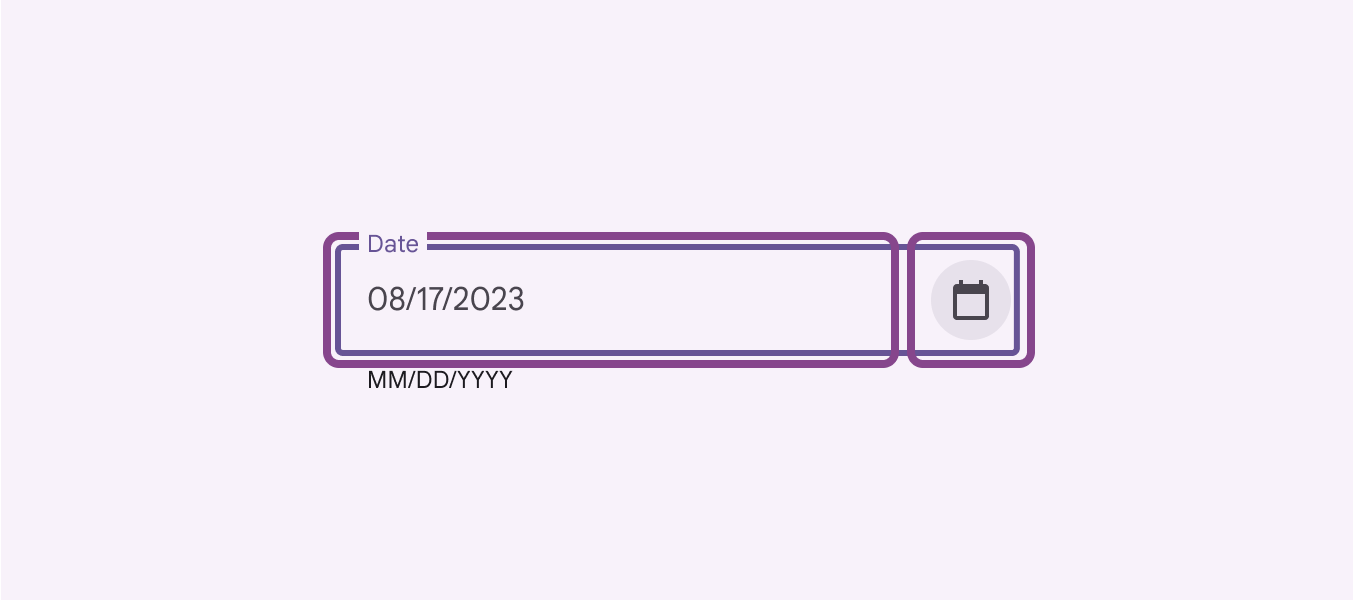
日付ピッカーアイコンの横にあるテキスト入力フィールドにより、日付の入力方法を選択できます。
直接テキスト入力または日付ピッカーのいずれかで日付を入力

アクセシブルな日付入力 ​

ユーザーが「Enter」キーを押した後、またはテキストフィールドからフォーカスが外れた後に、日付が自動的にフォーマットされるようにしてください。ユーザーの入力中に、システムがスラッシュやその他の特殊文字を追加して日付を自動フォーマットしないでください(入力マスクとも呼ばれます)。入力内容が意図せず変わるため、スクリーンリーダーを使用するユーザーを混乱させる可能性があります。

エラーを減らすため、ダッシュ、スペース、スラッシュ、ドット、1桁の月日における先頭の0の有無など、さまざまな形式を受け入れるようにしてください。これは、複雑な入力欄の操作でミスをしやすい、支援技術を使用するユーザーに特に有効です。
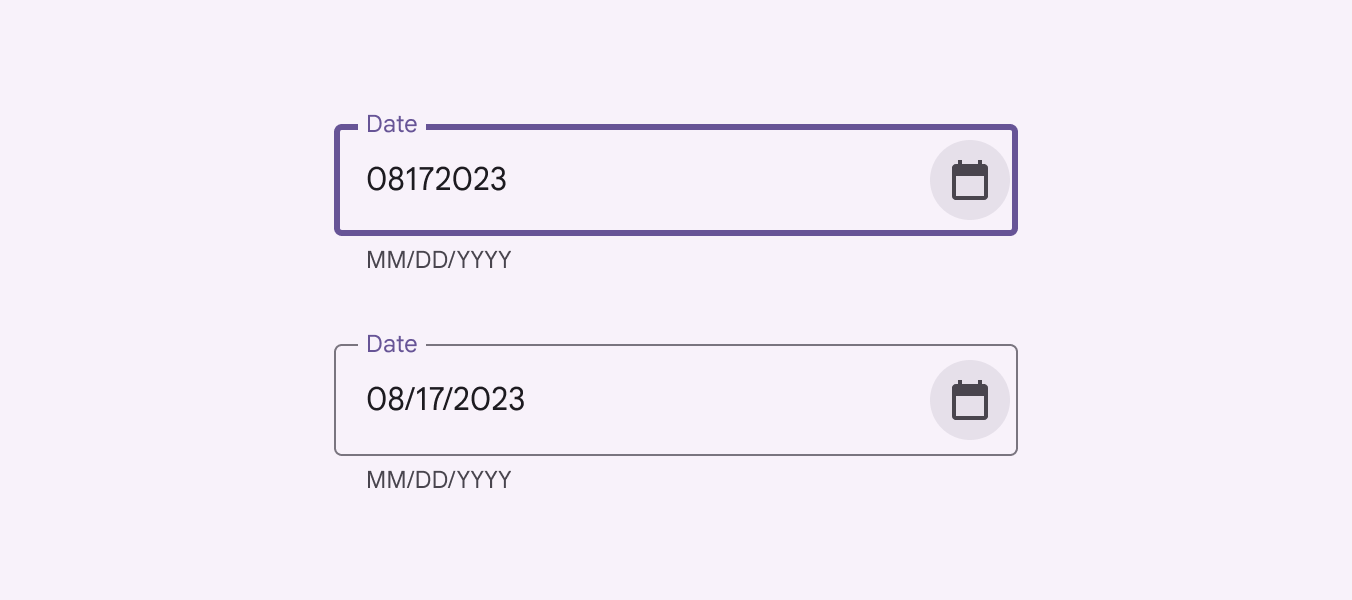
数値入力08172323が自動的に08/17/2023にフォーマットされます。
テキストフィールドはユーザーが実際に入力した形式を受け入れ、入力完了後に正しい形式を適用します

任意の クリア ボタン ​

ユースケース上必要ない場合は、キーボードユーザーのタブストップ数を減らすため、画面上からクリアボタンを削除してください。
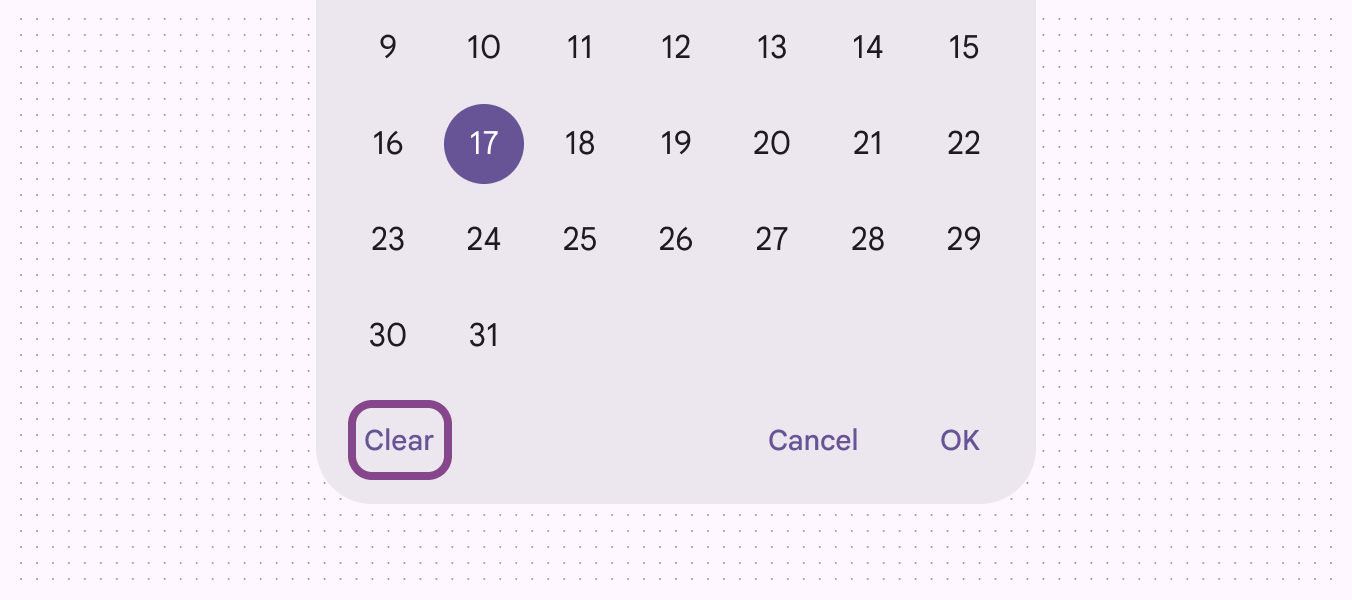
日付ピッカーの左下隅にある任意のクリアボタン。
重要でないアクションを削除し、キーボードユーザーのタブストップ数を減らします

キーボードショートカットが利用可能であることの明示 ​

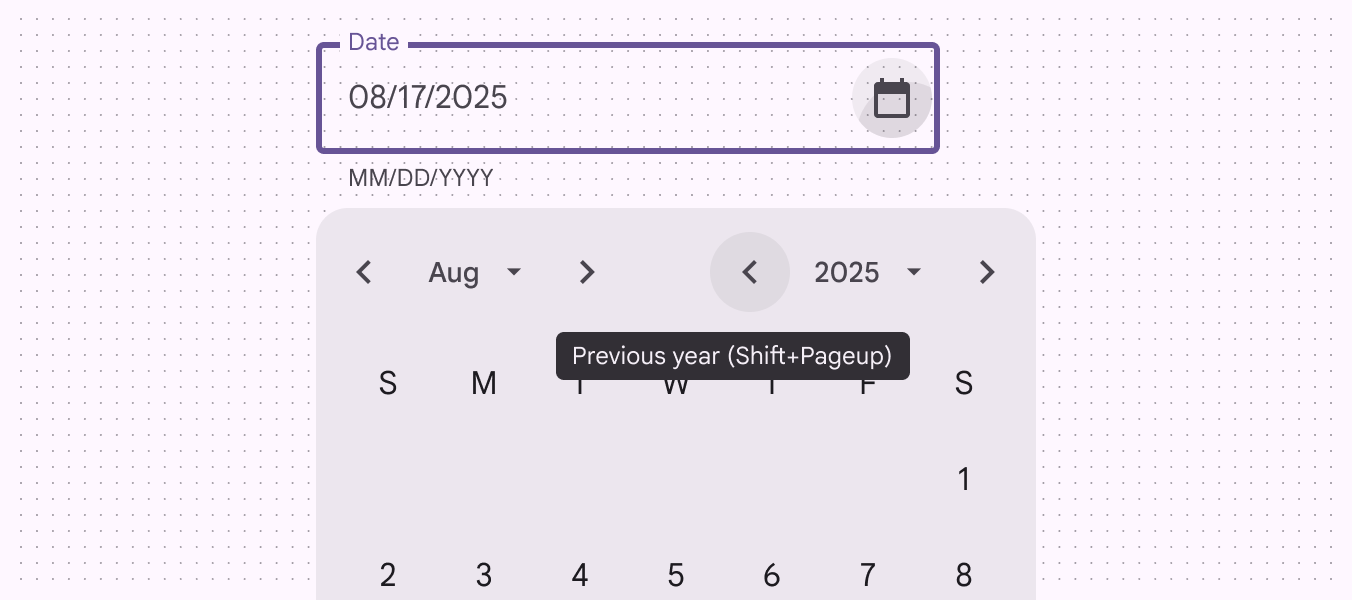
ツールチップツールチップには、簡単なラベルやメッセージが表示されます。ツールチップの詳細にショートカットキーを表示することで、キーボードユーザーとスクリーンリーダーユーザーがショートカットキーを簡単に確認できるようにします。ショートカットキーは、スクリーンリーダーで読み上げられるように、ヒントの説明に含める必要があります。

ここに示すように、前年に移動するボタンは操作可能で、キーボードでフォーカスできます。フォーカスフォーカス状態は、ユーザーがキーボードや音声などの入力方法を使用して要素をハイライトしたことを伝えます。フォーカス状態の詳細すると、ツールチップにボタンの動作とショートカットキーが表示されます。

Shift + Page upは、日付ピッカーで前年に移動するためのキーボードショートカットです。
日付ピッカーのキーボードツールチップの例

省略されたラベルとツールチップ ​

ラベルを省略することは理想的ではありませんが、ツールチップを使用すれば、ホバーホバー状態は、ユーザーがインタラクティブ要素の上にカーソルを置いたことを伝えます。ホバー状態の詳細時またはキーボードでフォーカスしたときに全文を表示できます。

曜日は操作対象ではないためキーボードでフォーカスできませんが、ホバー時にツールチップが表示されます。日付ピッカーは、一部の支援技術ユーザーにとって曜日の略語が慣習的に理解されることを前提としています。
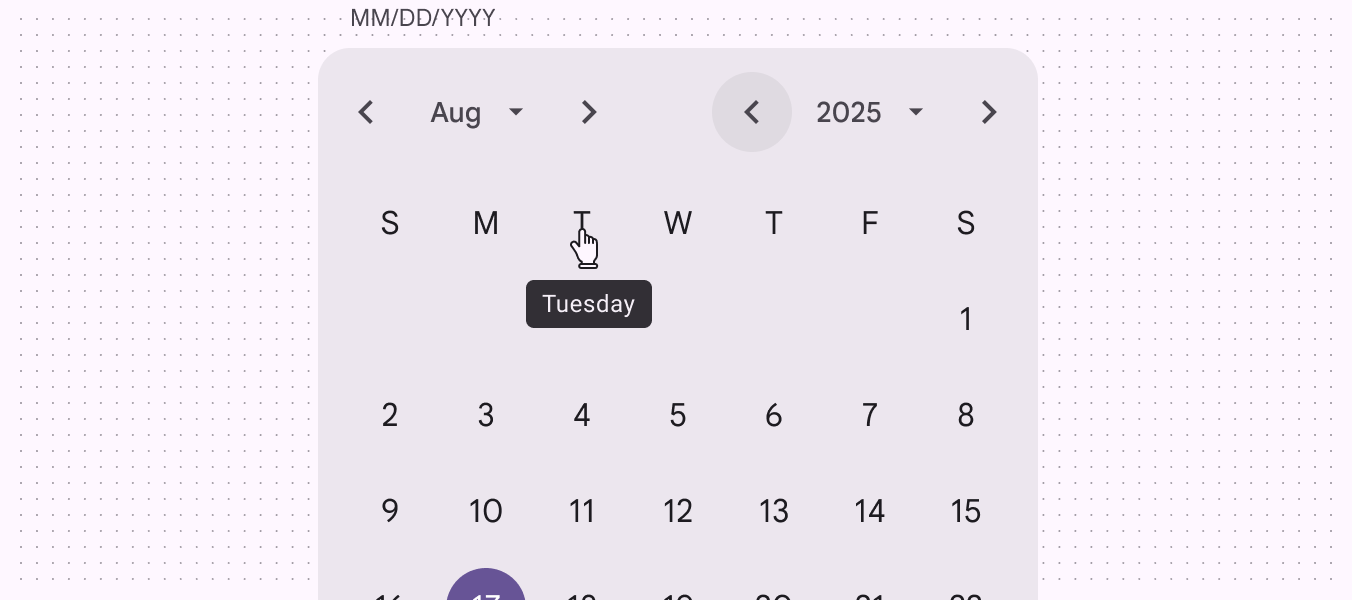
日付ピッカーの「T」(火曜日)のラベルにポインターをホバーすると、ツールチップ「火曜日」が表示されます。
曜日はキーボードで移動できないため、ツールチップはポインターをホバーしたときだけ表示されます

日付間の色コントラスト ​

日付のリンクテキストの色は、背景色に対して少なくとも4.5:1のコントラスト比を確保する必要があります。
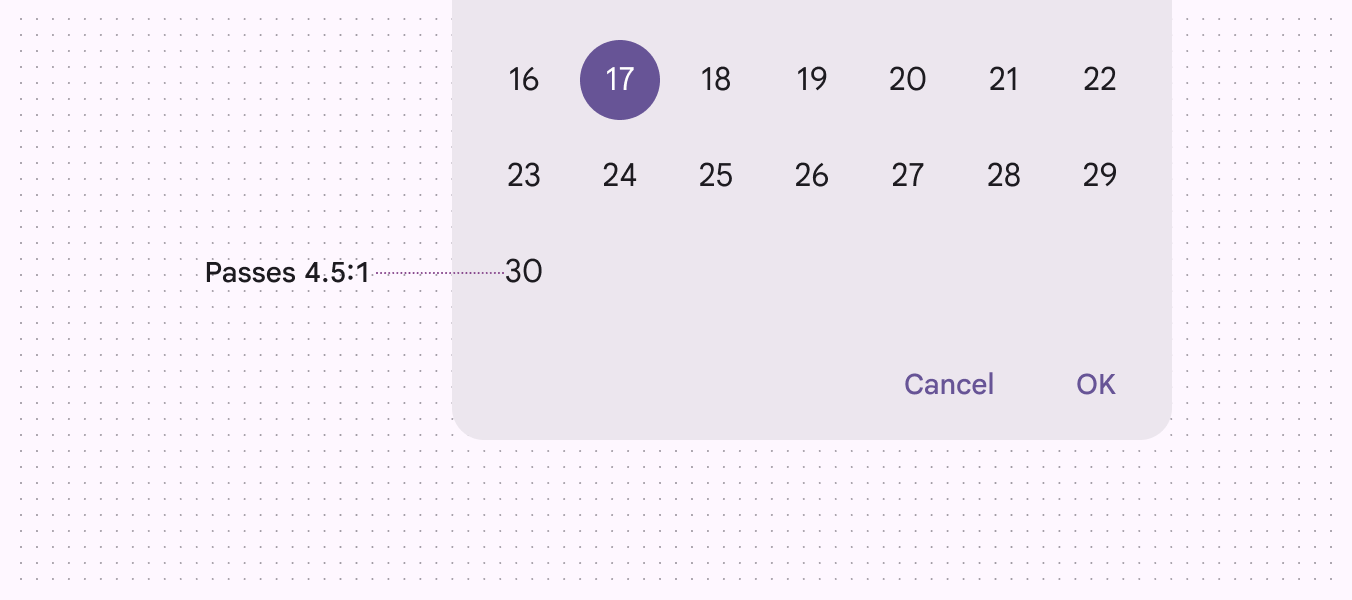
日付ピッカーのラベルテキストは、色コントラストの最小基準4.5:1を満たしています。
日付は4.5:1の最小コントラスト基準を満たしています

キーボードナビゲーション ​

キーアクション
Enter/ReturnEnter/Return
Enter/Returnカレンダーを閉じ、選択した日付を保存します
Page Up/Down翌月/前月の同じ日付に移動します
Home/End月の最初の日に移動します
Shift + Page Up/Down翌年/前年の同じ日付に移動します
Shift + M月のリストのドロップダウンにフォーカスを移動します
Shift + Y年のリストのドロップダウンにフォーカスを移動します

要素のラベル付け ​

テキストフィールドのアクセシビリティラベルは、入力目的(例: イベントの日付、予約日)を明確に示し、フィールドが空の場合はプレースホルダーテキストと一致させる必要があります。

ヘルパーテキスト(テキストフィールドの下)は日付形式(例: MM/DD/YYYY、YYYY/MM/DD)を示し、テキストフィールドの説明として機能する必要があります。デフォルトのヘルパーテキストは「MM/DD/YYYY」ですが、カスタマイズできます。
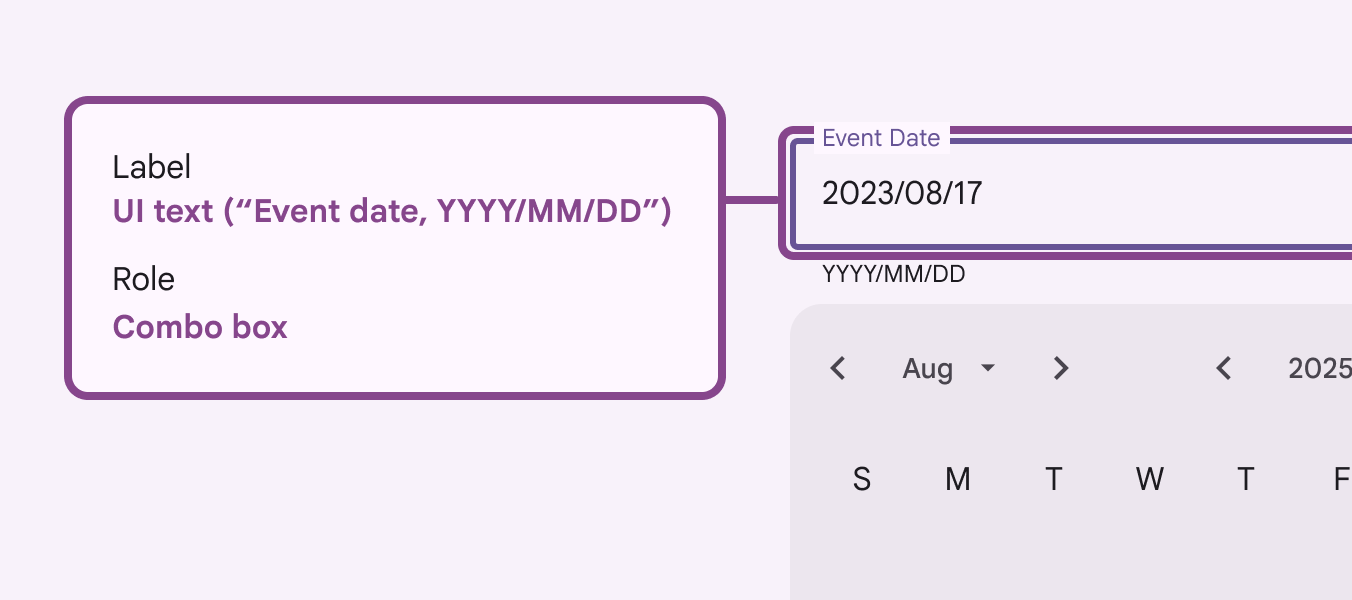
テキストフィールドのアクセシビリティラベル。
アクセシビリティラベルは、入力の種類がイベントの日付であることを明確に示しています
要素アクセシビリティラベル役割
前月/翌月、前年/翌年"{label}"ボタン
月と年のドロップダウン"{label}"ボタン
曜日列ヘッダー
月のグリッドグリッド

スクリーンリーダーの読み上げ ​

スクリーンリーダーユーザーを支援するため、ラベルを使用して完全な日付を読み上げるようにしています。これにより、スクリーンリーダーユーザーは日付の一部だけでなく、「8月17日(月曜日)」のような完全な日付を聞き取れます。
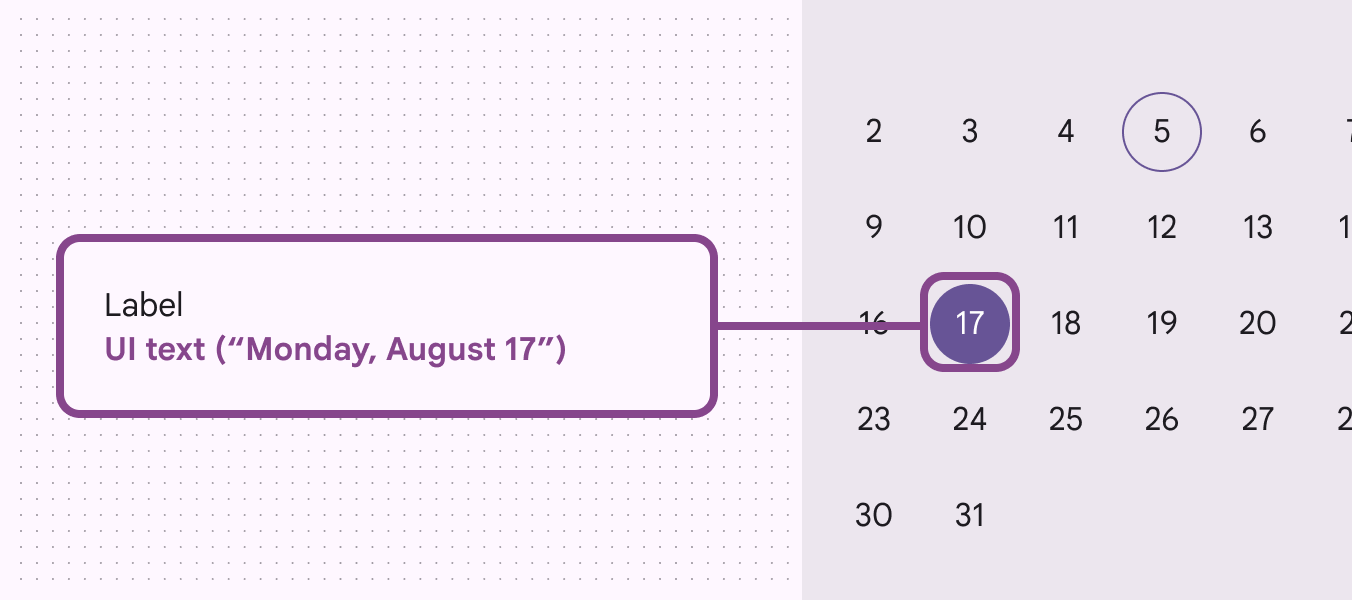
スクリーンリーダー向けに年、月、日を提供する現在の日付ラベル。
スクリーンリーダーは、単なる「17」ではなく、年、月、日、曜日を含む完全な日付を読み上げます
Pager
前のページ日付ピッカー:ガイドライン
次のページ時刻ピッカー:概要

Apache 2.0 ライセンス または CC BY 4.0 の下で公開されています。

Copyright © 2018-Present Google

https://m3.material.io/components/date-pickers/accessibility

Apache 2.0 ライセンス または CC BY 4.0 の下で公開されています。

Copyright © 2018-Present Google