Skip to content
Material Design 3
Main Navigation
v3
v2
v1

magyar

English
简体中文
繁體中文
Español
Français
Русский
Português – Brasil
Deutsch
日本語
한국어
Italiano
Polski
Türkçe
čeština

magyar

English
简体中文
繁體中文
Español
Français
Русский
Português – Brasil
Deutsch
日本語
한국어
Italiano
Polski
Türkçe
čeština

Megjelenés

Sidebar Navigation

Alapok

Akadálymentesség

Áttekintés: Alapelvek

Áttekintés: Kisegítő technológia

Tervezés: Áttekintés

Tervezés: Színkontraszt

Tervezés: Szerkezet

Tervezés: Folyamatáramlás

Tervezés: Elemek

Írás és szöveg: bevált gyakorlatok

Írás és szöveg: Szöveg csonkítása

Írás és szöveg: Szöveg átméretezése

Fejlesztés mindenki számára: felhasználói igények

Tervezés mindenkinek: Közös tervezés

Tartalomtervezés

Áttekintés

Alternatív szöveg

Globális szövegírás: Áttekintés

Globális szövegírás: Szóhasználat

Értesítések

Stílusútmutató: UX-szövegírási bevált gyakorlatok

Stílusútmutató: Szóhasználat

Stílusútmutató: Nyelvtan és írásjelek

A Material testreszabása

Eszközök

Okosórák tervezése: Áttekintés

Az okosórák tervezése: Alapok

Okosórák tervezése: Stílusok

Okosórák tervezése: Elrendezés

XR

Immerzív XR tervezése: Áttekintés

Tervezés magával ragadó XR-élményhez: Interakció

Immerzív XR tervezése: Elrendezés

Immerzív XR-tervezés: Akadálymentesség

XR-komponensek: Áttekintés

XR-komponensek: Alkalmazássávok

XR-összetevők: Párbeszédablakok

XR-komponensek: Navigációs sáv

XR-komponensek: Navigációs sín

XR-összetevők: Eszköztárak

Design tokenek: áttekintés

Design tokenek: A tokenek használata

Interakció

Gesztusok

Beviteli eszközök: Alapok

Kijelölés: Áttekintés

Állapotok: Áttekintés

Állapotok: Állapotrétegek

Állapotok: Az állapotok alkalmazása

Elrendezés

Elrendezés: áttekintés

Elrendezés áttekintése: Az elrendezés részei

Elrendezés áttekintése: Adaptív tervezés

Scaffold: Áttekintés

Scaffold: Sávok

Scaffold: Oldalsávok

Scaffold: Panelek

Rács és térköz: Áttekintés

Rácsok és térközök: Rácsok

Rácsok és térközök: Térközök

Rácsok és térközök: Sűrűség

Töréspontok: Áttekintés

Töréspontok: Kompakt

Töréspontok: Közepes

Breakpointok: Kibővített

Töréspontok: Nagy és extra nagy

Kétirányúság és RTL

Kanonikus elrendezési példák: Áttekintés

Kanonikus elrendezési példák: Hírfolyam

Kanonikus elrendezési példák: Lista–részlet

Kanonikus elrendezési példák: Támogató panel

Használhatóság: Áttekintés

Használhatóság: Az M3 Expressive alkalmazása

Material A–Z

Stílusok

Szín

Színrendszer: Áttekintés

Színrendszer: Hogyan működik a rendszer

Színszerepek

Színsémák

Színséma kiválasztása

Statikus színsémák: Baseline

Statikus színsémák: Egyéni márka

Dinamikus színsémák: Forrás kiválasztása

Dinamikus színsémák: Felhasználó által generált forrás

Dinamikus színsémák: Tartalomalapú forrás

Speciális testreszabások: Áttekintés

Haladó testreszabások: Színek alkalmazása

Speciális testreszabások: Új színek meghatározása

Speciális testreszabások: Meglévő színek módosítása

Színforrások

Eleváció: Áttekintés

Eleváció: Az eleváció alkalmazása

Kiemelés: Tokenek

Ikonok: Áttekintés

Ikonok: Ikontervezés

Ikonok alkalmazása

Mozgás

Mozgásfizikai rendszer: hogyan működik

Mozgásfizikai rendszer: Specifikációk

Easing és időtartam: Az easing és az időtartam alkalmazása

Easing és időtartam: Tokenek és specifikációk

Átmenetek: Átmeneti minták

Átmenetek: Az átmenetek alkalmazása

Alak: Áttekintés és alapelvek

Alak: Sarokrádiusz-skála

Alak: Alakátalakulás

Térköz: Áttekintés

Térköz: A térközök alkalmazása

Térköz: Tokenek

Tipográfia: Áttekintés

Tipográfia: Betűtípusok

Tipográfia: Típusskála és tokenek

Tipográfia: A tipográfia alkalmazása

Tipográfia: Szerkesztői tipográfiai megoldások

Komponensek

Alkalmazássávok: Áttekintés

Alkalmazássávok: Specifikációk

Alkalmazássávok: irányelvek

Alkalmazássávok: Akadálymentesség

Jelvények: Áttekintés

Jelvények: Specifikációk

Jelvények: irányelvek

Jelvények: Akadálymentesség

Gombok

Az összes gomb

Gombcsoportok: Áttekintés

Gombcsoportok: specifikációk

Gombcsoportok: Irányelvek

Gombcsoportok: Akadálymentesség

Gombok: Áttekintés

Gombok: Specifikációk

Gombok: irányelvek

Gombok: Akadálymentesség

Kiterjesztett FAB-ok: Áttekintés

Kiterjesztett FAB-ok: Specifikációk

Kiterjesztett FAB-ok: irányelvek

Kiterjesztett FAB-ok: Akadálymentesség

FAB-menü: Áttekintés

FAB-menü: Specifikációk

FAB-menü: Útmutató

FAB-menü: Akadálymentesség

Lebegő műveletgombok (FAB-ok): Áttekintés

Lebegő műveletgombok (FAB-ok): Specifikációk

Lebegő műveletgombok (FAB-ok): Útmutató

Lebegő műveletgombok (FAB-ok): Akadálymentesség

Ikongombok: Áttekintés

Ikongombok: Specifikációk

Ikongombok: Irányelvek

Ikongombok: Akadálymentesség

Szegmentált gombok: áttekintés

Szegmentált gombok: specifikációk

Szegmentált gombok: irányelvek

Szegmentált gombok: Akadálymentesség

Osztott gombok: Áttekintés

Osztott gombok: Specifikációk

Osztott gombok: Irányelvek

Osztott gombok: Akadálymentesség

Kártyák: Áttekintés

Kártyák: specifikációk

Kártyák: Útmutató

Kártyák: Akadálymentesség

Körhinta: Áttekintés

Körhinta: specifikációk

Körhinta: Irányelvek

Körhinta: Akadálymentesség

Jelölőnégyzet: Áttekintés

Jelölőnégyzet: Specifikációk

Jelölőnégyzet: Irányelvek

Jelölőnégyzet: Akadálymentesség

Chipek: Áttekintés

Chipek: Specifikációk

Chipek: Irányelvek

Chipek: Akadálymentesség

Dátum- és időválasztók

Dátumválasztók: Áttekintés

Dátumválasztók: Specifikációk

Dátumválasztók: Útmutató

Dátumválasztók: Akadálymentesség

Időválasztók: Áttekintés

Időválasztók: Specifikációk

Időválasztók: Irányelvek

Időválasztók: akadálymentesség

Párbeszédablakok: Áttekintés

Párbeszédablakok: specifikációk

Párbeszédablakok: Irányelvek

Párbeszédablakok: akadálymentesség

Elválasztó: Áttekintés

Elválasztó: specifikációk

Elválasztó: irányelvek

Elválasztó: Akadálymentesség

Listák: Áttekintés

Listák: Specifikációk

Listák: Irányelvek

Listák: Akadálymentesség

Betöltés- és folyamatjelzők

Betöltésjelző: Áttekintés

Betöltésjelző: Specifikációk

Betöltésjelző: Irányelvek

Betöltésjelző: Akadálymentesség

Folyamatjelzők: Áttekintés

Folyamatjelzők: Specifikációk

Folyamatjelzők: Irányelvek

Folyamatjelzők: Akadálymentesség

Menük: áttekintés

Menük: Specifikációk

Menük: Irányelvek

Menük: Akadálymentesség

Navigáció

Navigációs sáv: Áttekintés

Navigációs sáv: Specifikációk

Navigációs sáv: irányelvek

Navigációs sáv: Akadálymentesség

Navigációs fiók: Áttekintés

Navigációs fiók: specifikációk

Navigációs fiók: Útmutató

Navigációs fiók: Akadálymentesség

Navigációs sín: Áttekintés

Navigációs sín: Specifikációk

Navigációs sín: Irányelvek

Navigációs sín: Akadálymentesség

Választógomb: Áttekintés

Választógomb: specifikációk

Választógomb: Irányelvek

Választógomb: Akadálymentesség

Keresés: Áttekintés

Keresés: Specifikációk

Keresés: Irányelvek

Keresés: Akadálymentesség

Panelek

Alsó lapok: Áttekintés

Alsó lapok: Specifikációk

Alsó lapok: Irányelvek

Alsó lapok: Akadálymentesség

Oldalsó lapok: Áttekintés

Oldalsó lapok: specifikációk

Oldalsó lapok: Irányelvek

Oldalsó lapok: Akadálymentesség

Csúszkák: Áttekintés

Csúszkák: Specifikációk

Csúszkák: Irányelvek

Csúszkák: Akadálymentesség

Snackbar: Áttekintés

Snackbar: Specifikációk

Snackbar: Irányelvek

Snackbar: Akadálymentesség

Kapcsoló: áttekintés

Kapcsoló: Specifikációk

Kapcsoló: Irányelvek

Kapcsoló: Akadálymentesség

Fülek: Áttekintés

Fülek: specifikációk

Fülek: irányelvek

Fülek: Akadálymentesség

Szövegmezők: áttekintés

Szövegmezők: specifikációk

Szövegmezők: Irányelvek

Szövegmezők: Akadálymentesség

Eszköztárak: Áttekintés

Eszköztárak: Specifikációk

Eszköztárak: Irányelvek

Eszköztárak: Akadálymentesség

Eszköztippek: Áttekintés

Eszköztippek: Specifikációk

Eszköztippek: Irányelvek

Eszköztippek: Akadálymentesség

Ezen az oldalon

Dátumválasztók: Akadálymentesség ​

A dátumválasztók segítségével dátum vagy dátumtartomány választható ki.

Használati esetek ​

Biztosítani kell a felhasználók számára, hogy:

  • dátumot manuálisan is megadhassanak szövegbevitellel, a választó használata nélkül;
  • többféle beviteli mód álljon rendelkezésre, így a kisegítő technológiákat használók számára is akadálymentes legyen a használat.

A rögzített dátumválasztóA rögzített dátumválasztók a szövegmezőhöz hasonló, a képernyőn megjelenő beviteli mezőből nyílnak meg. Gyakran használják őket űrlapokban.További információ a rögzített dátumválasztóról esetén a szövegmező használható a dátum bevitelére.

A modális dátumválasztóA modális dátumválasztók a teljes képernyőt kitöltik. Gyakran dátumtartomány kiválasztására használják őket.További információ a modális dátumválasztóról esetében a dátum manuális bevitelét a Szerkesztés ikonnal kell biztosítani.

Interakció és stílus ​

A Szerkesztés ikon jelzi, hogy elérhető a modális dátumbevitelA modális dátumbeviteli mezők lehetővé teszik a dátumok manuális megadását a billentyűzet számbillentyűivel. Gyakran kompakt elrendezésekben használják őket.További információ a modális dátumbevitelről.

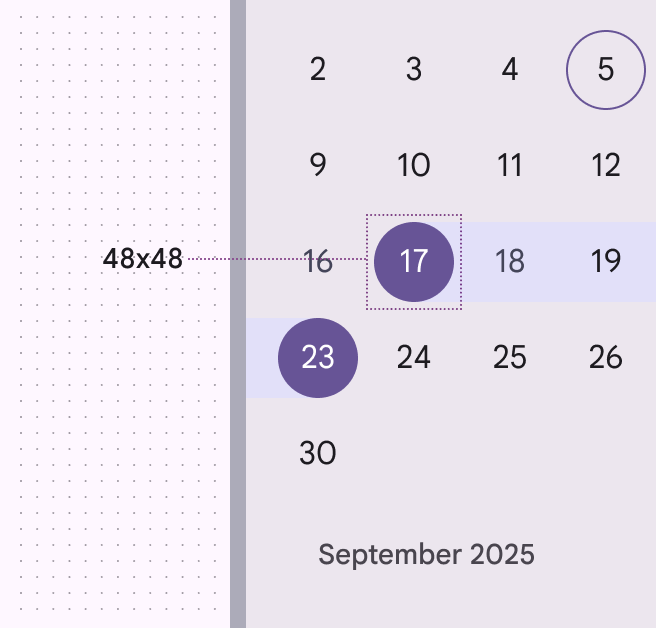
Minden elem érintési célterülete megfelel a Material minimális 48×48 dp-es érintési célterület-követelményének. A sűrűség növelése akadálymentességiAz akadálymentes tervezés a különböző képességű felhasználók számára teszi használhatóvá a termékeket.További információ az akadálymentességről szempontból kedvezőtlen lenne, mert szűkítené az érinthető és kattintható célterületeket.
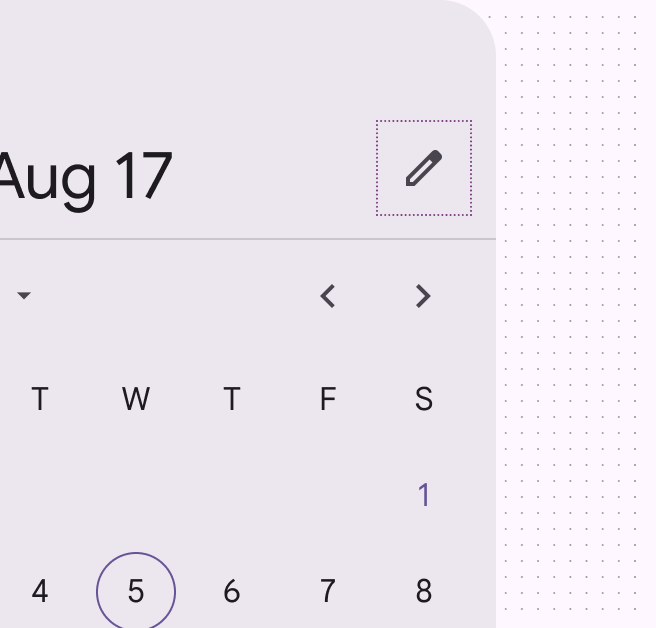
Dátumválasztó fókuszált Szerkesztés ikonnal.
A Szerkesztés ikon jelzi a modális dátumbevitel elérésének lehetőségét
Érintési célterület egy dátumválasztón a szeptember 17. és 23. közötti időszak kiválasztásához.
Az érintési célterületek 48×48 dp méretűek

Dátumbeviteli módszerek ​

A dátumbeviteli komponens kétféleképpen teszi lehetővé a dátum megadását:

  • közvetlen szövegbevitel a szövegmezőbe;
  • dátumválasztó használatával.

A naptár ikon az egyetlen belépési pont a dátumválasztóhoz.

Ez növeli a képernyőolvasót használó felhasználók és más billentyűzet-használók hatékonyságát: a dátumválasztóval való interakció opcionális, és csökken a dátum beviteléhez szükséges billentyűleütések száma.

Minden beviteli mező külön fókuszmegálló, ami megkönnyíti a vezérlőelem megtalálását.
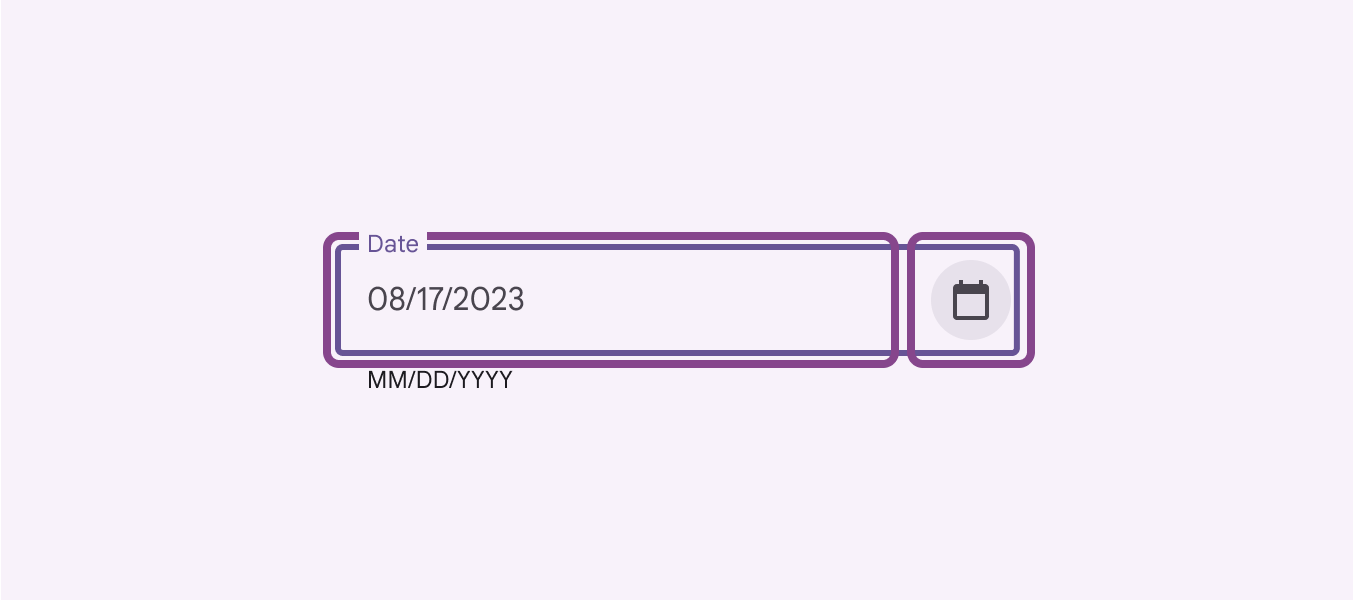
A dátumválasztó ikon melletti szövegbeviteli mező választási lehetőséget kínál a dátum megadásának módjára.
Dátum megadása közvetlen szövegbevitellel vagy a dátumválasztóval

Akadálymentes dátumbevitel ​

A dátumot a felhasználó Enter billentyű lenyomása vagy a szövegmezőből való kilépés után automatikusan formázza a rendszer. Gépelés közben ne adjon hozzá perjeleket vagy más speciális karaktereket (ún. beviteli maszkokat), mert ez összezavarhatja a képernyőolvasót használó felhasználókat: megváltoztatja azt, amit begépeltek.

A hibák csökkentése érdekében fogadjon el többféle formátumot: kötőjeleket, szóközöket, perjeleket, pontokat, valamint az egyjegyű hónap vagy nap előtti vezető nullát is. Ez különösen hasznos a kisegítő technológiákat használó felhasználók számára, akik összetett beviteli mezők használatakor hajlamosabbak a hibákra.
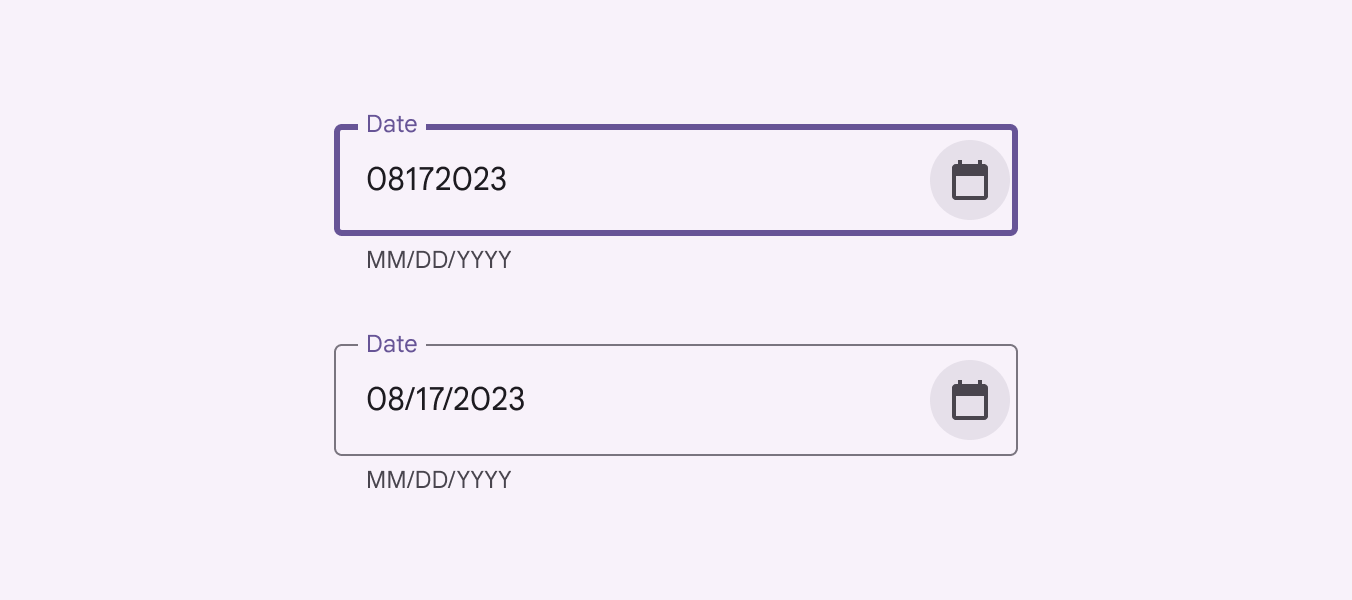
A 08172323 számsor automatikusan 08/17/2023 formátumra alakul.
A szövegmező logikája alkalmazkodhat a felhasználó tényleges beviteli formátumához, és a megfelelő formázást a bevitel befejezése után alkalmazza

Opcionális Törlés gomb ​

Ha az adott használati esetben nem szükséges, távolítsa el a Törlés gombot a képernyőről, hogy csökkentse a billentyűzetet használó felhasználók fókuszmegállóinak számát.
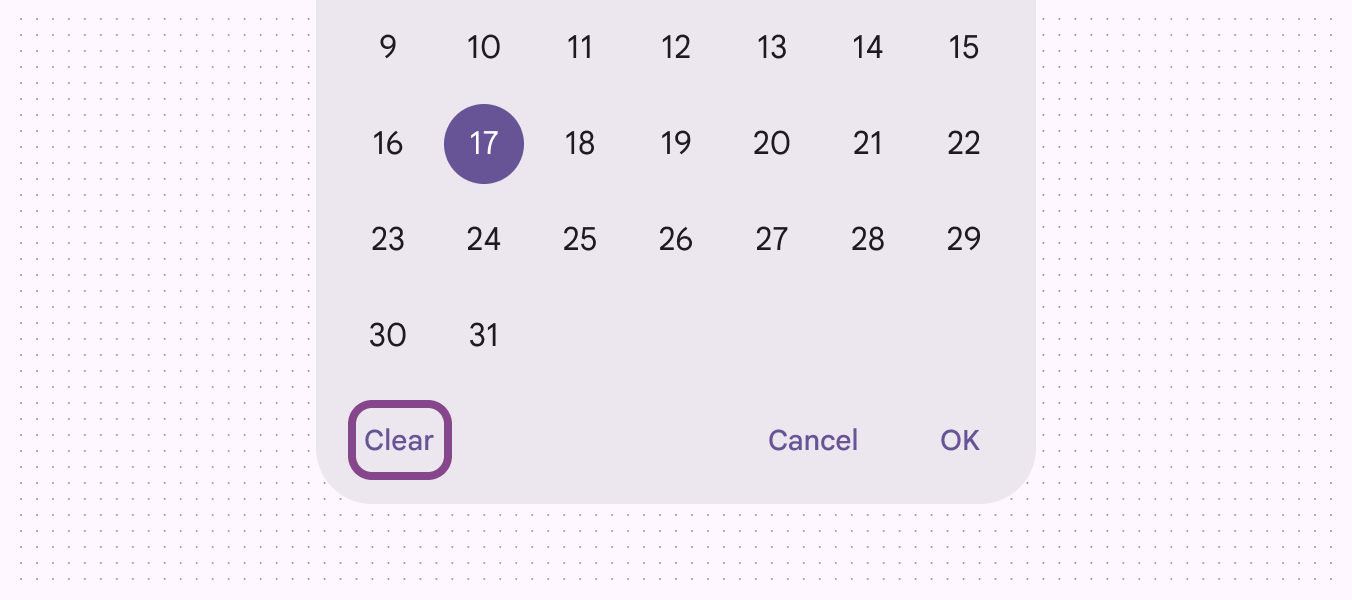
Opcionális Törlés gomb a dátumválasztó bal alsó sarkában.
Távolítsa el a nem kritikus műveleteket, hogy csökkentse a billentyűzetet használó felhasználók fókuszmegállóinak számát

A billentyűparancsok jelzése ​

Gondoskodjon arról, hogy a billentyűparancsok könnyen elérhetők legyenek a billentyűzetet és képernyőolvasót használó felhasználók számára: jelenítse meg a billentyűparancsot az eszköztippAz eszköztippek rövid címkéket vagy üzeneteket jelenítenek meg.További információ az eszköztippekről részeként. A képernyőolvasó által felolvasott súgószövegben is szerepelnie kell.

Ahogy itt látható, az Előző év gomb interaktív, ezért billentyűzettel fókuszálható. Amikor az elem fókuszba kerülA fókuszált állapot azt jelzi, amikor a felhasználó beviteli módszerrel – például billentyűzettel vagy hanggal – kiemelt egy elemet.További információ a fókuszált állapotról, az eszköztipp elmagyarázza a gomb viselkedését, és megmutatja a billentyűparancsot.
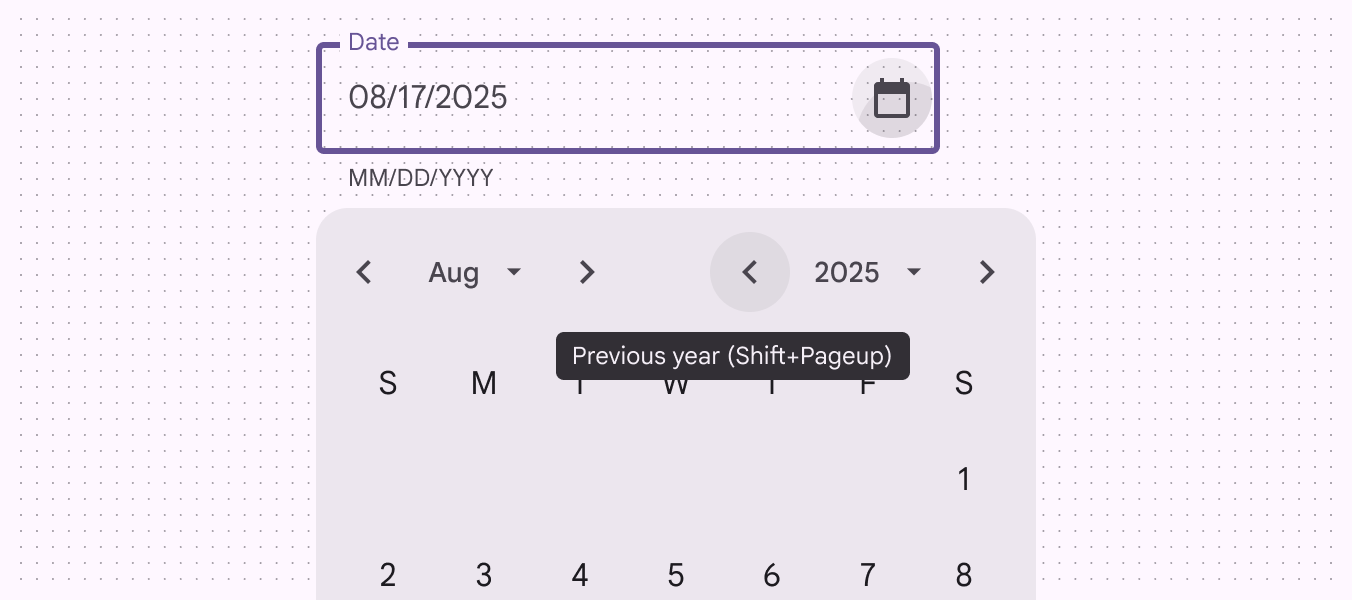
A Shift + Page up billentyűparancs segítségével egy dátumválasztón az előző évre léphet.
Példa billentyűparancsot megjelenítő eszköztippre dátumválasztóhoz

Csonkított címkék és eszköztippek ​

A címkék csonkítása nem ideális, de az eszköztippek rámutatásA rámutatási állapot azt jelzi, amikor a felhasználó kurzort helyez egy interaktív elem fölé.További információ a rámutatási állapotról esetén vagy billentyűzettel történő fókuszáláskor megjelenítik a teljes szöveget.

A hét napjai nem interaktívak, ezért billentyűzettel nem fókuszálhatók; az eszköztipp viszont rámutatáskor elérhető. A dátumválasztó feltételezi, hogy ezek a rövidítések egyes kisegítő technológiákat használó felhasználók számára is ismertek.
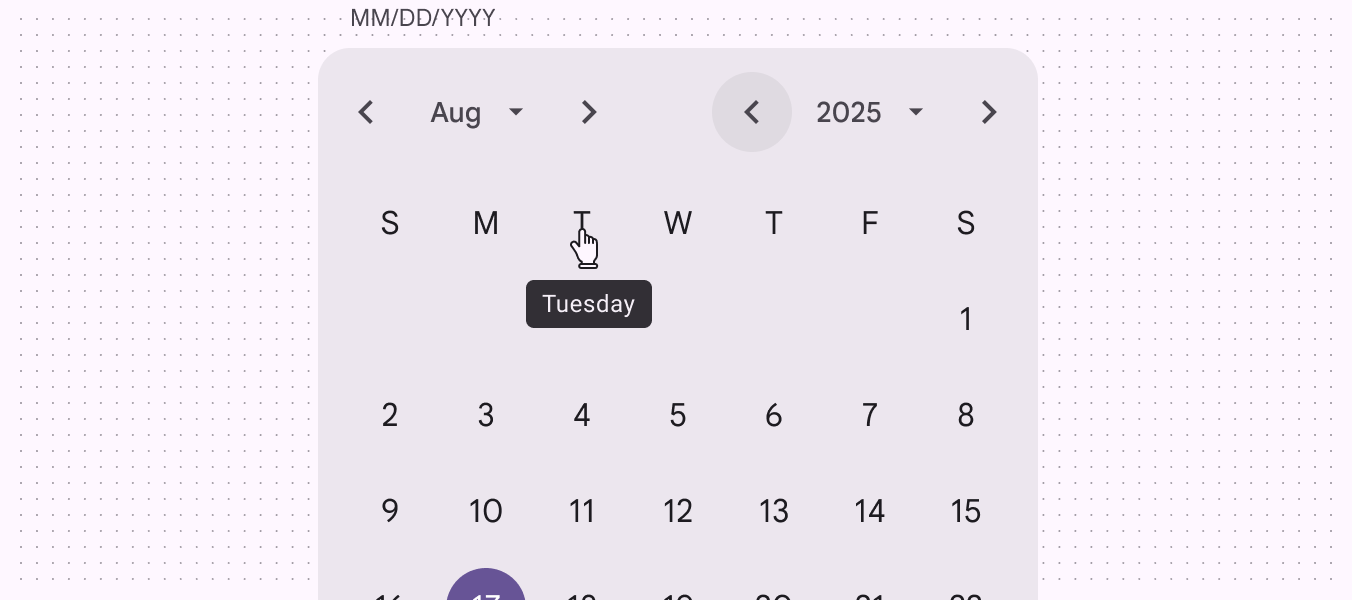
Amikor az egérmutató a dátumválasztó „T” napjára mutat, megjelenik a „kedd” eszköztipp.
A hét napjai billentyűzettel nem navigálhatók, ezért az eszköztipp csak rámutatáskor jelenik meg.

Dátumok közötti színkontraszt ​

A dátumok esetében a hivatkozás szövegének színe és a háttér közötti kontrasztnak legalább 4,5:1 arányúnak kell lennie.
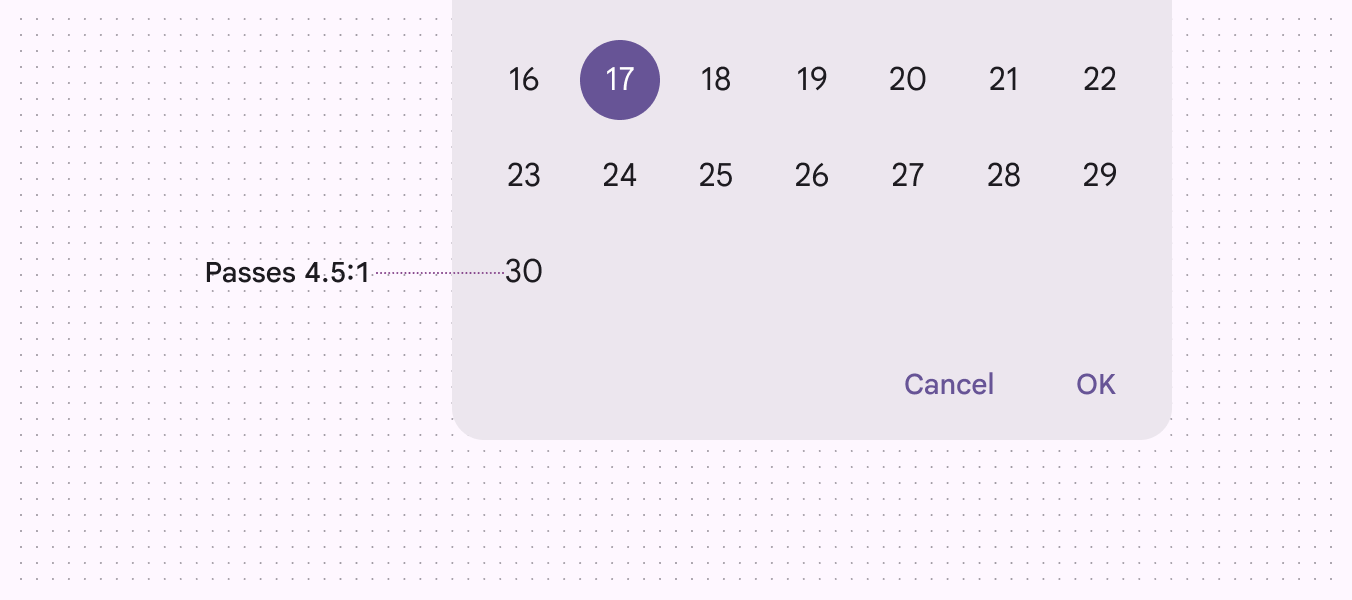
Egy dátumválasztó címkeszövege megfelel a 4,5:1-es minimális színkontrasztnak.
A dátumok megfelelnek a 4,5:1-es minimális kontrasztnak

Billentyűzetnavigáció ​

BillentyűkMűveletek
Enter/returnEnter/return
Enter/returnA naptár bezárása és a kiválasztott dátum mentése
Page up/downUgrás ugyanarra a dátumra a következő/előző hónapban
Home/EndUgrás a hónap első napjára
Shift + Page up/downUgrás ugyanarra a dátumra a következő/előző évben
Shift + MUgrás a hónapok legördülő listájára
Shift + YUgrás az évek legördülő listájára

Elemek címkézése ​

A szövegmező akadálymentességi címkéjének egyértelműen ki kell fejeznie a szövegmező célját (például egy rendezvény vagy foglalás dátuma), és amikor a mező üres, meg kell egyeznie a helyőrző szövegével.

A súgószövegnek (a szövegmező alatt) meg kell adnia a dátumformátumot (például MM/DD/YYYY vagy YYYY/MM/DD), és a szövegmező leírásaként kell szolgálnia. Az alapértelmezett súgószöveg „MM/DD/YYYY”, de ez testre szabható.
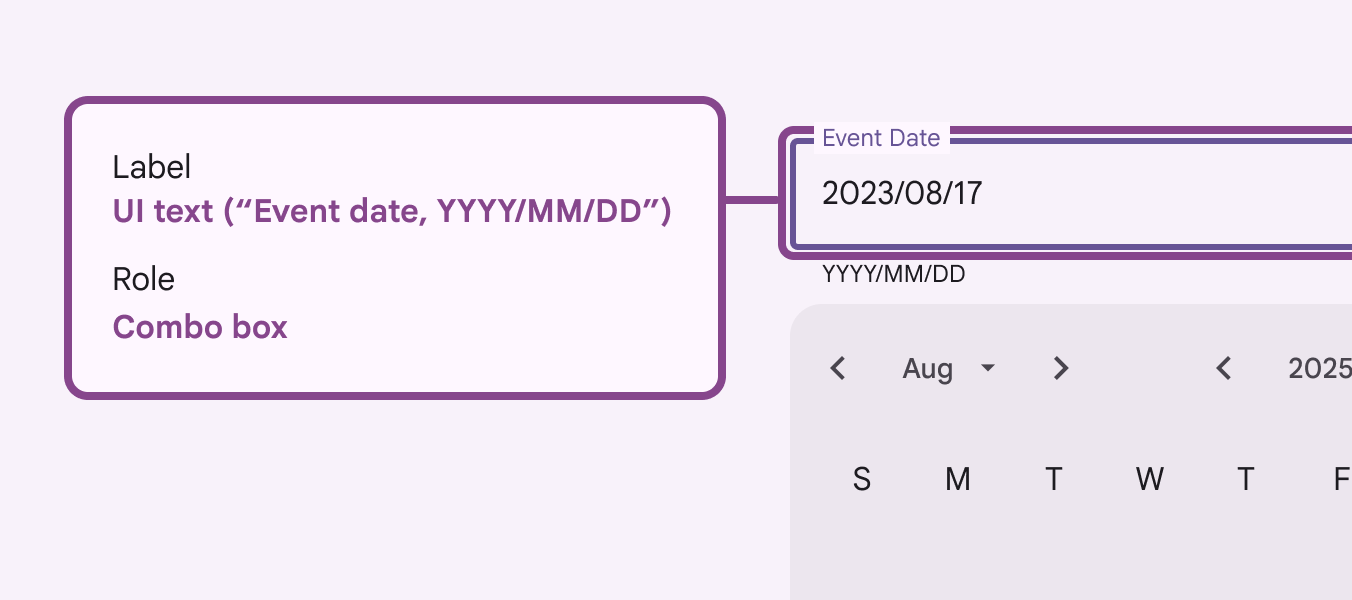
Szövegmező akadálymentességi címkéi.
Az akadálymentességi címke egyértelműen megadja a bevitel típusát: egy rendezvény dátuma
ElemAkadálymentességi címkeSzerep
Előző/következő hónap és év„{label}”Gomb
Hónap- és évválasztó legördülő listák„{label}”Gomb
A hét napjaiOszlopfejléc
HónaprácsRács

A képernyőolvasó felolvasásai ​

A képernyőolvasót használó felhasználók támogatása érdekében a címkék segítségével a képernyőolvasó a teljes dátumot olvassa fel. Így a képernyőolvasót használó felhasználók az „augusztus 17., hétfő” teljes kontextusát hallják, nem csupán a dátum egy részét.
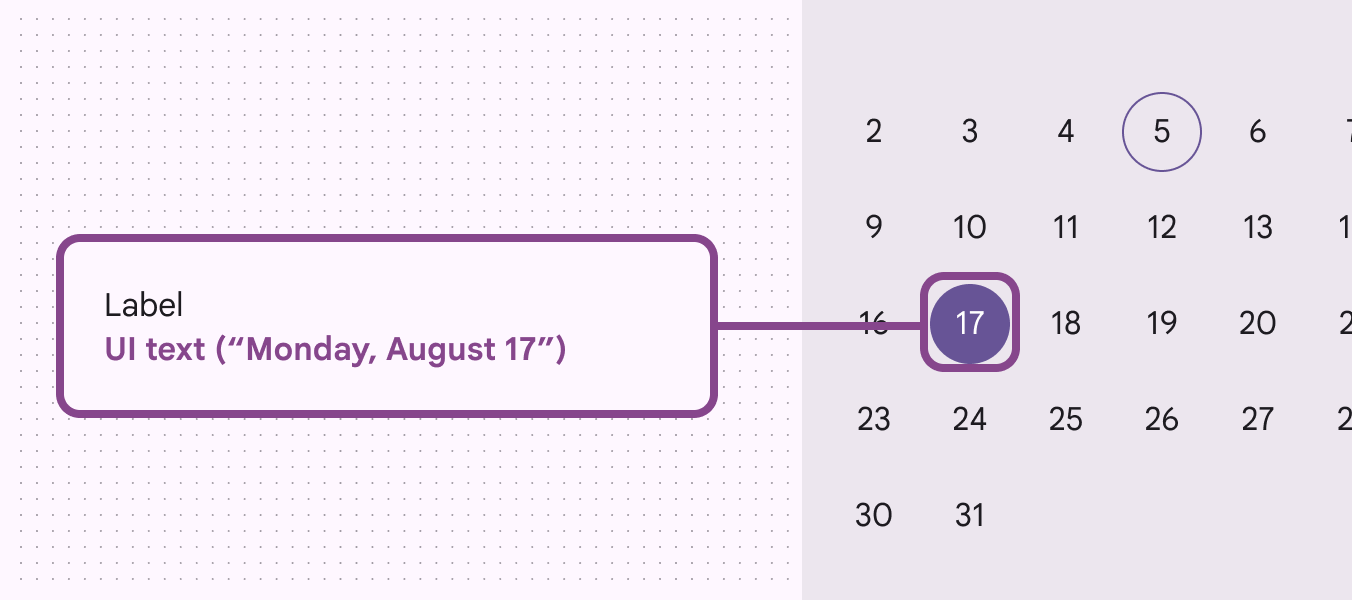
Az aktuális dátum címkéje, amely a napot, a hónapot és az évet is tartalmazza a képernyőolvasóval való akadálymentes használat érdekében.
A képernyőolvasók a hét napját, a hónapot, a napot és az évet is kimondják, nem csupán a 17-es számot
Pager
Előző oldalDátumválasztók: Útmutató
Következő oldalIdőválasztók: Áttekintés

Az Apache 2.0 licenc vagy a CC BY 4.0 feltételei szerint kiadva.

Copyright © 2018-Present Google

https://m3.material.io/components/date-pickers/accessibility

Az Apache 2.0 licenc vagy a CC BY 4.0 feltételei szerint kiadva.

Copyright © 2018-Present Google