Selektory daty: dostępność
Selektory daty umożliwiają wybór daty lub zakresu dat
Przypadki użycia
Użytkownicy powinni mieć możliwość:
- Ręcznego wprowadzania daty przez wpisanie tekstu, bez użycia selektora
- Używania wielu metod wprowadzania, co zapewnia dostępność osobom korzystającym z technologii wspomagających
W dokowanym selektorze daty datę można wprowadzać za pomocą pola tekstowego.
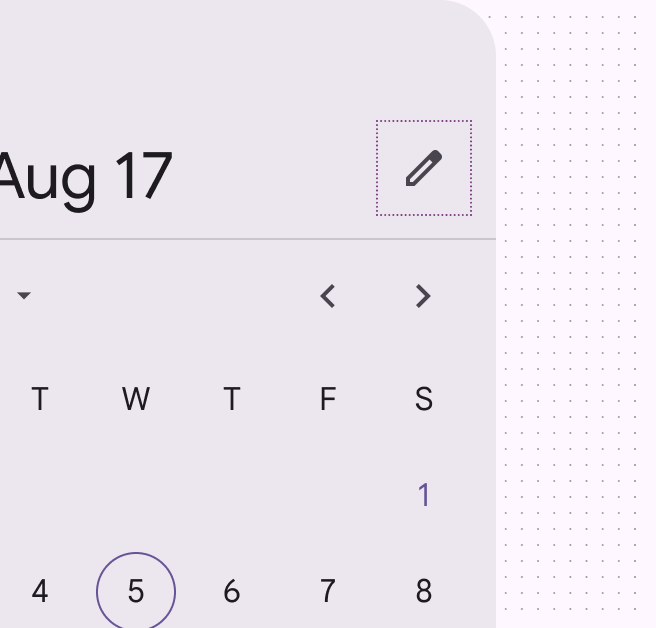
W modalnym selektorze daty możliwość ręcznego wprowadzenia daty powinna być dostępna za pomocą ikony edycji.
Interakcja i styl
Ikona edycji wskazuje możliwość przełączenia na modalne pole daty.
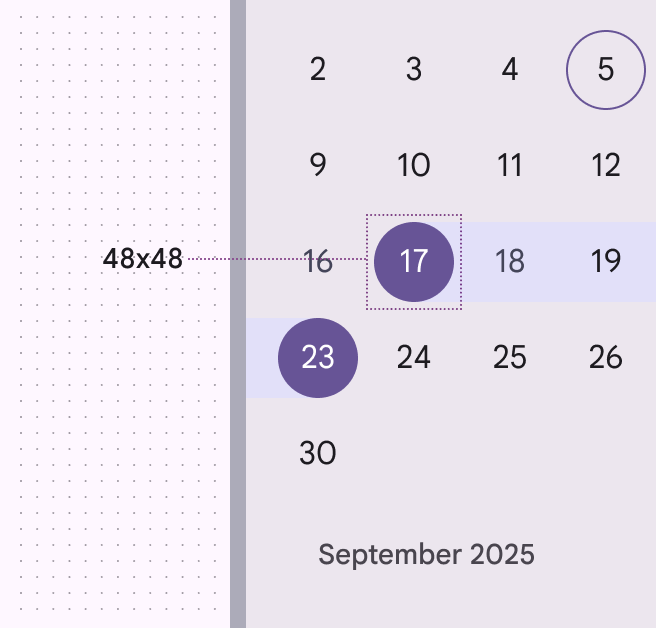
Obszary docelowe wszystkich elementów interaktywnych spełniają wymóg Material Design dotyczący minimalnego obszaru dotykowego 48x48dp. Zwiększanie gęstości układu negatywnie wpływałoby na dostępność, ograniczając obszary reagujące na dotknięcie lub kliknięcie.
Metody wprowadzania daty
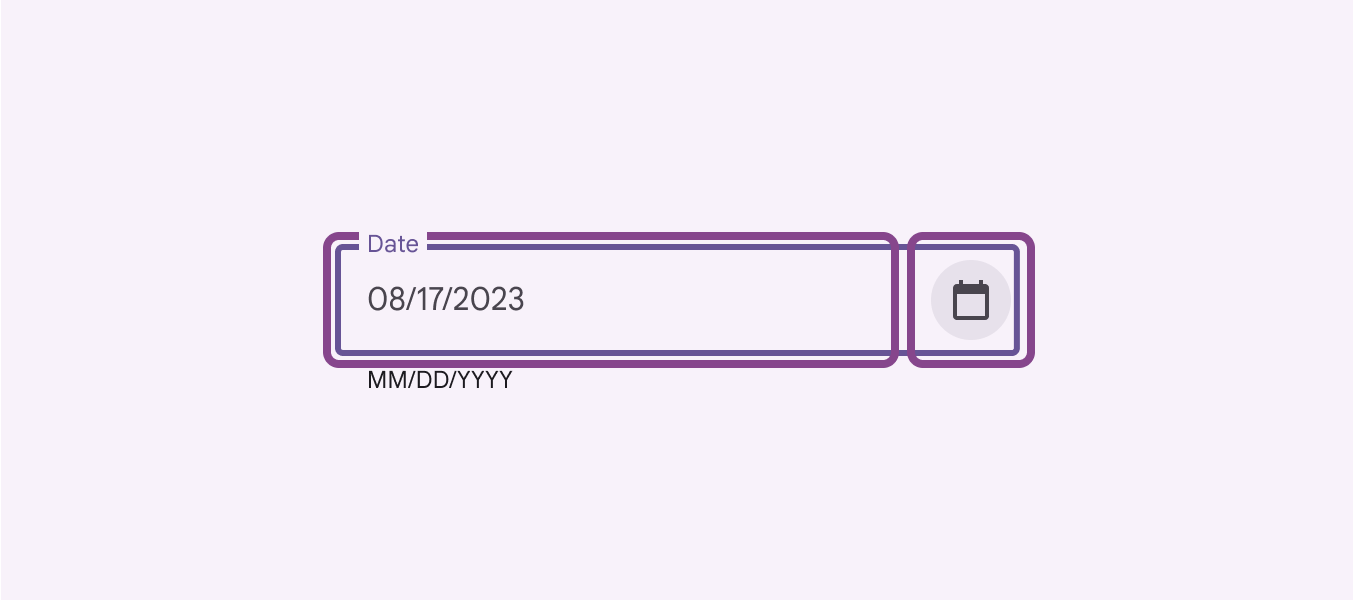
Komponent do wprowadzania daty oferuje dwa sposoby wprowadzenia daty:
- Bezpośrednie wpisanie tekstu w polu tekstowym
- Wybór daty za pomocą selektora daty
Selektor daty można otworzyć wyłącznie za pomocą ikony kalendarza.
Takie rozwiązanie ułatwia korzystanie z selektora osobom używającym czytników ekranu i innym użytkownikom klawiatury, ponieważ interakcja z selektorem daty staje się opcjonalna i zmniejsza liczbę naciśnięć klawiszy potrzebnych do wprowadzenia daty.
Podczas nawigacji klawiszem Tab każde pole wprowadzania stanowi osobny punkt zatrzymania fokusu, co ułatwia odnalezienie elementu sterującego.
Dostępność wprowadzania daty
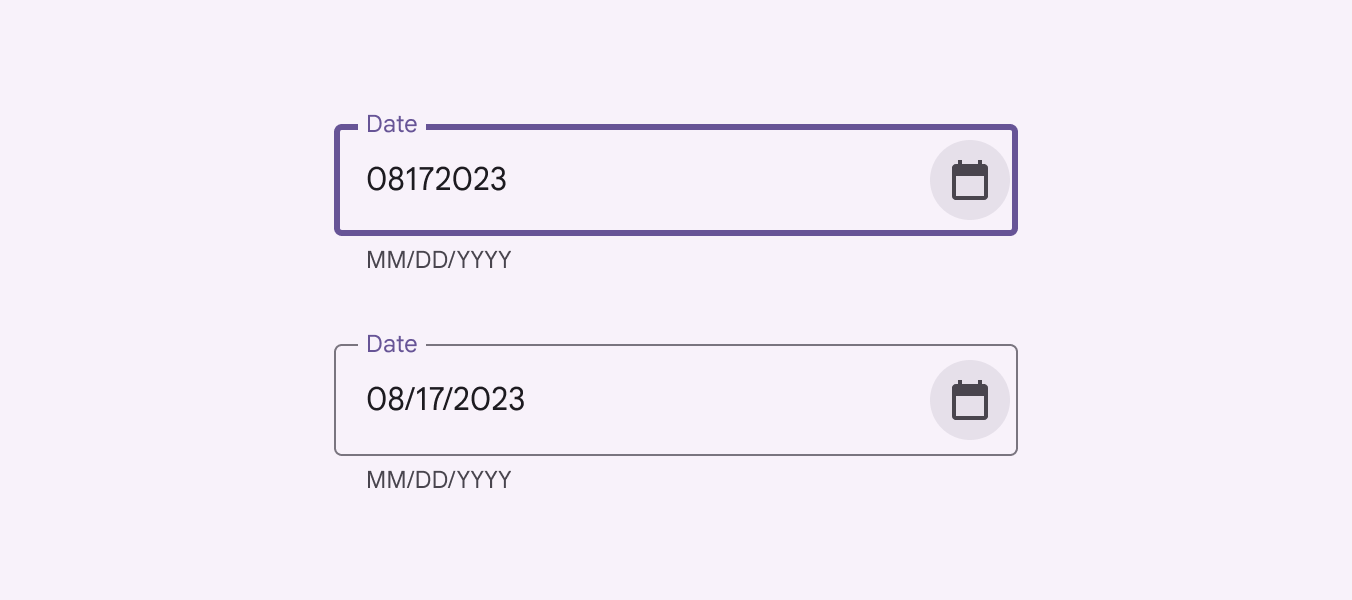
Datę należy automatycznie formatować, gdy użytkownik naciśnie klawisz „Enter” lub opuści pole tekstowe. Nie należy formatować daty automatycznie przez dodawanie ukośników lub innych znaków specjalnych w trakcie wpisywania (technika ta nazywana jest maską wprowadzania). Taka automatyczna zmiana może dezorientować osoby korzystające z czytników ekranu, ponieważ modyfikuje tekst wprowadzony przez użytkownika.
Aby zmniejszyć liczbę błędów, należy akceptować różne formaty, m.in. myślniki, spacje, ukośniki, kropki oraz wiodące zero przed jednocyfrowym numerem miesiąca lub dnia. Jest to szczególnie pomocne użytkownikom technologii wspomagających, którzy podczas interakcji ze złożonymi polami wprowadzania mogą częściej popełniać błędy.
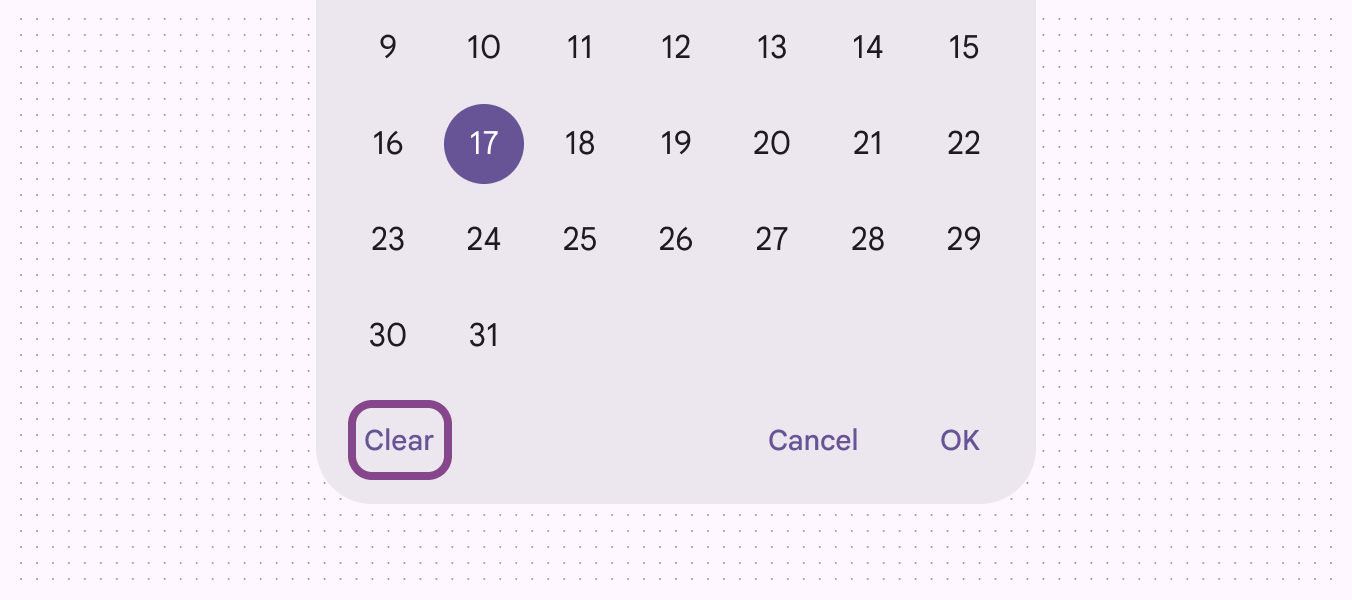
Opcjonalny przycisk Wyczyść
Jeśli w danym przypadku użycia nie jest potrzebny, należy usunąć przycisk Wyczyść z ekranu, aby zmniejszyć liczbę punktów zatrzymania fokusu dla użytkowników klawiatury.
Wskazywanie skrótów klawiaturowych
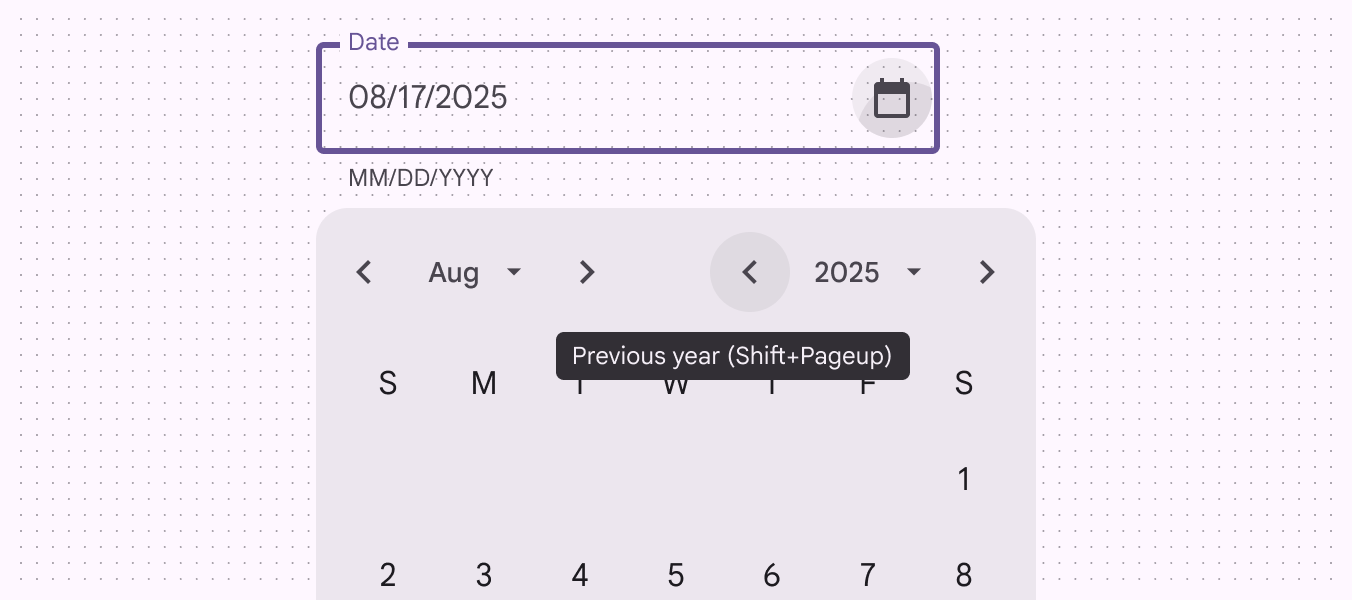
Należy zapewnić użytkownikom klawiatury i czytników ekranu łatwy dostęp do skrótów klawiaturowych, podając klawisz skrótu w podpowiedzi. Klawisz ten należy uwzględnić w opisie podpowiedzi, aby czytnik ekranu mógł go odczytać.
Jak pokazano poniżej, przycisk poprzedniego roku jest interaktywny, dlatego może otrzymać fokus podczas nawigacji klawiaturą. Po uzyskaniu fokusu podpowiedź wyjaśnia działanie przycisku i pokazuje klawisz skrótu.
Przycięte etykiety i podpowiedzi
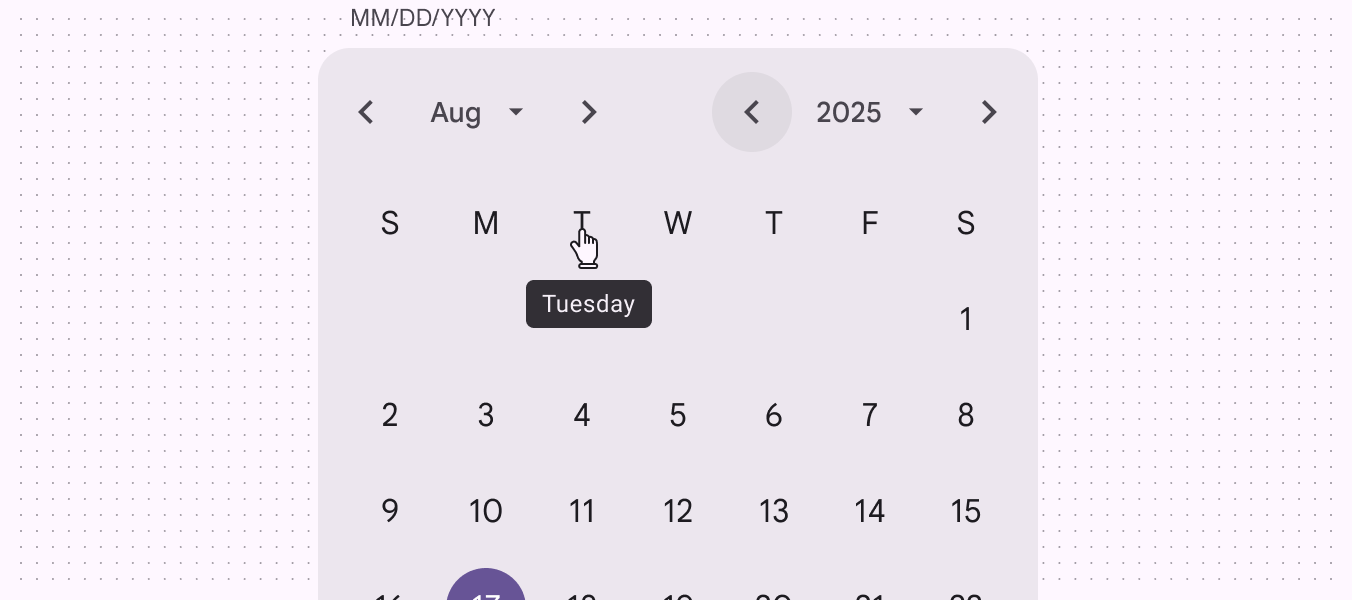
Przycinanie etykiet nie jest idealne, ale podpowiedzi pozwalają wyświetlić pełny tekst po najechaniu kursorem lub ustawieniu fokusu klawiatury.
Dni tygodnia nie są interaktywne, więc nie można ustawić na nich fokusu za pomocą klawiatury; podpowiedź jest jednak dostępna po najechaniu kursorem. Selektor daty opiera się na konwencjonalnym charakterze tych skrótów w przypadku niektórych użytkowników technologii wspomagających.
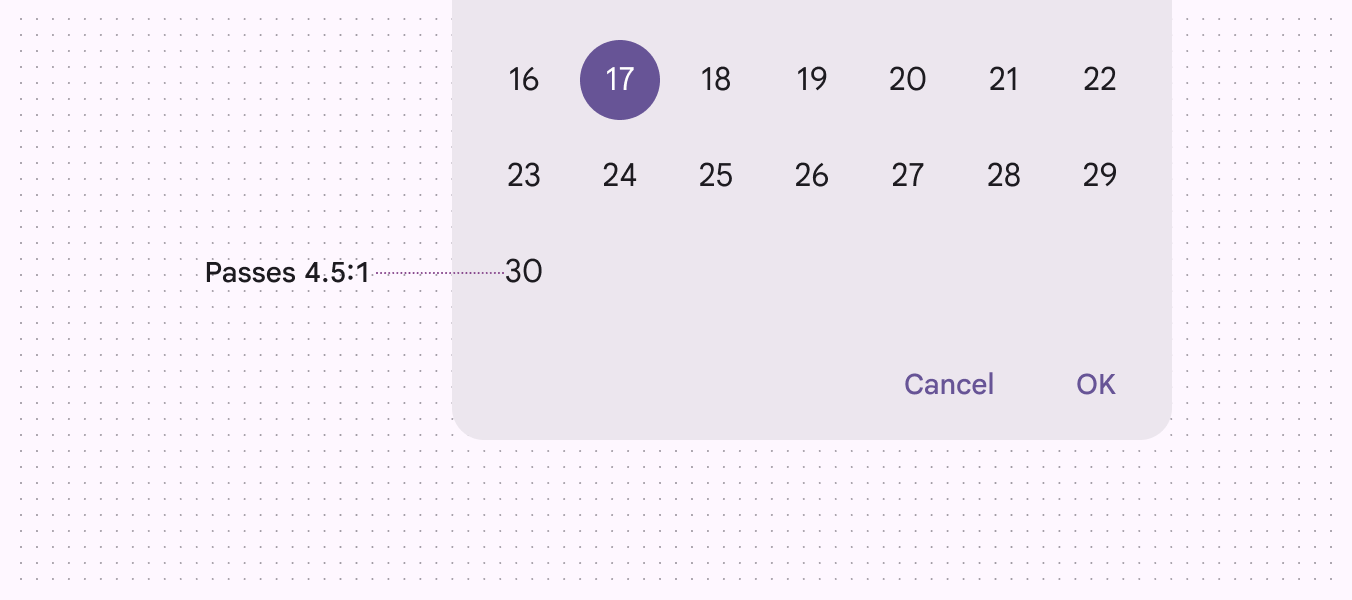
Kontrast kolorów między datami
Daty powinny mieć kontrast co najmniej 4,5:1 między kolorami tekstu łącza a tłem.
Nawigacja klawiaturą
| Klawisze | Działania |
|---|---|
| Enter/return | Enter/return |
| Enter/return | Zamyka kalendarz i zapisuje wybraną datę |
| Page up/down | Przechodzi do tej samej daty w następnym lub poprzednim miesiącu |
| Home/End | Przechodzi do pierwszego dnia miesiąca |
| Shift + Page up/down | Przechodzi do tej samej daty w następnym lub poprzednim roku |
| Shift + M | Przechodzi do listy rozwijanej z wyborem miesiąca |
| Shift + Y | Przechodzi do listy rozwijanej z wyborem roku |
Etykietowanie elementów
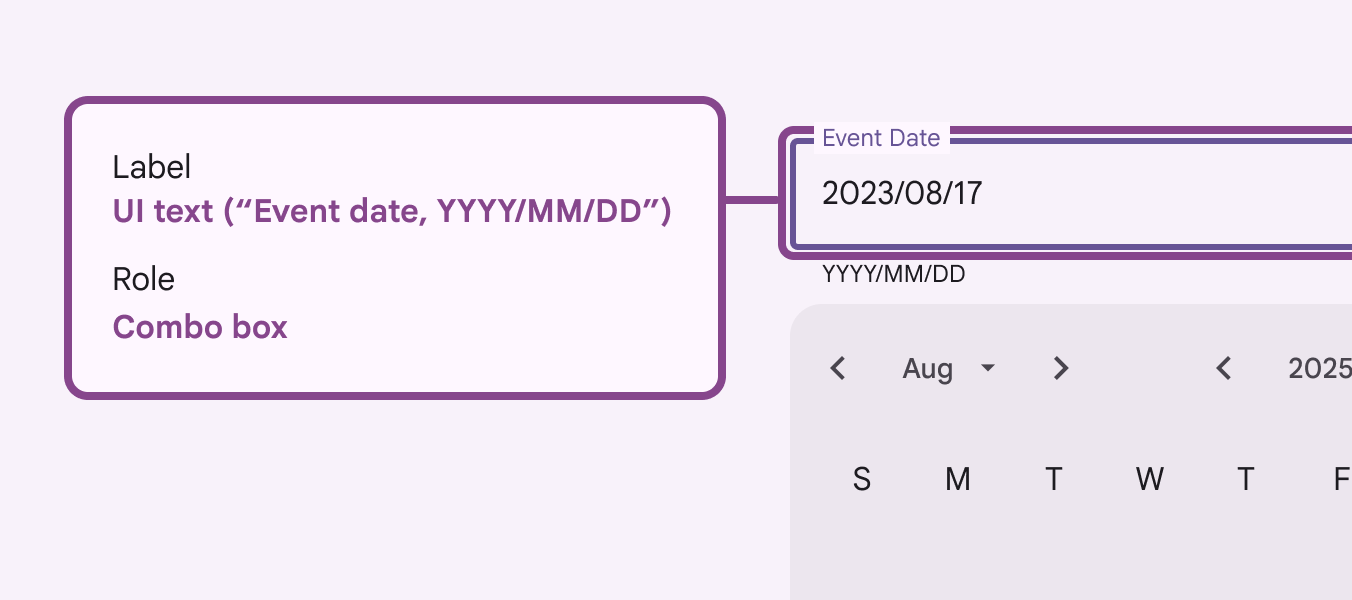
Etykieta dostępności pola tekstowego powinna jasno określać cel pola wprowadzania (np. datę wydarzenia lub datę rezerwacji) i być zgodna z tekstem zastępczym, gdy pole jest puste.
Tekst pomocniczy (wyświetlany poniżej pola tekstowego) powinien określać format daty (np. MM/DD/YYYY lub YYYY/MM/DD) i pełnić funkcję opisu pola tekstowego. Domyślnym tekstem pomocniczym jest „MM/DD/YYYY”, ale można go dostosować.
| Element | Etykieta dostępności | Rola |
|---|---|---|
| Poprzedni / następny miesiąc i rok | "{label}" | Przycisk |
| Listy rozwijane wyboru miesiąca i roku | "{label}" | Przycisk |
| Dni tygodnia | Nagłówek kolumny | |
| Siatka miesiąca | Siatka |
Komunikaty czytnika ekranu
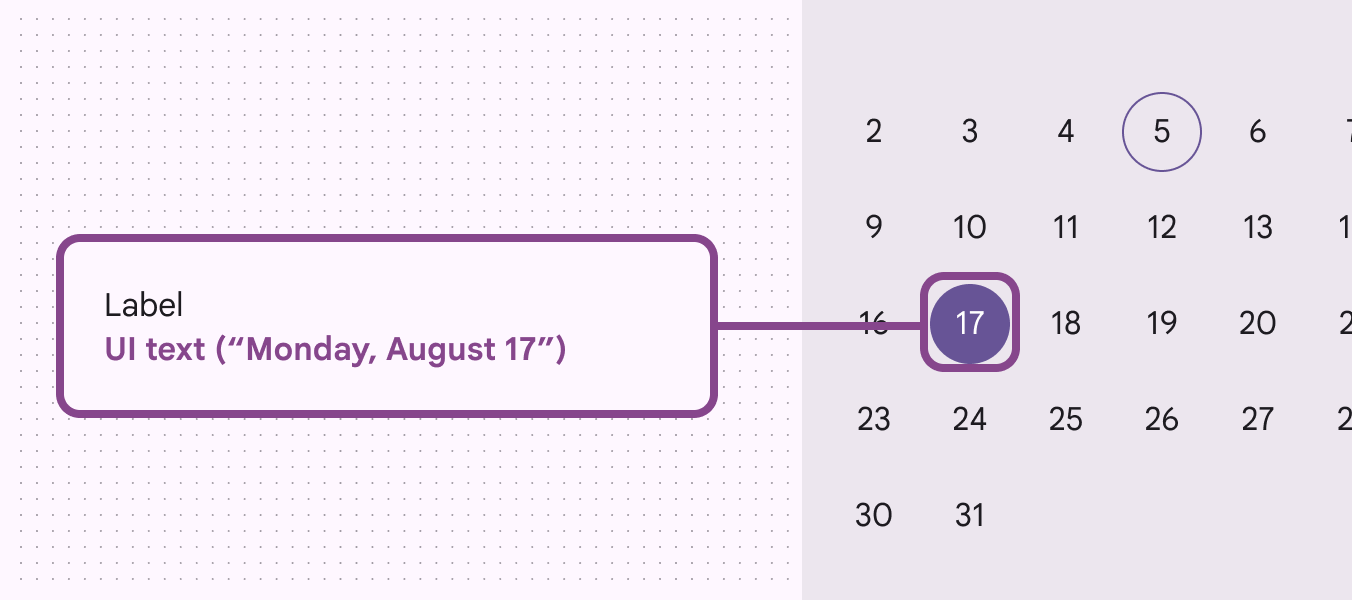
Aby wspierać użytkowników czytników ekranu, etykiety są używane do podawania pełnej daty. Dzięki temu użytkownicy czytników ekranu słyszą pełny kontekst, np. „Poniedziałek, 17 sierpnia”, zamiast tylko fragmentu daty.