Skip to content
Material Design 3
Main Navigation
v3
v2
v1

Français

English
简体中文
繁體中文
Español
Русский
Português – Brasil
Deutsch
日本語
한국어
Italiano
Polski
Türkçe
čeština
magyar

Français

English
简体中文
繁體中文
Español
Русский
Português – Brasil
Deutsch
日本語
한국어
Italiano
Polski
Türkçe
čeština
magyar

Apparence

Sidebar Navigation

Fondements

Accessibilité

Vue d’ensemble : principes

Vue d’ensemble : technologies d’assistance

Conception : vue d’ensemble

Conception : contraste des couleurs

Conception : structure

Conception : flux

Conception : éléments

Rédaction et texte : bonnes pratiques

Écriture et texte : troncature du texte

Rédaction et texte : redimensionnement du texte

Concevoir pour tous : besoins des utilisateurs

Concevoir pour tous : la co-conception

Conception de contenu

Vue d’ensemble

Texte alternatif

Rédaction globale : vue d’ensemble

Rédaction pour un public international : choix des mots

Notifications

Guide de style : bonnes pratiques de rédaction UX

Guide de style : choix des mots

Guide de style : grammaire et ponctuation

Personnalisation de Material

Appareils

Design pour montres : vue d’ensemble

Conception pour les montres connectées : fondamentaux

Conception pour les montres : styles

Conception pour montres connectées : mise en page

XR

Conception d’expériences XR immersives : vue d’ensemble

Conception pour la XR immersive : interaction

Conception pour la XR immersive : mise en page

Conception pour la XR immersive : accessibilité

Composants XR : vue d’ensemble

Composants XR : barres d’application

Composants XR : boîtes de dialogue

Composants XR : barre de navigation

Composants XR : rail de navigation

Composants XR : barres d’outils

Jetons de design : vue d’ensemble

Jetons de design : comment utiliser les jetons

Interaction

Gestes

Dispositifs d’entrée : fondements

Sélection : vue d’ensemble

États : vue d’ensemble

États : couches d’état

États : application des états

Mise en page

Présentation de la mise en page : vue d’ensemble

Aperçu de la mise en page : éléments constitutifs

Présentation de la mise en page : conception adaptative

Scaffold : vue d’ensemble

Scaffold : barres

Scaffold : rails

Scaffold : volets

Grilles et espacement : vue d’ensemble

Grilles et espacement : grilles

Grilles et espacement : espacement

Grilles et espacement : densité

Points d’arrêt : vue d’ensemble

Points d’arrêt : Compact

Points d’arrêt : taille moyenne

Points d’arrêt : étendus

Points d’arrêt : taille large et taille extra-large

Bidirectionnalité et RTL

Exemples de mises en page canoniques : vue d’ensemble

Exemples de mises en page canoniques : flux

Exemples de mises en page canoniques : liste-détails

Exemples de mises en page canoniques : volet d’accompagnement

Utilisabilité : vue d’ensemble

Utilisabilité : appliquer M3 Expressive

Material de A à Z

Styles

Couleur

Système de couleurs : vue d’ensemble

Système de couleurs : principes de fonctionnement

Rôles de couleur

Schémas de couleurs

Choisir un schéma de couleurs

Schémas de couleurs statiques : Baseline

Schémas de couleurs statiques : marque personnalisée

Schémas de couleurs dynamiques : choisir une source

Schémas de couleurs dynamiques : source générée par l’utilisateur

Schémas de couleurs dynamiques : source basée sur le contenu

Personnalisations avancées : vue d’ensemble

Personnalisations avancées : appliquer des couleurs

Personnalisations avancées : définir de nouvelles couleurs

Personnalisation avancée : ajuster les couleurs existantes

Ressources de couleurs

Élévation : vue d’ensemble

Élévation : appliquer l’élévation

Élévation : jetons

Icônes : vue d’ensemble

Icônes : concevoir des icônes

Icônes : utilisation des icônes

Animation

Fonctionnement du système d’animation physique

Système de physique de l'animation : spécifications

Courbes d’accélération et durées : mise en œuvre

Courbes d’accélération et durée : jetons et spécifications

Transitions : modèles de transition

Transitions : appliquer des transitions

Formes : aperçu et principes

Forme : échelle des rayons d’angle

Forme : morphing de formes

Espacement : vue d’ensemble

Espacement : application de l’espacement

Espacement : jetons

Typographie : vue d’ensemble

Typographie : polices

Typographie : échelle typographique et jetons

Typographie : application de la typographie

Typographie : traitements éditoriaux

Composants

Barres d’application : vue d’ensemble

Barres d’application : spécifications

Barres d’application : lignes directrices

Barres d’application : accessibilité

Badges : vue d’ensemble

Badges : spécifications

Badges : lignes directrices

Badges : accessibilité

Boutons

Tous les boutons

Groupes de boutons : vue d’ensemble

Groupes de boutons : spécifications

Groupes de boutons : lignes directrices

Groupes de boutons : accessibilité

Boutons : vue d’ensemble

Boutons : spécifications

Boutons : lignes directrices

Boutons : accessibilité

FAB étendus : vue d’ensemble

FAB étendus : spécifications

FAB étendus : lignes directrices

FAB étendus : accessibilité

Menu FAB : vue d’ensemble

Menu FAB : spécifications

Menu FAB : lignes directrices

Menu FAB : accessibilité

Boutons d’action flottants (FAB) : vue d’ensemble

Boutons d’action flottants (FAB) : spécifications

Boutons d’action flottants (FAB) : lignes directrices

Boutons d’action flottants (FAB) : accessibilité

Boutons d’icône : vue d’ensemble

Boutons d’icône : spécifications

Boutons d’icône : lignes directrices

Boutons d’icône : accessibilité

Boutons segmentés : vue d’ensemble

Boutons segmentés : spécifications

Boutons segmentés : lignes directrices

Boutons segmentés : accessibilité

Boutons divisés : vue d’ensemble

Boutons divisés : spécifications

Boutons divisés : lignes directrices

Boutons divisés : accessibilité

Cartes : vue d’ensemble

Cartes : spécifications

Cartes : lignes directrices

Cartes : accessibilité

Carrousel : vue d’ensemble

Carrousel : spécifications

Carrousel : lignes directrices

Carrousel : accessibilité

Case à cocher : vue d’ensemble

Case à cocher : spécifications

Case à cocher : lignes directrices

Case à cocher : accessibilité

Puces : vue d’ensemble

Puces : spécifications

Puces : lignes directrices

Puces : accessibilité

Sélecteurs de date et d’heure

Sélecteurs de date : vue d’ensemble

Sélecteurs de date : spécifications

Sélecteurs de date : lignes directrices

Sélecteurs de date : accessibilité

Sélecteurs d’heure : vue d’ensemble

Sélecteurs d’heure : spécifications

Sélecteurs d’heure : lignes directrices

Sélecteurs d’heure : accessibilité

Boîtes de dialogue : vue d’ensemble

Boîtes de dialogue : spécifications

Boîtes de dialogue : lignes directrices

Boîtes de dialogue : accessibilité

Séparateur : vue d’ensemble

Séparateur : spécifications

Séparateur : lignes directrices

Séparateur : accessibilité

Listes : vue d’ensemble

Listes : spécifications

Listes : lignes directrices

Listes : accessibilité

Chargement et progression

Indicateur de chargement : vue d’ensemble

Indicateur de chargement : spécifications

Indicateur de chargement : lignes directrices

Indicateur de chargement : accessibilité

Indicateurs de progression : vue d’ensemble

Indicateurs de progression : spécifications

Indicateurs de progression : lignes directrices

Indicateurs de progression : accessibilité

Menus : vue d’ensemble

Menus : spécifications

Menus : lignes directrices

Menus : accessibilité

Navigation

Barre de navigation : vue d’ensemble

Barre de navigation : spécifications

Barre de navigation : lignes directrices

Barre de navigation : accessibilité

Tiroir de navigation : vue d’ensemble

Tiroir de navigation : spécifications

Tiroir de navigation : lignes directrices

Tiroir de navigation : accessibilité

Rail de navigation : vue d’ensemble

Rail de navigation : spécifications

Rail de navigation : lignes directrices

Rail de navigation : accessibilité

Bouton radio : vue d’ensemble

Bouton radio : spécifications

Bouton radio : lignes directrices

Bouton radio : accessibilité

Recherche : vue d’ensemble

Recherche : spécifications

Recherche : lignes directrices

Recherche : accessibilité

Feuilles

Feuilles inférieures : vue d’ensemble

Feuilles inférieures : spécifications

Feuilles inférieures : lignes directrices

Feuilles inférieures : accessibilité

Panneaux latéraux : vue d’ensemble

Panneaux latéraux : spécifications

Panneaux latéraux : lignes directrices

Panneaux latéraux : accessibilité

Curseurs : vue d’ensemble

Curseurs : spécifications

Curseurs : lignes directrices

Curseurs : accessibilité

Snackbar : vue d’ensemble

Snackbar : spécifications

Snackbar : lignes directrices

Snackbar : accessibilité

Commutateur : vue d’ensemble

Commutateur : spécifications

Commutateur : lignes directrices

Commutateur : accessibilité

Onglets : vue d’ensemble

Onglets : spécifications

Onglets : lignes directrices

Onglets : accessibilité

Champs de texte : vue d’ensemble

Champs de texte : spécifications

Champs de texte : lignes directrices

Champs de texte : accessibilité

Barres d’outils : vue d’ensemble

Barres d’outils : spécifications

Barres d’outils : lignes directrices

Barres d’outils : accessibilité

Infobulles : vue d’ensemble

Infobulles : spécifications

Infobulles : lignes directrices

Infobulles : accessibilité

Sur cette page

Sélecteurs de date : accessibilité ​

Les sélecteurs de date permettent de sélectionner une date ou une plage de dates.

Cas d’utilisation ​

Les utilisateurs doivent pouvoir :

  • Saisir une date manuellement en entrant du texte, sans utiliser le sélecteur.
  • Utiliser plusieurs méthodes de saisie, ce qui rend le sélecteur accessible aux personnes utilisant des technologies d’assistance.

Sur le sélecteur de date ancréLes sélecteurs de date ancrés s’ouvrent à partir d’un champ de saisie à l’écran semblable à un champ de texte. Ils sont souvent utilisés dans les formulaires.En savoir plus sur le sélecteur de date ancré, la saisie peut se faire directement dans le champ de texte.

Sur le sélecteur de date modalLes sélecteurs de date modaux s’affichent en plein écran. Ils sont souvent utilisés pour sélectionner une plage de dates.En savoir plus sur le sélecteur de date modal, la saisie manuelle doit être accessible via l’icône Modifier.

Interaction et style ​

L’icône Modifier indique qu’il est possible de passer à la saisie de date modaleLes saisies de date modales permettent la saisie manuelle de dates à l’aide des chiffres d’un clavier. Elles sont souvent utilisées dans les mises en page compactes.En savoir plus sur les saisies de date modales.

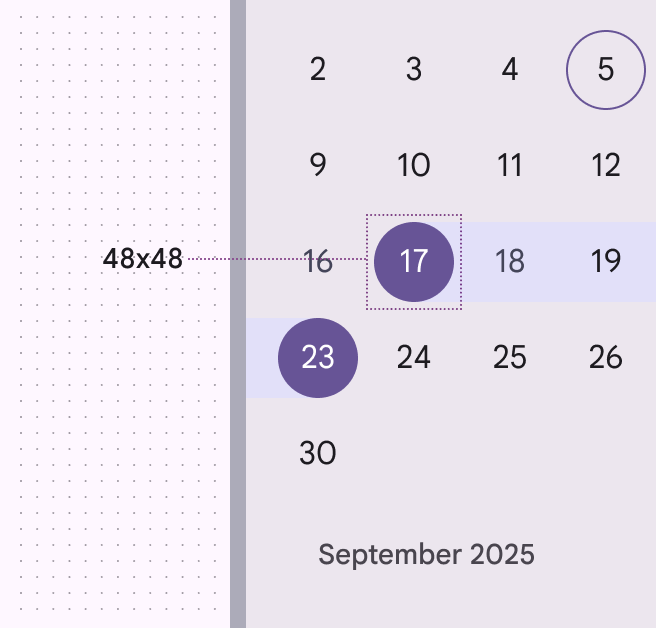
Toutes les cibles interactives respectent l’exigence Material d’une cible tactile minimale de 48x48 dp. Augmenter la densité de l’interface nuirait à l’accessibilitéLa conception accessible rend les produits utilisables par des personnes de toutes capacités.En savoir plus sur l’accessibilité, car cela réduirait la taille des cibles tactiles et cliquables.
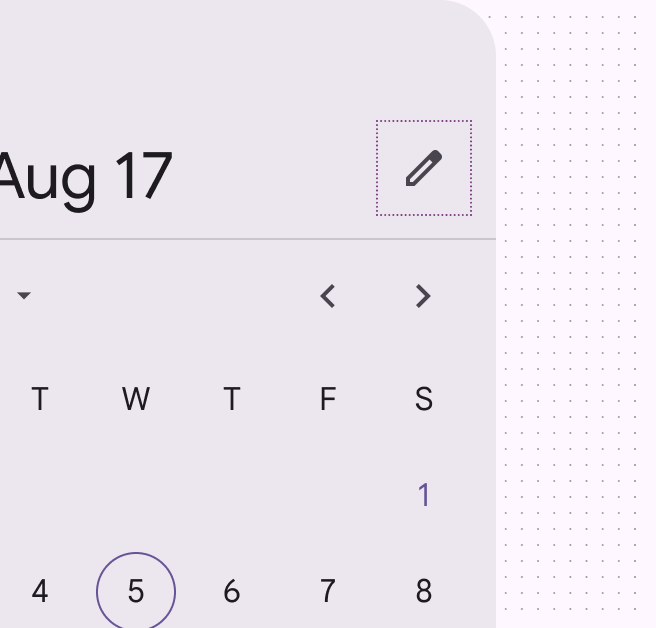
Sélecteur de date avec le focus placé sur l’icône Modifier.
L’icône Modifier indique la possibilité de passer à la saisie de date modale
Cible tactile utilisée pour sélectionner la période du 17 au 23 septembre dans un sélecteur de date.
Les cibles tactiles mesurent 48x48 dp

Méthodes de saisie de date ​

Le composant de saisie de date propose deux façons de saisir une date :

  • Saisie directe dans un champ de texte
  • Via le sélecteur de date

L’icône de calendrier est le seul point d’entrée vers le sélecteur de date.

Cela améliore l’efficacité pour les utilisateurs de lecteurs d’écran et les autres utilisateurs naviguant au clavier : l’interaction avec le sélecteur de date devient facultative et le nombre de frappes nécessaires pour saisir une date est réduit.

Chaque champ de saisie constitue un arrêt de tabulation distinct, ce qui facilite le repérage du contrôle.
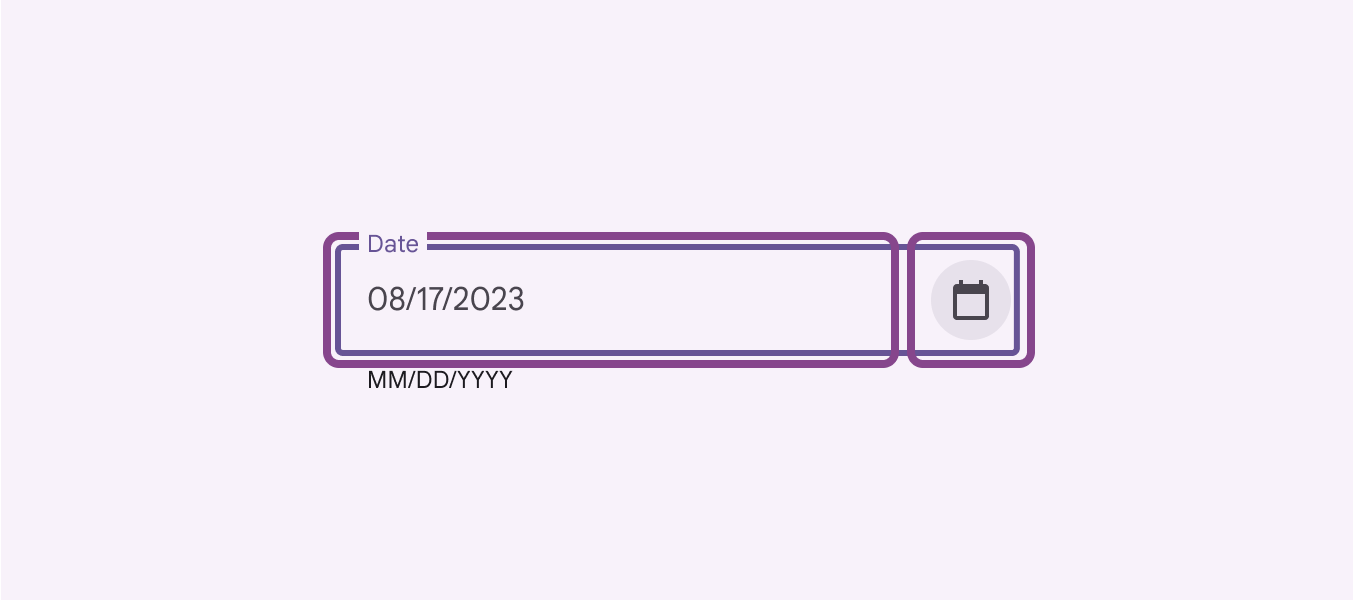
Un champ de saisie de texte à côté d’une icône de calendrier permet de choisir comment saisir la date.
Saisie d’une date par entrée directe de texte ou via le sélecteur de date

Saisie de date accessible ​

Formatez automatiquement la date après que l’utilisateur a appuyé sur « Entrée » ou a quitté le champ de texte. Ne formatez pas automatiquement la date en ajoutant des barres obliques ou d’autres caractères spéciaux pendant que l’utilisateur tape (ce que l’on appelle aussi les masques de saisie). Cela peut perturber les personnes utilisant des lecteurs d’écran, car le contenu saisi est modifié.

Pour réduire les erreurs, acceptez plusieurs formats : tirets, espaces, barres obliques, points, ainsi qu’un zéro initial pour les mois et les jours à un seul chiffre. Cela est particulièrement utile aux utilisateurs de technologies d’assistance, qui risquent davantage de commettre des erreurs lorsqu’ils interagissent avec des champs de saisie complexes.
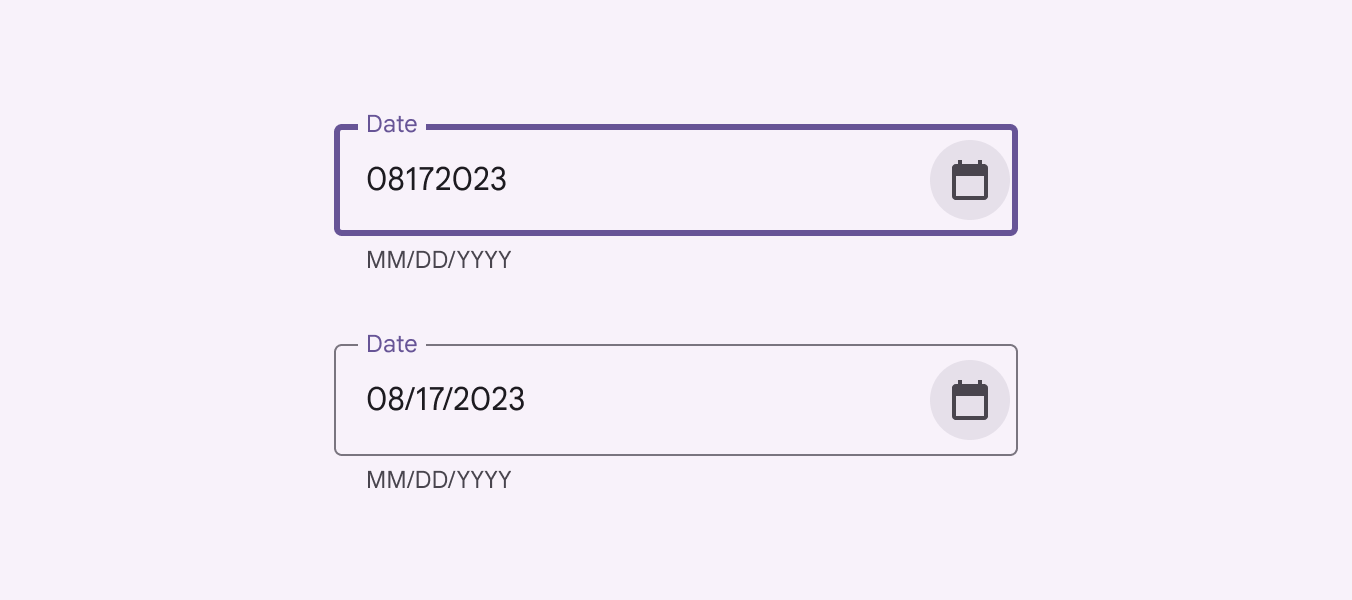
Saisie numérique 08172323 automatiquement formatée en 08/17/2023.
La logique du champ de texte peut s’adapter au format de saisie réel de l’utilisateur, en appliquant le formatage correct une fois la saisie de texte terminée

Bouton Effacer facultatif ​

Si votre cas d’utilisation ne le nécessite pas, retirez le bouton Effacer de l’interface afin de réduire le nombre d’arrêts de tabulation pour les utilisateurs de clavier.
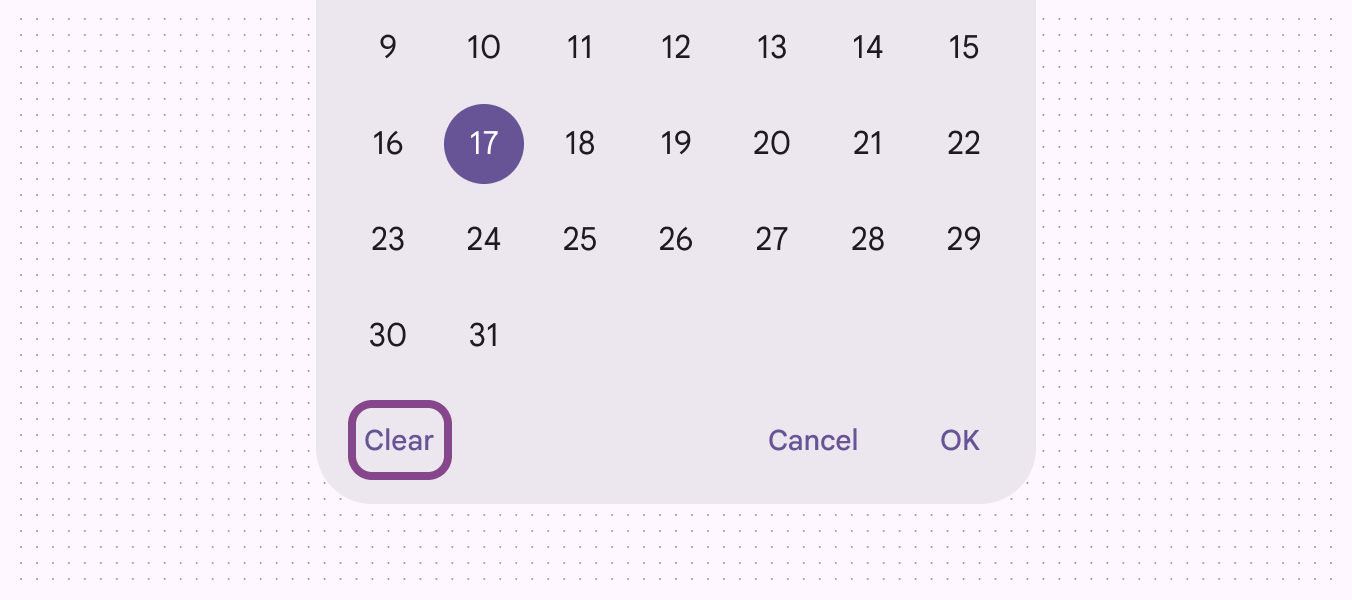
Bouton Effacer facultatif dans le coin inférieur gauche d’un sélecteur de date.
Supprimez les actions non critiques pour réduire le nombre d’arrêts de tabulation pour les utilisateurs de clavier

Indication des raccourcis clavier ​

Pour les utilisateurs de clavier et de lecteurs d’écran, assurez-vous que les raccourcis clavier sont faciles à découvrir en indiquant la touche correspondante dans l’infobulleLes info-bulles affichent de brefs libellés ou messages.En savoir plus sur les info-bulles. La touche de raccourci doit figurer dans la description de l’indication afin d’être lue par le lecteur d’écran.

Comme illustré ici, le bouton « Année précédente » est interactif et peut donc recevoir le focus via le clavier. Lors de la prise de focusL’état de focus indique le moment où un utilisateur a mis en surbrillance un élément, à l’aide d’une méthode de saisie telle qu’un clavier ou la voix.En savoir plus sur l’état de focus, l’info-bulle explique le comportement du bouton et indique la touche de raccourci.
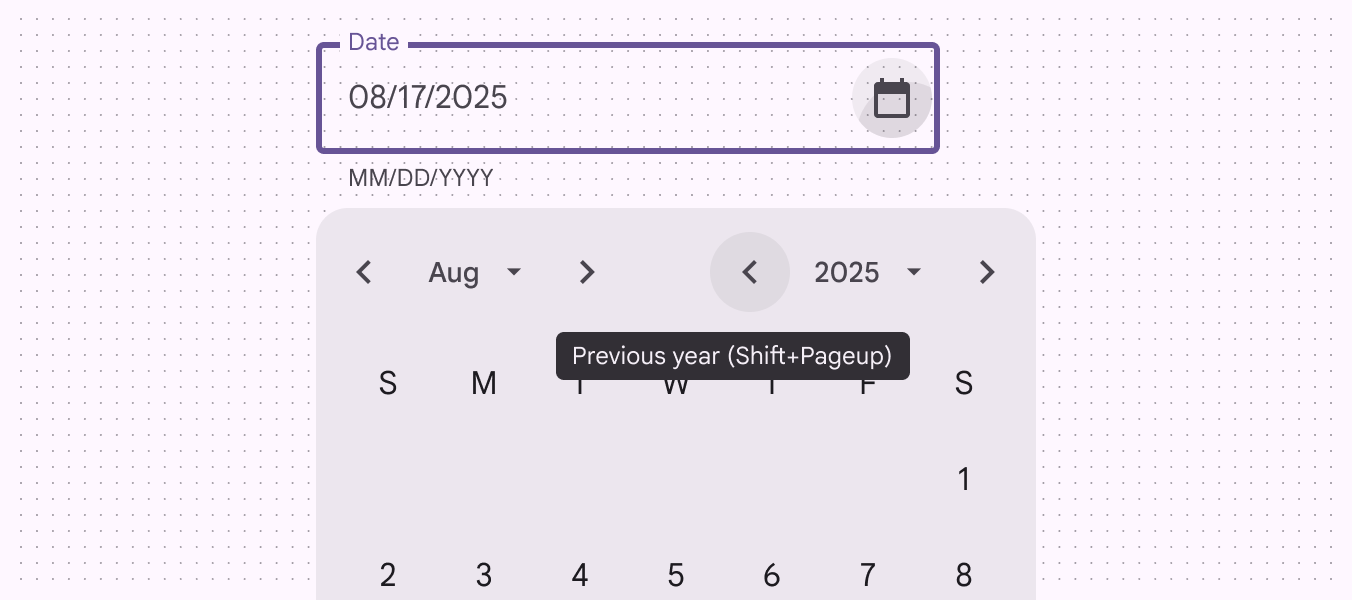
Maj + Page préc. est le raccourci clavier pour passer à l’année précédente dans un sélecteur de date.
Exemple d’infobulle de raccourci clavier pour un sélecteur de date

Libellés tronqués et infobulles ​

Tronquer les libellés n’est pas idéal, mais les infobulles permettent d’afficher le texte complet au survol du pointeurL’état de survol indique le moment où un utilisateur a placé un curseur au-dessus d’un élément interactif.En savoir plus sur l’état de survol ou lors de la prise de focus au clavier.

Les jours de la semaine ne sont pas interactifs et ne peuvent donc pas recevoir le focus au clavier, mais l’infobulle est disponible au survol du pointeur. Le sélecteur de date s’appuie sur le fait que ces abréviations sont couramment comprises par certains utilisateurs de technologies d’assistance.
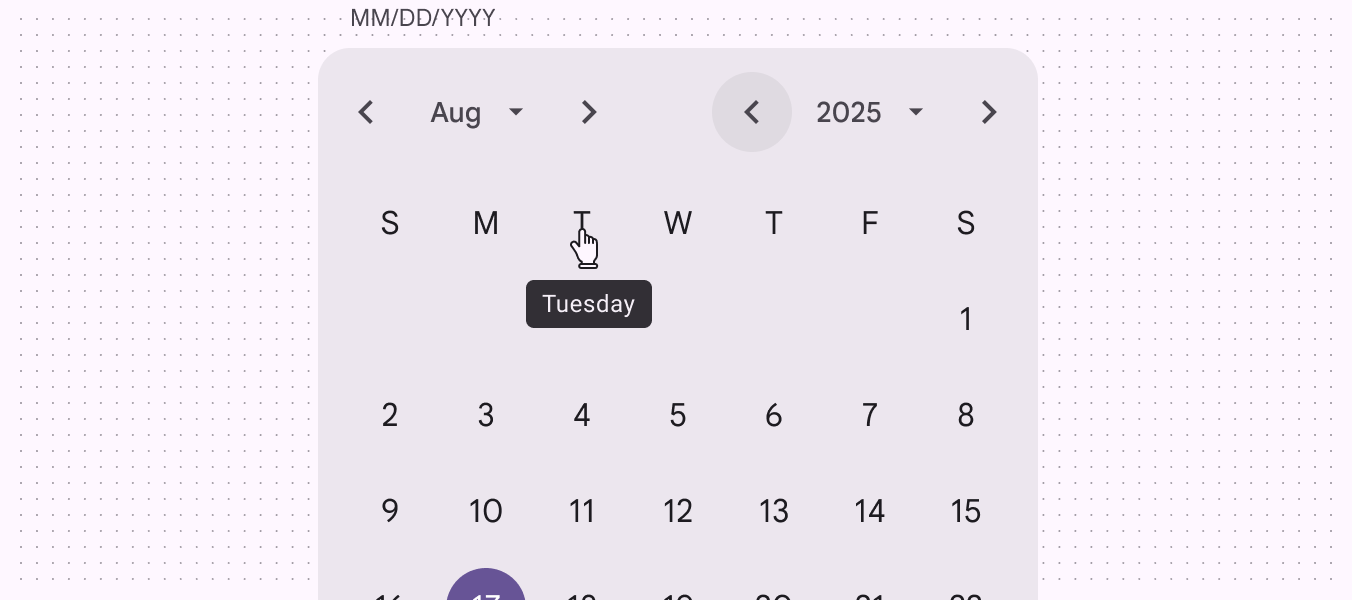
Un survol du pointeur sur le jour « M » d’un sélecteur de date affiche l’info-bulle « Mardi ».
Les jours de la semaine ne sont pas navigables au clavier, l’infobulle n’est donc affichée qu’au survol du pointeur

Contraste de couleur entre les dates ​

Le texte des dates doit présenter un contraste d’au moins 4,5:1 avec son arrière-plan.
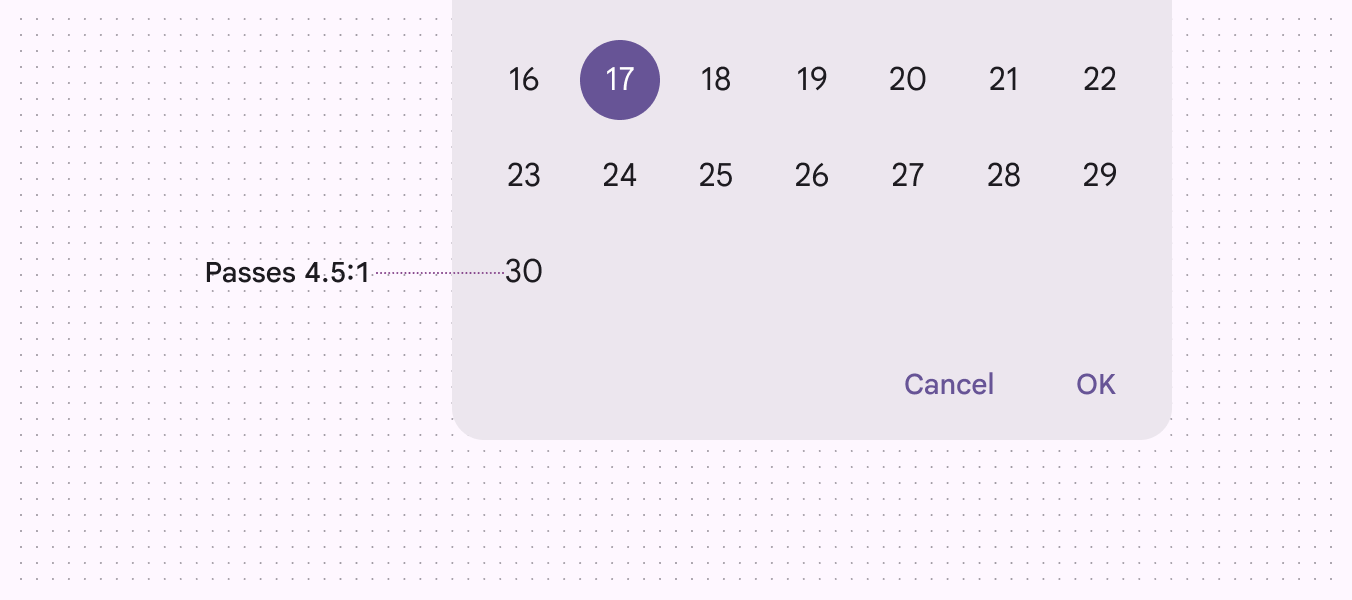
Le texte du libellé d’un sélecteur de date respecte le contraste de couleur minimal de 4,5:1.
Les dates respectent le contraste minimal de 4,5:1

Navigation au clavier ​

TouchesActions
Entrée/retourActiver le contrôle ayant le focus
Entrée/retourFermer le calendrier et enregistrer la date sélectionnée
Page préc./Page suiv.Aller à la même date du mois précédent/suivant
Début/FinAller au premier jour du mois
Maj + Page préc./Page suiv.Aller à la même date de l’année précédente/suivante
Maj + MAller à la liste déroulante des mois
Maj + YAller à la liste déroulante des années

Étiquetage des éléments ​

Le libellé d’accessibilité du champ de texte doit indiquer clairement l’objet de la saisie (par exemple, « date de l’événement » ou « date de réservation ») et correspondre au texte indicatif (placeholder) lorsque le champ est vide.

Le texte d’aide (sous le champ de texte) doit préciser le format de date (par exemple, MM/JJ/AAAA ou AAAA/MM/JJ) et servir de description du champ de texte. Le texte d’aide par défaut est « MM/JJ/AAAA », mais il peut être personnalisé.
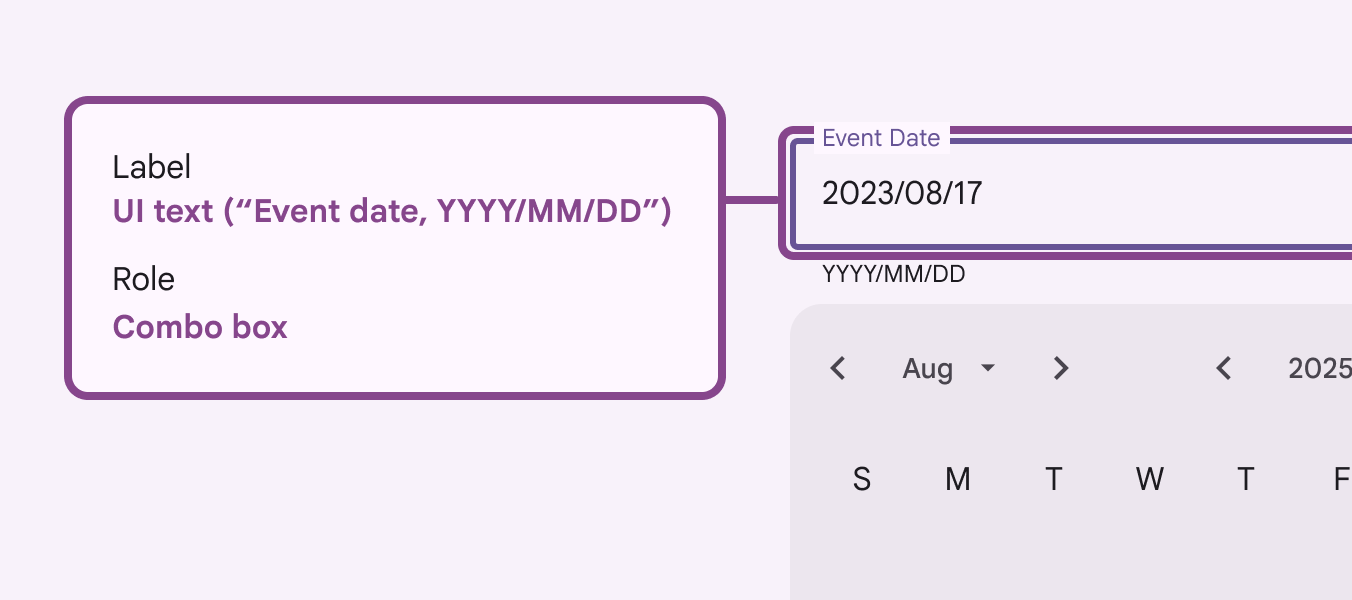
Libellés d’accessibilité du champ de texte.
Le libellé d’accessibilité indique clairement que la saisie correspond à une date d’événement
ÉlémentLibellé d’accessibilitéRôle
Mois et année précédents/suivants« {label} »Bouton
Listes déroulantes du mois et de l’année« {label} »Bouton
Jours de la semaineEn-tête de colonne
Grille du moisGrille

Annonces du lecteur d’écran ​

Pour aider les utilisateurs de lecteurs d’écran, des libellés permettent d’énoncer la date complète. Ils entendent ainsi le contexte complet, par exemple « lundi 17 août », plutôt qu’une partie seulement de la date.
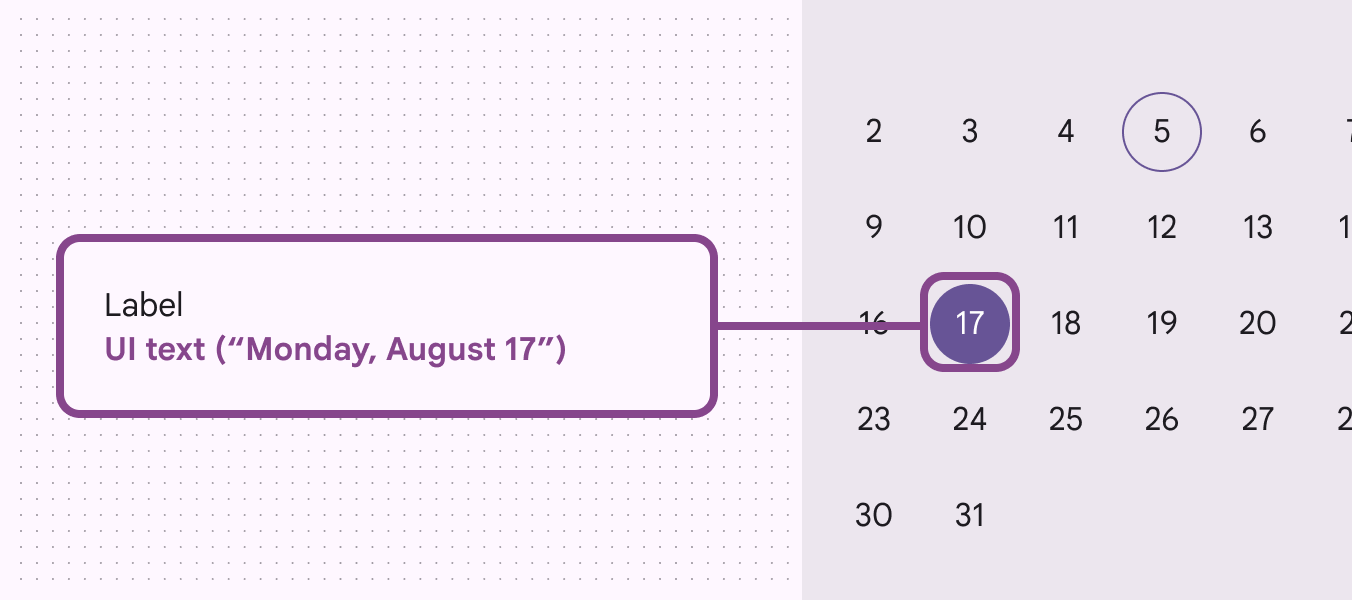
Libellé de la date actuelle fournissant le jour, le mois et l’année pour l’accessibilité aux lecteurs d’écran.
Les lecteurs d’écran énonceront le jour de la semaine, le quantième, le mois et l’année complets plutôt que le seul nombre 17
Pager
Page précédenteSélecteurs de date : lignes directrices
Page suivanteSélecteurs d’heure : vue d’ensemble

Publié sous la licence Apache 2.0 ou CC BY 4.0.

Copyright © 2018-Present Google

https://m3.material.io/components/date-pickers/accessibility

Publié sous la licence Apache 2.0 ou CC BY 4.0.

Copyright © 2018-Present Google