Skip to content
Material Design 3
Main Navigation
v3
v2
v1

Deutsch

English
简体中文
繁體中文
Español
Français
Русский
Português – Brasil
日本語
한국어
Italiano
Polski
Türkçe
čeština
magyar

Deutsch

English
简体中文
繁體中文
Español
Français
Русский
Português – Brasil
日本語
한국어
Italiano
Polski
Türkçe
čeština
magyar

Aussehen

Sidebar Navigation

Grundlagen

Barrierefreiheit

Überblick: Prinzipien

Überblick: Assistive Technologie

Gestaltung: Überblick

Gestaltung: Farbkontrast

Gestaltung: Struktur

Gestaltung: Interaktionsabläufe

Gestaltung: Elemente

Bewährte Methoden für Schreiben und Text

Schreiben und Text: Textkürzung

Texte und Schrift: Textskalierung

Für alle gestalten: Nutzerbedürfnisse

Für alle entwickeln: Co-Design

Inhaltsdesign

Überblick

Alternativtext

Globales Schreiben: Überblick

Globales Schreiben: Wortwahl

Benachrichtigungen

Styleguide: Best Practices für UX-Writing

Styleguide: Wortwahl

Styleguide: Grammatik und Zeichensetzung

Material anpassen

Geräte

Design für Smartwatches: Überblick

Design für Uhren: Grundlagen

Design für Uhren: Stile

Design für Smartwatches: Layout

XR

Design für immersive XR: Überblick

Design für immersives XR: Interaktion

Design für immersives XR: Layout

Design für immersives XR: Barrierefreiheit

XR-Komponenten: Überblick

XR-Komponenten: App-Leisten

XR-Komponenten: Dialoge

XR-Komponenten: Navigationsleiste

XR-Komponenten: Navigationsschiene

XR-Komponenten: Toolbars

Design-Tokens: Überblick

Design-Tokens: So verwenden Sie Tokens

Interaktion

Gesten

Eingabegeräte: Grundlagen

Auswahl: Überblick

Zustände: Überblick

Status: Statusebenen

Zustände: Zustände anwenden

Layout

Layout: Überblick

Layout-Überblick: Bestandteile des Layouts

Layout-Überblick: Adaptives Design

Scaffold: Überblick

Scaffold: Leisten

Scaffold: Rail-Bereiche

Scaffold: Bereiche

Raster & Abstände: Überblick

Raster & Abstände: Raster

Raster und Abstände: Abstände

Raster & Abstände: Dichte

Breakpoints: Überblick

Breakpoints: Kompakt

Breakpoints: Mittel

Breakpoints: Erweitert

Breakpoints: Large & Extra-Large

Bidirektionalität & RTL

Canonical-Layout-Beispiele: Überblick

Kanonische Layoutbeispiele: Feed

Kanonische Layoutbeispiele: List-Detail

Kanonische Layoutbeispiele: Supporting-Bereich

Usability: Überblick

Usability: M3 Expressive anwenden

Material von A bis Z

Stile

Farbe

Farbsystem: Überblick

Farbsystem: So funktioniert das System

Farbrollen

Farbschemata

Farbschema auswählen

Statische Farbschemata: Baseline

Statische Farbschemata: Eigene Markenfarben

Dynamische Farbschemata: Auswahl einer Quelle

Dynamische Farbschemata: Benutzergenerierte Quelle

Dynamische Farbschemata: Inhaltsbasierte Quelle

Erweiterte Anpassungen: Überblick

Erweiterte Anpassungen: Farben anwenden

Erweiterte Anpassungen: Neue Farben definieren

Erweiterte Anpassungen: Vorhandene Farben anpassen

Farbressourcen

Elevation: Überblick

Elevation: Anwendung der Elevation

Elevation: Tokens

Symbole: Überblick

Symbole: Gestaltung von Symbolen

Symbole: Symbole einsetzen

Bewegung

Motion-Physik-System: So funktioniert es

Bewegungsphysiksystem: Spezifikationen

Easing und Dauer: Anwendung von Easing und Dauer

Easing und Dauer: Tokens & Spezifikationen

Übergänge: Übergangsmuster

Übergänge: Anwendung von Übergängen

Form: Überblick & Prinzipien

Form: Eckenradius-Skala

Form: Form-Morphing

Abstände: Überblick

Abstände: Anwendung des Abstandssystems

Abstände: Tokens

Typografie: Überblick

Typografie: Schriftarten

Typografie: Typografieskala & Tokens

Typografie: Schrift anwenden

Typografie: Editorial-Treatments

Komponenten

App-Leisten: Überblick

App-Leisten: Spezifikationen

App-Leisten: Richtlinien

App-Leisten: Barrierefreiheit

Badges: Überblick

Badges: Spezifikationen

Badges: Richtlinien

Badges: Barrierefreiheit

Schaltflächen

Alle Schaltflächen

Schaltflächengruppen: Überblick

Schaltflächengruppen: Spezifikationen

Schaltflächengruppen: Richtlinien

Schaltflächengruppen: Barrierefreiheit

Schaltflächen: Überblick

Schaltflächen: Spezifikationen

Schaltflächen: Richtlinien

Schaltflächen: Barrierefreiheit

Erweiterte FABs: Überblick

Extended FABs: Spezifikationen

Erweiterte FABs: Richtlinien

Extended FABs: Barrierefreiheit

FAB-Menü: Überblick

FAB-Menü: Spezifikationen

FAB-Menü: Richtlinien

FAB-Menü: Barrierefreiheit

Floating-Action-Buttons (FABs): Überblick

Floating Action Buttons (FABs): Spezifikationen

Floating Action Buttons (FABs): Richtlinien

Floating Action Buttons (FABs): Barrierefreiheit

Symbolschaltflächen: Überblick

Symbolschaltflächen: Spezifikationen

Symbolschaltflächen: Richtlinien

Symbolschaltflächen: Barrierefreiheit

Segmentierte Schaltflächen: Überblick

Segmentierte Schaltflächen: Spezifikationen

Segmentierte Schaltflächen: Richtlinien

Segmentierte Schaltflächen: Barrierefreiheit

Split-Schaltflächen: Überblick

Split-Schaltflächen: Spezifikationen

Split-Schaltflächen: Richtlinien

Split-Schaltflächen: Barrierefreiheit

Karten: Überblick

Karten: Spezifikationen

Karten: Richtlinien

Karten: Barrierefreiheit

Karussell: Überblick

Karussell: Spezifikationen

Karussell: Richtlinien

Karussell: Barrierefreiheit

Kontrollkästchen: Überblick

Kontrollkästchen: Spezifikationen

Kontrollkästchen: Richtlinien

Kontrollkästchen: Barrierefreiheit

Chips: Überblick

Chips: Spezifikationen

Chips: Richtlinien

Chips: Barrierefreiheit

Datums- und Uhrzeitauswahl

Datumsauswahl: Überblick

Datumsauswahlen: Spezifikationen

Datumsauswahl: Richtlinien

Datumsauswahlen: Barrierefreiheit

Uhrzeitauswahl: Überblick

Uhrzeitauswahl: Spezifikationen

Uhrzeitauswahl: Richtlinien

Uhrzeitauswahl: Barrierefreiheit

Dialoge: Überblick

Dialoge: Spezifikationen

Dialoge: Richtlinien

Dialoge: Barrierefreiheit

Trennlinie: Überblick

Trennlinie: Spezifikationen

Trennlinien: Richtlinien

Trennlinie: Barrierefreiheit

Listen: Überblick

Listen: Spezifikationen

Listen: Richtlinien

Listen: Barrierefreiheit

Lade- und Fortschrittsanzeigen

Ladeindikator: Überblick

Ladeindikator: Spezifikationen

Ladeindikator: Richtlinien

Ladeindikator: Barrierefreiheit

Fortschrittsanzeigen: Überblick

Fortschrittsanzeigen: Spezifikationen

Fortschrittsanzeigen: Richtlinien

Fortschrittsanzeigen: Barrierefreiheit

Menüs: Überblick

Menüs: Spezifikationen

Menüs: Richtlinien

Menüs: Barrierefreiheit

Navigation

Navigationsleiste: Überblick

Navigationsleiste: Spezifikationen

Navigationsleiste: Richtlinien

Navigationsleiste: Barrierefreiheit

Navigation-Drawer: Überblick

Navigation-Drawer: Spezifikationen

Navigation-Drawer: Richtlinien

Navigation-Drawer: Barrierefreiheit

Navigationsschiene: Überblick

Navigationsschiene: Spezifikationen

Navigationsschiene: Richtlinien

Navigationsschiene: Barrierefreiheit

Optionsfeld: Überblick

Optionsfeld: Spezifikationen

Optionsfeld: Richtlinien

Optionsfeld: Barrierefreiheit

Suche: Überblick

Suche: Spezifikationen

Suche: Richtlinien

Suche: Barrierefreiheit

Sheets

Bottom Sheets: Überblick

Bottom Sheets: Spezifikationen

Bottom Sheets: Richtlinien

Bottom Sheets: Barrierefreiheit

Side Sheets: Überblick

Side Sheets: Spezifikationen

Seitenbereiche: Richtlinien

Side Sheets: Barrierefreiheit

Schieberegler: Überblick

Schieberegler: Spezifikationen

Schieberegler: Richtlinien

Schieberegler: Barrierefreiheit

Snackbar: Überblick

Snackbar: Spezifikationen

Snackbar: Richtlinien

Snackbar: Barrierefreiheit

Schalter: Überblick

Schalter: Spezifikationen

Schalter: Richtlinien

Schalter: Barrierefreiheit

Tabs: Überblick

Tabs: Spezifikationen

Tabs: Richtlinien

Tabs: Barrierefreiheit

Textfelder: Überblick

Textfelder: Spezifikationen

Textfelder: Richtlinien

Textfelder: Barrierefreiheit

Toolbars: Überblick

Toolbars: Spezifikationen

Toolbars: Richtlinien

Toolbars: Barrierefreiheit

Tooltips: Überblick

Tooltips: Spezifikationen

Tooltips: Richtlinien

Tooltips: Barrierefreiheit

Auf dieser Seite

Datumsauswahlen: Barrierefreiheit ​

Datumsauswahlen ermöglichen es Personen, ein Datum oder einen Datumsbereich auszuwählen.

Anwendungsfälle ​

Personen sollten in der Lage sein:

  • Datumsangaben manuell als Text einzugeben, ohne die Datumsauswahl zu verwenden
  • Mehrere Eingabemethoden zu verwenden, wodurch die Datumsauswahl für Personen, die assistive Technologien verwenden, zugänglich ist

Bei der angedockten DatumsauswahlAngedockte Datumsauswahlen öffnen sich aus einer Bildschirmeingabe, die einem Textfeld ähnelt. Sie werden häufig in Formularen verwendet.Mehr zur angedockten Datumsauswahl kann das Textfeld für die Eingabe verwendet werden.

Bei der modalen DatumsauswahlModale Datumsauswahlen erstrecken sich über den gesamten Bildschirm. Sie werden häufig zum Auswählen eines Datumsbereichs verwendet.Mehr zur modalen Datumsauswahl sollte die Datumseingabe über das Bearbeiten-Symbol verfügbar sein.

Interaktion und Stil ​

Das Bearbeiten-Symbol zeigt an, dass zur modalen DatumseingabeModale Datumseingaben ermöglichen die manuelle Eingabe von Datumsangaben über die Ziffern einer Tastatur. Sie werden häufig in kompakten Layouts verwendet.Mehr zu modalen Datumseingaben gewechselt werden kann.

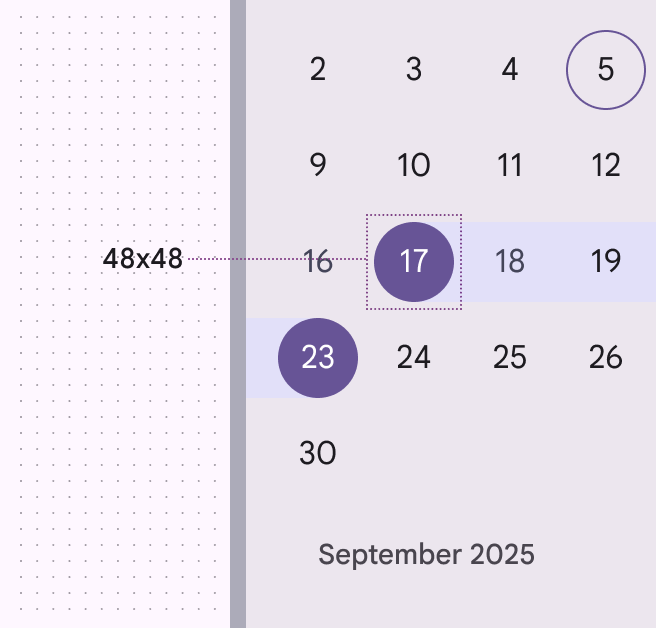
Alle interaktiven Elemente erfüllen die Material-Mindestanforderung von 48 × 48 dp für Touch-Targets. Eine höhere Dichte würde die BarrierefreiheitBarrierefreies Design macht Produkte für Menschen mit allen Arten von Fähigkeiten nutzbar.Mehr zur Barrierefreiheit beeinträchtigen, da antippbare bzw. anklickbare Zielbereiche kleiner würden.
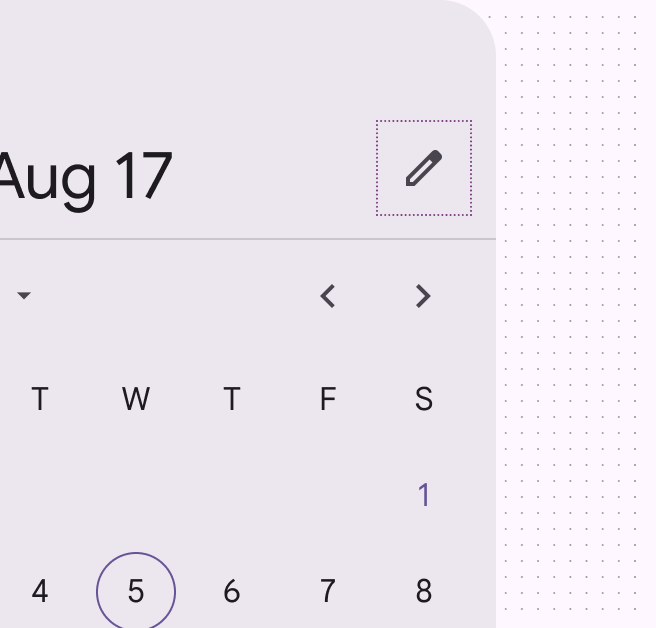
Datumsauswahl mit fokussiertem Bearbeiten-Symbol.
Das Bearbeiten-Symbol zeigt den Wechsel zur modalen Datumseingabe an
Touch-Target zum Auswählen des 17. bis 23. September in einer Datumsauswahl.
Touch-Targets sind 48 × 48 dp groß

Methoden der Datumseingabe ​

Die Komponente zur Datumseingabe bietet zwei Möglichkeiten, ein Datum einzugeben:

  • Direkte Texteingabe in ein Textfeld
  • Auswahl über die Datumsauswahl

Das Kalendersymbol ist der einzige Einstiegspunkt in die Datumsauswahl.

Das verbessert die Effizienz für Screenreader-Nutzer und andere Tastaturnutzende: Die Interaktion mit der Datumsauswahl ist optional, und die Zahl der Tastenanschläge zur Datumseingabe wird reduziert.

Jede Eingabemöglichkeit ist ein eigener Tabstopp; dadurch lässt sich das Steuerelement leichter auffinden.
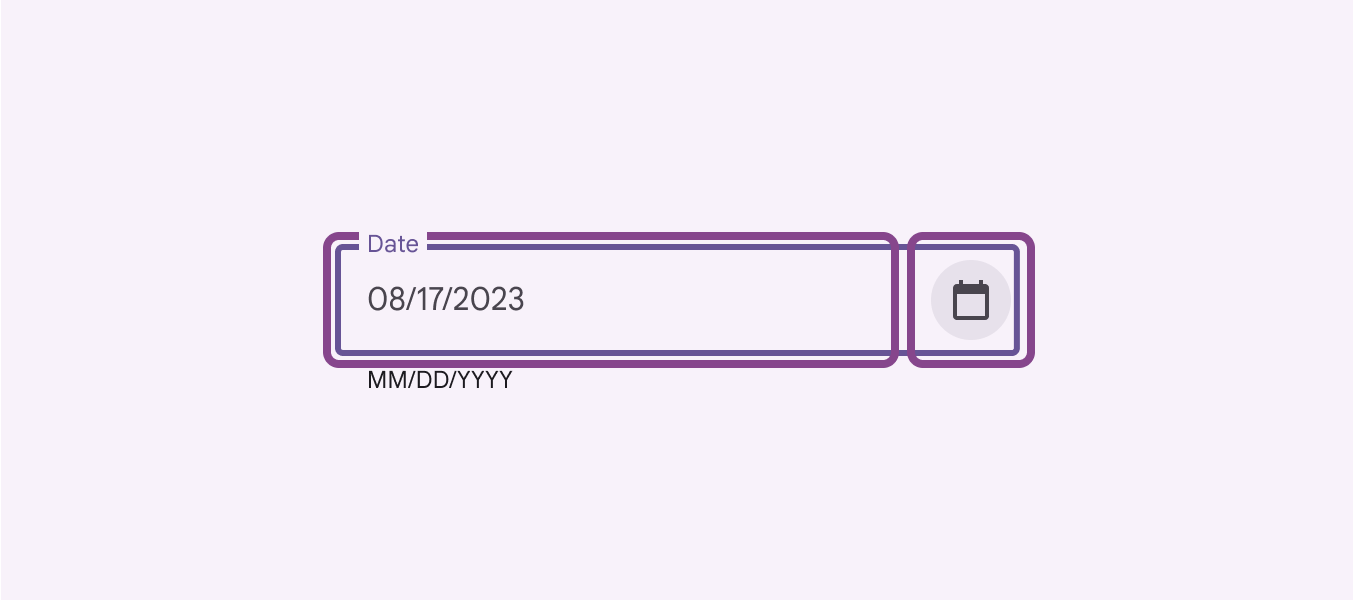
Ein Texteingabefeld neben einem Kalendersymbol bietet die Wahl, wie das Datum eingegeben wird.
Datumseingabe entweder per direkter Texteingabe oder über die Datumsauswahl

Barrierefreie Datumseingabe ​

Formatieren Sie das Datum erst automatisch, nachdem die Person die Eingabetaste gedrückt oder das Textfeld verlassen hat. Verwenden Sie während der Eingabe keine automatischen Eingabemasken, die Schrägstriche oder andere Sonderzeichen einfügen. Dies kann Screenreader-Nutzer verwirren, weil ihre Eingabe dadurch verändert wird.

Um Fehler zu reduzieren, akzeptieren Sie verschiedene Formate – etwa Bindestriche, Leerzeichen, Schrägstriche und Punkte – sowie eine führende Null bei einstelligen Monats- oder Tagesangaben. Das ist besonders hilfreich für Personen, die assistive Technologien verwenden und bei komplexen Eingaben eher Fehler machen.
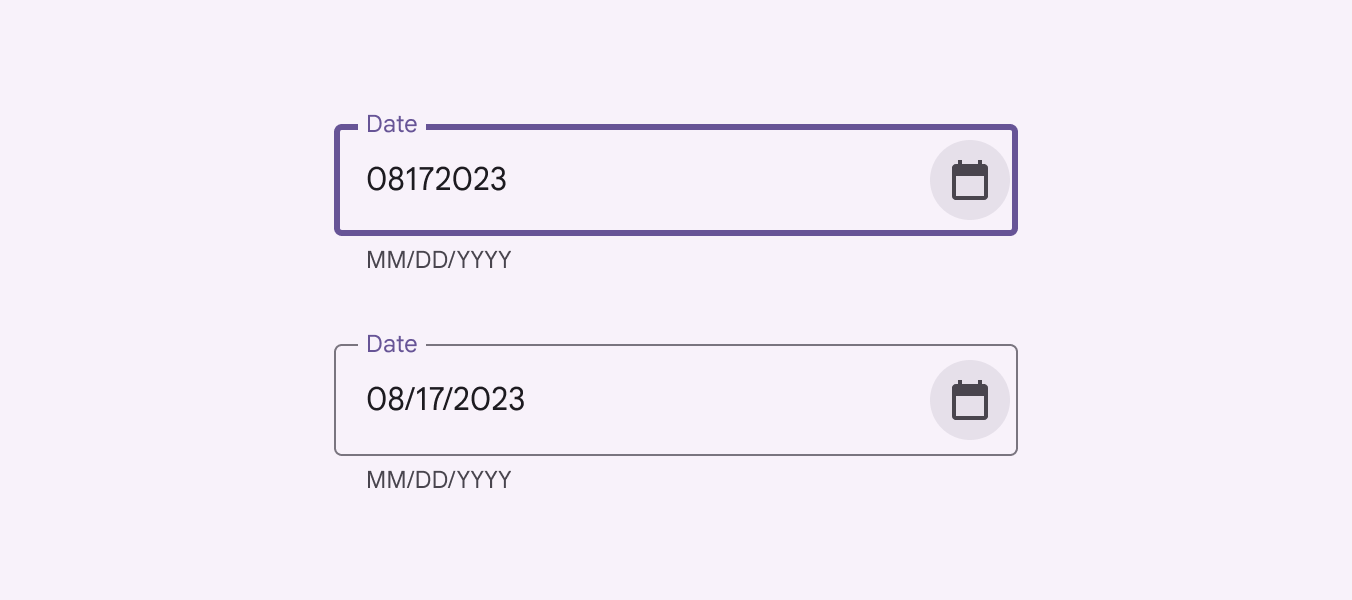
Numerische Eingabe 08172323, automatisch formatiert als 08/17/2023.
Die Textfeldlogik kann sich am eingegebenen Format orientieren und nach Abschluss der Eingabe die korrekte Formatierung anwenden

Optionale Schaltfläche Löschen ​

Wenn die Schaltfläche Löschen für den Anwendungsfall nicht benötigt wird, entfernen Sie sie aus der Benutzeroberfläche, um die Zahl der Tabstopps für Tastaturnutzende zu reduzieren.
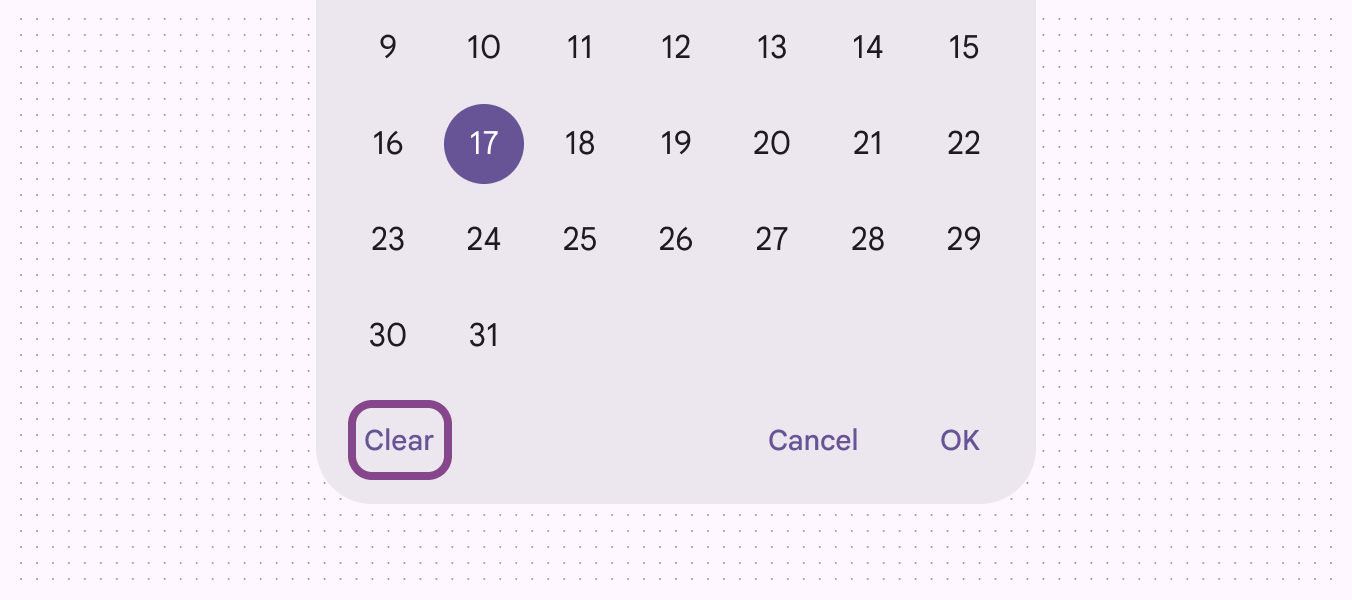
Optionale Schaltfläche „Löschen“ in der unteren linken Ecke einer Datumsauswahl.
Nicht kritische Aktionen entfernen, um die Zahl der Tabstopps für Tastaturnutzende zu reduzieren

Erkennbarkeit von Tastaturkürzeln ​

Stellen Sie sicher, dass Tastaturkürzel für Tastatur-Nutzer leicht verfügbar sind, indem Sie die Tastenkombination im TooltipTooltips zeigen kurze Beschriftungen oder Meldungen an.Mehr zu Tooltips angeben. Nehmen Sie die Tastenkombination außerdem in die Hinweisbeschreibung auf, damit Screenreader sie vorlesen.

Im Beispiel ist die Schaltfläche für das vorherige Jahr interaktiv und kann daher per Tastatur fokussiert werden. Bei FokusEin fokussierter Zustand signalisiert, dass eine Person den Fokus mithilfe einer Eingabemethode wie Tastatur oder Sprache auf ein Element gelegt hat.Mehr zum fokussierten Zustand erklärt der Tooltip die Funktion der Schaltfläche und zeigt die Tastenkombination an.
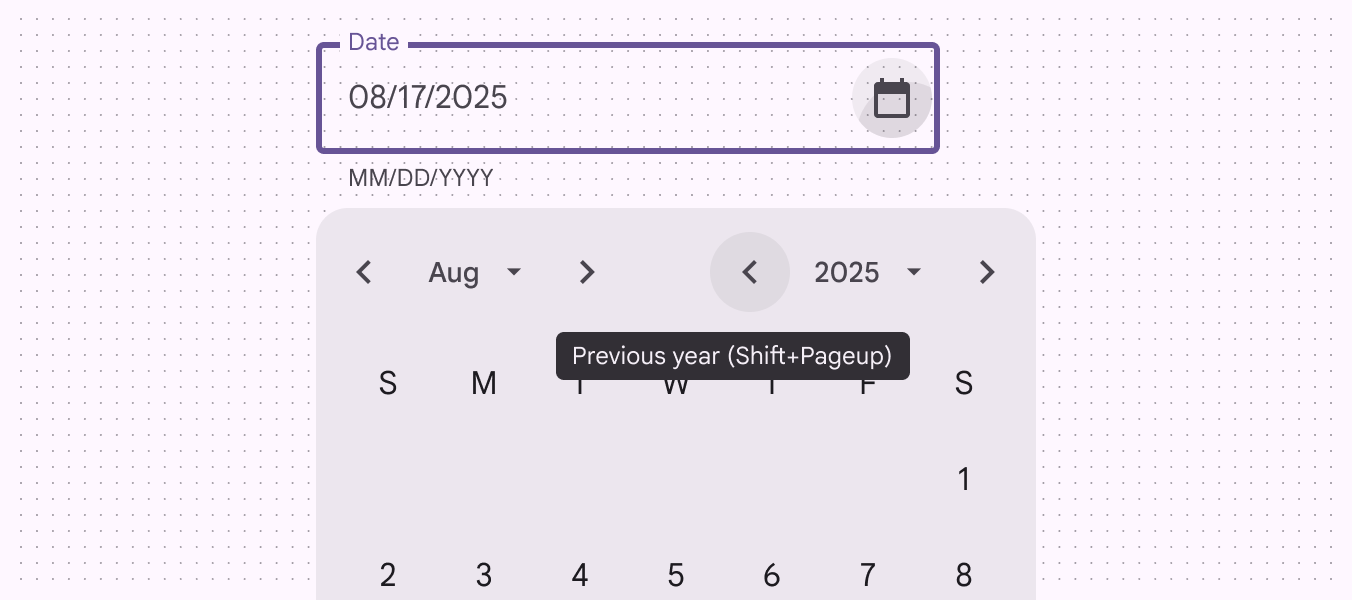
Umschalt + Bild auf ist das Tastaturkürzel, um in einer Datumsauswahl zum vorherigen Jahr zu wechseln.
Beispiel für einen Tooltip zu einem Tastaturkürzel in einer Datumsauswahl

Gekürzte Beschriftungen und Tooltips ​

Gekürzte Beschriftungen sind nicht ideal; Tooltips können jedoch den vollständigen Text beim HoverEin Hover-Zustand zeigt an, dass eine Person den Cursor über einem interaktiven Element platziert hat.Mehr zum Hover-Zustand oder bei Tastaturfokus anzeigen.

Wochentage sind nicht interaktiv und daher nicht per Tastatur fokussierbar. Der Tooltip ist dennoch verfügbar, wenn der Zeiger darüber bewegt wird. Die Datumsauswahl ist bei manchen Personen, die assistive Technologien verwenden, auf die Vertrautheit mit diesen Abkürzungen angewiesen.
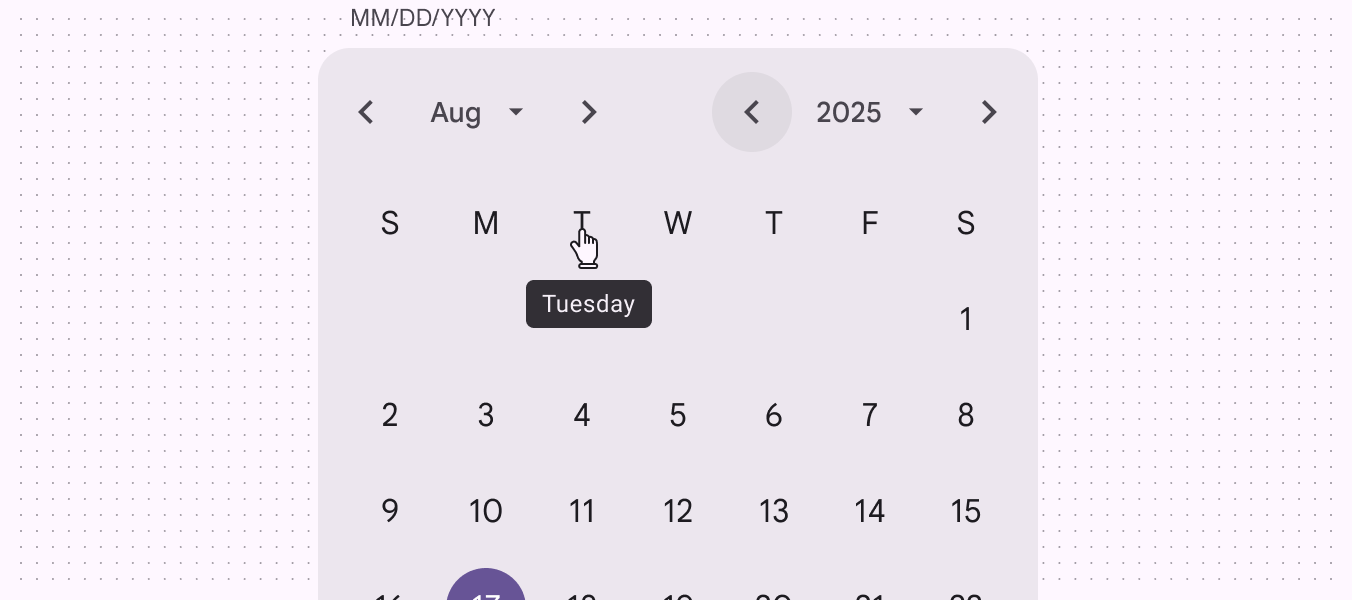
Fährt der Zeiger über den Wochentag „T“ (Dienstag) in einer Datumsauswahl, wird der Tooltip „Dienstag“ angezeigt.
Wochentage sind nicht per Tastatur navigierbar; daher erscheint der Tooltip nur beim Darüberfahren mit dem Zeiger

Farbkontrast zwischen Datumsangaben ​

Der Kontrast zwischen den Linktextfarben der Datumsangaben und dem Hintergrund sollte mindestens 4,5:1 betragen.
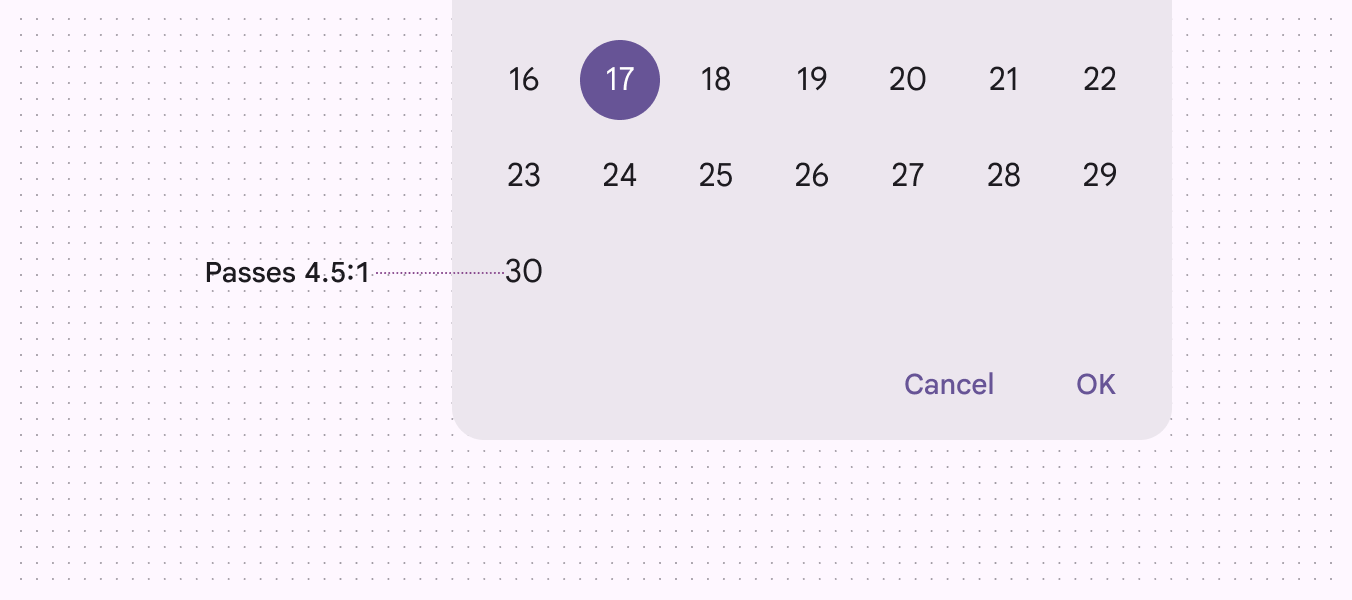
Der Beschriftungstext einer Datumsauswahl erfüllt den Mindestfarbkontrast von 4,5:1.
Datumsangaben erfüllen den Mindestkontrast von 4,5:1

Tastaturnavigation ​

TastenAktionen
Eingabetaste/ReturnEingabetaste/Return
Eingabetaste/ReturnSchließt den Kalender und speichert das ausgewählte Datum
Bild auf/abZum gleichen Datum im vorherigen bzw. nächsten Monat wechseln
Pos1/EndeZum ersten Tag des Monats wechseln
Umschalt + Bild auf/abZum gleichen Datum im vorherigen bzw. nächsten Jahr wechseln
Umschalt + MZur Dropdown-Liste für den Monat wechseln
Umschalt + YZur Dropdown-Liste für das Jahr wechseln

Beschriftung von Elementen ​

Das Barrierefreiheits-Label des Textfelds sollte den Zweck der Eingabe klar benennen (z. B. Veranstaltungsdatum oder Reservierungsdatum) und bei leerem Feld mit dem Platzhaltertext übereinstimmen.

Der Hilfetext unterhalb des Textfelds sollte das Datumsformat angeben (z. B. MM/TT/JJJJ oder JJJJ/MM/TT) und als Beschreibung für das Textfeld dienen. Der Standard-Hilfetext lautet „MM/TT/JJJJ“, kann aber angepasst werden.
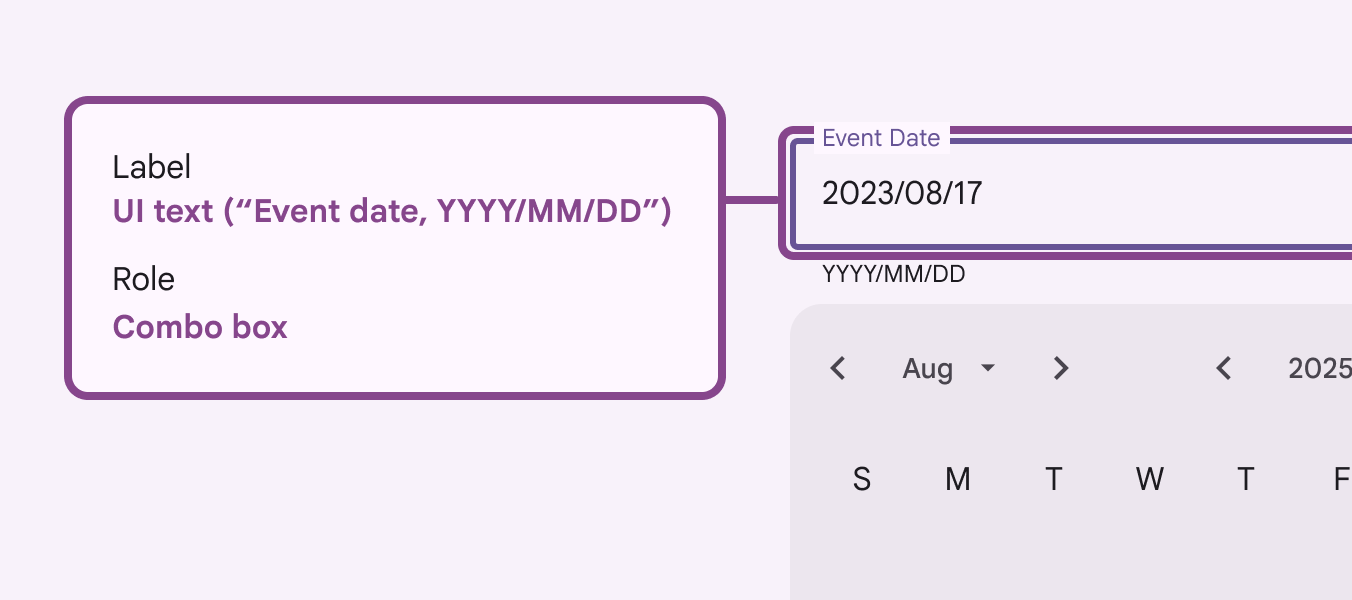
Barrierefreiheits-Labels des Textfelds.
Das Barrierefreiheits-Label benennt die Art der Eingabe eindeutig als Veranstaltungsdatum
ElementBarrierefreiheits-LabelRolle
Vorheriger/nächster Monat bzw. vorheriges/nächstes Jahr"{label}"Schaltfläche
Monats- und Jahresauswahllisten"{label}"Schaltfläche
WochentageSpaltenüberschrift
MonatsrasterRaster

Screenreader-Ansagen ​

Um Screenreader-Nutzer zu unterstützen, werden Beschriftungen verwendet, damit das vollständige Datum vorgelesen wird. Dadurch hören Screenreader-Nutzer den vollständigen Kontext von „Montag, 17. August“ statt nur eines Teils des Datums.
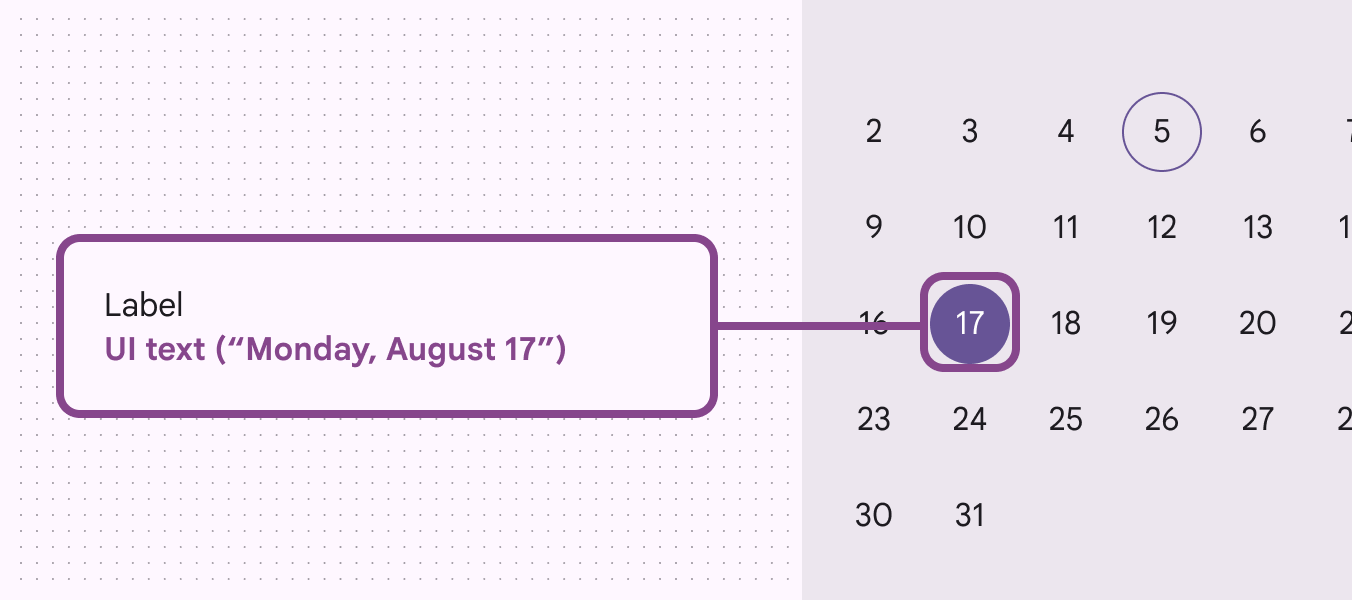
Beschriftung des aktuellen Datums, die Tag, Monat und Jahr für die Barrierefreiheit von Screenreadern bereitstellt.
Screenreader lesen Wochentag, Monat, Tagesdatum und Jahr vor, statt nur die Zahl 17
Pager
Vorherige SeiteDatumsauswahl: Richtlinien
Nächste SeiteUhrzeitauswahl: Überblick

Veröffentlicht unter der Apache-2.0-Lizenz oder CC BY 4.0.

Copyright © 2018-Present Google

https://m3.material.io/components/date-pickers/accessibility

Veröffentlicht unter der Apache-2.0-Lizenz oder CC BY 4.0.

Copyright © 2018-Present Google