Skip to content
Material Design 3
Main Navigation
v3
v2
v1

Русский

English
简体中文
繁體中文
Español
Français
Português – Brasil
Deutsch
日本語
한국어
Italiano
Polski
Türkçe
čeština
magyar

Русский

English
简体中文
繁體中文
Español
Français
Português – Brasil
Deutsch
日本語
한국어
Italiano
Polski
Türkçe
čeština
magyar

Внешний вид

Sidebar Navigation

Основы

Доступность

Обзор: принципы

Обзор: вспомогательные технологии

Проектирование: обзор

Проектирование: цветовой контраст

Проектирование: структура

Проектирование: сценарии взаимодействия

Проектирование: элементы

Рекомендации по написанию текстов

Работа с текстом: усечение текста

Написание и оформление текста: изменение размера текста

Создание для всех: потребности пользователей

Создание для всех: совместное проектирование

Контент-дизайн

Обзор

Альтернативный текст

Глобальный подход к написанию текстов: обзор

Глобальные правила написания: выбор слов

Уведомления

Руководство по стилю: лучшие практики написания UX-текстов

Руководство по стилю: выбор слов

Руководство по стилю: грамматика и пунктуация

Кастомизация Material

Устройства

Дизайн для часов: обзор

Дизайн для часов: основы

Дизайн для часов: стили

Дизайн для часов: компоновка

XR

Дизайн иммерсивной расширенной реальности (XR): обзор

Дизайн иммерсивной XR: взаимодействие

Дизайн иммерсивного XR: компоновка

Дизайн для иммерсивного XR: доступность

Компоненты XR: обзор

XR-компоненты: панели приложения

XR-компоненты: диалоги

XR-компоненты: панель навигации

XR-компоненты: боковая панель навигации

XR-компоненты: панели инструментов

Дизайн-токены: обзор

Дизайн-токены: использование токенов

Взаимодействие

Жесты

Устройства ввода: основы

Выбор: обзор

Состояния: обзор

Состояния: слои состояния

Состояния: применение состояний

Макет

Обзор макета: общие сведения

Обзор макета: части макета

Обзор макетов: адаптивный дизайн

Scaffold: Обзор

Каркас: бары

Scaffold: рейлы

Каркас: панели

Сетки и отступы: обзор

Сетки и отступы: сетки

Сетки и отступы: отступы

Сетки и отступы: плотность

Обзор контрольных точек

Контрольные точки: компактные

Контрольные точки: средний размер

Контрольные точки: расширенные

Контрольные точки: большие и сверхбольшие

Двунаправленность и RTL

Канонические примеры макетов: обзор

Примеры типовых макетов: лента

Канонические примеры компоновки: список — подробности

Канонические примеры макетов: вспомогательная панель

Удобство использования: обзор

Юзабилити: применение M3 Expressive

Material от A до Я

Стили

Цвет

Цветовая система: обзор

Цветовая система: как устроена система

Цветовые роли

Цветовые схемы

Выбор схемы

Статические цветовые схемы: Baseline

Статические цветовые схемы: собственный бренд

Динамические цветовые схемы: выбор источника

Динамические цветовые схемы: источник, генерируемый пользователем

Динамические цветовые схемы: источник цвета на основе контента

Расширенные настройки: обзор

Расширенные настройки: применение цветов

Расширенная настройка: определение новых цветов

Расширенные настройки: настройка существующих цветов

Цветовые ресурсы

Возвышение: обзор

Возвышение: применение возвышения

Возвышение: токены

Значки: обзор

Значки: создание значков

Значки: применение значков

Движение

Система физики движения: принцип работы

Система физики движения: спецификации

Плавность и длительность: применение плавности и длительности

Плавность и длительность: токены и спецификации

Переходы: шаблоны переходов

Переходы: применение переходов

Форма: обзор и принципы

Форма: шкала радиусов скругления

Форма: морфинг форм

Отступы: обзор

Отступы: применение отступов

Токены отступов

Типографика: обзор

Типографика: шрифты

Типографика: типографическая шкала и токены

Типографика: применение типографики

Типографика: акцентные типографические приемы

Компоненты

Панели приложений: обзор

Панели приложений: спецификации

Панели приложений: рекомендации

Панели приложений: доступность

Бейджи: обзор

Бейджи: спецификации

Бейджи: рекомендации

Бейджи: доступность

Кнопки

Все кнопки

Группы кнопок: обзор

Группы кнопок: спецификации

Группы кнопок: рекомендации

Группы кнопок: доступность

Кнопки: обзор

Кнопки: спецификации

Кнопки: рекомендации

Кнопки: доступность

Расширенные FAB: обзор

Расширенные FAB: спецификации

Расширенные FAB: рекомендации

Расширенные FAB-кнопки: доступность

Меню FAB: обзор

Меню FAB: спецификации

FAB-меню: рекомендации

Доступность меню FAB

Плавающие кнопки действий (FAB): обзор

Плавающие кнопки действия (FAB): спецификации

Плавающие кнопки действий (FAB): рекомендации

Плавающие кнопки действия (FAB): доступность

Кнопки со значками: обзор

Кнопки со значками: спецификации

Кнопки со значками: рекомендации

Кнопки со значками: доступность

Сегментированные кнопки: обзор

Сегментированные кнопки: спецификации

Сегментированные кнопки: рекомендации

Сегментированные кнопки: доступность

Кнопки с раскрывающимися списками: обзор

Кнопки с раскрывающимися списками: спецификации

Кнопки с раскрывающимися списками: рекомендации

Кнопки с раскрывающимися списками: доступность

Карточки: обзор

Карточки: спецификации

Карточки: рекомендации

Карточки: доступность

Карусель: обзор

Карусель: спецификации

Карусель: рекомендации

Карусель: доступность

Флажок: обзор

Флажок: спецификации

Флажок: рекомендации

Флажок: доступность

Чипы: обзор

Чипы: спецификации

Чипы: рекомендации

Чипы: доступность

Выбор даты и времени

Выбор даты: обзор

Средства выбора даты: спецификации

Компоненты выбора даты: рекомендации

Выбор даты: доступность

Средства выбора времени: обзор

Выбор времени: спецификации

Средства выбора времени: рекомендации

Средства выбора времени: доступность

Обзор диалоговых окон

Диалоговые окна: спецификации

Диалоговые окна: рекомендации

Диалоги: доступность

Разделитель: обзор

Разделитель: спецификации

Разделитель: рекомендации

Разделитель: доступность

Списки: обзор

Списки: спецификации

Списки: рекомендации

Списки: доступность

Загрузка и прогресс

Индикатор загрузки: обзор

Индикатор загрузки: спецификации

Индикатор загрузки: рекомендации

Индикатор загрузки: доступность

Индикаторы выполнения: обзор

Индикаторы выполнения: спецификации

Индикаторы выполнения: рекомендации

Индикаторы выполнения: доступность

Меню: обзор

Меню: спецификации

Меню: рекомендации

Меню: доступность

Навигация

Панель навигации: обзор

Панель навигации: спецификации

Панель навигации: рекомендации

Панель навигации: доступность

Боковая боковая панель навигации: обзор

Боковая боковая панель навигации: спецификации

Боковая панель навигации: рекомендации

Боковая панель навигации: доступность

Навигационная рейка: обзор

Навигационная рейка: спецификации

Навигационная рейка: рекомендации

Навигационная рейка: доступность

Радиокнопки: обзор

Радиокнопка: спецификации

Радиокнопки: рекомендации

Радиокнопка: доступность

Поиск: обзор

Поиск: спецификации

Поиск: рекомендации

Поиск: доступность

Панели

Нижние панели: обзор

Нижние панели: спецификации

Нижние панели: рекомендации

Нижние панели: доступность

Боковые панели: обзор

Боковые панели: спецификации

Боковые панели: рекомендации

Боковые панели: доступность

Ползунки: обзор

Ползунки: спецификации

Ползунки: рекомендации

Ползунки: доступность

Снекбар: обзор

Снекбар: спецификации

Снекбар: рекомендации

Снекбар: доступность

Переключатель: обзор

Переключатель: спецификации

Переключатель: рекомендации

Переключатель: доступность

Вкладки: обзор

Вкладки: спецификации

Вкладки: рекомендации

Вкладки: доступность

Текстовые поля: обзор

Текстовые поля: спецификации

Текстовые поля: рекомендации

Текстовые поля: доступность

Панели инструментов: обзор

Панели инструментов: спецификации

Панели инструментов: рекомендации

Панели инструментов: доступность

Всплывающие подсказки: обзор

Всплывающие подсказки: спецификации

Всплывающие подсказки: рекомендации

Всплывающие подсказки: доступность

Содержание страницы

Плавающие кнопки действий (FAB): рекомендации ​

Плавающие кнопки действий (FAB) помогают пользователям выполнять ключевые действия
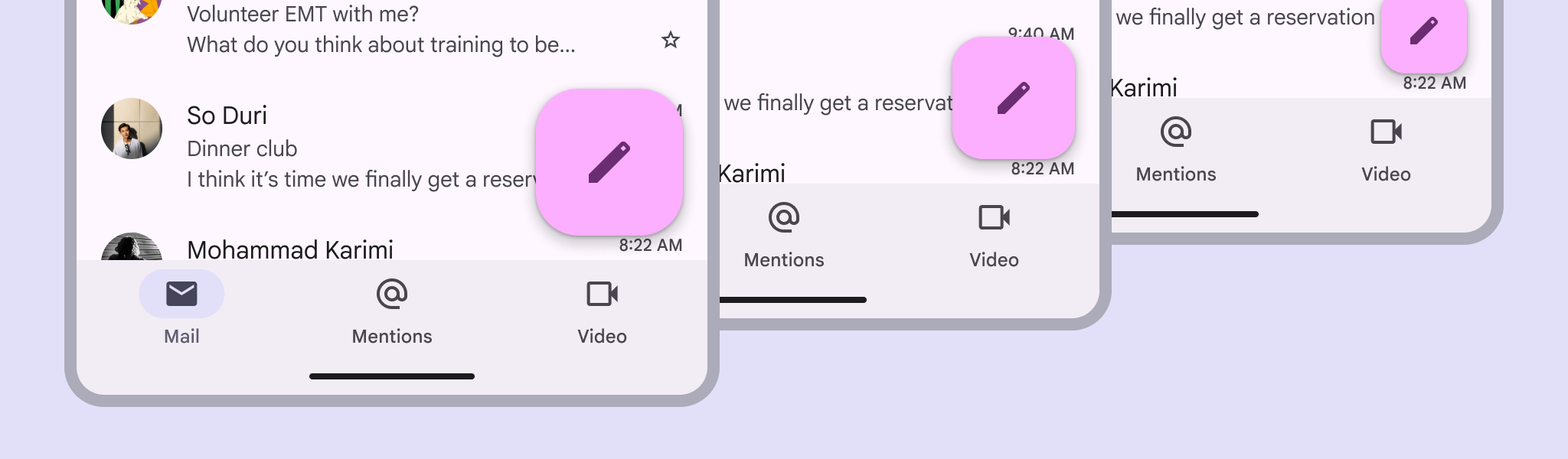

3 экрана с различными размерами FAB.
FAB выпускается в нескольких размерах, которые зависят от контрольной точки

Использование ​

Используйте FAB для главного действия на экране: она отображается поверх остального содержимого.

FAB можно выровнять по левому краю, по центру или по правому краю, а также разместить над панелью навигации или внутри неё.
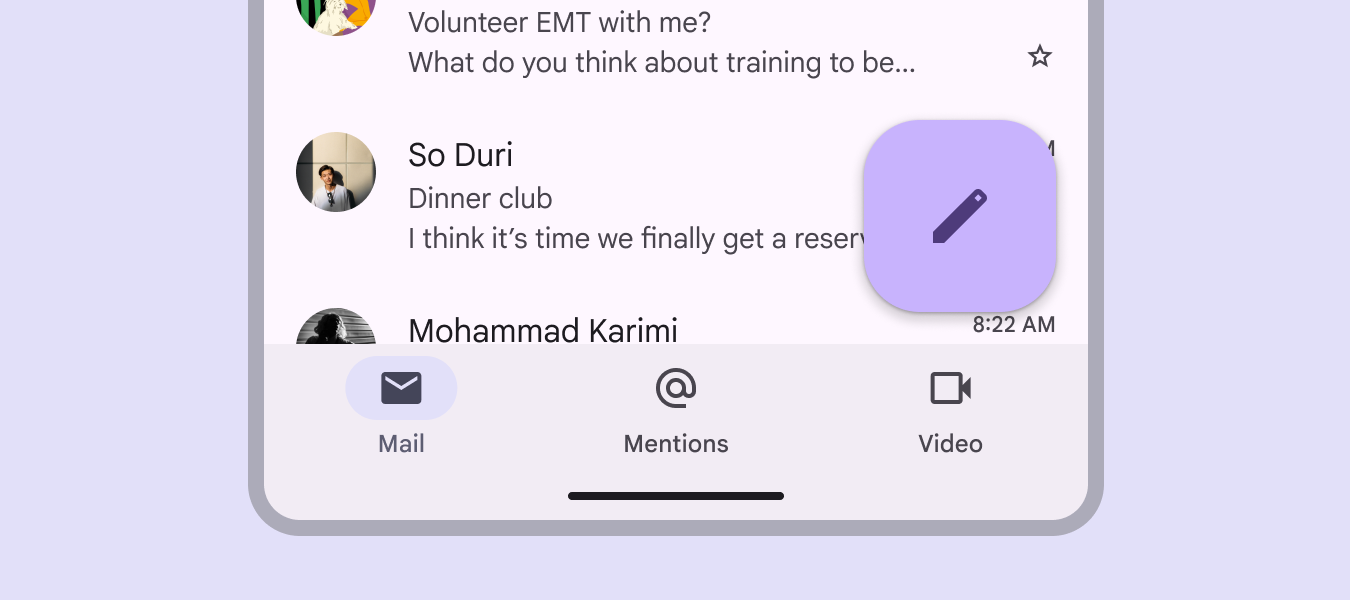
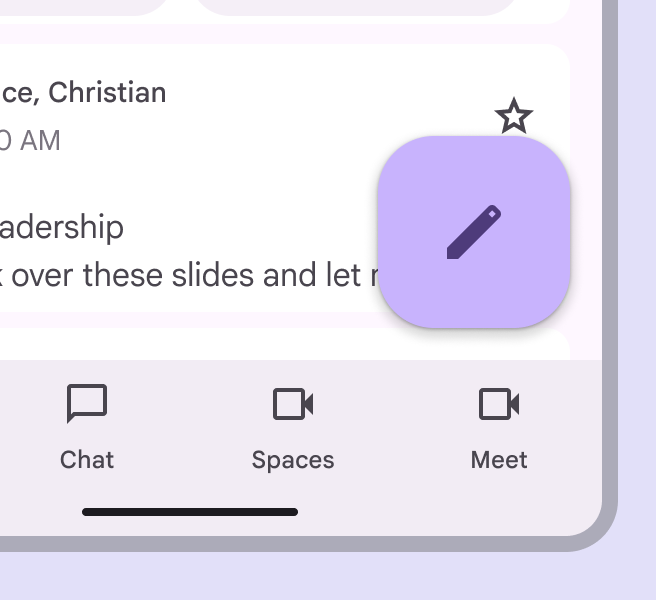
FAB «Написать» расположена над панелью навигации в мобильном почтовом ящике.
Для FAB можно использовать динамический цвет

FAB бывает трёх размеров:

  1. FAB
  2. FAB среднего размера (наиболее рекомендуемый)
  3. FAB большого размера

Выбирайте размер FAB с учётом визуальной иерархии макета.

Примечание: FAB малого размера больше не рекомендуется.
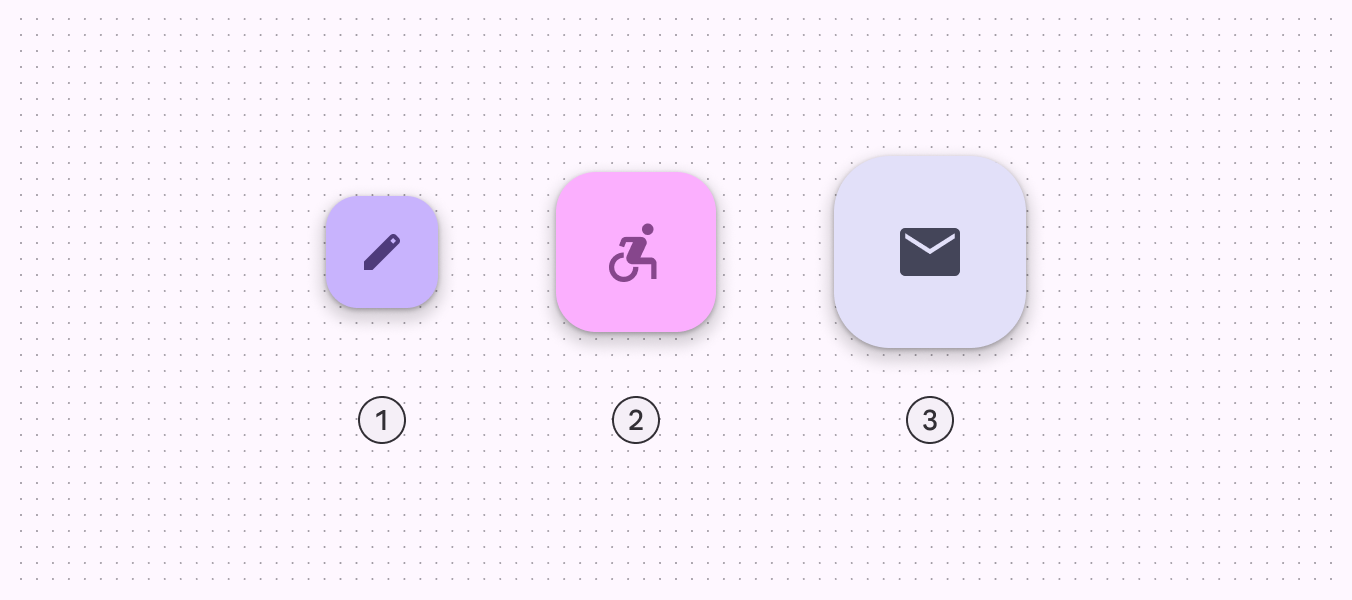
3 размера FAB.
  1. FAB
  2. FAB среднего размера
  3. FAB большого размера

Стандартная FAB — самый малый размер. Её лучше всего использовать в компактных окнахШирина окна менее 600 dp, например телефон в портретной ориентации.Подробнее о компактных брейкпоинтах, где на экране могут быть другие действия.

FAB среднего размера рекомендуется для большинства сценариев и лучше всего подходит для компактных и средних оконШирина окна от 600 dp до 839 dp, например планшет или складное устройство в портретной ориентации.Подробнее о средних брейкпоинтах. Используйте её для важных действий: она не занимает слишком много места.

FAB большого размера уместна при любом размере окна, если в макете нужно выделить главное действие, но лучше всего она подходит для расширенныхШирина окна от 840 dp до 1199 dp, например планшет или складное устройство в альбомной ориентации или настольный компьютер.Подробнее о расширенных брейкпоинтах и более крупных контрольных точек, где её размер помогает привлечь внимание.
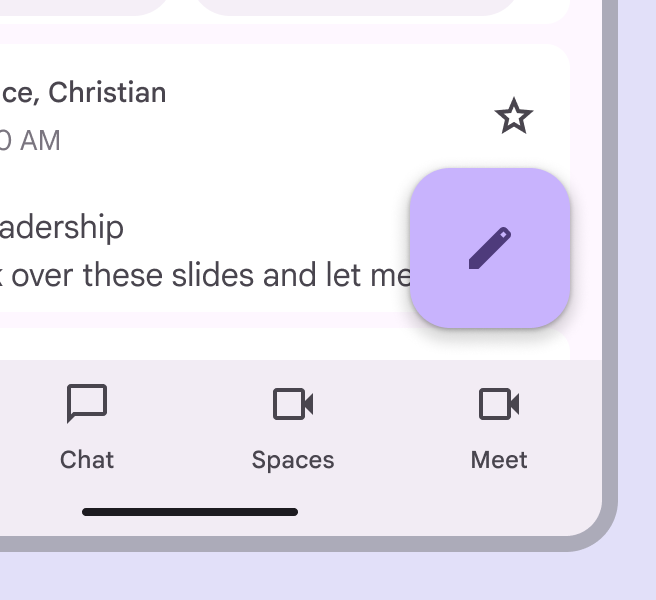
FAB среднего размера поверх интерфейса почтового приложения.
Используйте FAB среднего размера на большинстве контрольных точек
FAB большого размера поверх интерфейса почтового приложения.
Используйте FAB большого размера, когда главное действие должно быть заметным
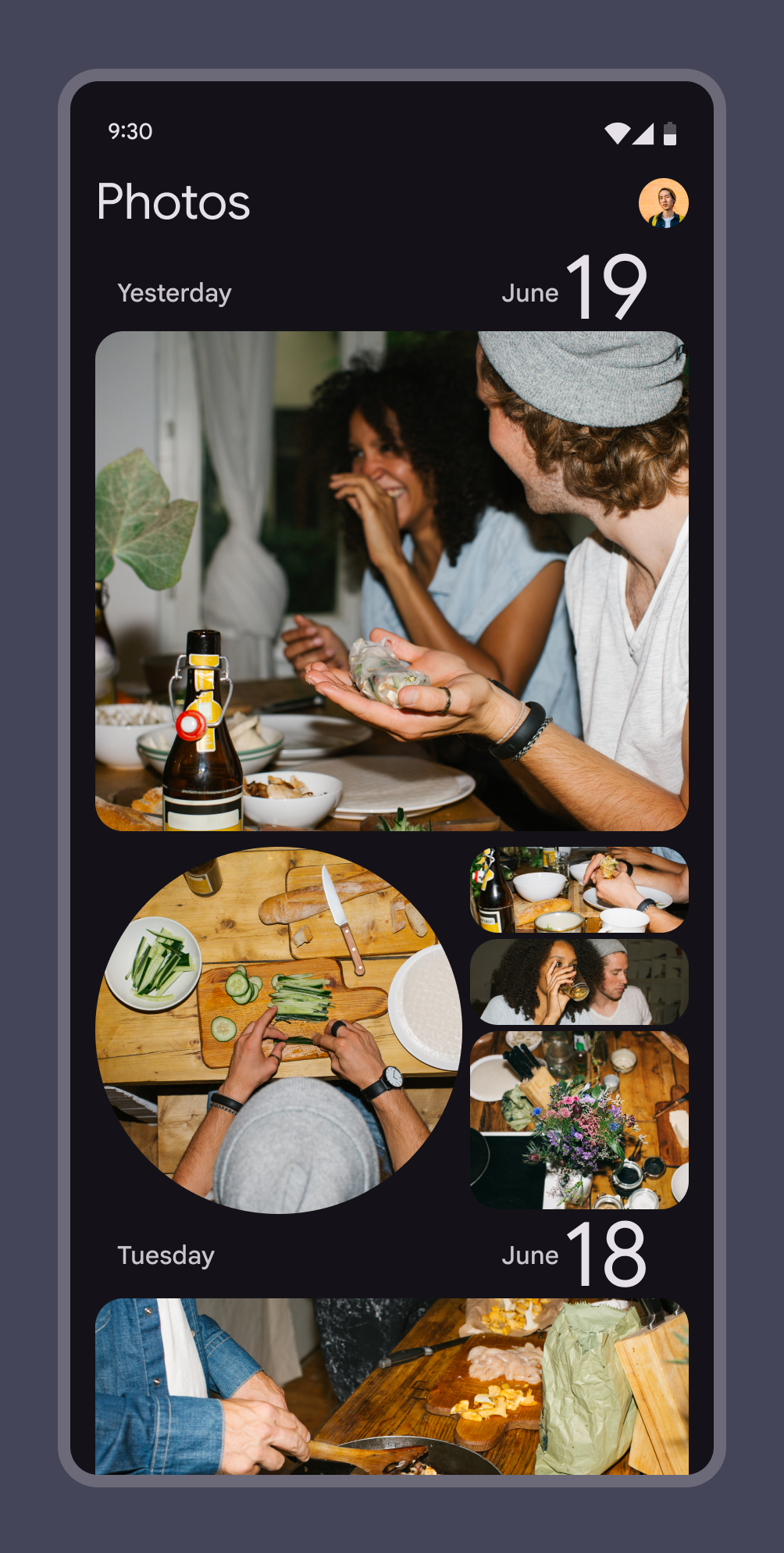
Лента фотографий без FAB.
Рекомендуется FAB нужна не на каждом экране — например, если основные действия представлены изображениями
Экран с 3 FAB, на котором сложно понять, какое действие является основным.
Не рекомендуется Не отображайте несколько FAB на одном экране

FAB может превращаться в расширенную FABРасширенные плавающие кнопки действия (расширенные FAB) помогают пользователям выполнять основные действия.Подробнее о расширенных FAB на больших экранах или при выборе переходить в меню FAB. Используйте меню FAB, если с FAB связано много разных действий.

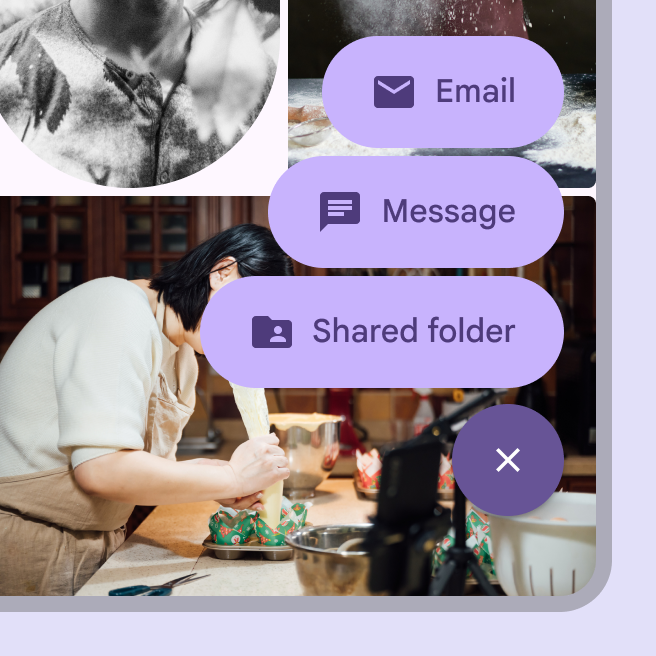
Подробнее о меню FAB

Расширенная FAB с надписью «Поделиться» и менее распространённым значком для «Поделиться».
Используйте расширенную FAB, когда нужна текстовая метка
Меню FAB с 3 действиями, связанными с функцией «Поделиться».
Используйте меню FAB, если с FAB связано много разных действий

Действия ​

FAB может выполнять действие на текущем экране или открывать новый экран.

FAB предназначена для важных конструктивных действий, например:

  • Создание
  • Добавление в избранное
  • Поделиться
  • Запуск процесса
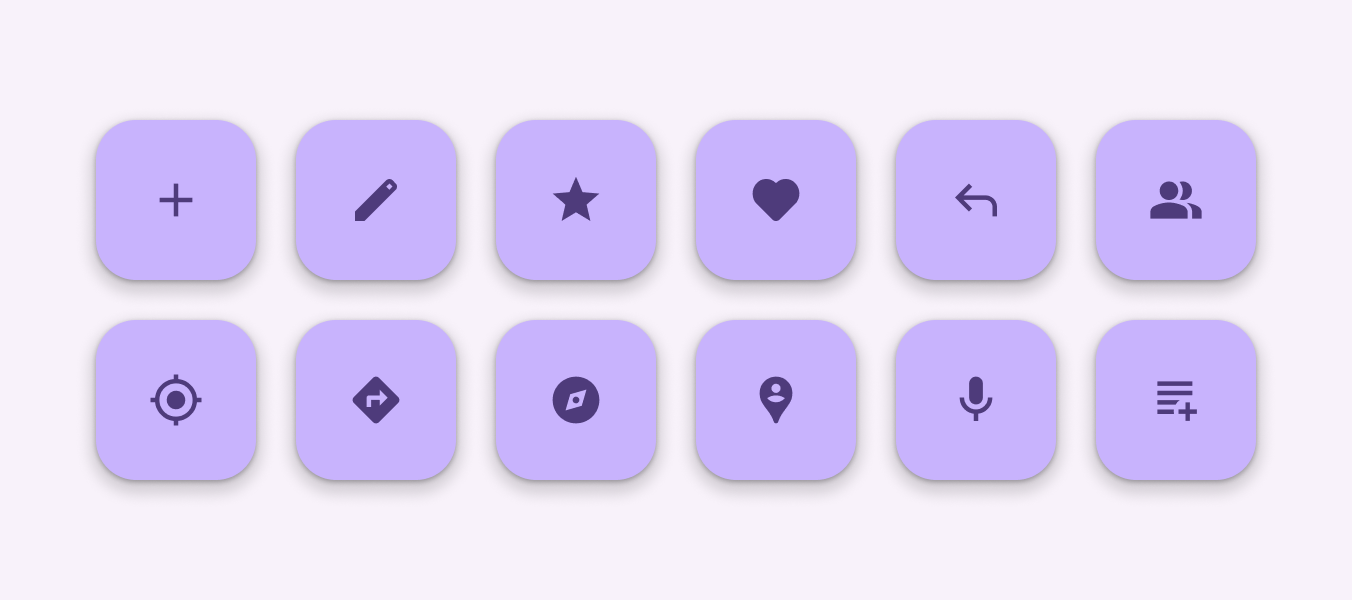
FAB для 12 распространённых действий, включая создание, редактирование и навигацию.
Рекомендуется Используйте FAB для основных конструктивных действий

Избегайте использования FAB для второстепенных или деструктивных действий, например:

  • Архивация или перемещение в корзину
  • Уведомления или ошибки
  • Ограниченные задачи, например, вырезание текста
  • Элементы управления, которые лучше разместить на панели инструментов, например, регулировка громкости или цвета шрифта
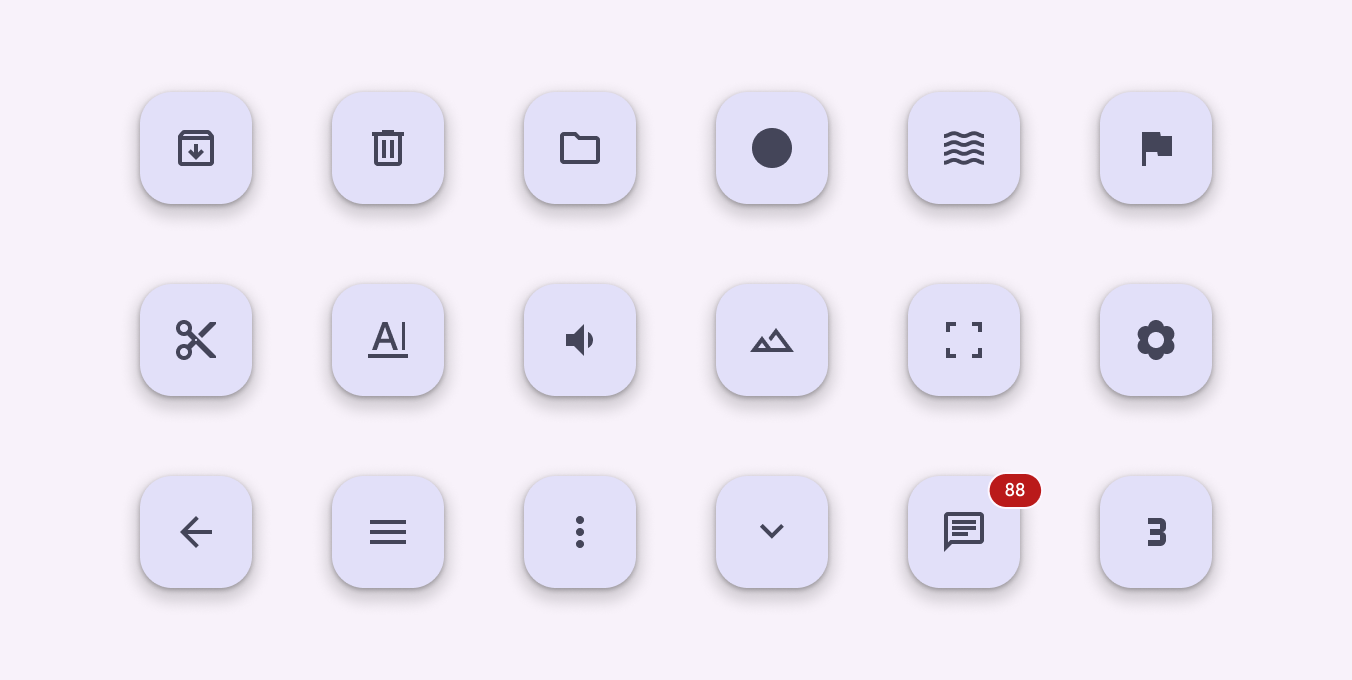
FAB для 18 второстепенных или деструктивных действий, таких как вырезание, перемещение в корзину и громкость.
Не рекомендуется Не используйте FAB для второстепенных, неясных или деструктивных действий, а также для действий из дополнительного меню

Анатомия ​

2 элемента FAB.
  1. Контейнер
  2. Значок

Контейнер

Обычно FAB отображается в квадратном контейнере. Другие элементы, например бейджи, не должны перекрывать контейнер.

Контейнер должен иметь достаточный цветовой контраст с поверхностью, на которой размещён.

Ярко окрашенная FAB имеет высокий контраст с фоном.
Цвет контейнера FAB должен выделяться на фоне

Значок

Значок в FAB должен быть понятным и однозначным. В веб-интерфейсе при наведении курсора на FAB должна появляться всплывающая подсказка с текстовой меткой этого значка. Используйте заполненный значок, а не контурный.

На FAB не должны отображаться уведомления или действия, которые уже есть в другом месте экрана.
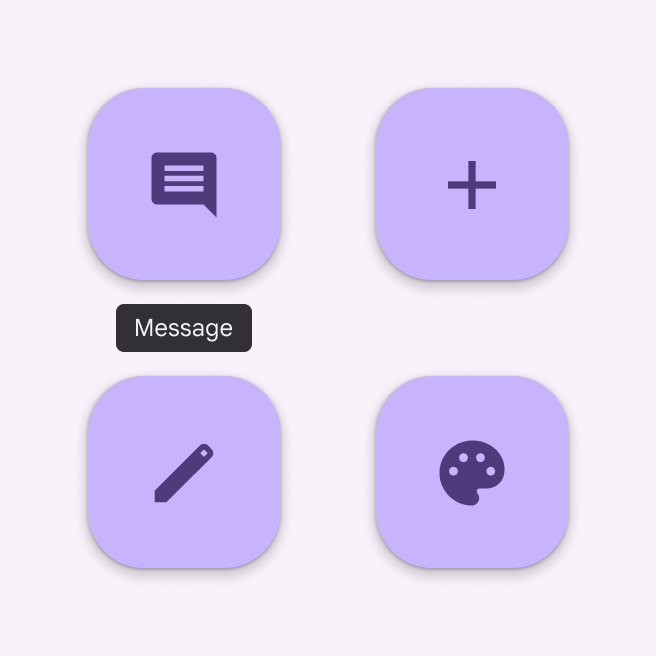
4 FAB, каждая с простым значком.
Рекомендуется Используйте понятные и простые значки, например, «Добавить», «Сообщение» или «Редактировать»
4 FAB, каждая с неоднозначным значком.
Не рекомендуется Не используйте неясные или неоднозначные значки для менее распространённых действий

Адаптивный дизайн ​

На компактныхШирина окна менее 600 dp, например телефон в портретной ориентации.Подробнее о компактных брейкпоинтах и средних контрольных точкахШирина окна от 600 dp до 839 dp, например планшет или складное устройство в портретной ориентации.Подробнее о средних брейкпоинтах FAB обычно лучше размещать в правом нижнем углу экрана: до неё легко дотянуться, и она реже перекрывает важное содержимое.

На расширенных контрольных точкахШирина окна от 840 dp до 1199 dp, например планшет или складное устройство в альбомной ориентации или настольный компьютер.Подробнее о расширенных брейкпоинтах рассмотрите размещение FAB в верхнем левом углу, например в навигационной рейкиБоковые панели навигации позволяют пользователям переключаться между представлениями интерфейса на устройствах среднего размера.Подробнее о навигационных рейках. Так она становится одним из первых интерактивных элементов, которые пользователь видит при переходе на страницу.

Выбирайте размер FAB с учётом контекста. Используйте FAB среднего размера для мобильных макетов, а FAB большого размера — для планшетов и больших экранов.
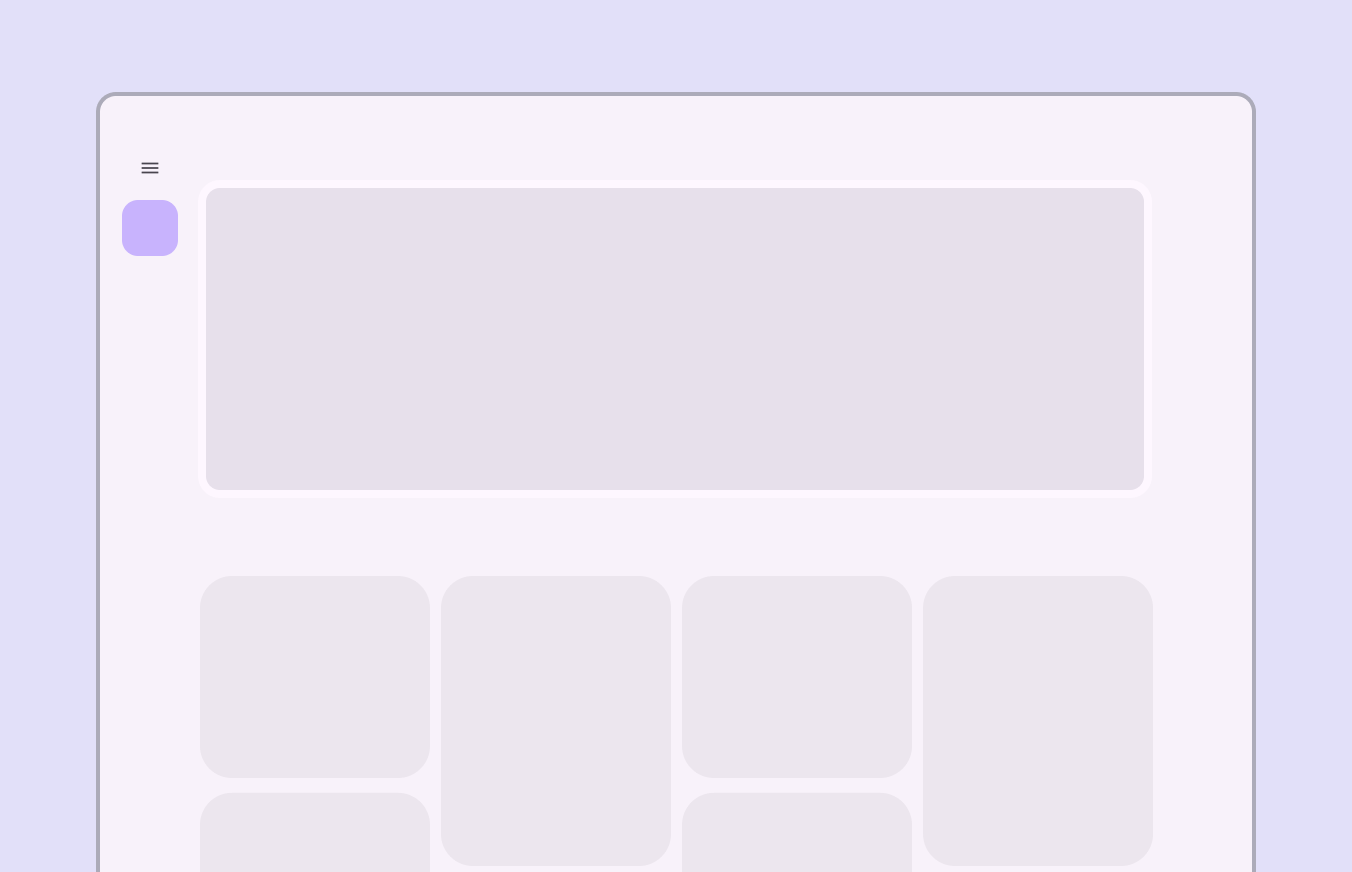
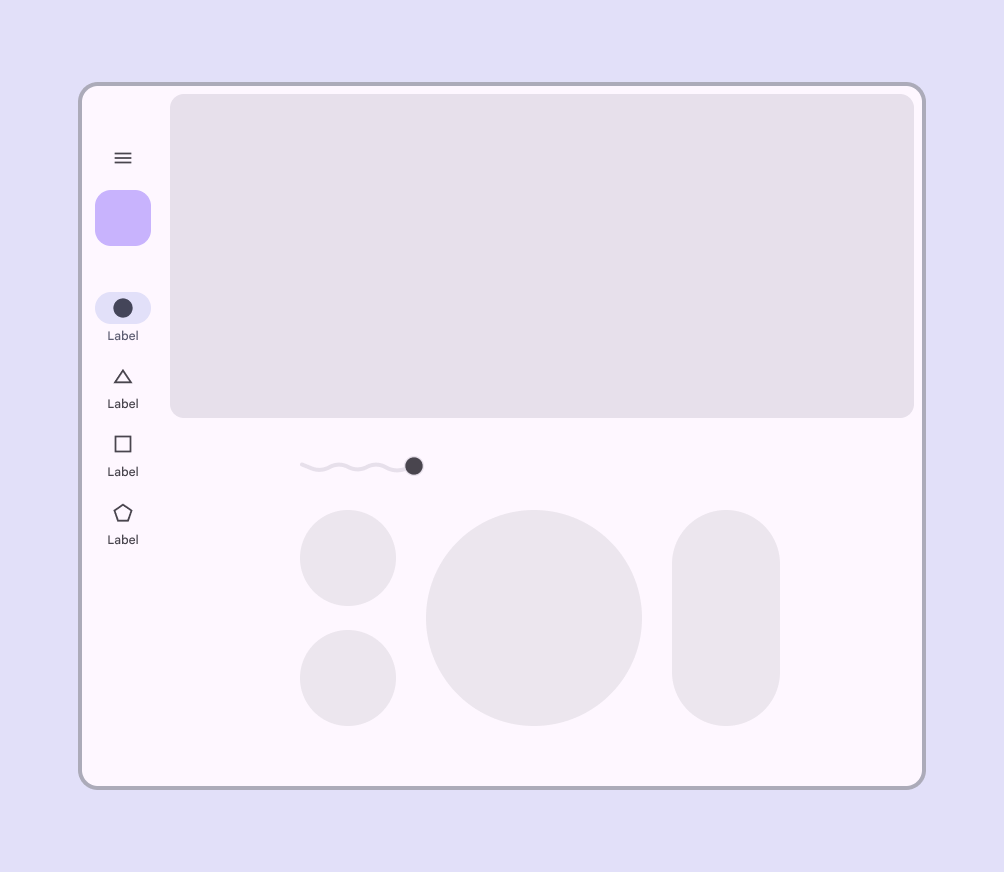
Макет большого экрана, показывающий FAB в верхней левой области экрана, под значком навигационной рейки.
Для больших экранов размещайте FAB в верхнем левом углу
Макет экрана с несколькими интерактивными элементами. Одна FAB находится на навигационной рейке.
Рекомендуется FAB можно использовать внутри навигационного компонента, например в навигационной рейке
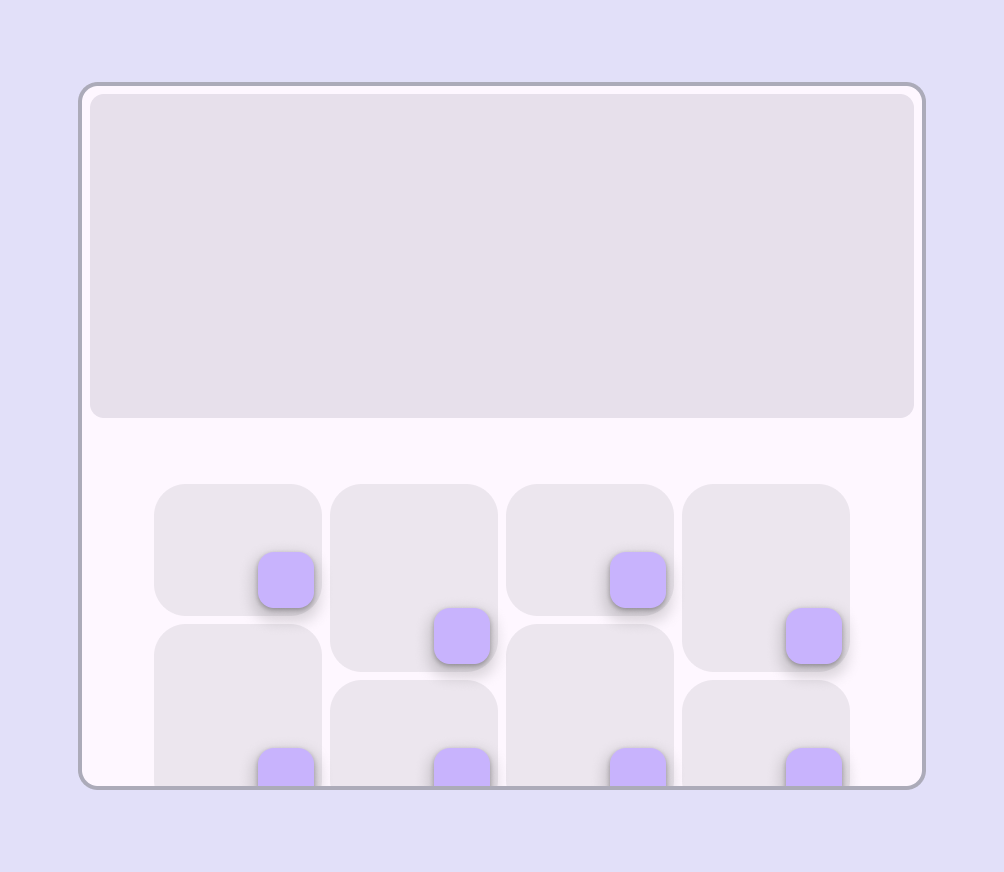
Насыщенный макет экрана с 8 карточками, каждая со своей FAB.
Не рекомендуется Отдельные компоненты, например карточки, не должны иметь собственную FAB

Поведение ​

Появление

При появлении на экране FAB анимированно расширяется из центральной точки. Значок внутри неё также может анимироваться.

Хотя FAB должна соответствовать содержимому экрана, она не привязана к поверхности, на которой это содержимое отображается. Благодаря особой значимости FAB перемещается отдельно от других элементов интерфейса.

Переходы между экранами
FAB может трансформироваться для запуска связанных действий. При изменении макета экрана FAB должна исчезнуть и появиться снова во время перехода.

Повторное появление
FAB должна появляться снова, только если она относится к новому экрану. По возможности она должна появляться в том же положении.

Анимация появления FAB на экране

Раскрытие

FAB может раскрываться и адаптироваться к любой форме с помощью перехода с трансформацией контейнера (container transform). Это может быть поверхность, являющаяся частью структуры приложения, или полноэкранная поверхность.

FAB также может превращаться в меню FAB.

Подробнее о меню FAB

FAB может раскрываться и адаптироваться к любой форме

Прокрутка

При прокрутке FAB остаётся на месте.

Расширенная FAB может сворачиваться в FAB при прокрутке и снова разворачиваться, когда пользователь прокручивает до нижней части экрана.

FAB остаётся на месте над прокручиваемым фоном

Перемещение между вкладками

Если на экране есть вкладки, FAB должна ненадолго исчезнуть и появиться снова, когда новое содержимое займёт своё место. Так пользователь понимает, что FAB не связана с конкретной вкладкой.

Рекомендуется FAB должна исчезать и появляться снова при переключении страниц

Не анимируйте FAB вместе с основным содержимым.

Не рекомендуется Не оставляйте FAB на экране при переключении страниц
Pager
Предыдущая страницаПлавающие кнопки действия (FAB): спецификации
Следующая страницаПлавающие кнопки действия (FAB): доступность

Выпущено на условиях лицензии Apache 2.0 или CC BY 4.0.

Авторские права © 2018-Present Google

https://m3.material.io/components/floating-action-button/guidelines

Выпущено на условиях лицензии Apache 2.0 или CC BY 4.0.

Авторские права © 2018-Present Google