

Pulsanti d’azione flottanti (FAB): linee guida
I pulsanti d’azione flottanti (FAB) consentono agli utenti di eseguire azioni principali
Utilizzo
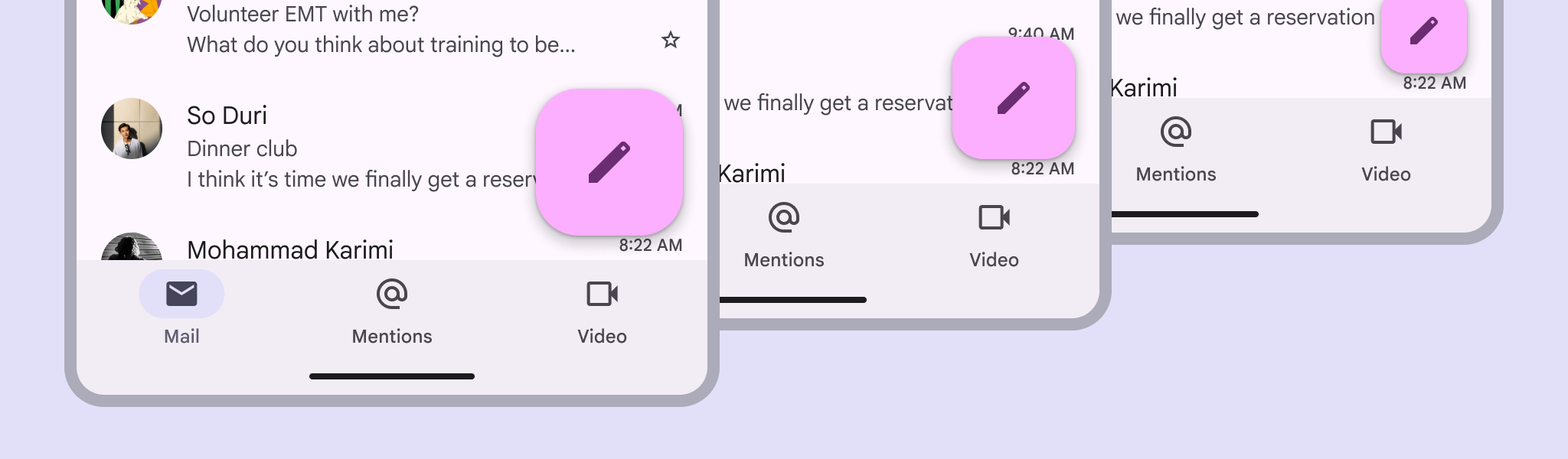
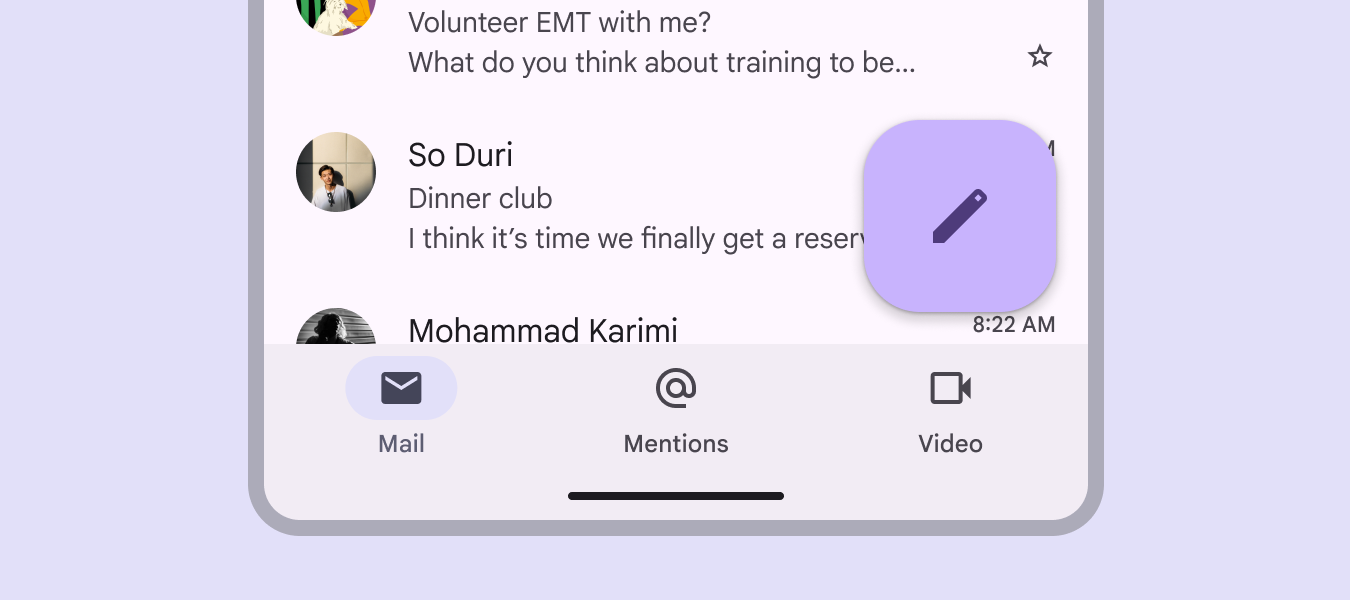
Usa un FAB per l’azione più importante su una schermata; viene visualizzato sopra tutti gli altri contenuti.
Il FAB può essere allineato a sinistra, al centro o a destra. Può essere posizionato sopra la barra di navigazione oppure inserito al suo interno.
Sono disponibili tre dimensioni di FAB:
- FAB
- FAB medio (il più consigliato)
- FAB grande
Scegli la dimensione del FAB in base alla gerarchia visiva del layout.
Nota: l’uso del FAB piccolo non è più consigliato.
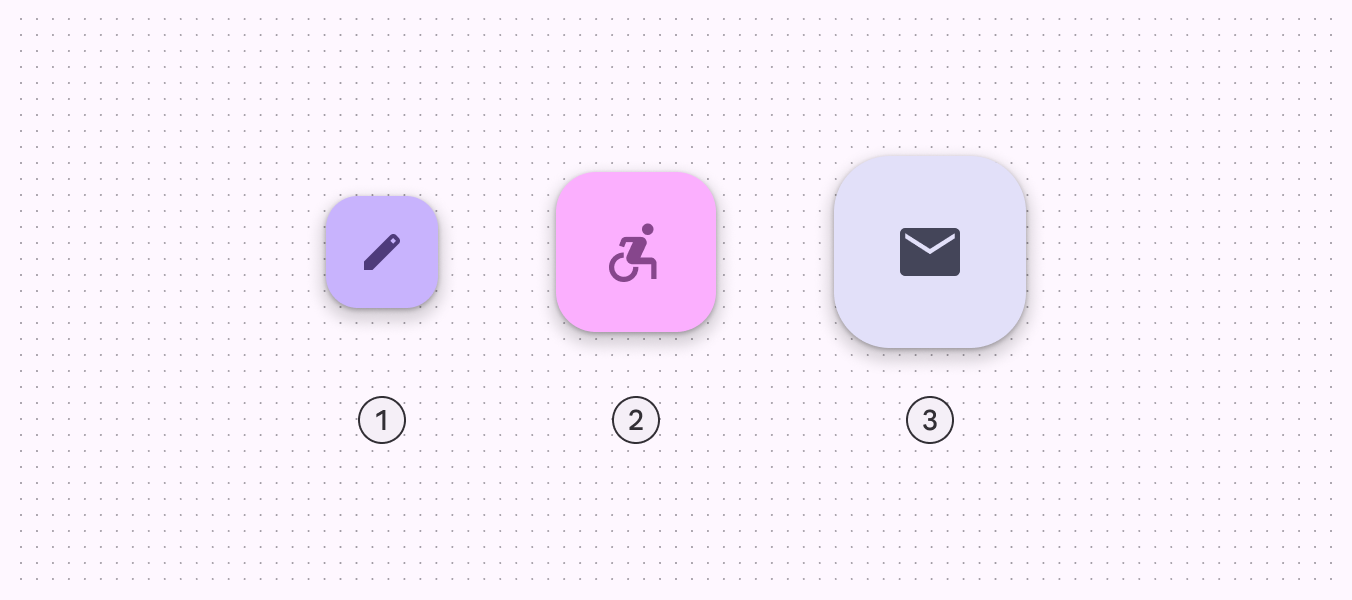
- FAB
- FAB medio
- FAB grande
Il FAB è la dimensione più piccola ed è particolarmente adatto nelle finestre compatte, in cui possono essere presenti altre azioni sullo schermo.
Il FAB medio è consigliato nella maggior parte delle situazioni e funziona meglio nelle finestre compatte e nelle finestre medie. Usalo per azioni importanti senza occupare troppo spazio.
Un FAB grande è utile con qualsiasi dimensione di finestra quando il layout richiede un’azione principale chiara e prominente; è tuttavia più adatto ai breakpoint espansi e superiori, dove la sua dimensione contribuisce ad attirare l’attenzione.
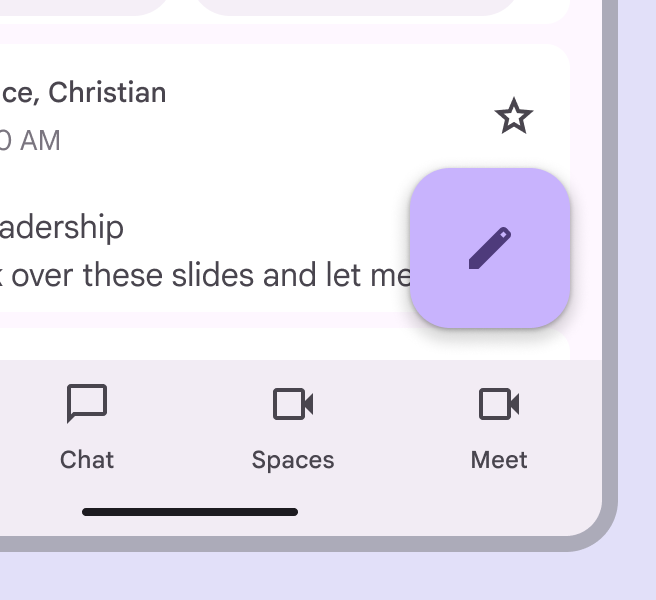
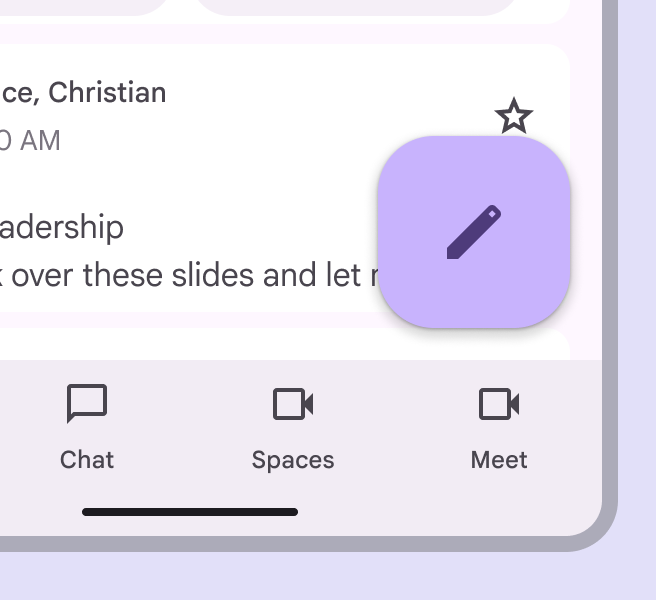
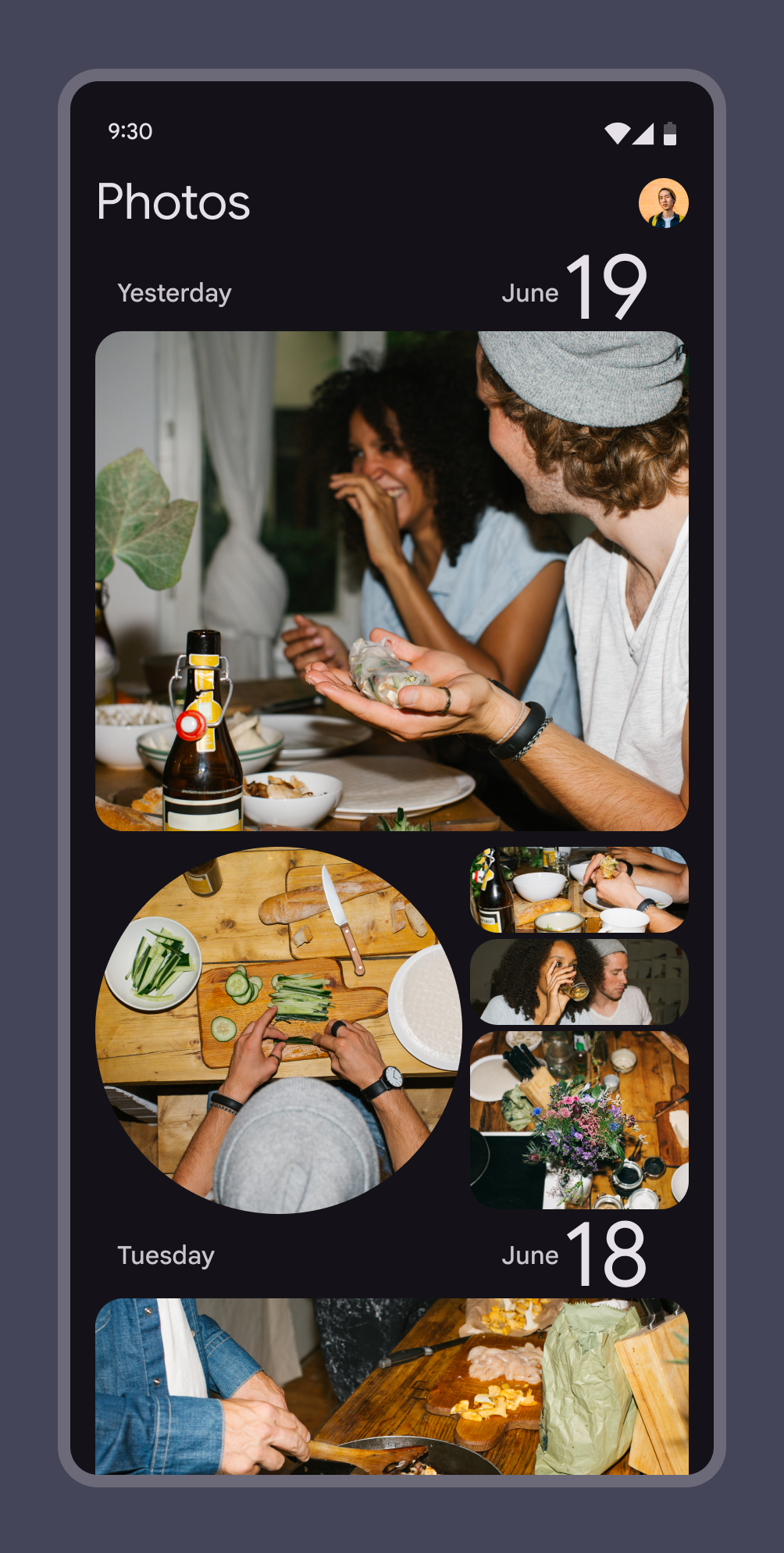
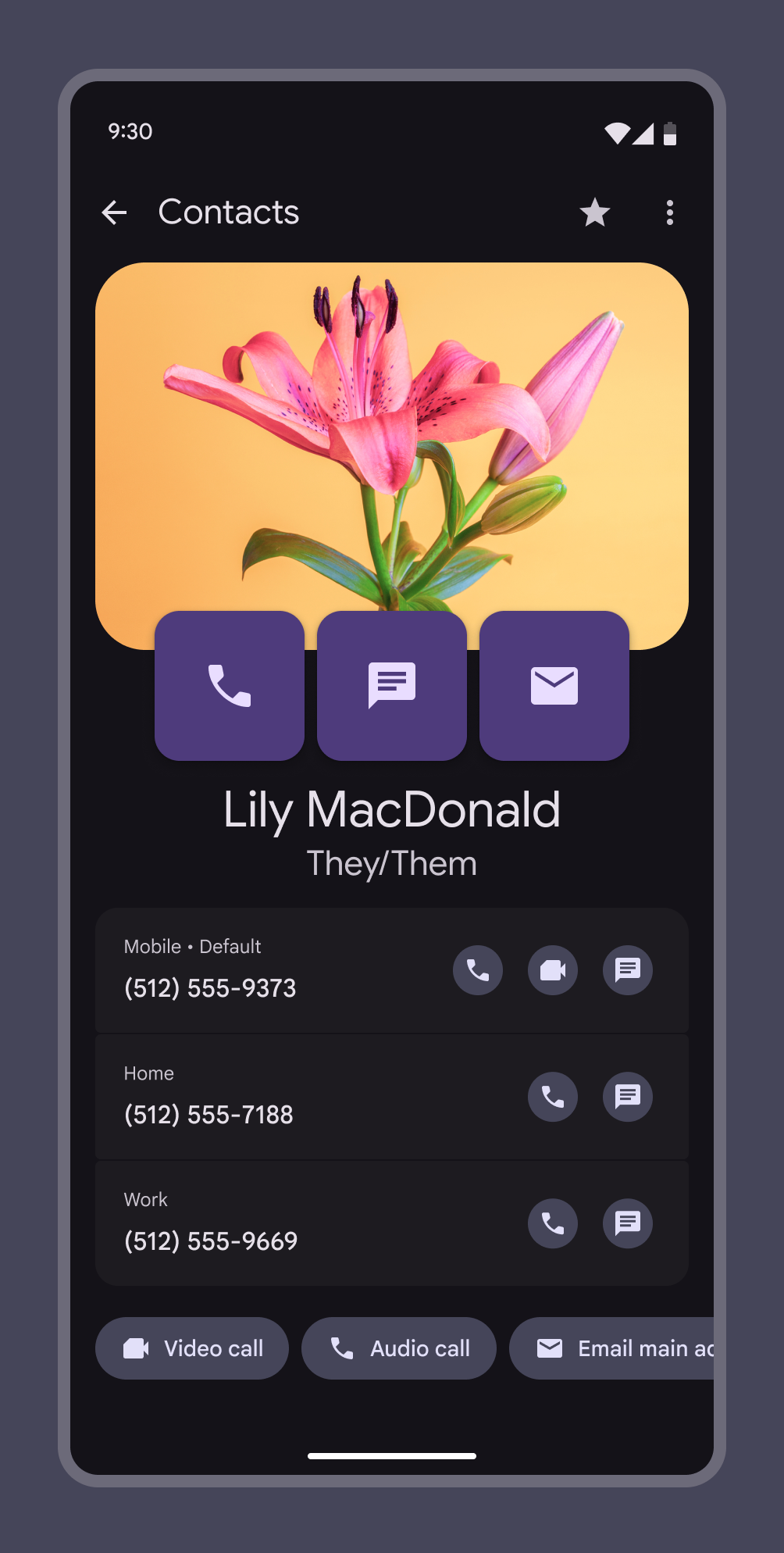
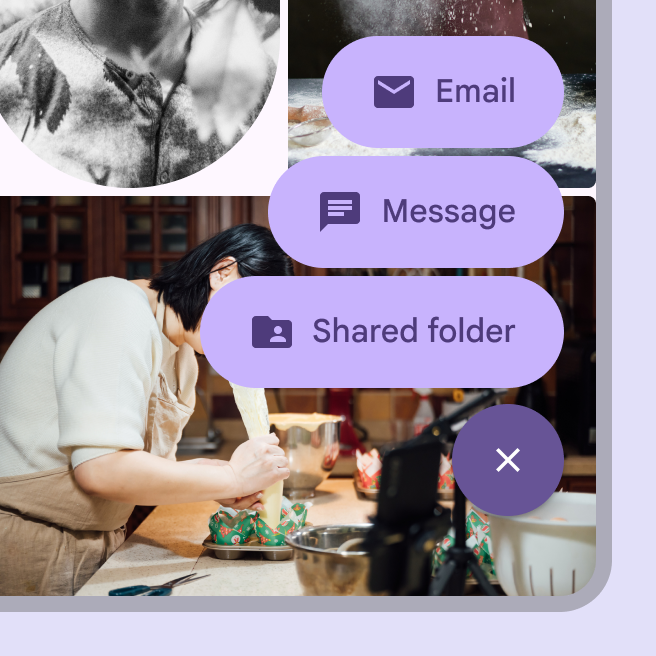
Un FAB può trasformarsi in un FAB esteso su schermi più grandi oppure, quando viene selezionato, può trasformarsi in un menu FAB. Usa un menu FAB quando sono disponibili molte azioni correlate al FAB.

Azioni
Un FAB può attivare un’azione sulla schermata corrente oppure eseguire un’azione che apre una nuova schermata.
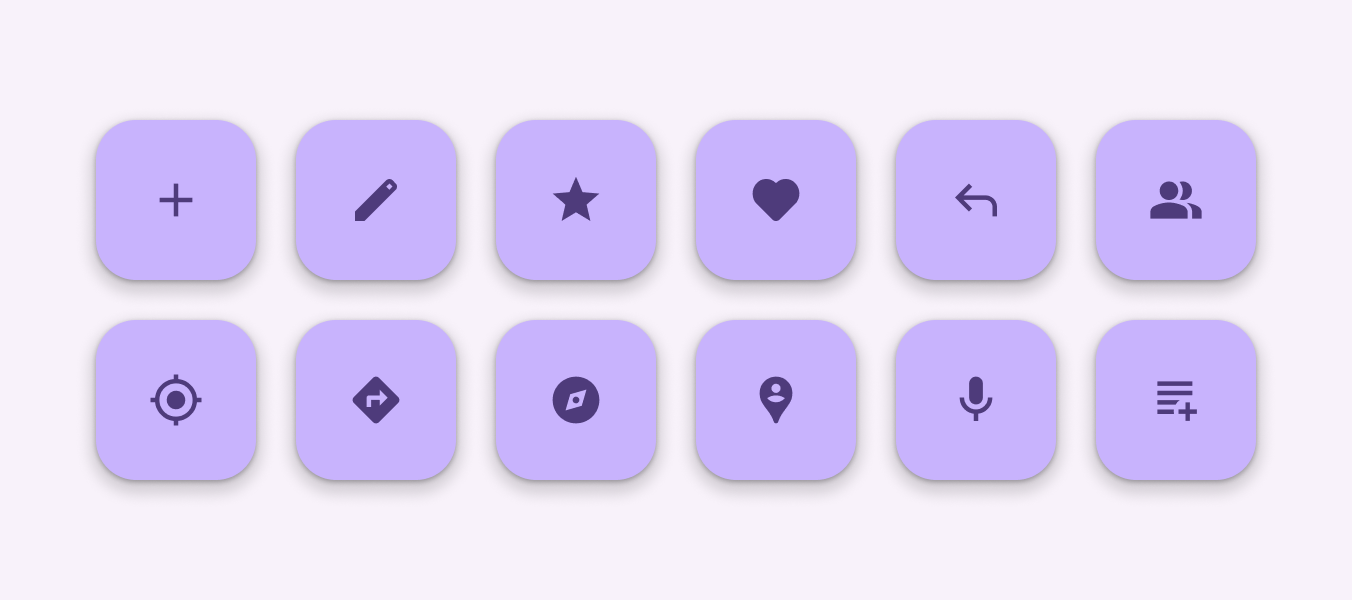
Un FAB evidenzia un’azione importante e costruttiva, ad esempio:
- Creare
- Aggiungere ai preferiti
- Condividere
- Avviare un processo
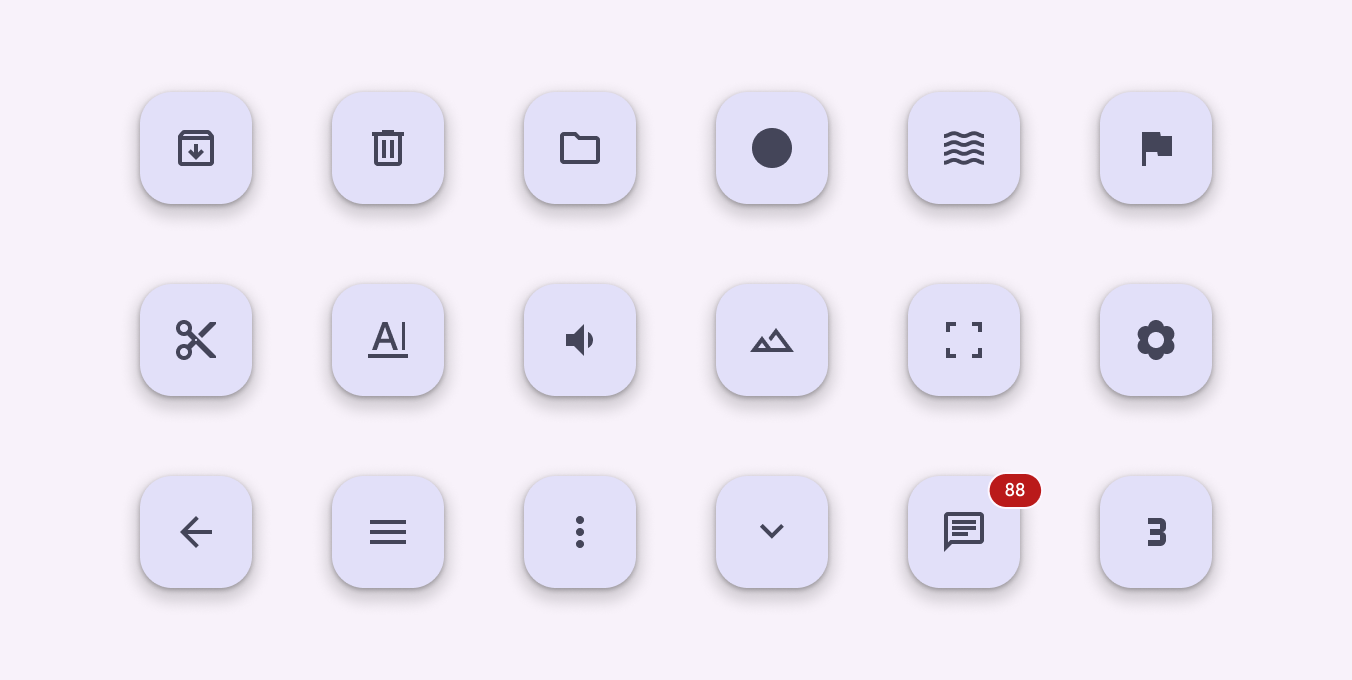
Evita di usare un FAB per azioni minori o distruttive, come:
- Archiviare o spostare nel cestino
- Mostrare avvisi o errori
- Azioni di portata limitata, come tagliare il testo
- Controlli più adatti a una barra degli strumenti, come la regolazione del volume o del colore del carattere
Anatomia

- Contenitore
- Icona
Contenitore
Il FAB viene generalmente visualizzato all’interno di un contenitore quadrato. Il contenitore non dovrebbe essere coperto da altri elementi, come i badge.
Il contenitore deve avere un contrasto cromatico sufficiente rispetto alla superficie su cui è posizionato.

Icona
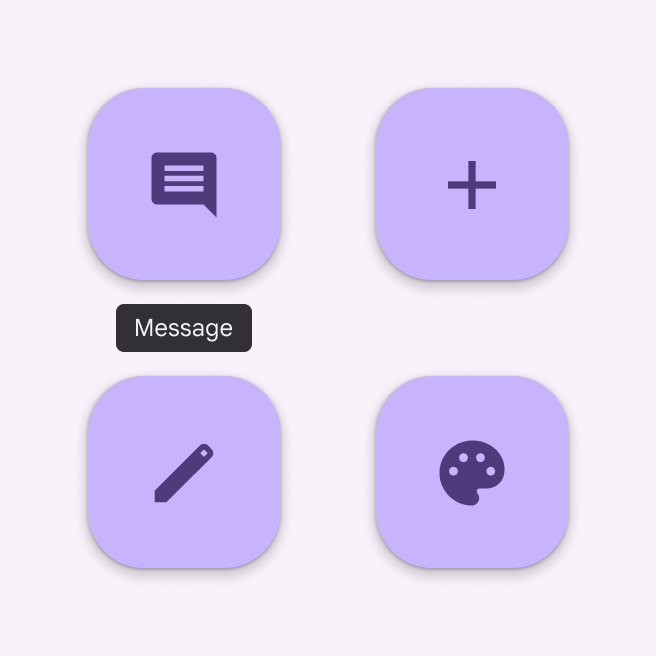
L’icona di un FAB deve essere chiara e comprensibile. Nei prodotti web, in stato hover su un FAB dovrebbe comparire un tooltip con l’etichetta testuale associata all’icona. Usa un’icona piena invece di un’icona con contorno.
Un FAB non dovrebbe contenere notifiche o azioni presenti altrove in una schermata.
Design adattivo
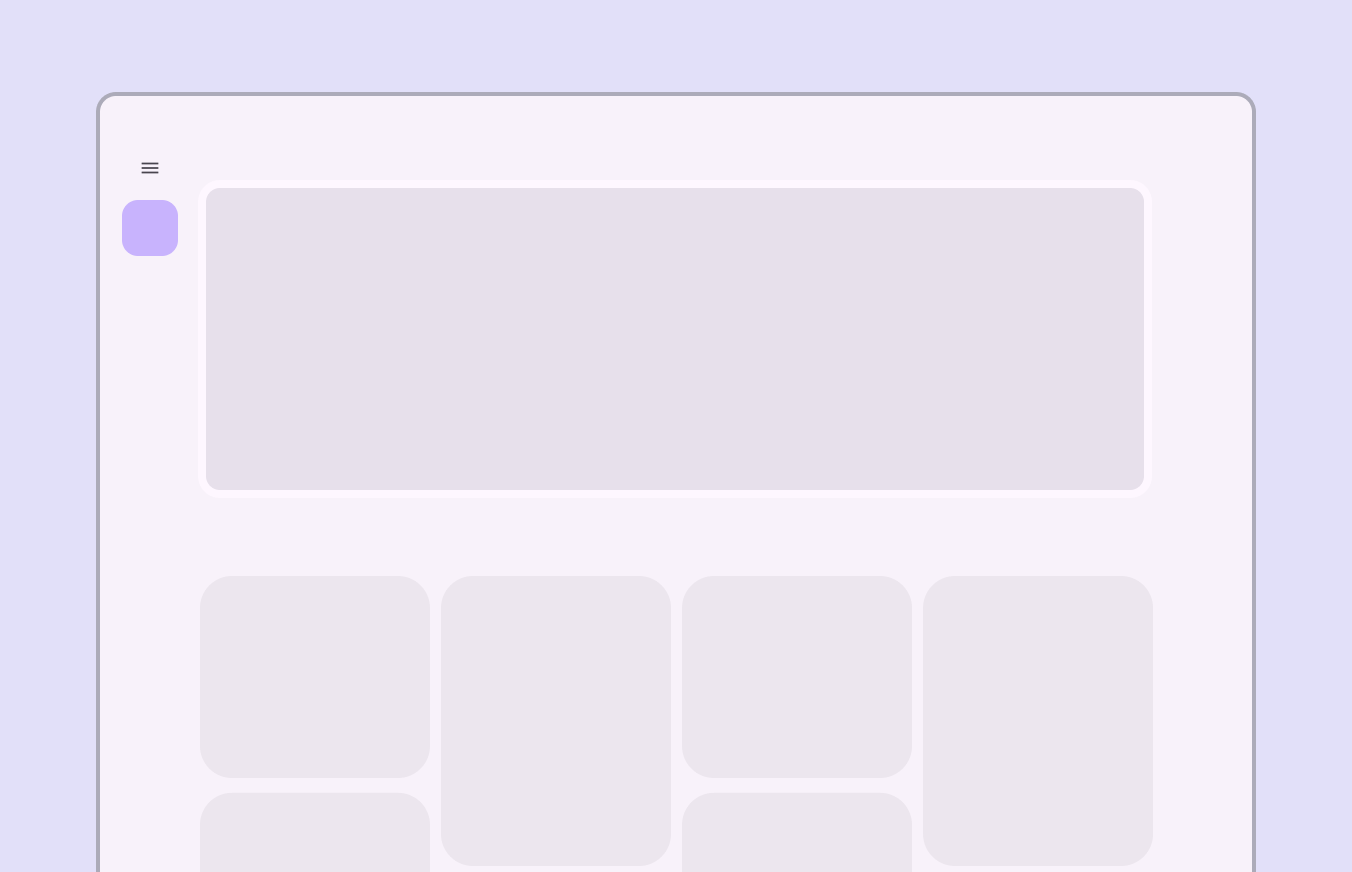
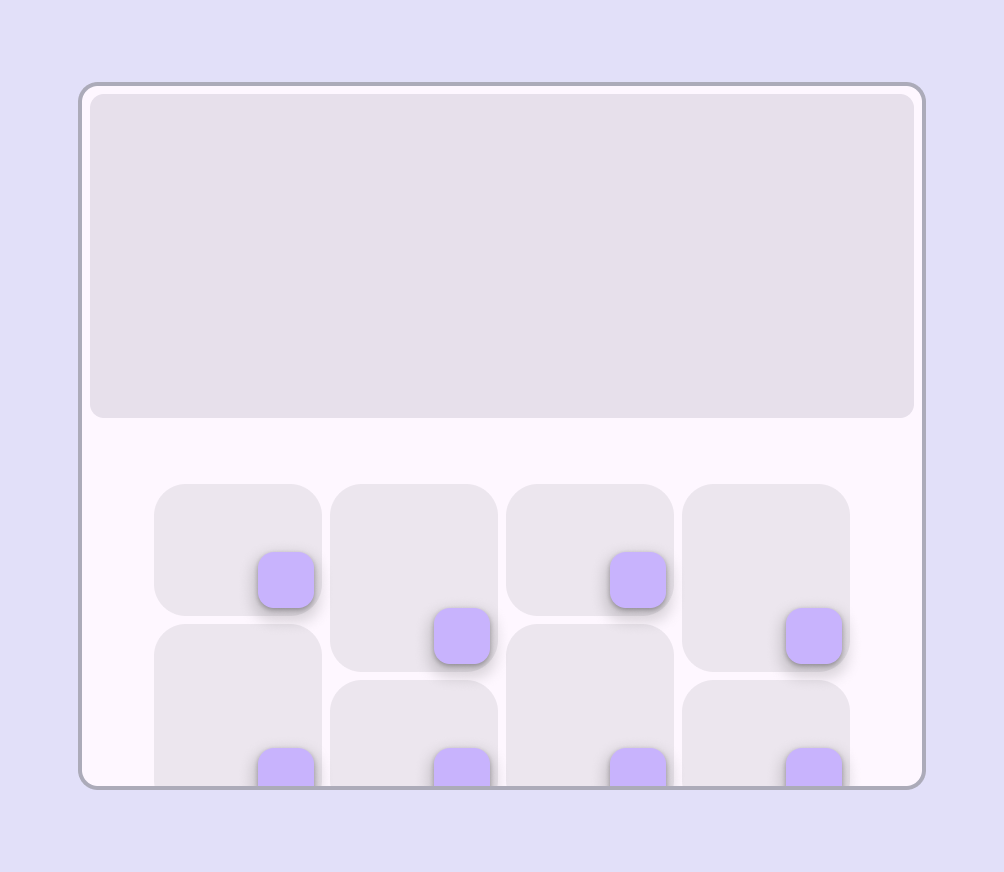
Nei breakpoint compatti e nei breakpoint medi, la posizione migliore per il FAB è in genere l’angolo in basso a destra della schermata, poiché è facile da raggiungere e comporta un minor rischio di coprire contenuti importanti.
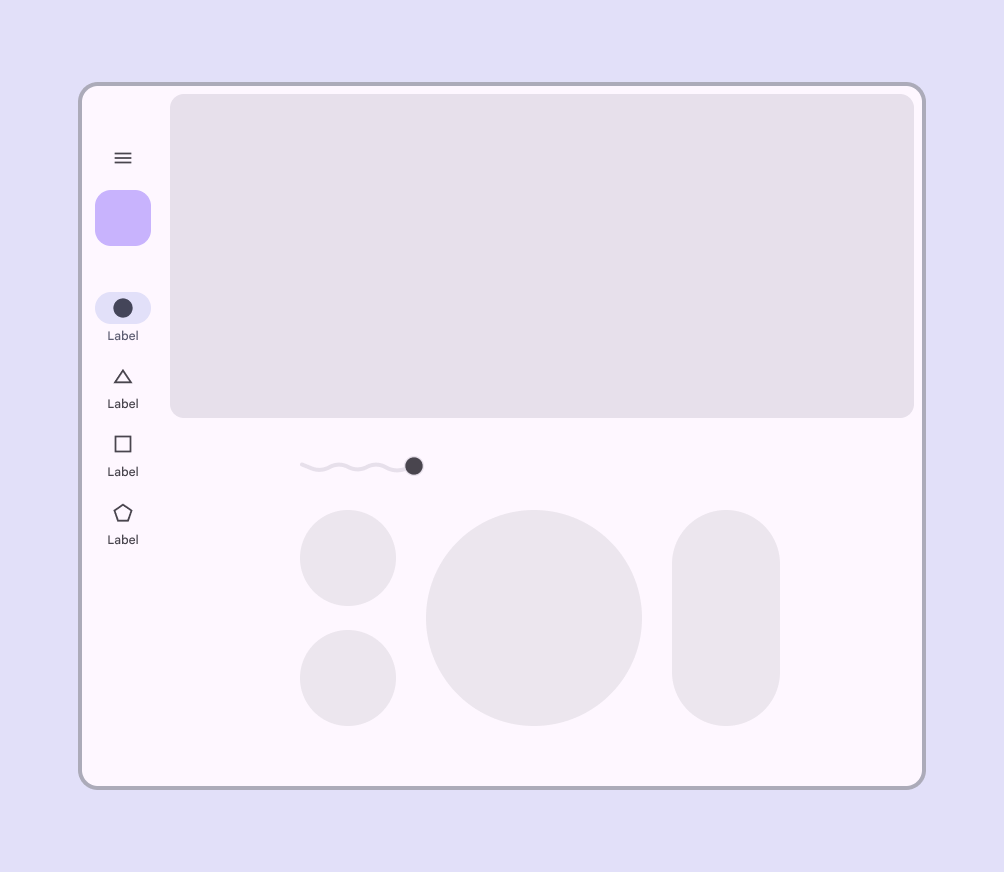
Nei breakpoint espansi, valuta la possibilità di posizionare il FAB nell’angolo in alto a sinistra, ad esempio all’interno della barra di navigazione laterale. In questo modo il FAB diventa uno dei primi elementi interattivi visibili all’utente all’apertura della pagina.
Adatta la dimensione del FAB al contesto. Usa un FAB medio per i layout per dispositivi mobili e un FAB grande per tablet e schermi grandi.
Comportamenti
Comparsa
Quando un FAB compare sullo schermo con un’animazione, si espande verso l’esterno da un punto centrale. Anche l’icona al suo interno può essere animata.
Sebbene i FAB debbano essere pertinenti al contenuto della schermata, non sono collegati alla superficie su cui è visualizzato il contenuto. I FAB si spostano separatamente dagli altri elementi dell’interfaccia utente, in base alla loro importanza relativa.
Transizioni tra schermate
I FAB possono trasformarsi per avviare azioni correlate. Quando una schermata cambia layout, il FAB dovrebbe scomparire e riapparire durante la transizione.
Riapparizione
Il FAB dovrebbe riapparire solo se è pertinente alla nuova schermata. Se possibile, dovrebbe riapparire nella stessa posizione.
Espansione
Il FAB può espandersi e adattarsi a qualsiasi forma tramite una transizione container transform, sia verso una superficie che fa parte della struttura dell’app sia verso una superficie a schermo intero.
Il FAB può anche trasformarsi in un menu FAB.
Scorrimento
I FAB rimangono in posizione durante lo scorrimento.
I FAB estesi possono ridursi a un FAB durante lo scorrimento ed espandersi nuovamente una volta raggiunto il fondo della vista.
Spostamento tra le schede
Quando sono presenti delle schede, il FAB dovrebbe scomparire brevemente e riapparire quando il nuovo contenuto si stabilizza. Ciò comunica che il FAB non è associato a una scheda specifica.
Non animare il FAB insieme al contenuto principale della schermata.