Skip to content
Material Design 3
Main Navigation
v3
v2
v1

Español

English
简体中文
繁體中文
Français
Русский
Português – Brasil
Deutsch
日本語
한국어
Italiano
Polski
Türkçe
čeština
magyar

Español

English
简体中文
繁體中文
Français
Русский
Português – Brasil
Deutsch
日本語
한국어
Italiano
Polski
Türkçe
čeština
magyar

Apariencia

Sidebar Navigation

Fundamentos

Accesibilidad

Descripción general: Principios

Descripción general: Tecnología asistiva

Diseño: Descripción general

Diseño: contraste de color

Diseño: Estructura

Diseño: Flujo

Diseño: Elementos

Redacción y texto: prácticas recomendadas

Redacción y texto: Truncamiento de texto

Redacción y texto: Cambio de tamaño del texto

Diseñar para todos: necesidades de los usuarios

Crear para todas las personas: Codiseño

Diseño de contenido

Descripción general

Texto alternativo

Redacción global: descripción general

Redacción global: elección de palabras

Notificaciones

Guía de estilo: mejores prácticas de redacción de UX

Guía de estilo: elección de palabras

Guía de estilo: Gramática y puntuación

Personalizar Material

Dispositivos

Diseño para relojes inteligentes: descripción general

Diseño para relojes: Fundamentos

Diseño para relojes: Estilos

Diseño para relojes: Layout

XR

Diseño para XR inmersiva: descripción general

Diseño para XR inmersiva: Interacción

Diseño para XR inmersiva: Layout

Diseño para XR inmersiva: Accesibilidad

Componentes de XR: Descripción general

Componentes XR: Barras de aplicaciones

Componentes de XR: Diálogos

Componentes de XR: barra de navegación

Componentes XR: Riel de navegación

Componentes de XR: Barras de herramientas

Tokens de diseño: Descripción general

Tokens de diseño: cómo usar los tokens

Interacción

Gestos

Dispositivos de entrada: Fundamentos

Selección: Descripción general

Estados: Descripción general

Estados: Capas de estado

Estados: Aplicación de estados

Diseño

Descripción general del diseño: Panorama general

Descripción general del diseño: Partes del diseño

Descripción general de la disposición: Diseño adaptable

Scaffold: Descripción general

Scaffold: Barras

Scaffold: Rieles

Scaffold: Paneles

Cuadrículas y espaciado: Descripción general

Cuadrículas y espaciado: Cuadrículas

Cuadrículas y espaciado: Espaciado

Cuadrículas y espaciado: Densidad

Puntos de interrupción: Descripción general

Puntos de interrupción: compacto

Puntos de interrupción: tamaño medio

Puntos de interrupción: expandidos

Puntos de interrupción: grandes y extragrandes

Bidireccionalidad y RTL

Ejemplos de diseños canónicos: Descripción general

Ejemplos de diseños canónicos: Feed

Ejemplos de diseños canónicos: lista-detalle

Ejemplos de diseño canónico: panel complementario

Usabilidad: Descripción general

Usabilidad: Cómo aplicar M3 Expressive

Material de la A a la Z

Estilos

Color

Sistema de color: Descripción general

Sistema de color: Cómo funciona el sistema

Roles de color

Esquemas de color

Cómo elegir un esquema

Esquemas de color estáticos: Baseline

Esquemas de color estáticos: marca personalizada

Esquemas de color dinámicos: Elegir un origen de color

Esquemas de colores dinámicos: Origen generado por el usuario

Esquemas de color dinámicos: Origen basado en contenido

Personalizaciones avanzadas: Descripción general

Personalizaciones avanzadas: Aplicar colores

Personalizaciones avanzadas: definir nuevos colores

Personalizaciones avanzadas: Ajustar colores existentes

Recursos de color

Elevación: Descripción general

Elevación: Cómo aplicar la elevación

Elevación: Tokens

Iconos: Descripción general

Iconos: Cómo diseñar iconos

Iconos: Uso de iconos

Movimiento

Sistema de física del movimiento: Cómo funciona

Sistema de física del movimiento: especificaciones

Suavizado y duración: cómo aplicar el suavizado y la duración

Suavizado y duración: Tokens y especificaciones

Transiciones: Patrones de transición

Transiciones: Aplicación de transiciones

Forma: Descripción general y principios

Forma: escala de radios de esquina

Forma: Transformación de formas (shape morph)

Espaciado: descripción general

Espaciado: Aplicación del espaciado

Espaciado: tokens

Tipografía: Descripción general

Tipografía: Fuentes

Tipografía: escala tipográfica y tokens

Tipografía: aplicación de estilos tipográficos

Tipografía: Tratamientos editoriales

Componentes

Barras de aplicaciones: Descripción general

Barras de aplicaciones: especificaciones

Barras de aplicaciones: Pautas

Barras de aplicaciones: Accesibilidad

Insignias: Descripción general

Insignias: especificaciones

Insignias: Directrices

Insignias: Accesibilidad

Botones

Todos los botones

Grupos de botones: Descripción general

Grupos de botones: Especificaciones

Grupos de botones: Directrices

Grupos de botones: Accesibilidad

Botones: Descripción general

Botones: Especificaciones

Botones: Pautas

Botones: Accesibilidad

FAB extendidos: Descripción general

FAB extendidos: Especificaciones

FAB extendidos: Directrices

FAB extendidos: Accesibilidad

Menú de FAB: Descripción general

Menú de FAB: especificaciones

Menú de FAB: Pautas

Menú de FAB: Accesibilidad

Botones de acción flotantes (FAB): Descripción general

Botones de acción flotantes (FAB): especificaciones

Botones de acción flotantes (FAB): Pautas

Botones de acción flotantes (FAB): Accesibilidad

Botones de icono: Descripción general

Botones de icono: Especificaciones

Botones de icono: Directrices

Botones de icono: Accesibilidad

Botones segmentados: Descripción general

Botones segmentados: Especificaciones

Botones segmentados: Directrices

Botones segmentados: accesibilidad

Botones divididos: Descripción general

Botones divididos: Especificaciones

Botones divididos: Directrices

Botones divididos: Accesibilidad

Tarjetas: Descripción general

Tarjetas: Especificaciones

Tarjetas: Directrices

Tarjetas: Accesibilidad

Carrusel: Descripción general

Carrusel: Especificaciones

Carrusel: Directrices

Carrusel: Accesibilidad

Casilla de verificación: Descripción general

Casilla de verificación: especificaciones

Casilla de verificación: Pautas

Casilla de verificación: Accesibilidad

Chips: Descripción general

Chips: Especificaciones

Chips: Directrices

Chips: Accesibilidad

Selectores de fecha y hora

Selectores de fecha: Descripción general

Selectores de fecha: Especificaciones

Selectores de fecha: Pautas

Selectores de fecha: Accesibilidad

Selectores de hora: Descripción general

Selectores de hora: especificaciones

Selectores de hora: Pautas

Selectores de hora: Accesibilidad

Diálogos: Descripción general

Diálogos: especificaciones

Diálogos: Directrices

Diálogos: Accesibilidad

Divisor: Descripción general

Divisor: especificaciones

Divisor: Directrices

Divisor: Accesibilidad

Listas: Descripción general

Listas: Especificaciones

Listas: Directrices

Listas: Accesibilidad

Carga y progreso

Indicador de carga: Descripción general

Indicador de carga: especificaciones

Indicador de carga: Pautas

Indicador de carga: Accesibilidad

Indicadores de progreso: Descripción general

Indicadores de progreso: Especificaciones

Indicadores de progreso: Directrices

Indicadores de progreso: Accesibilidad

Menús: Descripción general

Menús: especificaciones

Menús: Pautas

Menús: Accesibilidad

Navegación

Barra de navegación: Descripción general

Barra de navegación: Especificaciones

Barra de navegación: Directrices

Barra de navegación: Accesibilidad

Panel lateral de navegación: Descripción general

Panel de navegación: Especificaciones

Panel lateral de navegación: Pautas

Panel de navegación: Accesibilidad

Riel de navegación: Descripción general

Riel de navegación: Especificaciones

Riel de navegación: Directrices

Riel de navegación: Accesibilidad

Botón de opción: Descripción general

Botón de opción: especificaciones

Botón de opción: Pautas

Botón de opción: Accesibilidad

Búsqueda: Descripción general

Búsqueda: Especificaciones

Búsqueda: Pautas

Búsqueda: Accesibilidad

Hojas

Hojas inferiores: Descripción general

Hojas inferiores: Especificaciones

Hojas inferiores: Pautas

Hojas inferiores: Accesibilidad

Hojas laterales: Descripción general

Hojas laterales: especificaciones

Hojas laterales: Pautas

Hojas laterales: Accesibilidad

Controles deslizantes: Descripción general

Controles deslizantes: Especificaciones

Controles deslizantes: Directrices

Controles deslizantes: Accesibilidad

Snackbar: Descripción general

Snackbar: especificaciones

Snackbar: Pautas

Snackbar: Accesibilidad

Interruptor: Descripción general

Interruptor: Especificaciones

Interruptor: Directrices

Interruptor: accesibilidad

Pestañas: descripción general

Pestañas: especificaciones

Pestañas: Directrices

Pestañas: Accesibilidad

Campos de texto: Descripción general

Campos de texto: Especificaciones

Campos de texto: Pautas

Campos de texto: Accesibilidad

Barras de herramientas: Descripción general

Barras de herramientas: Especificaciones

Barras de herramientas: Directrices

Barras de herramientas: Accesibilidad

Tooltips: descripción general

Tooltips: especificaciones

Directrices para tooltips

Tooltips: Accesibilidad

En esta página

Botones de acción flotantes (FAB): Pautas ​

Los botones de acción flotantes (FAB) ayudan a las personas a realizar acciones principales.
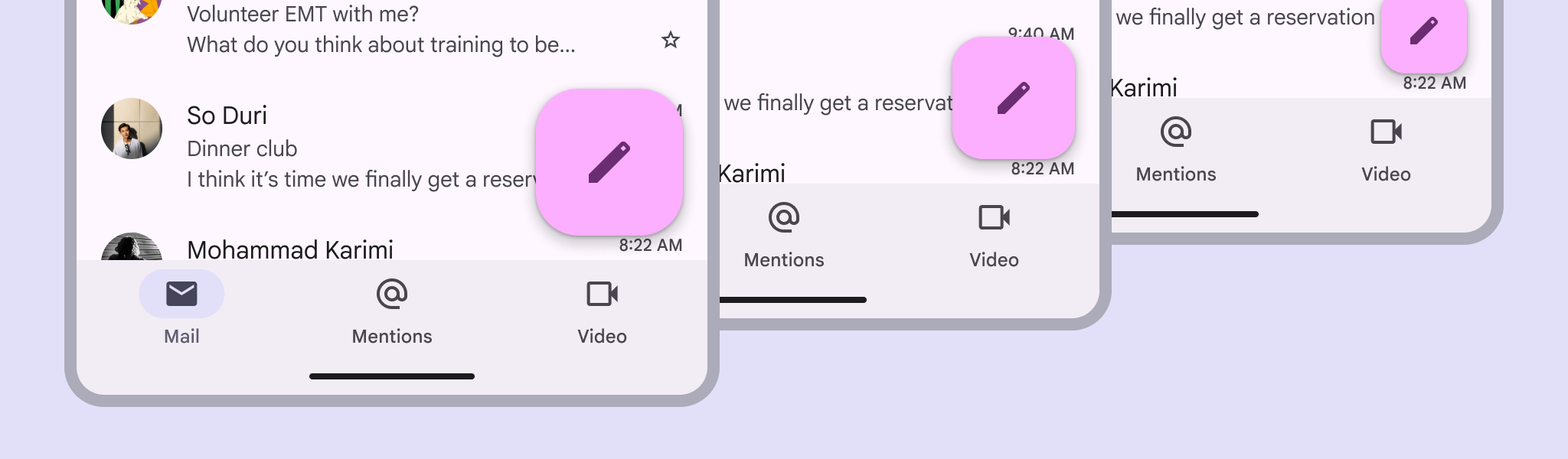

3 pantallas con varios tamaños de FAB.
Los FAB tienen varios tamaños que se adaptan a los puntos de interrupción

Uso ​

Usa un FAB para la acción más importante de una pantalla; aparece por encima del resto del contenido.

El FAB puede alinearse a la izquierda, al centro o a la derecha. Puede colocarse encima de la barra de navegación o integrarse en ella.
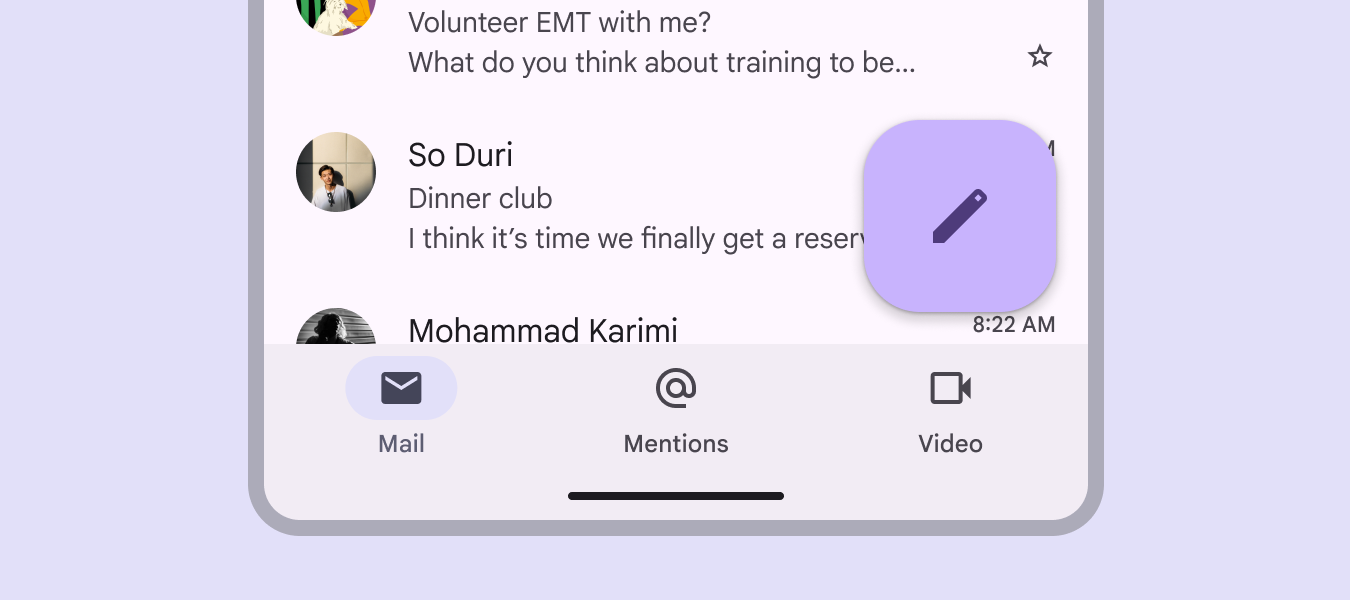
Un FAB de Compose está colocado encima de una barra de navegación en una bandeja de entrada de correo móvil.
Los FAB pueden usar color dinámico

Hay tres tamaños de FAB:

  1. FAB
  2. FAB mediano (el más recomendado)
  3. FAB grande

Elige el tamaño del FAB según la jerarquía visual de tu diseño.

Nota: El FAB pequeño ya no se recomienda.
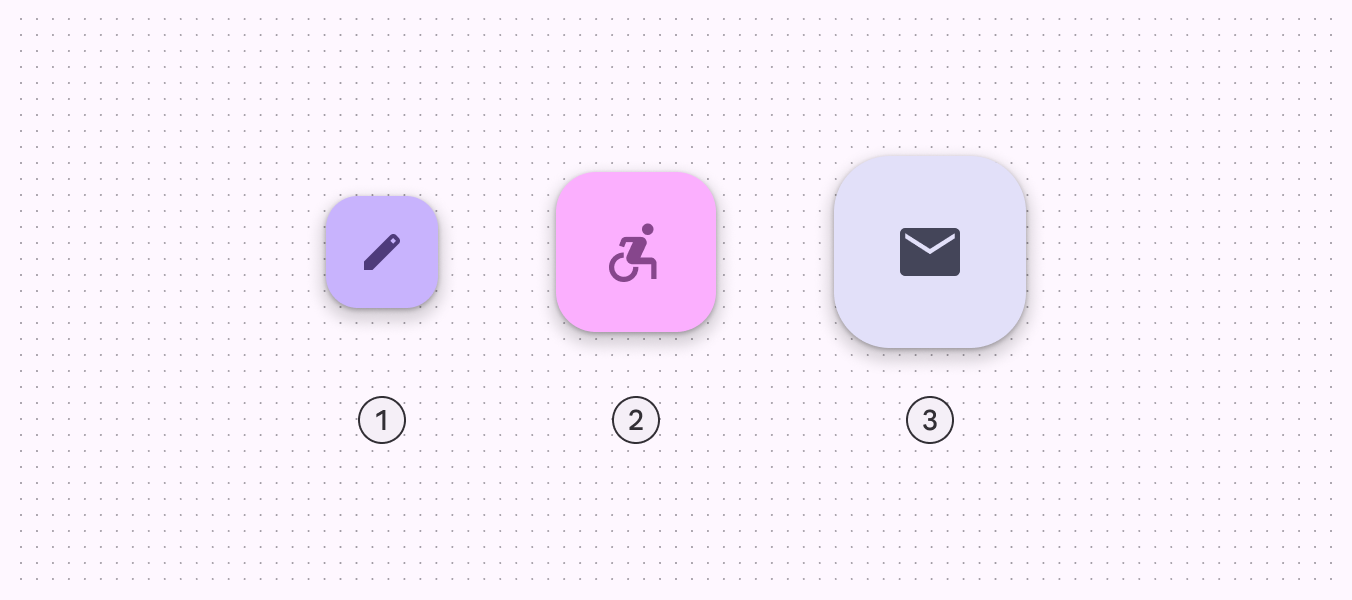
3 tamaños de FAB.
  1. FAB
  2. FAB mediano
  3. FAB grande

El FAB estándar es el de menor tamaño y se recomienda especialmente en ventanas compactasAnchos de ventana inferiores a 600 dp, como un teléfono en orientación vertical.Más sobre puntos de interrupción compactos, donde puede haber otras acciones en pantalla.

El FAB mediano se recomienda para la mayoría de las situaciones y funciona mejor en ventanas compactas y ventanas medianasAnchos de ventana de 600 dp a 839 dp, como una tableta o un dispositivo plegable en orientación vertical.Más sobre puntos de interrupción medios. Úsalo para acciones importantes sin ocupar demasiado espacio.

Un FAB grande es útil en cualquier tamaño de ventana cuando el diseño requiere una acción principal clara y destacada, pero resulta más adecuado en los puntos de interrupción expandidosAnchos de ventana de 840 dp a 1199 dp, como una tableta o un dispositivo plegable en orientación horizontal, o un escritorio.Más sobre puntos de interrupción expandidos y en los más grandes, donde su tamaño ayuda a llamar la atención.
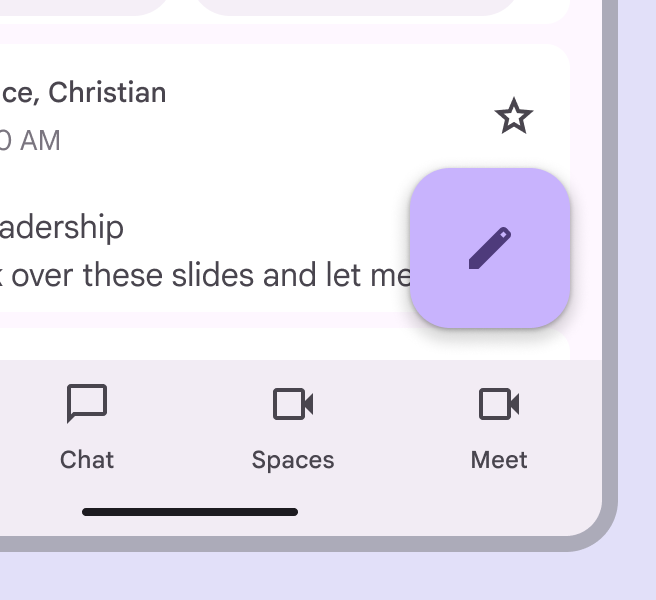
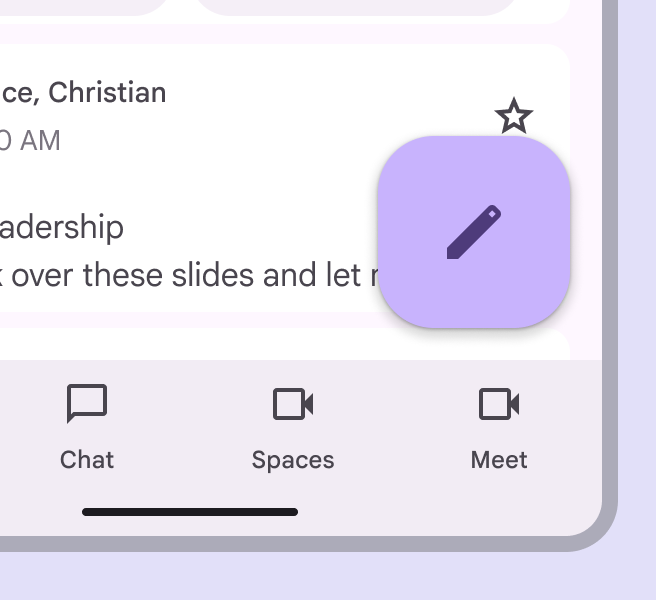
Un FAB mediano sobre la interfaz de una aplicación de correo.
Usa un FAB mediano en la mayoría de los puntos de interrupción
Un FAB grande sobre la interfaz de una aplicación de correo.
Usa un FAB grande cuando la acción principal deba destacar
Un feed de fotos sin FAB.
Correcto Los FAB no son necesarios en todas las pantallas, por ejemplo, cuando las imágenes ya representan acciones principales
Una pantalla con 3 FAB dificulta saber cuál debería ser la acción principal.
Incorrecto No muestres varios FAB en una misma pantalla

Un FAB puede transformarse en un FAB extendidoLos botones de acción flotantes extendidos (FAB extendidos) ayudan a las personas a realizar acciones principales.Más sobre los FAB extendidos en pantallas más grandes, o puede convertirse en un menú FAB al seleccionarlo. Usa un menú FAB cuando existan muchas acciones relevantes que puedan asociarse al FAB.

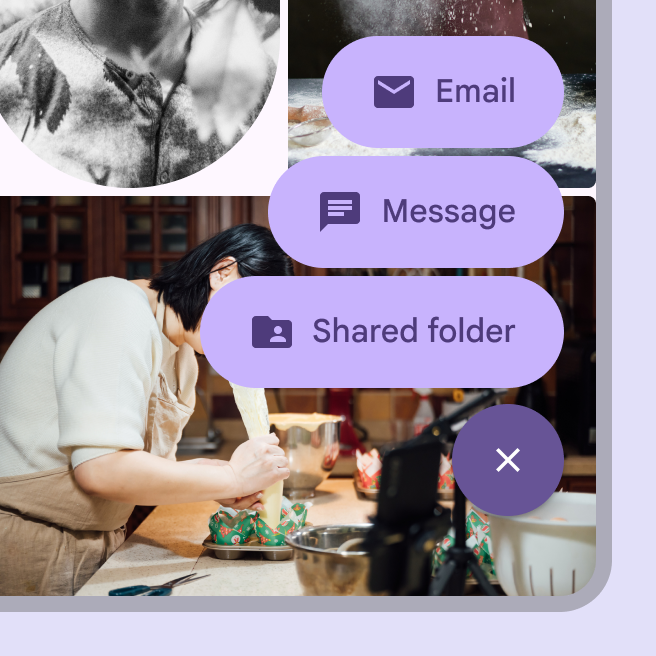
Más sobre los menús FAB

Un FAB extendido que dice “Compartir” con un icono de compartir menos habitual.
Usa el FAB extendido cuando sea necesario incluir una etiqueta de texto
Un menú FAB que muestra 3 acciones relacionadas con compartir.
Usa el menú FAB cuando existan muchas acciones relevantes que puedan asociarse al FAB

Acciones ​

Un FAB puede desencadenar una acción en la pantalla actual o realizar una acción que dé lugar a una nueva pantalla.

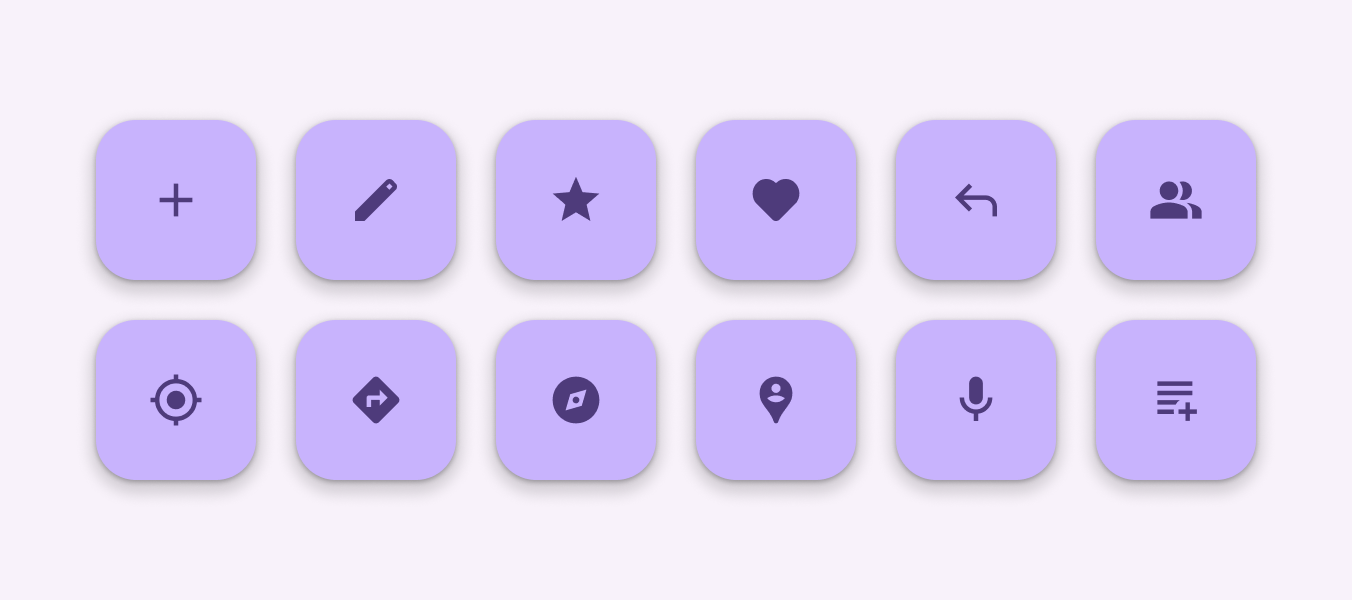
Un FAB sirve para una acción importante y constructiva, como:

  • Crear
  • Marcar como favorito
  • Compartir
  • Iniciar un proceso
Botones FAB para 12 acciones comunes, como crear, editar y navegar.
Correcto Usa los FAB para acciones principales y positivas

Evita usar un FAB para acciones menores o destructivas, como:

  • Archivar o mover a la papelera
  • Alertas o errores
  • Tareas de alcance limitado, como cortar texto
  • Controles más adecuados para una barra de herramientas, como ajustar el volumen o el color de la fuente
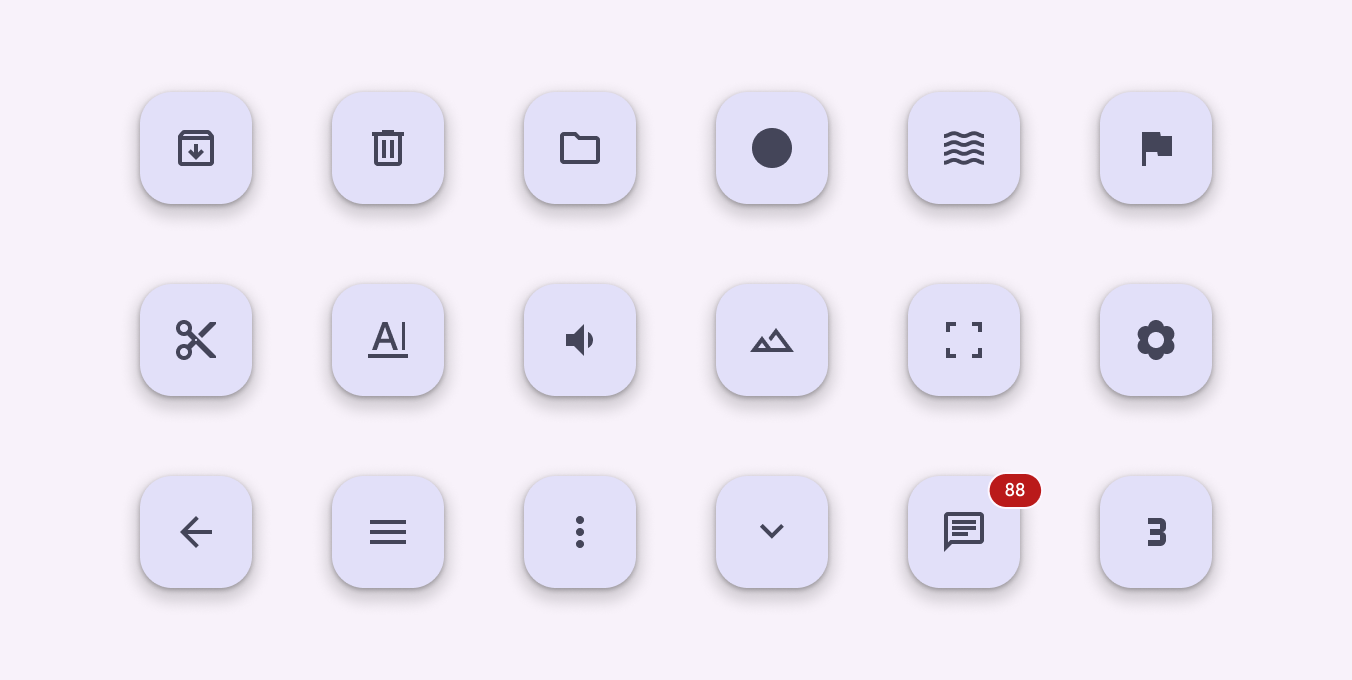
Botones FAB para 18 acciones menores o destructivas, como cortar, mover a la papelera y volumen.
Incorrecto No uses los FAB para acciones menores, ambiguas, destructivas o propias de un menú de desbordamiento (overflow)

Anatomía ​

2 elementos de un FAB.
  1. Contenedor
  2. Icono

Contenedor

El FAB se muestra normalmente en un contenedor cuadrado. El contenedor no debe quedar cubierto por otros elementos, como insignias (badges).

El contenedor debe tener suficiente contraste de color con la superficie sobre la que se coloca.

Un FAB de color brillante tiene un alto contraste con el fondo.
El color del contenedor de un FAB debe destacar sobre su fondo

Icono

El icono de un FAB debe ser claro y comprensible. Al pasar el cursor sobre un FAB en productos web, este debe mostrar un tooltip con el texto de la etiqueta del icono. Usa un icono relleno en lugar de un icono de contorno (outlined).

Un FAB no debe incluir notificaciones ni duplicar acciones que ya estén disponibles en otras partes de la pantalla.
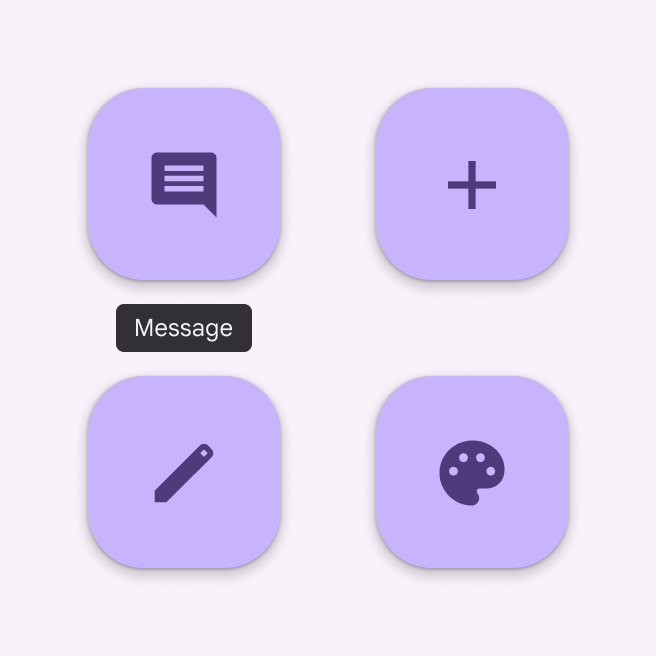
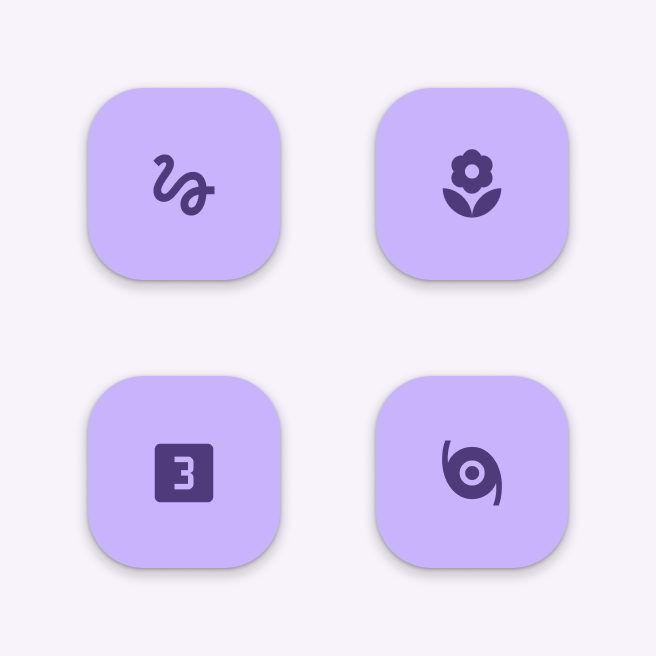
4 botones FAB, cada uno con un icono simple.
Correcto Usa iconos claros y simples, como añadir, enviar un mensaje o editar
4 botones FAB, cada uno con un icono ambiguo.
Incorrecto No uses iconos confusos o ambiguos para representar acciones menos comunes

Diseño adaptativo ​

En los puntos de interrupción compactosAnchos de ventana inferiores a 600 dp, como un teléfono en orientación vertical.Más sobre puntos de interrupción compactos y mediosAnchos de ventana de 600 dp a 839 dp, como una tableta o un dispositivo plegable en orientación vertical.Más sobre puntos de interrupción medios, el mejor lugar para el FAB suele ser la esquina inferior derecha de la pantalla, ya que es fácil de alcanzar y es menos probable que cubra contenido importante.

En los puntos de interrupción expandidosAnchos de ventana de 840 dp a 1199 dp, como una tableta o un dispositivo plegable en orientación horizontal, o un escritorio.Más sobre puntos de interrupción expandidos, considera colocar el FAB en la esquina superior izquierda, como en el riel de navegaciónLos rieles de navegación permiten a las personas cambiar entre vistas de la interfaz en dispositivos de tamaño medio.Más sobre los rieles de navegación. Esto lo convierte en uno de los primeros elementos interactivos que las personas ven al acceder a la página.

Ajusta el tamaño del FAB al contexto: usa un FAB mediano en diseños móviles y un FAB grande en tabletas y pantallas grandes.
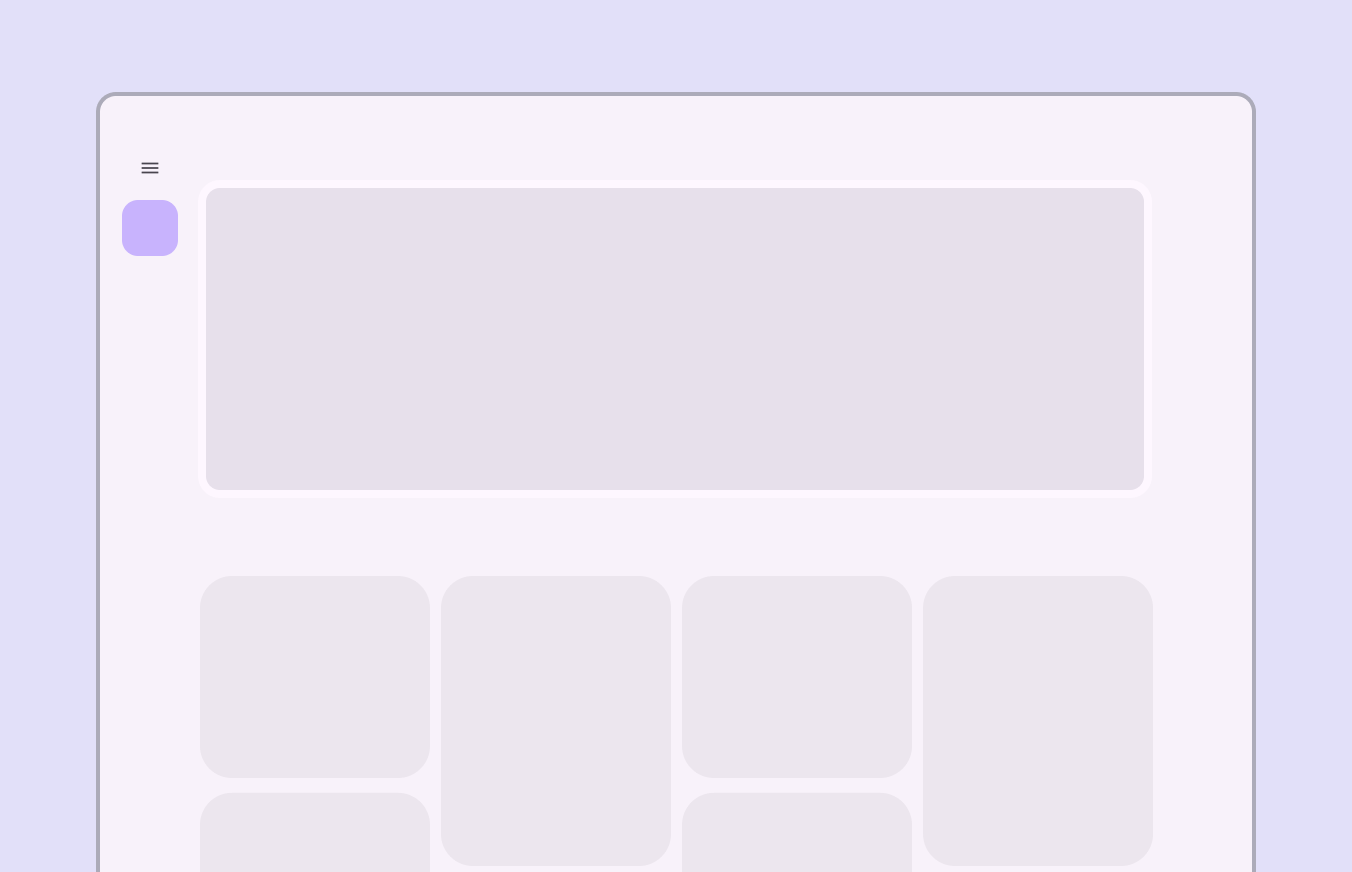
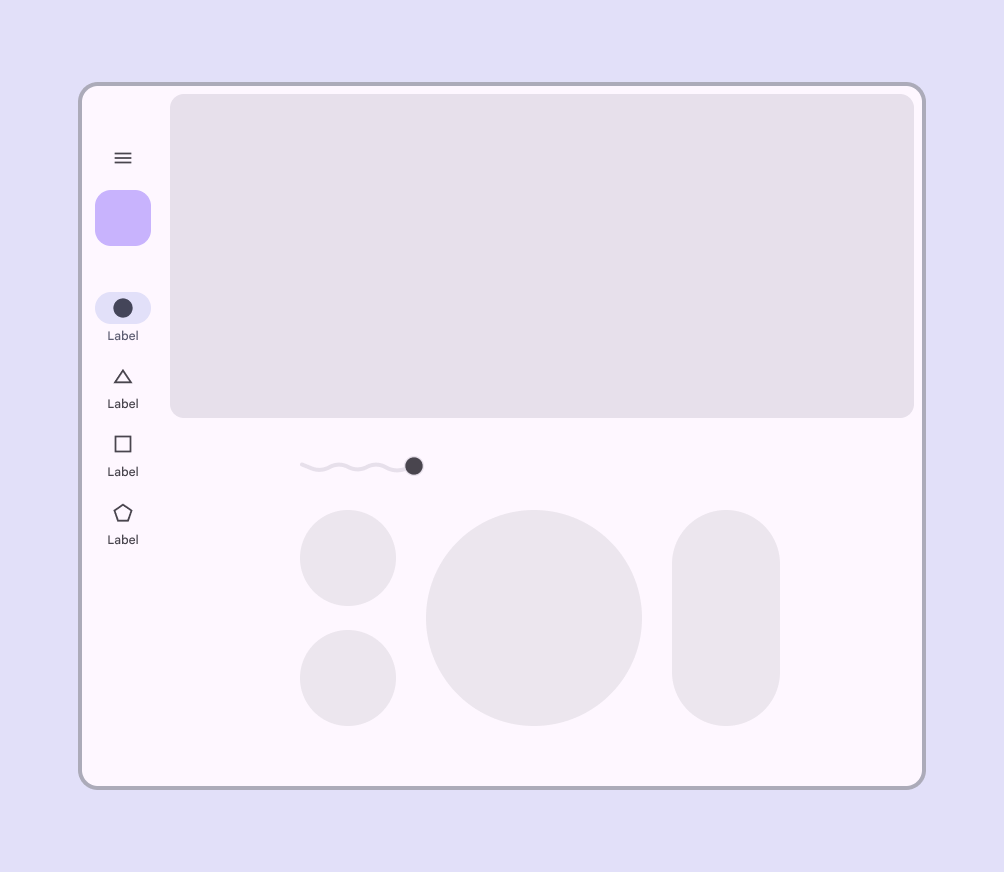
Diseño de pantalla grande que muestra el FAB en la región superior izquierda de la pantalla, debajo del icono del riel de navegación.
En pantallas grandes, coloca el FAB en la esquina superior izquierda
Un diseño de pantalla con varios elementos interactivos. Un único FAB está en el riel de navegación.
Correcto Un FAB puede usarse dentro de un componente de navegación, como un riel de navegación
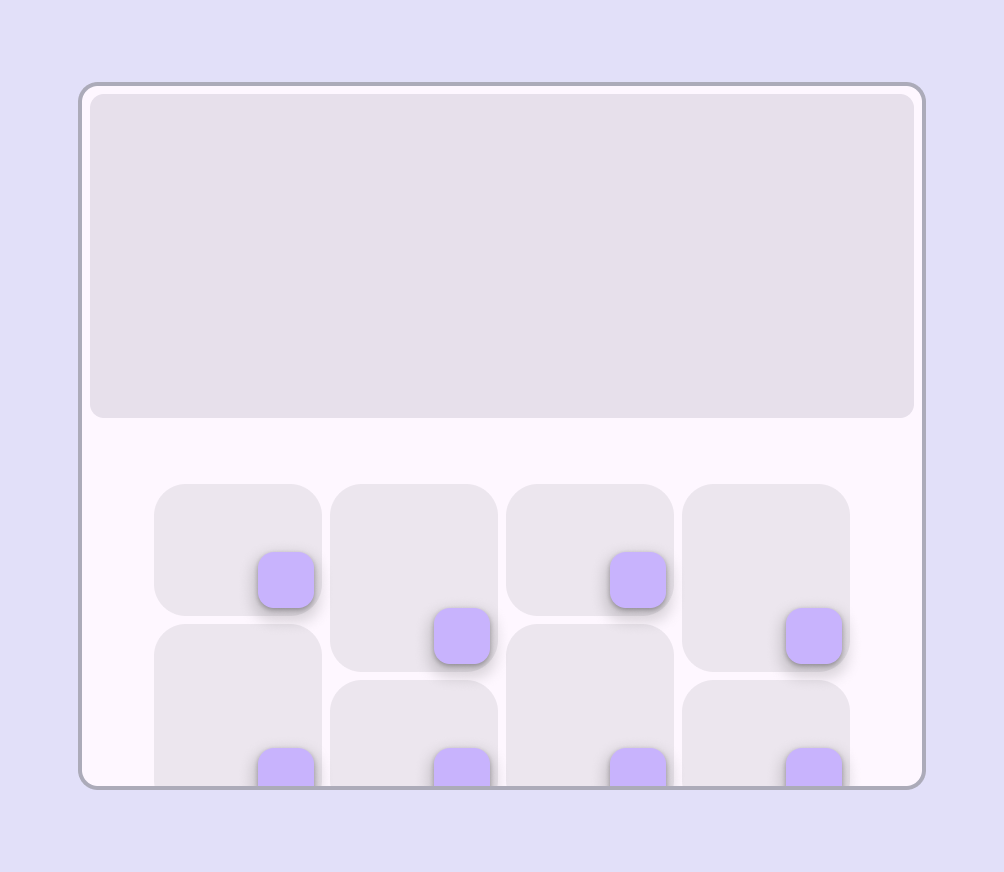
Un diseño de pantalla recargado con 8 tarjetas, cada una con su propio FAB.
Incorrecto Los componentes individuales, como las tarjetas, no deben tener su propio FAB

Comportamiento ​

Aparición

Cuando un FAB aparece con animación en pantalla, se expande desde un punto central. El icono que contiene también puede animarse.

Aunque los FAB deben ser relevantes para el contenido de la pantalla, no están anclados a la superficie en la que aparece el contenido. Los FAB se mueven de forma independiente de otros elementos de la interfaz debido a su importancia relativa.

Transiciones de pantalla
Los FAB pueden transformarse para iniciar acciones relacionadas. Cuando una pantalla cambia su diseño, el FAB debe desaparecer y reaparecer durante la transición.

Reaparición
El FAB solo debe reaparecer si es relevante para la nueva pantalla. Si es posible, debe reaparecer en la misma posición.

Animación del FAB al aparecer en pantalla

Expansión

El FAB puede expandirse y adaptarse a cualquier forma mediante una transición de transformación del contenedor (container transform). Esto incluye una superficie que forma parte de la estructura de la aplicación o una superficie que abarca toda la pantalla.

El FAB también puede transformarse en un menú FAB.

Más sobre los menús FAB

Los FAB pueden expandirse y adaptarse a cualquier forma

Desplazamiento

Los FAB permanecen en su lugar durante el desplazamiento.

Los FAB extendidos pueden plegarse hasta convertirse en un FAB durante el desplazamiento y expandirse al llegar al final de la vista.

Los FAB permanecen en su lugar sobre un fondo que se desplaza

Movimiento entre pestañas

Cuando hay pestañas, el FAB debe desaparecer brevemente y luego reaparecer cuando el nuevo contenido ocupe su lugar. Esto indica que el FAB no está vinculado a ninguna pestaña en particular.

Correcto El FAB debe desaparecer y reaparecer al cambiar de página

No animes el FAB junto con el contenido principal.

Incorrecto No mantengas el FAB en pantalla al cambiar de página
Pager
AnteriorBotones de acción flotantes (FAB): especificaciones
SiguienteBotones de acción flotantes (FAB): Accesibilidad

Publicado bajo la licencia Apache 2.0 o CC BY 4.0.

Copyright © 2018-Present Google

https://m3.material.io/components/floating-action-button/guidelines

Publicado bajo la licencia Apache 2.0 o CC BY 4.0.

Copyright © 2018-Present Google