Skip to content
Material Design 3
Main Navigation
v3
v2
v1

magyar

English
简体中文
繁體中文
Español
Français
Русский
Português – Brasil
Deutsch
日本語
한국어
Italiano
Polski
Türkçe
čeština

magyar

English
简体中文
繁體中文
Español
Français
Русский
Português – Brasil
Deutsch
日本語
한국어
Italiano
Polski
Türkçe
čeština

Megjelenés

Sidebar Navigation

Alapok

Akadálymentesség

Áttekintés: Alapelvek

Áttekintés: Kisegítő technológia

Tervezés: Áttekintés

Tervezés: Színkontraszt

Tervezés: Szerkezet

Tervezés: Folyamatáramlás

Tervezés: Elemek

Írás és szöveg: bevált gyakorlatok

Írás és szöveg: Szöveg csonkítása

Írás és szöveg: Szöveg átméretezése

Fejlesztés mindenki számára: felhasználói igények

Tervezés mindenkinek: Közös tervezés

Tartalomtervezés

Áttekintés

Alternatív szöveg

Globális szövegírás: Áttekintés

Globális szövegírás: Szóhasználat

Értesítések

Stílusútmutató: UX-szövegírási bevált gyakorlatok

Stílusútmutató: Szóhasználat

Stílusútmutató: Nyelvtan és írásjelek

A Material testreszabása

Eszközök

Okosórák tervezése: Áttekintés

Az okosórák tervezése: Alapok

Okosórák tervezése: Stílusok

Okosórák tervezése: Elrendezés

XR

Immerzív XR tervezése: Áttekintés

Tervezés magával ragadó XR-élményhez: Interakció

Immerzív XR tervezése: Elrendezés

Immerzív XR-tervezés: Akadálymentesség

XR-komponensek: Áttekintés

XR-komponensek: Alkalmazássávok

XR-összetevők: Párbeszédablakok

XR-komponensek: Navigációs sáv

XR-komponensek: Navigációs sín

XR-összetevők: Eszköztárak

Design tokenek: áttekintés

Design tokenek: A tokenek használata

Interakció

Gesztusok

Beviteli eszközök: Alapok

Kijelölés: Áttekintés

Állapotok: Áttekintés

Állapotok: Állapotrétegek

Állapotok: Az állapotok alkalmazása

Elrendezés

Elrendezés: áttekintés

Elrendezés áttekintése: Az elrendezés részei

Elrendezés áttekintése: Adaptív tervezés

Scaffold: Áttekintés

Scaffold: Sávok

Scaffold: Oldalsávok

Scaffold: Panelek

Rács és térköz: Áttekintés

Rácsok és térközök: Rácsok

Rácsok és térközök: Térközök

Rácsok és térközök: Sűrűség

Töréspontok: Áttekintés

Töréspontok: Kompakt

Töréspontok: Közepes

Breakpointok: Kibővített

Töréspontok: Nagy és extra nagy

Kétirányúság és RTL

Kanonikus elrendezési példák: Áttekintés

Kanonikus elrendezési példák: Hírfolyam

Kanonikus elrendezési példák: Lista–részlet

Kanonikus elrendezési példák: Támogató panel

Használhatóság: Áttekintés

Használhatóság: Az M3 Expressive alkalmazása

Material A–Z

Stílusok

Szín

Színrendszer: Áttekintés

Színrendszer: Hogyan működik a rendszer

Színszerepek

Színsémák

Színséma kiválasztása

Statikus színsémák: Baseline

Statikus színsémák: Egyéni márka

Dinamikus színsémák: Forrás kiválasztása

Dinamikus színsémák: Felhasználó által generált forrás

Dinamikus színsémák: Tartalomalapú forrás

Speciális testreszabások: Áttekintés

Haladó testreszabások: Színek alkalmazása

Speciális testreszabások: Új színek meghatározása

Speciális testreszabások: Meglévő színek módosítása

Színforrások

Eleváció: Áttekintés

Eleváció: Az eleváció alkalmazása

Kiemelés: Tokenek

Ikonok: Áttekintés

Ikonok: Ikontervezés

Ikonok alkalmazása

Mozgás

Mozgásfizikai rendszer: hogyan működik

Mozgásfizikai rendszer: Specifikációk

Easing és időtartam: Az easing és az időtartam alkalmazása

Easing és időtartam: Tokenek és specifikációk

Átmenetek: Átmeneti minták

Átmenetek: Az átmenetek alkalmazása

Alak: Áttekintés és alapelvek

Alak: Sarokrádiusz-skála

Alak: Alakátalakulás

Térköz: Áttekintés

Térköz: A térközök alkalmazása

Térköz: Tokenek

Tipográfia: Áttekintés

Tipográfia: Betűtípusok

Tipográfia: Típusskála és tokenek

Tipográfia: A tipográfia alkalmazása

Tipográfia: Szerkesztői tipográfiai megoldások

Komponensek

Alkalmazássávok: Áttekintés

Alkalmazássávok: Specifikációk

Alkalmazássávok: irányelvek

Alkalmazássávok: Akadálymentesség

Jelvények: Áttekintés

Jelvények: Specifikációk

Jelvények: irányelvek

Jelvények: Akadálymentesség

Gombok

Az összes gomb

Gombcsoportok: Áttekintés

Gombcsoportok: specifikációk

Gombcsoportok: Irányelvek

Gombcsoportok: Akadálymentesség

Gombok: Áttekintés

Gombok: Specifikációk

Gombok: irányelvek

Gombok: Akadálymentesség

Kiterjesztett FAB-ok: Áttekintés

Kiterjesztett FAB-ok: Specifikációk

Kiterjesztett FAB-ok: irányelvek

Kiterjesztett FAB-ok: Akadálymentesség

FAB-menü: Áttekintés

FAB-menü: Specifikációk

FAB-menü: Útmutató

FAB-menü: Akadálymentesség

Lebegő műveletgombok (FAB-ok): Áttekintés

Lebegő műveletgombok (FAB-ok): Specifikációk

Lebegő műveletgombok (FAB-ok): Útmutató

Lebegő műveletgombok (FAB-ok): Akadálymentesség

Ikongombok: Áttekintés

Ikongombok: Specifikációk

Ikongombok: Irányelvek

Ikongombok: Akadálymentesség

Szegmentált gombok: áttekintés

Szegmentált gombok: specifikációk

Szegmentált gombok: irányelvek

Szegmentált gombok: Akadálymentesség

Osztott gombok: Áttekintés

Osztott gombok: Specifikációk

Osztott gombok: Irányelvek

Osztott gombok: Akadálymentesség

Kártyák: Áttekintés

Kártyák: specifikációk

Kártyák: Útmutató

Kártyák: Akadálymentesség

Körhinta: Áttekintés

Körhinta: specifikációk

Körhinta: Irányelvek

Körhinta: Akadálymentesség

Jelölőnégyzet: Áttekintés

Jelölőnégyzet: Specifikációk

Jelölőnégyzet: Irányelvek

Jelölőnégyzet: Akadálymentesség

Chipek: Áttekintés

Chipek: Specifikációk

Chipek: Irányelvek

Chipek: Akadálymentesség

Dátum- és időválasztók

Dátumválasztók: Áttekintés

Dátumválasztók: Specifikációk

Dátumválasztók: Útmutató

Dátumválasztók: Akadálymentesség

Időválasztók: Áttekintés

Időválasztók: Specifikációk

Időválasztók: Irányelvek

Időválasztók: akadálymentesség

Párbeszédablakok: Áttekintés

Párbeszédablakok: specifikációk

Párbeszédablakok: Irányelvek

Párbeszédablakok: akadálymentesség

Elválasztó: Áttekintés

Elválasztó: specifikációk

Elválasztó: irányelvek

Elválasztó: Akadálymentesség

Listák: Áttekintés

Listák: Specifikációk

Listák: Irányelvek

Listák: Akadálymentesség

Betöltés- és folyamatjelzők

Betöltésjelző: Áttekintés

Betöltésjelző: Specifikációk

Betöltésjelző: Irányelvek

Betöltésjelző: Akadálymentesség

Folyamatjelzők: Áttekintés

Folyamatjelzők: Specifikációk

Folyamatjelzők: Irányelvek

Folyamatjelzők: Akadálymentesség

Menük: áttekintés

Menük: Specifikációk

Menük: Irányelvek

Menük: Akadálymentesség

Navigáció

Navigációs sáv: Áttekintés

Navigációs sáv: Specifikációk

Navigációs sáv: irányelvek

Navigációs sáv: Akadálymentesség

Navigációs fiók: Áttekintés

Navigációs fiók: specifikációk

Navigációs fiók: Útmutató

Navigációs fiók: Akadálymentesség

Navigációs sín: Áttekintés

Navigációs sín: Specifikációk

Navigációs sín: Irányelvek

Navigációs sín: Akadálymentesség

Választógomb: Áttekintés

Választógomb: specifikációk

Választógomb: Irányelvek

Választógomb: Akadálymentesség

Keresés: Áttekintés

Keresés: Specifikációk

Keresés: Irányelvek

Keresés: Akadálymentesség

Panelek

Alsó lapok: Áttekintés

Alsó lapok: Specifikációk

Alsó lapok: Irányelvek

Alsó lapok: Akadálymentesség

Oldalsó lapok: Áttekintés

Oldalsó lapok: specifikációk

Oldalsó lapok: Irányelvek

Oldalsó lapok: Akadálymentesség

Csúszkák: Áttekintés

Csúszkák: Specifikációk

Csúszkák: Irányelvek

Csúszkák: Akadálymentesség

Snackbar: Áttekintés

Snackbar: Specifikációk

Snackbar: Irányelvek

Snackbar: Akadálymentesség

Kapcsoló: áttekintés

Kapcsoló: Specifikációk

Kapcsoló: Irányelvek

Kapcsoló: Akadálymentesség

Fülek: Áttekintés

Fülek: specifikációk

Fülek: irányelvek

Fülek: Akadálymentesség

Szövegmezők: áttekintés

Szövegmezők: specifikációk

Szövegmezők: Irányelvek

Szövegmezők: Akadálymentesség

Eszköztárak: Áttekintés

Eszköztárak: Specifikációk

Eszköztárak: Irányelvek

Eszköztárak: Akadálymentesség

Eszköztippek: Áttekintés

Eszköztippek: Specifikációk

Eszköztippek: Irányelvek

Eszköztippek: Akadálymentesség

Ezen az oldalon

Lebegő műveletgombok (FAB-ok): Útmutató ​

A lebegő műveletgombok (FAB-ok) segítik a felhasználókat az elsődleges műveletek végrehajtásában.
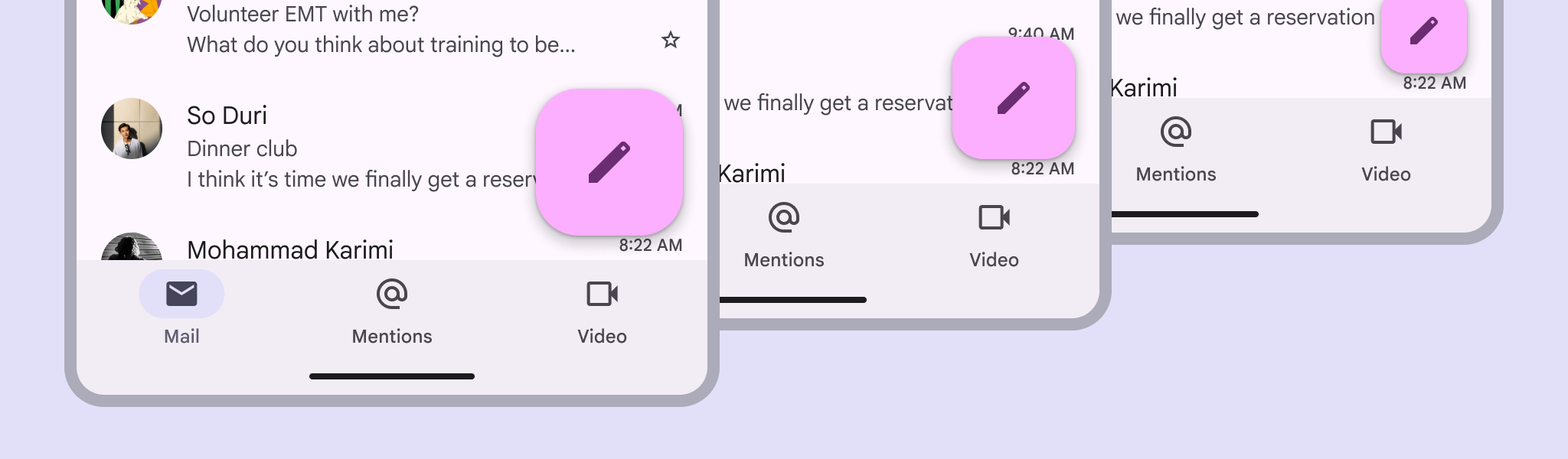

3 képernyő különböző FAB-méretekkel.
A FAB-ok több méretben érhetők el, és a törésponttól függően skálázódnak.

Használat ​

Használjon FAB-ot a képernyő legfontosabb műveletéhez; az összes többi tartalom előtt jelenik meg.

A FAB balra, középre vagy jobbra igazítható; elhelyezhető a navigációs sáv felett, illetve beágyazható a navigációs sávba is.
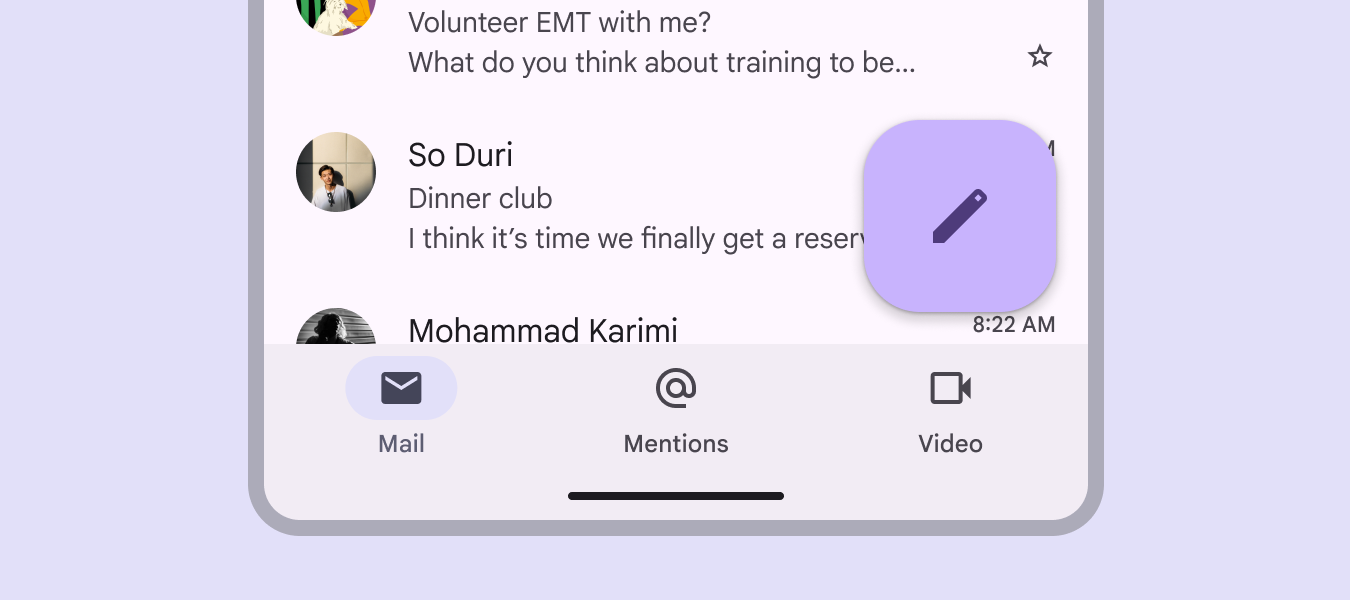
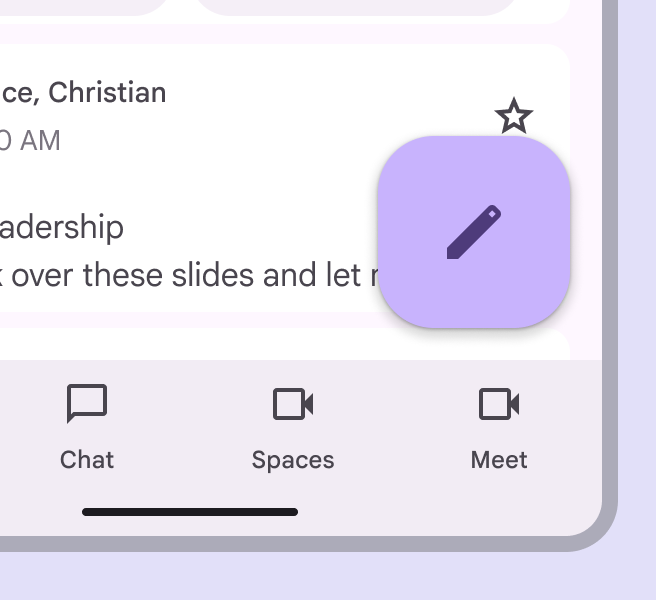
Egy Compose FAB a navigációs sáv felett helyezkedik el egy mobil e-mail beérkezett üzenetek nézetében.
A FAB-ok dinamikus színt használhatnak.

Három FAB-méret van:

  1. FAB
  2. Közepes FAB (leginkább ajánlott)
  3. Nagy FAB

A FAB méretét az elrendezés vizuális hierarchiája alapján válassza ki.

Megjegyzés: A kis FAB használata már nem ajánlott.
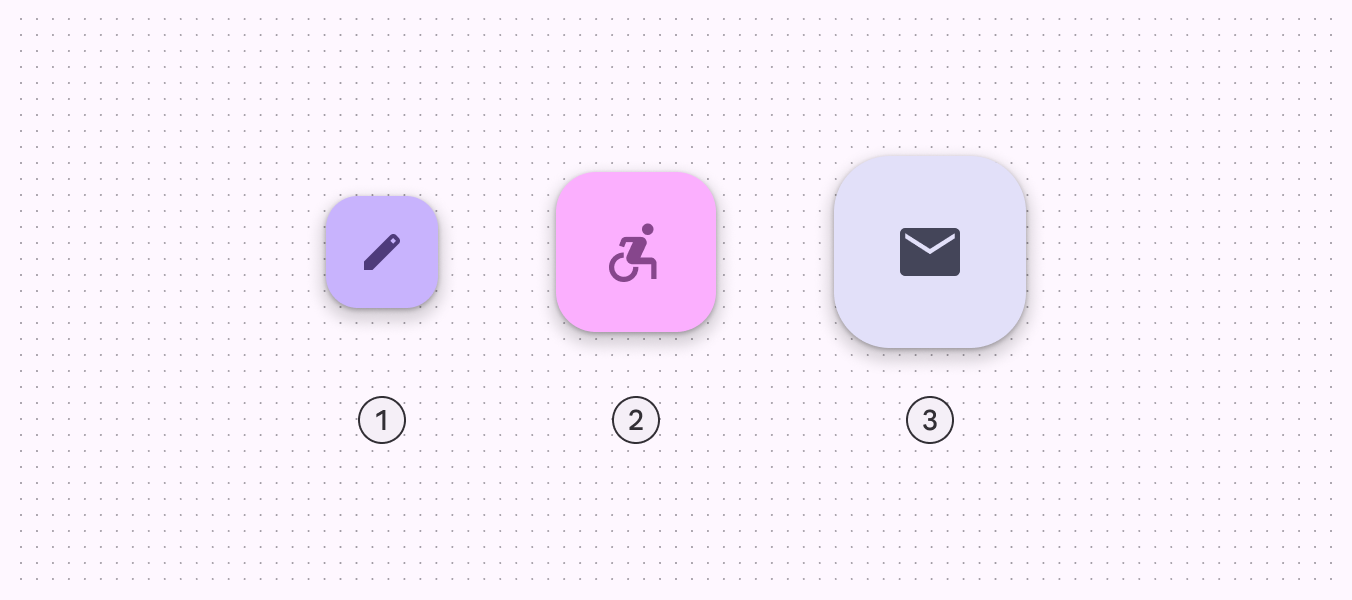
3 FAB-méret.
  1. FAB
  2. Közepes FAB
  3. Nagy FAB

A FAB a legkisebb méret; leginkább kompakt ablakokban600 dp-nél kisebb ablakszélességek, például álló helyzetű telefon esetén.További információ a kompakt töréspontokról használható, ahol más műveletek is helyet kaphatnak a képernyőn.

A közepes FAB a legtöbb helyzetben ajánlott, és kompakt, illetve közepes ablakokban600 dp és 839 dp közötti ablakszélességek, például álló helyzetű táblagép vagy összecsukható eszköz esetén.További információ a közepes töréspontokról működik a legjobban. Fontos műveletekhez használható anélkül, hogy túl sok helyet foglalna el.

A nagy FAB bármilyen ablakméretben hasznos lehet, ha az elrendezés egyértelmű és hangsúlyos elsődleges műveletet igényel; leginkább kibővített840 dp és 1199 dp közötti ablakszélességek, például fekvő helyzetű táblagép vagy összecsukható eszköz, illetve asztali számítógép esetén.További információ a kibővített töréspontokról és nagyobb töréspontoknál megfelelő, ahol méretével segít felhívni a figyelmet.
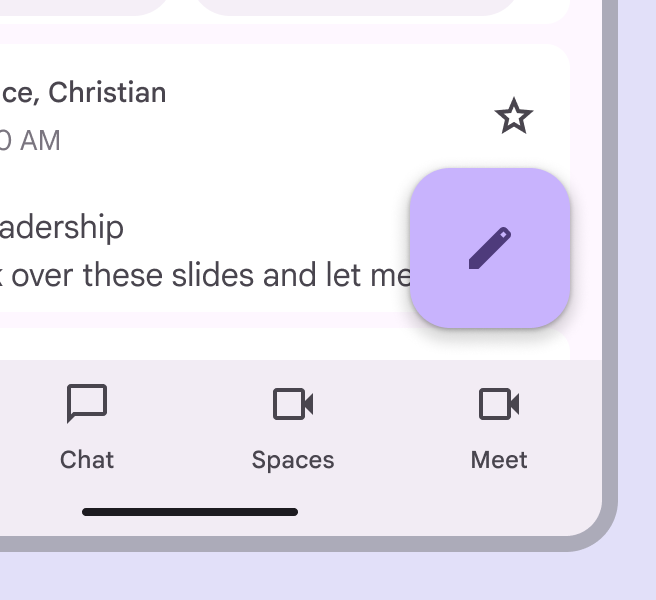
Egy közepes FAB egy e-mail alkalmazás felülete felett.
A legtöbb töréspontnál használjon közepes FAB-ot.
Egy nagy FAB egy e-mail alkalmazás felülete felett.
Használjon nagy FAB-ot, ha az elsődleges műveletnek hangsúlyosnak kell lennie.
Fotófolyam FAB nélkül.
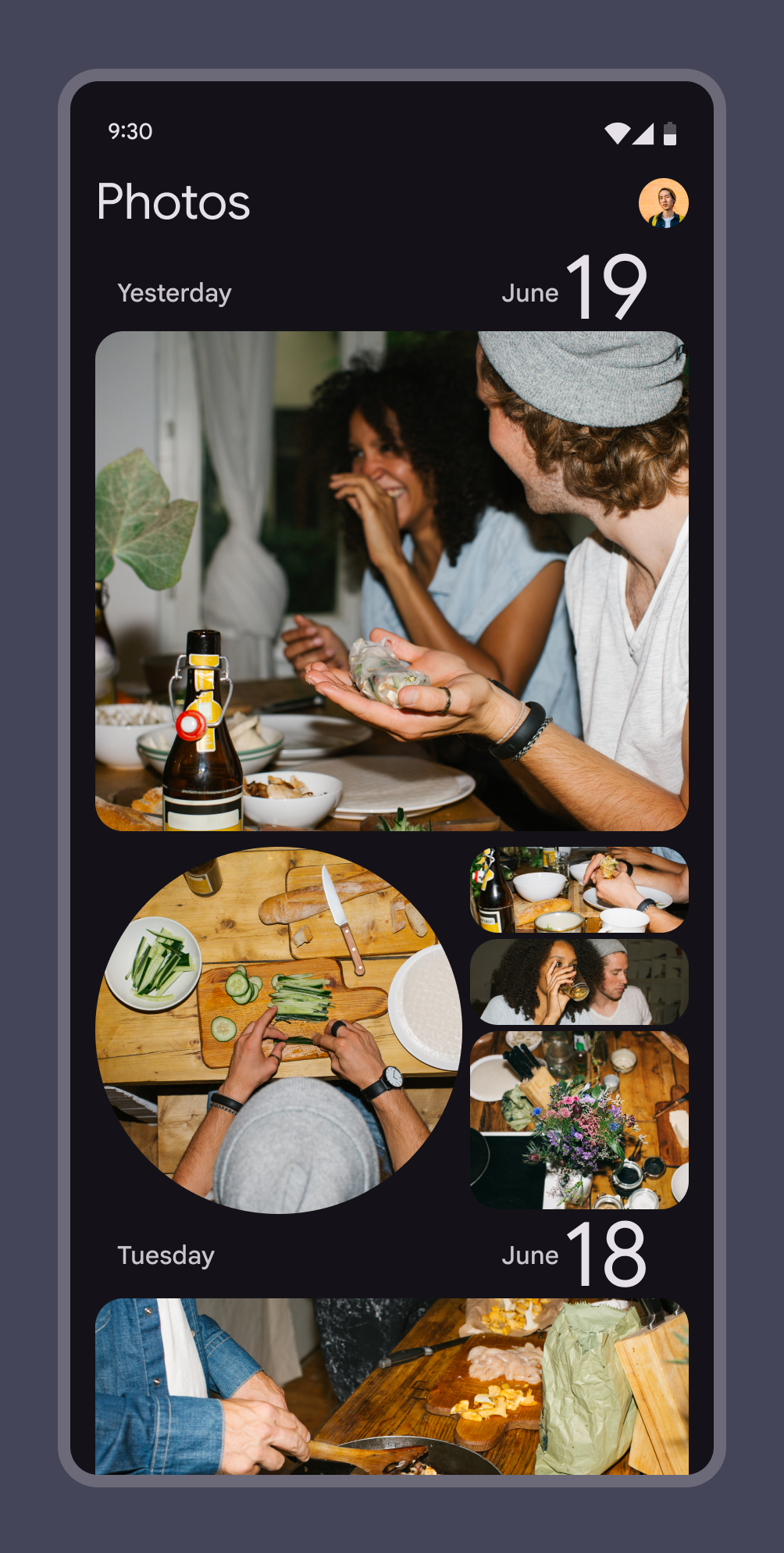
Ajánlott Nem minden képernyőn szükséges FAB, például amikor az elsődleges műveleteket maguk a képek biztosítják.
Egy képernyő három FAB-bal megnehezíti annak eldöntését, mi legyen az elsődleges művelet.
Kerülendő Ne jelenítsen meg több FAB-ot ugyanazon a képernyőn.

Nagyobb képernyőkön a FAB kiterjesztett FAB-váA kiterjesztett lebegő műveletgombok (extended FAB-ok) segítenek a felhasználóknak az elsődleges műveletek végrehajtásában.További információ a kiterjesztett FAB-okról alakulhat, vagy kiválasztáskor FAB-menüvé válhat. Használjon FAB-menüt, ha sokféle művelet kapcsolódik a FAB-hoz.

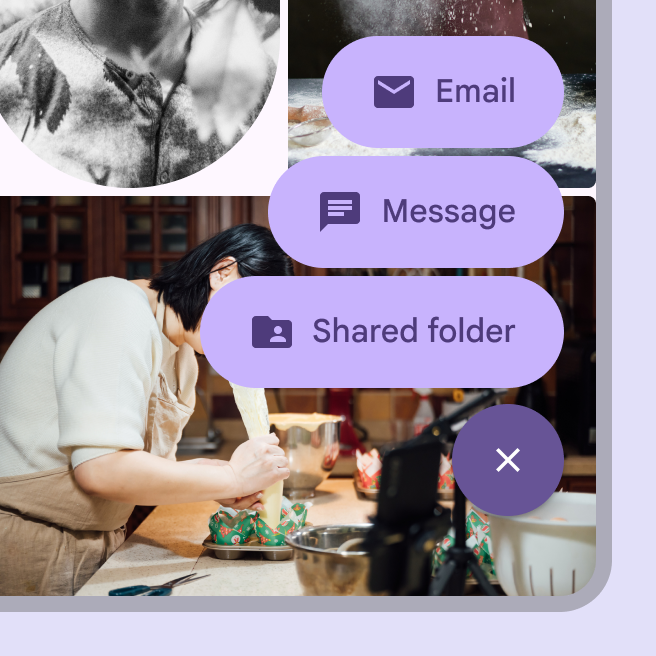
További információ a FAB-menükről

Egy kiterjesztett FAB „Megosztás” címkével és egy kevésbé elterjedt megosztásikonnal.
Használja a kiterjesztett FAB-ot, ha szöveges címke szükséges.
Egy FAB-menü, amely három megosztással kapcsolatos műveletet mutat.
Használjon FAB-menüt, ha sokféle művelet kapcsolódik a FAB-hoz.

Műveletek ​

A FAB műveletet indíthat az aktuális képernyőn, vagy olyan műveletet hajthat végre, amely új képernyőt hoz létre.

A FAB fontos, építő jellegű műveleteket helyez előtérbe, például:

  • Létrehozás
  • Kedvencnek jelölés
  • Megosztás
  • Folyamat indítása
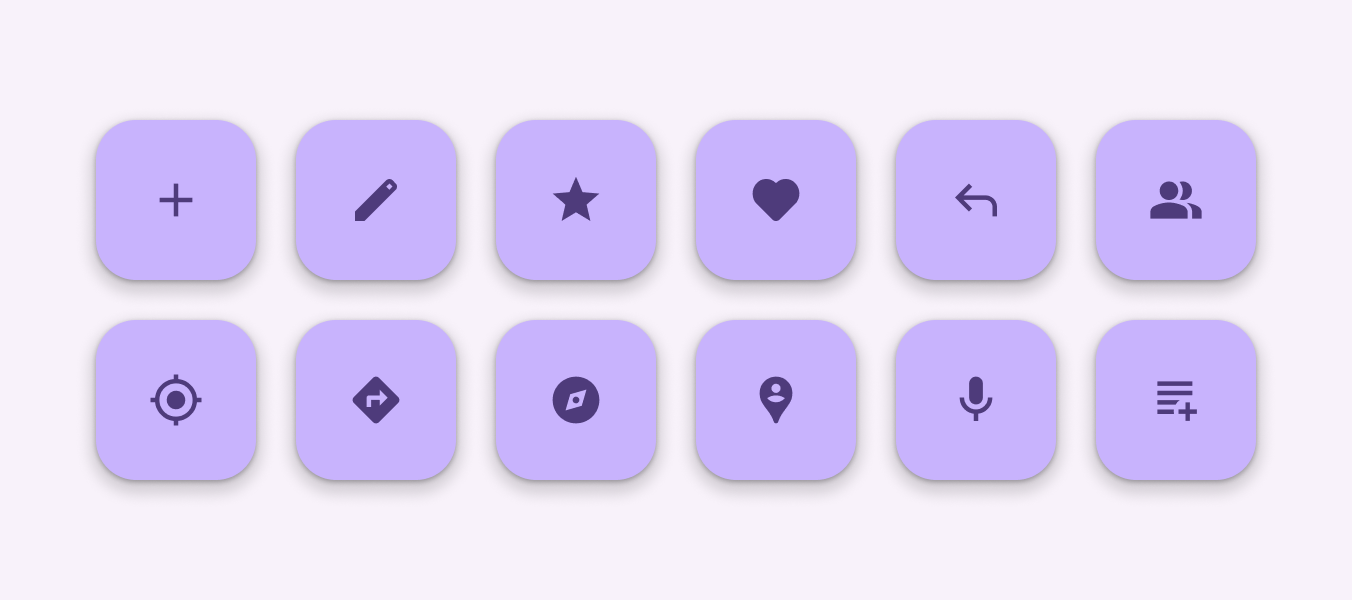
FAB-ok 12 gyakori művelethez, többek között létrehozás, szerkesztés és navigálás.
Ajánlott Használjon FAB-okat elsődleges, pozitív műveletekhez.

Ne használjon FAB-ot mellékes vagy destruktív műveletekhez, például:

  • Archiválás vagy törlés
  • Riasztások vagy hibák
  • Korlátozott feladatok, például szöveg kivágása
  • Eszköztárhoz jobban illő vezérlők, például hangerő- vagy betűszín-beállítás
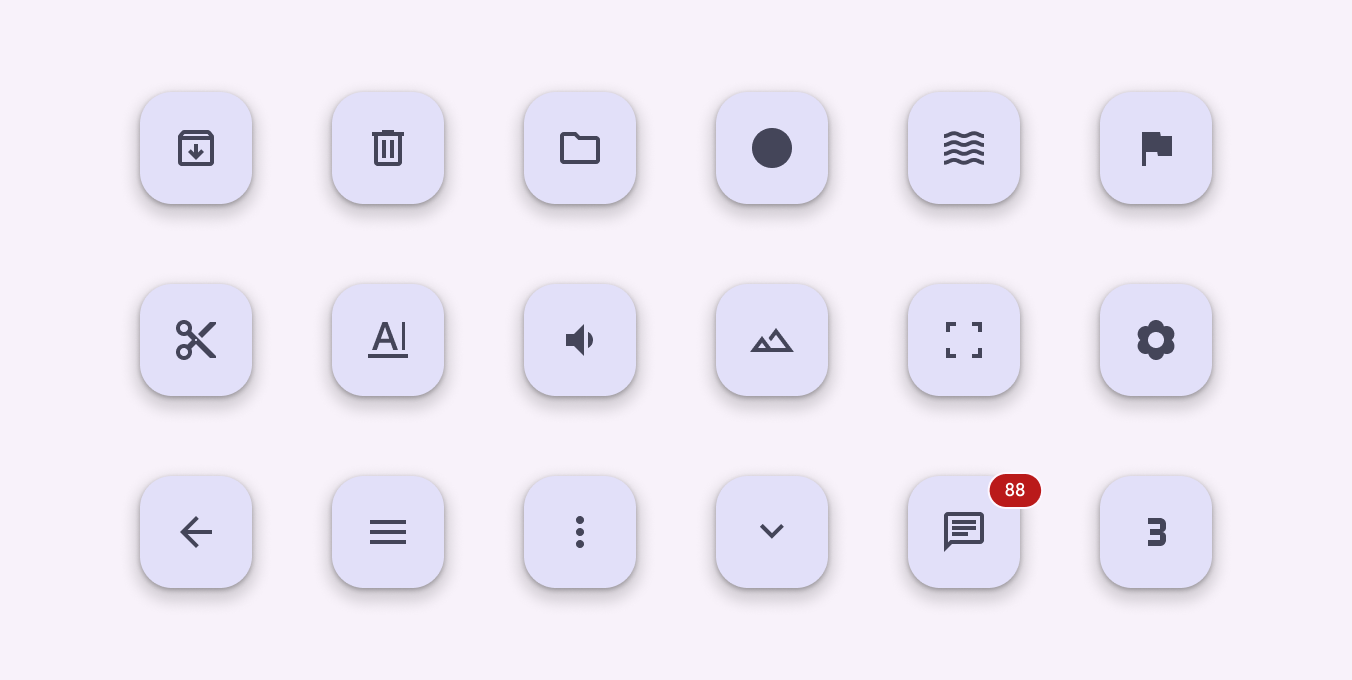
FAB-ok 18 mellékes vagy destruktív művelethez, például kivágás, törlés és hangerő.
Kerülendő Ne használjon FAB-ot mellékes, a túlcsordulásmenübe (overflow) tartozó, nem egyértelmű vagy destruktív műveletekhez.

Felépítés ​

A FAB két eleme.
  1. Konténer
  2. Ikon

Konténer

A FAB-ot általában négyzet alakú konténerben jelenítik meg. A konténert nem fedhetik más elemek, például jelvények.

A konténernek elegendő színkontrasztot kell biztosítania azzal a felülettel, amelyen elhelyezkedik.

Egy élénk színű FAB nagy kontrasztban van a háttérrel.
A FAB konténerének színe tűnjön ki a háttérből.

Ikon

A FAB ikonjának egyértelműnek és könnyen érthetőnek kell lennie. Webes termékeknél, amikor a kurzor egy FAB fölé kerül, a FAB-nak eszköztippet kell megjelenítenie az ikon szöveges címkéjével. Körvonalas ikon helyett kitöltött ikont használjon.

A FAB nem tartalmazhat értesítéseket, illetve olyan műveleteket, amelyek a képernyő más részén is megtalálhatók.
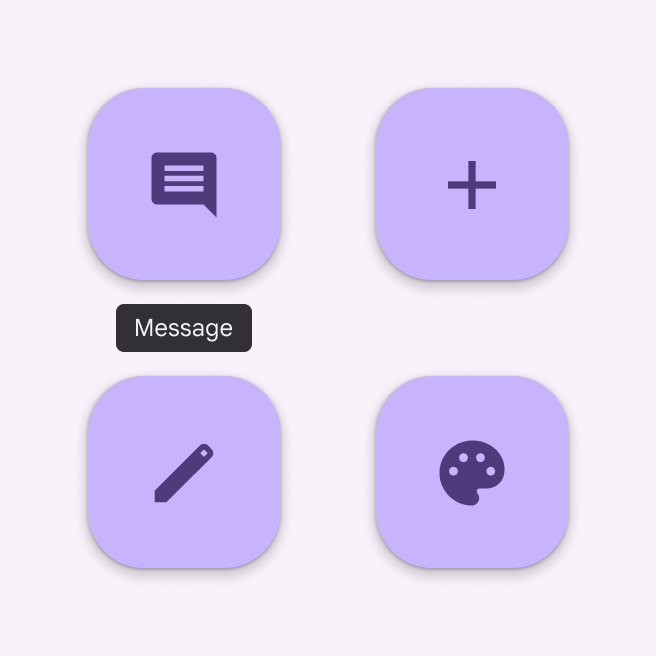
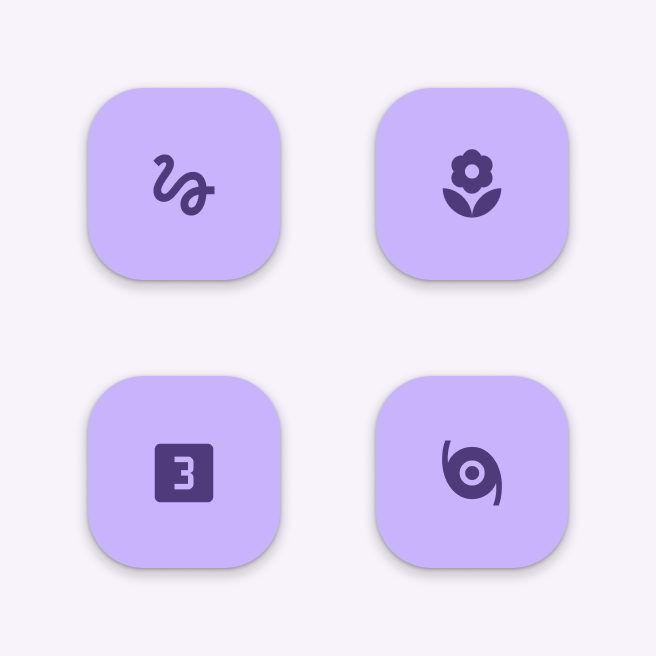
4 FAB, mindegyik egyszerű ikonnal.
Ajánlott Használjon egyértelmű és egyszerű ikonokat, például a hozzáadás, az üzenet vagy a szerkesztés ikonjait.
4 FAB, mindegyik kétértelmű ikonnal.
Kerülendő Ne használjon zavaró vagy túl általános ikonokat ritkábban használt műveletek jelölésére.

Adaptív tervezés ​

Kompakt600 dp-nél kisebb ablakszélességek, például álló helyzetű telefon esetén.További információ a kompakt töréspontokról és közepes töréspontoknál600 dp és 839 dp közötti ablakszélességek, például álló helyzetű táblagép vagy összecsukható eszköz esetén.További információ a közepes töréspontokról a FAB legjobb helye általában a képernyő jobb alsó sarka: ott könnyen elérhető, és kisebb a valószínűsége, hogy eltakarjon fontos tartalmat.

Kibővített töréspontoknál840 dp és 1199 dp közötti ablakszélességek, például fekvő helyzetű táblagép vagy összecsukható eszköz, illetve asztali számítógép esetén.További információ a kibővített töréspontokról érdemes a FAB-ot a bal felső sarokban, például a navigációs sínbenA navigációs sínek lehetővé teszik, hogy a felhasználók közepes méretű eszközökön váltsanak a felhasználói felület nézetei között.További információ a navigációs sínekről elhelyezni. Így a FAB azok közé az interaktív elemek közé kerül, amelyeket a felhasználók először látnak, amikor az oldalra érkeznek.

A FAB méretét a kontextushoz igazítsa. Mobil elrendezésekben használjon közepes FAB-ot, táblagépeken és nagy képernyőkön pedig nagy FAB-ot.
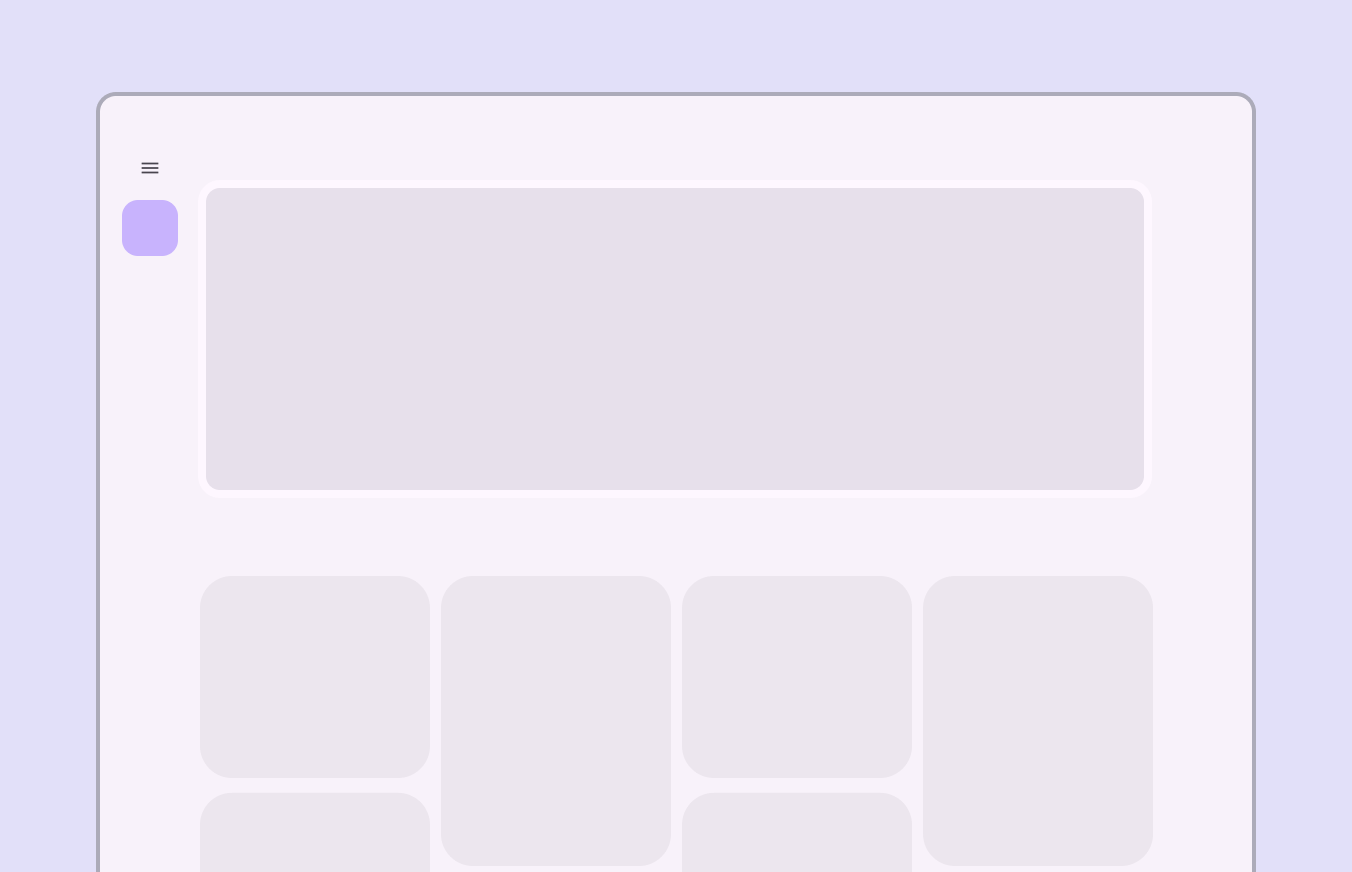
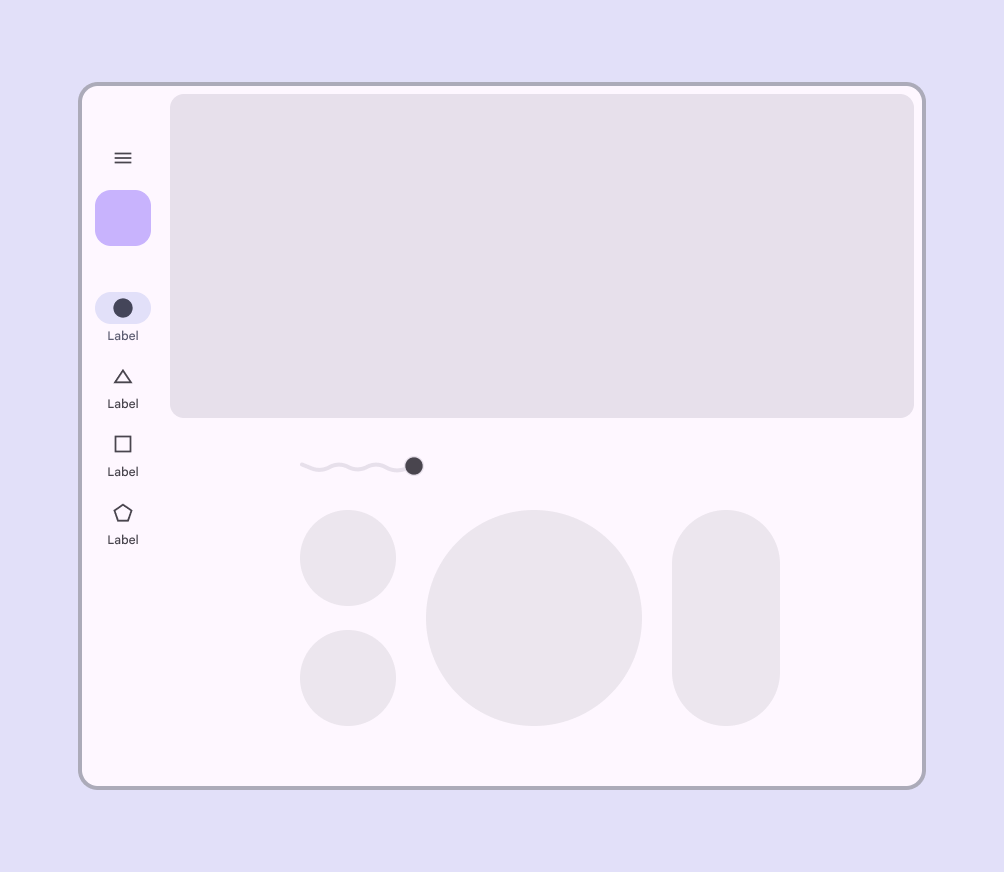
Nagy képernyős elrendezés, amelyen a FAB a képernyő bal felső területén, a navigációs sín ikonja alatt látható.
Nagy képernyőkön helyezze a FAB-ot a bal felső sarokba.
Egy képernyőelrendezés több interaktív elemmel. Egyetlen FAB található a navigációs sínben.
Ajánlott A FAB navigációs komponensen belül is használható, például navigációs sínben.
Zsúfolt képernyőelrendezés 8 kártyával, mindegyik saját FAB-ot tartalmaz.
Kerülendő Az olyan komponenseknek, mint a kártyák, nem kellene saját FAB-ot tartalmazniuk.

Viselkedés ​

Megjelenés

Amikor a FAB animációval megjelenik a képernyőn, a középpontjából kifelé tágul. A benne lévő ikon is animálható.

Bár a FAB-oknak a képernyő tartalmához kell kapcsolódniuk, nem rögzülnek ahhoz a felülethez, amelyen a tartalom megjelenik. Viszonylagos fontosságuk miatt a többi felhasználói felületi elemtől elkülönülve mozognak.

Képernyőátmenetek
A FAB-ok átalakulhatnak kapcsolódó műveletek indításához. Amikor egy képernyő elrendezése megváltozik, a FAB-nak az átmenet során el kell tűnnie, majd újra meg kell jelennie.

Újbóli megjelenés
A FAB csak akkor jelenjen meg újra, ha kapcsolódik az új képernyőhöz. Lehetőség szerint ugyanazon a helyen jelenjen meg újra.

A FAB animált megjelenése a képernyőn.

Kibővítés

A FAB a konténerátalakítás (container transform) átmeneti minta segítségével kibővülhet és bármilyen alakhoz igazodhat. Ez magában foglalhatja az alkalmazásstruktúra részét képező felületet vagy a teljes képernyőre kiterjedő felületet is.

A FAB átalakulhat FAB-menüvé is.

További információ a FAB-menükről

A FAB-ok kibővülhetnek és bármilyen alakhoz igazodhatnak.

Görgetés

A FAB-ok görgetéskor a helyükön maradnak.

A kiterjesztett FAB-ok görgetéskor FAB-vá zsugorodhatnak, majd amikor a nézet eléri az alját, ismét kibővülnek.

A FAB-ok görgetés közben a háttér fölött a helyükön maradnak.

Mozgás a fülek között

Ha fülek vannak a képernyőn, a FAB-nak rövid időre el kell tűnnie, majd újra meg kell jelennie, amikor az új tartalom a helyére kerül. Ez azt jelzi, hogy a FAB nem kapcsolódik egyetlen fülhöz sem.

Ajánlott A FAB tűnjön el, majd jelenjen meg újra a fülek közötti váltáskor.

Ne animálja a FAB-ot a fő tartalommal együtt.

Kerülendő Ne tartsa a FAB-ot a képernyőn, amikor a fülek között vált.
Pager
Előző oldalLebegő műveletgombok (FAB-ok): Specifikációk
Következő oldalLebegő műveletgombok (FAB-ok): Akadálymentesség

Az Apache 2.0 licenc vagy a CC BY 4.0 feltételei szerint kiadva.

Copyright © 2018-Present Google

https://m3.material.io/components/floating-action-button/guidelines

Az Apache 2.0 licenc vagy a CC BY 4.0 feltételei szerint kiadva.

Copyright © 2018-Present Google