

Plovoucí akční tlačítka (FAB): Pokyny
Plovoucí akční tlačítka (FAB) pomáhají uživatelům provádět primární akce.
Použití
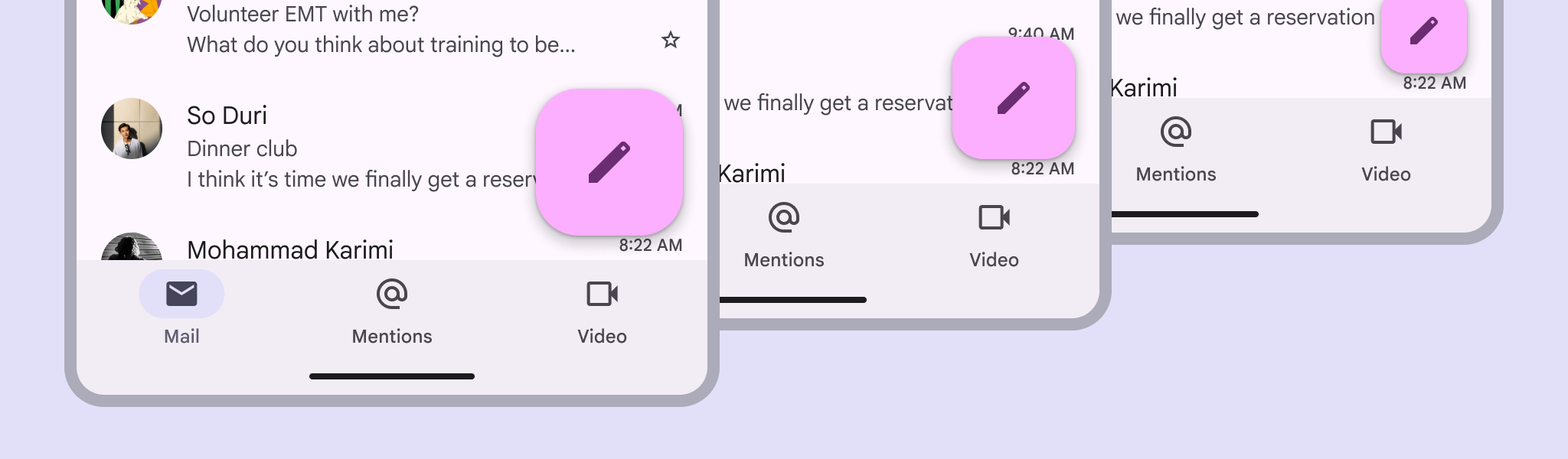
Použijte FAB pro nejdůležitější akci na obrazovce. Zobrazuje se nad ostatním obsahem.
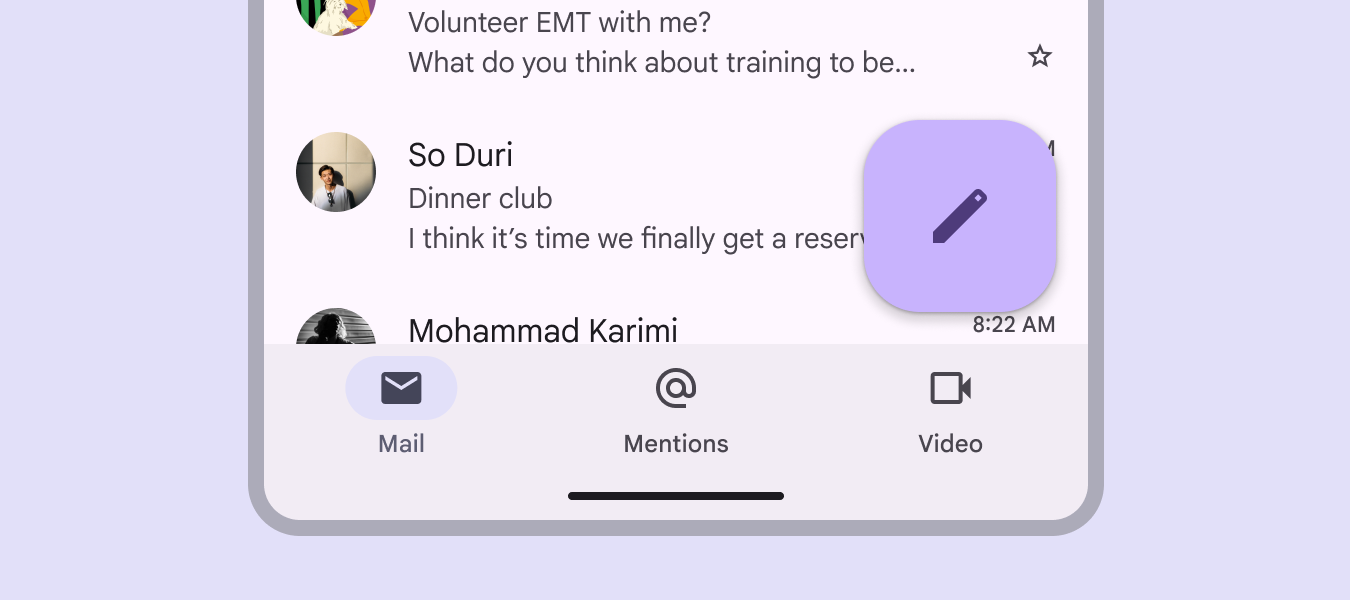
FAB lze zarovnat vlevo, doprostřed nebo vpravo. Může být umístěno nad spodní navigační lištou nebo do ní integrováno.
Existují tři velikosti FAB:
- FAB
- Střední FAB (nejčastěji doporučované)
- Velké FAB
Vyberte velikost FAB podle vizuální hierarchie vašeho rozvržení.
Poznámka: Malé FAB se již nedoporučuje.
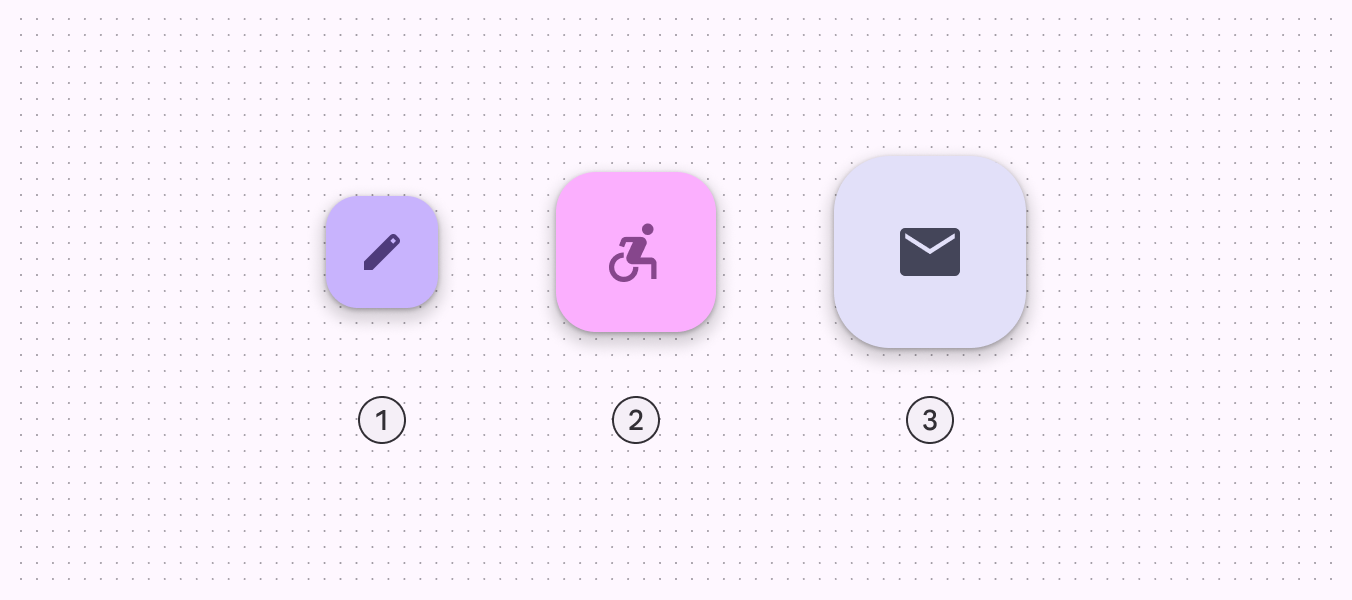
- FAB
- Střední FAB
- Velké FAB
FAB je nejmenší variantou a nejlépe se používá v kompaktních oknech, kde se na obrazovce mohou nacházet i další akce.
Střední FAB doporučujeme pro většinu situací a nejlépe funguje v kompaktních a středních oknech. Použijte střední FAB pro důležité akce, aniž by zabíralo příliš mnoho prostoru.
Velké FAB je užitečné v jakékoli velikosti okna, když rozvržení vyžaduje jasnou a výraznou primární akci, ale nejlépe se hodí pro rozšířené a větší body zlomu, kde svou velikostí pomáhá upoutat pozornost.
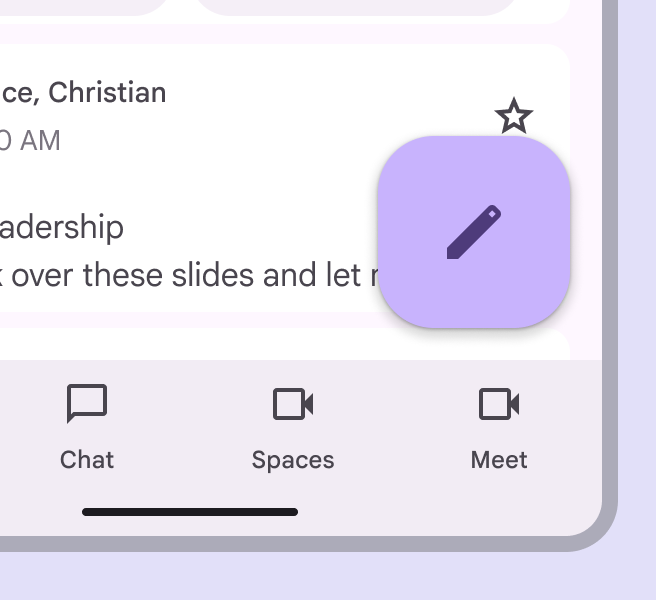
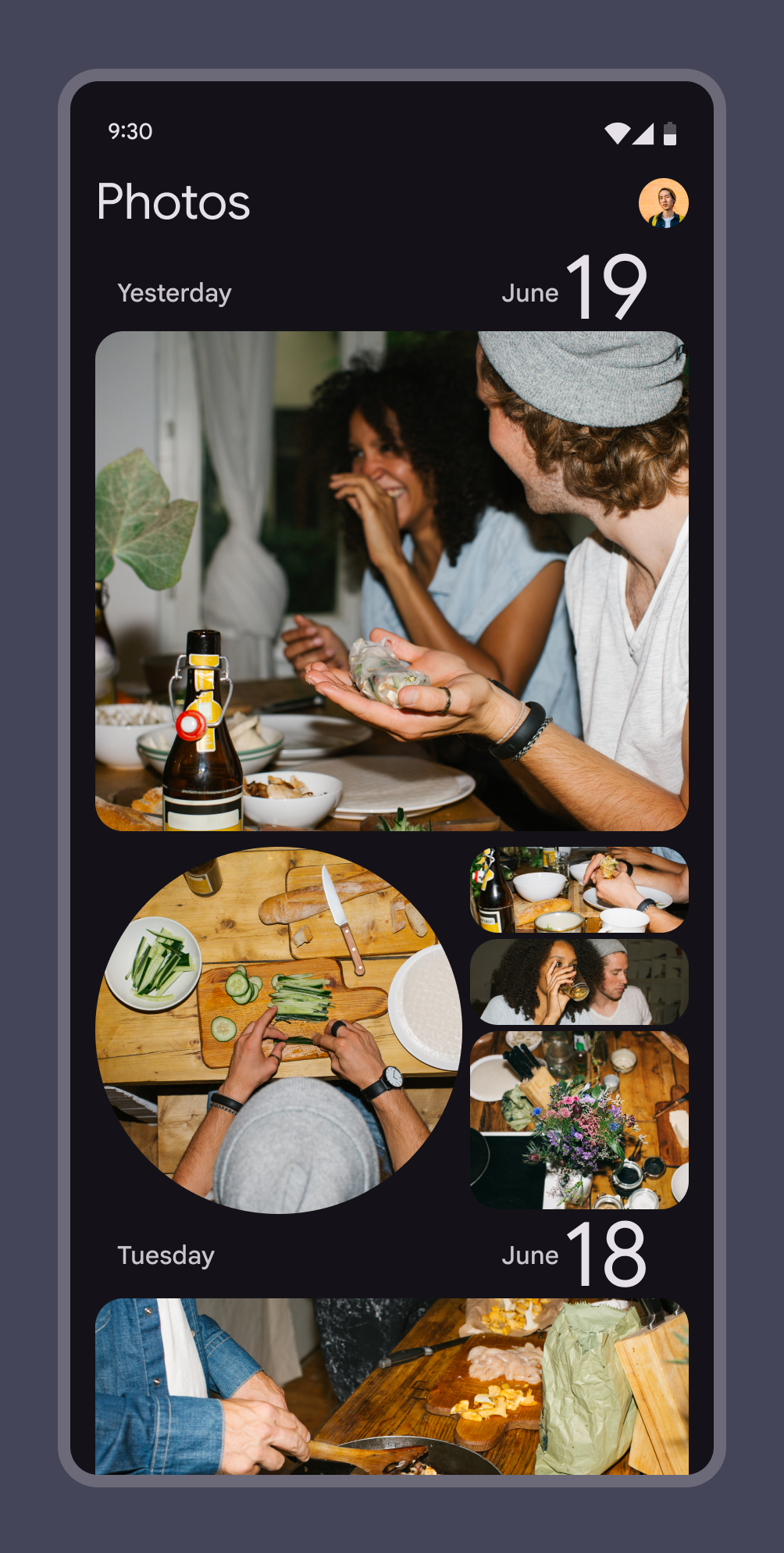
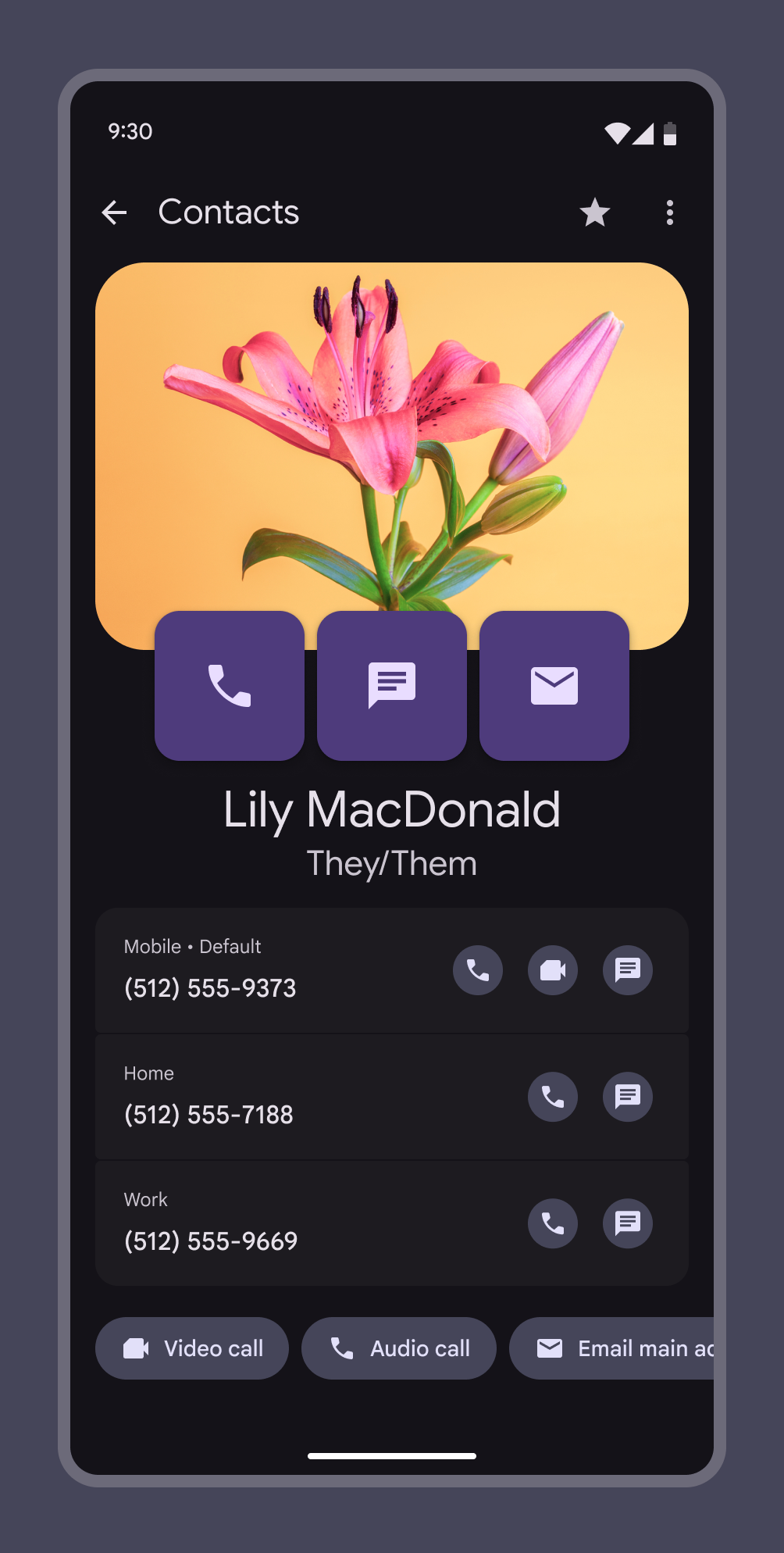
Na větších obrazovkách se FAB může transformovat na rozšířené FAB, případně se po klepnutí může změnit na FAB menu. FAB menu použijte, když s FAB souvisí mnoho různých akcí.

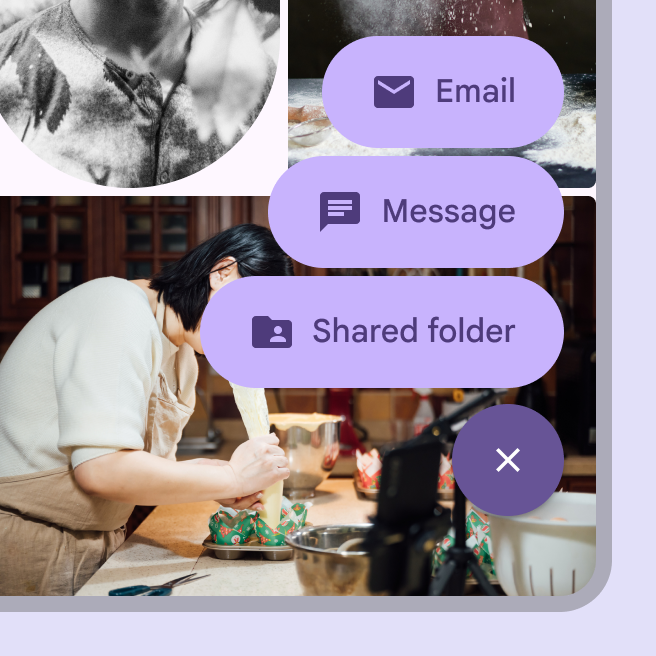
Akce
FAB může spustit akci na aktuální obrazovce nebo provést akci, která otevře novou obrazovku.
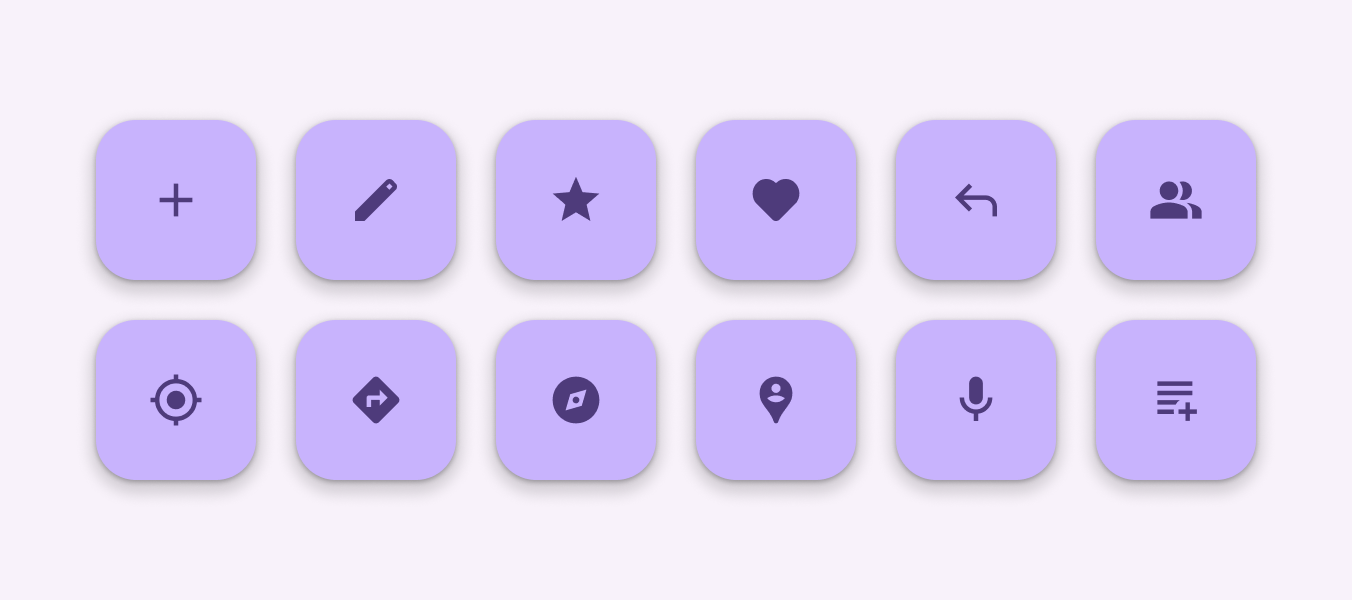
FAB slouží k důležitým konstruktivním akcím, jako jsou:
- Vytvořit
- Přidat do oblíbených
- Sdílet
- Spustit proces
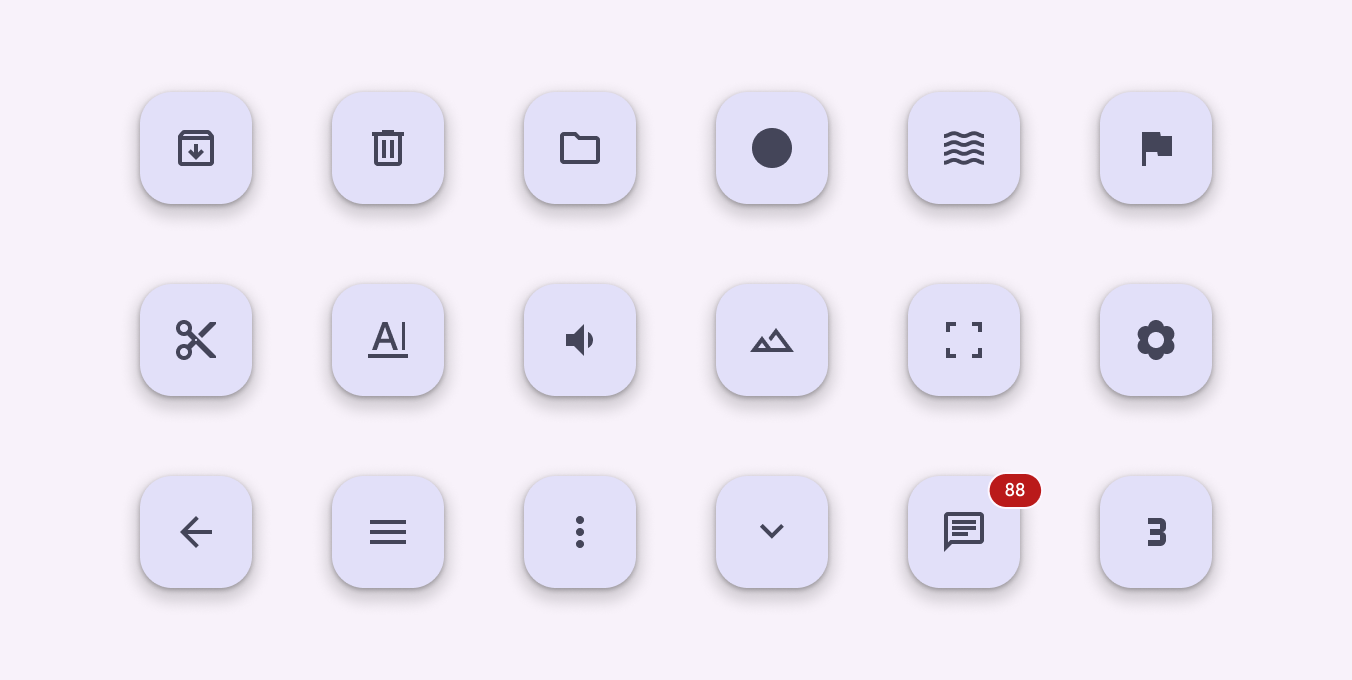
Nepoužívejte FAB pro drobné nebo destruktivní akce, například:
- Archivování nebo přesun do koše
- Upozornění nebo chyby
- Omezené úkoly, například vystřižení textu
- Ovládací prvky, které patří spíše do panelu nástrojů, například ovládání hlasitosti nebo barvy písma
Anatomie

- Kontejner
- Ikona
Kontejner
FAB se obvykle zobrazuje ve čtvercovém kontejneru. Kontejner nesmí být překryt jinými prvky, například odznaky.
Kontejner musí mít dostatečný barevný kontrast s povrchem, na kterém je umístěn.

Ikona
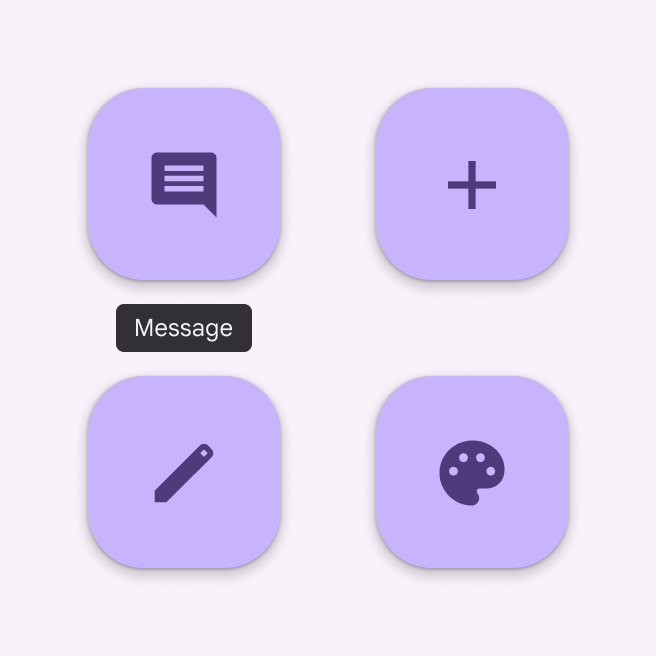
Ikona ve FAB by měla být jasná a srozumitelná. Při najetí kurzorem na FAB by se ve webových aplikacích měl zobrazit tooltip s doprovodným textovým popiskem ikony. Použijte vyplněnou ikonu místo obrysové ikony.
FAB by nemělo obsahovat oznámení ani akce, které se na obrazovce nacházejí jinde.
Adaptivní design
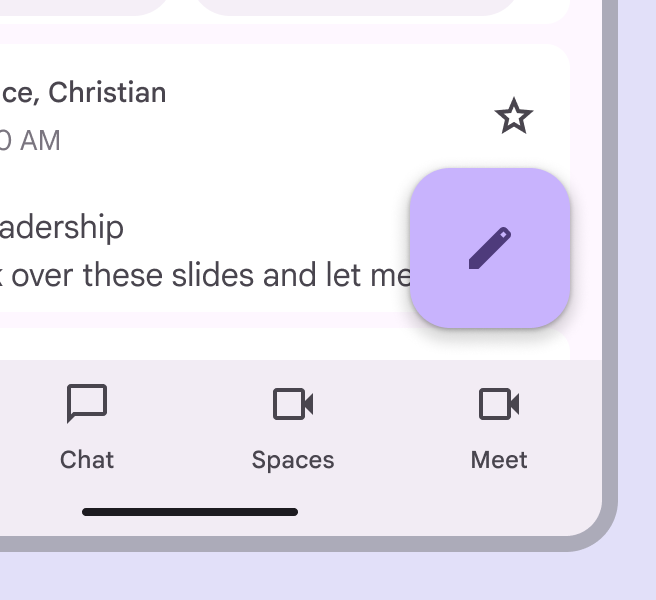
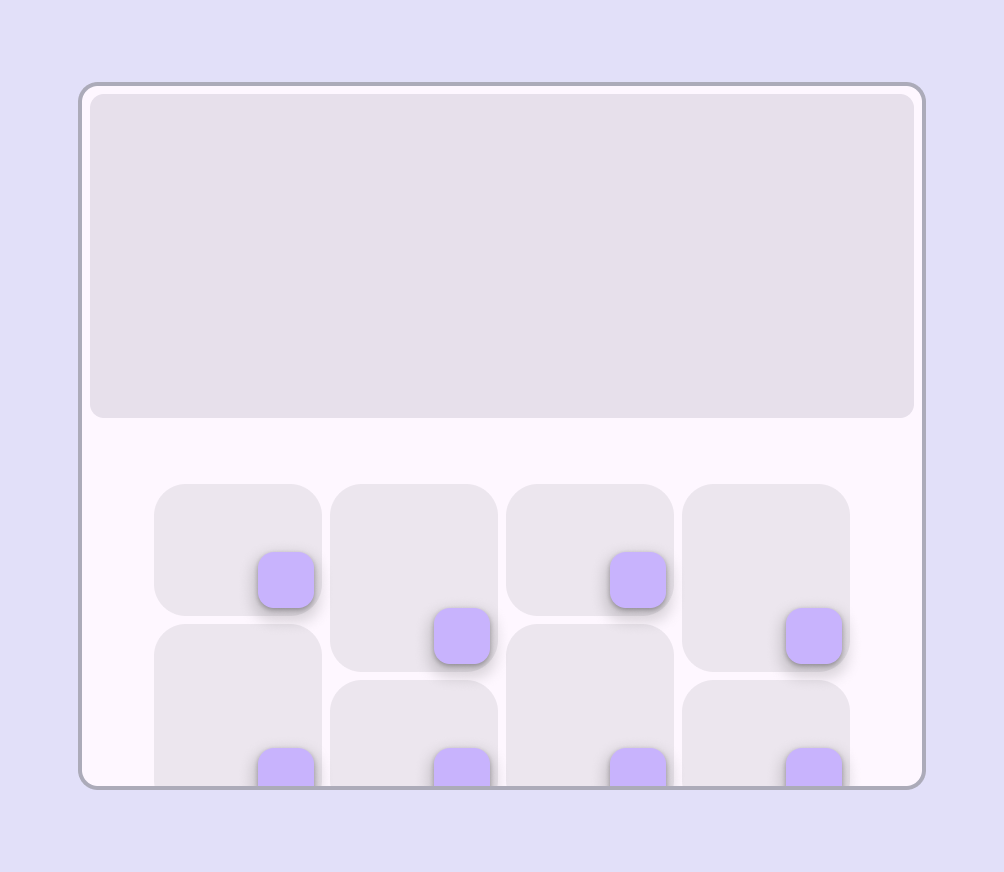
V kompaktních a středních breakpointech je pro FAB obvykle nejlepší místo v pravém dolním rohu obrazovky, protože je snadno dostupné a je méně pravděpodobné, že překryje důležitý obsah.
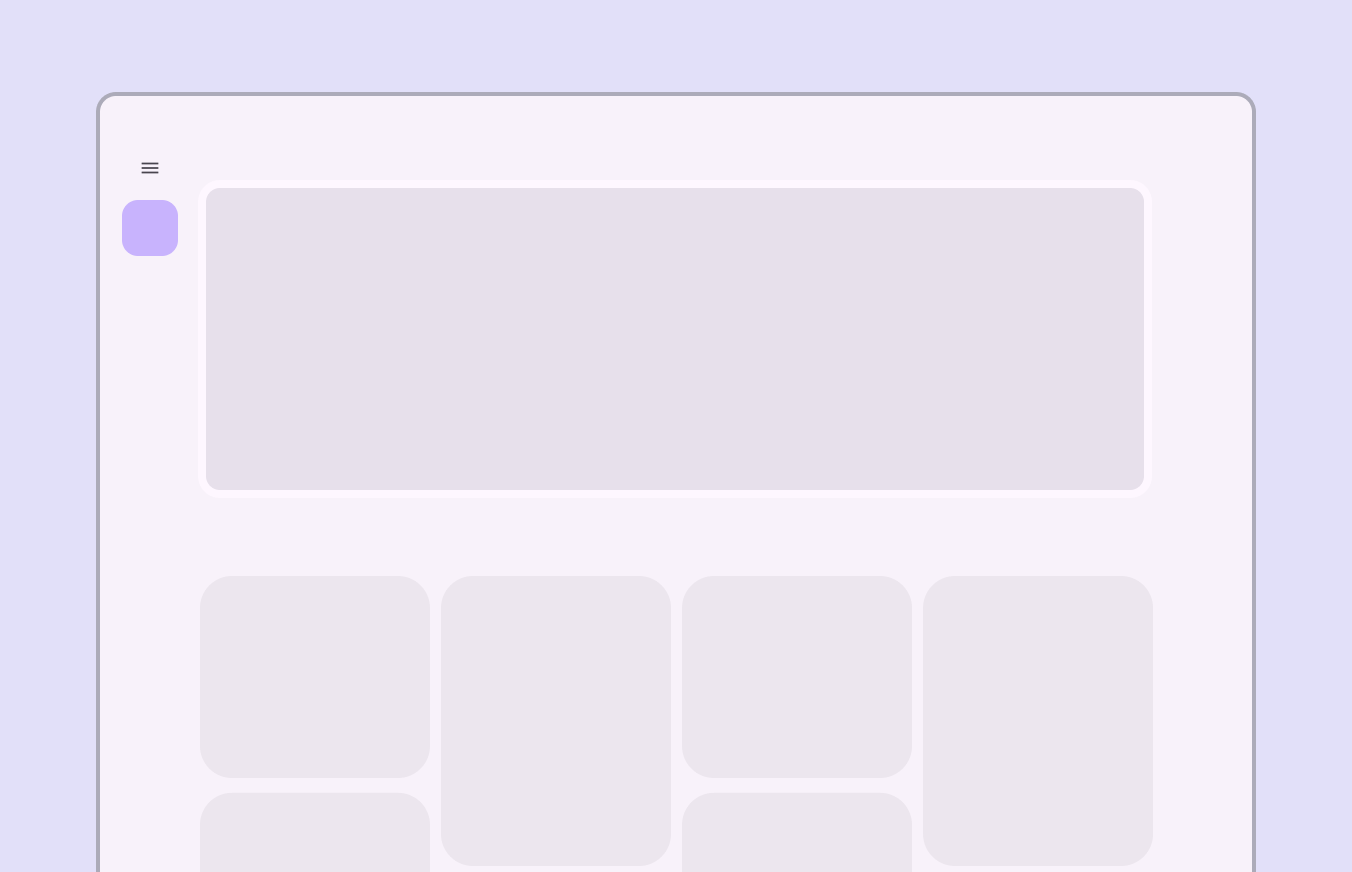
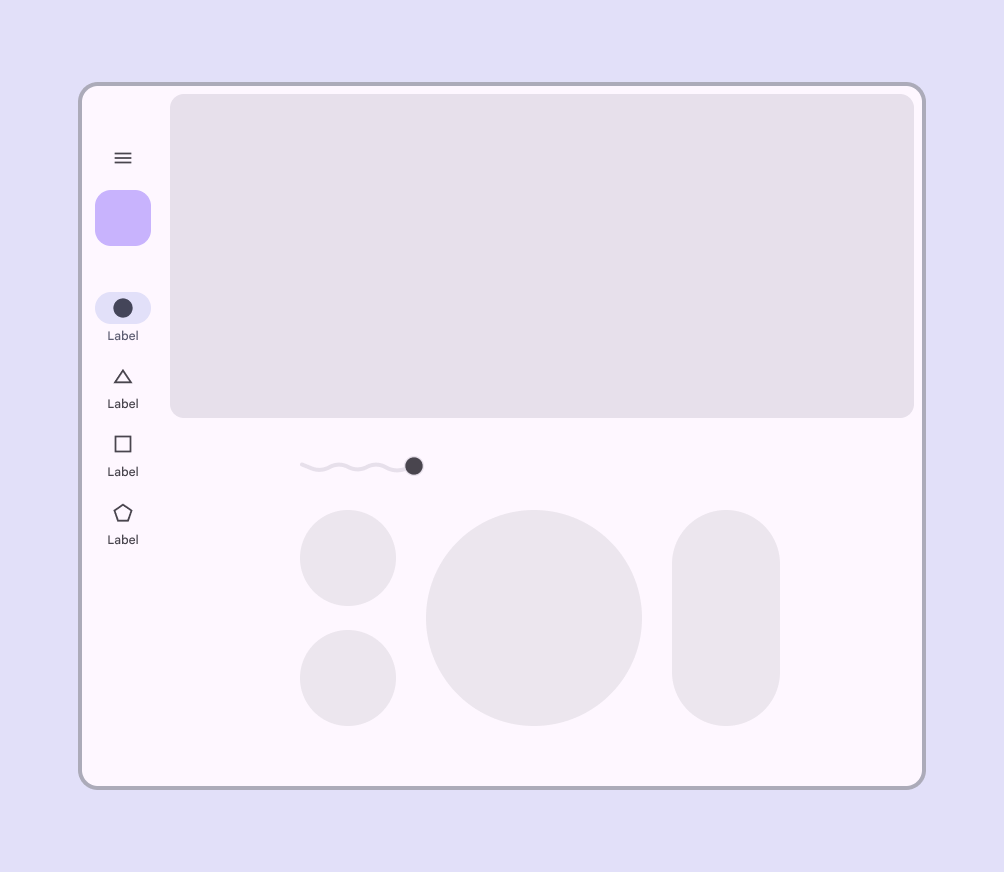
V rozšířených breakpointech zvažte umístění FAB do levého horního rohu, například do navigační kolejnice. Tím se FAB stane jedním z prvních interaktivních prvků, které uživatelé uvidí hned po otevření stránky.
Upravte velikost FAB podle kontextu. Pro mobilní rozvržení použijte střední FAB a pro tablety a velké obrazovky velké FAB.
Chování
Zobrazování
Při animovaném zobrazování se FAB roztahuje ze středu směrem ven. Animovat lze také ikonu uvnitř FAB.
FAB by mělo souviset s obsahem obrazovky, ale není pevně spojeno s povrchem, na němž se obsah zobrazuje. FAB se pohybuje nezávisle na ostatních prvcích uživatelského rozhraní s ohledem na svůj relativní význam.
Přechody mezi obrazovkami
FAB se může transformovat, aby spustilo související akce. Když obrazovka změní své rozvržení, FAB by mělo během přechodu zmizet a poté se znovu objevit.
Opětovné zobrazení
FAB by se mělo znovu objevit pouze tehdy, pokud souvisí s novou obrazovkou. Pokud je to možné, mělo by se znovu objevit na stejném místě.
Rozšiřování
FAB se může rozšířit a přizpůsobit se jakémukoli tvaru pomocí přechodu transformace kontejneru (container transform). Může jít o povrch, který je součástí struktury aplikace, nebo o povrch, který zabírá celou obrazovku.
FAB se také může transformovat na FAB menu.
Posouvání
FAB zůstává při posouvání na místě.
Rozšířené FAB se může při posouvání sbalit na FAB a rozbalit se při dosažení dolního okraje zobrazované oblasti.
Přesun mezi taby
Jsou-li přítomny taby, FAB by mělo krátce zmizet a poté se znovu objevit, když se nový obsah usadí na svém místě. To ukazuje, že FAB není spojeno s žádným konkrétním tabem.
Neanimujte FAB společně s obsahem stránky.