Skip to content
Material Design 3
Main Navigation
v3
v2
v1

Polski

English
简体中文
繁體中文
Español
Français
Русский
Português – Brasil
Deutsch
日本語
한국어
Italiano
Türkçe
čeština
magyar

Polski

English
简体中文
繁體中文
Español
Français
Русский
Português – Brasil
Deutsch
日本語
한국어
Italiano
Türkçe
čeština
magyar

Wygląd

Sidebar Navigation

Podstawy

Dostępność

Przegląd: zasady

Przegląd: technologie wspomagające

Projektowanie: przegląd

Projektowanie: kontrast kolorów

Projektowanie: struktura

Projektowanie: przepływ

Projektowanie: elementy

Pisanie i tekst: najlepsze praktyki

Pisanie i tekst: obcinanie tekstu

Pisanie i tekst: zmiana rozmiaru tekstu

Tworzenie dla wszystkich: potrzeby użytkowników

Tworzenie dla wszystkich: współprojektowanie

Projektowanie treści

Przegląd

Tekst alternatywny

Pisanie globalne: przegląd

Tworzenie treści globalnych: dobór słów

Powiadomienia

Przewodnik po stylu: najlepsze praktyki w UX writingu

Przewodnik stylu: dobór słów

Przewodnik stylu: gramatyka i interpunkcja

Dostosowywanie Material Design

Urządzenia

Projektowanie dla zegarków: przegląd

Projektowanie dla zegarków: podstawy

Projektowanie dla zegarków: style

Projektowanie dla zegarków: układ

XR

Projektowanie immersyjnych doświadczeń XR: przegląd

Projektowanie interakcji w immersyjnym XR

Projektowanie immersyjnych środowisk XR: układ

Projektowanie immersyjnych XR: dostępność

Komponenty XR: przegląd

Komponenty XR: paski aplikacji

Komponenty XR: okna dialogowe

Komponenty XR: pasek nawigacyjny

Komponenty XR: szyna nawigacyjna

Komponenty XR: paski narzędzi

Tokeny projektowe: przegląd

Tokeny projektowe: jak używać tokenów

Interakcja

Gesty

Urządzenia wejściowe: podstawy

Zaznaczanie: Omówienie

Stany: przegląd

Stany: warstwy stanu

Stany: stosowanie stanów

Układ

Przegląd układu: Omówienie

Przegląd układu: elementy układu

Przegląd układu: projektowanie adaptacyjne

Szkielet: przegląd

Szkielet: paski

Szkielet: szyny

Szkielet: panele

Siatki i odstępy: przegląd

Siatki i odstępy: siatki

Siatki i odstępy: odstępy

Siatki i odstępy: gęstość

Punkty przerwania: przegląd

Punkty przerwania: kompaktowe

Punkty przerwania: średnie

Punkty przerwania: rozszerzone

Breakpointy: duże i bardzo duże

Dwukierunkowość i RTL

Kanoniczne przykłady układów: przegląd

Przykłady układów kanonicznych: Feed

Kanoniczne przykłady układów: lista-szczegóły

Przykłady układów kanonicznych: panel pomocniczy

Użyteczność: przegląd

Użyteczność: zastosowanie M3 Expressive

Material od A do Z

Style

Kolor

System kolorów: przegląd

System kolorów: zasada działania

Role kolorów

Schematy kolorów

Wybór schematu

Statyczne schematy kolorów: Baseline

Statyczne schematy kolorów: własna marka

Dynamiczne schematy kolorów: wybór źródła

Dynamiczne schematy kolorów: źródło generowane przez użytkownika

Dynamiczne schematy kolorów: źródło oparte na treści

Zaawansowane dostosowania: przegląd

Zaawansowane dostosowywanie: stosowanie kolorów

Zaawansowane dostosowywanie: definiowanie nowych kolorów

Zaawansowane dostosowywanie: modyfikowanie istniejących kolorów

Zasoby dotyczące kolorów

Wysokość: przegląd

Wysokość: stosowanie wysokości

Wysokość (elevation): tokeny

Ikony: przegląd

Ikony: projektowanie ikon

Ikony: stosowanie ikon

Ruch

System fizyki ruchu: jak to działa

System fizyki ruchu: specyfikacje

Easing i czas trwania: stosowanie

Easing i czas trwania: tokeny i specyfikacje

Przejścia: wzorce przejść

Przejścia: stosowanie przejść

Kształt: przegląd i zasady

Kształt: skala promieni narożników

Kształt: morfowanie kształtów

Odstępy: przegląd

Odstępy: stosowanie odstępów

Odstępy: tokeny

Typografia: przegląd

Typografia: czcionki

Typografia: skala typograficzna i tokeny

Typografia: stosowanie typografii

Typografia: stylizacje edytorskie

Komponenty

Paski aplikacji: przegląd

Paski aplikacji: specyfikacje

Paski aplikacji: wytyczne

Paski aplikacji: dostępność

Plakietki: Omówienie

Plakietki: specyfikacje

Plakietki: wytyczne

Plakietki: dostępność

Przyciski

Wszystkie przyciski

Grupy przycisków: przegląd

Grupy przycisków: specyfikacje

Grupy przycisków: wytyczne

Grupy przycisków: dostępność

Przyciski: przegląd

Przyciski: specyfikacje

Przyciski: wytyczne

Przyciski: dostępność

Rozszerzone FAB-y: przegląd

Rozszerzone FAB-y: specyfikacje

Rozszerzone FAB-y: wytyczne

Rozszerzone FAB-y: dostępność

Przegląd menu FAB

Menu FAB: specyfikacje

Menu FAB: wytyczne

Menu FAB: dostępność

Pływające przyciski akcji (FAB-y): przegląd

Pływające przyciski akcji (FAB): specyfikacje

Pływające przyciski akcji (FAB-y): wytyczne

Pływające przyciski akcji (przyciski FAB): dostępność

Przyciski ikonowe: przegląd

Przyciski z ikonami: specyfikacje

Przyciski ikonowe: wytyczne

Przyciski ikonowe: dostępność

Przyciski segmentowe: przegląd

Przyciski segmentowe: specyfikacje

Przyciski segmentowe: wytyczne

Przyciski segmentowe: dostępność

Przyciski dzielone: przegląd

Przyciski dzielone: specyfikacje

Przyciski dzielone: wytyczne

Przyciski dzielone: dostępność

Karty: przegląd

Karty: specyfikacje

Karty: wytyczne

Karty: dostępność

Karuzela: przegląd

Karuzela: specyfikacja

Karuzela: wytyczne

Karuzela: dostępność

Pole wyboru: przegląd

Pole wyboru: specyfikacje

Pole wyboru: wytyczne

Pole wyboru: dostępność

Chipy: przegląd

Chipy: specyfikacje

Chipy: wytyczne

Chipy: dostępność

Selektory daty i godziny

Selektory daty: przegląd

Selektory daty: specyfikacje

Selektory daty: wytyczne

Selektory daty: dostępność

Selektory godziny: przegląd

Selektory godziny: specyfikacje

Selektory godziny: wytyczne

Dostępność selektorów godziny

Okna dialogowe: przegląd

Okna dialogowe: specyfikacje

Okna dialogowe: wytyczne

Okna dialogowe: dostępność

Divider: Omówienie

Separator: specyfikacje

Separator: wytyczne

Separator: dostępność

Listy: przegląd

Listy: specyfikacje

Listy: wytyczne

Listy: dostępność

Ładowanie i postęp

Wskaźnik ładowania: przegląd

Wskaźnik ładowania: specyfikacje

Wskaźnik ładowania: wytyczne

Wskaźnik ładowania: dostępność

Wskaźniki postępu: przegląd

Wskaźniki postępu: specyfikacje

Wskaźniki postępu: wytyczne

Wskaźniki postępu: dostępność

Menu: przegląd

Menu: specyfikacje

Menu: wytyczne

Menu: dostępność

Nawigacja

Pasek nawigacji: przegląd

Pasek nawigacji: specyfikacje

Pasek nawigacji: wytyczne

Pasek nawigacji: dostępność

Szuflada nawigacyjna: przegląd

Szuflada nawigacyjna: specyfikacje

Szuflada nawigacyjna: wytyczne

Szuflada nawigacyjna: dostępność

Szyna nawigacji: przegląd

Szyna nawigacji: specyfikacje

Szyna nawigacji: wytyczne

Szyna nawigacji: dostępność

Przycisk radiowy: przegląd

Przycisk radiowy: specyfikacje

Przycisk radiowy: wytyczne

Przycisk radiowy: dostępność

Wyszukiwanie: Omówienie

Wyszukiwanie: specyfikacje

Wyszukiwanie: wytyczne

Wyszukiwanie: dostępność

Arkusze

Dolne arkusze: przegląd

Dolne arkusze: specyfikacje

Dolne arkusze: wytyczne

Dolne arkusze: dostępność

Boczne arkusze: przegląd

Boczne arkusze: specyfikacje

Boczne arkusze: wytyczne

Boczne arkusze: dostępność

Suwaki: przegląd

Suwaki: specyfikacje

Suwaki: wytyczne

Suwaki: dostępność

Snackbar: Omówienie

Snackbar: specyfikacje

Snackbar: wytyczne

Snackbar: dostępność

Przełącznik: przegląd

Przełącznik: dane techniczne

Przełącznik: wytyczne

Przełącznik: dostępność

Zakładki: przegląd

Zakładki: specyfikacje

Zakładki: wytyczne

Zakładki: dostępność

Pola tekstowe: przegląd

Pola tekstowe: specyfikacje

Pola tekstowe: wytyczne

Pola tekstowe: dostępność

Paski narzędzi: przegląd

Paski narzędzi: specyfikacje

Paski narzędzi: wytyczne

Paski narzędzi: dostępność

Podpowiedzi: przegląd

Podpowiedzi: specyfikacje

Podpowiedzi: wytyczne

Podpowiedzi: dostępność

Na tej stronie

Pływające przyciski akcji (FAB-y): wytyczne ​

Pływające przyciski akcji (FAB-y) pomagają użytkownikom wykonywać główne akcje
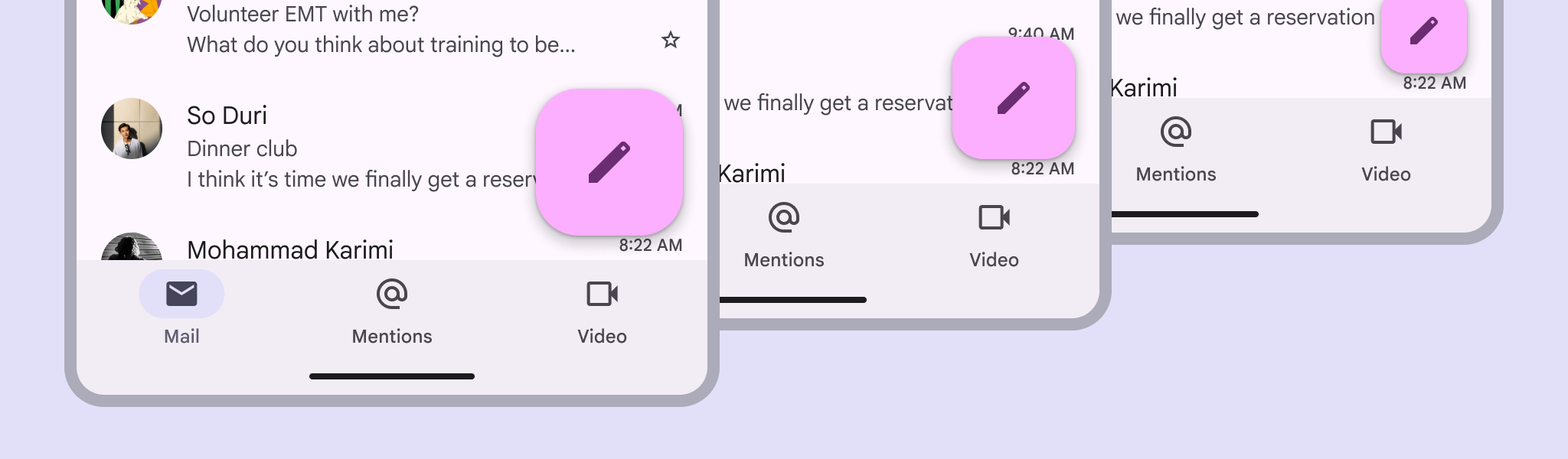

3 ekrany z różnymi rozmiarami FAB-ów.
FAB-y mają wiele rozmiarów, które dostosowują się do punktu przerwania

Zastosowanie ​

Użyj FAB-a do najważniejszej akcji na ekranie; jest on wyświetlany ponad całą pozostałą treścią.

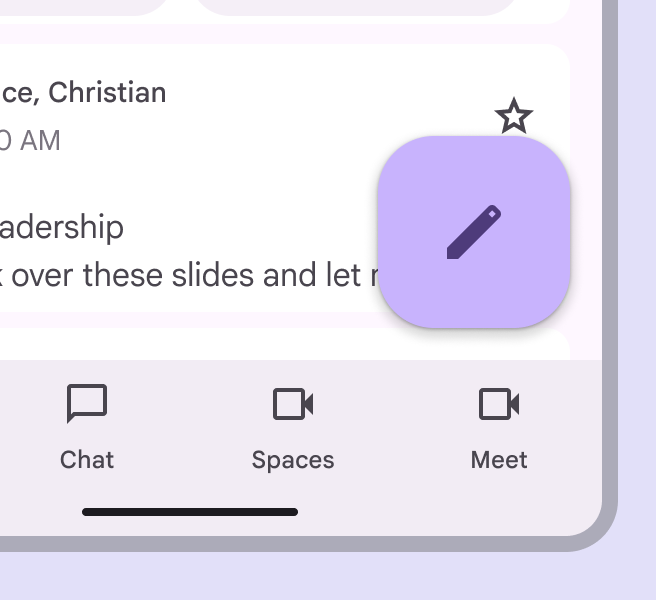
FAB można wyrównać do lewej, do środka lub do prawej. Można umieścić go nad paskiem nawigacyjnym lub osadzić w pasku nawigacyjnym.
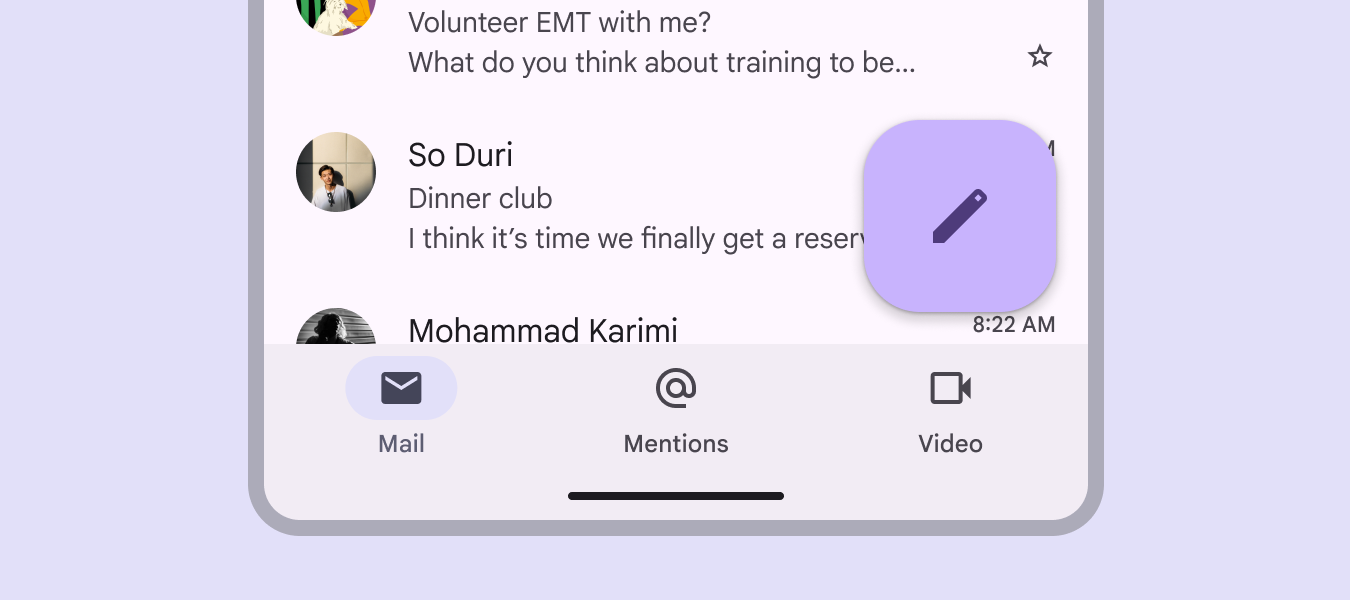
Przycisk FAB w Compose jest umieszczony nad paskiem nawigacji w mobilnej skrzynce odbiorczej poczty e-mail.
FAB-y mogą wykorzystywać kolor dynamiczny

Dostępne są trzy rozmiary przycisku FAB:

  1. FAB
  2. Średni FAB (najbardziej zalecany)
  3. Duży FAB

Wybierz rozmiar FAB-a na podstawie hierarchii wizualnej układu.

Uwaga: mały FAB nie jest już zalecany.
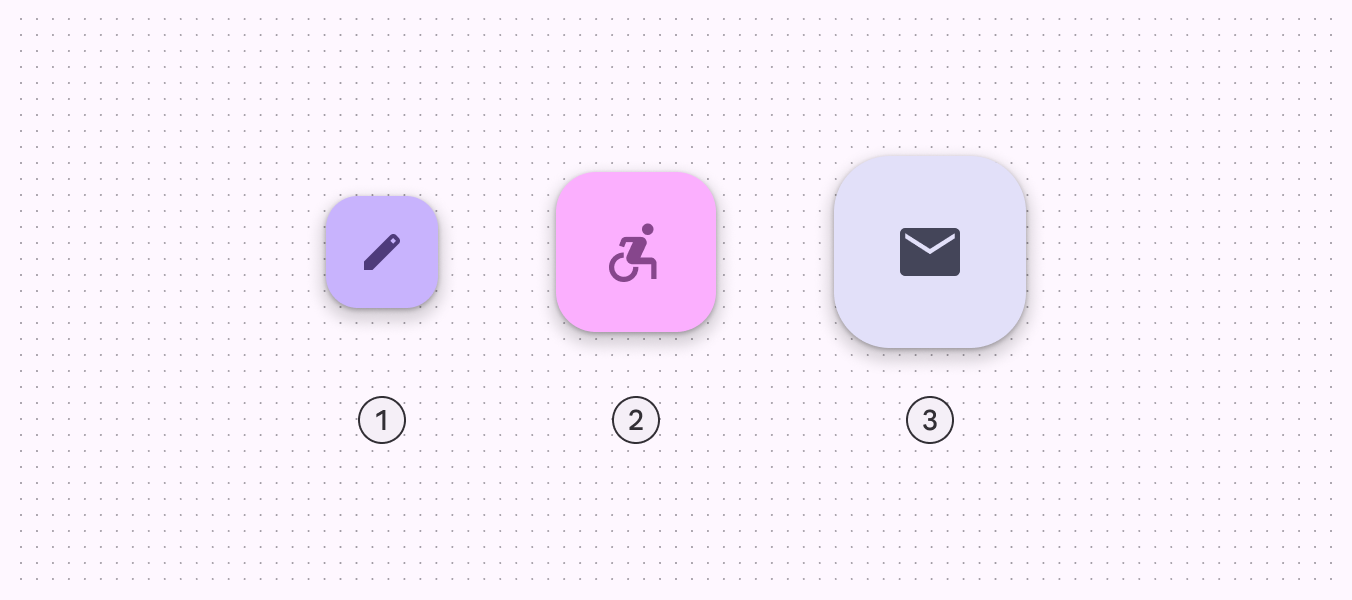
3 rozmiary przycisku FAB.
  1. FAB
  2. Średni FAB
  3. Duży FAB

FAB to najmniejszy wariant i najlepiej sprawdza się w kompaktowych oknachSzerokość okna mniejsza niż 600dp, np. telefon w orientacji pionowej.Więcej o kompaktowych punktach przerwania, w których na ekranie mogą być widoczne inne akcje.

Średni FAB jest zalecany w większości sytuacji i najlepiej sprawdza się w kompaktowych i średnich oknachSzerokość okna od 600dp do 839dp, np. tablet lub urządzenie składane w orientacji pionowej.Więcej o średnich punktach przerwania. Używaj go do ważnych akcji, ponieważ nie zajmuje zbyt dużej przestrzeni.

Duży FAB jest przydatny w każdym rozmiarze okna, gdy układ wymaga wyraźnej i widocznej głównej akcji, ale najlepiej sprawdza się w rozszerzonychSzerokość okna od 840dp do 1199dp, np. tablet lub urządzenie składane w orientacji poziomej lub komputer stacjonarny.Więcej o rozszerzonych punktach przerwania i większych punktach przerwania, w których jego rozmiar pomaga przyciągnąć uwagę.
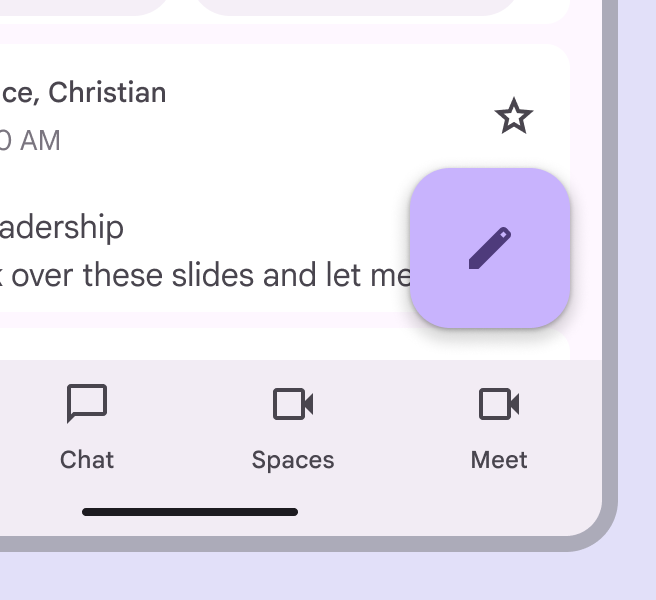
Średni FAB na interfejsie aplikacji e-mail.
Używaj średniego FAB-a w większości punktów przerwania
Duży FAB na interfejsie aplikacji e-mail.
Użyj dużego FAB-a, gdy główna akcja musi się wyróżniać
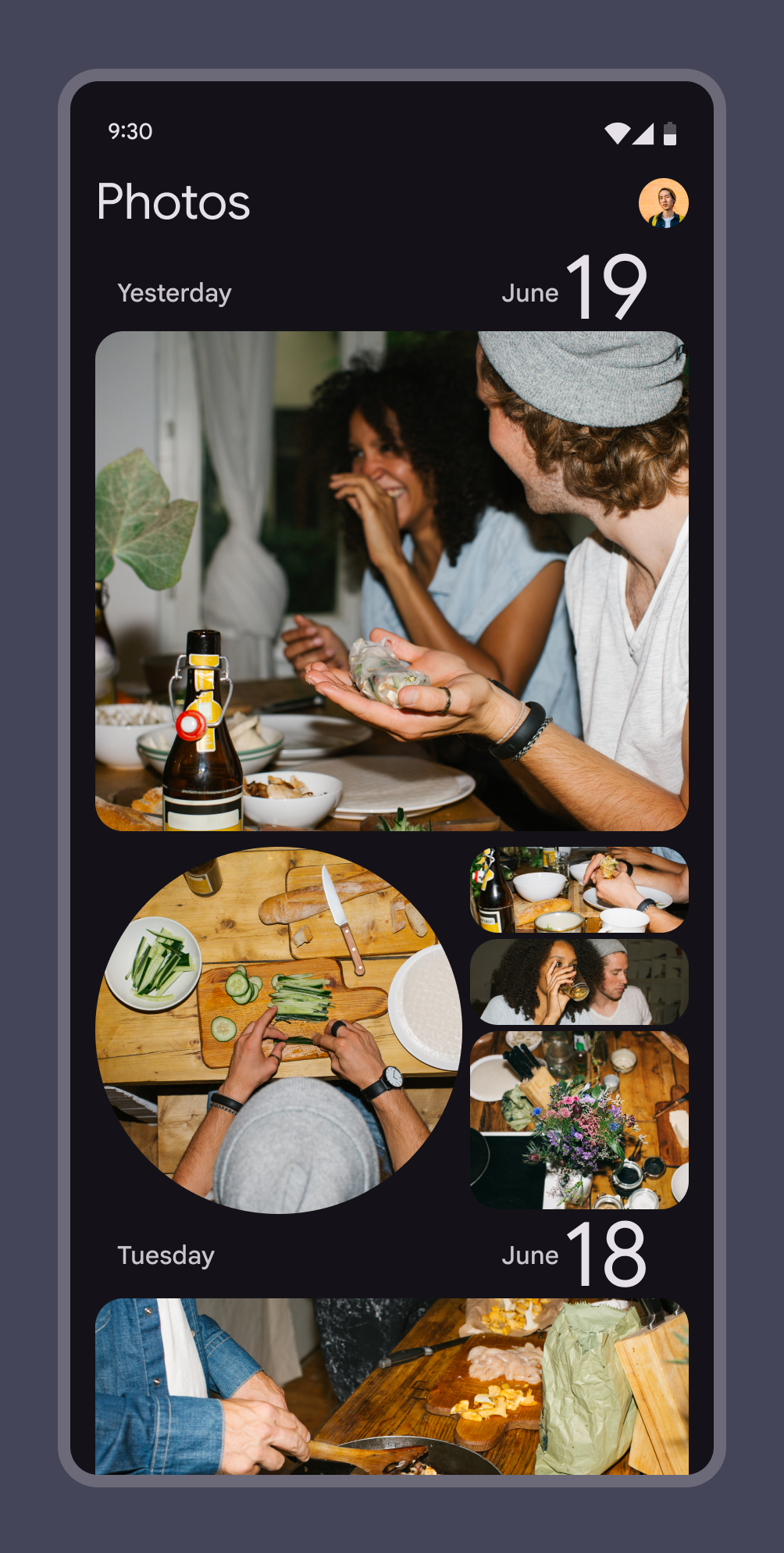
Kanał ze zdjęciami bez FAB-a.
Zalecane FAB-y nie są potrzebne na każdym ekranie, np. gdy obrazy pełnią rolę głównych akcji
Ekran z 3 FAB-ami utrudnia rozpoznanie, która akcja jest główna.
Niezalecane Nie wyświetlaj wielu FAB-ów na jednym ekranie

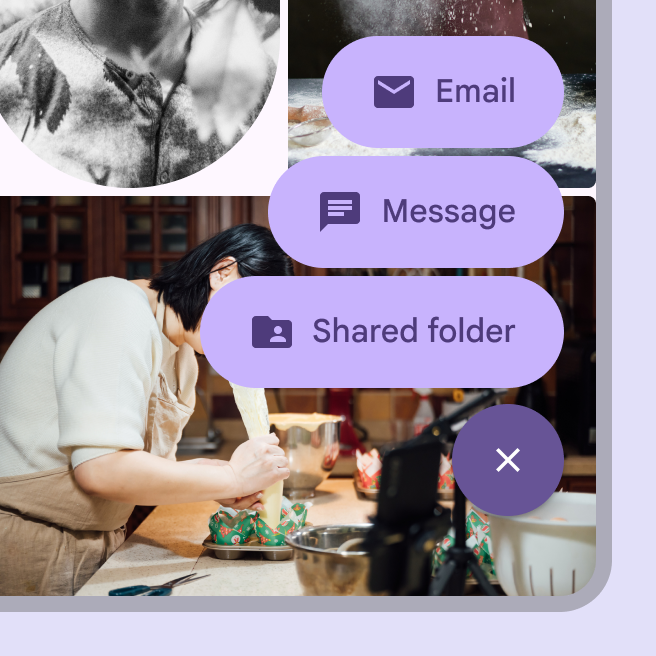
FAB może przekształcić się w rozszerzony FABRozszerzone pływające przyciski akcji (rozszerzone FAB-y) pomagają użytkownikom wykonywać główne akcje.Więcej o rozszerzonych przyciskach FAB na większych ekranach lub po wybraniu zmienić się w menu FAB. Używaj menu FAB, gdy istnieje wiele rodzajów akcji powiązanych z FAB-em.

Więcej o menu FAB

Rozszerzony FAB z napisem „Udostępnij” i mniej popularną ikoną udostępniania.
Używaj rozszerzonego FAB-a, gdy tekst etykiety jest konieczny
Menu FAB pokazujące 3 akcje związane z udostępnianiem.
Używaj menu FAB, gdy istnieje wiele rodzajów akcji powiązanych z FAB-em

Akcje ​

FAB może wywołać akcję na bieżącym ekranie lub wykonać akcję, która otwiera nowy ekran.

FAB służy do ważnych, konstruktywnych akcji, takich jak:

  • Utwórz
  • Dodaj do ulubionych
  • Udostępnij
  • Rozpocznij proces
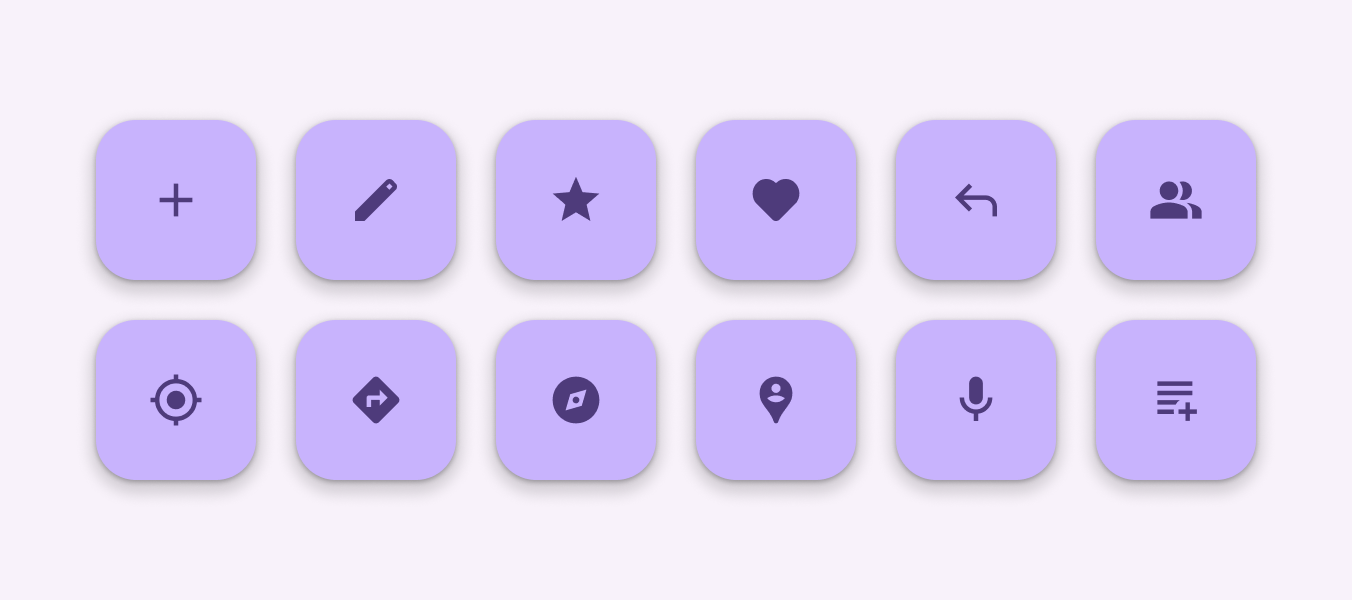
FAB-y dla 12 typowych akcji, w tym tworzenia, edycji i nawigacji.
Zalecane Używaj FAB-ów do głównych, pozytywnych akcji

Unikaj używania FAB-ów do drobnych lub destrukcyjnych akcji, takich jak:

  • Archiwizuj lub przenieś do kosza
  • Alerty lub błędy
  • Zadania o ograniczonym zakresie, takie jak wycinanie tekstu
  • Kontrolki lepiej pasujące do paska narzędziowego, takie jak regulacja głośności lub koloru czcionki
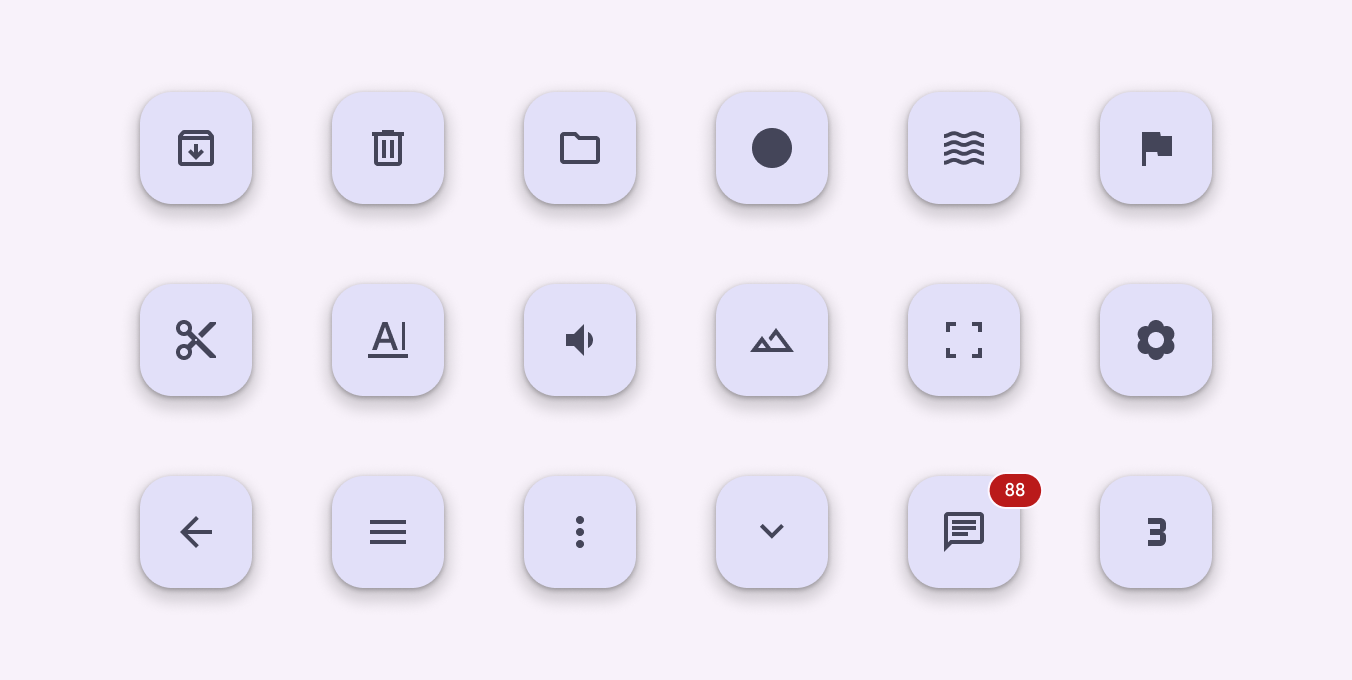
FAB-y dla 18 drobnych lub destrukcyjnych akcji, takich jak wycinanie, przenoszenie do kosza i regulacja głośności.
Niezalecane Nie używaj FAB-ów do akcji drobnych, przeznaczonych do menu przepełnienia, niejasnych lub destrukcyjnych

Anatomia ​

2 elementy przycisku FAB.
  1. Kontener
  2. Ikona

Kontener

FAB jest zazwyczaj wyświetlany w kwadratowym kontenerze. Kontener nie powinien być zasłaniany przez inne elementy, takie jak plakietki.

Kontener musi mieć wystarczający kontrast kolorystyczny względem powierzchni, na której się znajduje.

Jasny kolorowy FAB ma wysoki kontrast z tłem.
Kolor kontenera FAB musi zapewniać wystarczający kontrast względem tła

Ikona

Ikona przycisku FAB powinna być wyraźna i zrozumiała. Po najechaniu kursorem na FAB w aplikacjach internetowych powinna pojawiać się podpowiedź z tekstową etykietą ikony. Używaj ikony wypełnionej zamiast konturowej.

FAB nie powinien wyświetlać powiadomień ani akcji dostępnych w innych miejscach ekranu.
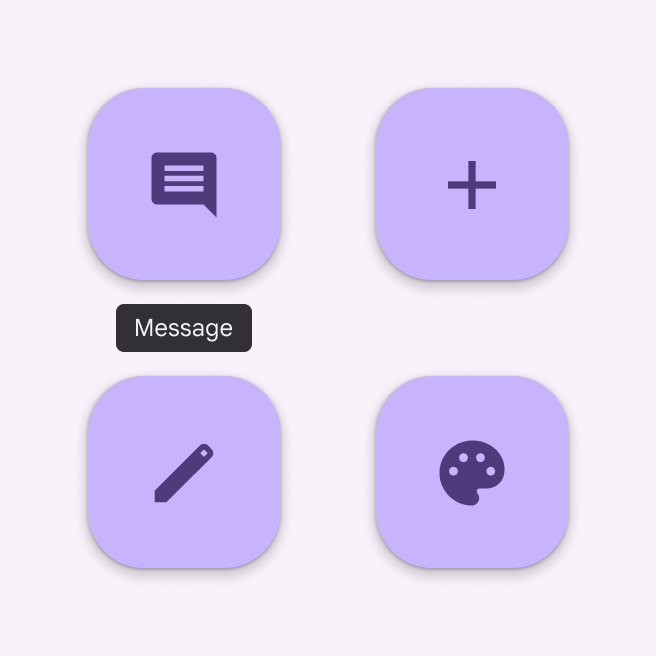
4 FAB-y, każdy z prostą ikoną.
Zalecane Używaj wyraźnych i prostych ikon, takich jak „Dodaj”, „Wiadomość” lub „Edytuj”
4 FAB-y, każdy z niejednoznaczną ikoną.
Niezalecane Nie używaj mylących lub niejednoznacznych ikon do oznaczania rzadziej wykonywanych akcji

Projektowanie adaptacyjne ​

W kompaktowychSzerokość okna mniejsza niż 600dp, np. telefon w orientacji pionowej.Więcej o kompaktowych punktach przerwania i średnich punktach przerwaniaSzerokość okna od 600dp do 839dp, np. tablet lub urządzenie składane w orientacji pionowej.Więcej o średnich punktach przerwania najlepszym miejscem dla FAB-a jest zazwyczaj dolny prawy róg ekranu, ponieważ jest łatwo dostępny i rzadziej zasłania ważną treść.

W rozszerzonych punktach przerwaniaSzerokość okna od 840dp do 1199dp, np. tablet lub urządzenie składane w orientacji poziomej lub komputer stacjonarny.Więcej o rozszerzonych punktach przerwania rozważ umieszczenie FAB-a w lewym górnym rogu, podobnie jak w szynie nawigacyjnejSzyny nawigacji pozwalają użytkownikom przełączać się między widokami interfejsu na urządzeniach średniej wielkości.Więcej o szynach nawigacji. Dzięki temu FAB jest jednym z pierwszych interaktywnych elementów widocznych po wejściu na stronę.

Dostosuj rozmiar FAB-a do kontekstu. Używaj średniego FAB-a w układach mobilnych oraz dużego FAB-a na tabletach i dużych ekranach.
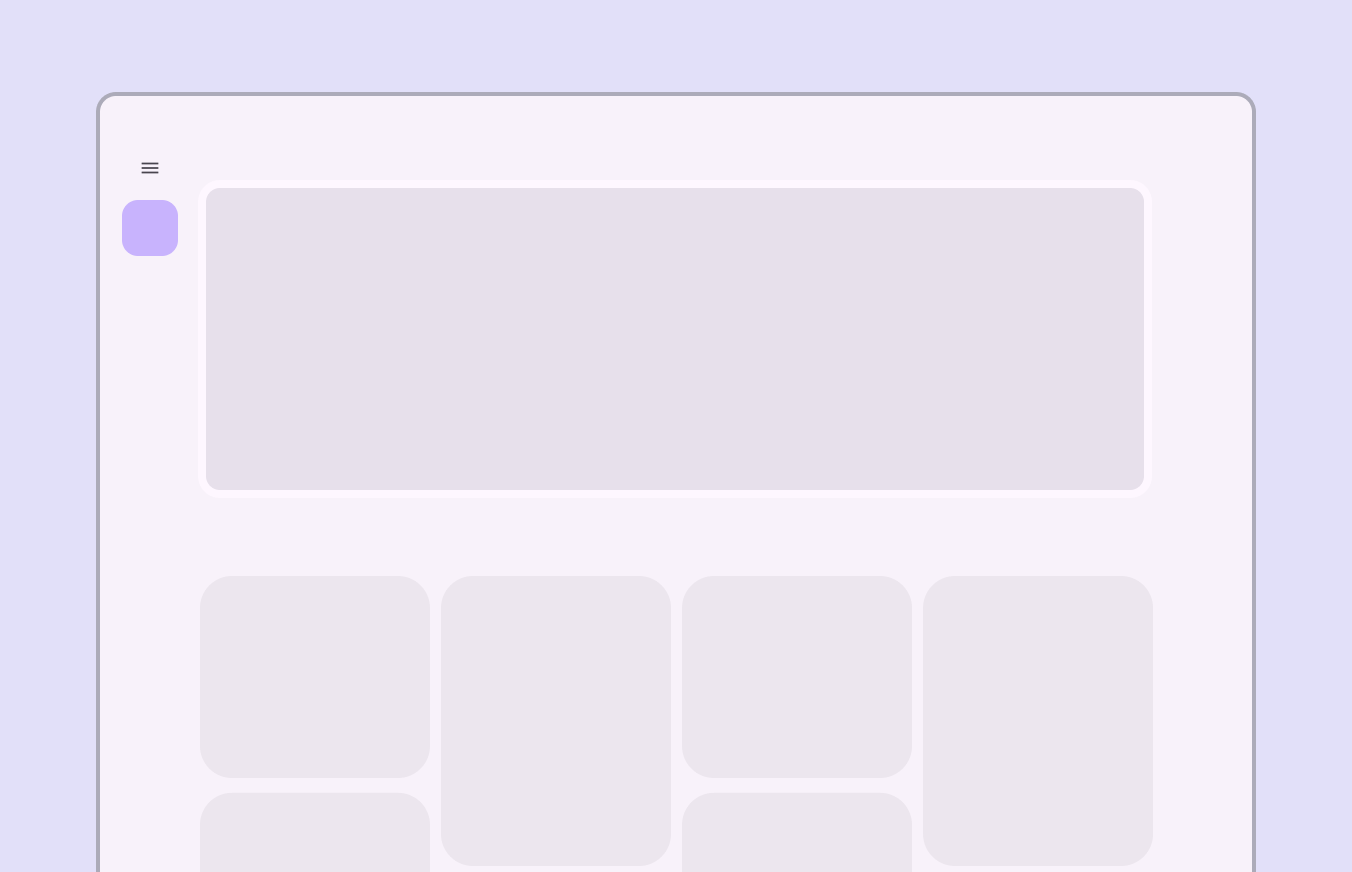
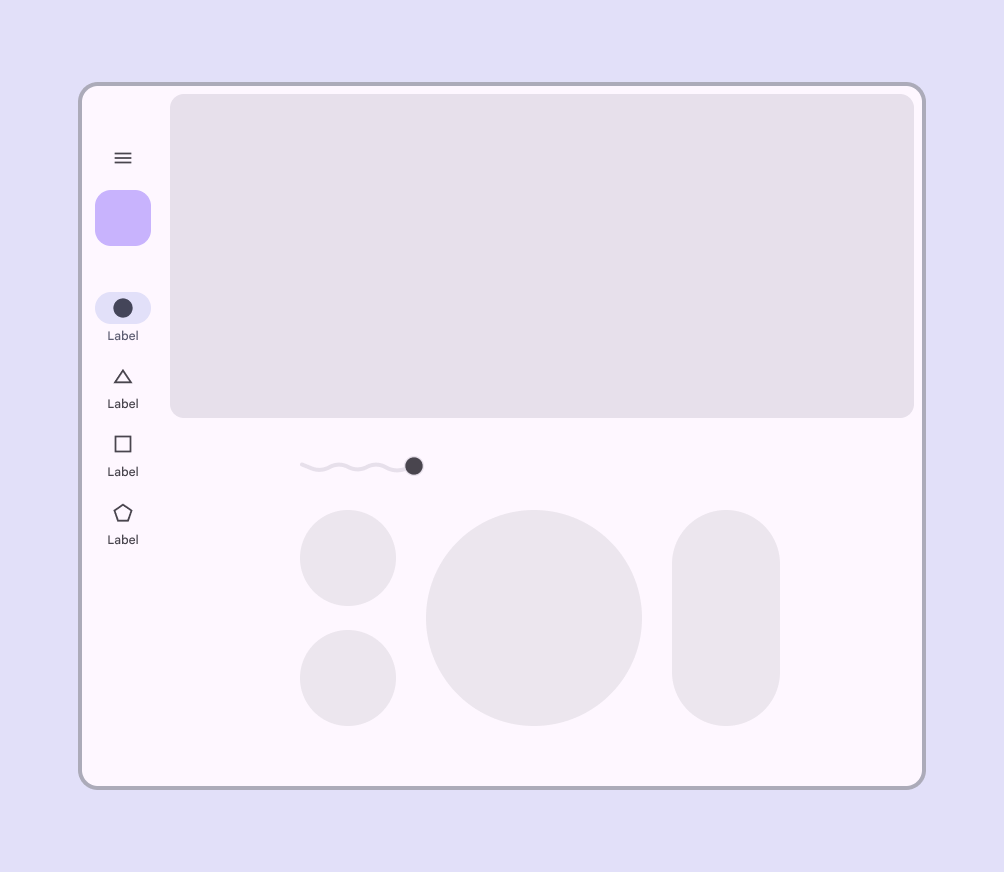
Układ dla dużego ekranu pokazujący FAB w lewym górnym obszarze ekranu, poniżej ikony szyny nawigacji.
W przypadku dużych ekranów umieść FAB-a w lewym górnym rogu
Układ ekranu z kilkoma interaktywnymi elementami. Pojedynczy FAB znajduje się w szynie nawigacji.
Zalecane FAB-a można używać w komponencie nawigacji, takim jak szyna nawigacyjna
Zatłoczony układ ekranu z 8 kartami, każda z własnym FAB-em.
Niezalecane Poszczególne komponenty, takie jak karty, nie powinny mieć własnych FAB-ów

Zachowania ​

Pojawianie się

Podczas animacji pojawiania się FAB-a rozszerza się on od centralnego punktu. Ikona w FAB-ie również może być animowana.

Chociaż FAB-y powinny być powiązane z treścią ekranu, nie są na stałe przymocowane do powierzchni, na której pojawia się treść. FAB-y poruszają się oddzielnie od innych elementów interfejsu, ponieważ mają względną ważność.

Przejścia między ekranami
FAB-y mogą się przekształcać, aby zapoczątkować powiązane akcje. Gdy zmienia się układ ekranu, FAB powinien zniknąć i pojawić się ponownie podczas przejścia.

Ponowne pojawienie się
FAB powinien pojawić się ponownie tylko wtedy, gdy jest istotny dla nowego ekranu. Jeśli to możliwe, powinien pojawić się w tej samej pozycji.

Animacja pojawiania się FAB-a na ekranie

Rozszerzanie

FAB może rozszerzać się i dostosowywać do dowolnego kształtu przy użyciu wzorca przejścia typu „transformacja kontenera” (container transform). Może to być powierzchnia będąca częścią struktury aplikacji lub powierzchnia obejmująca cały ekran.

FAB może również przekształcić się w menu FAB.

Więcej o menu FAB

FAB-y mogą rozszerzać się i dostosowywać do dowolnego kształtu

Przewijanie

FAB-y pozostają w miejscu podczas przewijania.

Rozszerzone FAB-y mogą zwinąć się do zwykłego FAB-a podczas przewijania i rozwinąć się po przewinięciu do końca widoku.

FAB-y pozostają w miejscu nad przewijanym tłem

Przełączanie między zakładkami

Gdy na ekranie znajdują się zakładki, FAB powinien na krótko zniknąć, a następnie pojawić się ponownie, gdy nowa treść zajmie swoje miejsce. Pokazuje to, że FAB nie jest powiązany z żadną konkretną zakładką.

Zalecane FAB powinien zniknąć i pojawić się ponownie podczas przełączania stron

Nie animuj FAB-a razem z treścią strony.

Niezalecane Nie pozostawiaj FAB-a na ekranie podczas przełączania stron
Pager
Poprzednia stronaPływające przyciski akcji (FAB): specyfikacje
Następna stronaPływające przyciski akcji (przyciski FAB): dostępność

Opublikowano na licencji Apache 2.0 lub CC BY 4.0.

Copyright © 2018-Present Google

https://m3.material.io/components/floating-action-button/guidelines

Opublikowano na licencji Apache 2.0 lub CC BY 4.0.

Copyright © 2018-Present Google