Skip to content
Material Design 3
Main Navigation
v3
v2
v1

Deutsch

English
简体中文
繁體中文
Español
Français
Русский
Português – Brasil
日本語
한국어
Italiano
Polski
Türkçe
čeština
magyar

Deutsch

English
简体中文
繁體中文
Español
Français
Русский
Português – Brasil
日本語
한국어
Italiano
Polski
Türkçe
čeština
magyar

Aussehen

Sidebar Navigation

Grundlagen

Barrierefreiheit

Überblick: Prinzipien

Überblick: Assistive Technologie

Gestaltung: Überblick

Gestaltung: Farbkontrast

Gestaltung: Struktur

Gestaltung: Interaktionsabläufe

Gestaltung: Elemente

Bewährte Methoden für Schreiben und Text

Schreiben und Text: Textkürzung

Texte und Schrift: Textskalierung

Für alle gestalten: Nutzerbedürfnisse

Für alle entwickeln: Co-Design

Inhaltsdesign

Überblick

Alternativtext

Globales Schreiben: Überblick

Globales Schreiben: Wortwahl

Benachrichtigungen

Styleguide: Best Practices für UX-Writing

Styleguide: Wortwahl

Styleguide: Grammatik und Zeichensetzung

Material anpassen

Geräte

Design für Smartwatches: Überblick

Design für Uhren: Grundlagen

Design für Uhren: Stile

Design für Smartwatches: Layout

XR

Design für immersive XR: Überblick

Design für immersives XR: Interaktion

Design für immersives XR: Layout

Design für immersives XR: Barrierefreiheit

XR-Komponenten: Überblick

XR-Komponenten: App-Leisten

XR-Komponenten: Dialoge

XR-Komponenten: Navigationsleiste

XR-Komponenten: Navigationsschiene

XR-Komponenten: Toolbars

Design-Tokens: Überblick

Design-Tokens: So verwenden Sie Tokens

Interaktion

Gesten

Eingabegeräte: Grundlagen

Auswahl: Überblick

Zustände: Überblick

Status: Statusebenen

Zustände: Zustände anwenden

Layout

Layout: Überblick

Layout-Überblick: Bestandteile des Layouts

Layout-Überblick: Adaptives Design

Scaffold: Überblick

Scaffold: Leisten

Scaffold: Rail-Bereiche

Scaffold: Bereiche

Raster & Abstände: Überblick

Raster & Abstände: Raster

Raster und Abstände: Abstände

Raster & Abstände: Dichte

Breakpoints: Überblick

Breakpoints: Kompakt

Breakpoints: Mittel

Breakpoints: Erweitert

Breakpoints: Large & Extra-Large

Bidirektionalität & RTL

Canonical-Layout-Beispiele: Überblick

Kanonische Layoutbeispiele: Feed

Kanonische Layoutbeispiele: List-Detail

Kanonische Layoutbeispiele: Supporting-Bereich

Usability: Überblick

Usability: M3 Expressive anwenden

Material von A bis Z

Stile

Farbe

Farbsystem: Überblick

Farbsystem: So funktioniert das System

Farbrollen

Farbschemata

Farbschema auswählen

Statische Farbschemata: Baseline

Statische Farbschemata: Eigene Markenfarben

Dynamische Farbschemata: Auswahl einer Quelle

Dynamische Farbschemata: Benutzergenerierte Quelle

Dynamische Farbschemata: Inhaltsbasierte Quelle

Erweiterte Anpassungen: Überblick

Erweiterte Anpassungen: Farben anwenden

Erweiterte Anpassungen: Neue Farben definieren

Erweiterte Anpassungen: Vorhandene Farben anpassen

Farbressourcen

Elevation: Überblick

Elevation: Anwendung der Elevation

Elevation: Tokens

Symbole: Überblick

Symbole: Gestaltung von Symbolen

Symbole: Symbole einsetzen

Bewegung

Motion-Physik-System: So funktioniert es

Bewegungsphysiksystem: Spezifikationen

Easing und Dauer: Anwendung von Easing und Dauer

Easing und Dauer: Tokens & Spezifikationen

Übergänge: Übergangsmuster

Übergänge: Anwendung von Übergängen

Form: Überblick & Prinzipien

Form: Eckenradius-Skala

Form: Form-Morphing

Abstände: Überblick

Abstände: Anwendung des Abstandssystems

Abstände: Tokens

Typografie: Überblick

Typografie: Schriftarten

Typografie: Typografieskala & Tokens

Typografie: Schrift anwenden

Typografie: Editorial-Treatments

Komponenten

App-Leisten: Überblick

App-Leisten: Spezifikationen

App-Leisten: Richtlinien

App-Leisten: Barrierefreiheit

Badges: Überblick

Badges: Spezifikationen

Badges: Richtlinien

Badges: Barrierefreiheit

Schaltflächen

Alle Schaltflächen

Schaltflächengruppen: Überblick

Schaltflächengruppen: Spezifikationen

Schaltflächengruppen: Richtlinien

Schaltflächengruppen: Barrierefreiheit

Schaltflächen: Überblick

Schaltflächen: Spezifikationen

Schaltflächen: Richtlinien

Schaltflächen: Barrierefreiheit

Erweiterte FABs: Überblick

Extended FABs: Spezifikationen

Erweiterte FABs: Richtlinien

Extended FABs: Barrierefreiheit

FAB-Menü: Überblick

FAB-Menü: Spezifikationen

FAB-Menü: Richtlinien

FAB-Menü: Barrierefreiheit

Floating-Action-Buttons (FABs): Überblick

Floating Action Buttons (FABs): Spezifikationen

Floating Action Buttons (FABs): Richtlinien

Floating Action Buttons (FABs): Barrierefreiheit

Symbolschaltflächen: Überblick

Symbolschaltflächen: Spezifikationen

Symbolschaltflächen: Richtlinien

Symbolschaltflächen: Barrierefreiheit

Segmentierte Schaltflächen: Überblick

Segmentierte Schaltflächen: Spezifikationen

Segmentierte Schaltflächen: Richtlinien

Segmentierte Schaltflächen: Barrierefreiheit

Split-Schaltflächen: Überblick

Split-Schaltflächen: Spezifikationen

Split-Schaltflächen: Richtlinien

Split-Schaltflächen: Barrierefreiheit

Karten: Überblick

Karten: Spezifikationen

Karten: Richtlinien

Karten: Barrierefreiheit

Karussell: Überblick

Karussell: Spezifikationen

Karussell: Richtlinien

Karussell: Barrierefreiheit

Kontrollkästchen: Überblick

Kontrollkästchen: Spezifikationen

Kontrollkästchen: Richtlinien

Kontrollkästchen: Barrierefreiheit

Chips: Überblick

Chips: Spezifikationen

Chips: Richtlinien

Chips: Barrierefreiheit

Datums- und Uhrzeitauswahl

Datumsauswahl: Überblick

Datumsauswahlen: Spezifikationen

Datumsauswahl: Richtlinien

Datumsauswahlen: Barrierefreiheit

Uhrzeitauswahl: Überblick

Uhrzeitauswahl: Spezifikationen

Uhrzeitauswahl: Richtlinien

Uhrzeitauswahl: Barrierefreiheit

Dialoge: Überblick

Dialoge: Spezifikationen

Dialoge: Richtlinien

Dialoge: Barrierefreiheit

Trennlinie: Überblick

Trennlinie: Spezifikationen

Trennlinien: Richtlinien

Trennlinie: Barrierefreiheit

Listen: Überblick

Listen: Spezifikationen

Listen: Richtlinien

Listen: Barrierefreiheit

Lade- und Fortschrittsanzeigen

Ladeindikator: Überblick

Ladeindikator: Spezifikationen

Ladeindikator: Richtlinien

Ladeindikator: Barrierefreiheit

Fortschrittsanzeigen: Überblick

Fortschrittsanzeigen: Spezifikationen

Fortschrittsanzeigen: Richtlinien

Fortschrittsanzeigen: Barrierefreiheit

Menüs: Überblick

Menüs: Spezifikationen

Menüs: Richtlinien

Menüs: Barrierefreiheit

Navigation

Navigationsleiste: Überblick

Navigationsleiste: Spezifikationen

Navigationsleiste: Richtlinien

Navigationsleiste: Barrierefreiheit

Navigation-Drawer: Überblick

Navigation-Drawer: Spezifikationen

Navigation-Drawer: Richtlinien

Navigation-Drawer: Barrierefreiheit

Navigationsschiene: Überblick

Navigationsschiene: Spezifikationen

Navigationsschiene: Richtlinien

Navigationsschiene: Barrierefreiheit

Optionsfeld: Überblick

Optionsfeld: Spezifikationen

Optionsfeld: Richtlinien

Optionsfeld: Barrierefreiheit

Suche: Überblick

Suche: Spezifikationen

Suche: Richtlinien

Suche: Barrierefreiheit

Sheets

Bottom Sheets: Überblick

Bottom Sheets: Spezifikationen

Bottom Sheets: Richtlinien

Bottom Sheets: Barrierefreiheit

Side Sheets: Überblick

Side Sheets: Spezifikationen

Seitenbereiche: Richtlinien

Side Sheets: Barrierefreiheit

Schieberegler: Überblick

Schieberegler: Spezifikationen

Schieberegler: Richtlinien

Schieberegler: Barrierefreiheit

Snackbar: Überblick

Snackbar: Spezifikationen

Snackbar: Richtlinien

Snackbar: Barrierefreiheit

Schalter: Überblick

Schalter: Spezifikationen

Schalter: Richtlinien

Schalter: Barrierefreiheit

Tabs: Überblick

Tabs: Spezifikationen

Tabs: Richtlinien

Tabs: Barrierefreiheit

Textfelder: Überblick

Textfelder: Spezifikationen

Textfelder: Richtlinien

Textfelder: Barrierefreiheit

Toolbars: Überblick

Toolbars: Spezifikationen

Toolbars: Richtlinien

Toolbars: Barrierefreiheit

Tooltips: Überblick

Tooltips: Spezifikationen

Tooltips: Richtlinien

Tooltips: Barrierefreiheit

Auf dieser Seite

Floating Action Buttons (FABs): Richtlinien ​

Floating Action Buttons (FABs) unterstützen Nutzer bei der Ausführung primärer Aktionen.
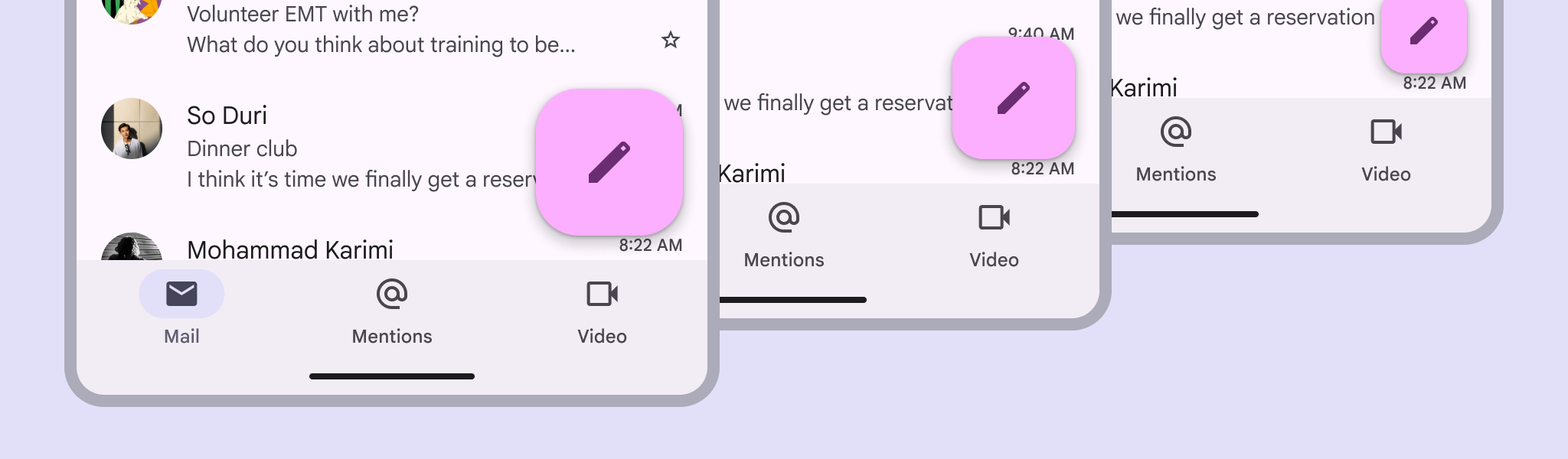

3 Bildschirme mit verschiedenen FAB-Größen.
FABs gibt es in mehreren Größen, die mit dem Breakpoint skalieren

Verwendung ​

Verwenden Sie einen FAB für die wichtigste Aktion auf einem Bildschirm; er wird über allen anderen Inhalten angezeigt.

Der FAB kann links, zentriert oder rechts ausgerichtet werden. Er kann über der Navigationsleiste positioniert oder in sie eingebettet werden.
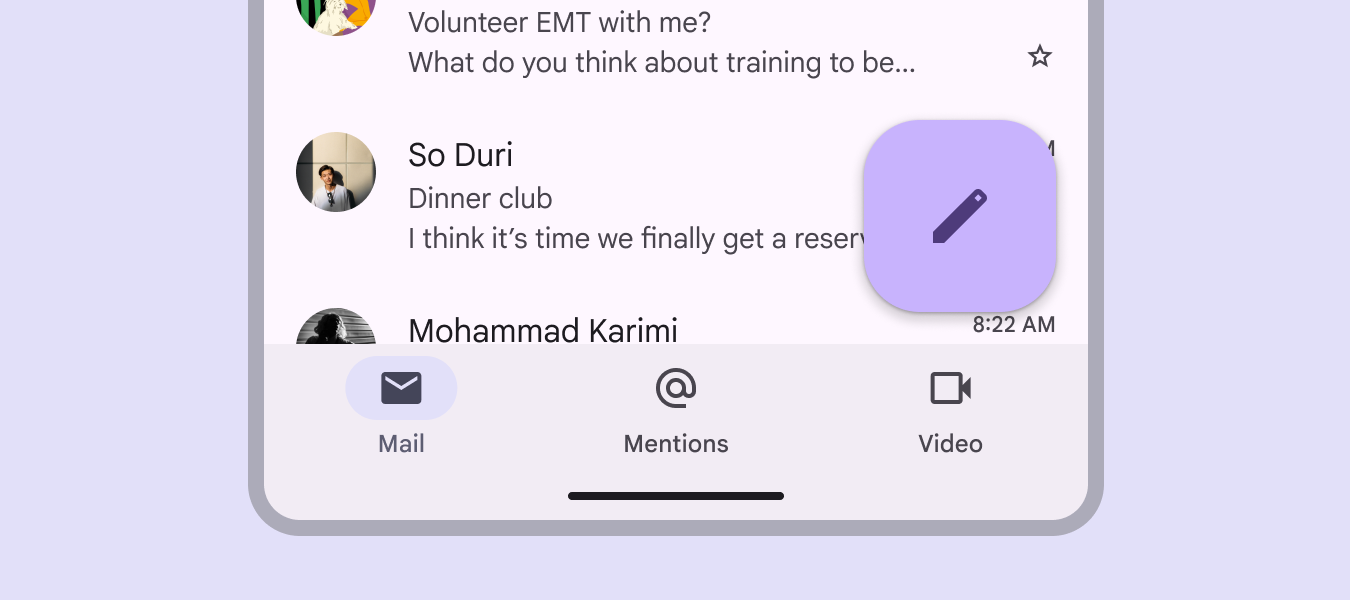
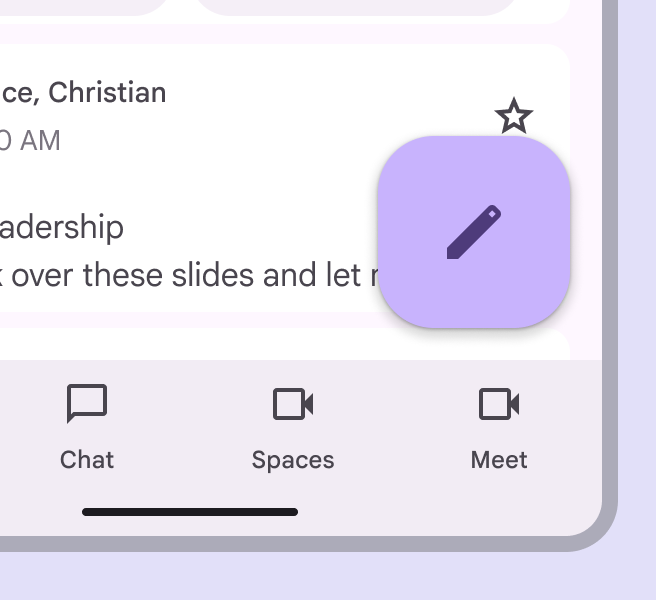
Ein Compose-FAB ist über einer Navigationsleiste in einem mobilen E-Mail-Posteingang positioniert.
FABs können Dynamic Color verwenden

Es gibt drei FAB-Größen:

  1. FAB
  2. Medium-FAB (am meisten empfohlen)
  3. Large-FAB

Wählen Sie die FAB-Größe anhand der visuellen Hierarchie Ihres Layouts.

Hinweis: Die kleine Variante (Small FAB) wird nicht mehr empfohlen.
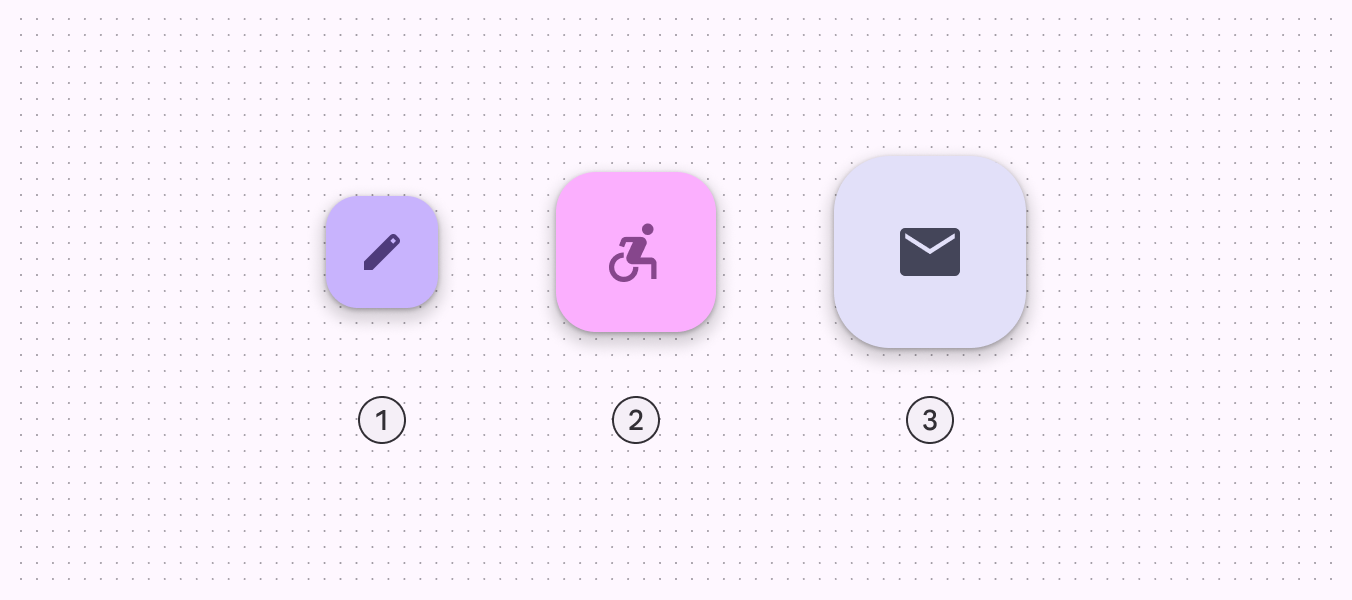
3 FAB-Größen.
  1. FAB
  2. Medium-FAB
  3. Large-FAB

Der FAB ist die kleinste Variante und eignet sich am besten für kompakte FensterFensterbreiten unter 600 dp, z. B. ein Smartphone im Hochformat.Mehr zu kompakten Breakpoints, in denen möglicherweise weitere Aktionen angezeigt werden.

Der Medium-FAB wird für die meisten Situationen empfohlen und eignet sich am besten für kompakte und mittlere FensterFensterbreiten von 600 dp bis 839 dp, z. B. ein Tablet oder ein faltbares Gerät im Hochformat.Mehr zu mittleren Breakpoints. Verwenden Sie ihn für wichtige Aktionen, ohne dass er zu viel Platz einnimmt.

Ein Large-FAB ist in jeder Fenstergröße nützlich, wenn das Layout eine klare, prominente primäre Aktion erfordert. Am besten eignet er sich jedoch für erweiterteFensterbreiten von 840 dp bis 1199 dp, z. B. ein Tablet oder ein faltbares Gerät im Querformat oder ein Desktop.Mehr zu erweiterten Breakpoints und größere Breakpoints, bei denen seine Größe die Aufmerksamkeit auf sich zieht.
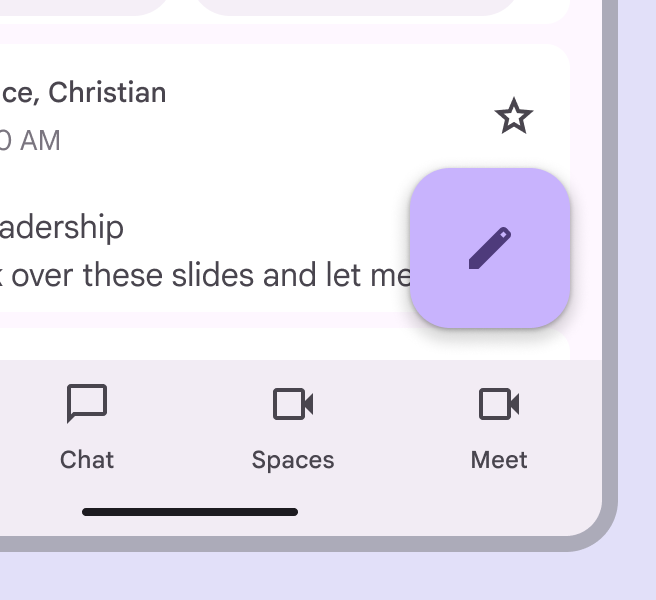
Ein Medium-FAB über einer E-Mail-App-Oberfläche.
Verwenden Sie den Medium-FAB bei den meisten Breakpoints
Ein Large-FAB über einer E-Mail-App-Oberfläche.
Verwenden Sie einen Large-FAB, wenn die primäre Aktion prominent dargestellt werden muss
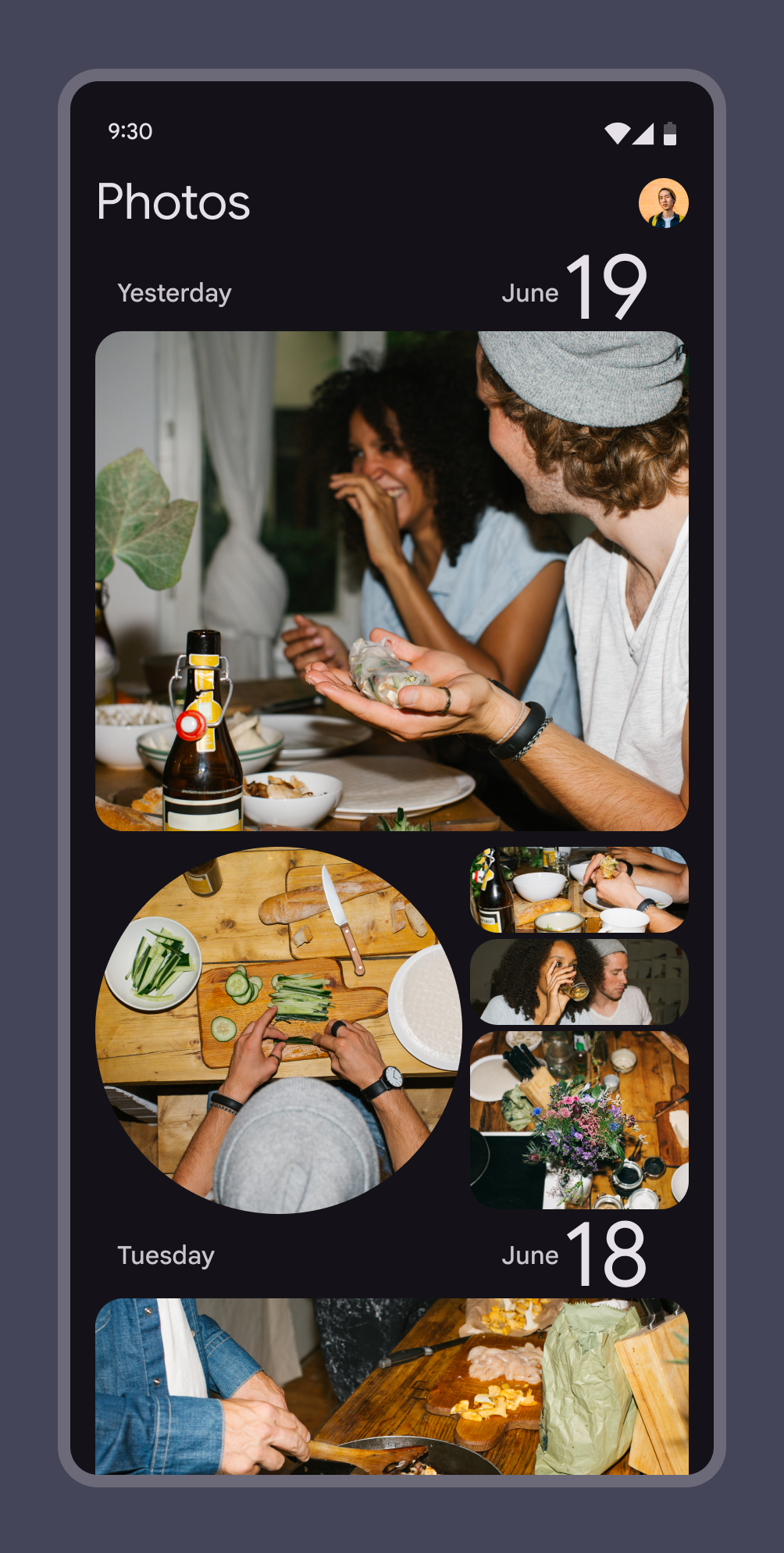
Ein Foto-Feed ohne FAB.
Empfohlen FABs sind nicht auf jedem Bildschirm erforderlich, z. B. wenn Bilder selbst primäre Aktionen darstellen
Ein Bildschirm mit 3 FABs macht es schwer zu erkennen, welche die primäre Aktion ist.
Nicht empfohlen Zeigen Sie nicht mehrere FABs auf einem einzigen Bildschirm an

Ein FAB kann sich auf größeren Bildschirmen in einen Extended FABExtended Floating Action Buttons (Extended FABs) unterstützen Nutzer bei der Ausführung primärer Aktionen.Mehr zu Extended FABs umwandeln oder beim Aktivieren in ein FAB-Menü übergehen. Verwenden Sie ein FAB-Menü, wenn für den FAB viele verschiedene Aktionen relevant sind.

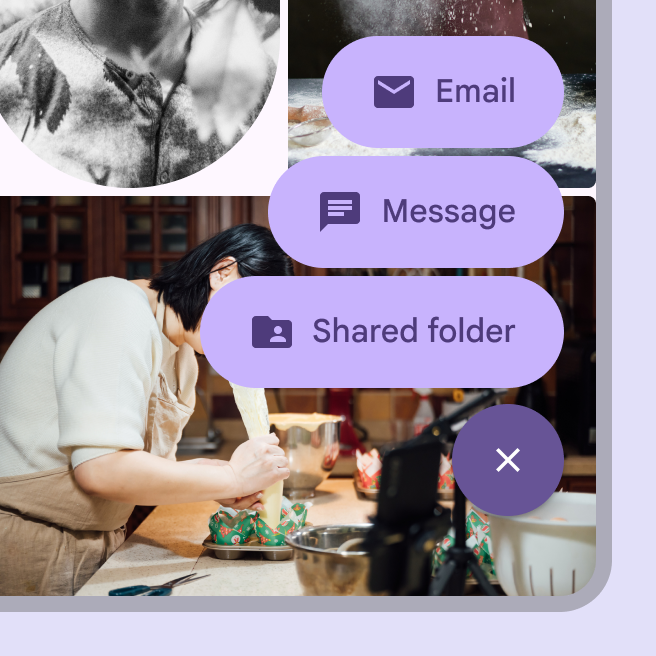
Mehr zu FAB-Menüs

Ein Extended FAB mit der Aufschrift „Teilen“ und einem weniger gebräuchlichen Teilen-Symbol.
Verwenden Sie den Extended FAB, wenn eine Textbeschriftung erforderlich ist
Ein FAB-Menü mit 3 Aktionen zum Teilen.
Verwenden Sie ein FAB-Menü, wenn für den FAB viele verschiedene Aktionen relevant sind

Aktionen ​

Ein FAB kann eine Aktion auf dem aktuellen Bildschirm auslösen oder eine Aktion ausführen, die einen neuen Bildschirm öffnet.

Ein FAB ist für wichtige, konstruktive Aktionen vorgesehen, zum Beispiel:

  • Erstellen
  • Zu Favoriten hinzufügen
  • Teilen
  • Prozess starten
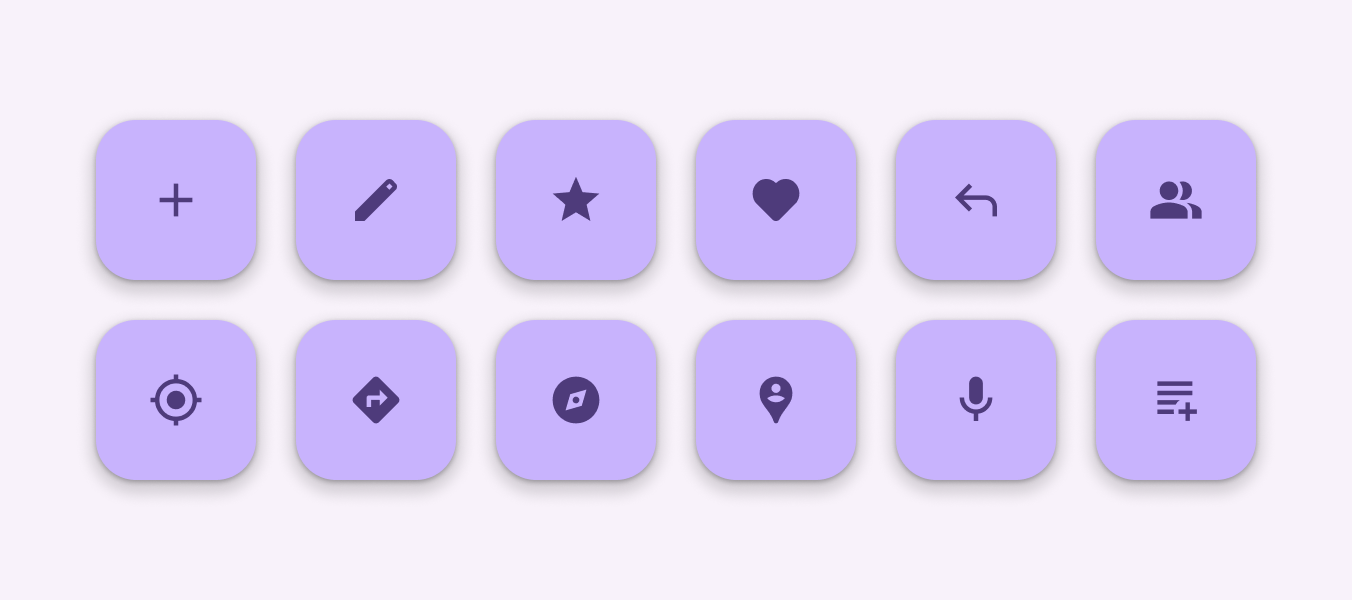
FABs für 12 gängige Aktionen, darunter Erstellen, Bearbeiten und Navigieren.
Empfohlen Verwenden Sie FABs für primäre, positive Aktionen

Vermeiden Sie die Verwendung eines FAB für geringfügige oder destruktive Aktionen wie:

  • Archivieren oder Löschen
  • Warnungen oder Fehlermeldungen
  • Begrenzte Aufgaben wie das Ausschneiden von Text
  • Steuerelemente, die besser in einer Toolbar aufgehoben sind, etwa zum Anpassen der Lautstärke oder der Schriftfarbe
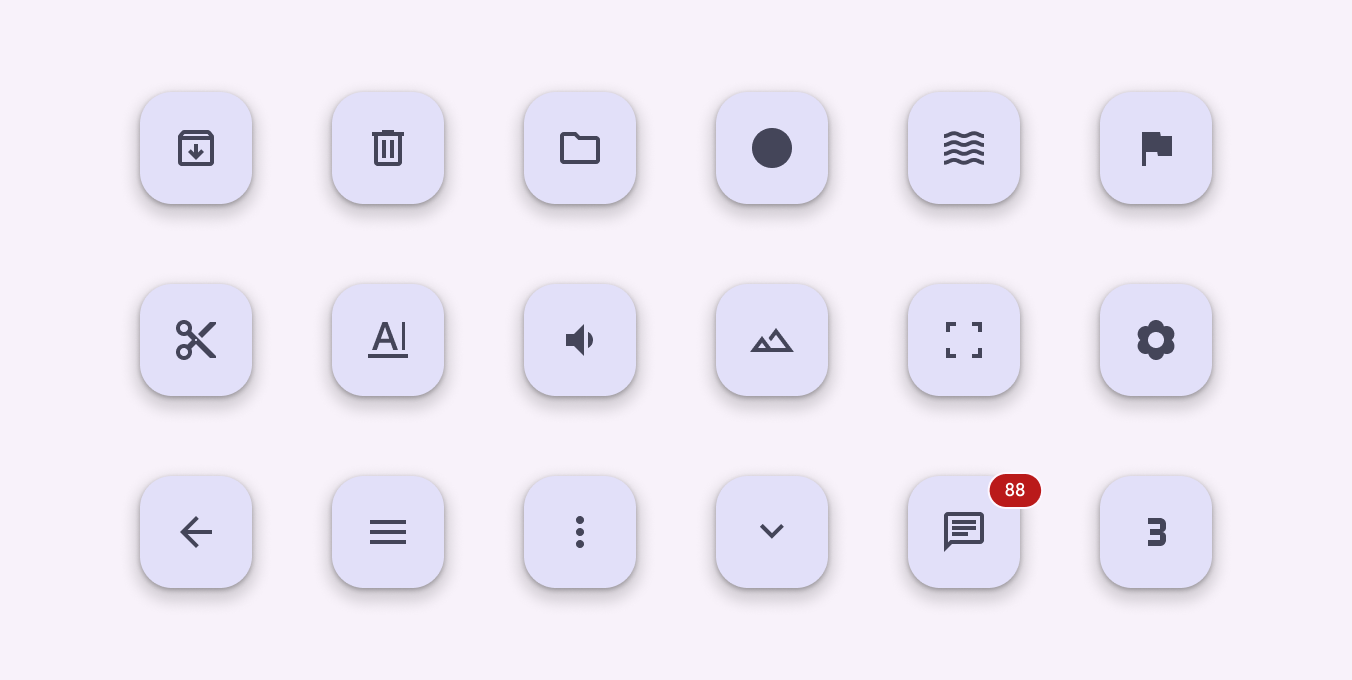
FABs für 18 geringfügige oder destruktive Aktionen, wie Ausschneiden, Löschen und Lautstärke.
Nicht empfohlen Verwenden Sie FABs nicht für geringfügige, unklare, destruktive oder Overflow-Aktionen

Anatomie ​

2 Elemente eines FABs.
  1. Container
  2. Symbol

Container

Der FAB wird typischerweise in einem quadratischen Container dargestellt. Der Container sollte nicht durch andere Elemente wie Badges verdeckt werden.

Der Container muss ausreichenden Farbkontrast zur Oberfläche aufweisen, auf der er platziert ist.

Ein kräftig farbiger FAB hat einen hohen Kontrast zum Hintergrund.
Die Containerfarbe eines FABs muss sich von seinem Hintergrund abheben

Symbol

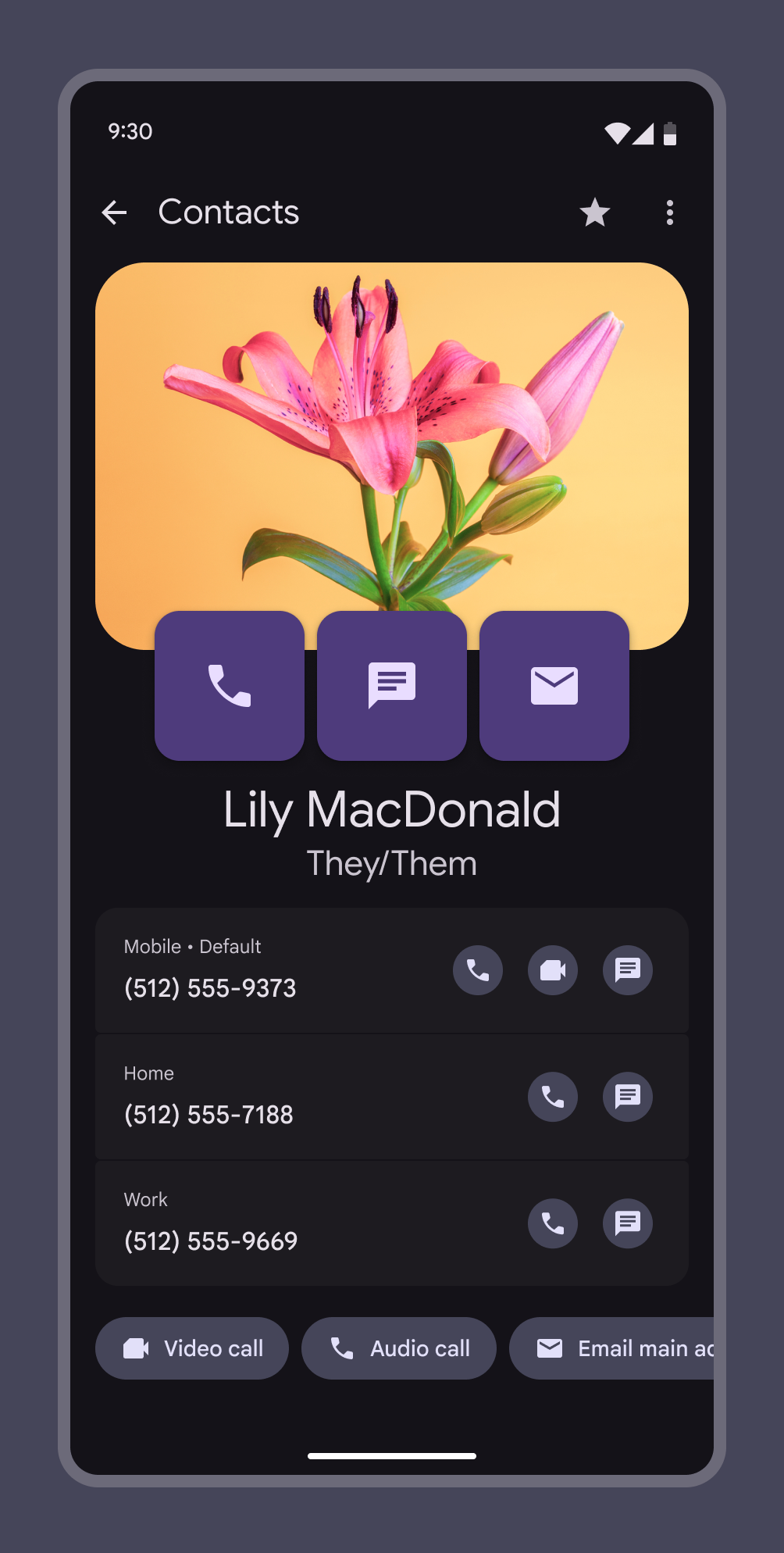
Das Symbol in einem FAB sollte klar und verständlich sein. In Webprodukten sollte beim Überfahren mit dem Mauszeiger ein Tooltip mit einer erläuternden Textbeschriftung für das Symbol angezeigt werden. Verwenden Sie ein gefülltes Symbol anstelle eines Outline-Symbols.

Ein FAB sollte keine Benachrichtigungen oder Aktionen enthalten, die bereits an anderer Stelle auf dem Bildschirm vorkommen.
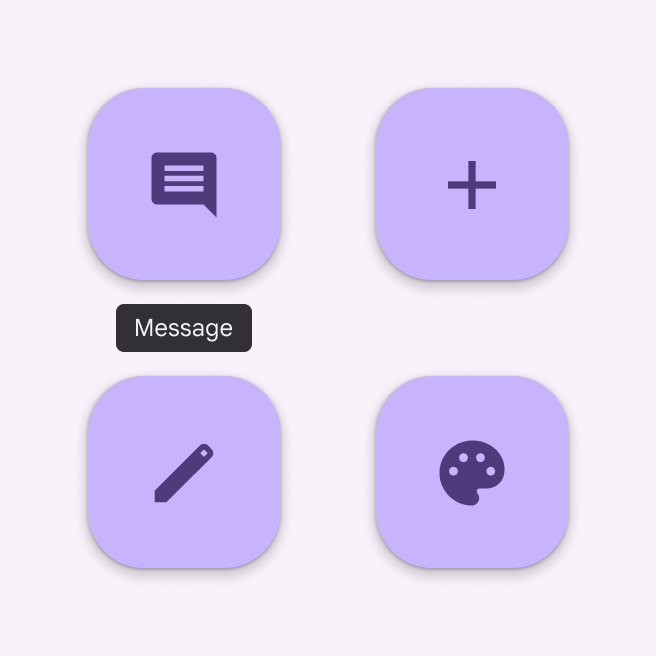
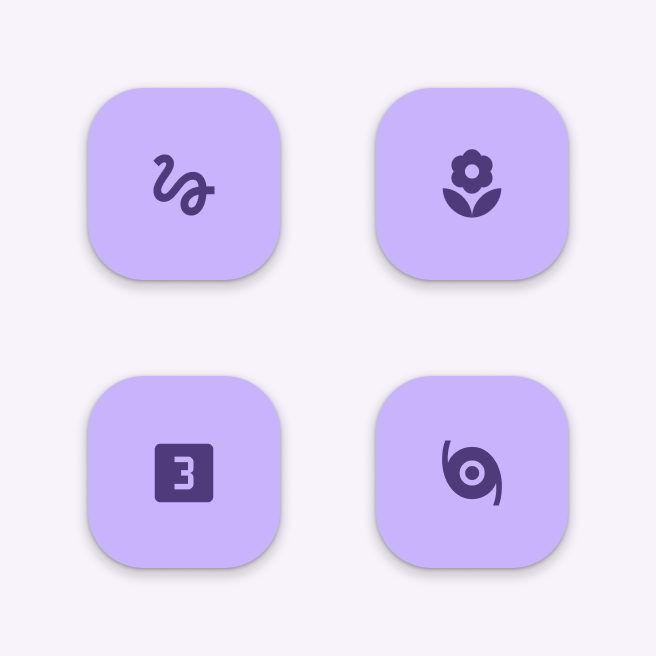
4 FABs mit jeweils einem einfachen Symbol.
Empfohlen Verwenden Sie klare und einfache Symbole, z. B. für Hinzufügen, Nachricht oder Bearbeiten
4 FABs mit jeweils einem mehrdeutigen Symbol.
Nicht empfohlen Verwenden Sie keine verwirrenden oder vieldeutigen Symbole, um weniger gängige Aktionen darzustellen

Adaptives Design ​

In kompaktenFensterbreiten unter 600 dp, z. B. ein Smartphone im Hochformat.Mehr zu kompakten Breakpoints und mittleren BreakpointsFensterbreiten von 600 dp bis 839 dp, z. B. ein Tablet oder ein faltbares Gerät im Hochformat.Mehr zu mittleren Breakpoints ist der beste Platz für den FAB typischerweise die untere rechte Ecke des Bildschirms, da er leicht erreichbar ist und seltener wichtige Inhalte verdeckt.

Bei erweiterten BreakpointsFensterbreiten von 840 dp bis 1199 dp, z. B. ein Tablet oder ein faltbares Gerät im Querformat oder ein Desktop.Mehr zu erweiterten Breakpoints sollten Sie erwägen, den FAB in der oberen linken Ecke zu platzieren, z. B. in einer NavigationsschieneNavigationsschienen ermöglichen Nutzern den Wechsel zwischen UI-Ansichten auf mittelgroßen Geräten.Mehr zu Navigationsschienen. Dadurch wird er zu einem der ersten interaktiven Elemente, die Nutzer beim Aufrufen des Bildschirms sehen.

Passen Sie die Größe des FABs je nach Kontext an. Verwenden Sie einen Medium-FAB für mobile Layouts und einen Large-FAB für Tablets und große Bildschirme.
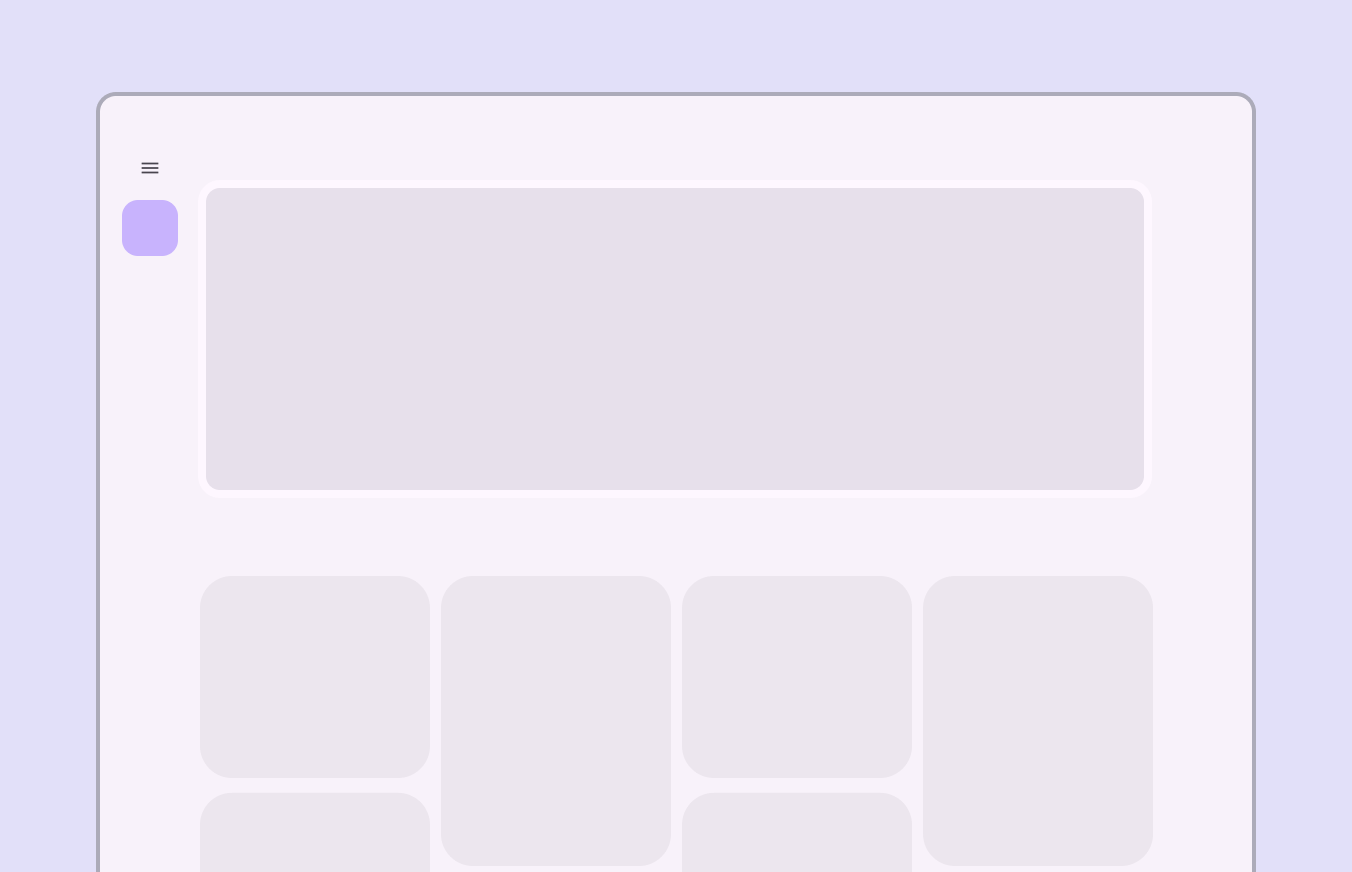
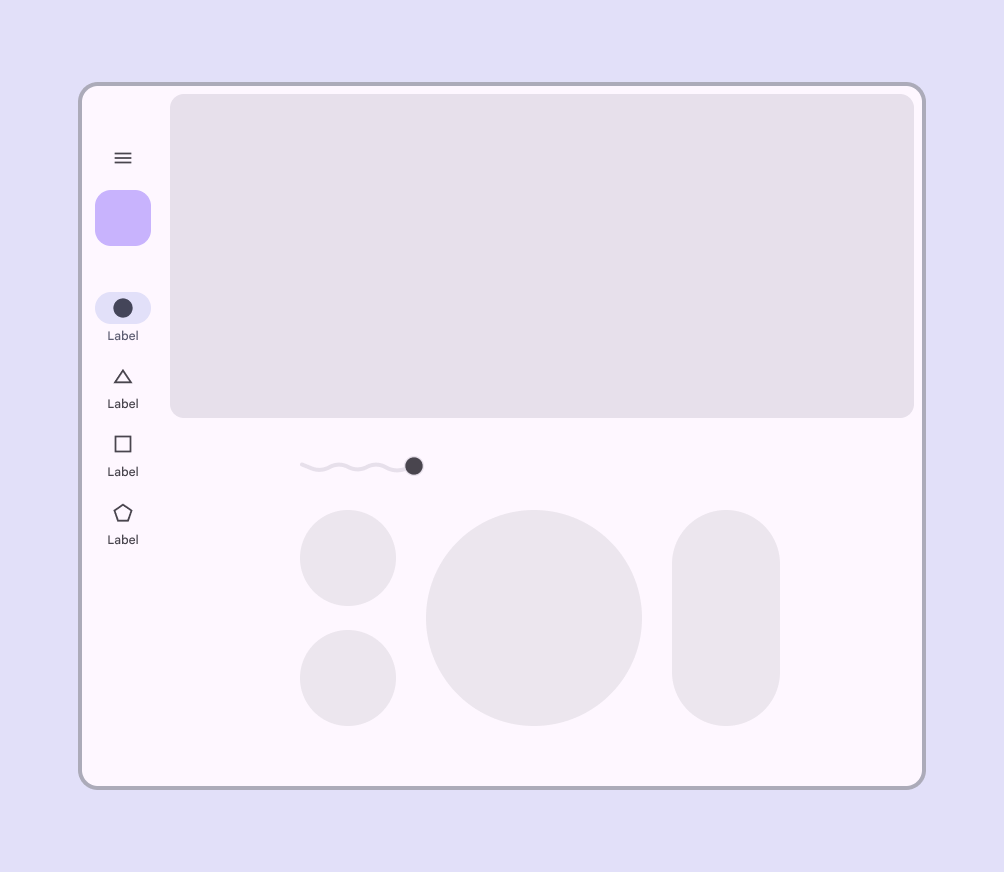
Großbildschirm-Layout mit FAB im oberen linken Bereich des Bildschirms, unterhalb des Symbols der Navigationsschiene.
Platzieren Sie den FAB bei großen Bildschirmen in der oberen linken Ecke
Ein Bildschirmlayout mit mehreren interaktiven Elementen. Ein einzelner FAB befindet sich in der Navigationsschiene.
Empfohlen Ein FAB kann innerhalb einer Navigationskomponente wie einer Navigationsschiene verwendet werden
Ein überfülltes Bildschirmlayout mit 8 Karten, die jeweils einen eigenen FAB haben.
Nicht empfohlen Einzelne Komponenten wie Karten sollten keinen eigenen FAB haben

Verhalten ​

Erscheinen

Wenn ein FAB auf dem Bildschirm animiert wird, vergrößert er sich von einem zentralen Punkt nach außen. Auch das Symbol im FAB kann animiert werden.

FABs sollten für den Bildschirminhalt relevant sein, sind aber nicht an die Oberfläche gebunden, auf der Inhalte dargestellt werden. Aufgrund ihrer besonderen Bedeutung bewegen sie sich getrennt von anderen UI-Elementen.

Bildschirmübergänge
FABs können ihre Form ändern, um zugehörige Aktionen auszulösen. Wenn ein Bildschirm sein Layout ändert, sollte der FAB während des Übergangs verschwinden und wieder erscheinen.

Erneutes Erscheinen
Der FAB sollte nur wieder erscheinen, wenn er für den neuen Bildschirm relevant ist, und möglichst an derselben Position.

FAB wird auf dem Bildschirm animiert

Erweitern

Mithilfe des Übergangsmusters „Container-Transform“ kann sich der FAB erweitern und an jede Form anpassen. Dies kann eine Oberfläche sein, die Teil der App-Struktur ist, oder eine Oberfläche, die den gesamten Bildschirm einnimmt.

Der FAB kann auch in ein FAB-Menü übergehen.

Mehr zu FAB-Menüs

FABs können sich erweitern und an jede Form anpassen

Scrollen

FABs bleiben beim Scrollen an ihrer Position.

Beim Scrollen können Extended FABs zu einem FAB eingeklappt werden und beim Erreichen des unteren Randes der Ansicht expandieren.

FABs bleiben über einem scrollenden Hintergrund an ihrer Position

Wechsel zwischen Tabs

Wenn Tabs vorhanden sind, sollte der FAB kurz verschwinden und erst wieder erscheinen, wenn der neue Inhalt angezeigt wird. Dies zeigt, dass der FAB nicht an einen bestimmten Tab gebunden ist.

Empfohlen Der FAB sollte beim Wechseln der Seiten verschwinden und wieder erscheinen

Animieren Sie den FAB nicht zusammen mit dem Seiteninhalt.

Nicht empfohlen Der FAB sollte beim Wechseln der Seiten nicht auf dem Bildschirm bleiben
Pager
Vorherige SeiteFloating Action Buttons (FABs): Spezifikationen
Nächste SeiteFloating Action Buttons (FABs): Barrierefreiheit

Veröffentlicht unter der Apache-2.0-Lizenz oder CC BY 4.0.

Copyright © 2018-Present Google

https://m3.material.io/components/floating-action-button/guidelines

Veröffentlicht unter der Apache-2.0-Lizenz oder CC BY 4.0.

Copyright © 2018-Present Google