Skip to content
Material Design 3
Main Navigation
v3
v2
v1

Français

English
简体中文
繁體中文
Español
Русский
Português – Brasil
Deutsch
日本語
한국어
Italiano
Polski
Türkçe
čeština
magyar

Français

English
简体中文
繁體中文
Español
Русский
Português – Brasil
Deutsch
日本語
한국어
Italiano
Polski
Türkçe
čeština
magyar

Apparence

Sidebar Navigation

Fondements

Accessibilité

Vue d’ensemble : principes

Vue d’ensemble : technologies d’assistance

Conception : vue d’ensemble

Conception : contraste des couleurs

Conception : structure

Conception : flux

Conception : éléments

Rédaction et texte : bonnes pratiques

Écriture et texte : troncature du texte

Rédaction et texte : redimensionnement du texte

Concevoir pour tous : besoins des utilisateurs

Concevoir pour tous : la co-conception

Conception de contenu

Vue d’ensemble

Texte alternatif

Rédaction globale : vue d’ensemble

Rédaction pour un public international : choix des mots

Notifications

Guide de style : bonnes pratiques de rédaction UX

Guide de style : choix des mots

Guide de style : grammaire et ponctuation

Personnalisation de Material

Appareils

Design pour montres : vue d’ensemble

Conception pour les montres connectées : fondamentaux

Conception pour les montres : styles

Conception pour montres connectées : mise en page

XR

Conception d’expériences XR immersives : vue d’ensemble

Conception pour la XR immersive : interaction

Conception pour la XR immersive : mise en page

Conception pour la XR immersive : accessibilité

Composants XR : vue d’ensemble

Composants XR : barres d’application

Composants XR : boîtes de dialogue

Composants XR : barre de navigation

Composants XR : rail de navigation

Composants XR : barres d’outils

Jetons de design : vue d’ensemble

Jetons de design : comment utiliser les jetons

Interaction

Gestes

Dispositifs d’entrée : fondements

Sélection : vue d’ensemble

États : vue d’ensemble

États : couches d’état

États : application des états

Mise en page

Présentation de la mise en page : vue d’ensemble

Aperçu de la mise en page : éléments constitutifs

Présentation de la mise en page : conception adaptative

Scaffold : vue d’ensemble

Scaffold : barres

Scaffold : rails

Scaffold : volets

Grilles et espacement : vue d’ensemble

Grilles et espacement : grilles

Grilles et espacement : espacement

Grilles et espacement : densité

Points d’arrêt : vue d’ensemble

Points d’arrêt : Compact

Points d’arrêt : taille moyenne

Points d’arrêt : étendus

Points d’arrêt : taille large et taille extra-large

Bidirectionnalité et RTL

Exemples de mises en page canoniques : vue d’ensemble

Exemples de mises en page canoniques : flux

Exemples de mises en page canoniques : liste-détails

Exemples de mises en page canoniques : volet d’accompagnement

Utilisabilité : vue d’ensemble

Utilisabilité : appliquer M3 Expressive

Material de A à Z

Styles

Couleur

Système de couleurs : vue d’ensemble

Système de couleurs : principes de fonctionnement

Rôles de couleur

Schémas de couleurs

Choisir un schéma de couleurs

Schémas de couleurs statiques : Baseline

Schémas de couleurs statiques : marque personnalisée

Schémas de couleurs dynamiques : choisir une source

Schémas de couleurs dynamiques : source générée par l’utilisateur

Schémas de couleurs dynamiques : source basée sur le contenu

Personnalisations avancées : vue d’ensemble

Personnalisations avancées : appliquer des couleurs

Personnalisations avancées : définir de nouvelles couleurs

Personnalisation avancée : ajuster les couleurs existantes

Ressources de couleurs

Élévation : vue d’ensemble

Élévation : appliquer l’élévation

Élévation : jetons

Icônes : vue d’ensemble

Icônes : concevoir des icônes

Icônes : utilisation des icônes

Animation

Fonctionnement du système d’animation physique

Système de physique de l'animation : spécifications

Courbes d’accélération et durées : mise en œuvre

Courbes d’accélération et durée : jetons et spécifications

Transitions : modèles de transition

Transitions : appliquer des transitions

Formes : aperçu et principes

Forme : échelle des rayons d’angle

Forme : morphing de formes

Espacement : vue d’ensemble

Espacement : application de l’espacement

Espacement : jetons

Typographie : vue d’ensemble

Typographie : polices

Typographie : échelle typographique et jetons

Typographie : application de la typographie

Typographie : traitements éditoriaux

Composants

Barres d’application : vue d’ensemble

Barres d’application : spécifications

Barres d’application : lignes directrices

Barres d’application : accessibilité

Badges : vue d’ensemble

Badges : spécifications

Badges : lignes directrices

Badges : accessibilité

Boutons

Tous les boutons

Groupes de boutons : vue d’ensemble

Groupes de boutons : spécifications

Groupes de boutons : lignes directrices

Groupes de boutons : accessibilité

Boutons : vue d’ensemble

Boutons : spécifications

Boutons : lignes directrices

Boutons : accessibilité

FAB étendus : vue d’ensemble

FAB étendus : spécifications

FAB étendus : lignes directrices

FAB étendus : accessibilité

Menu FAB : vue d’ensemble

Menu FAB : spécifications

Menu FAB : lignes directrices

Menu FAB : accessibilité

Boutons d’action flottants (FAB) : vue d’ensemble

Boutons d’action flottants (FAB) : spécifications

Boutons d’action flottants (FAB) : lignes directrices

Boutons d’action flottants (FAB) : accessibilité

Boutons d’icône : vue d’ensemble

Boutons d’icône : spécifications

Boutons d’icône : lignes directrices

Boutons d’icône : accessibilité

Boutons segmentés : vue d’ensemble

Boutons segmentés : spécifications

Boutons segmentés : lignes directrices

Boutons segmentés : accessibilité

Boutons divisés : vue d’ensemble

Boutons divisés : spécifications

Boutons divisés : lignes directrices

Boutons divisés : accessibilité

Cartes : vue d’ensemble

Cartes : spécifications

Cartes : lignes directrices

Cartes : accessibilité

Carrousel : vue d’ensemble

Carrousel : spécifications

Carrousel : lignes directrices

Carrousel : accessibilité

Case à cocher : vue d’ensemble

Case à cocher : spécifications

Case à cocher : lignes directrices

Case à cocher : accessibilité

Puces : vue d’ensemble

Puces : spécifications

Puces : lignes directrices

Puces : accessibilité

Sélecteurs de date et d’heure

Sélecteurs de date : vue d’ensemble

Sélecteurs de date : spécifications

Sélecteurs de date : lignes directrices

Sélecteurs de date : accessibilité

Sélecteurs d’heure : vue d’ensemble

Sélecteurs d’heure : spécifications

Sélecteurs d’heure : lignes directrices

Sélecteurs d’heure : accessibilité

Boîtes de dialogue : vue d’ensemble

Boîtes de dialogue : spécifications

Boîtes de dialogue : lignes directrices

Boîtes de dialogue : accessibilité

Séparateur : vue d’ensemble

Séparateur : spécifications

Séparateur : lignes directrices

Séparateur : accessibilité

Listes : vue d’ensemble

Listes : spécifications

Listes : lignes directrices

Listes : accessibilité

Chargement et progression

Indicateur de chargement : vue d’ensemble

Indicateur de chargement : spécifications

Indicateur de chargement : lignes directrices

Indicateur de chargement : accessibilité

Indicateurs de progression : vue d’ensemble

Indicateurs de progression : spécifications

Indicateurs de progression : lignes directrices

Indicateurs de progression : accessibilité

Menus : vue d’ensemble

Menus : spécifications

Menus : lignes directrices

Menus : accessibilité

Navigation

Barre de navigation : vue d’ensemble

Barre de navigation : spécifications

Barre de navigation : lignes directrices

Barre de navigation : accessibilité

Tiroir de navigation : vue d’ensemble

Tiroir de navigation : spécifications

Tiroir de navigation : lignes directrices

Tiroir de navigation : accessibilité

Rail de navigation : vue d’ensemble

Rail de navigation : spécifications

Rail de navigation : lignes directrices

Rail de navigation : accessibilité

Bouton radio : vue d’ensemble

Bouton radio : spécifications

Bouton radio : lignes directrices

Bouton radio : accessibilité

Recherche : vue d’ensemble

Recherche : spécifications

Recherche : lignes directrices

Recherche : accessibilité

Feuilles

Feuilles inférieures : vue d’ensemble

Feuilles inférieures : spécifications

Feuilles inférieures : lignes directrices

Feuilles inférieures : accessibilité

Panneaux latéraux : vue d’ensemble

Panneaux latéraux : spécifications

Panneaux latéraux : lignes directrices

Panneaux latéraux : accessibilité

Curseurs : vue d’ensemble

Curseurs : spécifications

Curseurs : lignes directrices

Curseurs : accessibilité

Snackbar : vue d’ensemble

Snackbar : spécifications

Snackbar : lignes directrices

Snackbar : accessibilité

Commutateur : vue d’ensemble

Commutateur : spécifications

Commutateur : lignes directrices

Commutateur : accessibilité

Onglets : vue d’ensemble

Onglets : spécifications

Onglets : lignes directrices

Onglets : accessibilité

Champs de texte : vue d’ensemble

Champs de texte : spécifications

Champs de texte : lignes directrices

Champs de texte : accessibilité

Barres d’outils : vue d’ensemble

Barres d’outils : spécifications

Barres d’outils : lignes directrices

Barres d’outils : accessibilité

Infobulles : vue d’ensemble

Infobulles : spécifications

Infobulles : lignes directrices

Infobulles : accessibilité

Sur cette page

Boutons d’action flottants (FAB) : lignes directrices ​

Les boutons d’action flottants (FAB) aident les utilisateurs à effectuer des actions principales.
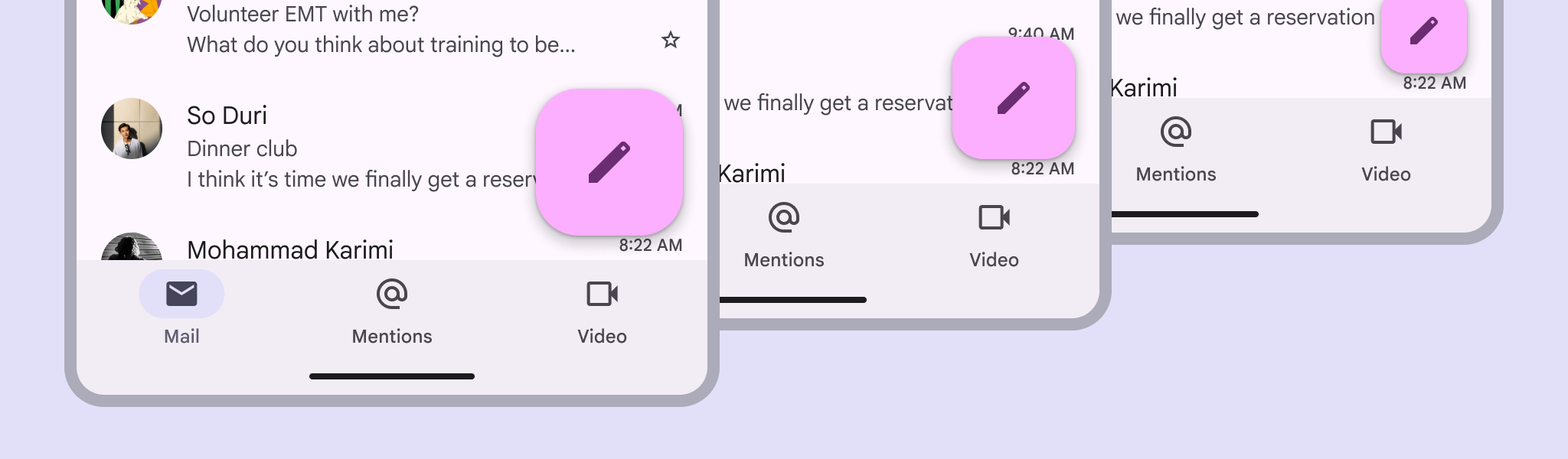

3 écrans avec différentes tailles de FAB.
Les FAB existent en plusieurs tailles, adaptées au point d’arrêt

Utilisation ​

Utilisez un FAB pour l’action la plus importante d’un écran ; il se place au-dessus de tout autre contenu.

Le FAB peut être aligné à gauche, au centre ou à droite. Il peut être placé au-dessus de la barre de navigation ou intégré à celle-ci.
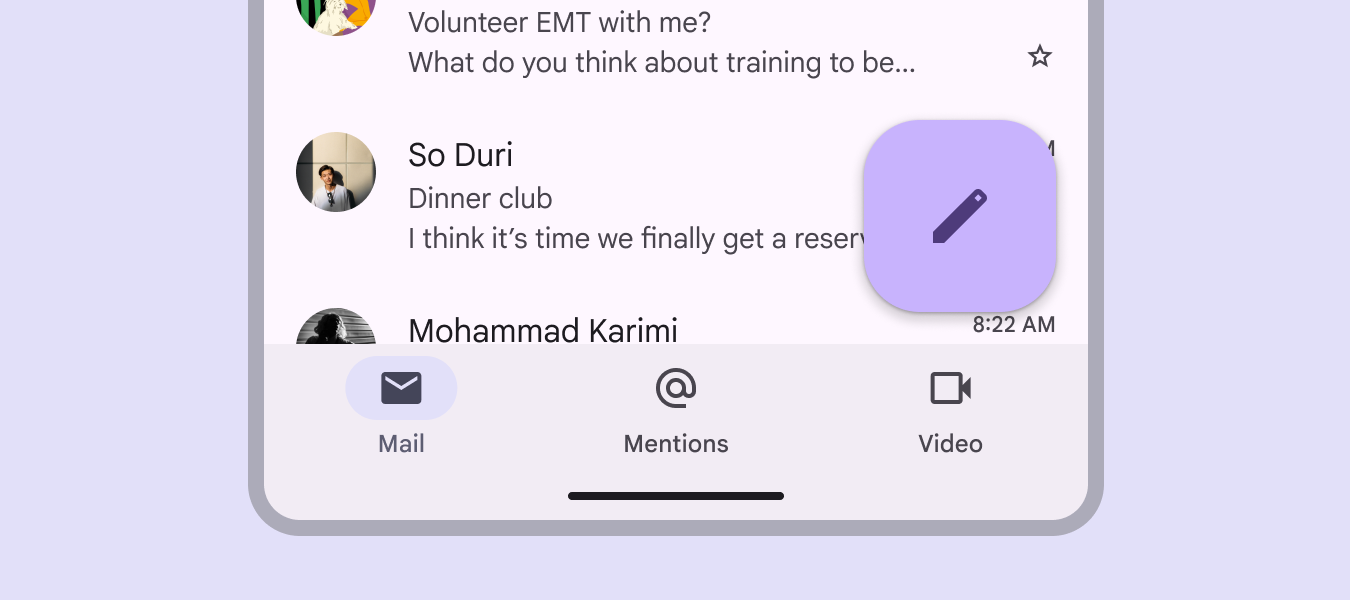
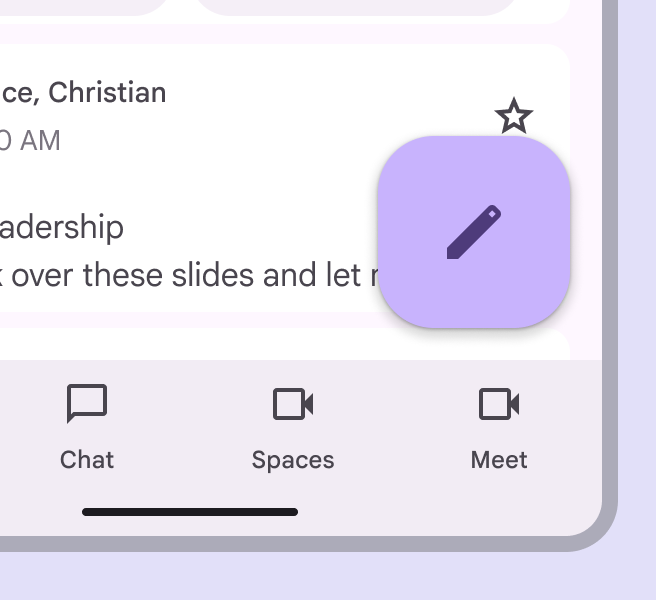
Un FAB Compose est positionné au-dessus d’une barre de navigation dans une boîte de réception d’e-mails sur mobile.
Les FAB peuvent utiliser la couleur dynamique

Il existe trois tailles de FAB :

  1. FAB
  2. FAB moyen (le plus recommandé)
  3. Grand FAB

Choisissez la taille du FAB en fonction de la hiérarchie visuelle de votre mise en page.

Remarque : le petit FAB n’est plus recommandé.
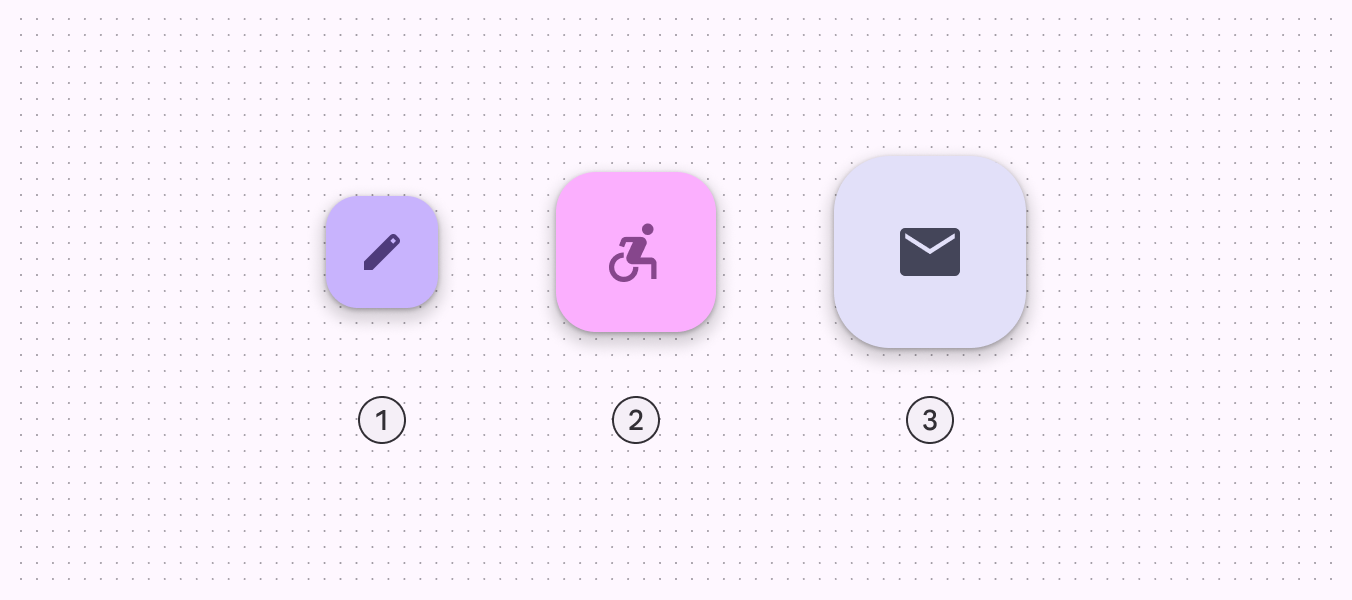
3 tailles de FAB.
  1. FAB
  2. FAB moyen
  3. Grand FAB

Le FAB correspond à la plus petite taille et s’utilise de préférence dans les fenêtres compactesLargeurs de fenêtre inférieures à 600 dp, comme un téléphone en orientation portrait.En savoir plus sur les points de rupture compacts, où d’autres actions peuvent être présentes à l’écran.

Le FAB moyen est recommandé dans la plupart des situations et fonctionne mieux dans les fenêtres compactes et les fenêtres moyennesLargeurs de fenêtre de 600 dp à 839 dp, comme une tablette ou un appareil pliable en orientation portrait.En savoir plus sur les points de rupture moyens. Utilisez-le pour des actions importantes sans qu’il occupe trop d’espace.

Un grand FAB est utile dans toute taille de fenêtre lorsque la mise en page exige une action principale claire et bien visible, mais il convient mieux aux points d’arrêt étendusLargeurs de fenêtre de 840 dp à 1199 dp, comme une tablette ou un appareil pliable en orientation paysage, ou un ordinateur de bureau.En savoir plus sur les points de rupture étendus et plus grands, où sa taille aide à attirer l’attention.
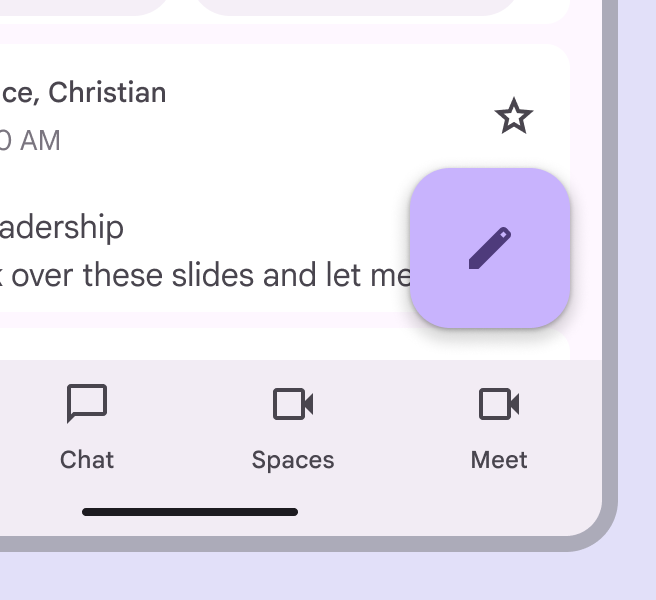
Un FAB moyen au-dessus de l’interface d’une application d’e-mail.
Utilisez un FAB moyen dans la plupart des points d’arrêt
Un grand FAB au-dessus de l’interface d’une application d’e-mail.
Utilisez un grand FAB lorsque l’action principale doit être bien visible
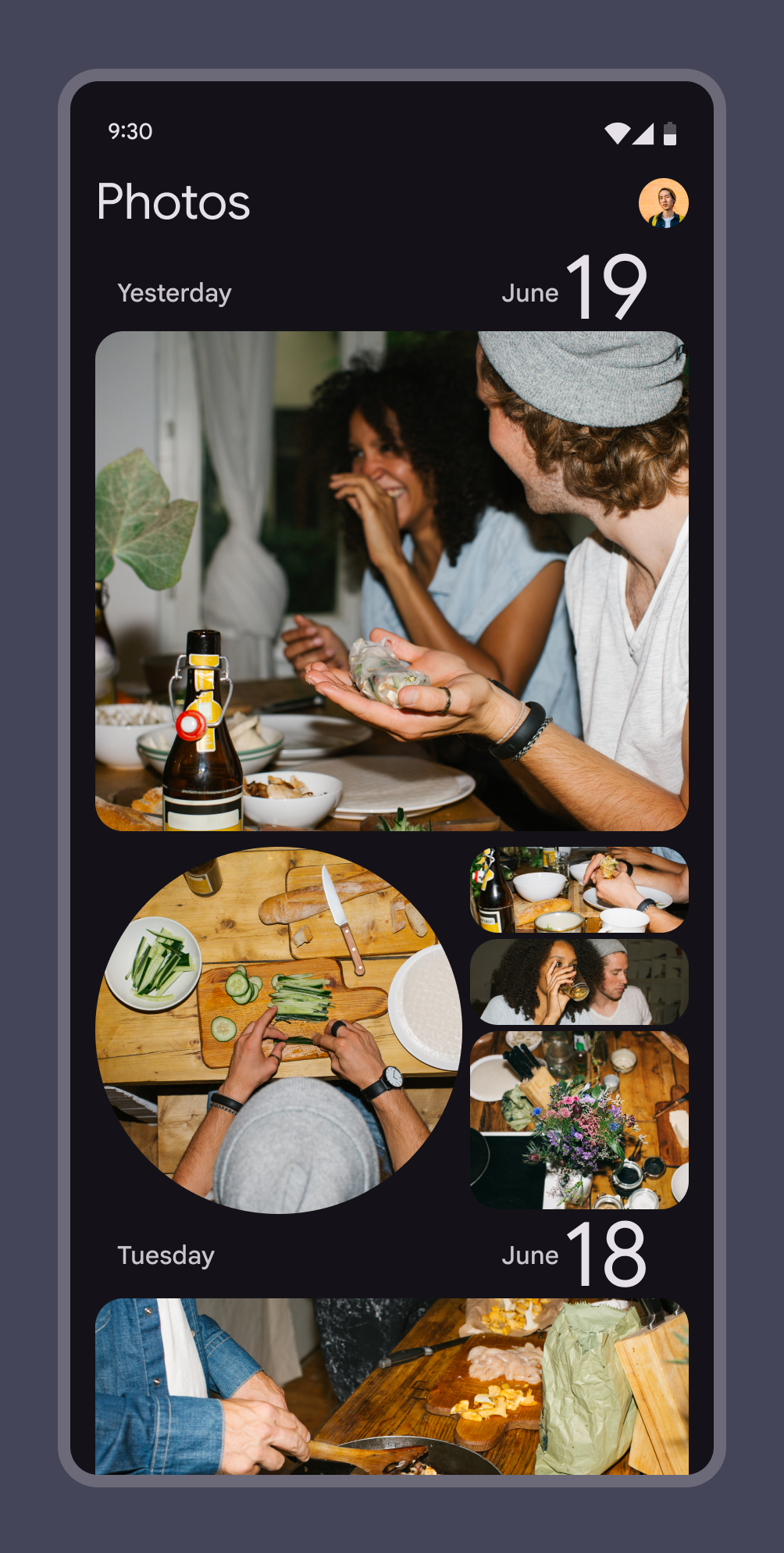
Un fil de photos sans FAB.
À faire Les FAB ne sont pas nécessaires sur chaque écran, par exemple lorsque les images constituent elles-mêmes les actions principales
Un écran avec 3 FAB rend difficile l’identification de l’action principale.
À ne pas faire N’affichez pas plusieurs FAB sur un seul écran

Un FAB peut se transformer en FAB étenduLes boutons d’action flottants étendus (FAB étendus) aident les utilisateurs à effectuer des actions principales.En savoir plus sur les FAB étendus sur les grands écrans, ou évoluer vers un menu FAB lorsqu’il est sélectionné. Utilisez un menu FAB lorsque de nombreuses actions pertinentes sont associées au FAB.

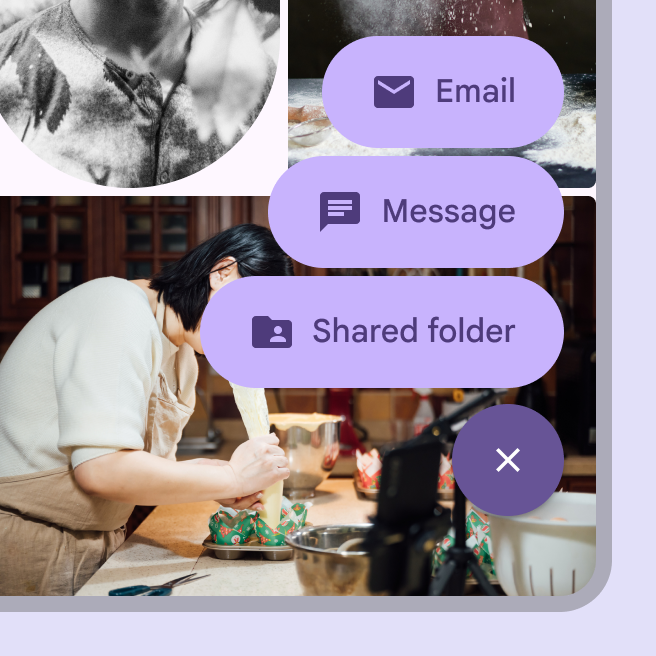
En savoir plus sur les menus FAB

Un FAB étendu indiquant « Partager » avec une icône de partage moins courante.
Utilisez le FAB étendu lorsqu’un libellé est nécessaire
Un menu FAB présentant 3 actions liées au partage.
Utilisez le menu FAB lorsque de nombreuses actions pertinentes sont disponibles pour le FAB

Actions ​

Un FAB peut déclencher une action sur l’écran actuel ou ouvrir un nouvel écran.

Un FAB met en avant une action importante et constructive, comme :

  • Créer
  • Mettre en favori
  • Partager
  • Démarrer un processus
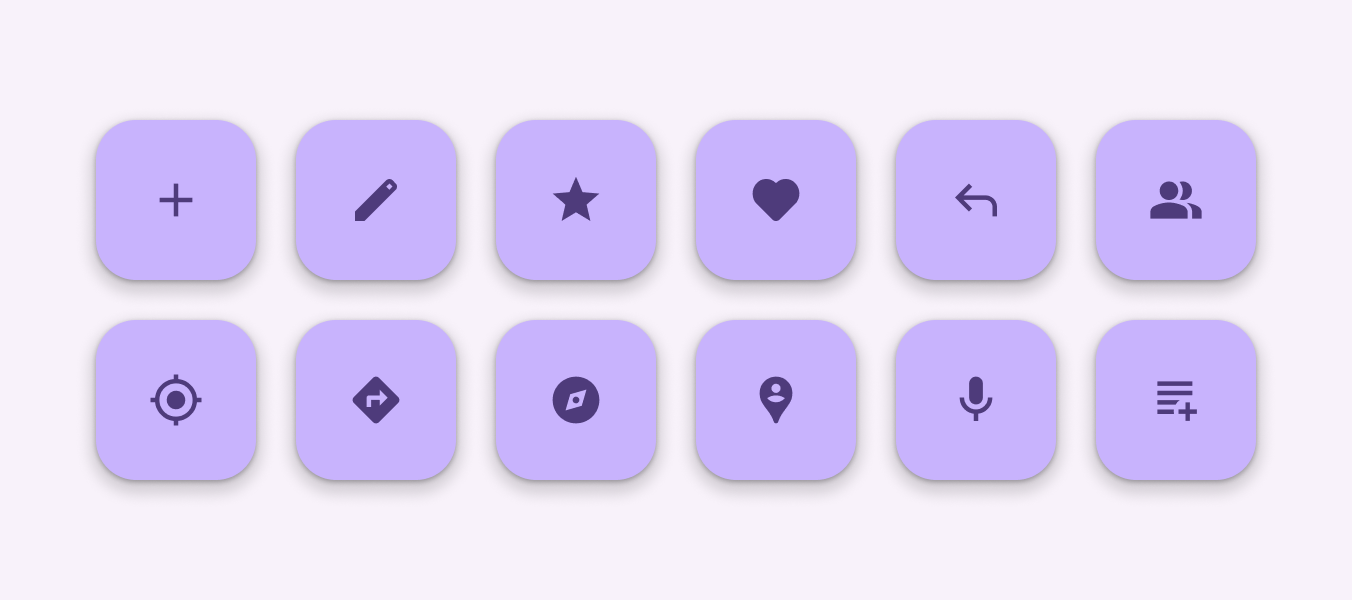
FAB pour 12 actions courantes, notamment créer, modifier et naviguer.
À faire Utilisez les FAB pour les actions principales et positives

Évitez d’utiliser un FAB pour des actions mineures ou destructrices, comme :

  • Archiver ou mettre à la corbeille
  • Afficher des alertes ou signaler des erreurs
  • Effectuer des tâches ponctuelles, comme couper du texte
  • Placer des contrôles mieux adaptés à une barre d’outils, comme le réglage du volume ou de la couleur du texte
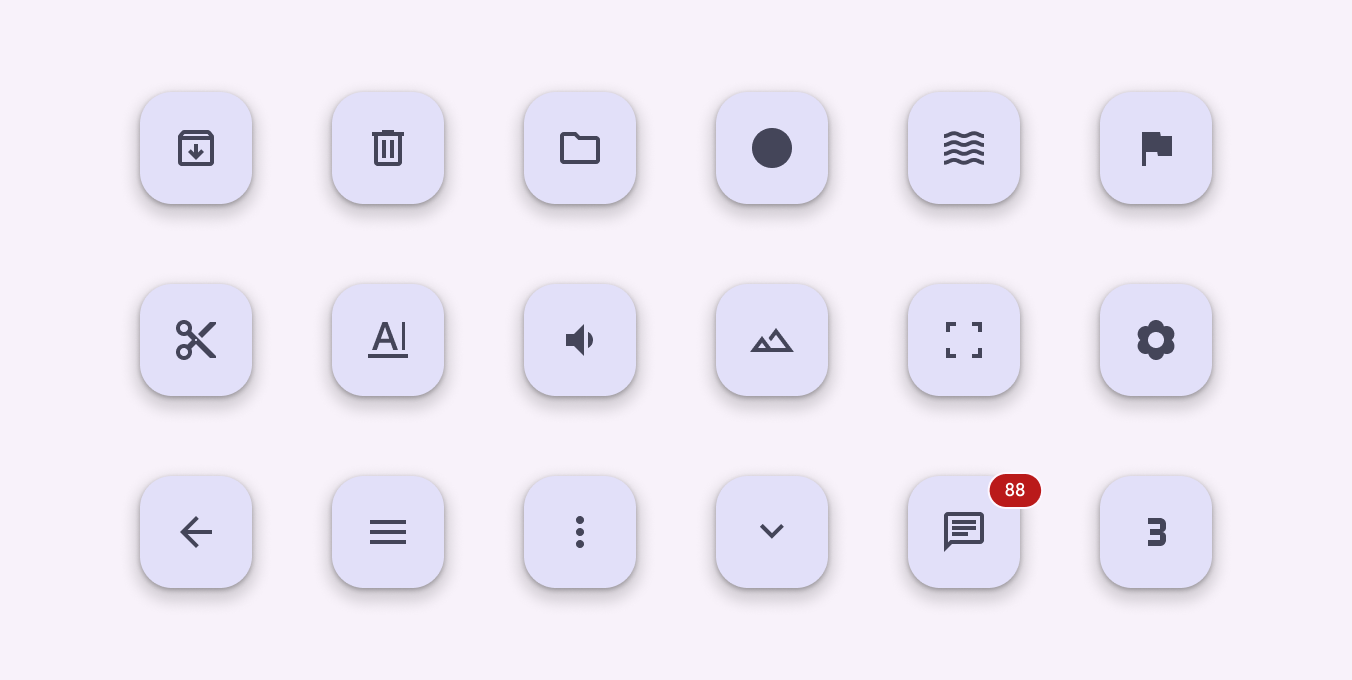
FAB pour 18 actions mineures ou destructrices, comme couper, mettre à la corbeille et régler le volume.
À ne pas faire N’utilisez pas les FAB pour des actions mineures, peu claires, destructrices ou relevant d’un menu de débordement

Anatomie ​

2 éléments d’un FAB.
  1. Conteneur
  2. Icône

Conteneur

Le FAB est généralement placé dans un conteneur carré. Ce conteneur ne doit pas être masqué par d’autres éléments, tels que des badges.

Le conteneur doit présenter un contraste de couleur suffisant avec la surface sur laquelle il est placé.

Un FAB de couleur vive présente un contraste élevé avec l’arrière-plan.
La couleur du conteneur d’un FAB doit se démarquer de son arrière-plan

Icône

L’icône d’un FAB doit être claire et compréhensible. Lorsqu’un FAB est survolé sur le Web, une infobulle affichant le libellé de l’icône doit apparaître. Utilisez une icône pleine plutôt qu’une icône en contour.

Un FAB ne doit pas afficher de notifications ni proposer une action déjà présente ailleurs sur l’écran.
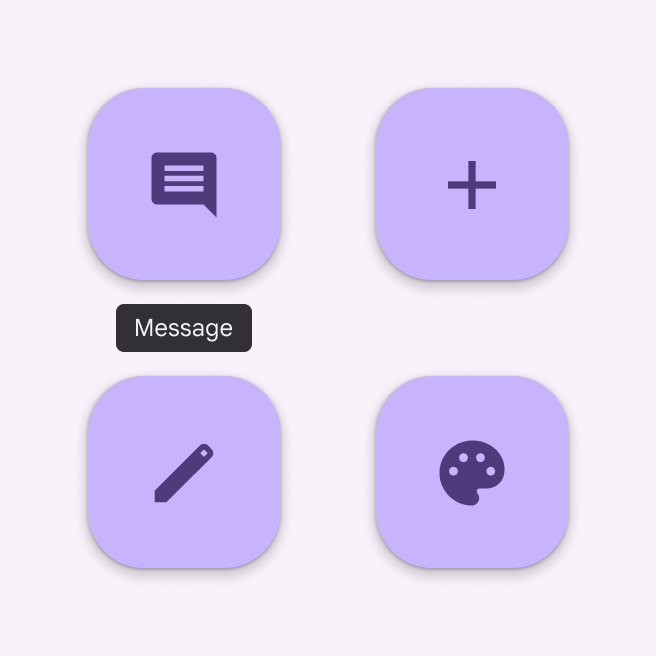
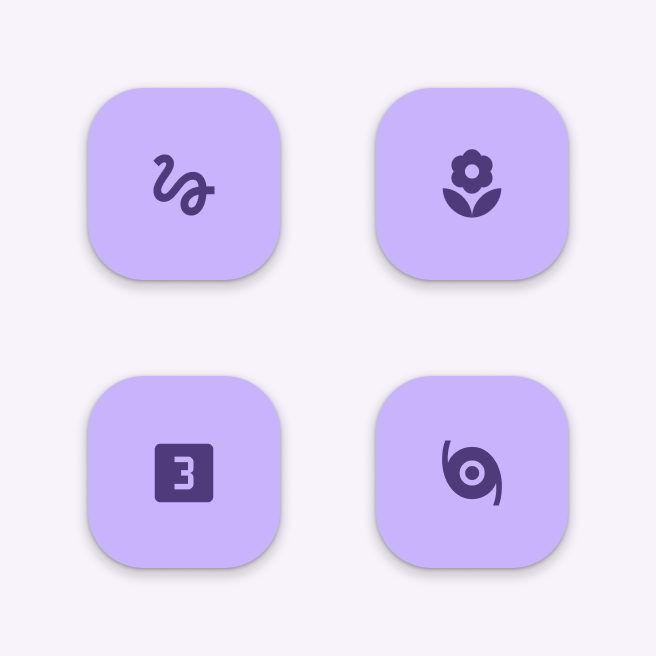
4 FAB comportant chacun une icône simple.
À faire Utilisez des icônes claires et simples, comme ajout, message ou modification
4 FAB comportant chacun une icône ambiguë.
À ne pas faire N’utilisez pas d’icônes confuses ou ambiguës pour symboliser des actions moins courantes

Conception adaptative ​

Dans les points d’arrêt compactsLargeurs de fenêtre inférieures à 600 dp, comme un téléphone en orientation portrait.En savoir plus sur les points de rupture compacts et moyensLargeurs de fenêtre de 600 dp à 839 dp, comme une tablette ou un appareil pliable en orientation portrait.En savoir plus sur les points de rupture moyens, le meilleur emplacement pour le FAB est généralement le coin inférieur droit de l’écran, car cet emplacement est facilement accessible et moins susceptible de masquer un contenu important.

Dans les points d’arrêt étendusLargeurs de fenêtre de 840 dp à 1199 dp, comme une tablette ou un appareil pliable en orientation paysage, ou un ordinateur de bureau.En savoir plus sur les points de rupture étendus, envisagez de placer le FAB dans le coin supérieur gauche, comme dans le rail de navigationLes rails de navigation permettent aux utilisateurs de passer d’une vue d’interface à l’autre sur les appareils de taille intermédiaire.En savoir plus sur les rails de navigation. Cela en fait l’un des premiers éléments interactifs visibles à l’arrivée sur la page.

Ajustez la taille du FAB au contexte. Utilisez un FAB moyen pour les mises en page mobiles et un grand FAB pour les tablettes et les grands écrans.
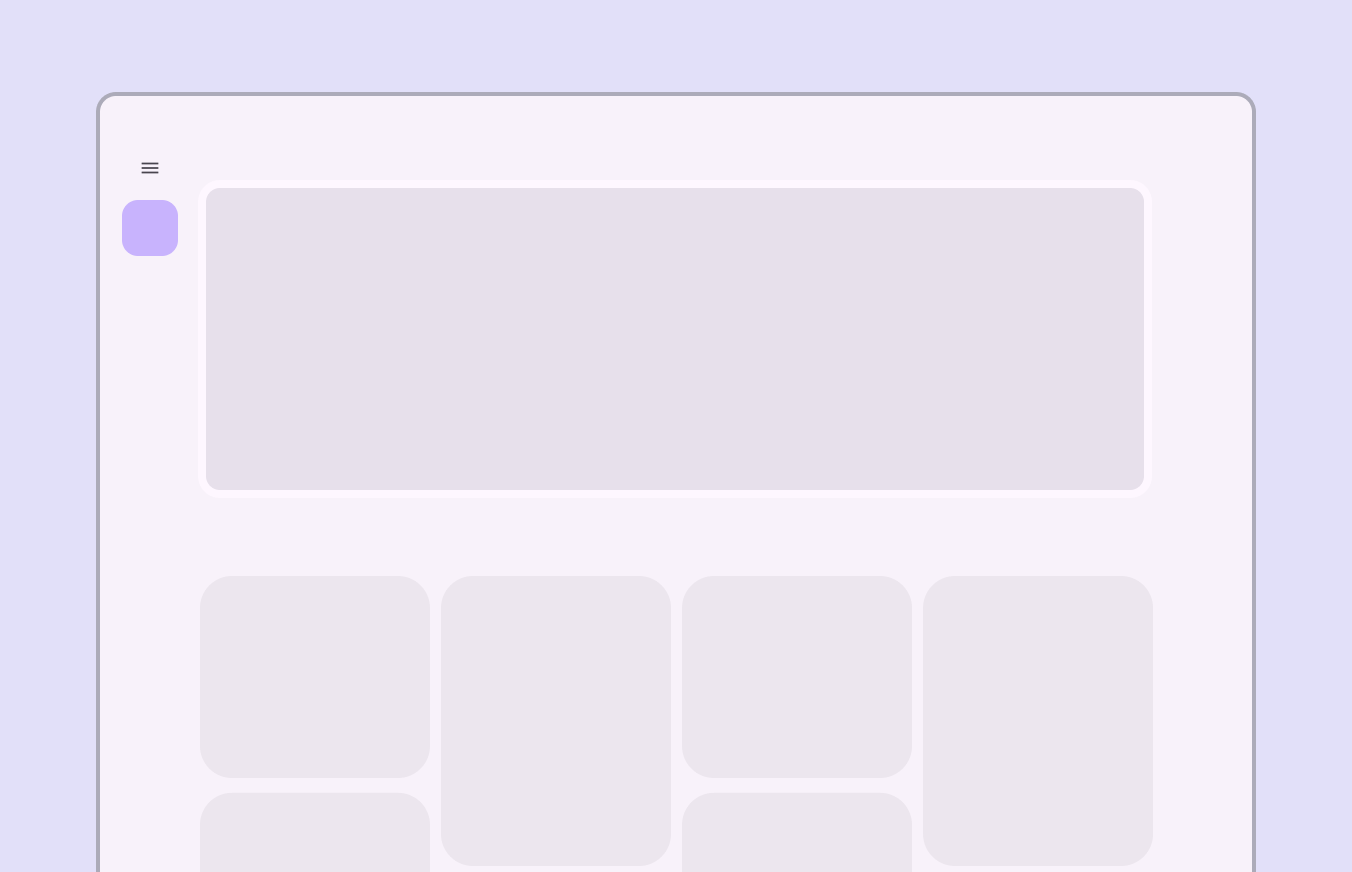
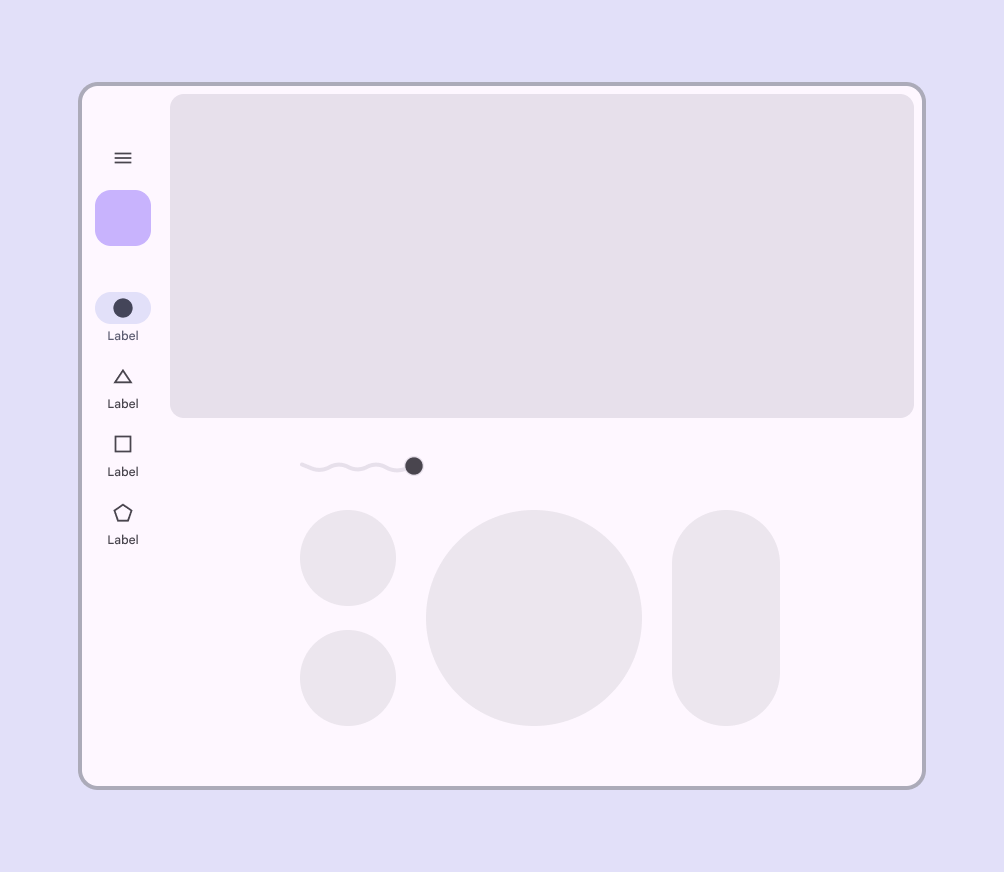
Mise en page grand écran montrant un FAB dans la zone supérieure gauche de l’écran, sous l’icône du rail de navigation.
Pour les grands écrans, placez le FAB dans le coin supérieur gauche
Mise en page d’écran avec plusieurs éléments interactifs. Un seul FAB se trouve dans le rail de navigation.
À faire Un FAB peut être intégré à un composant de navigation, comme un rail de navigation
Une mise en page d’écran chargée avec 8 cartes, chacune avec son propre FAB.
À ne pas faire Les composants individuels, comme les cartes, ne doivent pas avoir leur propre FAB

Comportements ​

Apparition

Lorsqu’un FAB s’anime à l’écran, il s’étend vers l’extérieur à partir d’un point central. L’icône qu’il contient peut également être animée.

Bien que les FAB soient liés au contenu de l’écran, ils ne sont pas attachés à la surface sur laquelle ce contenu apparaît. En raison de leur importance relative, les FAB se déplacent indépendamment des autres éléments d’interface.

Transitions d’écran
Les FAB peuvent se transformer pour lancer des actions associées. Lorsqu’un écran change de mise en page, le FAB doit disparaître puis réapparaître pendant la transition.

Réapparition
Le FAB ne doit réapparaître que s’il est pertinent pour le nouvel écran. Il doit réapparaître au même endroit, si possible.

Animation d’apparition d’un FAB

Expansion

Le FAB peut s’étendre et prendre n’importe quelle forme via une transition de transformation de conteneur. Cela inclut une surface intégrée à la structure de l’application ou une surface occupant tout l’écran.

Le FAB peut également évoluer vers un menu FAB.

En savoir plus sur les menus FAB

Les FAB peuvent s’étendre et prendre n’importe quelle forme

Défilement

Les FAB restent en place lors du défilement.

Les FAB étendus peuvent se réduire à un FAB lors du défilement, puis se déployer lorsque l’utilisateur atteint le bas de la vue.

Les FAB restent en place au-dessus d’un arrière-plan défilant

Déplacement entre les onglets

Lorsque des onglets sont présents, le FAB doit brièvement disparaître, puis réapparaître lorsque le nouveau contenu est mis en place. Cela indique que le FAB n’est lié à aucun onglet en particulier.

À faire Le FAB doit disparaître et réapparaître lors du changement de page

N’animez pas le FAB en même temps que le contenu du corps de la page.

À ne pas faire Ne gardez pas le FAB à l’écran lors du changement de page
Pager
Page précédenteBoutons d’action flottants (FAB) : spécifications
Page suivanteBoutons d’action flottants (FAB) : accessibilité

Publié sous la licence Apache 2.0 ou CC BY 4.0.

Copyright © 2018-Present Google

https://m3.material.io/components/floating-action-button/guidelines

Publié sous la licence Apache 2.0 ou CC BY 4.0.

Copyright © 2018-Present Google