

フローティングアクションボタン(FAB):ガイドライン
フローティングアクションボタン(FAB)は、ユーザーが主要なアクションを実行するのに役立ちます。
使用方法
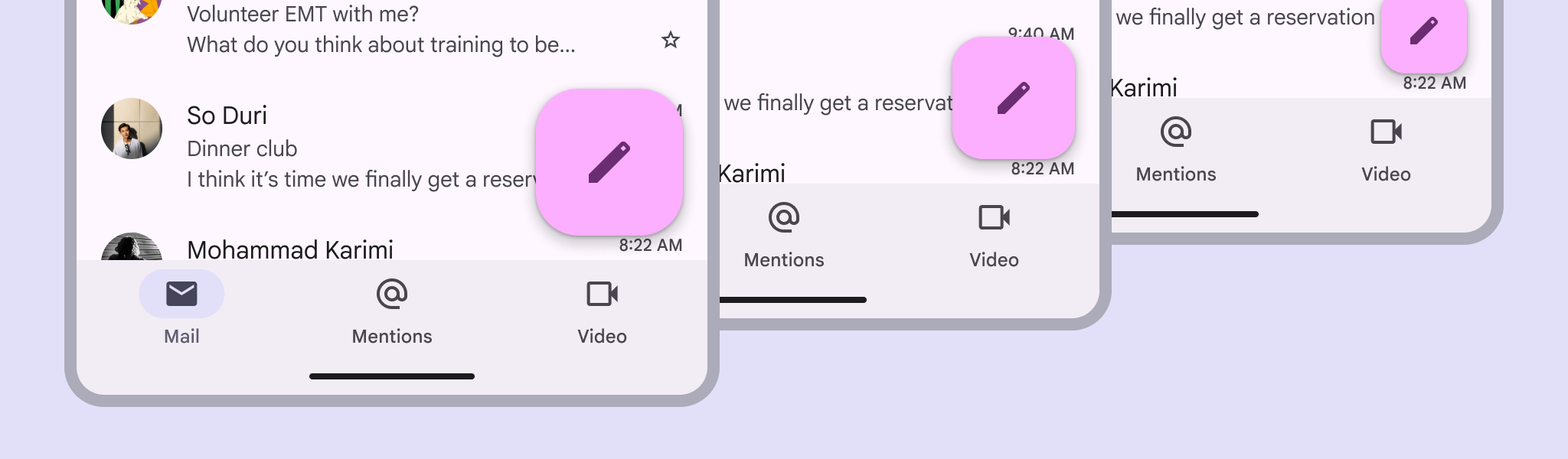
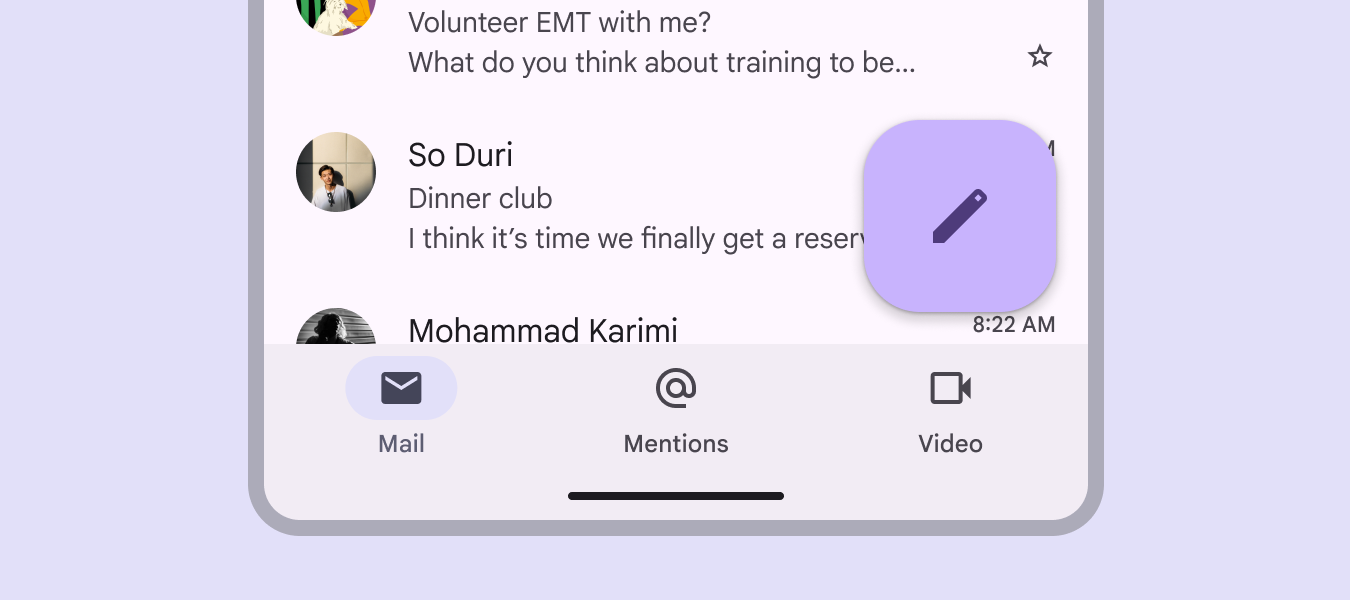
画面上で最も重要なアクションには FAB を使用します。FAB は他のすべてのコンテンツより前面に表示されます。
FAB は左、中央、右のいずれかに配置できます。ナビゲーションバーの上に配置することも、その中に配置することもできます。
FAB には次の 3 つのサイズがあります:
- FAB
- ミディアム FAB(最も推奨されるサイズ)
- ラージ FAB
レイアウトの視覚的な階層に基づいて FAB のサイズを選択します。
注:スモール FAB は非推奨です。
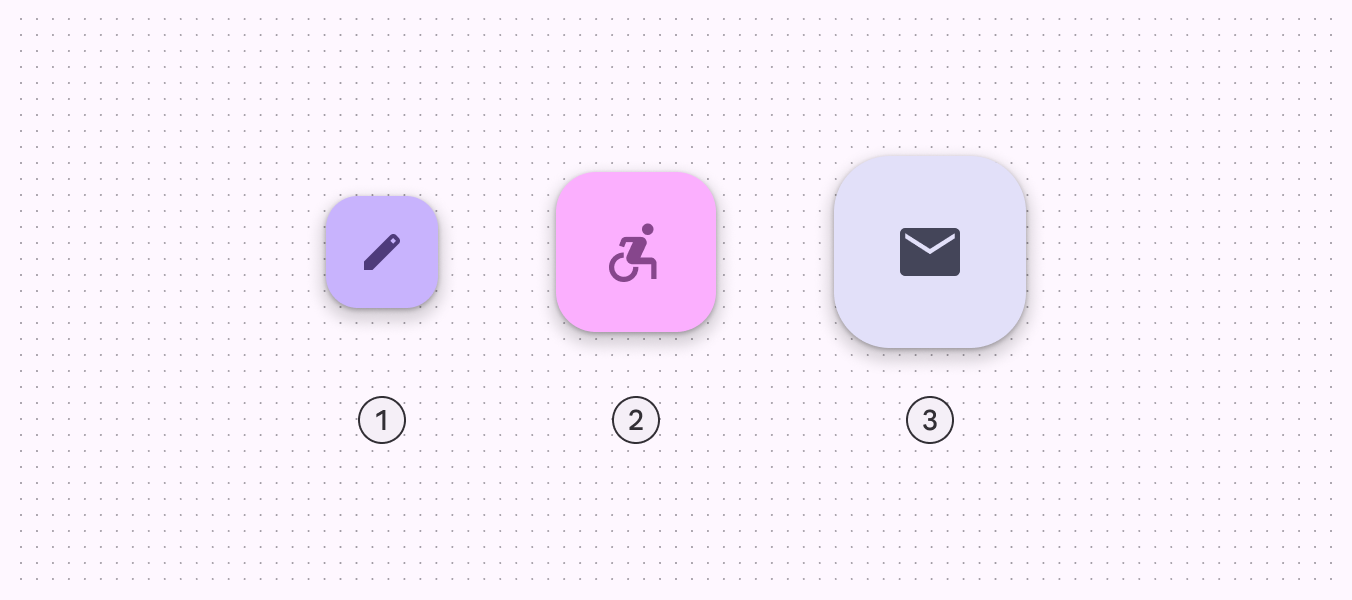
- FAB
- ミディアム FAB
- ラージ FAB
FAB は最小サイズで、画面内に他のアクションが表示される可能性があるコンパクトウィンドウでの使用に最適です。
ミディアム FAB はほとんどの状況で推奨され、コンパクトウィンドウとミディアムウィンドウに最適です。スペースを取りすぎずに重要なアクションに使用してください。
ラージ FAB は、レイアウトに明確で目立つ主要なアクションが必要な場合、どのウィンドウサイズでも有用ですが、拡張ブレークポイント以上で特に適しており、そのサイズによって注目を集められます。
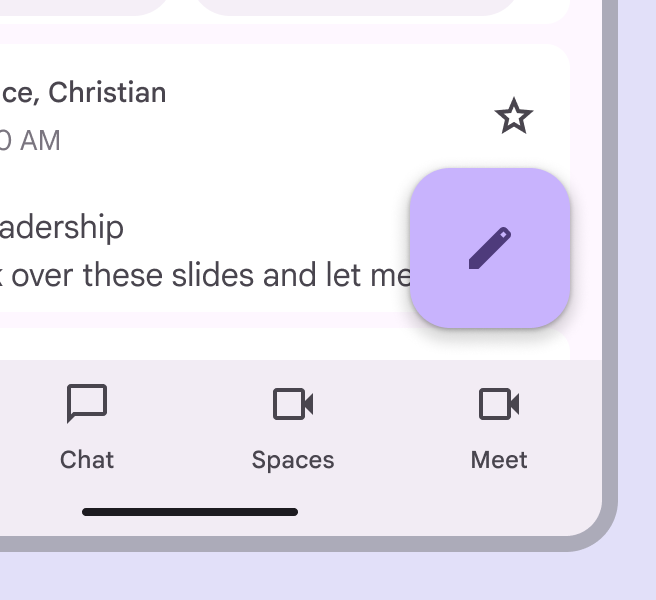
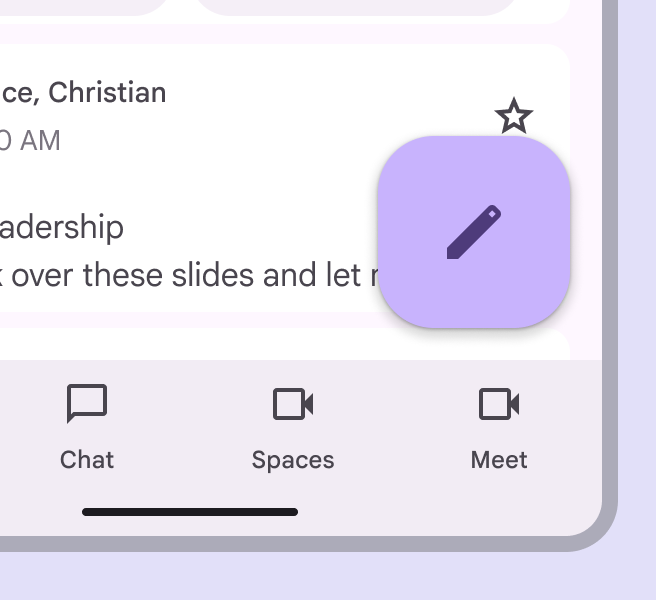
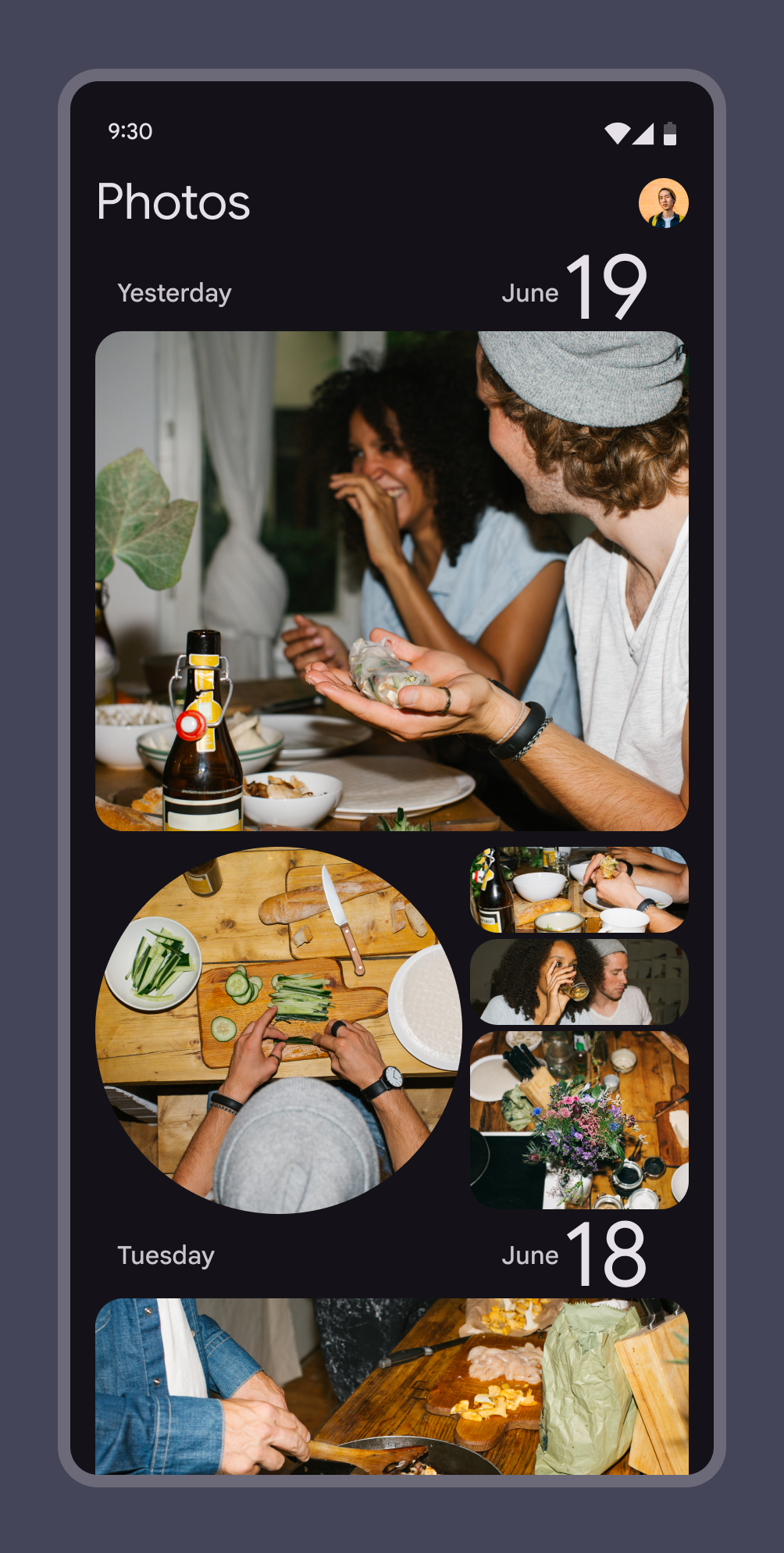
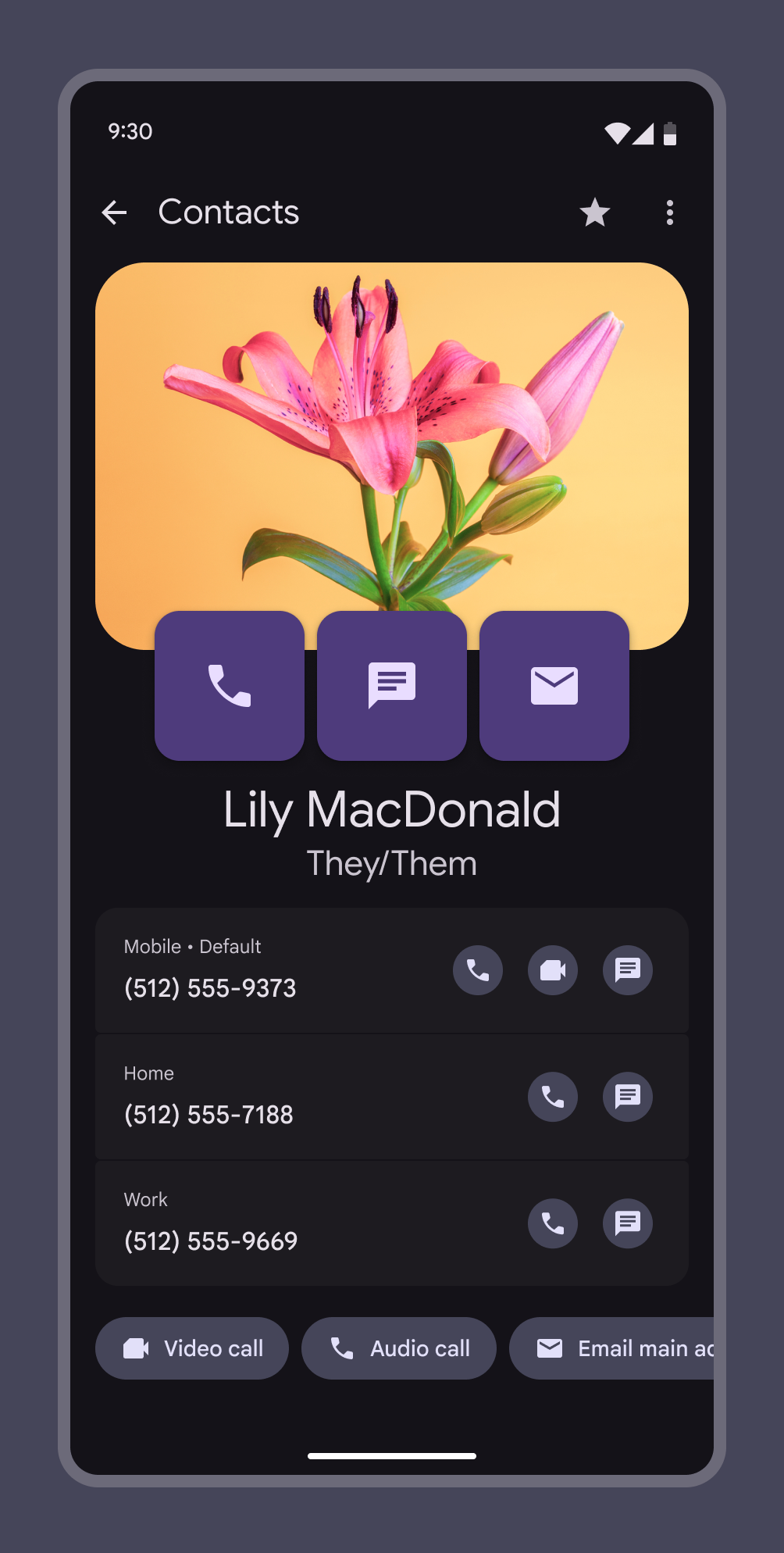
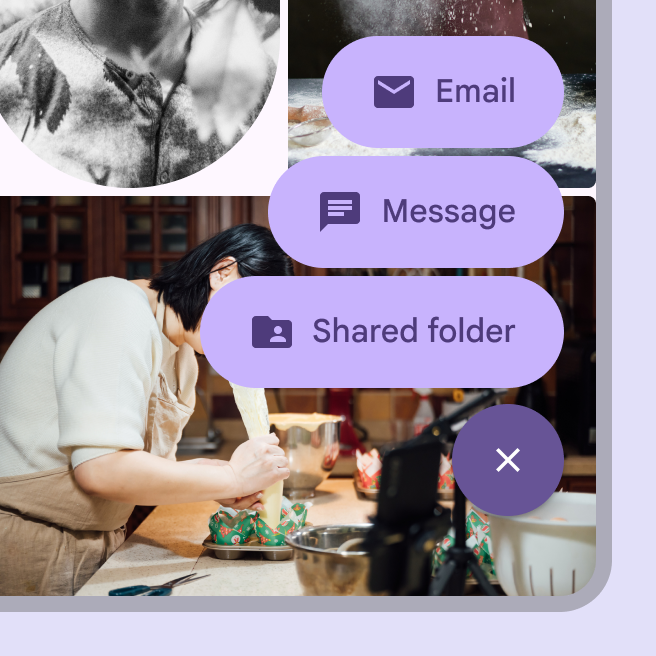
FAB は、より大きな画面では拡張 FABに変形できます。また、選択すると FAB メニューに移行することもできます。FAB に関連するアクションの種類が多い場合は、FAB メニューを使用します。

アクション
FAB では、現在の画面でアクションを開始することも、新しい画面を開くアクションを実行することもできます。
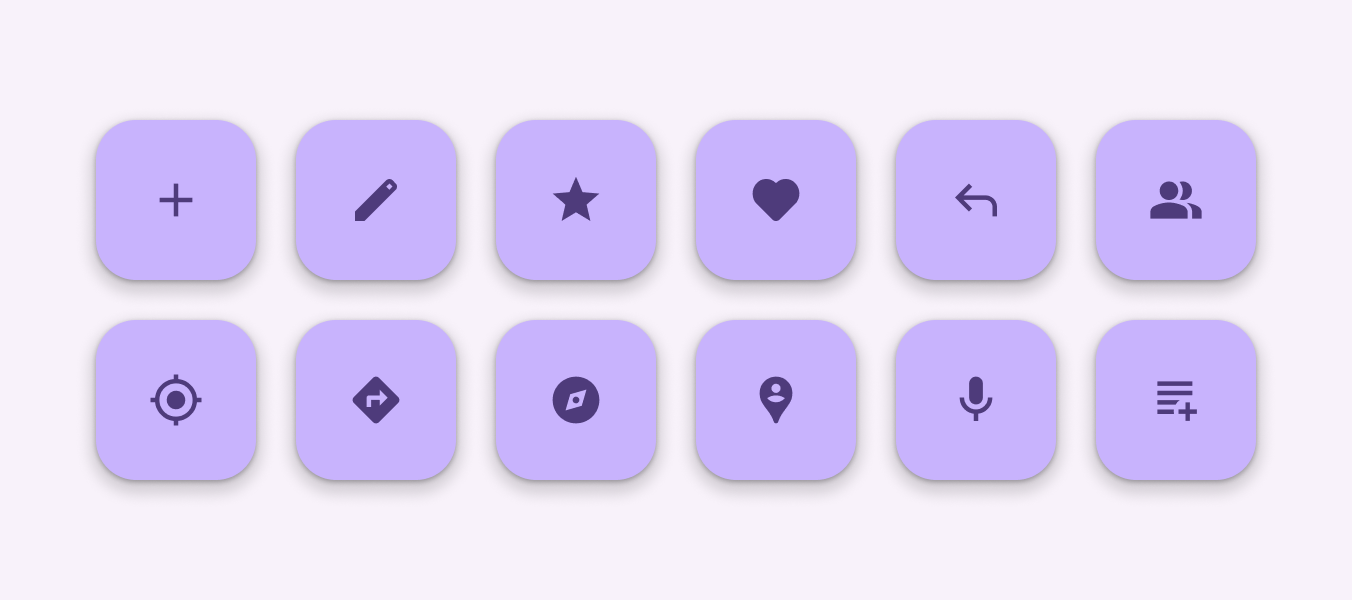
FAB は、次のような重要で前向きなアクションに適しています:
- 作成する
- お気に入りに登録する
- 共有する
- プロセスを開始する
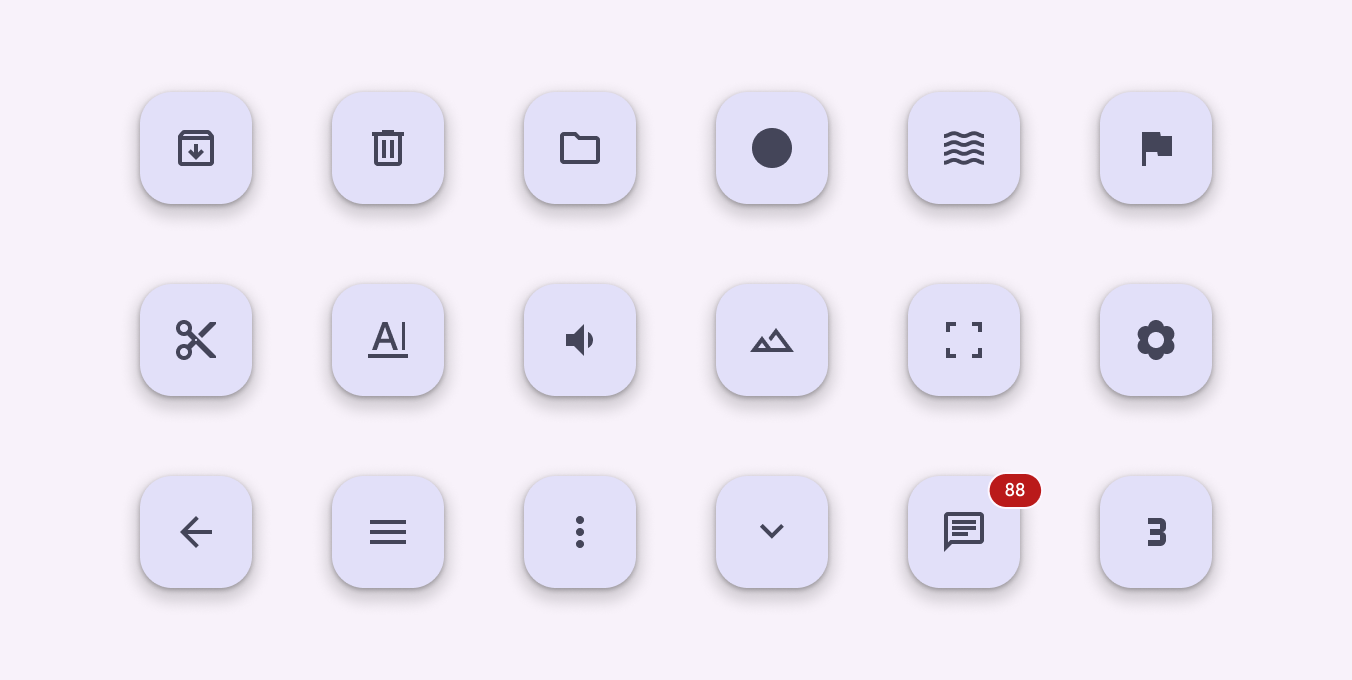
次のような軽微なアクションや破壊的なアクションには、FAB を使用しないでください:
- アーカイブまたは削除
- アラートまたはエラー
- テキストの切り取りなどの小規模な作業
- 音量やフォントの色の調整など、ツールバーにより適したコントロール
構造

- コンテナ
- アイコン
コンテナ
FAB は通常、正方形のコンテナ内に表示されます。コンテナは、バッジなどの他の要素で覆わないようにしてください。
コンテナは、配置先のサーフェスに対して十分な色のコントラストを確保する必要があります。

アイコン
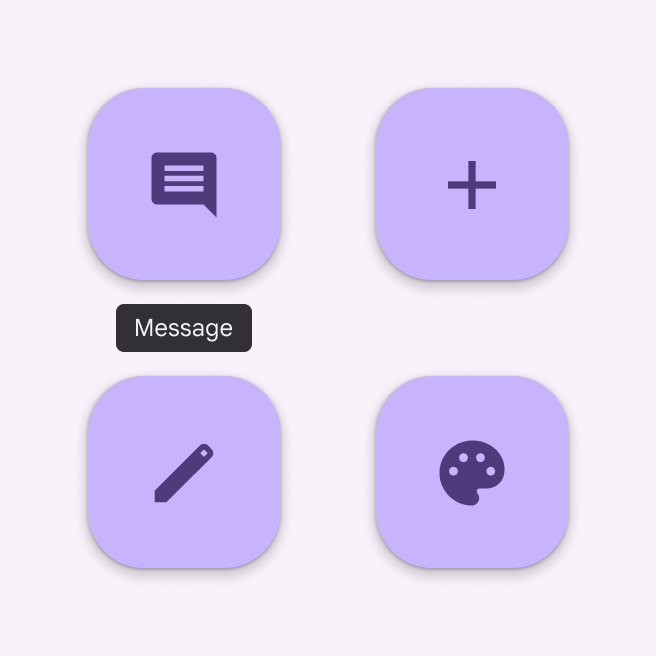
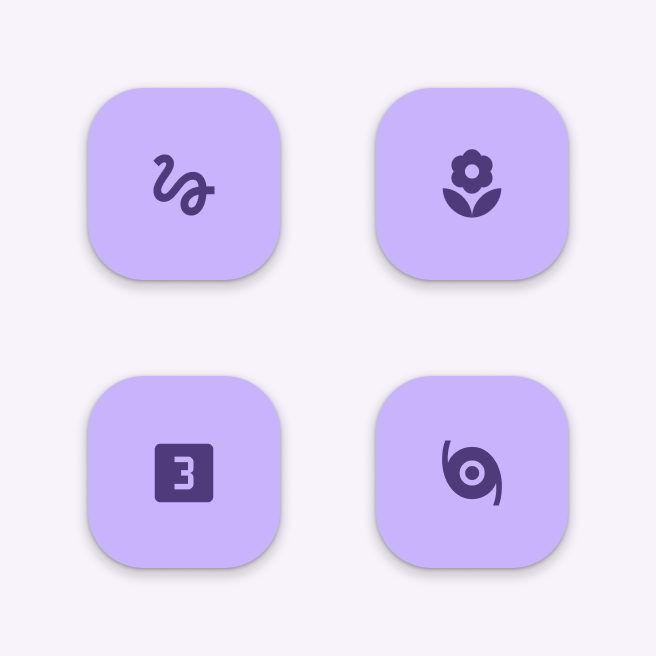
FAB 内のアイコンは、明確で理解しやすいものにする必要があります。Web サイトや Web アプリでは、FAB にカーソルを合わせたときに、アイコンに対応するテキストラベルを含むツールチップを表示する必要があります。アウトラインアイコンではなく、塗りつぶしアイコンを使用してください。
FAB には、画面の他の場所で提供されている通知やアクションを含めないでください。
アダプティブデザイン
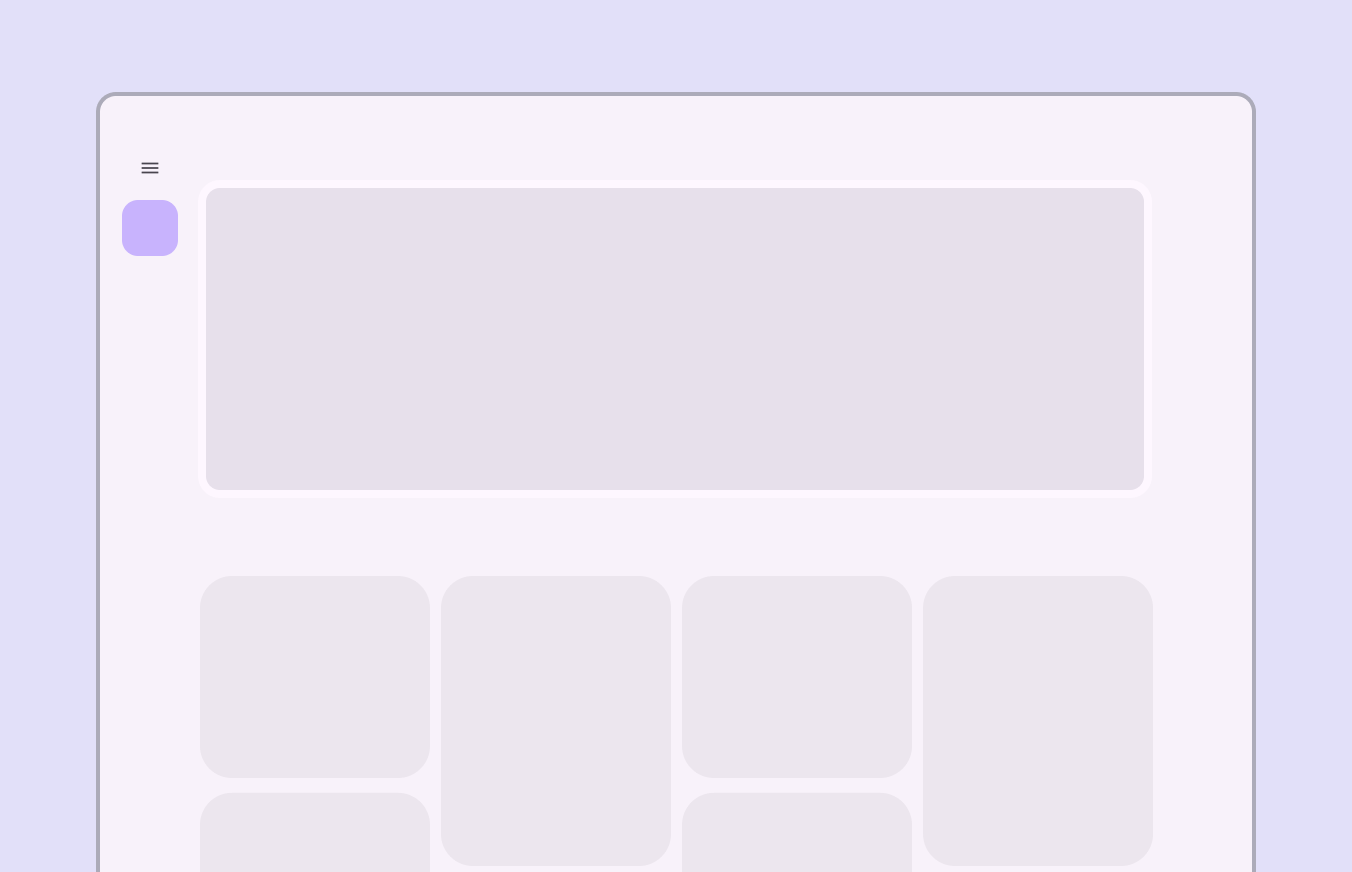
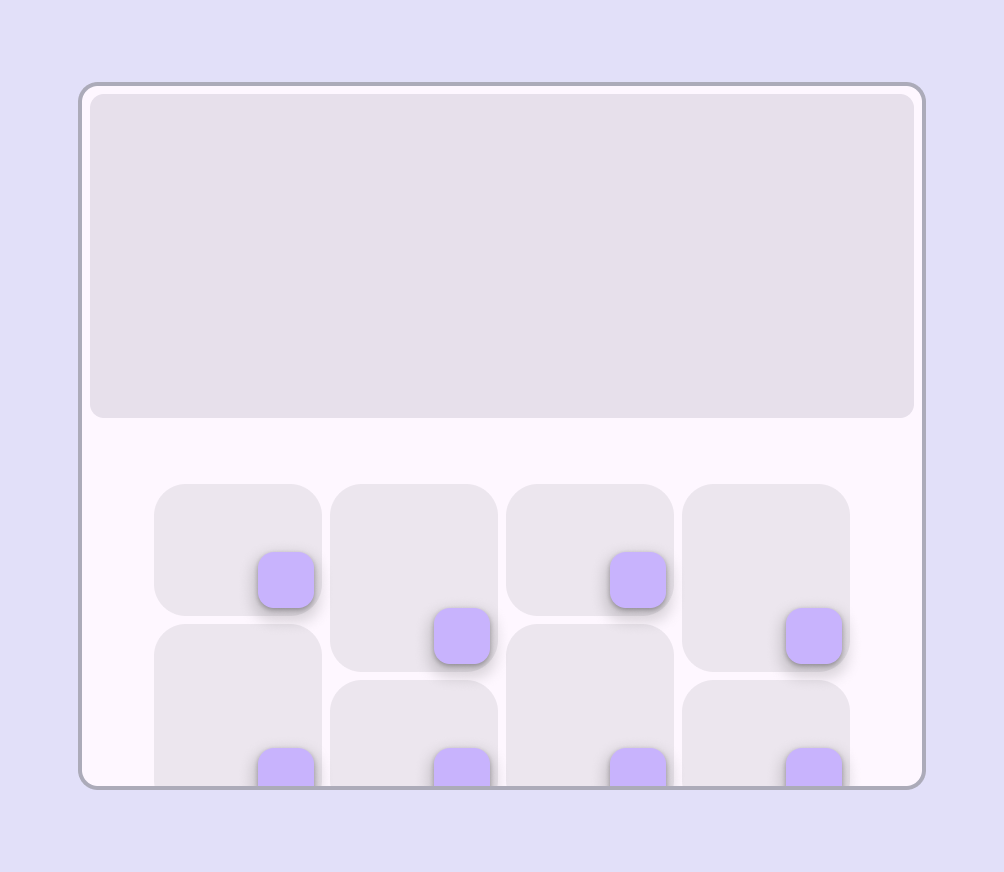
コンパクトおよびミディアムブレークポイントでは、FAB の最適な配置場所は通常、画面の右下隅です。指が届きやすく、重要なコンテンツを覆う可能性が低いためです。
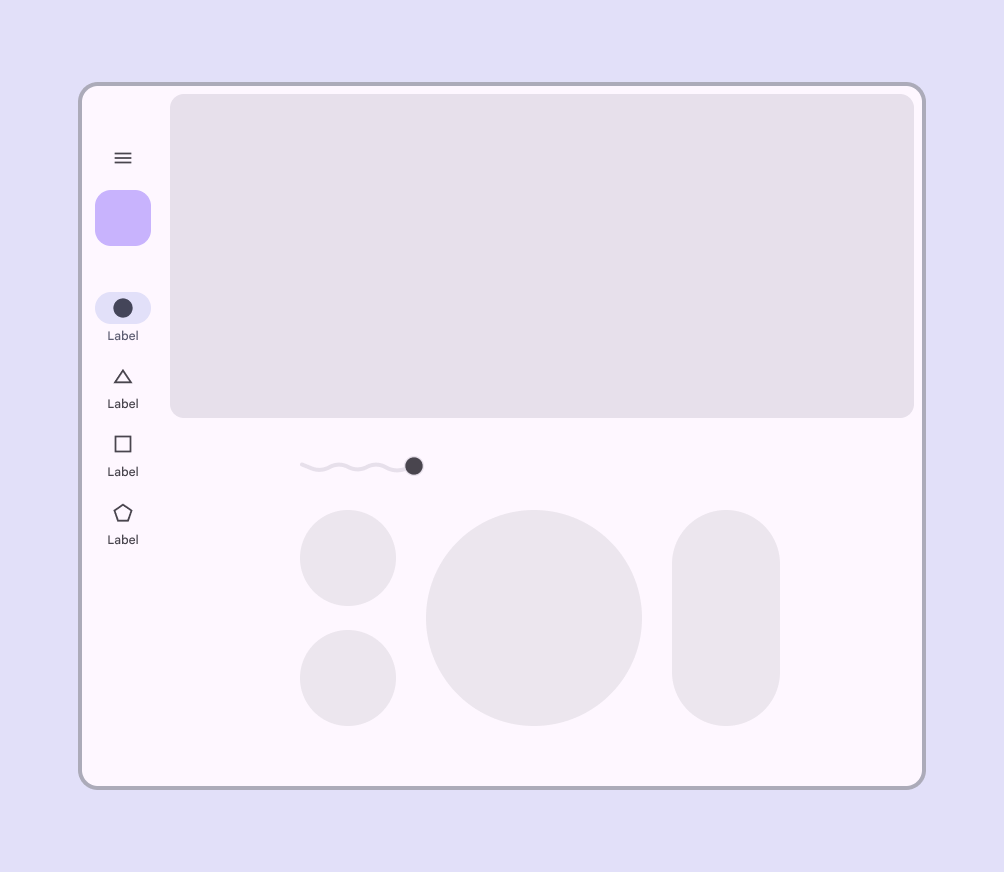
エクスパンデッドブレークポイントでは、ナビゲーションレール内に配置する場合と同様に、FAB を左上隅に配置することを検討してください。これにより、FAB はユーザーがページを開いたときに最初に目にするインタラクティブ要素の 1 つになります。
状況に応じて FAB のサイズを調整します。モバイルレイアウトにはミディアム FAB を、タブレットや大画面にはラージ FAB を使用します。
動作
出現
FAB は画面に表示されるとき、中心から外側へ拡大するアニメーションで現れます。内部のアイコンもアニメーションさせることができます。
FAB は画面コンテンツと関連している必要がありますが、コンテンツを表示するサーフェスに固定されるものではありません。FAB は相対的に重要度が高いため、他の UI 要素とは独立して移動します。
画面遷移
FAB は変形して、関連するアクションを開始できます。画面レイアウトが変わるときは、FAB を遷移中に非表示にし、その後再表示する必要があります。
再表示
FAB は、新しい画面に関連する場合にのみ再表示する必要があります。可能な限り、同じ位置に再表示してください。
拡大
FAB は、コンテナトランスフォームのトランジションパターンを使用して、任意のシェイプに拡大して適応できます。対象には、アプリ構造の一部であるサーフェスや、画面全体に広がるサーフェスが含まれます。
FAB は FAB メニューに移行することもできます。
スクロール
FAB はスクロールしても同じ位置に留まります。
拡張 FAB は、スクロールすると FAB に折りたたまれ、ビューの最下部に達すると再び拡大します。
タブ間の移動
タブがある場合、FAB は一時的に非表示になり、新しいコンテンツが所定の位置に移動したときに再表示される必要があります。これにより、FAB が特定のタブに結び付いていないことを示せます。
FAB をページ本体のコンテンツと一緒にアニメーションさせないでください。