Skip to content
Material Design 3
Main Navigation
v3
v2
v1

Türkçe

English
简体中文
繁體中文
Español
Français
Русский
Português – Brasil
Deutsch
日本語
한국어
Italiano
Polski
čeština
magyar

Türkçe

English
简体中文
繁體中文
Español
Français
Русский
Português – Brasil
Deutsch
日本語
한국어
Italiano
Polski
čeština
magyar

Görünüm

Sidebar Navigation

Temeller

Erişilebilirlik

Genel bakış: İlkeler

Genel bakış: Yardımcı teknoloji

Tasarım: Genel bakış

Tasarım: Renk kontrastı

Tasarım: Yapı

Tasarım: Akış

Tasarım: Öğeler

Yazım ve metin: En iyi uygulamalar

Yazım ve metin: Metin kısaltması

Yazım ve metin: Metin yeniden boyutlandırma

Herkes için tasarlamak: Kullanıcı ihtiyaçları

Herkes için geliştirme: Birlikte tasarım

İçerik tasarımı

Genel bakış

Alternatif metin

Küresel yazma: Genel bakış

Küresel içerik yazımı: Sözcük seçimi

Bildirimler

Stil kılavuzu: UX metin yazarlığı için en iyi uygulamalar

Stil rehberi: Kelime seçimi

Stil kılavuzu: Dil bilgisi ve noktalama

Material’ı Özelleştirme

Cihazlar

Saatler için tasarım: Genel bakış

Saatler için tasarım: Temeller

Saatler için tasarım: Stiller

Saatler için tasarım: Düzen

XR

Sürükleyici XR için tasarım: Genel bakış

Sürükleyici XR tasarımı: Etkileşim

Sürükleyici XR için tasarım: Düzen

Sürükleyici XR tasarımı: Erişilebilirlik

XR bileşenleri: Genel bakış

XR bileşenleri: Uygulama çubukları

XR bileşenleri: İletişim kutuları

XR bileşenleri: Gezinme çubuğu

XR bileşenleri: Gezinme rayı

XR bileşenleri: Araç çubukları

Tasarım belirteçleri: Genel bakış

Tasarım belirteçleri: Belirteçler nasıl kullanılır?

Etkileşim

Jestler

Girişler: Temeller

Seçim: Genel bakış

Durumlar: Genel bakış

Durumlar: Durum katmanları

Durumlar: Durumların uygulanması

Düzen

Düzen: Genel bakış

Düzene genel bakış: Düzenin bölümleri

Düzene Genel Bakış: Uyarlanabilir Tasarım

Scaffold: Genel bakış

Scaffold: Çubuklar

Scaffold: Raylar

Scaffold: Bölmeler

Izgaralar ve boşluklar: Genel bakış

Izgaralar ve aralıklar: Izgaralar

Izgaralar ve boşluk: Boşluk

Izgaralar ve aralıklar: Yoğunluk

Kesme noktalarını: Genel bakış

Kesme Noktalarını: Kompakt

Kesme Noktalarını: Orta

Kesme Noktalarını: Genişletilmiş

Kesme noktalarını: Büyük ve ekstra büyük

Çift Yönlülük ve RTL

Kanonik düzen örnekleri: Genel bakış

Kanonik düzen örnekleri: Akış

Kanonik düzen örnekleri: Liste-detay

Kanonik düzen örnekleri: Destekleyici bölme

Kullanılabilirlik: Genel bakış

Kullanılabilirlik: M3 Expressive’i Uygulama

Material A’dan Z’ye

Stiller

Renk

Renk sistemi: Genel bakış

Renk sistemi: Sistem nasıl çalışır

Renk rolleri

Renk şemaları

Renk şeması seçimi

Statik renk şemaları: Baseline

Statik renk şemaları: Özel marka

Dinamik renk şemaları: Kaynak seçimi

Dinamik renk şemaları: Kullanıcı tarafından oluşturulan kaynak

Dinamik renk şemaları: İçerik tabanlı kaynak

Gelişmiş özelleştirmeler: Genel bakış

Gelişmiş özelleştirmeler: Renkleri uygulayın

Gelişmiş özelleştirmeler: Yeni renk tanımlama

Gelişmiş özelleştirmeler: Mevcut renkleri ayarlama

Renk kaynakları

Yükselti: Genel bakış

Yükselti: Yüksekliğin Uygulanması

Yükselti: Belirteçler

Simgeler: Genel bakış

Simgeler: Simge tasarlama

Simgeler: Simgelerin uygulanması

Hareket

Hareket fiziği sistemi: Nasıl çalışır

Hareket fiziği sistemi: Teknik özellikler

Easing ve süre: Easing’i ve süreyi uygulama

Yumuşatma (easing) ve süre: Belirteçler ve teknik özellikler

Geçişler: Geçiş desenleri

Geçişler: Geçişlerin uygulanması

Şekil: Genel bakış ve ilkeler

Şekil: Köşe yarıçapı ölçeği

Şekil: Şekil dönüşümü

Boşluk: Genel bakış

Boşluk: Boşluğun uygulanması

Boşluk: Belirteçler

Tipografi: Genel bakış

Tipografi: Yazı Tipleri

Tipografi: Tip ölçeği ve belirteçler

Tipografi: Tip Uygulaması

Tipografi: Editoryal düzenlemeler

Bileşenler

Uygulama çubukları: Genel bakış

Uygulama çubukları: Teknik özellikler

Uygulama çubukları: Yönergeler

Uygulama çubukları: Erişilebilirlik

Rozetler: Genel bakış

Rozetler: Teknik özellikler

Rozetler: Yönergeler

Rozetler: Erişilebilirlik

Düğmeler

Tüm düğmeler

Düğme grupları: Genel bakış

Düğme grupları: Özellikler

Düğme grupları: Yönergeler

Düğme grupları: Erişilebilirlik

Düğmeler: Genel bakış

Düğmeler: Teknik özellikler

Düğmeler: Yönergeler

Düğmeler: Erişilebilirlik

Genişletilmiş FAB’ler: Genel bakış

Genişletilmiş FAB’lar: Özellikler

Genişletilmiş FAB’lar: Yönergeler

Genişletilmiş FAB’ler: Erişilebilirlik

FAB menüsü: Genel bakış

FAB menüsü: Teknik özellikler

FAB menüsü: Yönergeler

FAB menüsü: Erişilebilirlik

Yüzen işlem düğmelerini (FAB’lar): Genel bakış

Yüzen işlem düğmelerini (FAB’lar): Özellikler

Yüzen işlem düğmelerini (FAB’ler): Yönergeler

Yüzen işlem düğmelerini (FAB’lar): Erişilebilirlik

Simge düğmeleri: Genel bakış

Simge düğmeleri: Teknik özellikler

Simge düğmeleri: Yönergeler

Simge düğmeleri: Erişilebilirlik

Parçalı düğmeler: Genel bakış

Segment düğmeleri: Teknik özellikler

Parçalı düğmeler: Yönergeler

Parçalı düğmeler: Erişilebilirlik

Bölünmüş düğmeler: Genel bakış

Bölünmüş düğmeler: Özellikler

Bölünmüş düğmeler: Yönergeler

Bölünmüş düğmeler: Erişilebilirlik

Kartlar: Genel bakış

Kartlar: Teknik özellikler

Kartlar: Yönergeler

Kartlar: Erişilebilirlik

Karusel: Genel bakış

Karusel: Teknik özellikler

Karusel: Yönergeler

Karusel: Erişilebilirlik

Onay kutusu: Genel bakış

Onay kutusu: Özellikler

Onay kutusu: Yönergeler

Onay kutusu: Erişilebilirlik

Çipler: Genel bakış

Çipler: Teknik özellikler

Çipler: Yönergeler

Çipler: Erişilebilirlik

Tarih ve saat seçicileri

Tarih seçiciler: Genel bakış

Tarih seçiciler: Özellikler

Tarih seçiciler: Yönergeler

Tarih seçiciler: Erişilebilirlik

Saat seçiciler: Genel bakış

Saat seçiciler: Teknik özellikler

Saat seçicileri: Yönergeler

Saat seçicileri: Erişilebilirlik

İletişim kutuları: Genel bakış

İletişim kutuları: Teknik özellikler

İletişim kutuları: Yönergeler

İletişim kutuları: Erişilebilirlik

Ayırıcı: Genel bakış

Ayırıcı: Özellikler

Ayırıcı: Yönergeler

Ayırıcı: Erişilebilirlik

Listeler: Genel bakış

Listeler: Teknik özellikler

Listeler: Yönergeler

Listeler: Erişilebilirlik

Yükleme ve ilerleme

Yükleme göstergesi: Genel bakış

Yükleme göstergesi: Teknik özellikler

Yükleme göstergesi: Yönergeler

Yükleme göstergesi: Erişilebilirlik

İlerleme göstergeleri: Genel bakış

İlerleme göstergeleri: Teknik özellikler

İlerleme göstergeleri: Yönergeler

İlerleme göstergeleri: Erişilebilirlik

Menüler: Genel bakış

Menüler: Özellikler

Menüler: Yönergeler

Menüler: Erişilebilirlik

Gezinme

Gezinme çubuğu: Genel bakış

Gezinme çubuğu: Teknik özellikler

Gezinme çubuğu: Yönergeler

Gezinme çubuğu: Erişilebilirlik

Gezinme çekmecesi: Genel bakış

Gezinme çekmecesi: Teknik özellikler

Gezinme çekmecesi: Yönergeler

Gezinme çekmecesi: Erişilebilirlik

Gezinme rayı: Genel bakış

Gezinme rayı: Teknik özellikler

Gezinme rayı: Yönergeler

Gezinme rayı: Erişilebilirlik

Radyo düğmesi: Genel bakış

Radyo düğmesi: Özellikler

Radyo düğmesi: Yönergeler

Radyo düğmesi: Erişilebilirlik

Arama: Genel bakış

Arama: Teknik özellikler

Arama: Yönergeler

Arama: Erişilebilirlik

Sayfalar

Alt sayfalar: Genel bakış

Alt sayfalar: Teknik özellikler

Alt sayfalar: Yönergeler

Alt sayfalar: Erişilebilirlik

Yan sayfalar: Genel bakış

Yan sayfalar: Teknik özellikler

Yan sayfalar: Yönergeler

Yan sayfalar: Erişilebilirlik

Kaydırıcılar: Genel bakış

Kaydırıcılar: Teknik özellikler

Kaydırıcılar: Yönergeler

Kaydırıcılar: Erişilebilirlik

Snackbar: Genel bakış

Snackbar: Teknik özellikler

Snackbar: Yönergeler

Snackbar: Erişilebilirlik

Anahtar: Genel bakış

Anahtar: Teknik özellikler

Anahtar: Yönergeler

Switch: Erişilebilirlik

Sekmeler: Genel bakış

Sekmeler: Teknik özellikler

Sekmeler: Yönergeler

Sekmeler: Erişilebilirlik

Metin alanları: Genel bakış

Metin alanları: Teknik özellikler

Metin alanları: Yönergeler

Metin alanları: Erişilebilirlik

Araç çubukları: Genel bakış

Araç Çubukları: Teknik özellikler

Araç çubukları: Yönergeler

Araç Çubukları: Erişilebilirlik

Araç ipuçları: Genel bakış

Araç ipuçları: Teknik özellikler

Araç ipuçları: Yönergeler

Araç ipuçları: Erişilebilirlik

Bu sayfada

Yüzen işlem düğmelerini (FAB’ler): Yönergeler ​

Yüzen işlem düğmelerini (FAB’ler), kullanıcıların birincil işlemleri gerçekleştirmesine yardımcı olur.
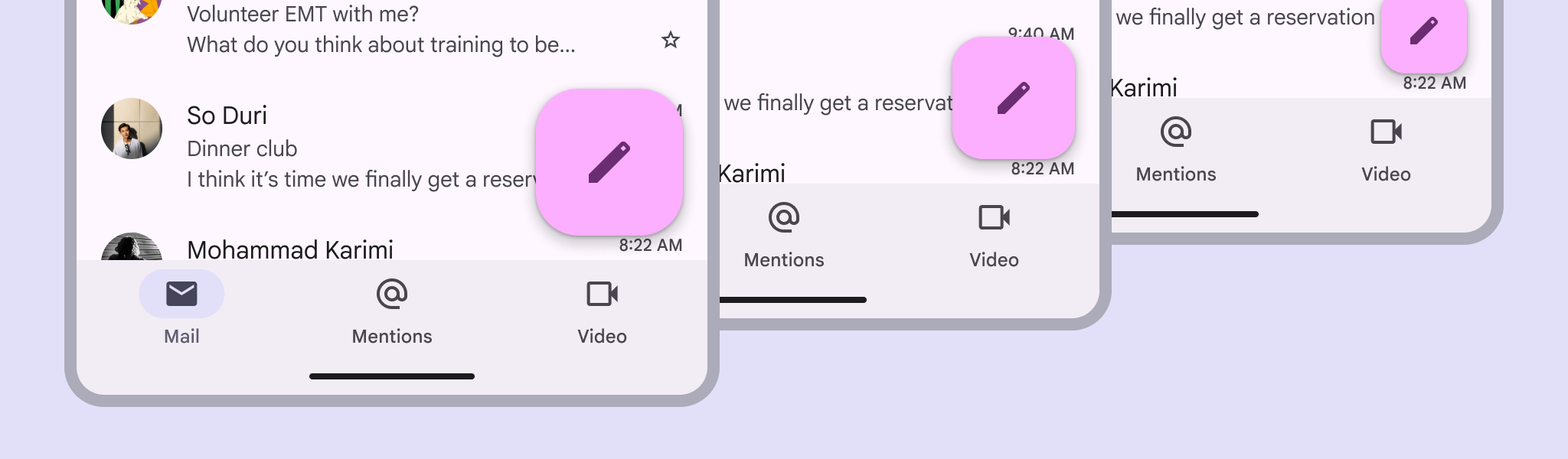

Çeşitli FAB boyutlarına sahip 3 ekran.
FAB’lerin kesme noktasına göre ölçeklenen birden çok boyutu vardır

Kullanım ​

Bir ekrandaki en önemli işlem için FAB kullanın; diğer tüm içeriğin önünde görünür.

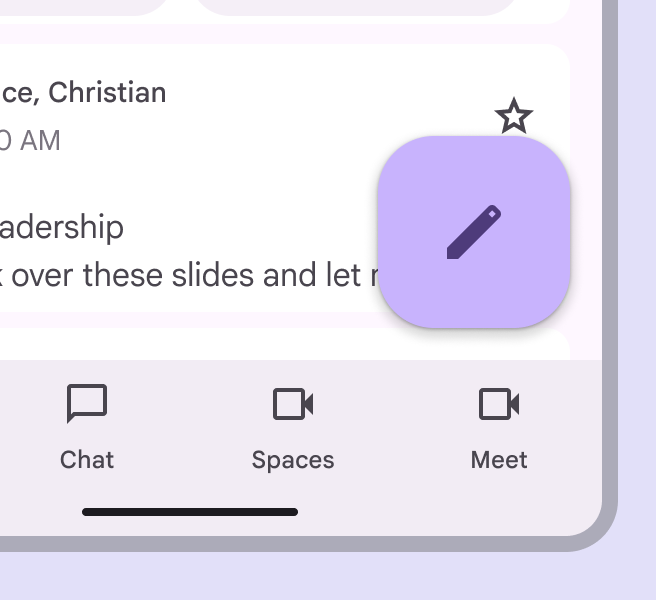
FAB sola, ortaya veya sağa hizalanabilir. Gezinme çubuğunun üstünde konumlandırılabilir veya gezinme çubuğuna gömülebilir.
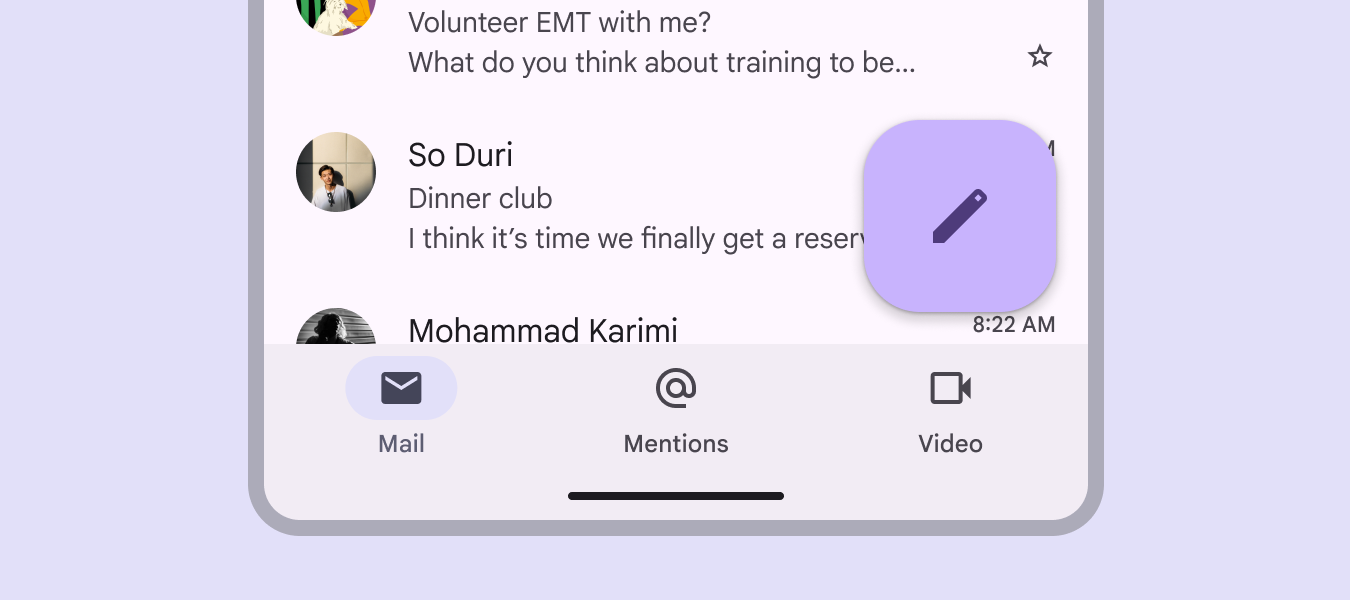
Bir Compose FAB, mobil bir e-posta gelen kutusunda gezinme çubuğunun üzerinde konumlandırılmıştır.
FAB’ler dinamik renk kullanabilir

Üç FAB boyutu vardır:

  1. FAB
  2. Orta FAB (en çok önerilen)
  3. Büyük FAB

FAB boyutunu düzeninizin görsel hiyerarşisine göre seçin.

Not: Küçük FAB artık önerilmemektedir.
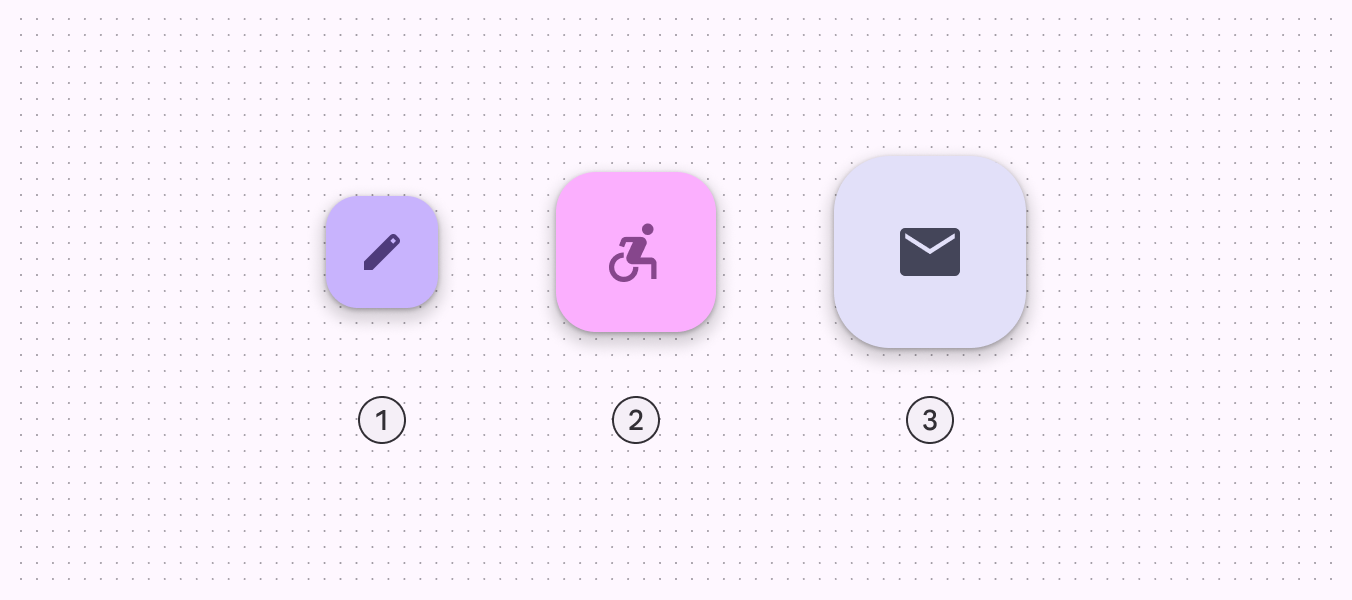
3 FAB boyutu.
  1. FAB
  2. Orta FAB
  3. Büyük FAB

FAB en küçük boyuttur ve ekranda başka işlemlerin de bulunabileceği kompakt pencerelerde600dp’den küçük pencere genişlikleri; örneğin dikey yöndeki bir telefon.Kompakt kırılma noktaları hakkında daha fazla bilgi kullanılması önerilir.

Orta FAB çoğu durum için önerilir; kompakt ve orta pencerelerde600dp ile 839dp arasındaki pencere genişlikleri; örneğin dikey yöndeki bir tablet veya katlanabilir cihaz.Orta kırılma noktaları hakkında daha fazla bilgi en iyi sonucu verir. Çok fazla yer kaplamadan önemli işlemler için kullanın.

Büyük FAB, düzenin net ve belirgin bir birincil işlem gerektirdiği her pencere boyutunda yararlıdır. Ancak boyutuyla dikkat çektiğinden, en çok genişletilmiş kesme noktalarını840dp ile 1199dp arasındaki pencere genişlikleri; örneğin yatay yöndeki bir tablet veya katlanabilir cihaz ya da masaüstü.Genişletilmiş kırılma noktaları hakkında daha fazla bilgi ve daha büyük kesme noktalarını için uygundur.
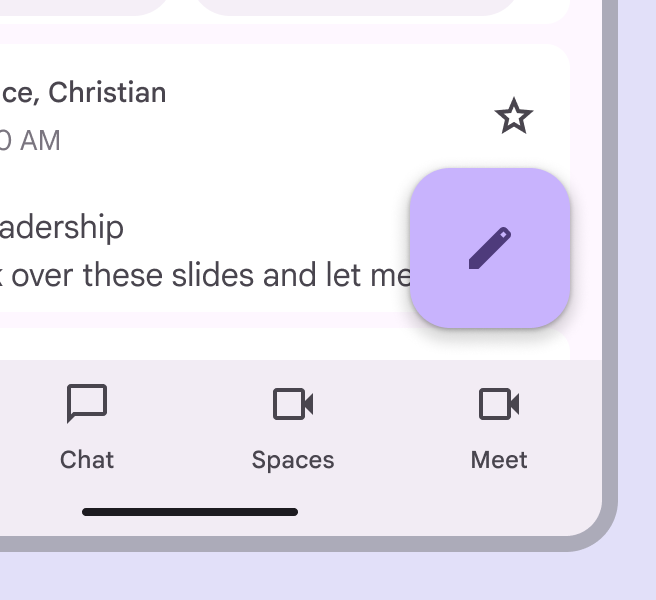
Bir e-posta uygulaması arayüzü üzerinde orta FAB.
Çoğu kesme noktasında orta FAB kullanın
Bir e-posta uygulaması arayüzü üzerinde büyük FAB.
Birincil işlemin belirgin olması gerektiğinde büyük FAB kullanın
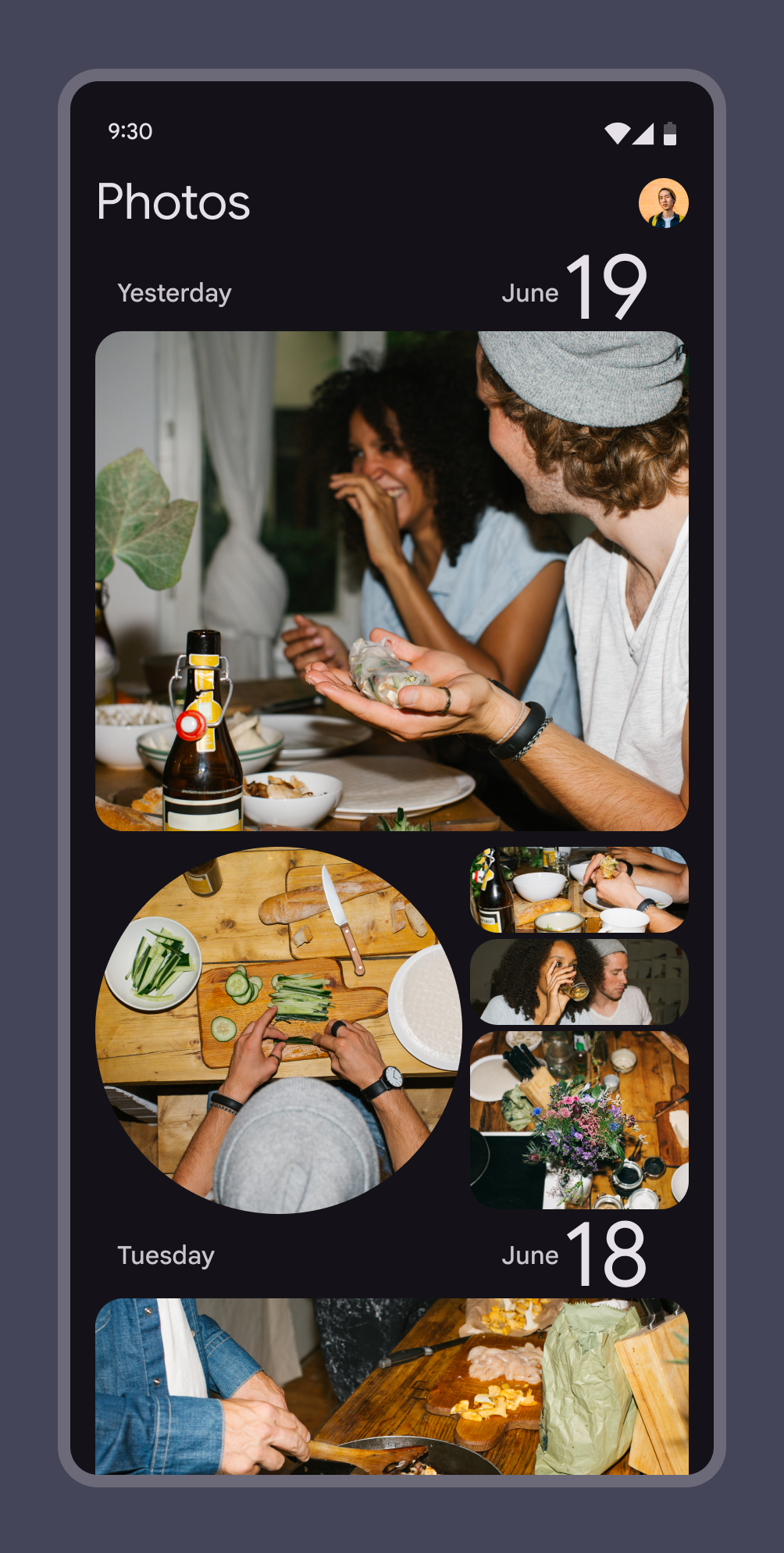
FAB içermeyen bir fotoğraf akışı.
Yapın Görseller birincil işlemleri temsil ediyorsa FAB’ler her ekranda gerekli değildir
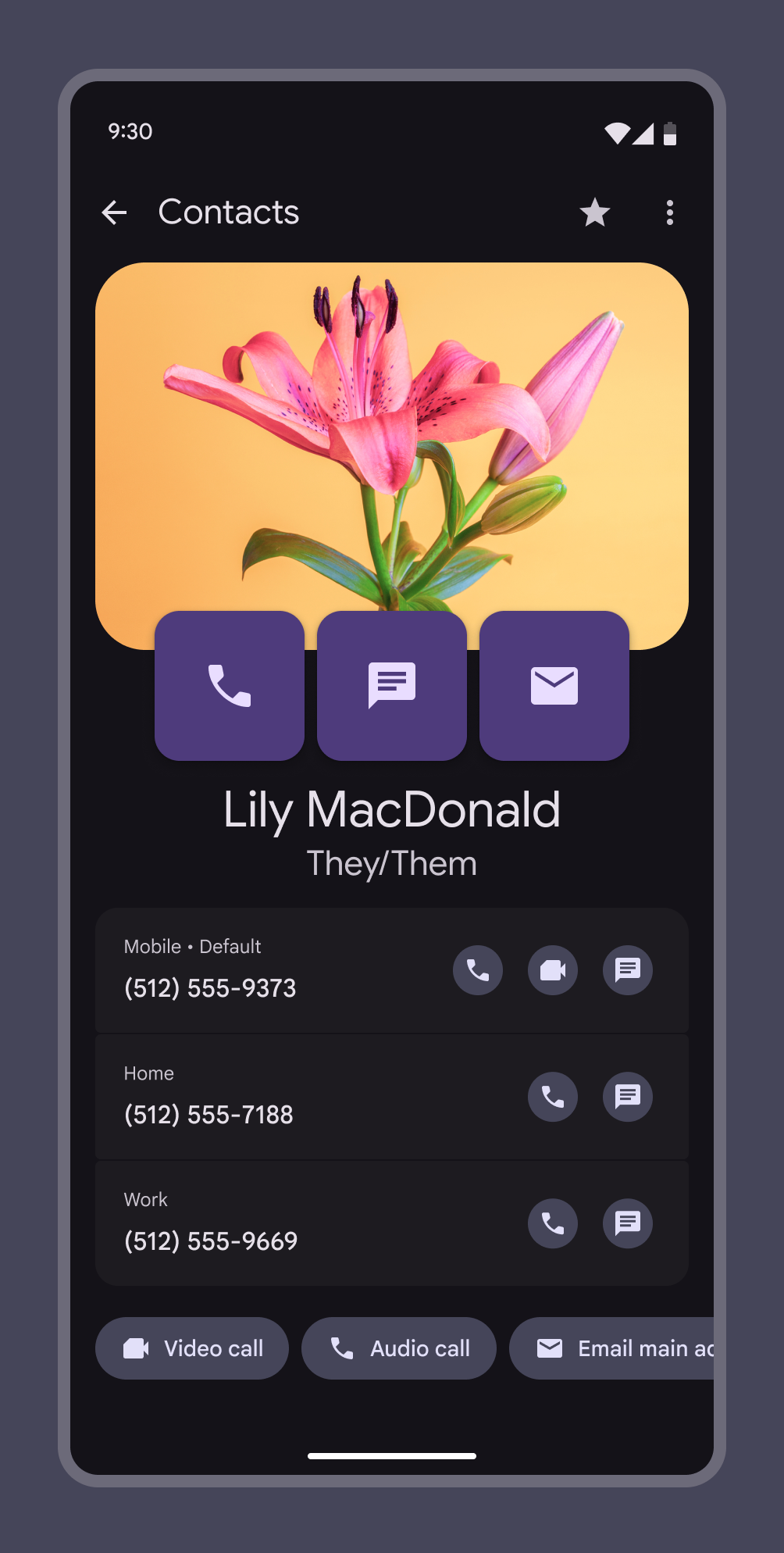
3 FAB içeren bir ekran, birincil işlemin ne olması gerektiğini anlamayı zorlaştırır.
Yapmayın Tek bir ekranda birden çok FAB göstermeyin

Bir FAB, daha büyük ekranlarda genişletilmiş FABGenişletilmiş yüzen eylem düğmeleri (genişletilmiş FAB’ler), kullanıcıların birincil işlemleri gerçekleştirmesine yardımcı olur.Genişletilmiş FAB’ler hakkında daha fazla bilgi biçimine dönüşebilir veya seçildiğinde bir FAB menüsüne geçiş yapabilir. FAB ile ilişkili birden çok işlem türü olduğunda FAB menüsü kullanın.

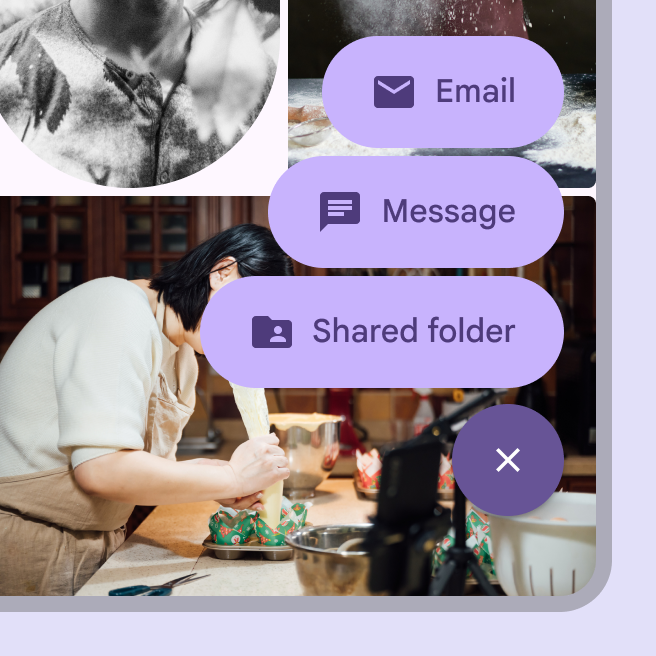
FAB menüleri hakkında daha fazla bilgi

Daha az yaygın bir paylaşım simgesiyle “Paylaş” yazan genişletilmiş bir FAB.
Etiket metni gerektiğinde genişletilmiş FAB kullanın
Paylaşımla ilgili 3 işlemi gösteren bir FAB menüsü.
FAB ile ilişkili birden çok işlem türü olduğunda FAB menüsünü kullanın

İşlemler ​

Bir FAB, mevcut ekranda bir işlemi tetikleyebilir veya yeni bir ekran açan bir işlemi başlatabilir.

Bir FAB, aşağıdakiler gibi önemli ve olumlu işlemleri öne çıkarır:

  • Oluşturma
  • Favorilere ekleme
  • Paylaşma
  • Süreç başlatma
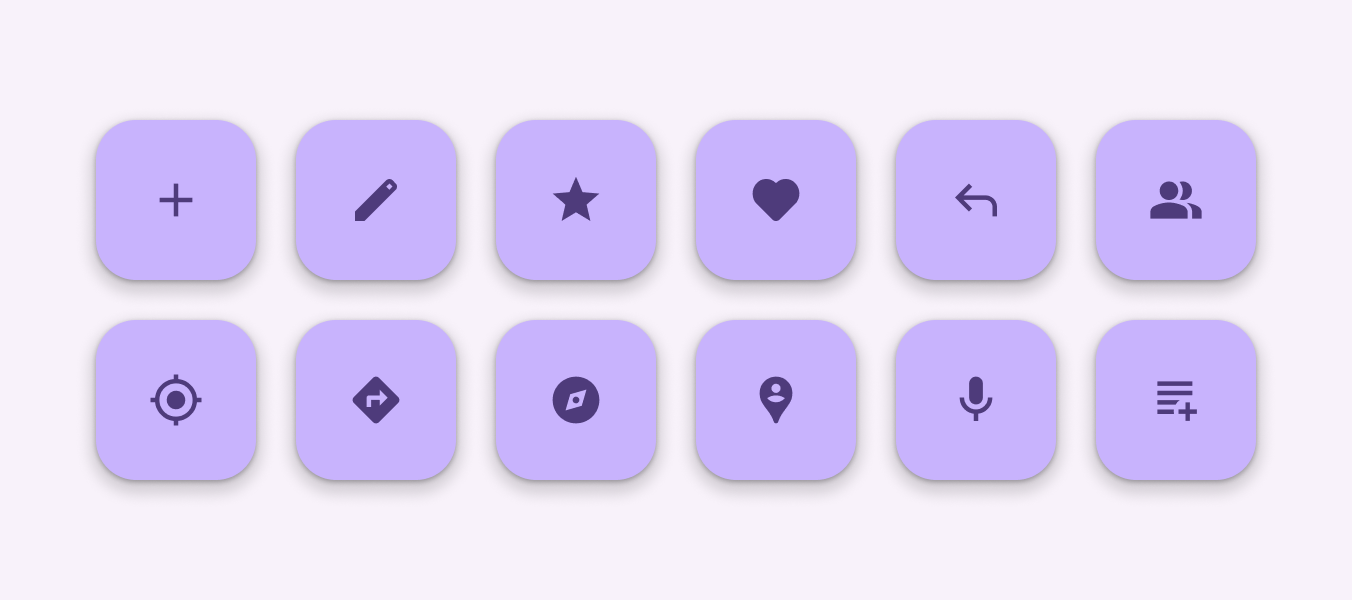
Oluşturma, düzenleme ve gezinme dahil 12 yaygın işlem için FAB’ler.
Yapın Birincil, olumlu işlemler için FAB’leri kullanın

Aşağıdakiler gibi önemsiz veya yıkıcı işlemler için FAB kullanmaktan kaçının:

  • Arşivleme veya çöp kutusuna taşıma
  • Uyarılar veya hatalar
  • Metin kesme gibi sınırlı görevler
  • Ses düzeyi veya yazı tipi rengi ayarı gibi araç çubuğunda yer alması daha uygun olan kontroller
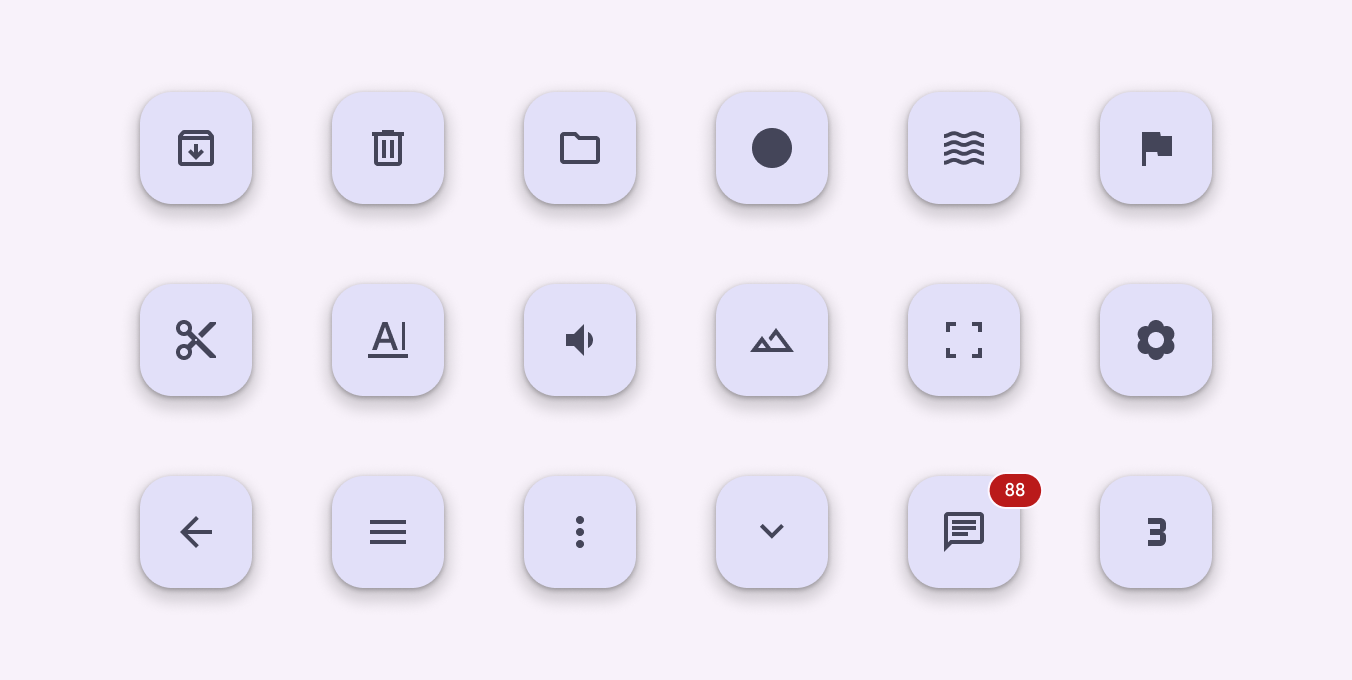
Kesme, çöp kutusu ve ses düzeyi gibi 18 önemsiz veya yıkıcı işlem için FAB’ler.
Yapmayın Önemsiz, taşma menüsünde yer alması gereken, belirsiz veya yıkıcı işlemler için FAB’leri kullanmayın

Anatomi ​

Bir FAB’in 2 öğesi.
  1. Kapsayıcı
  2. Simge

Kapsayıcı

FAB tipik olarak kare biçimli bir kapsayıcı içinde gösterilir. Kapsayıcının üzeri, rozetler gibi diğer öğelerle örtülmemelidir.

Kapsayıcı, yerleştirildiği yüzeyle yeterli renk kontrastına sahip olmalıdır.

Parlak renkli bir FAB, arka planla yüksek kontrasta sahiptir.
FAB kapsayıcı rengi arka plandan ayırt edilebilir olmalıdır

Simge

Bir FAB’deki simge açık ve anlaşılır olmalıdır. Web ürünlerinde fareyle bir FAB’in üzerine gelindiğinde, FAB simgeyi açıklayan metin etiketi içeren bir araç ipucu göstermelidir. Konturlu simge yerine dolgulu simge kullanın.

Bir FAB, ekranda başka bir yerde bulunan bildirimleri veya işlemleri içermemelidir.
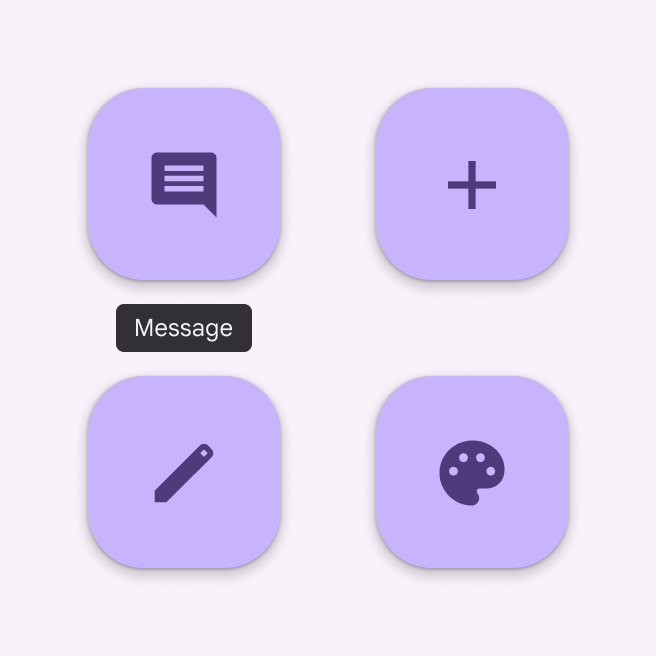
Her biri basit bir simgeye sahip 4 FAB.
Yapın Ekle, mesaj veya düzenle gibi açık ve basit simgeler kullanın
Her biri belirsiz bir simgeye sahip 4 FAB.
Yapmayın Daha az yaygın işlemleri temsil etmek için kafa karıştırıcı veya anlamı belirsiz simgeler kullanmayın

Uyarlanabilir tasarım ​

Kompakt kesme noktalarında600dp’den küçük pencere genişlikleri; örneğin dikey yöndeki bir telefon.Kompakt kırılma noktaları hakkında daha fazla bilgi ve orta kesme noktalarında600dp ile 839dp arasındaki pencere genişlikleri; örneğin dikey yöndeki bir tablet veya katlanabilir cihaz.Orta kırılma noktaları hakkında daha fazla bilgi, FAB için en iyi yer tipik olarak ekranın sağ alt köşesidir; çünkü kolay erişilir ve önemli içeriği kapatma olasılığı daha düşüktür.

Genişletilmiş kesme noktalarında840dp ile 1199dp arasındaki pencere genişlikleri; örneğin yatay yöndeki bir tablet veya katlanabilir cihaz ya da masaüstü.Genişletilmiş kırılma noktaları hakkında daha fazla bilgi, FAB’i gezinme rayındaGezinme rayları, kullanıcıların orta boyutlu cihazlarda arayüz görünümleri arasında geçiş yapmasını sağlar.Gezinme rayları hakkında daha fazla bilgi olduğu gibi sol üst köşeye yerleştirmeyi düşünün. Bu sayede FAB, kullanıcıların sayfaya girdiğinde gördüğü ilk etkileşimli öğelerden biri hâline gelir.

FAB’in boyutunu bağlama göre ayarlayın. Mobil düzenler için orta FAB, tabletler ve büyük ekranlar için büyük FAB kullanın.
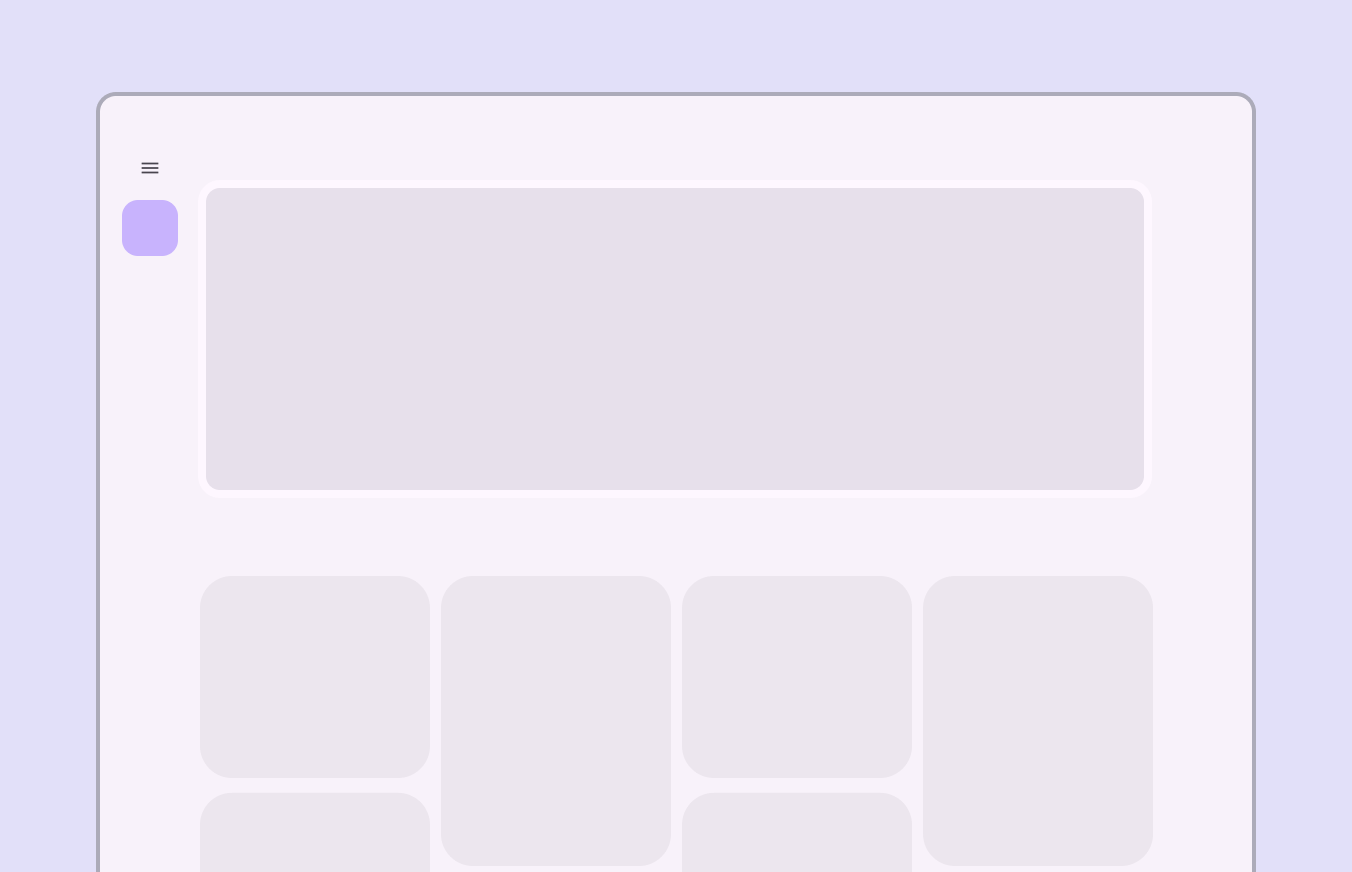
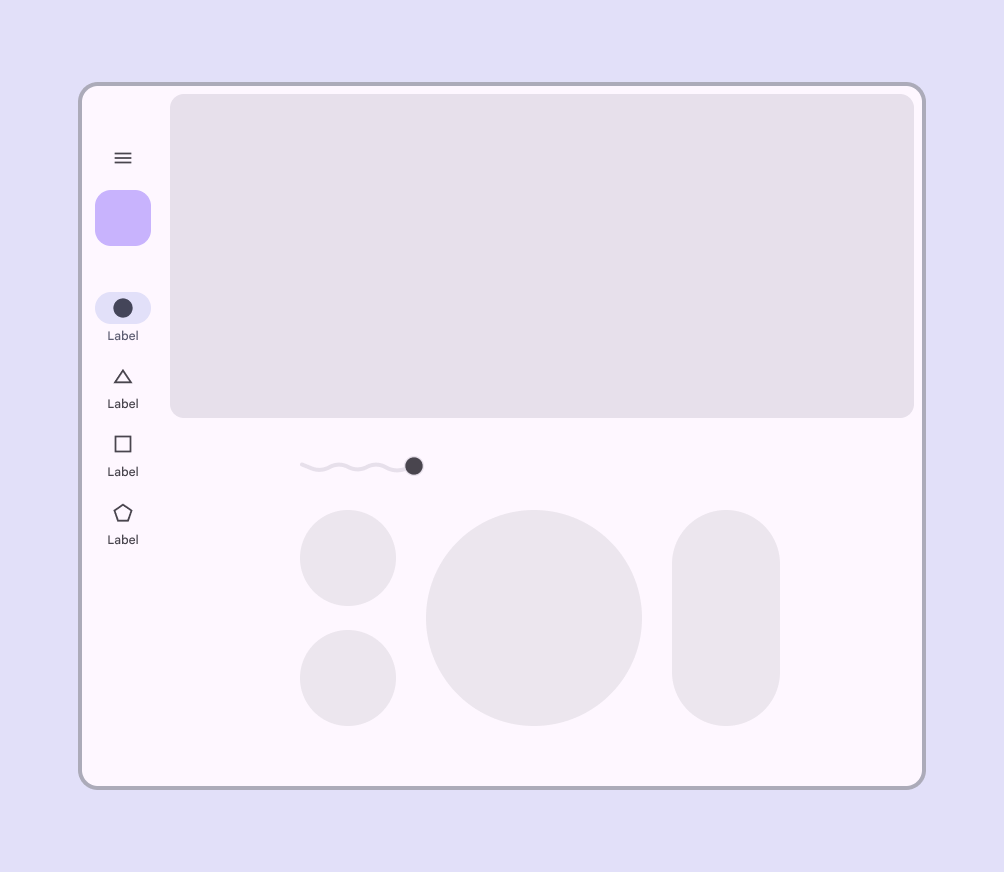
FAB’i ekranın sol üst bölgesinde, gezinme rayı simgesinin altında gösteren büyük ekran düzeni.
Büyük ekranlar için FAB’i sol üst köşeye yerleştirin
Birkaç etkileşimli öğe içeren bir ekran düzeni. Gezinme rayında tek bir FAB var.
Yapın Bir FAB, gezinme rayı gibi bir gezinme bileşeni içinde kullanılabilir
Her birinin kendi FAB’i bulunan 8 kart içeren yoğun bir ekran düzeni.
Yapmayın Kartlar gibi tek tek bileşenlerin kendi FAB’leri olmamalıdır

Davranışlar ​

Görünme

Bir FAB ekranda animasyonla göründüğünde, merkezi bir noktadan dışa doğru genişler. İçindeki simge de animasyonlu hâle getirilebilir.

FAB’ler ekran içeriğiyle ilişkili olmalıdır; ancak içeriğin göründüğü yüzeye bağlı değildir. FAB’ler göreli önemleri nedeniyle diğer arayüz öğelerinden ayrı hareket eder.

Ekran geçişleri
FAB’ler ilgili işlemleri başlatmak için biçim değiştirebilir. Bir ekranın düzeni değiştiğinde, FAB geçiş sırasında kaybolmalı ve yeniden görünmelidir.

Yeniden görünme
FAB yalnızca yeni ekranla ilgiliyse yeniden görünmelidir. Mümkünse aynı konumda yeniden görünmelidir.

Ekranda animasyonla görünen FAB

Genişleme

FAB, kapsayıcı dönüştürme geçiş deseni kullanılarak genişleyebilir ve herhangi bir şekle uyarlanabilir. Bu genişleme, uygulama yapısının parçası olan bir yüzeyi veya tüm ekranı kaplayan bir yüzeyi kapsayabilir.

FAB ayrıca bir FAB menüsüne geçiş yapabilir.

FAB menüleri hakkında daha fazla bilgi

FAB’ler genişleyebilir ve herhangi bir şekle uyarlanabilir

Kaydırma

FAB’ler kaydırma sırasında yerinde kalır.

Genişletilmiş FAB’ler kaydırma sırasında FAB boyutuna daralabilir ve görünümün altına ulaşıldığında yeniden genişleyebilir.

FAB’ler kaydırılan arka planın üzerinde yerinde kalır

Sekmeler arasında geçiş

Sekmeler mevcut olduğunda, FAB kısa süreliğine kaybolmalı ve yeni içerik yerine oturduğunda yeniden görünmelidir. Bu, FAB’in belirli bir sekmeye bağlı olmadığını gösterir.

Yapın Sayfalar arasında geçiş yaparken FAB kaybolmalı ve yeniden görünmelidir

FAB’i ana içerikle birlikte animasyona sokmayın.

Yapmayın Sayfalar arasında geçiş yaparken FAB’i ekranda tutmayın
Pager
Önceki sayfaYüzen işlem düğmelerini (FAB’lar): Özellikler
Sonraki sayfaYüzen işlem düğmelerini (FAB’lar): Erişilebilirlik

Apache 2.0 Lisansı veya CC BY 4.0 altında yayınlanmıştır.

Copyright © 2018-Present Google

https://m3.material.io/components/floating-action-button/guidelines

Apache 2.0 Lisansı veya CC BY 4.0 altında yayınlanmıştır.

Copyright © 2018-Present Google