Skip to content
Material Design 3
Main Navigation
v3
v2
v1

čeština

English
简体中文
繁體中文
Español
Français
Русский
Português – Brasil
Deutsch
日本語
한국어
Italiano
Polski
Türkçe
magyar

čeština

English
简体中文
繁體中文
Español
Français
Русский
Português – Brasil
Deutsch
日本語
한국어
Italiano
Polski
Türkçe
magyar

Vzhled

Sidebar Navigation

Základy

Přístupnost

Přehled: Principy

Přehled: Asistivní technologie

Navrhování: Přehled

Navrhování: Kontrast barev

Navrhování: Struktura

Návrh: Tok

Navrhování: Prvky

Psaní a text: Osvědčené postupy

Psaní a text: Zkracování textu

Psaní a text: Změna velikosti textu

Navrhování pro všechny: Potřeby uživatelů

Tvorba pro všechny: Společné navrhování

Obsahový design

Přehled

Alternativní text

Globální psaní: Přehled

Psaní pro globální publikum: Volba slov

Oznámení

Příručka stylu: Osvědčené postupy pro tvorbu textů v UX

Průvodce stylem: Volba slov

Příručka stylu: Gramatika a interpunkce

Přizpůsobení Materialu

Zařízení

Design pro hodinky: Přehled

Design hodinek: Základy

Design pro hodinky: Styly

Design pro hodinky: Rozvržení

XR

Design pro imerzivní XR: Přehled

Design pro imerzivní XR: Interakce

Navrhování pro imerzivní XR: Rozvržení

Design pro imerzivní XR: Přístupnost

Přehled komponent XR

Komponenty XR: Panely aplikace

Komponenty XR: Dialogy

Komponenty XR: Navigační lišta

Komponenty XR: Navigační kolejnice

Komponenty XR: Panely nástrojů

Designové tokeny: Přehled

Designové tokeny: Jak je používat

Interakce

Gesta

Vstupy: Základy

Výběr: Přehled

Stavy: Přehled

Stavy: Vrstvy stavu

Stavy: Použití stavů

Rozvržení

Přehled rozvržení: Přehled

Přehled rozvržení: Části rozvržení

Přehled rozvržení: Adaptivní design

Scaffold: Přehled

Scaffold: Lišty

Scaffold: Kolejnice

Scaffold: Panely

Mřížky a rozestupy: Přehled

Mřížky a rozestupy: Mřížky

Mřížky a rozestupy: Rozestupy

Mřížky a rozestupy: Hustota

Body zlomu: Přehled

Body zlomu: Kompaktní

Body zlomu: střední

Body zlomu: Rozšířené

Body zlomu: velké a extra velké

Obousměrnost a RTL

Kanonické příklady rozvržení: Přehled

Kanonické příklady rozvržení: Feed

Kanonické příklady rozvržení: Seznam–detail

Kanonické příklady rozvržení: Podpůrný panel

Použitelnost: Přehled

Použitelnost: Využití M3 Expressive

Material A-Z

Styly

Barva

Systém barev: Přehled

Systém barev: Jak systém funguje

Barevné role

Barevná schémata

Výběr schématu

Statická barevná schémata: Baseline

Statická barevná schémata: Vlastní barvy značky

Dynamická barevná schémata: Volba zdroje

Dynamická barevná schémata: uživatelem generovaný zdroj

Dynamická barevná schémata: Zdroj založený na obsahu

Pokročilá přizpůsobení: přehled

Pokročilé úpravy: Použití barev

Pokročilé úpravy: Definování nových barev

Pokročilé přizpůsobení: Úprava stávajících barev

Barevné zdroje

Elevace: Přehled

Elevace: Použití elevace

Elevace: Tokeny

Ikony: Přehled

Ikony: Navrhování ikon

Ikony: Jak používat ikony

Pohyb

Systém fyziky pohybu: Jak funguje

Systém fyziky pohybu: Specifikace

Zjemnění a trvání: Použití zjemnění a trvání

Easing a trvání: Tokeny a specifikace

Přechody: Vzory přechodů

Přechody: Použití přechodů

Tvar: Přehled a principy

Tvar: Stupnice poloměrů zaoblení

Tvar: Morfování tvarů

Rozestupy: Přehled

Rozestupy: Použití rozestupů

Rozestupy: Tokeny

Typografie: Přehled

Typografie: Písma

Typografie: Typografická škála a tokeny

Typografie: Použití písma

Typografie: editoriální úpravy

Komponenty

Panely aplikace: Přehled

Panely aplikace: Specifikace

Panely aplikace: Pokyny

Panely aplikace: Přístupnost

Odznaky: Přehled

Odznaky: Specifikace

Odznaky: Pokyny

Odznaky: Přístupnost

Tlačítka

Všechna tlačítka

Skupiny tlačítek: Přehled

Skupiny tlačítek: Specifikace

Skupiny tlačítek: Pokyny

Skupiny tlačítek: Přístupnost

Tlačítka: Přehled

Tlačítka: Specifikace

Tlačítka: Pokyny

Tlačítka: Přístupnost

Rozšířené FAB: Přehled

Rozšířené FAB: Specifikace

Rozšířené FAB: Pokyny

Rozšířené FAB: Přístupnost

FAB menu: Přehled

FAB menu: Specifikace

FAB menu: Pokyny

FAB menu: Přístupnost

Plovoucí akční tlačítka (FAB): Přehled

Plovoucí akční tlačítka (FAB): Specifikace

Plovoucí akční tlačítka (FAB): Pokyny

Plovoucí akční tlačítka (FAB): Přístupnost

Tlačítka s ikonou: Přehled

Tlačítka s ikonou: Specifikace

Tlačítka s ikonou: Pokyny

Tlačítka s ikonou: Přístupnost

Segmentová tlačítka: Přehled

Segmentová tlačítka: Specifikace

Segmentová tlačítka: Pokyny

Segmentová tlačítka: Přístupnost

Rozdělená tlačítka: Přehled

Rozdělená tlačítka: Specifikace

Rozdělená tlačítka: Pokyny

Rozdělená tlačítka: Přístupnost

Karty: Přehled

Karty: Specifikace

Karty: Pokyny

Karty: Přístupnost

Karusel: Přehled

Karusel: Specifikace

Karusel: Pokyny

Karusel: Přístupnost

Zaškrtávací políčko: Přehled

Zaškrtávací políčko: Specifikace

Zaškrtávací políčko: Pokyny

Zaškrtávací políčko: Přístupnost

Čipy: Přehled

Čipy: Specifikace

Čipy: Pokyny

Čipy: Přístupnost

Výběr data a času

Výběr data: Přehled

Výběr data: Specifikace

Výběr data: Pokyny

Výběr data: Přístupnost

Výběr času: Přehled

Výběr času: Specifikace

Výběr času: Pokyny

Výběr času: Přístupnost

Dialogy: Přehled

Dialogy: Specifikace

Dialogy: Pokyny

Dialogy: Přístupnost

Oddělovač: Přehled

Oddělovač: Specifikace

Oddělovač: Pokyny

Oddělovač: Přístupnost

Seznamy: Přehled

Seznamy: Specifikace

Seznamy: Pokyny

Seznamy: Přístupnost

Načítání a průběh

Ukazatel načítání: Přehled

Ukazatel načítání: Specifikace

Ukazatel načítání: Pokyny

Ukazatel načítání: Přístupnost

Ukazatele průběhu: Přehled

Ukazatele průběhu: Specifikace

Ukazatele průběhu: Pokyny

Ukazatele průběhu: Přístupnost

Nabídky: Přehled

Nabídky: Specifikace

Nabídky: Pokyny

Nabídky: Přístupnost

Navigace

Navigační lišta: Přehled

Navigační lišta: Specifikace

Navigační lišta: Pokyny

Navigační lišta: Přístupnost

Navigační panel: Přehled

Navigační panel: Specifikace

Navigační panel: Pokyny

Navigační panel: Přístupnost

Navigační kolejnice: Přehled

Navigační kolejnice: Specifikace

Navigační kolejnice: Pokyny

Navigační kolejnice: Přístupnost

Radio tlačítko: Přehled

Radio tlačítko: Specifikace

Radio tlačítko: Pokyny

Radio tlačítko: Přístupnost

Vyhledávání: Přehled

Vyhledávání: Specifikace

Vyhledávání: Pokyny

Vyhledávání: Přístupnost

Panely

Spodní panely: Přehled

Spodní panely: Specifikace

Spodní panely: Pokyny

Spodní panely: Přístupnost

Boční panely: Přehled

Boční panely: Specifikace

Boční panely: Pokyny

Boční panely: Přístupnost

Posuvníky: Přehled

Posuvníky: Specifikace

Posuvníky: Pokyny

Posuvníky: Přístupnost

Snackbar: Přehled

Snackbar: Specifikace

Snackbar: Pokyny

Snackbar: Přístupnost

Přepínač: Přehled

Přepínač: Specifikace

Přepínač: Pokyny

Přepínač: Přístupnost

Taby: Přehled

Taby: Specifikace

Taby: Pokyny

Taby: Přístupnost

Textová pole: Přehled

Textová pole: Specifikace

Textová pole: Pokyny

Textová pole: Přístupnost

Panely nástrojů: Přehled

Panely nástrojů: Specifikace

Panely nástrojů: Pokyny

Panely nástrojů: Přístupnost

Tooltipy: Přehled

Tooltipy: Specifikace

Tooltipy: Pokyny

Tooltipy: Přístupnost

Na této stránce

Oznámení ​

Oznámení pomáhají lidem včas získat informace, které potřebují nebo chtějí


Oznámení by měla:

  • Zaměřovat se na uživatele, nikoli na produkt
  • Být přesná, včasná, vybízející k akci a relevantní vzhledem ke kontextu
  • Umožňovat uživatelům snadné odhlášení
  • Nesloužit k zasílání nevyžádané reklamy
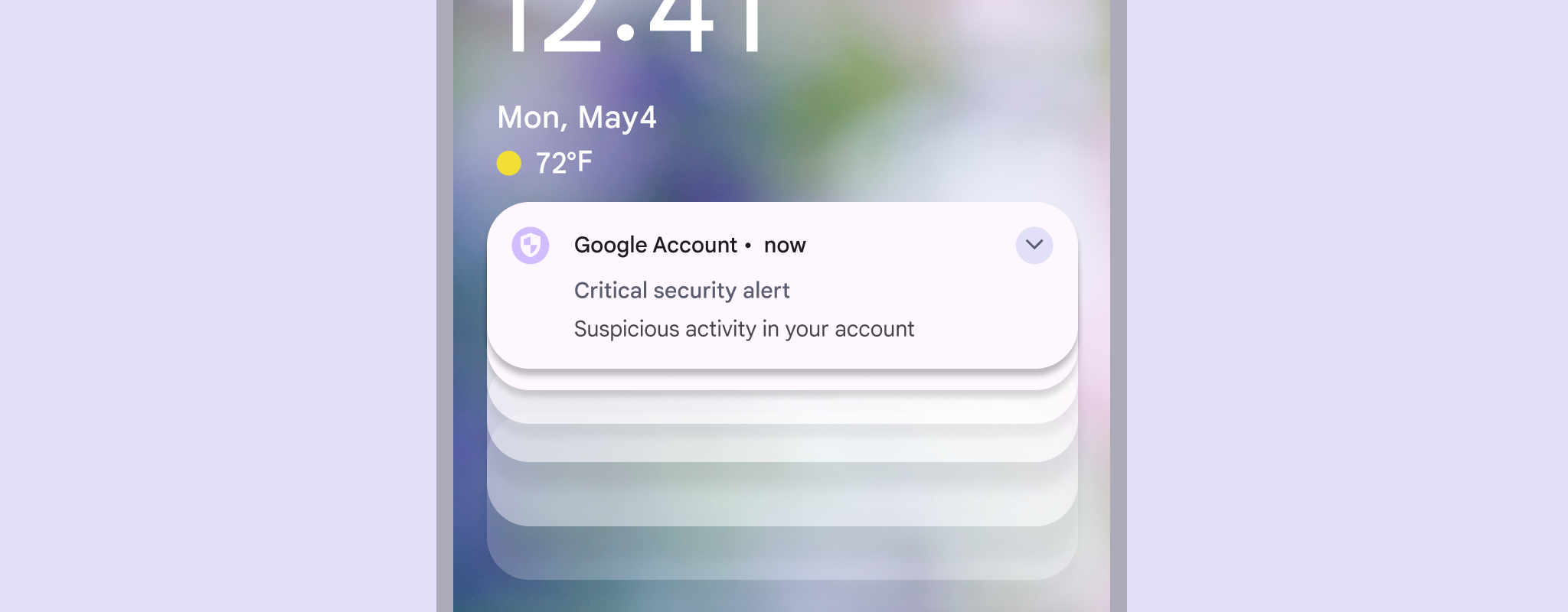
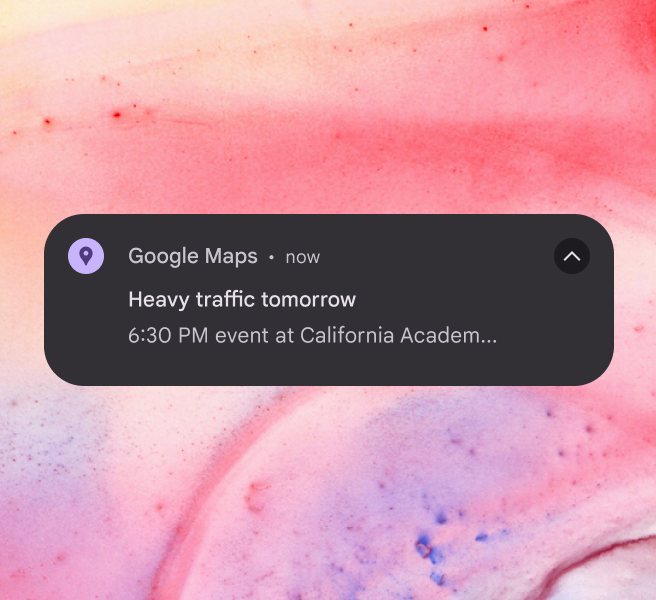
Vizuál představující oznámení Material Design 3.

Důležité informace uvádějte na začátek

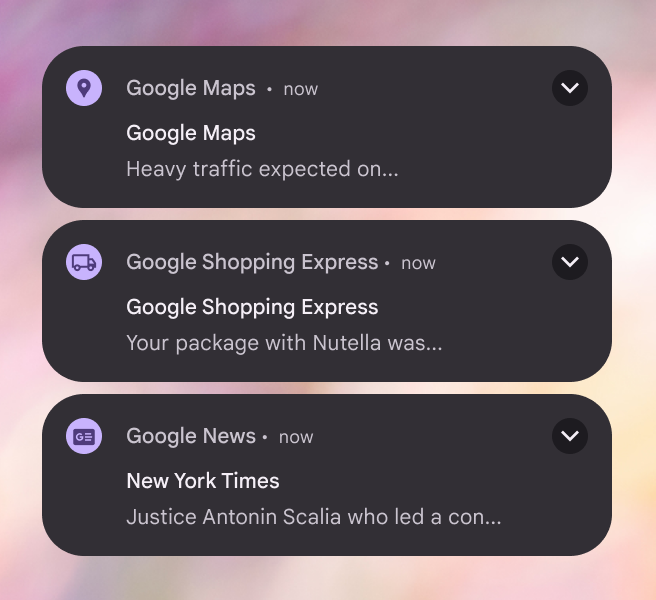
Nejdůležitější informace uvádějte hned na začátku a formulujte je snadno srozumitelně. Lidé text spíše procházejí, než čtou; často přitom očima sledují tvar písmene F. Pokud je to vhodné, umístěte klíčové informace na začátek věty, nikoli na její konec, kde mohou zapadnout nebo být zkráceny.
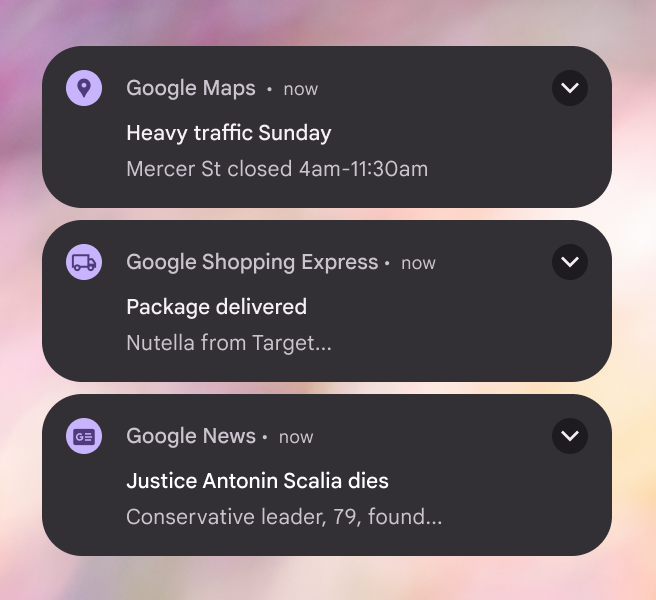
Tři oznámení z aplikací Google, která uvádějí podstatu oznámení v záhlaví.
Doporučeno Upřednostněte nejdůležitější informace
Tři oznámení z aplikací Google, která v záhlaví opakují názvy aplikací místo důležitých informací.
Nedoporučeno Nevyužívejte omezený počet znaků na názvy aplikací, zdvořilostní fráze ani nedůležité informace

Sdělte uživatelům, co mohou udělat

Pokud uživatele vyzýváte k akci, dejte to jasně najevo. Výzvy k akci by měly být stručné, konkrétní a měly by jasně určovat další krok. Pokud víte, co uživatele k akci motivuje, uveďte to.
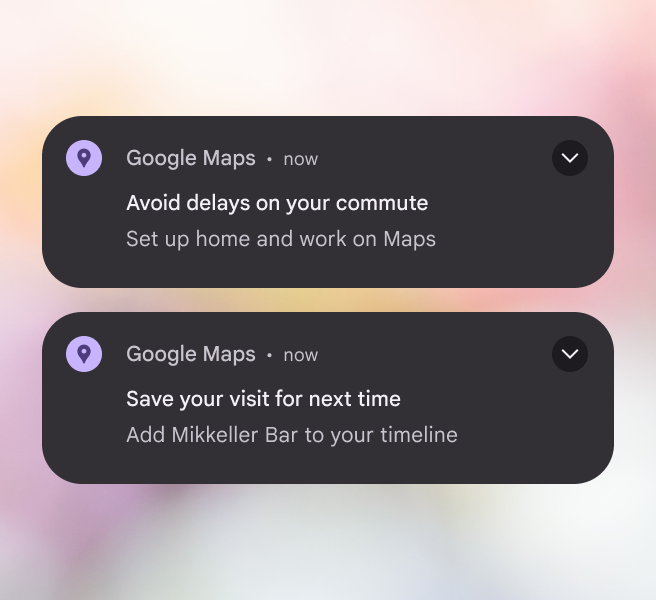
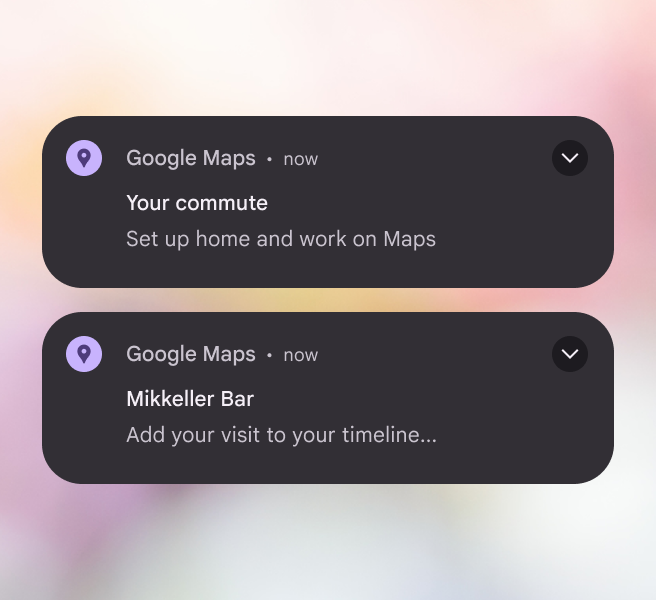
Dvě oznámení z Google Maps s jasnou výzvou k akci v záhlaví.
Doporučeno Jasně veďte uživatele k dalšímu kroku
Dvě oznámení z aplikací Google se záhlavími bez jasné výzvy k akci.
Nedoporučeno Neskrývejte další kroky

Dbejte na relevanci a osobní přístup

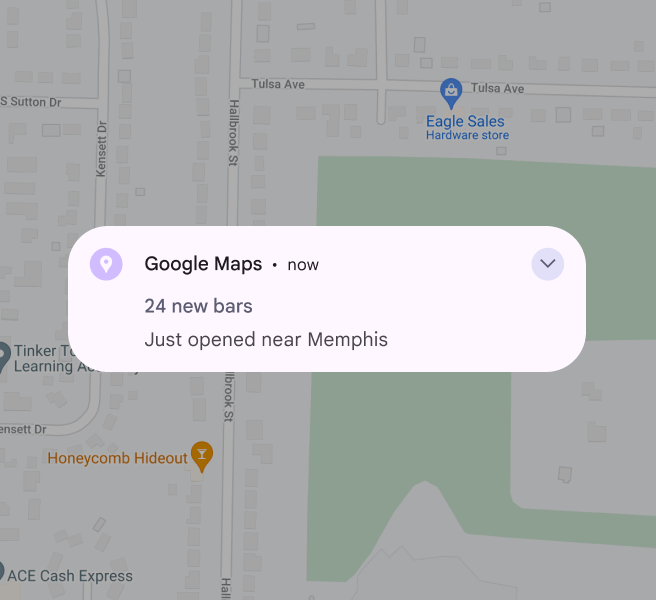
Oznámení by se nemělo zasílat všem. Čím širší je cílová skupina a čím obecnější je sdělení, tím větší je riziko, že oznámení bude irelevantní. Zohledněte segmentaci uživatelů, chování v aplikaci a personalizovaná data, abyste zajistili, že oznámení dostanou lidé, pro které budou nejpřínosnější.
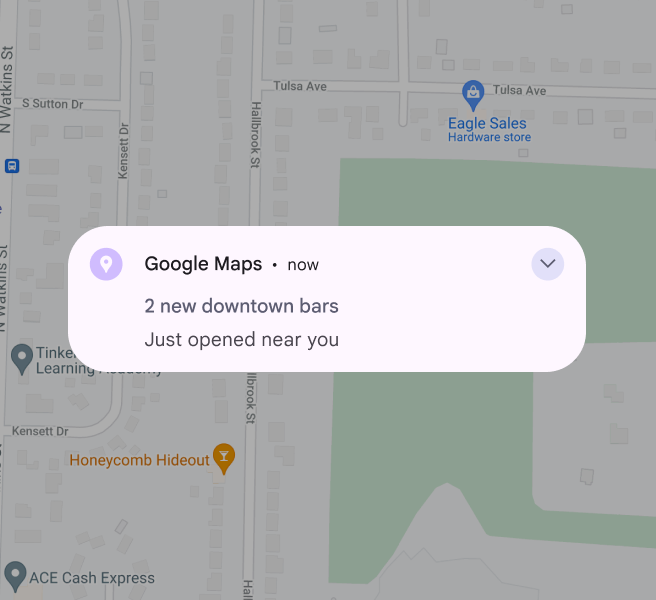
Oznámení Google Maps v Memphisu ve státě Tennessee, které je přizpůsobené poloze uživatele v centru města.
Doporučeno Buďte konkrétní, abyste upoutali pozornost uživatele
Oznámení Google Maps v Memphisu ve státě Tennessee, které je obecné pro celé město, nikoli pro konkrétní oblast.
Nedoporučeno Nevytvářejte natolik obecná oznámení, že ztratí hodnotu

Vyhněte se dynamickému textu

Dynamický text se skládá ze slov, která vývojáři vkládají tak, aby se měnila podle uživatele nebo kontextu. Příkladem je název kampaně uživatele v titulku nebo pozdrav „dobré odpoledne“ zobrazený při přihlášení v určitou dobu.

Vyhněte se používání dynamického textu v oznámeních. Často totiž překračuje limity počtu znaků, zejména v titulcích po překladu. Text oříznutý v titulku se nezobrazí celý, a to ani v rozbalitelném oznámení. Pokud dynamický text v titulku použít musíte, snažte se jej zkombinovat s nejvýše jedním dalším slovem. Připravte záložní oznámení, které limit počtu znaků dodrží, pro případ, že se primární oznámení do limitu nevejde.
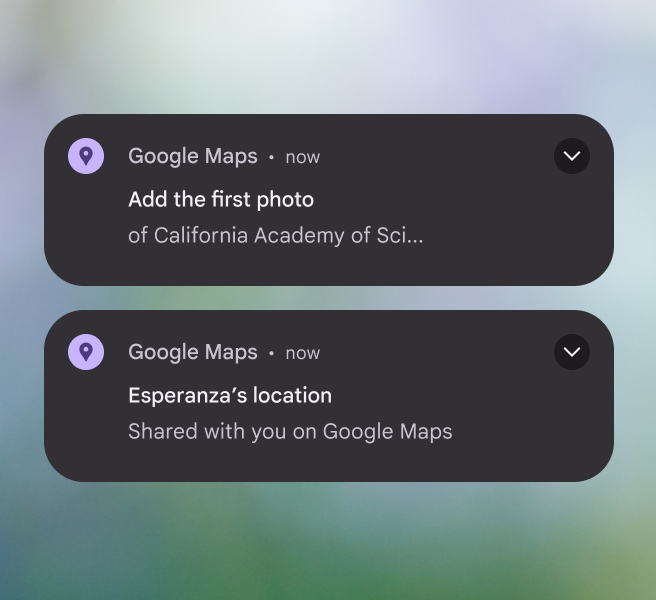
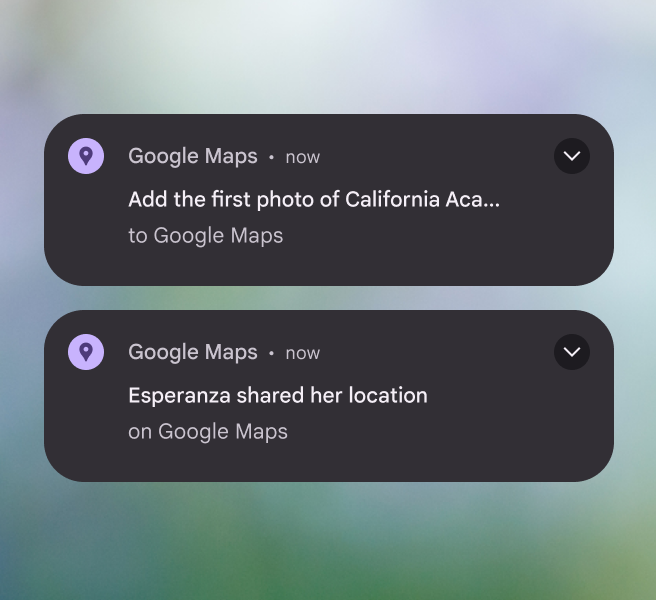
Dvě oznámení, jedno s dynamickým textem v těle a druhé s dynamickým textem v záhlaví, který je upraven tak, aby zůstal vždy krátký.
Doporučeno Umístěte dynamický text do těla oznámení, kde je více prostoru. Pokud umístíte dynamický text do titulku, dbejte, aby zůstal velmi krátký.
Dvě oznámení s dynamickým textem v záhlaví, který je příliš dlouhý a je oříznut.
Nedoporučeno Neumisťujte dynamický text do dlouhého titulku oznámení

Dbejte na počet znaků

Dodržujte následující doporučené limity počtu znaků, abyste předešli ořezávání textu:

  • Titulek: <29 znaků
  • Text sbaleného oznámení: <40 znaků
  • Text rozbaleného oznámení: <80 znaků; vycházejte z textu sbaleného oznámení a rozšiřte jej
  • Tlačítka: 1–2 tlačítka (každé s 1–2 slovy)

Novější verze Androidu nabízejí více prostoru pro text, ale tyto limity se stále doporučují, aby se předešlo ořezávání na menších zařízeních.
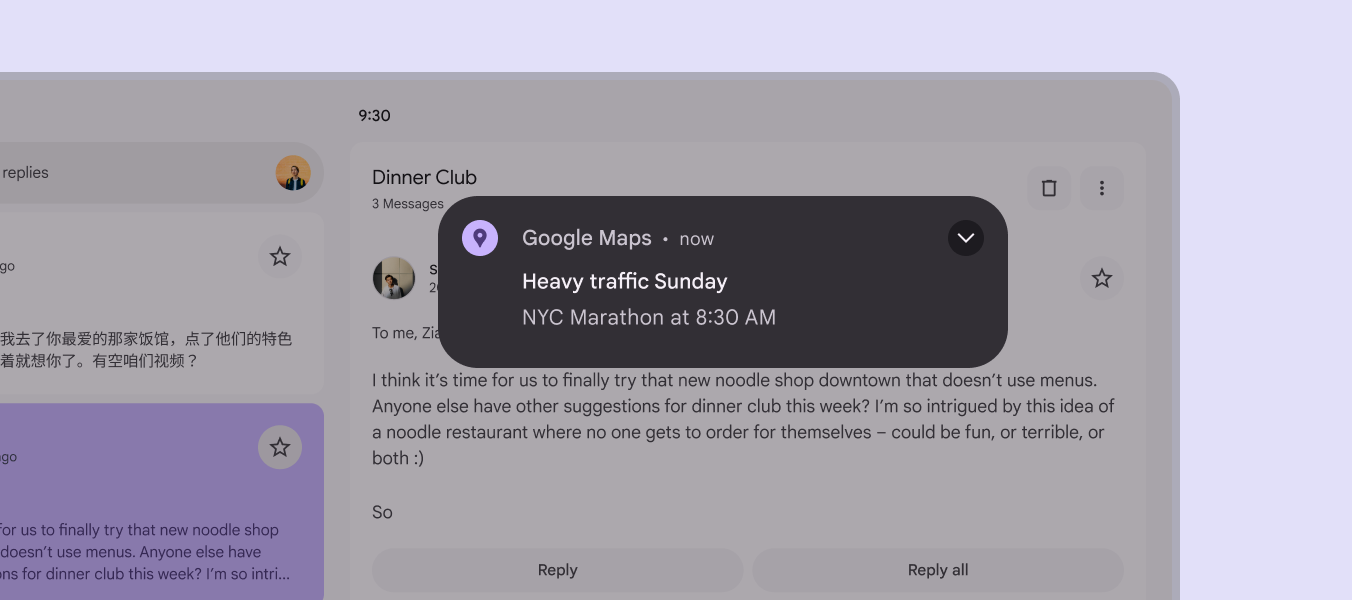
Krátké, relevantní a informativní oznámení.
Doporučeno Udržujte oznámení krátká a informačně bohatá

SMS zprávy

SMS zprávy umožňují uživatelům dostávat zprávy, když nemají přístup ke svému účtu Google. Používejte je pouze pro důležitou nebo naléhavou komunikaci.

SMS se po překročení určitého počtu znaků rozdělí do několika zpráv, což zvyšuje náklady. Abyste tomu předešli, dodržujte tyto limity počtu znaků:

  • Jazyky psané latinkou: <160 znaků
  • Jazyky s nelatinským písmem: <134 znaků

Pokud bude zpráva překládána, uveďte limity počtu znaků v popisu zprávy, aby je překladatelé znali.
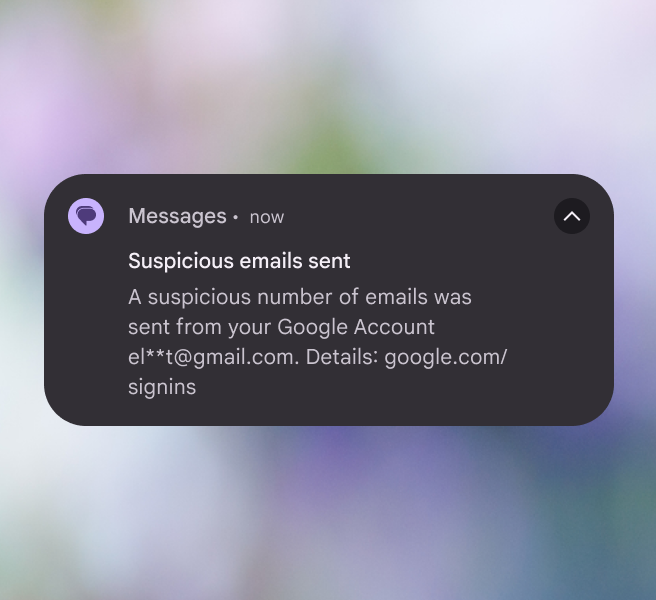
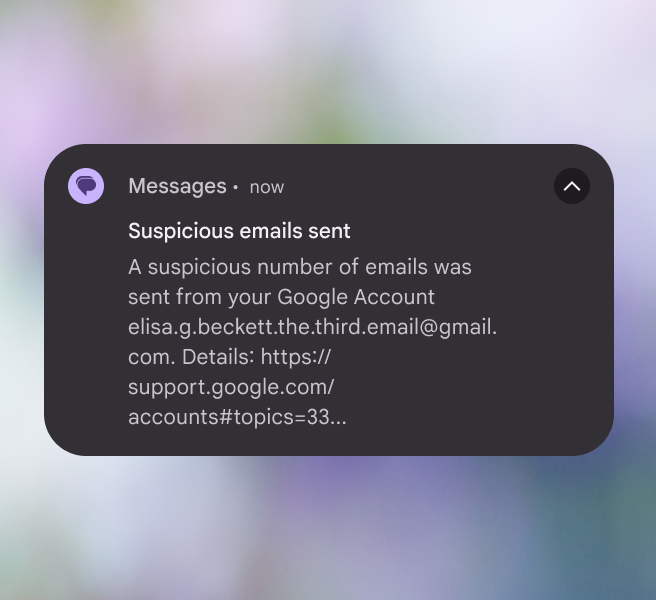
Stručné SMS oznámení, které neuvádí celé citlivé údaje.
Doporučeno SMS zprávy by měly být stručné a důležité
SMS oznámení, které je příliš dlouhé a obsahuje příliš mnoho odkazů.
Nedoporučeno Nepoužívejte celé e-mailové adresy ani odkazy na weby; zbytečně prodlužují text

Opatrně s emoji

Používejte emoji střídmě. Mnohá emoji nemají ve všech kulturách stejný význam a nejsou univerzálně srozumitelná. Experimenty ukazují, že emoji s obličeji a gesty rukou fungují lépe než obecná emoji, protože lépe vyprávějí příběh. Emoji by měla obsah doplňovat, nikoli jej nahrazovat.

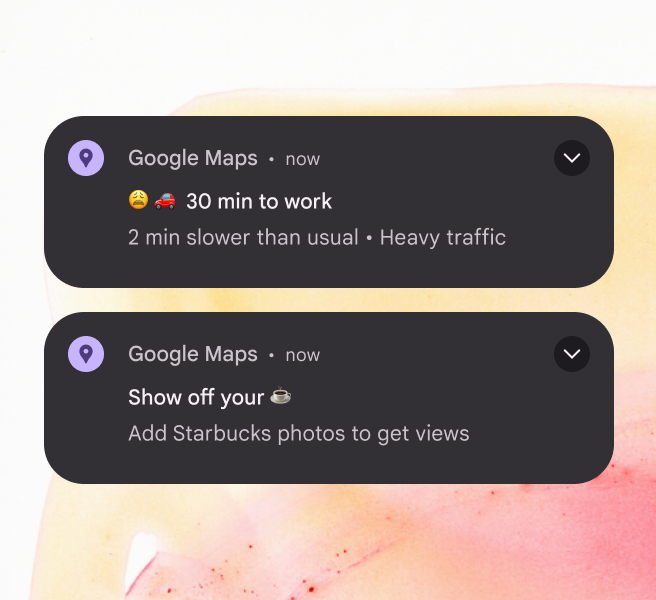
Uživatelé nemusí jasně rozpoznat, zda emoji znamenají, že s uživateli soucítíme, nebo že na ně promítáme své pocity. Nepoužívejte proto emoji ke zdůrazňování špatných zpráv. Negativní emoji, například zamračený, ztrápený nebo unavený obličej, vyvolala v experimentech silnou negativní reakci.

Generace Z navíc vnáší do používání emoji další kulturní nuanci: vytváří nové významy, které přesahují oficiální nebo doslovné definice.
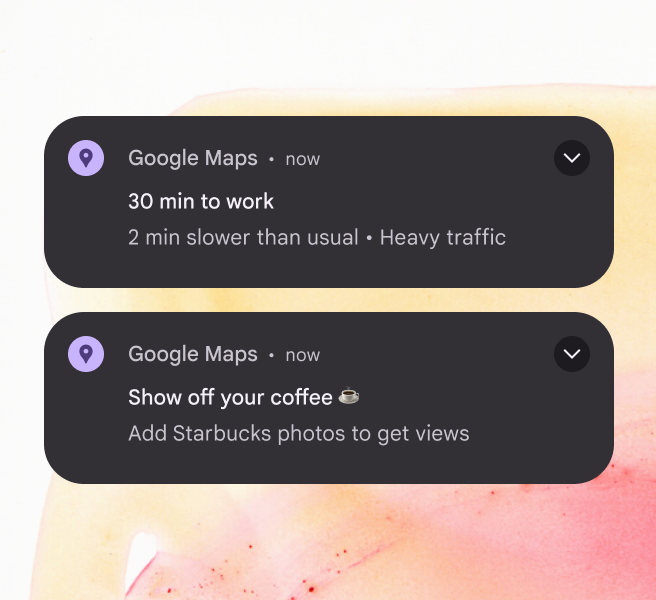
Oznámení o kávě s emoji kávy na konci záhlaví.
Doporučeno Používejte emoji pouze k doplnění zprávy
Oznámení o hustém provozu na cestě do práce, které používá rozzlobené emoji. Oznámení o kávě, které nahrazuje slovo „káva“ pomocí emoji kávy.
Nedoporučeno Nepřidávejte do zprávy negativní emoce. Nenahrazujte slova emoji.

Nepřehánějte to se snahou potěšit

Co se zdá vtipné nebo roztomilé, nemusí tak působit na uživatele. Když soupeříte o omezenou pozornost uživatelů, buďte užiteční. Nesoustřeďte se na snahu potěšit; citlivě dávkovaná a otestovaná vylepšení mohou značku Google podpořit lépe.
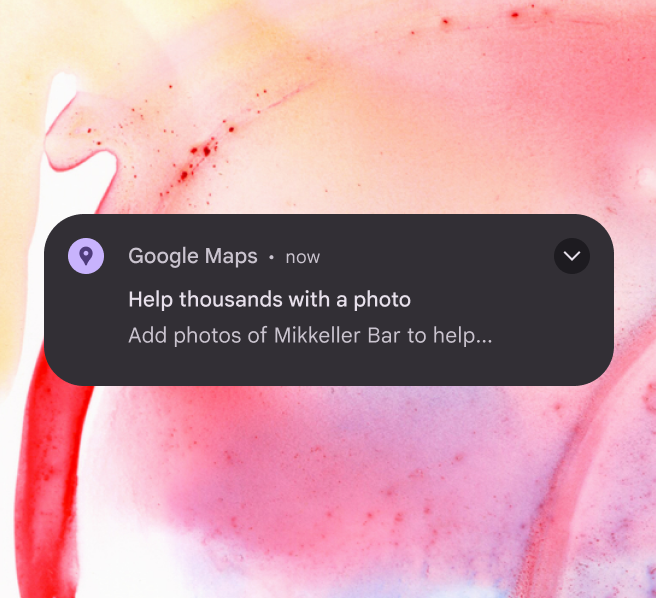
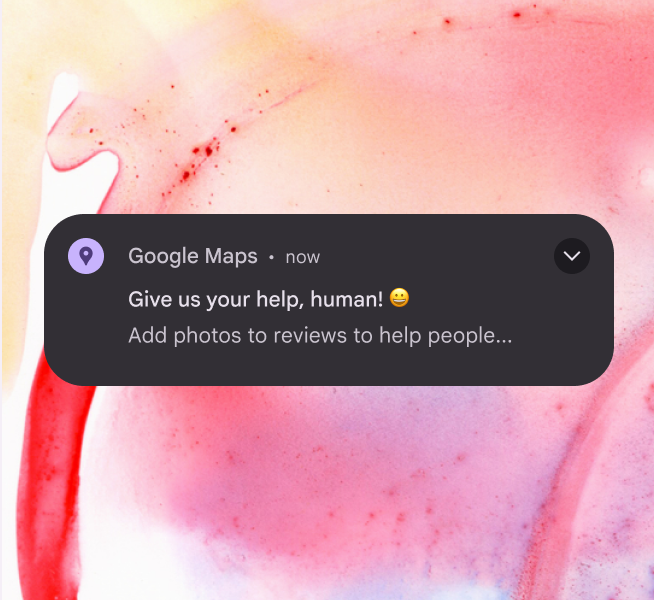
Krátké a účinné oznámení.
Doporučeno Upřednostněte přímočará a užitečná sdělení
Oznámení, které má být vtipné, ale působí znepokojivě, protože aplikace oslovuje uživatele „člověče“.
Nedoporučeno Vtipy se do oznámení nehodí

Uveďte konkrétní den

Používejte názvy dní v týdnu. Nepoužívejte výrazy jako „dnes“, „zítra“ nebo „dnes večer“. Přibližně 20 % uživatelů neuvidí oznámení v den odeslání, takže se k nim slovo „zítra“ může dostat až v době, kdy už je pro ně „dnes“.

Výjimkou je případ, kdy se oznámení v určený čas automaticky přestane zobrazovat.
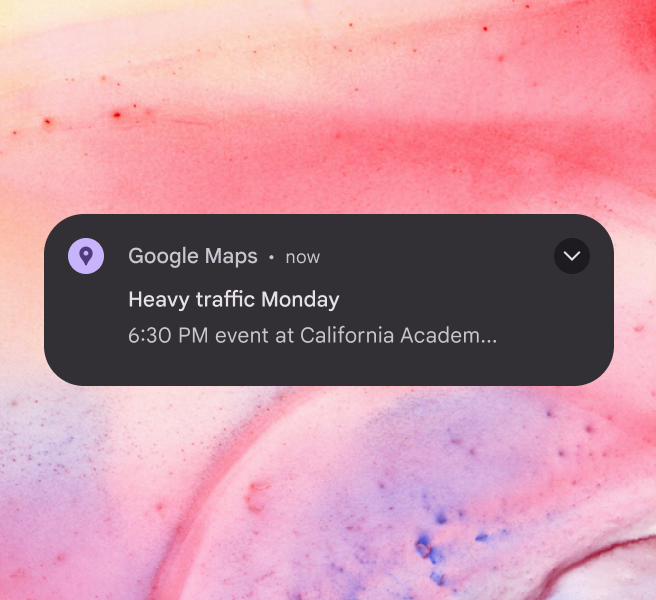
Oznámení, které uvádí den v týdnu.
Doporučeno Uveďte den v týdnu, aby oznámení dávalo smysl, i když si je někdo přečte následující den
Oznámení, které používá relativní výrazy jako „dnes“ nebo „zítra“.
Nedoporučeno Nepoužívejte relativní výrazy jako „dnes“ nebo „zítra“

Nenarušujte plynulost

Pokud máte oznámení nebo e-maily související s úvodním nastavením, zajistěte, aby se během něj neodesílaly.
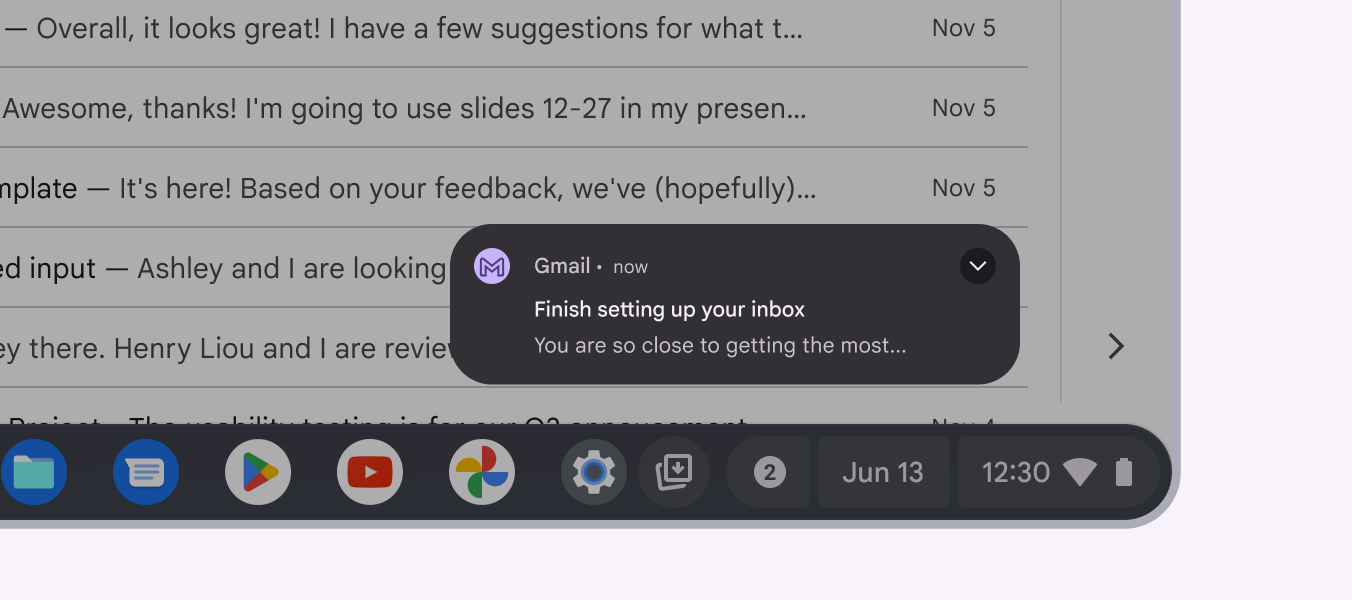
Oznámení, které uživatele přerušuje v důležitém okamžiku.
Nedoporučeno Nevyzývejte uživatele oznámením ani e-mailem, které by mohly narušit důležitý okamžik

Neuvádějte znovu název produktu

Název nebo logo aplikace už je součástí designu oznámení. Využijte omezený prostor pro užitečnější informace.
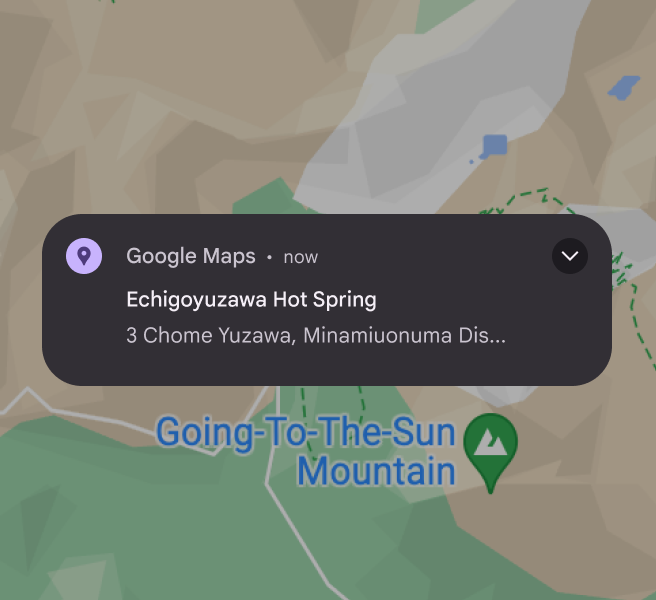
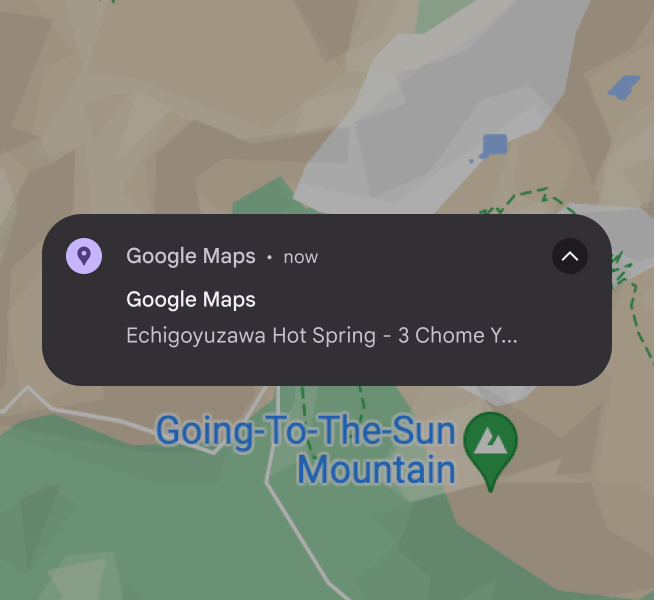
Oznámení, které využívá svůj prostor pro užitečné informace místo opakování názvu aplikace.
Doporučeno Využijte dostupný prostor pro užitečné informace
Oznámení, které opakuje název aplikace, který už zobrazuje operační systém.
Nedoporučeno Neplýtvejte prostorem opakováním informací, které už zobrazuje operační systém

Přihlášení k odběru a odhlášení

Umožněte uživatelům odhlásit se z odběru oznámení přímo v dané situaci. Jinak budou muset hledat v nastavení, což může být frustrující. Pokud nabízíte přihlášení k odběru nebo odhlášení, jasně uveďte, jaký přínos uživatel získá, případně o co přijde.
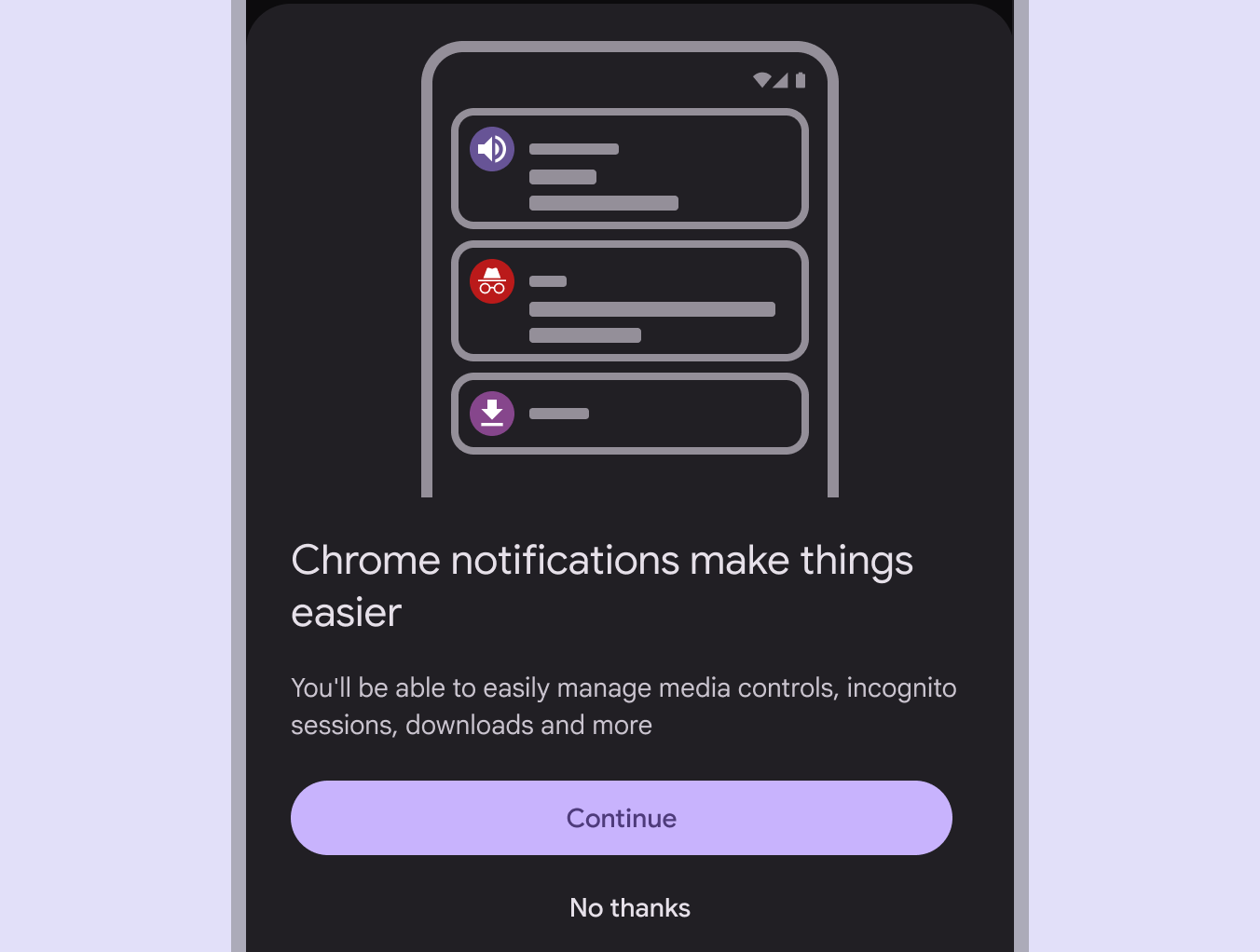
Oznámení s jasnými ovládacími prvky pro přihlášení k odběru nebo odhlášení.
Doporučeno Usnadněte uživatelům přihlášení k odběru oznámení i odhlášení z něj
Pager
Předchozí stránkaPsaní pro globální publikum: Volba slov
Další stránkaPříručka stylu: Osvědčené postupy pro tvorbu textů v UX

Vydáno pod licencí Apache 2.0 nebo CC BY 4.0.

Copyright © 2018-Present Google

https://m3.material.io/foundations/content-design/notifications

Vydáno pod licencí Apache 2.0 nebo CC BY 4.0.

Copyright © 2018-Present Google