Skip to content
Material Design 3
Main Navigation
v3
v2
v1

Italiano

English
简体中文
繁體中文
Español
Français
Русский
Português – Brasil
Deutsch
日本語
한국어
Polski
Türkçe
čeština
magyar

Italiano

English
简体中文
繁體中文
Español
Français
Русский
Português – Brasil
Deutsch
日本語
한국어
Polski
Türkçe
čeština
magyar

Aspetto

Sidebar Navigation

Fondamenti

Accessibilità

Panoramica: Principi

Panoramica: tecnologie assistive

Progettazione: panoramica

Progettazione: contrasto cromatico

Progettazione: Struttura

Progettazione: flusso

Progettazione: Elementi

Scrittura e testo: buone pratiche

Scrittura e testo: Troncamento del testo

Scrittura e testo: Ridimensionamento del testo

Progettare per tutti: esigenze degli utenti

Progettare per tutti: Co-design

Progettazione dei contenuti

Panoramica

Testo alternativo

Scrittura globale: panoramica

Scrittura per un pubblico globale: Scelta delle parole

Notifiche

Guida di stile: buone pratiche di UX writing

Guida di stile: Scelta delle parole

Guida di stile: Grammatica e punteggiatura

Personalizzazione di Material

Dispositivi

Design per smartwatch: panoramica

Design per gli orologi: Fondamenti

Design per gli smartwatch: Stili

Design per gli smartwatch: layout

XR

Design per XR immersiva: panoramica

Design per XR immersiva: Interazione

Progettazione per XR immersiva: layout

Progettazione per XR immersiva: accessibilità

Componenti XR: panoramica

Componenti XR: Barre dell’applicazione

Componenti XR: finestre di dialogo

Componenti XR: barra di navigazione

Componenti XR: barra di navigazione laterale

Componenti XR: barre degli strumenti

Token di design: panoramica

Token di design: come utilizzarli

Interazione

Gesti

Input: Fondamenti

Selezione: panoramica

Stati: panoramica

Stati: livelli di stato

Stati: Applicazione degli stati

Layout

Panoramica del layout: panoramica

Panoramica del layout: parti del layout

Panoramica sul layout: design adattivo

Scaffold: panoramica

Scaffold: Barre

Scaffold: Rails

Scaffold: Riquadri

Griglie e spaziatura: panoramica

Griglie e spaziatura: Griglie

Griglie e spaziatura: Spaziatura

Griglie e spaziatura: Densità

Breakpoints: panoramica

Breakpoint: compatto

Breakpoint: medio

Breakpoint espansi

Breakpoint: large ed extra-large

Bidirezionalità e RTL

Esempi di layout canonici: panoramica

Esempi di layout canonici: Feed

Esempi di layout canonici: Elenco-dettagli

Esempi di layout canonici: pannello di supporto

Usabilità: panoramica

Usabilità: applicare M3 Expressive

Material dalla A alla Z

Stili

Colore

Sistema dei colori: panoramica

Sistema dei colori: come funziona il sistema

Ruoli di colore

Schemi di colori

Scelta di uno schema

Schemi di colori statici: Baseline

Schemi di colore statici: brand personalizzato

Schemi di colori dinamici: scegliere un’origine

Schemi di colori dinamici: origine generata dall’utente

Schemi di colore dinamici: origine basata sul contenuto

Personalizzazioni avanzate: panoramica

Personalizzazioni avanzate: applica i colori

Personalizzazioni avanzate: definire nuovi colori

Personalizzazioni avanzate: regolare i colori esistenti

Risorse cromatiche

Elevazione: panoramica

Elevazione: Applicazione dell’elevazione

Elevazione: Token

Icone: panoramica

Icone: Progettazione delle icone

Icone: Applicazione delle icone

Movimento

Sistema di fisica del movimento: come funziona

Sistema di fisica del movimento: specifiche

Easing e durata: applicazione di easing e durata

Easing e durata: Token e specifiche

Transizioni: Pattern di transizione

Transizioni: Applicazione delle transizioni

Forma: Panoramica e principi

Forma: scala dei raggi d’angolo

Forma: Morphing delle forme

Spaziatura: panoramica

Spaziatura: Applicazione della spaziatura

Spaziatura: token

Tipografia: panoramica

Tipografia: font

Tipografia: scala tipografica e token

Tipografia: utilizzo dei caratteri tipografici

Tipografia: Trattamenti editoriali

Componenti

Barre dell’applicazione: panoramica

Barre dell’applicazione: specifiche

Barre dell’applicazione: linee guida

Barre dell’applicazione: accessibilità

Badge: panoramica

Badge: specifiche

Badge: linee guida

Badge: accessibilità

Pulsanti

Tutti i pulsanti

Gruppi di pulsanti: panoramica

Gruppi di pulsanti: specifiche

Gruppi di pulsanti: linee guida

Gruppi di pulsanti: accessibilità

Pulsanti: panoramica

Pulsanti: specifiche

Pulsanti: linee guida

Pulsanti: accessibilità

FAB estesi: panoramica

FAB estesi: specifiche

FAB estesi: linee guida

FAB estesi: accessibilità

Menu FAB: panoramica

FAB menu: specifiche

Menu FAB: linee guida

Menu FAB: accessibilità

Pulsanti d’azione flottanti (FAB): panoramica

Pulsanti d’azione flottanti (FAB): specifiche

Pulsanti d’azione flottanti (FAB): linee guida

Pulsanti d’azione flottanti (FAB): accessibilità

Pulsanti con icone: panoramica

Pulsanti con icona: specifiche

Pulsanti con icona: linee guida

Pulsanti con icona: accessibilità

Pulsanti segmentati: panoramica

Pulsanti segmentati: specifiche

Pulsanti segmentati: linee guida

Pulsanti segmentati: accessibilità

Pulsanti split: panoramica

Split button: specifiche

Pulsanti split: linee guida

Pulsanti suddivisi: accessibilità

Schede: panoramica

Schede: specifiche

Schede: linee guida

Schede: accessibilità

Carosello: panoramica

Carosello: specifiche

Carosello: linee guida

Carosello: accessibilità

Checkbox: panoramica

Checkbox: specifiche

Casella di controllo: linee guida

Casella di controllo: accessibilità

Chip: panoramica

Chips: specifiche

Chip: linee guida

Chip: accessibilità

Selettori di data e ora

Selettori di data: panoramica

Selettori di data: specifiche

Selettori di data: linee guida

Selettori di data: accessibilità

Selettori di ora: panoramica

Selettori di ora: specifiche

Selettori di ora: linee guida

Selettori di ora: accessibilità

Finestre di dialogo: panoramica

Finestre di dialogo: specifiche

Finestre di dialogo: linee guida

Finestre di dialogo: accessibilità

Divisore: panoramica

Divisore: specifiche

Divisore: linee guida

Divisore: accessibilità

Elenchi: panoramica

Elenchi: specifiche

Elenchi: linee guida

Elenchi: accessibilità

Caricamento e avanzamento

Indicatore di caricamento: panoramica

Indicatore di caricamento: specifiche

Indicatore di caricamento: linee guida

Indicatore di caricamento: accessibilità

Indicatori di avanzamento: panoramica

Indicatori di avanzamento: specifiche

Indicatori di avanzamento: linee guida

Indicatori di avanzamento: accessibilità

Menu: panoramica

Menu: specifiche

Menu: linee guida

Menu: accessibilità

Navigazione

Barra di navigazione: panoramica

Barra di navigazione: specifiche

Barra di navigazione: linee guida

Barra di navigazione: accessibilità

Cassetto di navigazione: panoramica

Cassetto di navigazione: specifiche

Cassetto di navigazione: linee guida

Cassetto di navigazione: accessibilità

Barra di navigazione laterale: panoramica

Barra di navigazione laterale: specifiche

Barra di navigazione laterale: linee guida

Barra di navigazione laterale: accessibilità

Pulsante di opzione: panoramica

Pulsante di opzione: specifiche

Pulsante di opzione: linee guida

Pulsante di opzione: accessibilità

Ricerca: panoramica

Ricerca: specifiche

Ricerca: linee guida

Ricerca: accessibilità

Fogli

Bottom sheets: panoramica

Bottom sheets: specifiche

Bottom sheets: linee guida

Bottom sheets: accessibilità

Pannelli laterali: panoramica

Pannelli laterali: specifiche

Pannelli laterali: linee guida

Pannelli laterali: accessibilità

Slider: panoramica

Slider: specifiche

Slider: linee guida

Sliders: accessibilità

Snackbar: panoramica

Snackbar: specifiche

Snackbar: linee guida

Snackbar: accessibilità

Interruttore: panoramica

Interruttore: specifiche

Interruttore: linee guida

Interruttore: accessibilità

Schede: panoramica

Tab: specifiche

Schede: linee guida

Schede: accessibilità

Campi di testo: panoramica

Campi di testo: specifiche

Campi di testo: linee guida

Campi di testo: accessibilità

Barre degli strumenti: panoramica

Barre degli strumenti: specifiche

Barre degli strumenti: linee guida

Barre degli strumenti: accessibilità

Panoramica sui tooltip

Tooltip: specifiche

Tooltip: linee guida

Tooltip: accessibilità

In questa pagina

Notifiche ​

Le notifiche aiutano le persone a visualizzare le informazioni di cui hanno bisogno o che desiderano, al momento giusto.


Le notifiche dovrebbero:

  • Riguardare l’utente, non il prodotto
  • Essere precise, tempestive, contestuali, pertinenti e orientate all’azione
  • Offrire agli utenti opzioni semplici per disattivarle
  • Non essere utilizzate per inviare pubblicità non richiesta
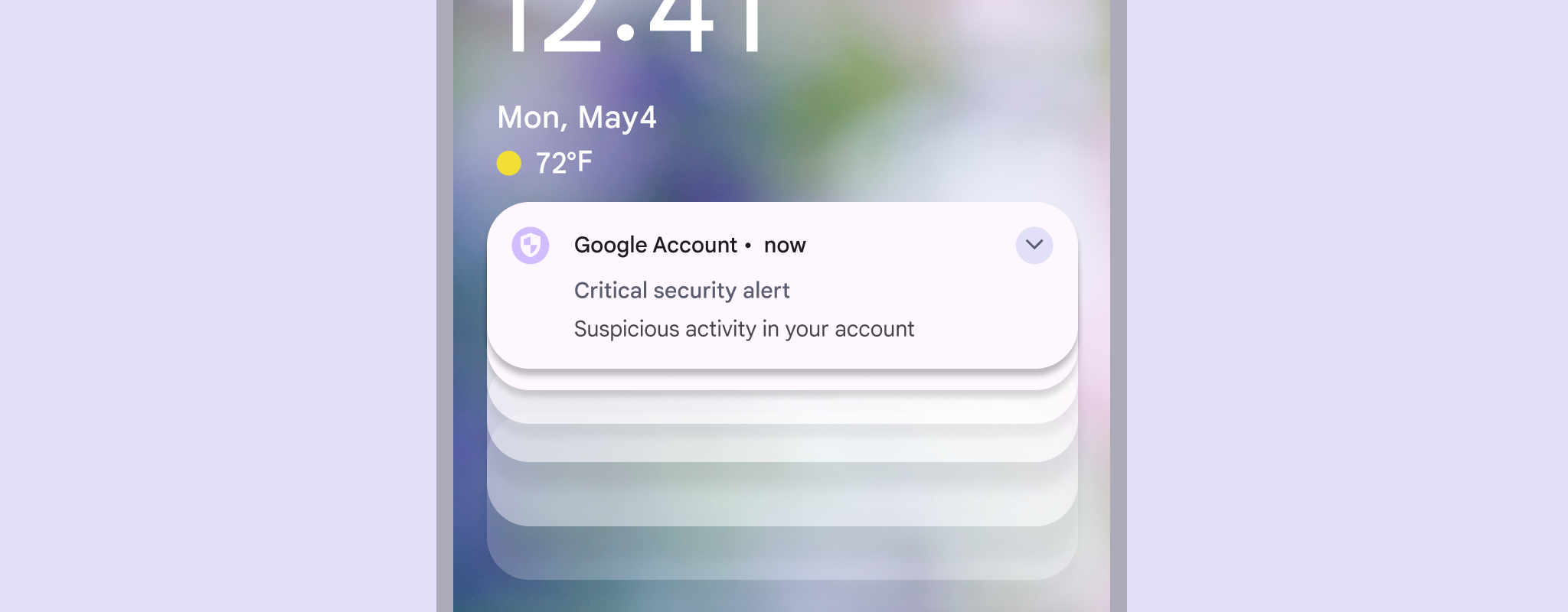
Una rappresentazione visiva delle notifiche di Material Design 3.

Metti le informazioni importanti all’inizio

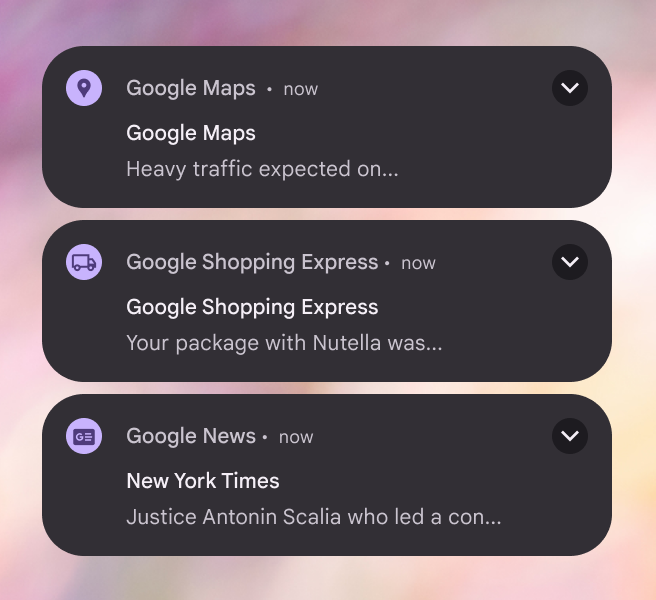
Metti le informazioni più importanti all’inizio e rendile facili da capire. Le persone scorrono il testo rapidamente invece di leggerlo, spesso secondo uno schema a F. Quando opportuno, prova a spostare le informazioni più critiche all’inizio delle frasi, anziché alla fine, dove potrebbero essere trascurate o troncate.
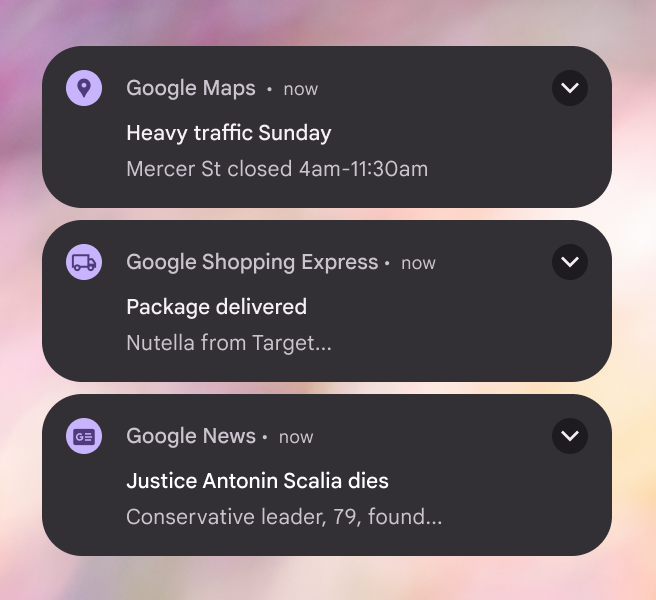
Tre notifiche di app Google che riportano il messaggio principale nel titolo.
Da fare Dai la priorità alle informazioni più importanti
Tre notifiche di app Google che ripetono i nomi delle app nel titolo invece di includere informazioni importanti.
Da non fare Non sprecare caratteri per nomi di app, frasi di cortesia o informazioni non importanti

Indica agli utenti cosa possono fare

Se inviti l’utente a compiere un’azione, rendilo evidente. Gli inviti all’azione (CTA) devono essere concisi, specifici e orientati all’azione. Se sai cosa spinge le persone ad agire, includilo.
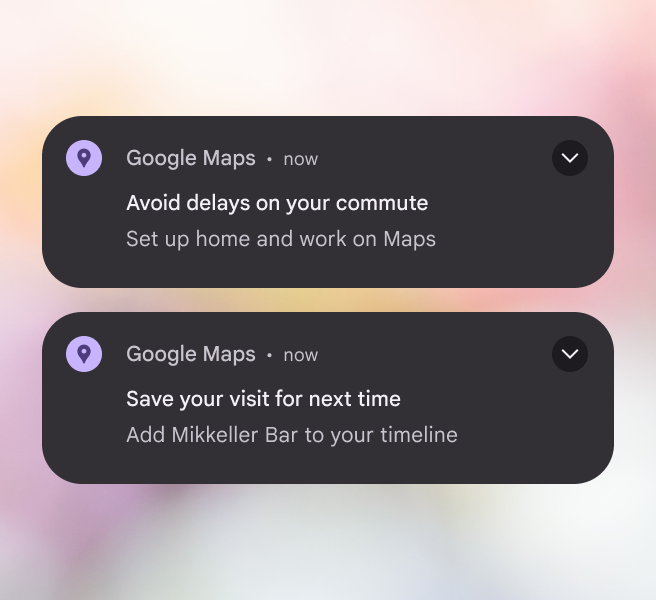
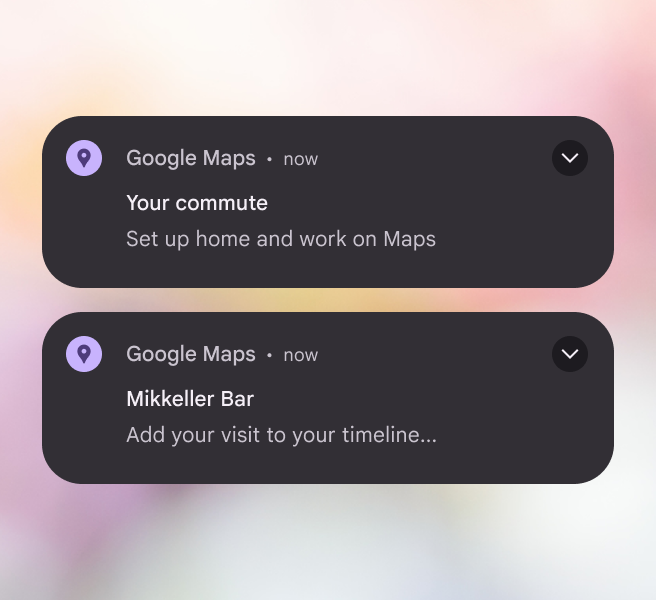
Due notifiche di Google Maps che includono indicazioni operative nel titolo.
Da fare Guida chiaramente l’utente verso l’azione successiva
Due notifiche di app Google con titoli che non indicano un'azione.
Da non fare Non relegare in secondo piano le azioni successive

Rendile pertinenti e personali

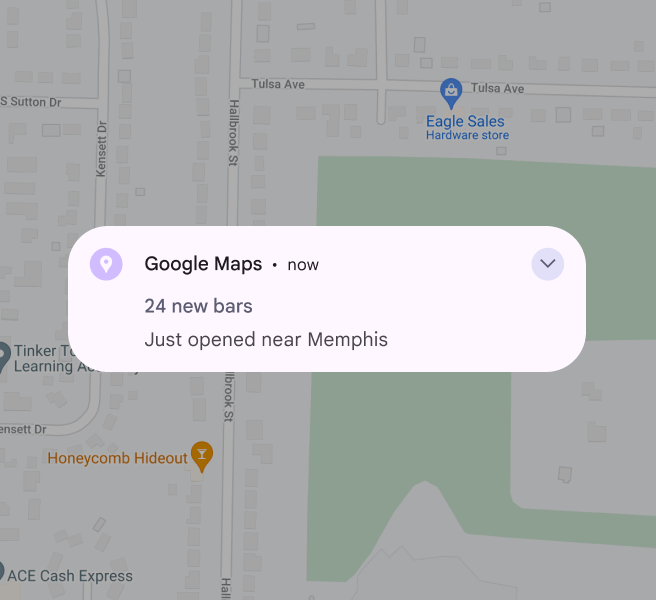
Una notifica non dovrebbe essere inviata a tutti. Più ampio è il pubblico a cui invii una notifica e più generico è il messaggio, maggiore è il rischio di risultare irrilevante. Prendi in considerazione segmenti di utenti, comportamenti nell’app e informazioni personalizzate per assicurarti che le notifiche raggiungano chi ne trarrà maggior beneficio.
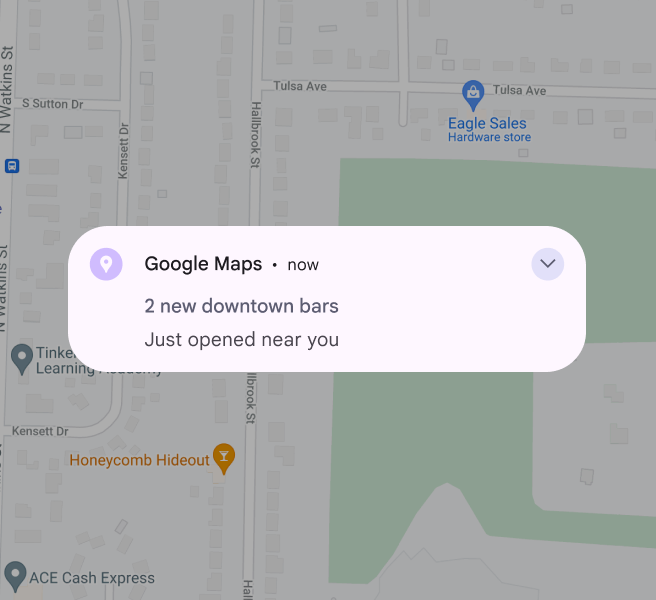
Una notifica di Google Maps a Memphis, TN, personalizzata in base alla posizione dell'utente nel centro città.
Da fare Sii specifico per catturare l’attenzione dell’utente
Una notifica di Google Maps a Memphis, TN, generica per la città anziché per la zona.
Da non fare Non essere così generico da perdere valore

Evita il testo dinamico

Il testo dinamico è costituito da parole inserite dagli sviluppatori che variano in base all’utente o al contesto; ne sono esempi l’aggiunta del nome di una campagna dell’utente al titolo o un “buon pomeriggio” mostrato quando l’utente accede in determinate fasce orarie.

Evita, quando possibile, il testo dinamico nelle notifiche. Spesso supera i limiti di caratteri, soprattutto nei titoli durante la traduzione. Se il testo del titolo viene troncato, non sarà possibile visualizzarlo per intero espandendo la notifica. Se devi usare testo dinamico nel titolo, prova ad abbinarlo a non più di una parola aggiuntiva. Prepara una notifica alternativa che rispetti il limite di caratteri nel caso in cui quella principale lo superi.
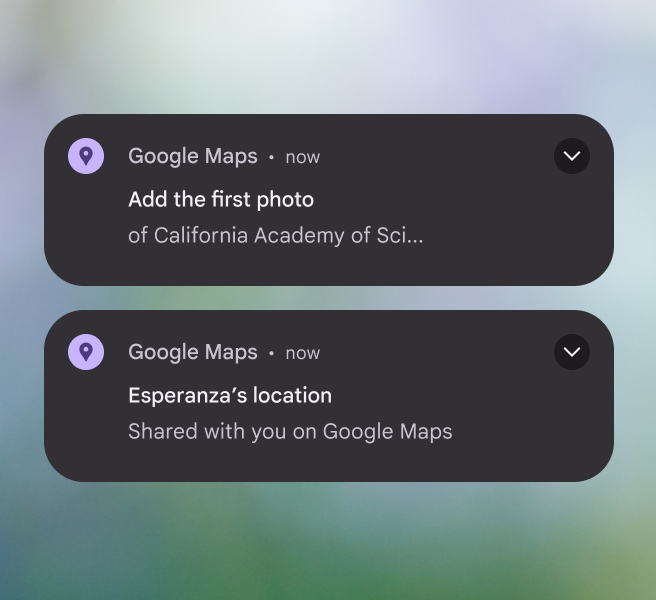
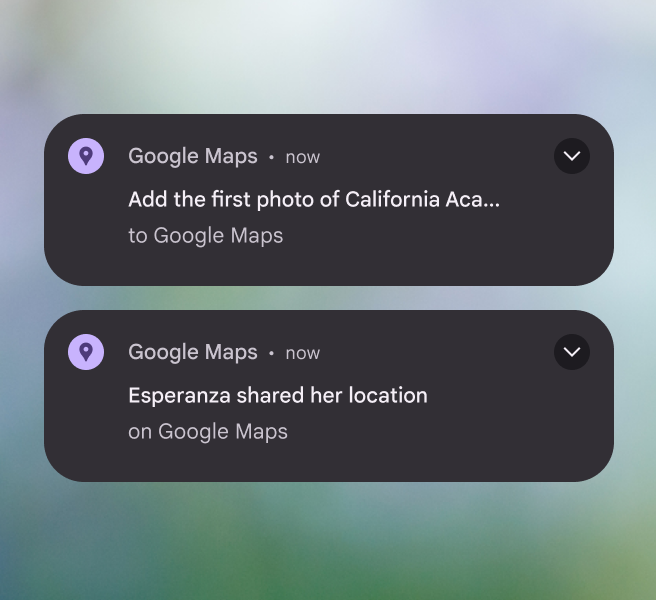
Due notifiche, una con testo dinamico nel corpo e l'altra con testo dinamico nel titolo formattato per essere sempre breve.
Da fare Inserisci il testo dinamico nel corpo della notifica, dove c’è più spazio. Se inserisci testo dinamico nel titolo, mantienilo molto breve.
Due notifiche con testo dinamico nel titolo troppo lungo che viene troncato.
Da non fare Non inserire testo dinamico in un titolo di notifica lungo

Tieni sotto controllo il numero di caratteri

Rispetta i seguenti limiti di caratteri consigliati per evitare che il testo venga troncato:

  • Titolo: <29 caratteri
  • Corpo compresso: <40 caratteri
  • Corpo espanso: <80 caratteri; parti dal corpo compresso e aggiungi testo
  • Pulsanti: 1-2 (da 1 a 2 parole ciascuno)

Nelle versioni più recenti di Android c’è più spazio per il testo, ma questi limiti sono comunque consigliati per evitare il troncamento sui dispositivi più piccoli.
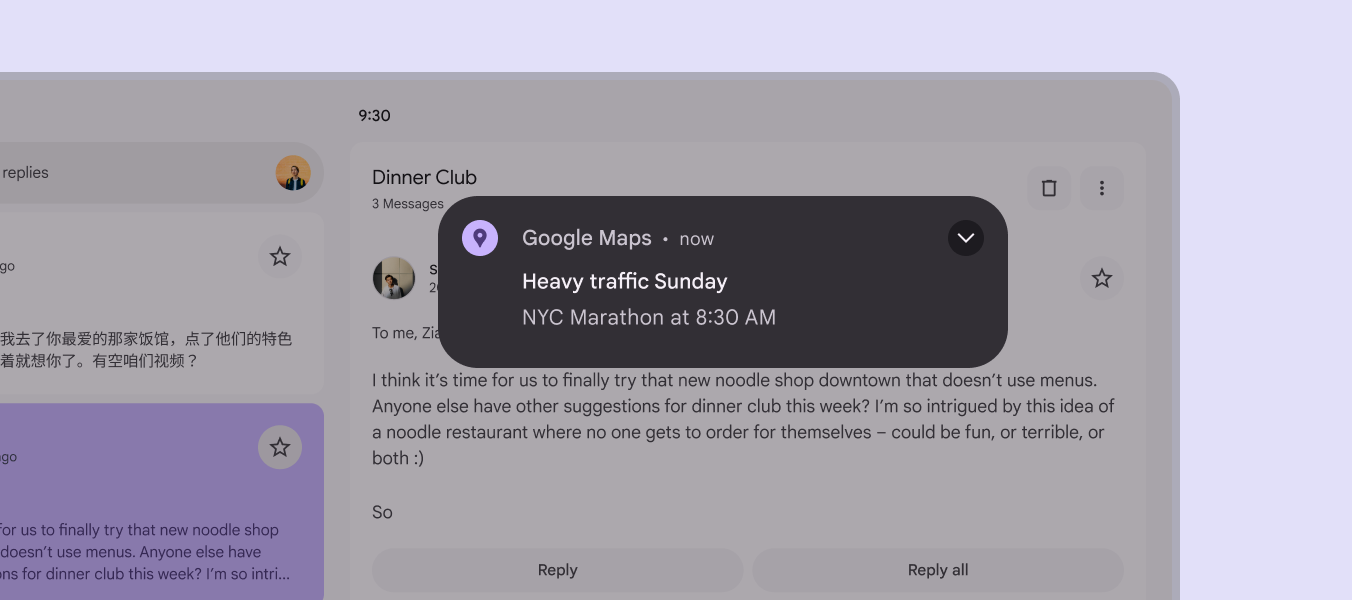
Una notifica breve, pertinente e informativa.
Da fare Mantieni le notifiche brevi e ricche di informazioni

Messaggi SMS

Gli SMS consentono di raggiungere gli utenti quando potrebbero non avere accesso al proprio account Google. Vengono utilizzati solo per comunicazioni importanti o urgenti.

Gli SMS vengono suddivisi in più messaggi dopo un certo numero di caratteri, con conseguente aumento dei costi. Per evitarlo, attieniti ai seguenti limiti di caratteri:

  • Lingue con alfabeto latino: <160 caratteri
  • Lingue con alfabeto non latino: <134 caratteri

Se è necessaria una traduzione, informa i traduttori dei limiti di caratteri nella descrizione del messaggio.
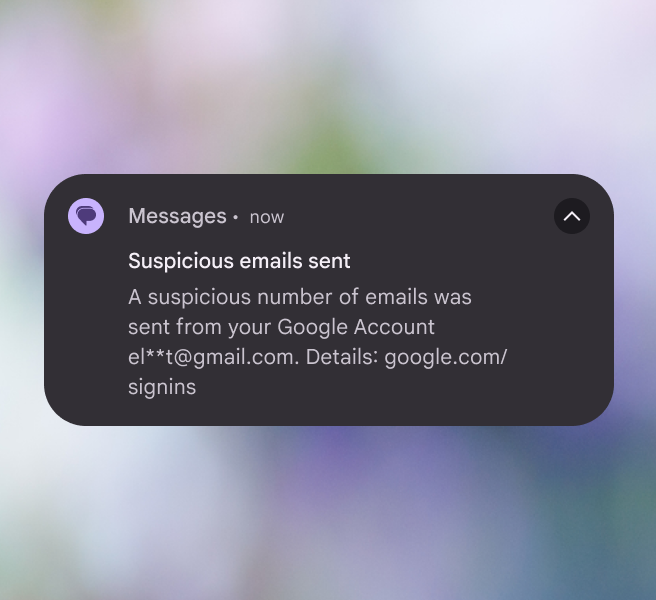
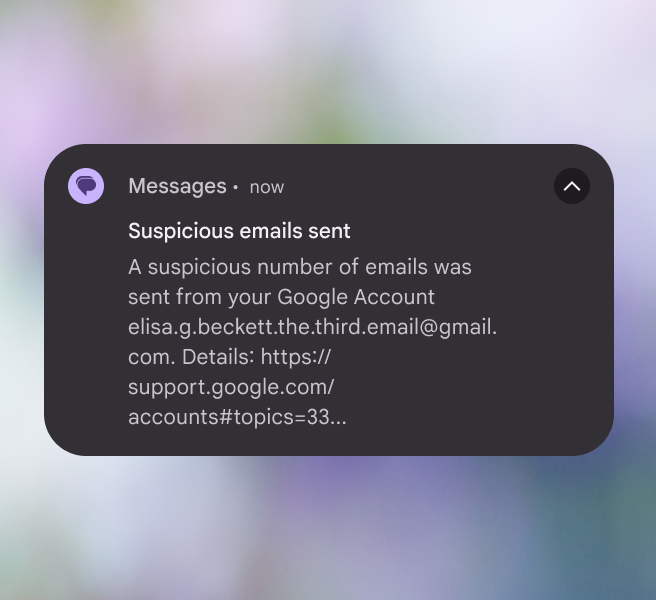
Una notifica SMS breve che tronca le informazioni sensibili.
Da fare I messaggi SMS devono essere brevi e riguardare solo questioni importanti
Una notifica SMS troppo lunga con troppi link.
Da non fare Non usare indirizzi email completi o link a siti web, per non allungare troppo il testo

Usa le emoji con cautela

Usa le emoji con parsimonia. Molte emoji non vengono tradotte e non sono comprese universalmente in tutte le culture. Gli esperimenti mostrano che le emoji con volti e gesti delle mani risultano più efficaci di quelle generiche perché comunicano meglio il messaggio. Le emoji dovrebbero arricchire il contenuto, non sostituirlo.

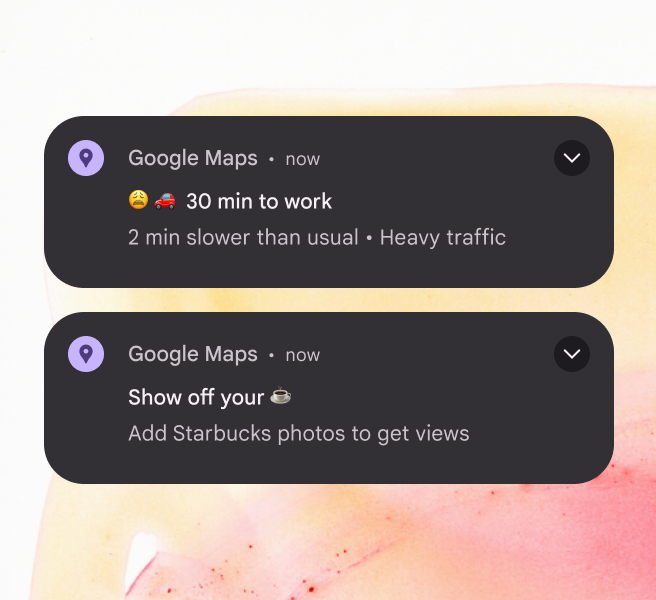
Poiché gli utenti non capiscono sempre se le emoji intendono esprimere vicinanza o proiettare su di loro le nostre emozioni, non usare emoji per enfatizzare cattive notizie. Negli esperimenti si è registrata una forte reazione avversa all’uso di emoji negative, come faccina imbronciata, faccina angosciata e faccina stanca.

La generazione Z introduce un’ulteriore sfumatura culturale nelle emoji, inventando nuovi significati che vanno oltre le definizioni ufficiali o letterali.
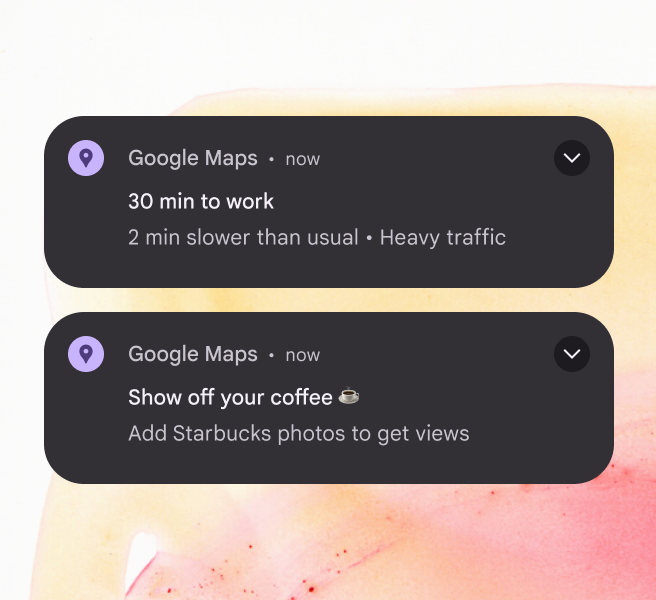
Una notifica sul caffè con un'emoji del caffè alla fine del titolo.
Da fare Usa le emoji solo per migliorare un messaggio
Una notifica sull'elevato volume di traffico su un percorso per andare al lavoro che usa emoji arrabbiate. Una notifica sul caffè che sostituisce la parola “caffè” con un'emoji del caffè.
Da non fare Non aggiungere emozioni negative a un messaggio. Non sostituire le parole con emoji.

Non esagerare con la piacevolezza

Ciò che a noi sembra divertente o carino potrebbe non esserlo per gli utenti. Quando si compete per l’attenzione limitata dell’utente, è meglio essere utili. Non concentrarti sulla piacevolezza: un tocco discreto e collaudato valorizza meglio il brand Google.
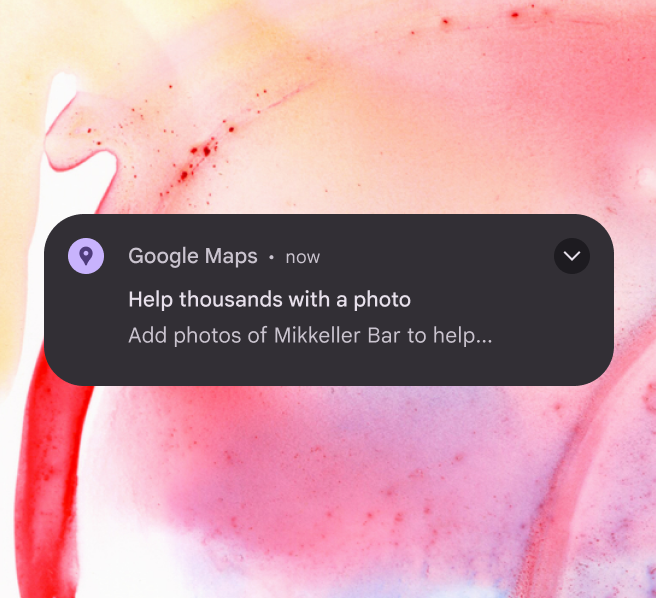
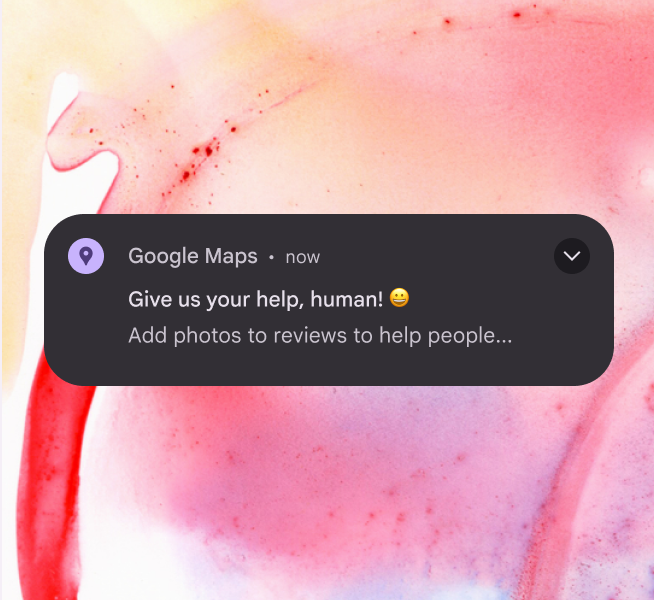
Una notifica breve ed efficace.
Da fare Dai la priorità a messaggi semplici e utili
Una notifica pensata per essere divertente, ma che risulta inquietante perché l'applicazione chiama l'utente “umano”.
Da non fare Le battute non sono appropriate per le notifiche

Indica il giorno specifico

Usa i giorni della settimana. Non usare “oggi”, “domani”, “stasera” o parole simili. Circa il 20% degli utenti non vede le notifiche il giorno in cui vengono inviate, quindi “domani” potrebbe essere letto quando per l’utente è già “oggi”.

Fa eccezione il caso in cui una notifica scompare automaticamente a un orario specifico.
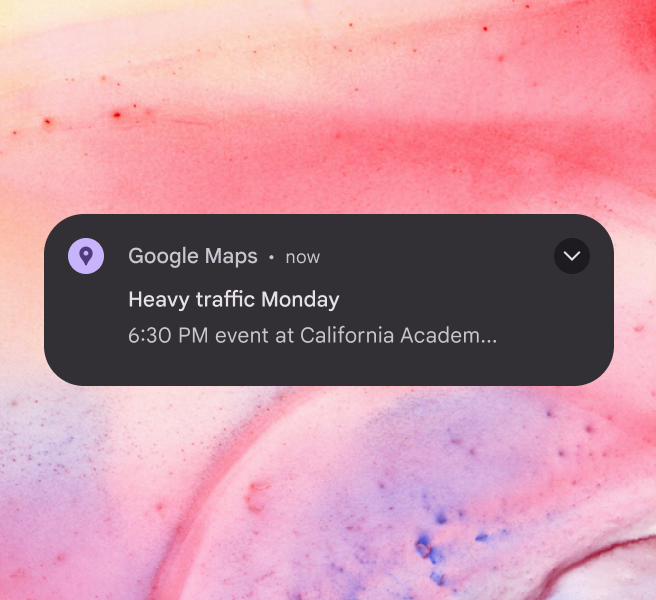
Una notifica che specifica un giorno della settimana.
Da fare Specifica il giorno della settimana in modo che abbia senso anche se la notifica viene letta il giorno successivo
Una notifica che usa termini relativi come “oggi” o “domani”.
Da non fare Non usare termini relativi come “oggi” o “domani”

Non interrompere il flusso

Se prevedi notifiche o email relative alla procedura di onboarding, assicurati che non vengano inviate durante l’onboarding stesso.
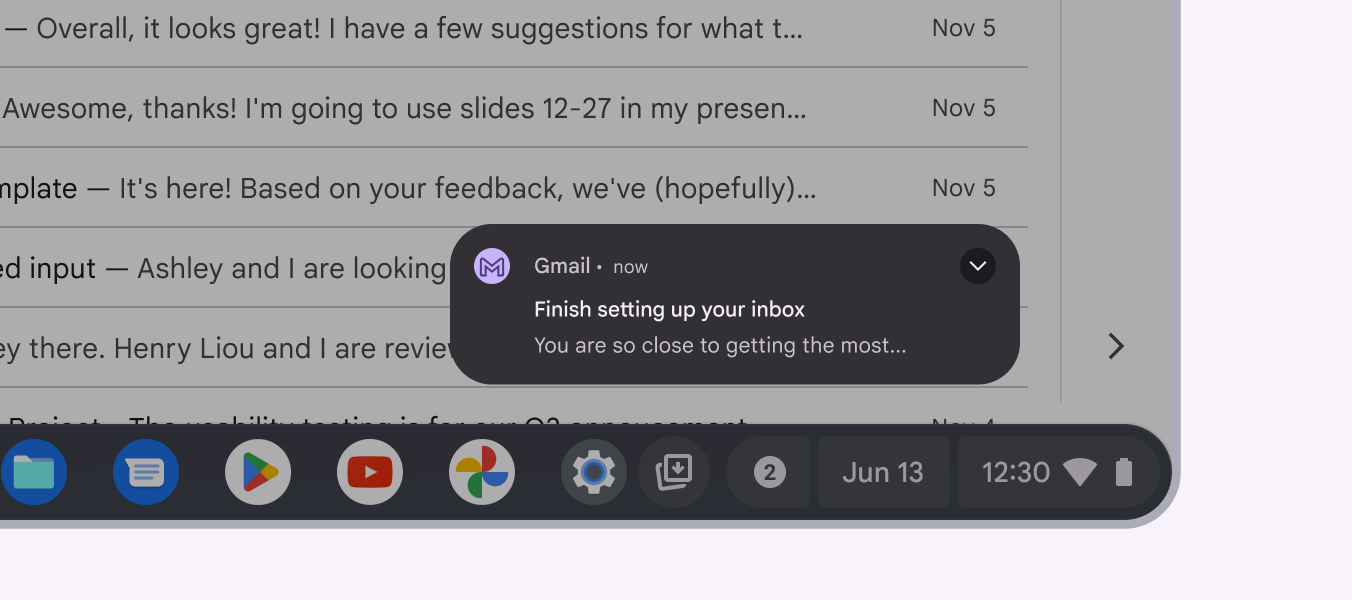
Una notifica che interrompe un utente durante un momento importante.
Da non fare Non inviare all’utente notifiche o email che potrebbero interrompere un momento importante

Non ripetere il nome del prodotto

Il nome o il logo dell’app è già visualizzato nel layout della notifica. Usa lo spazio limitato per altre informazioni.
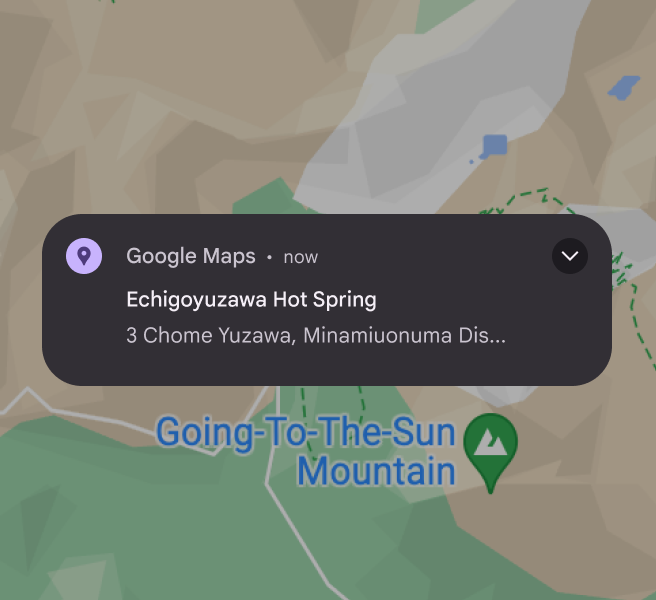
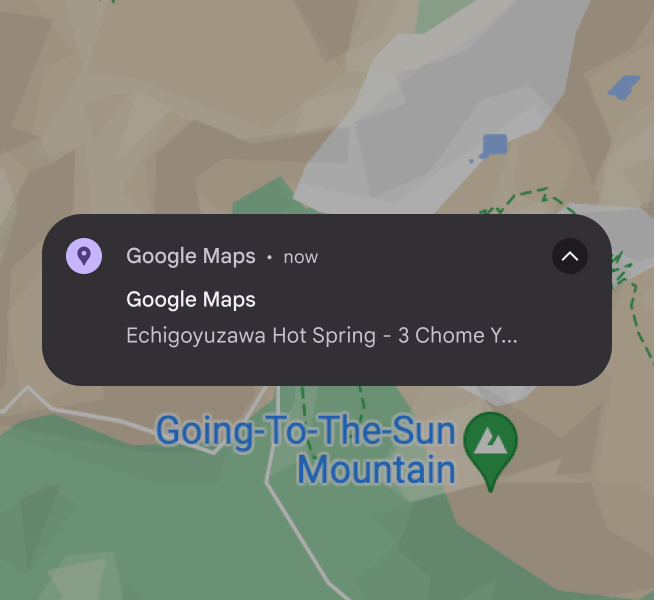
Una notifica che usa il proprio spazio per informazioni utili invece di ripetere il nome dell'app.
Da fare Usa lo spazio disponibile per informazioni utili
Una notifica che ripete il nome dell'app già mostrato dal sistema operativo.
Da non fare Non sprecare spazio ripetendo informazioni già incluse dal sistema operativo

Attivazione e disattivazione delle notifiche

Offri agli utenti un modo per disattivare le notifiche direttamente nel contesto in cui le ricevono. In caso contrario, dovranno cercare le impostazioni e potrebbero infastidirsi. Se offri opzioni di attivazione o disattivazione, chiarisci il vantaggio che l’utente ottiene o a cui rinuncia.
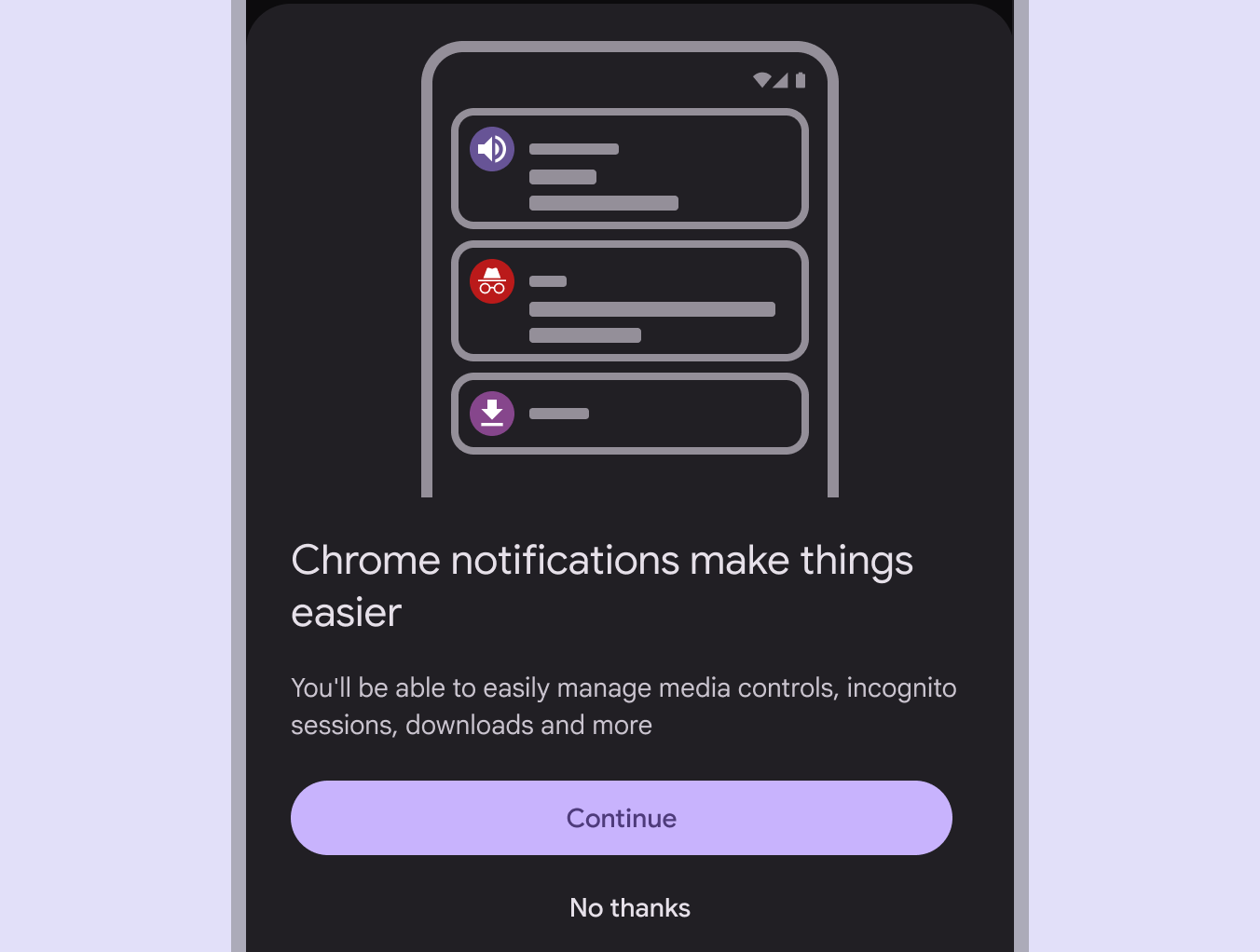
Una notifica con controlli chiari per attivare o disattivare la ricezione.
Da fare Permetti agli utenti di attivare o disattivare facilmente le notifiche
Pager
Pagina precedenteScrittura per un pubblico globale: Scelta delle parole
Pagina successivaGuida di stile: buone pratiche di UX writing

Rilasciato sotto la licenza Apache 2.0 o la CC BY 4.0.

Copyright © 2018-Present Google

https://m3.material.io/foundations/content-design/notifications

Rilasciato sotto la licenza Apache 2.0 o la CC BY 4.0.

Copyright © 2018-Present Google