Skip to content
Material Design 3
Main Navigation
v3
v2
v1

Português – Brasil

English
简体中文
繁體中文
Español
Français
Русский
Deutsch
日本語
한국어
Italiano
Polski
Türkçe
čeština
magyar

Português – Brasil

English
简体中文
繁體中文
Español
Français
Русский
Deutsch
日本語
한국어
Italiano
Polski
Türkçe
čeština
magyar

Aparência

Sidebar Navigation

Fundamentos

Acessibilidade

Visão geral: Princípios

Visão geral: Tecnologia assistiva

Design: Visão geral

Design: Contraste de cores

Design: Estrutura

Design: Fluxo

Design: Elementos

Escrita e texto: Práticas recomendadas

Escrita e texto: Truncamento de texto

Escrita e texto: Redimensionamento de texto

Criar para todos: Necessidades do usuário

Construindo para todos: Cocriação

Design de conteúdo

Visão geral

Texto alternativo

Redação global: Visão geral

Redação global: Escolha de palavras

Notificações

Guia de estilo: Boas práticas de redação de UX

Guia de estilo: Escolha de palavras

Guia de estilo: Gramática e pontuação

Personalizando o Material

Dispositivos

Design para smartwatches: Visão geral

Design para relógios inteligentes: Fundamentos

Design para relógios: Estilos

Design para relógios: Layout

XR

Design para XR imersiva: Visão geral

Design para XR imersiva: Interação

Design para XR imersivo: Layout

Design para XR imersiva: Acessibilidade

Componentes XR: Visão geral

Componentes XR: Barras de aplicativo

Componentes XR: Diálogos

Componentes XR: Barra de navegação

Componentes XR: Trilho de navegação

Componentes XR: Barras de ferramentas

Tokens de design: Visão geral

Tokens de design: Como usar tokens

Interação

Gestos

Dispositivos de entrada: Fundamentos

Seleção: Visão geral

Estados: Visão geral

Estados: Camadas de estado

Estados: Aplicando estados

Layout

Visão geral do layout: Visão geral

Visão geral do layout: Partes do layout

Visão geral de layout: Design adaptativo

Scaffold: Visão geral

Scaffold: Barras

Scaffold: Trilhos

Scaffold: Painéis

Grades e espaçamento: Visão geral

Grades e espaçamento: Grades

Grades e espaçamento: Espaçamento

Grids e espaçamento: Densidade

Breakpoints: Visão geral

Breakpoints: Compacto

Breakpoints: Médio

Breakpoints: Expandidos

Breakpoints: Grandes e extra grandes

Bidirecionalidade e RTL

Exemplos de layouts canônicos: Visão geral

Exemplos de layouts canônicos: Feed

Exemplos de layouts canônicos: Lista-detalhe

Exemplos de layouts canônicos: Painel de suporte

Usabilidade: Visão geral

Usabilidade: Aplicando o M3 Expressive

Material de A a Z

Estilos

Cor

Sistema de cores: Visão geral

Sistema de cores: Como o sistema funciona

Funções de cor

Esquemas de cores

Escolhendo um esquema

Esquemas de cores estáticos: Baseline

Esquemas de cores estáticos: Marca personalizada

Esquemas de cores dinâmicas: Como escolher uma origem

Esquemas dinâmicos de cores: Origem gerada pelo usuário

Esquemas dinâmicos de cores: Origem baseada em conteúdo

Personalizações avançadas: Visão geral

Personalizações avançadas: Aplicar cores

Personalizações avançadas: Definir novas cores

Personalizações avançadas: Ajustar cores existentes

Recursos de cores

Elevação: Visão geral

Elevação: Aplicando elevação

Elevação: Tokens

Ícones: Visão geral

Ícones: Como criar ícones

Ícones: Como aplicar ícones

Movimento

Sistema de física de movimento: Como funciona

Sistema de física do movimento: Especificações

Easing e duração: Como aplicar easing e duração

Easing e duração: Tokens e especificações

Transições: Padrões de transição

Transições: Aplicação de transições

Forma: Visão geral e princípios

Forma: Escala de raio de canto

Forma: Transformação de forma

Espaçamento: Visão geral

Espaçamento: Como aplicar o espaçamento

Espaçamento: Tokens

Tipografia: Visão geral

Tipografia: Fontes

Tipografia: Escala tipográfica e tokens

Tipografia: Aplicação de tipos

Tipografia: Tratamentos editoriais

Componentes

Barras de aplicativo: Visão geral

Barras de aplicativo: Especificações

Barras de aplicativo: Diretrizes

Barras de aplicativo: Acessibilidade

Badges: Visão geral

Badges: Especificações

Badges: Diretrizes

Badges: Acessibilidade

Botões

Todos os botões

Grupos de botões: Visão geral

Grupos de botões: Especificações

Grupos de botões: Diretrizes

Grupos de botões: Acessibilidade

Botões: Visão geral

Botões: Especificações

Botões: Diretrizes

Botões: Acessibilidade

FABs estendidos: Visão geral

FABs estendidos: Especificações

FABs estendidos: Diretrizes

FABs estendidos: Acessibilidade

Menu do FAB: Visão geral

Menu do FAB: Especificações

Menu do FAB: Diretrizes

Menu do FAB: Acessibilidade

Botões de ação flutuantes (FABs): Visão geral

Botões de ação flutuantes (FABs): Especificações

Botões de ação flutuantes (FABs): Diretrizes

Botões de ação flutuantes (FABs): Acessibilidade

Botões de ícone: Visão geral

Botões de ícone: Especificações

Botões de ícone: Diretrizes

Botões de ícone: Acessibilidade

Botões segmentados: Visão geral

Botões segmentados: Especificações

Botões segmentados: Diretrizes

Botões segmentados: Acessibilidade

Botões divididos: Visão geral

Botões divididos: Especificações

Botões divididos: Diretrizes

Botões divididos: Acessibilidade

Cartões: Visão geral

Cartões: Especificações

Cartões: Diretrizes

Cartões: Acessibilidade

Carrossel: Visão geral

Carrossel: Especificações

Carrossel: Diretrizes

Carrossel: Acessibilidade

Caixa de seleção: Visão geral

Caixa de seleção: Especificações

Caixas de seleção: Diretrizes

Caixa de seleção: Acessibilidade

Chips: Visão geral

Chips: Especificações

Chips: Diretrizes

Chips: Acessibilidade

Seletores de data e hora

Seletores de data: Visão geral

Seletores de data: Especificações

Seletores de data: Diretrizes

Seletores de data: Acessibilidade

Seletores de horário: Visão geral

Seletores de horário: Especificações

Seletores de horário: Diretrizes

Seletores de horário: Acessibilidade

Diálogos: Visão geral

Diálogos: Especificações

Diálogos: Diretrizes

Diálogos: Acessibilidade

Divisor: Visão geral

Divisor: Especificações

Divisor: Diretrizes

Divisor: Acessibilidade

Listas: Visão geral

Listas: Especificações

Listas: Diretrizes

Listas: Acessibilidade

Carregamento e progresso

Indicador de carregamento: Visão geral

Indicador de carregamento: Especificações

Indicador de carregamento: Diretrizes

Indicador de carregamento: Acessibilidade

Indicadores de progresso: Visão geral

Indicadores de progresso: Especificações

Indicadores de progresso: Diretrizes

Indicadores de progresso: Acessibilidade

Menus: Visão geral

Menus: Especificações

Menus: Diretrizes

Menus: Acessibilidade

Navegação

Barra de navegação: Visão geral

Barra de navegação: Especificações

Barra de navegação: Diretrizes

Barra de navegação: Acessibilidade

Gaveta de navegação: Visão geral

Gaveta de navegação: Especificações

Gaveta de navegação: Diretrizes

Gaveta de navegação: Acessibilidade

Trilho de navegação: Visão geral

Trilho de navegação: Especificações

Trilho de navegação: Diretrizes

Trilho de navegação: Acessibilidade

Botão de opção: Visão geral

Botão de opção: Especificações

Botão de opção: Diretrizes

Botão de opção: Acessibilidade

Pesquisa: Visão geral

Pesquisa: Especificações

Pesquisa: Diretrizes

Pesquisa: Acessibilidade

Folhas

Folhas inferiores: Visão geral

Folhas inferiores: Especificações

Folhas inferiores: Diretrizes

Folhas inferiores: Acessibilidade

Painéis laterais: Visão geral

Painéis laterais: Especificações

Painéis laterais: Diretrizes

Painéis laterais: Acessibilidade

Controles deslizantes: Visão geral

Controles deslizantes: Especificações

Controles deslizantes: Diretrizes

Controles deslizantes: Acessibilidade

Snackbar: Visão geral

Snackbar: Especificações

Snackbar: Diretrizes

Snackbar: Acessibilidade

Interruptor: Visão geral

Interruptor: Especificações

Interruptor: Diretrizes

Interruptor: Acessibilidade

Abas: Visão geral

Abas: Especificações

Abas: Diretrizes

Abas: Acessibilidade

Campos de texto: Visão geral

Campos de texto: Especificações

Campos de texto: Diretrizes

Campos de texto: Acessibilidade

Barras de ferramentas: Visão geral

Barras de ferramentas: Especificações

Barras de ferramentas: Diretrizes

Barras de ferramentas: Acessibilidade

Tooltips: Visão geral

Tooltips: Especificações

Tooltips: Diretrizes

Tooltips: Acessibilidade

Nesta página

Notificações ​

As notificações ajudam as pessoas a encontrar as informações de que precisam ou querem no momento certo.


As notificações devem:

  • Dizer respeito ao usuário, não ao produto
  • Ser precisas, oportunas, orientadas à ação, contextuais e relevantes
  • Oferecer controles fáceis para os usuários desativarem as notificações
  • Não ser usadas para enviar anúncios não solicitados
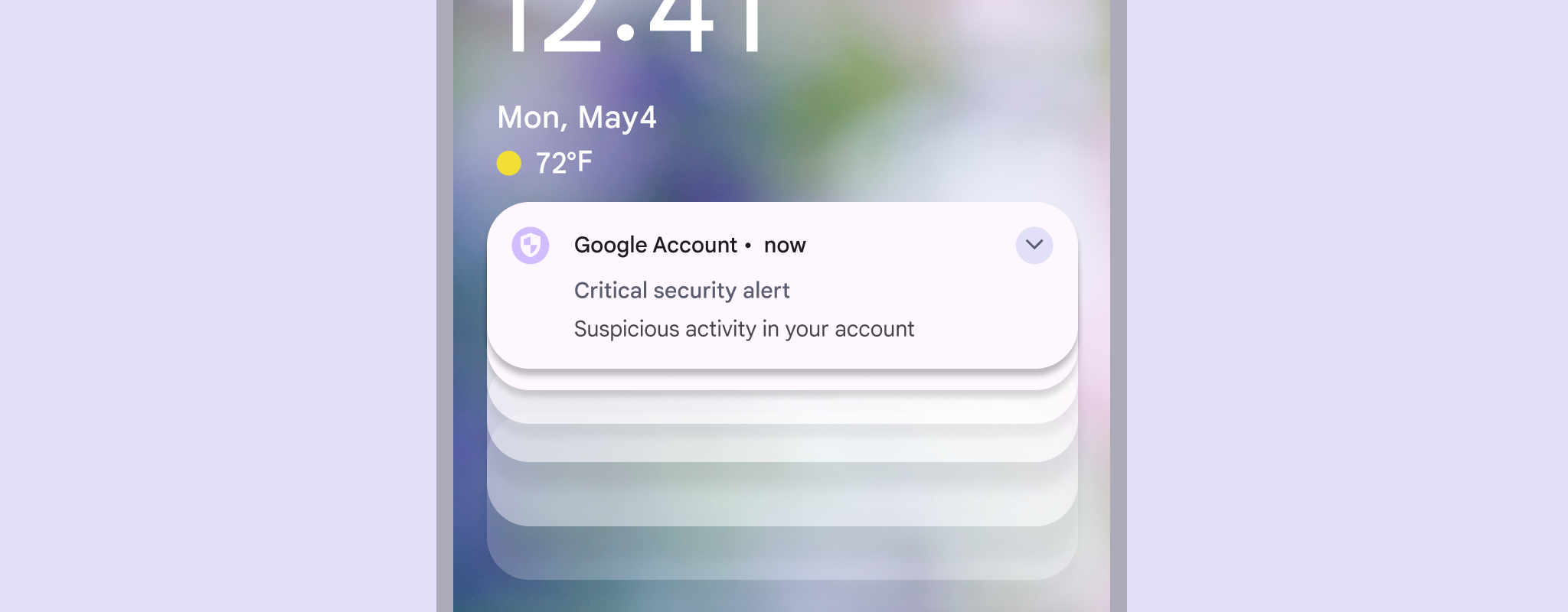
Uma representação visual de notificações do Material Design 3.

Coloque as informações importantes no topo

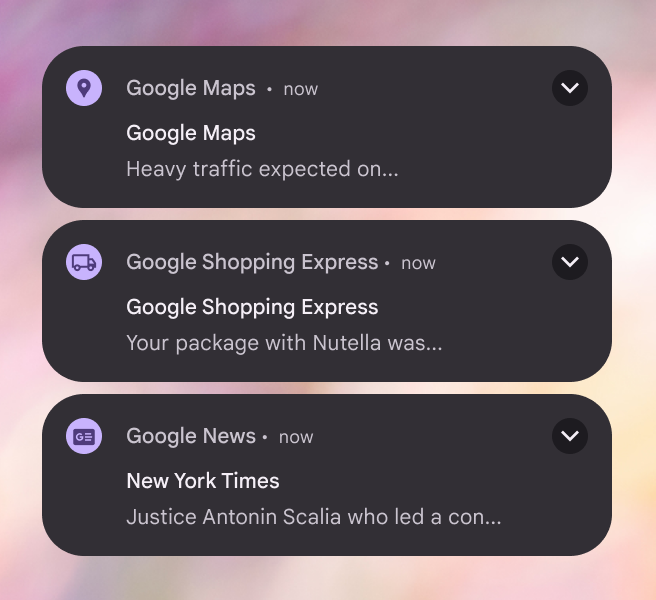
Coloque as informações mais importantes no início e facilite a compreensão. As pessoas costumam escanear o texto em vez de lê-lo por completo, muitas vezes seguindo um padrão em F. Quando fizer sentido, leve as informações mais críticas para o início das frases, e não para o final, onde podem passar despercebidas ou ser truncadas.
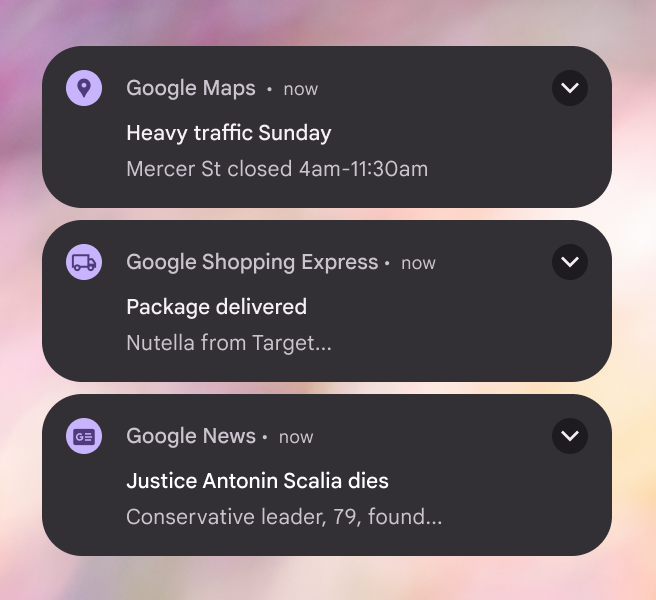
Três notificações de apps do Google que incluem o ponto principal da notificação no cabeçalho.
Faça Priorize as informações mais importantes
Três notificações de apps do Google que incluem nomes de apps repetidos no cabeçalho, em vez de informações importantes.
Não faça Não desperdice caracteres com nomes de apps, fórmulas de cortesia desnecessárias ou informações sem importância

Diga aos usuários o que eles podem fazer

Ao incentivar alguém a realizar uma ação, deixe isso claro. As chamadas para ação (CTAs) devem ser concisas, específicas e orientadas à ação. Se souber o que motiva as pessoas a agir, inclua essa informação.
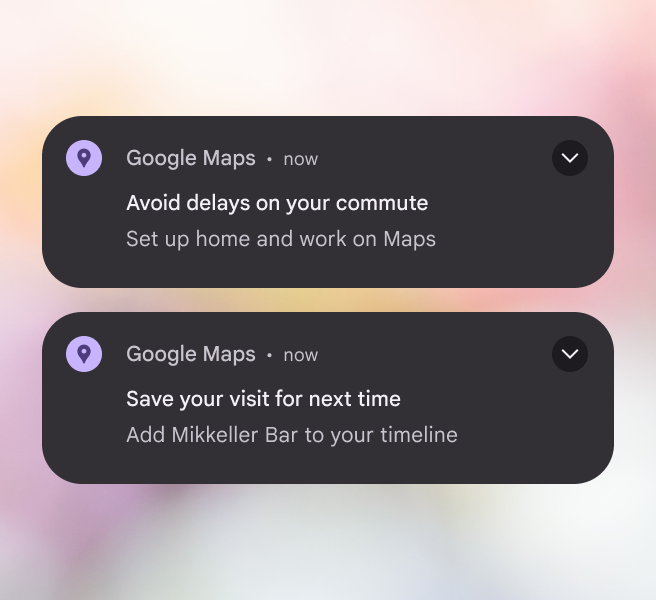
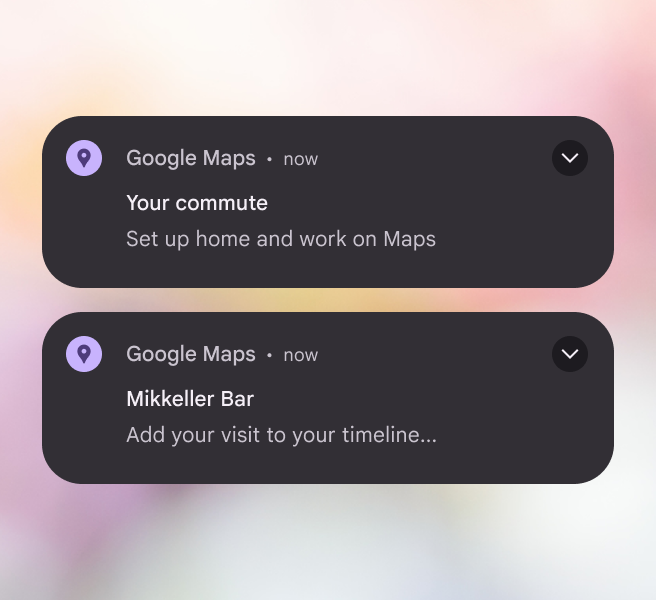
Duas notificações do Google Maps que incluem informações acionáveis no cabeçalho.
Faça Oriente o usuário de forma clara sobre a próxima ação
Duas notificações de apps do Google com cabeçalhos que não indicam uma ação.
Não faça Não esconda as próximas etapas

Torne as notificações relevantes e pessoais

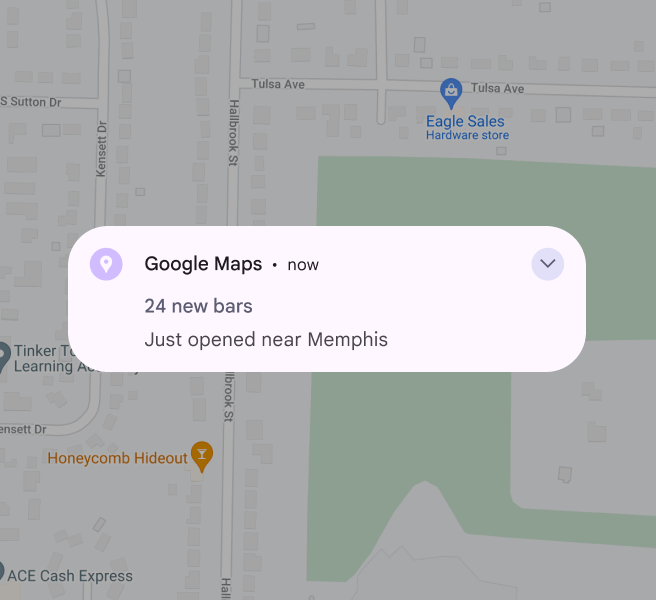
Uma notificação não deve ser enviada a todos. Quanto mais amplos forem o público e a mensagem, maior o risco de a notificação se tornar irrelevante. Considere segmentos de usuários, comportamento no app e informações personalizadas para garantir que as notificações cheguem a quem mais se beneficiará delas.
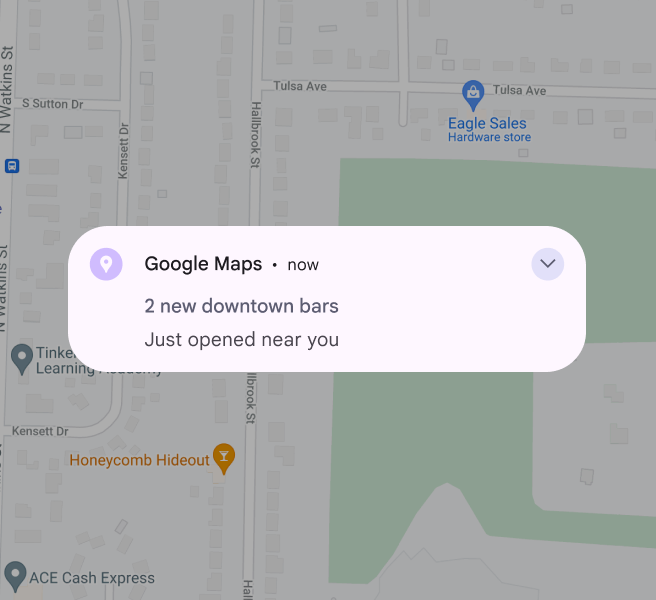
Uma notificação do Google Maps em Memphis, TN, personalizada para a localização do usuário no centro da cidade.
Faça Seja específico para chamar a atenção do usuário
Uma notificação do Google Maps em Memphis, TN, genérica para a cidade, em vez da área.
Não faça Não seja genérico a ponto de perder valor

Evite texto dinâmico

Texto dinâmico se refere a palavras implementadas pela equipe de engenharia para mudar conforme o usuário ou o contexto, como incluir o nome da campanha de um usuário no título ou exibir “boa tarde” quando ele faz login em determinados horários.

Evite usar texto dinâmico em notificações. Ele frequentemente ultrapassa os limites de caracteres, especialmente em títulos traduzidos. O texto truncado no título não é expandido, mesmo em notificações expansíveis. Se precisar usar texto dinâmico no título, acompanhe-o com no máximo uma palavra adicional. Caso a notificação principal não caiba no limite, crie uma notificação alternativa que o respeite.
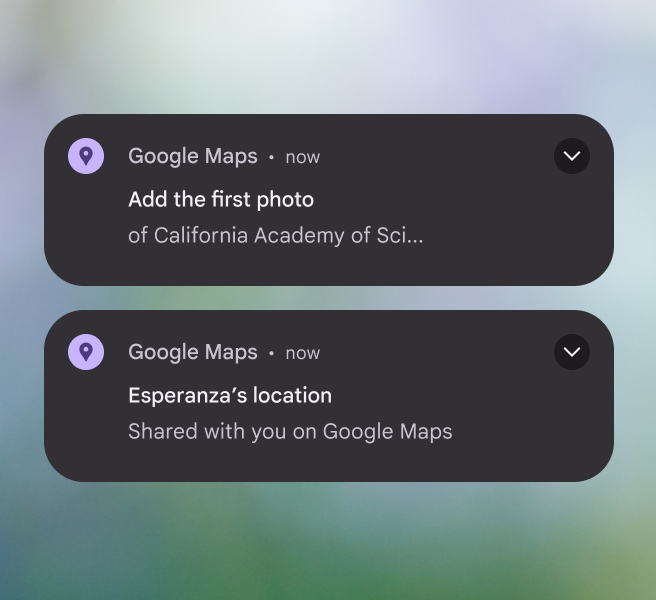
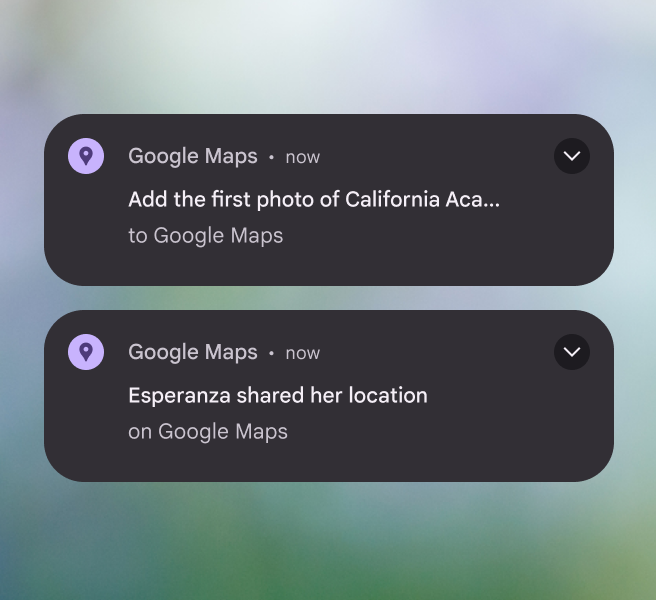
Duas notificações, uma com texto dinâmico no corpo e a outra com texto dinâmico no cabeçalho formatado para ser sempre curto.
Faça Coloque o texto dinâmico no corpo da notificação, onde há mais espaço. Se usar texto dinâmico no título, mantenha-o bem curto.
Duas notificações com texto dinâmico no cabeçalho que é longo demais e é truncado.
Não faça Não use texto dinâmico em um título longo de notificação

Fique atento ao número de caracteres

Respeite estes limites de caracteres recomendados para que o texto não seja cortado:

  • Título: <29 caracteres
  • Corpo recolhido: <40 caracteres
  • Corpo expandido: <80 caracteres; comece pelo corpo recolhido e complemente-o
  • Botões: 1 a 2 botões (1 a 2 palavras cada um)

Há mais espaço para texto em versões mais recentes do Android, mas esses limites ainda são recomendados para evitar truncamento em dispositivos menores.
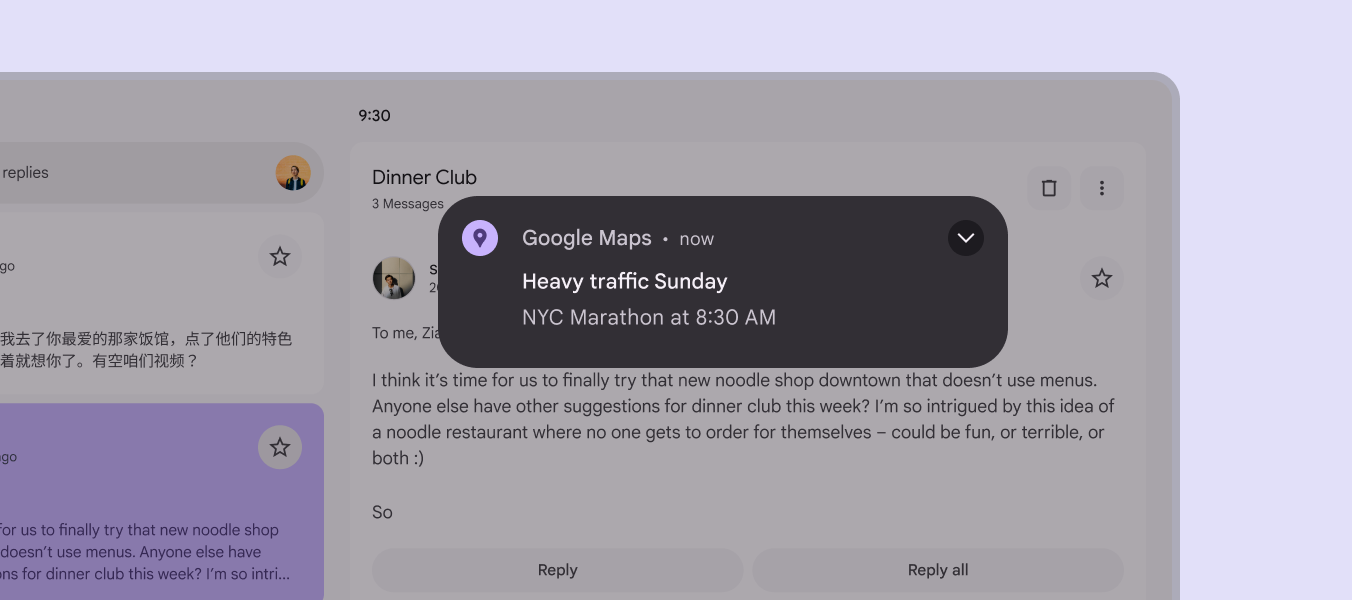
Uma notificação curta, relevante e informativa.
Faça Mantenha as notificações curtas e com alta densidade de informações

Mensagens SMS

O SMS ajuda os usuários a receber mensagens quando talvez não tenham acesso à Conta do Google. Use-o apenas para comunicações importantes ou urgentes.

O SMS é dividido em várias mensagens quando ultrapassa um determinado número de caracteres, o que aumenta os custos. Para evitar isso, respeite os seguintes limites de caracteres:

  • Idiomas com alfabeto latino: <160 caracteres
  • Idiomas com alfabeto não latino: <134 caracteres

Se for necessária tradução, informe aos tradutores sobre os limites de caracteres na descrição da mensagem.
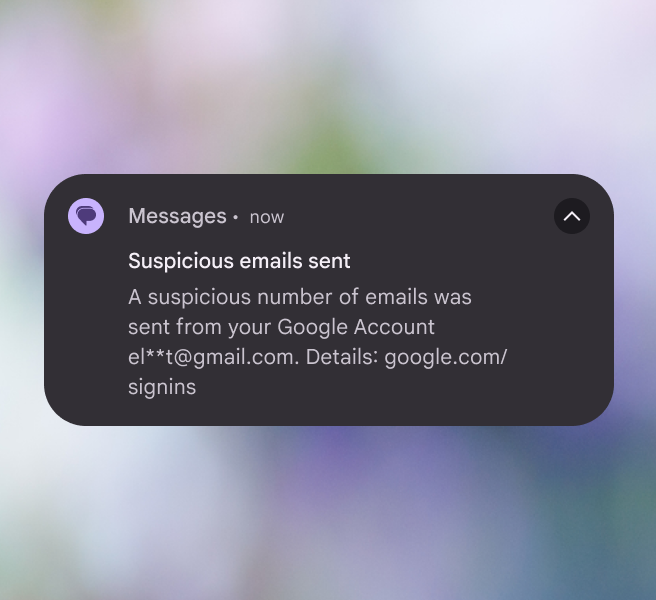
Uma notificação SMS breve que trunca informações confidenciais.
Faça As mensagens SMS devem ser breves e importantes
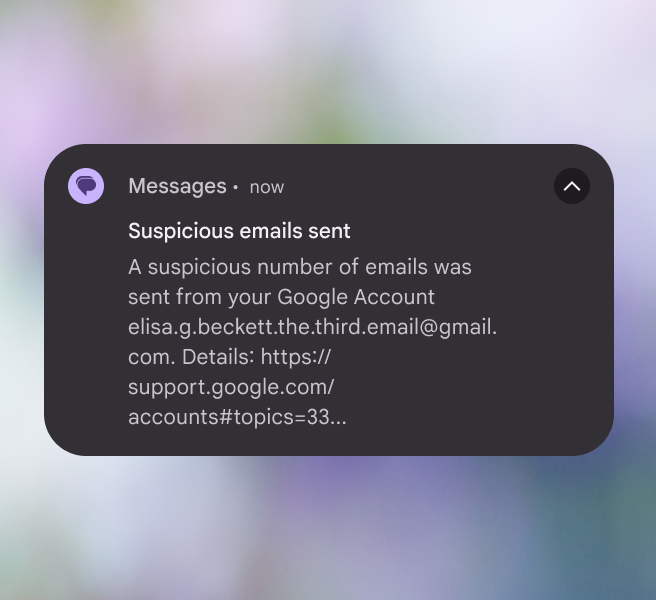
Uma notificação SMS longa demais com muitos links.
Não faça Não use endereços de e-mail completos nem links de sites, pois eles ocupam muitos caracteres

Emojis com cautela

Use emojis com moderação. Muitos não têm o mesmo significado em diferentes culturas e não são compreendidos universalmente. Experimentos mostram que emojis de rosto e de gestos com as mãos funcionam melhor do que emojis genéricos, pois comunicam a mensagem com mais clareza. Emojis devem realçar o conteúdo, não substituí-lo.

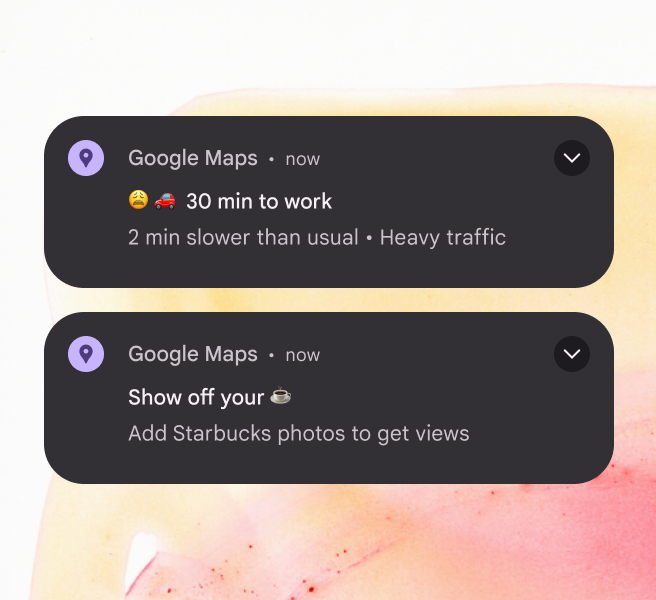
Como os usuários não têm clareza se os emojis indicam solidariedade ou uma tentativa de projetar nossos sentimentos, não use emojis para enfatizar más notícias. Nos testes, houve forte rejeição a emojis negativos, como rosto franzido, rosto angustiado e rosto cansado.

A Geração Z acrescenta uma nuance cultural adicional aos emojis ao inventar novos significados que vão além das definições oficiais ou literais.
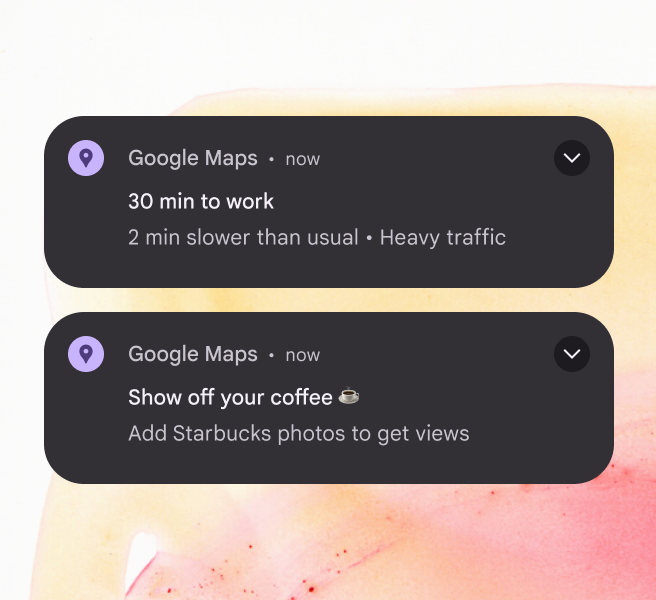
Uma notificação sobre café com um emoji de café no final do cabeçalho.
Faça Use emojis apenas para realçar uma mensagem
Uma notificação sobre alto volume de tráfego em uma rota para o trabalho que usa um emoji negativo. Uma notificação sobre café que substitui a palavra “café” por um emoji de café.
Não faça Não adicione emoções negativas a uma mensagem. Não substitua palavras por emojis.

Não exagere no encantamento

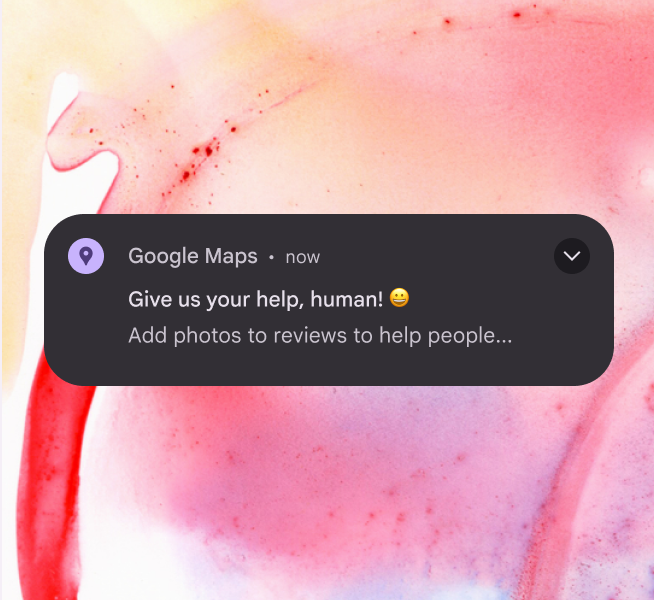
O que parece engraçado ou fofo pode não ser percebido assim. Ao competir pela atenção limitada do usuário, seja útil. Não foque em encantar: refinamentos sutis e testados reforçam melhor a marca do Google.
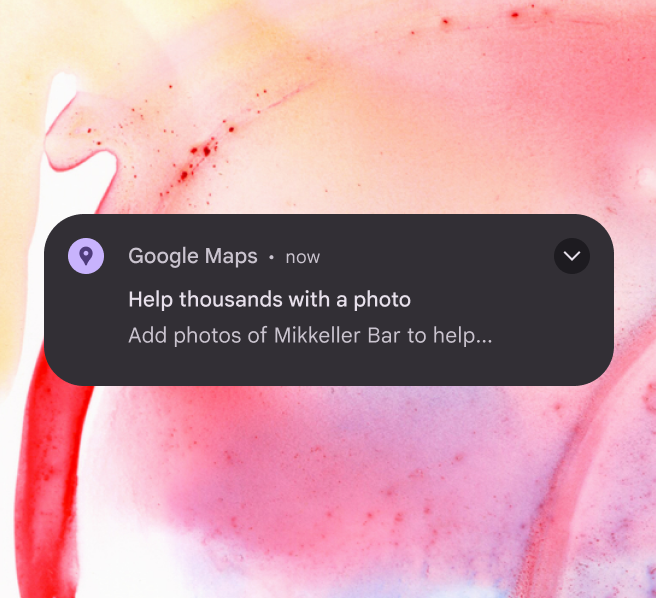
Uma notificação curta e eficaz.
Faça Priorize mensagens diretas e úteis
Uma notificação que pretendia ser engraçada, mas soa assustadora, em que o aplicativo chama o usuário de “humano”.
Não faça Piadas não são apropriadas para notificações

Seja específico quanto ao dia

Use os dias da semana. Não use “hoje”, “amanhã”, “hoje à noite” ou termos semelhantes. Cerca de 20% dos usuários não veem as notificações no dia em que são enviadas; assim, “amanhã” pode ser lido quando, para o usuário, já é “hoje”.

Uma exceção é quando uma notificação é dispensada automaticamente em uma data e hora específicas.
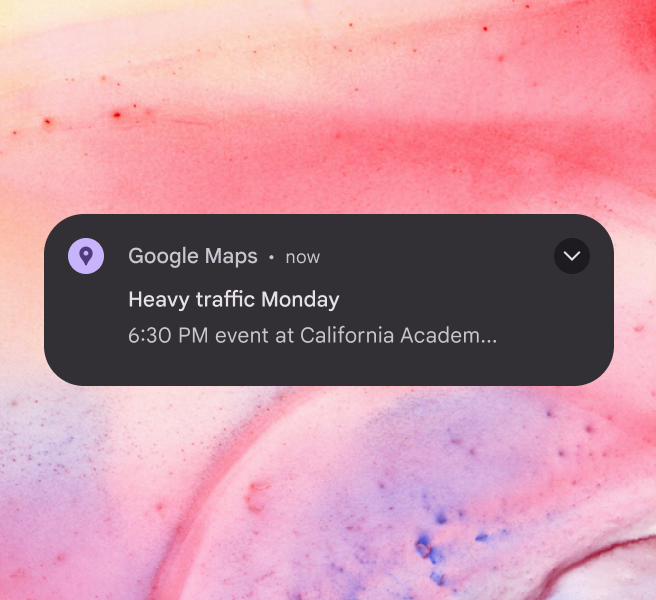
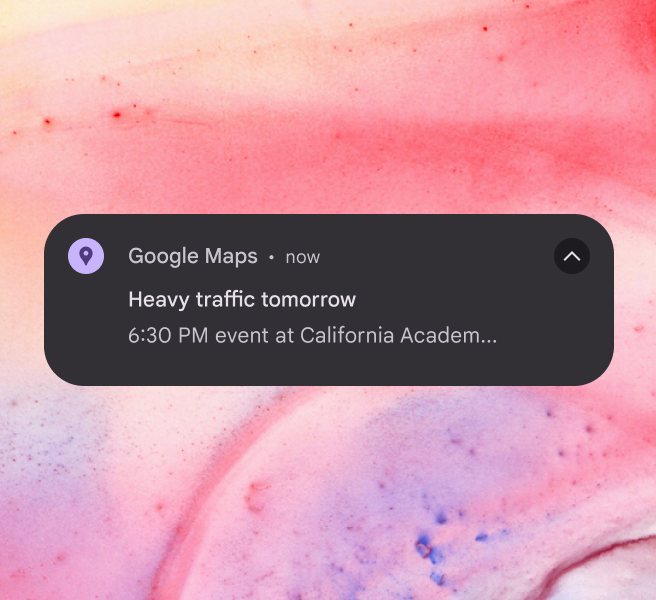
Uma notificação que especifica um dia da semana.
Faça Especifique o dia da semana para que a notificação faça sentido se for lida no dia seguinte
Uma notificação que usa termos relativos como “hoje” ou “amanhã”.
Não faça Não use termos relativos como “hoje” ou “amanhã”

Não interrompa o fluxo

Se houver notificações ou e-mails relacionados ao processo de integração inicial (onboarding), certifique-se de que não sejam disparados durante essa etapa.
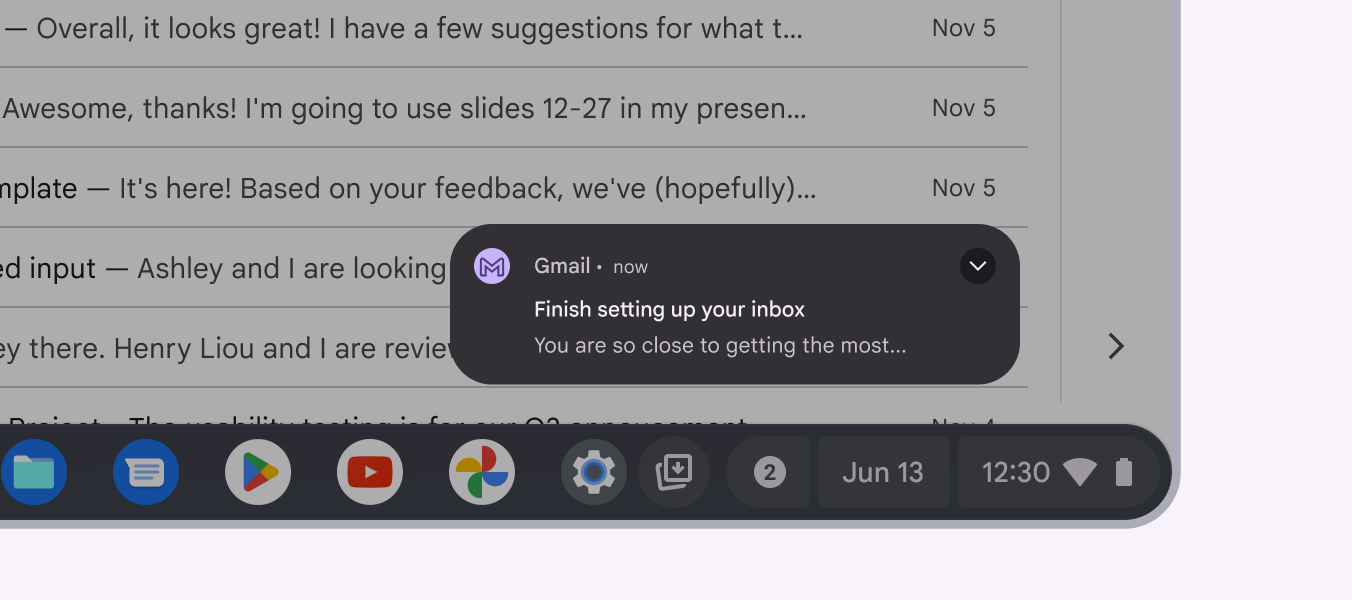
Uma notificação que interrompe o usuário durante um momento importante.
Não faça Não envie ao usuário uma notificação ou e-mail que possa interromper um momento importante

Não repita o nome do produto

O nome ou o logotipo do app já aparece no design da notificação. Use o espaço limitado para outras informações.
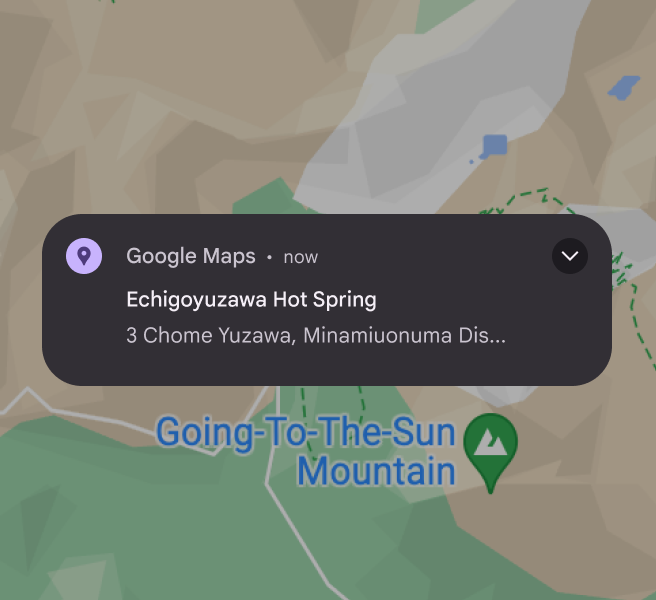
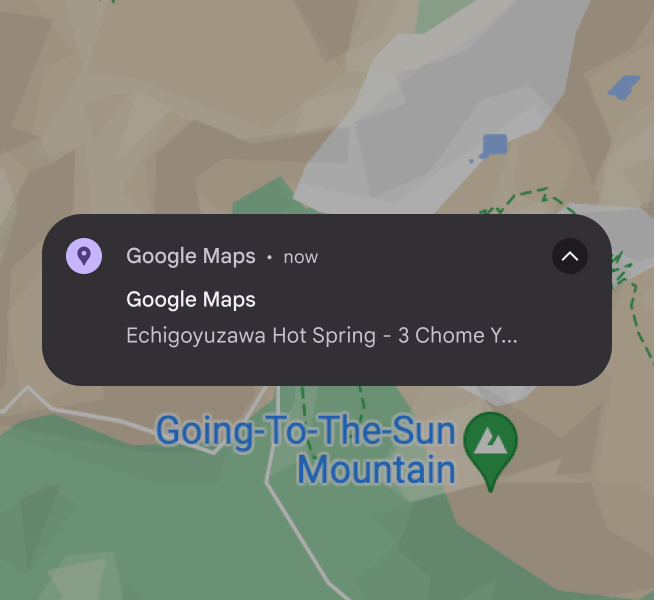
Uma notificação usando seu espaço para informações úteis em vez de repetir o nome do app.
Faça Use o espaço disponível para informações úteis
Uma notificação que repete o nome do app já exibido pelo sistema operacional.
Não faça Não desperdice espaço repetindo informações que o sistema operacional já inclui

Ativar e desativar notificações

Ofereça aos usuários uma forma de desativar notificações no próprio contexto de uso. Caso contrário, eles terão de procurar nas configurações e poderão ficar frustrados. Se oferecer opções de ativação ou desativação, deixe claro qual benefício o usuário ganha ou perde.
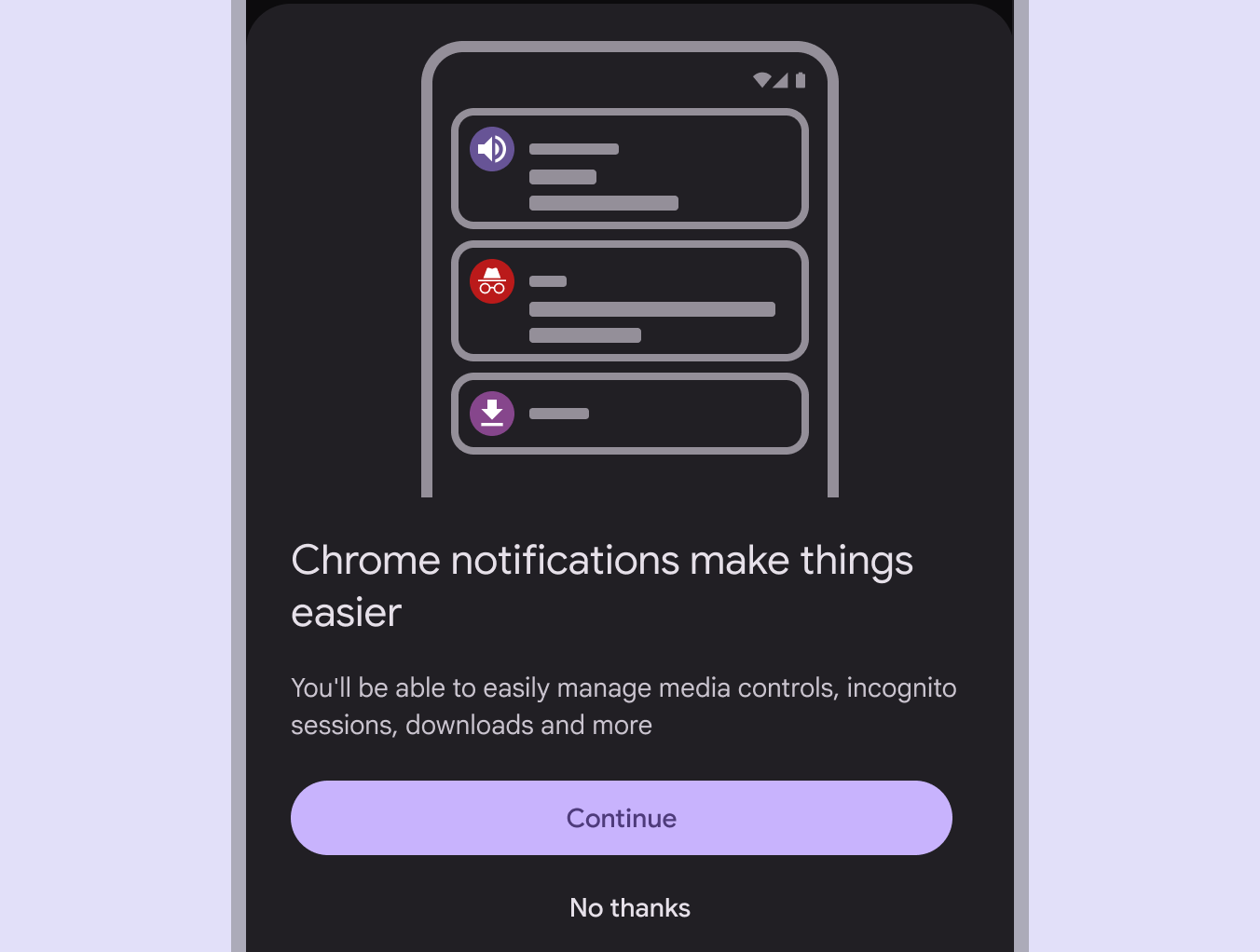
Uma notificação com controles claros para ativar ou desativar o recebimento.
Faça Facilite o início e a interrupção do recebimento de notificações
Pager
AnteriorRedação global: Escolha de palavras
PróximoGuia de estilo: Boas práticas de redação de UX

Distribuído sob a Licença Apache 2.0 ou CC BY 4.0.

Copyright © 2018-Present Google

https://m3.material.io/foundations/content-design/notifications

Distribuído sob a Licença Apache 2.0 ou CC BY 4.0.

Copyright © 2018-Present Google